 MyRecover



如何恢復已永久刪除的檔案?
如果你不小心從資源回收筒或桌面永久刪除了重要檔案,請不要驚慌。在這裡,你可以學習幾種在 Windows 11 或 Windows 10 中還原已永久刪除檔案的方法。

作者: Alicia / 更新日期: 2026年02月02日


有沒有辦法還原永久刪除的檔案?
找推薦的檔案救援/復原軟體
在公司本來想整理資料夾,不曉得是刪到甚麼類似暫存檔的東西。總之就是刪到一些工作上的文件檔案..(電腦 D 槽永久刪除) 。所以目前急著找檔案復原,已認命有打算花錢,但希望可以1k內..或是有永久的(做日後使用。
- 來自 forum.gamer.com.tw 的提問
通常情況下,如果你使用常見的刪除方式(例如按 Delete 鍵或從右鍵選單中選擇「刪除」)刪除檔案,檔案會進入資源回收筒,你可以輕鬆地將其恢復到原始位置。但是,如果你清空資源回收筒或使用「Shift+Delete」組合鍵,檔案將永久刪除,並且你也無法在資源回收筒中找到它。

那麼,永久刪除的檔案就真的永遠消失了嗎?簡而言之,答案是否定的。當你永久刪除一個檔案(透過 Shift+Delete 或清空資源回收筒)時,雖然檔案元資料會被刪除,Windows 也會將檔案佔用的空間標記為「可用」以儲存新數據,但檔案的實際內容仍然保留在磁碟機上,直到被新檔案覆蓋。
如何恢復已永久刪除的檔案?
在本節中,我們將解釋如何透過不同的方法恢復永久刪除的檔案。請逐一查看這些方法,直到恢復重要檔案為止。
方法 1:從 Windows 檔案歷程記錄備份還原
Windows 檔案歷程記錄是 Windows 系統中實用功能,可協助你保護個人檔案和資料夾免於意外遺失或損壞。啟用後,它會自動保存檔案副本,以便在出現問題時輕鬆恢復。如果你已啟用此功能,可以透過下列步驟永久復原檔案:
步驟 1. 搜尋「檔案歷程記錄」,然後點選「開啟」。
步驟 2. 點選「更多選項」。
步驟 3. 向下捲動到底部,然後選擇「從目前備份還原檔案」。
步驟 4. 選擇目標檔案或資料夾,然後按一下「還原」按鈕。
方法 2:使用 Windows File Recovery 功能進行還原
Windows File Recovery 功能可協助復原從本機儲存裝置(包括內部磁碟機、外部磁碟機和 USB 裝置)中刪除且無法從資源回收筒復原的個人資料。
步驟 1. 免費獲取 Windows File Recovery 從微軟商店下載應用程式,然後打開安裝程式並完成安裝過程。
步驟 2. 在「開始」功能表中找到 Windows File Recovery 應用程式,然後選擇「以系統管理員身份執行」。
步驟 3. 在出現的命令提示字元視窗中,根據你的情況和要求輸入以下命令之一。
所有命令都基於以下基本命令結構:winfr source-drive: destination-folder [/mode] [/switches]
👉️ winfr H: D:\test /regular [從 H: 磁碟恢復最近刪除的檔案,並將其儲存到 D:\test 資料夾。 ]
👉️ winfr H: D:\test /extensive [對 H: 磁碟進行深度掃描,尋找遺失的檔案,並將復原的檔案儲存到 D:\test 資料夾。深度掃描需要更長時間。 ]
👉️ winfr H: D:\test /extensive /n *.txt [對 H: 磁碟機執行深度掃描,尋找遺失的 txt 檔案,並將復原的檔案儲存到 D:\test 資料夾。 ]
👉️ winfr H: D:\test /regular/n /ImportantFolder [快速掃描 H: 磁碟上的「Important」資料夾,並將復原的檔案儲存到 D:\test 資料夾。 ]
方法 3:使用 MyRecover 恢復永久刪除的檔案 [建議]
最後,我們想向你推薦一款簡單而強大的資料復原工具,以防你沒有備份或不擅長執行複雜的命令。MyRecover 除了其免費資料恢復功能外,它成為首選的原因還在於:
✔️支援 1000 多種檔案類型:恢復照片(JPG、PNG、RAW)、影片(MP4、MOV)、檔案(DOCX、XLSX、PPT)、電子郵件(PST)、壓縮檔案(ZIP、RAR)等。
✔️跨裝置使用:相容於硬碟、固態硬碟、USB 硬碟、SD 卡、相機、無人機、遊戲機(PS4/PS5)和監控系統(CCTV)。
✔️進階掃描技術:「快速掃描」可立即定位最近刪除的檔案。 「深度掃描」則可深入挖掘,恢復數週或數月前遺失的檔案,即使是從已格式化或損壞的磁碟機中也能恢復。
✔️在各種情況下恢復資料:從刪除、格式化磁碟、清空資源回收筒、系統崩潰等情況下復原資料。
✔️直覺的介面:無需任何技術技能:無需命令列輸入或複雜設定。
請按照以下簡單步驟找回永久刪除的檔案:
步驟 1. 下載並安裝 MyRecover
造訪官方網站並下載免費版本。將軟體安裝在另一個磁碟機上(不要安裝在你要從中復原檔案的磁碟機上)。
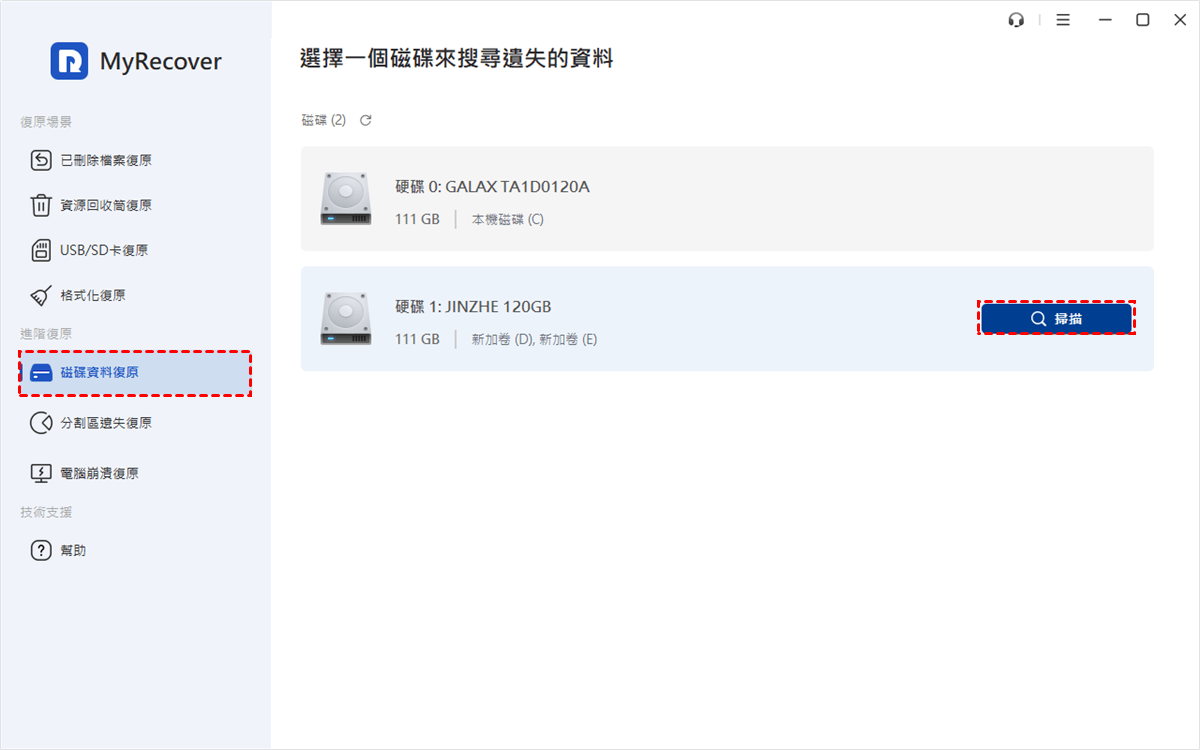
步驟 2. 選擇目標磁碟機
啟動 MyRecover,點選檔案已刪除的磁碟機(例如,C: 或 D:)。
📣 提示:如果磁碟機未列出,請按一下「進階復原」>「分割區遺失復原」,從已刪除的分割區恢復數據。
步驟 3. 掃描遺失的檔案
點擊「掃描」按鈕開始快速掃描。如需全面恢復,請切換至「深度掃描」(耗時更長,但可恢復更多檔案)。
步驟 4. 選擇目標檔案/資料夾
當所有可恢復的檔案都列在結果視窗中時,你可以勾選所需檔案件,或使用篩選器按檔案類型搜尋檔案。然後點擊「復原」。

步驟 5. 選取另一個位置儲存復原的檔案
然後選擇電腦上另一個安全的位置來儲存你正在復原的檔案。等待恢復過程完成。

總結
如何恢復永久刪除的檔案(例如從資源回收筒或桌面刪除的檔案)?以上方法值得一試。如果你想在保證資料復原成功率的前提下節省大量時間,MyRecover 是一個不錯的選擇。此外,如果你想從無法啟動的電腦中恢復數據,MyRecover 也不會讓你失望。建立可啟動介質用於將電腦啟動到 WinPE 模式,然後執行資料復原。