 MyRecover



Beim Ausschneiden und Einfügen verlorene Dateien wiederherstellen [Windows 11, 10, 8, 7]
Wenn Sie versehentlich Dateien bei einem Ausschneide- und Einfügevorgang auf einem Windows-Computer verlieren, können Sie versuchen, sie wiederherzustellen, indem Sie den Papierkorb überprüfen, die Funktion "Vorherige Versionen wiederherstellen" verwenden, das Windows-Dateiversionsverlauf-Tool einsetzen oder Datenwiederherstellungssoftware nutzen. Alle Methoden sind kostenlos, um beim Ausschneiden und Einfügen unter Windows 11, 10, 8 oder 7 verlorene Dateien wiederherzustellen.

Von Cenmew / Aktualisiert am 11.02.2026


"Datenverlust bei Ausschneiden-Einfügen-Operation! Bitte um Hilfe!"
Ich habe einige Dateien vom D: Laufwerk zum E: Laufwerk übertragen. Ich habe die Dateien vom Quelllaufwerk ausgeschnitten und sie in einen Ordner im D: Laufwerk eingefügt. Und dann plötzlich, nach einiger Zeit, konnte ich den Ordner und die übertragenen Dateien darin nicht mehr sehen. Selbst als der Ausschneiden-Einfügen-Vorgang abgeschlossen war, überprüfte ich die Anzahl der Dateien und alles. Wohin sind sie verschwunden? Wie kann ich Dateien wiederherstellen, die bei einem solchen Ausschneiden- und Einfügen-Vorgang verloren gegangen sind? Es sind 12 GB Daten. Sehr wichtig für mich!

Warum gehen Dateien bei Ausschneiden- und Einfügen-Operationen verloren?
Ausschneiden und Einfügen ist eine gängige Dateiübertragungsmethode, aber Datenverlust kann auftreten aufgrund von:
1. Unterbrochener Übertragungsprozess
Dies passiert häufig, wenn Ihr System abstürzt oder neu startet, während Dateien verschoben werden, da der Vorgang mitten im Prozess abgebrochen wird. Ebenso, wenn Sie Dateien auf ein USB-Laufwerk übertragen, das vorzeitig getrennt wird, oder wenn es einen plötzlichen Stromausfall gibt, bevor das Einfügen abgeschlossen ist, können die Dateien ohne Vorwarnung von beiden Orten verschwinden.
2. Dateisystemfehler
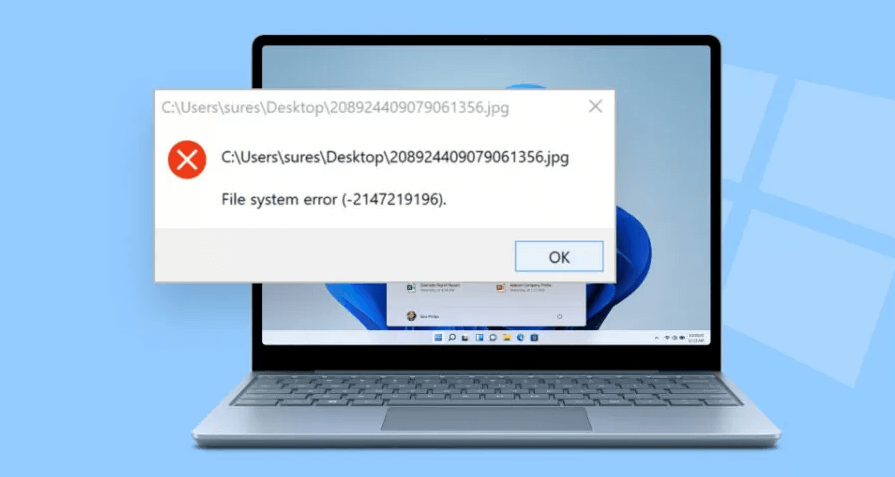
Die Gesundheit und Struktur des Dateisystems Ihres Speichergeräts beeinflusst die Zuverlässigkeit der Dateiübertragung erheblich. Wenn Ihre Festplatte oder USB-Sticks fehlerhafte Sektoren entwickeln oder NTFS/FAT32-Beschädigungen auftreten, kann das Betriebssystem versagen, die neuen Dateispeicherorte korrekt aufzuzeichnen, während gleichzeitig die ursprünglichen Dateien als gelöscht markiert werden.
3. Menschliches Versagen
Benutzer brechen Vorgänge oft versehentlich ab, indem sie Escape drücken oder Übertragungsfenster vorzeitig schließen, verschlimmert durch das Fehlen von Bestätigungsaufforderungen in Windows. Ein weiterer häufiger Fehler ist das Einfügen von Dateien in falsche Ordner, besonders bei ähnlich aussehenden Verzeichnissen, wobei Benutzer aufgrund schlechter visueller Rückmeldung oft erst später davon erfahren.
4. Software-/Betriebssystem-Fehler
Das Windows-Betriebssystem selbst kann manchmal für fehlgeschlagene Dateiübertragungen verantwortlich sein. Explorer.exe-Prozesse können während der Vorgänge abstürzen oder einfrieren, wodurch Dateien in einem undefinierten Zustand zurückbleiben, in dem sie weder am Quell- noch am Zielort existieren. Sicherheitssoftware verschärft diese Probleme oft, indem sie Dateien während der Übertragung aggressiv scannt und möglicherweise legitime Dateien in Quarantäne stellt, die sie fälschlicherweise als Bedrohungen identifiziert.
5. Grundlegender Unterschied zwischen Ausschneiden und Kopieren
Das Design des Ausschneide-Vorgangs macht ihn riskanter als Kopieren. Statt Dateien sofort zu verschieben, markiert Windows sie nur in den Systemmetadaten für die Verschiebung, bis das Einfügen abgeschlossen ist. Jede Unterbrechung während dieser anfälligen Phase kann Dateien verwaist lassen – sie sind von der Quelle verschwunden, erreichen aber nie das Ziel. Im Gegensatz zum Kopieren, das Originale bis zur Bestätigung behält, birgt Ausschneiden von Anfang an Verlustrisiken.
Können Sie Dateien wiederherstellen, die ausgeschnitten und eingefügt wurden?
Wenn Sie also Dateien während eines Ausschneide- und Einfüge-Vorgangs verloren haben, fragen Sie sich vielleicht, ob Sie sie wiederherstellen können. Die kurze Antwort ist Ja in vielen Fällen – wenn Sie schnell handeln. Wenn Dateien während Ausschneide-Einfüge-Vorgängen verloren gehen, verbleiben sie oft auf dem ursprünglichen Laufwerk, bis sie durch neue Daten überschrieben werden. Der Wiederherstellungserfolg hängt ab von:
- Zeitablauf (je früher, desto besser)
- Speichertyp (HDDs behalten Daten länger als SSDs mit TRIM)
- Ob Sie das Laufwerk weiterhin genutzt haben (vermeidet Überschreiben)
Wie stellt man bei Ausschneiden und Einfügen verlorene Dateien wieder her?
Im Folgenden finden Sie detaillierte, schrittweise Lösungen, die von einfachen integrierten Windows-Funktionen bis zu professioneller Wiederherstellungssoftware reichen, organisiert von den einfachsten bis zu den fortgeschrittensten Ansätzen. Egal, ob Ihre Dateien aufgrund eines Systemabsturzes, versehentlicher Fehlplatzierung oder Übertragungsunterbrechung verschwunden sind, diese Techniken können helfen, Ihre wichtigen Dokumente, Fotos und andere Daten wiederzuerlangen. Lassen Sie uns jede Methode im Detail erkunden:
Methode 1: Vorgang rückgängig machen
Bevor Sie in komplexe Wiederherstellungsmethoden eintauchen, versuchen Sie immer zuerst diese einfache aber effektive Lösung. Die Rückgängig-Funktion in Windows behält ein Kurzzeitgedächtnis Ihrer letzten Dateioperationen, sodass Sie versehentliche Dateiverschiebungen rückgängig machen können, wenn Sie schnell handeln.
Schritt 1. Öffnen Sie den Ordner, in dem Dateien verschwunden sind.
Schritt 2. Drücken Sie sofort Strg Z.
Schritt 3. Prüfen Sie, ob Dateien wieder erscheinen.

Methode 2: Temporäre Speicherorte prüfen
Außerdem lohnt es sich, die temporären Speicherbereiche von Windows zu prüfen, in denen Ihre Dateien während des Übertragungsprozesses zwischengespeichert worden sein könnten. Das Betriebssystem erstellt oft temporäre Kopien oder bewahrt Teildaten an diesen Orten auf, besonders wenn Dateioperationen unterbrochen werden.
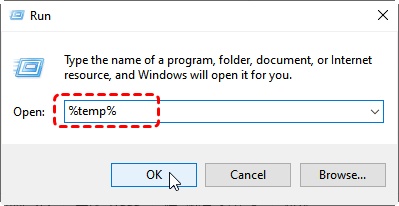
Schritt 1. Öffnen Sie den Ausführen-Dialog, indem Sie die Windows-Taste R auf Ihrer Tastatur drücken. Dadurch wird das Ausführen-Befehlsfenster geöffnet, über das Sie auf Systemordner zugreifen können.
Schritt 2. Geben Sie "%temp%" (ohne Anführungszeichen) in den Ausführen-Dialog ein und drücken Sie Enter.Dies öffnet den temporären Dateiordner von Windows, in dem teilweise oder zwischengespeicherte Kopien Ihrer Dateien gespeichert sein könnten.
Schritt 3. Durchsuchen Sie sorgfältig die temporären Dateien und sortieren Sie sie bei Bedarf nach dem Änderungsdatum. Suchen Sie nach Dateien, deren Namen oder Erweiterungen mit den verlorenen übereinstimmen. Sobald Sie sie gefunden haben, können Sie die Dateien erneut an einem sicheren Ort, wie Ihrem Desktop, einfügen, um bei Ausschneiden und Einfügen verlorene Dateien wiederherzustellen.
Wenn Sie keine Dateien finden, können Sie den System-Temp-Ordner überprüfen, indem Sie den Prozess mit dem Ausführen-Befehl wiederholen, aber "C:\Windows\Temp" eingeben. Einige Vorgänge speichern temporäre Kopien möglicherweise an diesem alternativen Ort.
Methode 3: Aus Sicherung wiederherstellen
Wenn Sie zuvor Sicherungslösungen auf Ihrem Windows-System eingerichtet haben, bietet diese Methode den zuverlässigsten Weg, Ihre verlorenen Dateien wiederherzustellen. Windows bietet mehrere integrierte Sicherungsoptionen, die Ihre Dateien möglicherweise bewahrt haben, bevor sie während des Ausschneide- und Einfügevorgangs verloren gingen. Als Nächstes erklären wir hauptsächlich, wie Sie Dateien nach Ausschneiden und Einfügen mithilfe der Windows-Dateiversionsverlauf-Sicherung wiederherstellen.
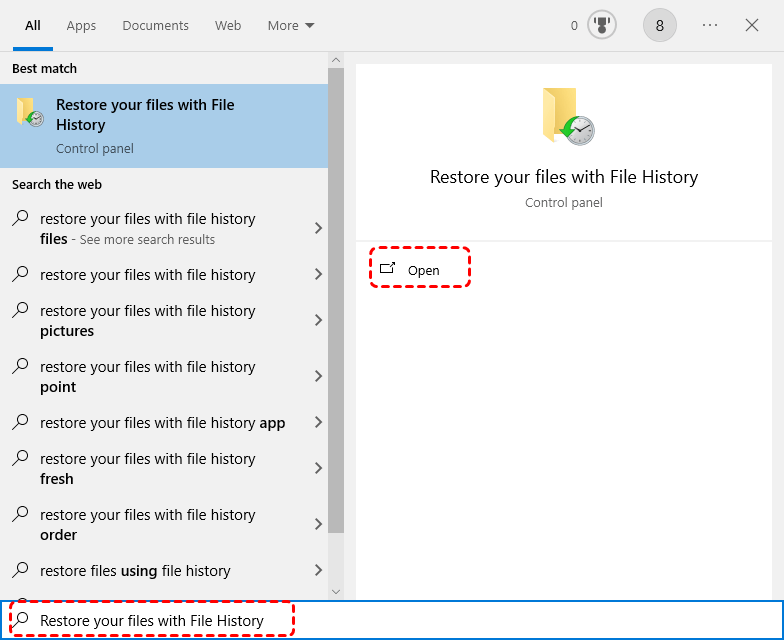
Schritt 1. Öffnen Sie die Dateiversionsverlauf-Sicherungsversion, indem Sie "Dateien mit Dateiversionsverlauf wiederherstellen" in die Windows-Suchleiste eingeben. Klicken Sie unter der Option auf "Öffnen".
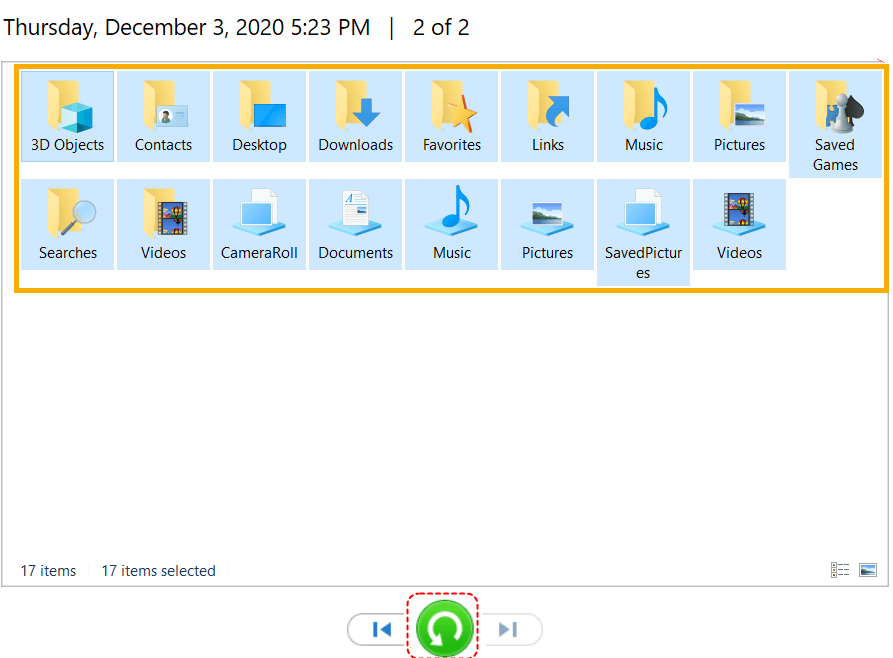
Schritt 2. Navigieren Sie durch die Ordner und Dateien, um die verlorenen Dateien zu finden. Wählen Sie die gewünschte Datei aus und klicken Sie auf die grüne Schaltfläche "Wiederherstellen", um die Dateien an ihren ursprünglichen Speicherort zurückzubringen.
Wenn keine Sicherungen verfügbar sind, fahren Sie mit Methode 4 oder Methode 5 für weitere Wiederherstellungsoptionen fort.
Methode 4: Wiederherstellung mit Windows File Recovery
Wenn andere Methoden versagen, bietet Windows File Recovery eine leistungsstarke Befehlszeilenlösung zum Wiederauffinden verlorener Dateien. Dieses offizielle Microsoft-Tool kann die Rohdaten Ihres Laufwerks auf wiederherstellbare Dateien scannen, erfordert jedoch etwas technisches Wissen.
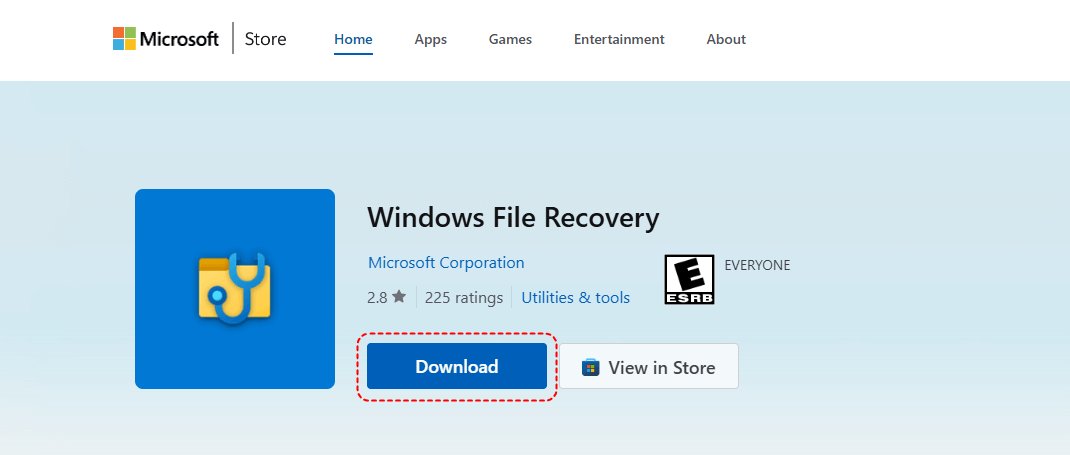
Schritt 1. Laden Sie Windows File Recovery aus dem Microsoft Store herunter. Stellen Sie sicher, dass Sie die Version erhalten, die zu Ihrer Windows-Version passt (bisher nur verfügbar für Windows 10 2004 und Windows 11).
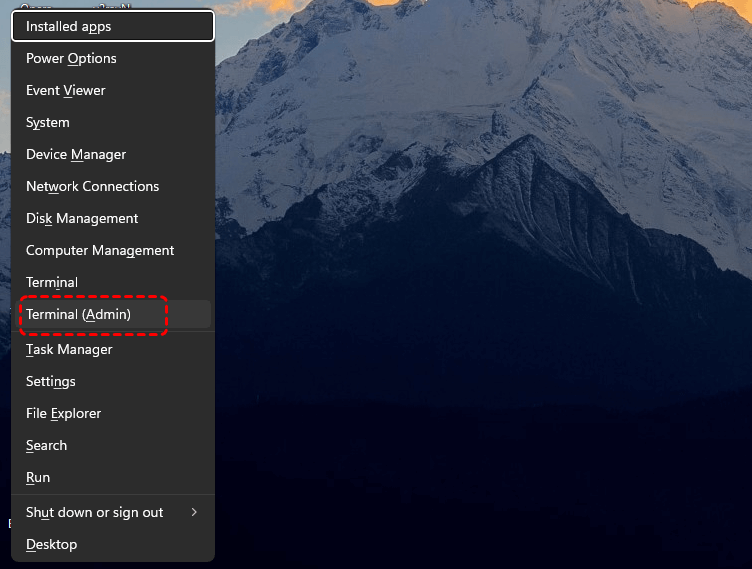
Schritt 2. Öffnen Sie die Eingabeaufforderung als Administrator, indem Sie mit der rechten Maustaste auf das Startmenü klicken und für Windows 11-Benutzer "Terminal (Administrator)" oder für Windows 10-Benutzer "Eingabeaufforderung (Administrator)" auswählen.
Schritt 3. Wählen Sie den entsprechenden Befehl
Grundlegende Befehlsstruktur: winfr Quelllaufwerk: Ziellaufwerk: /mode /switches /n [Dateifilter]
1. Regulärer Modus (NTFS – kürzliche Löschungen)
winfr C: D: /r /n \Users\YourName\Documents\test.xlsx
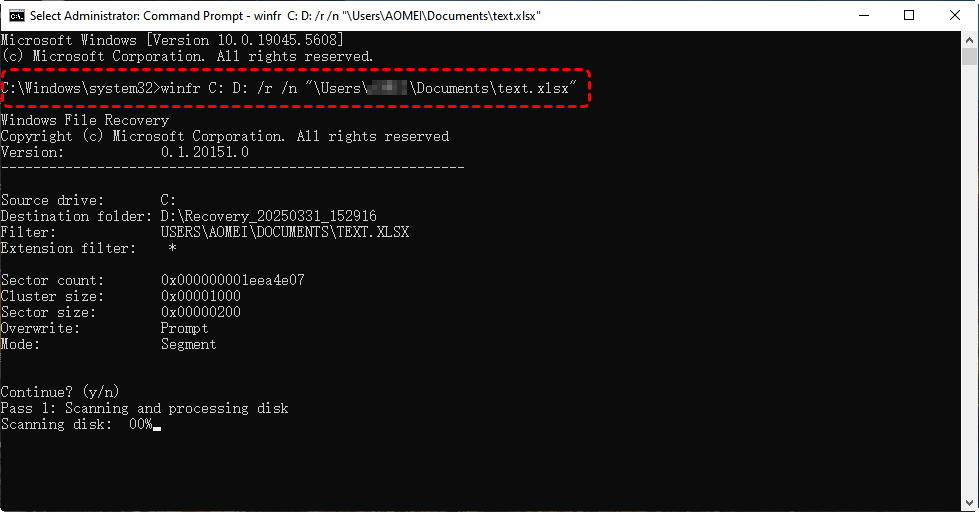
• Am besten für kürzlich gelöschte Dateien (nur NTFS-Laufwerke)
• Schnellste Scan-Methode
• Behält ursprüngliche Dateinamen und Pfade bei
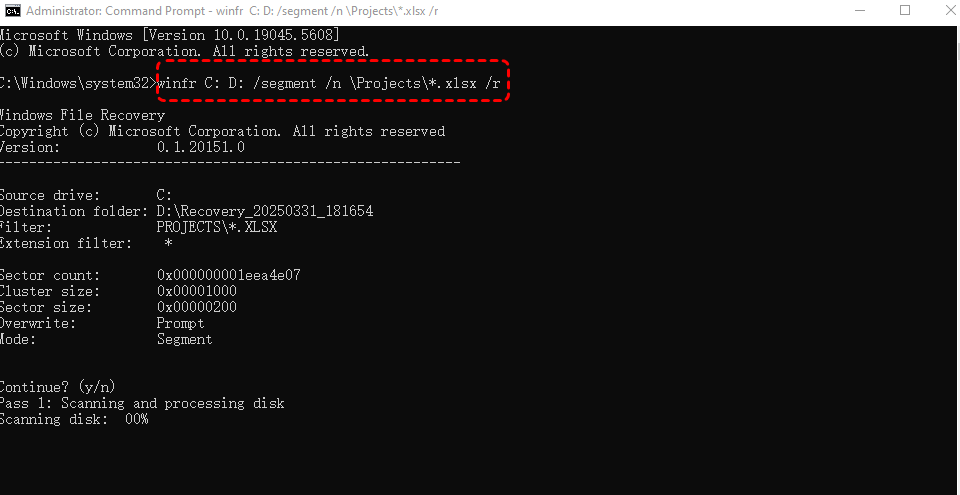
2. Segmentmodus (NTFS – Tiefenscan)
winfr C: D: /segment /n \Projects\*.xlsx /r
• Für formatierte Laufwerke oder ältere Löschungen
• Stellt anhand von Dateisegmenten wieder her
• Fügen Sie /r für umfassende Wiederherstellung hinzu
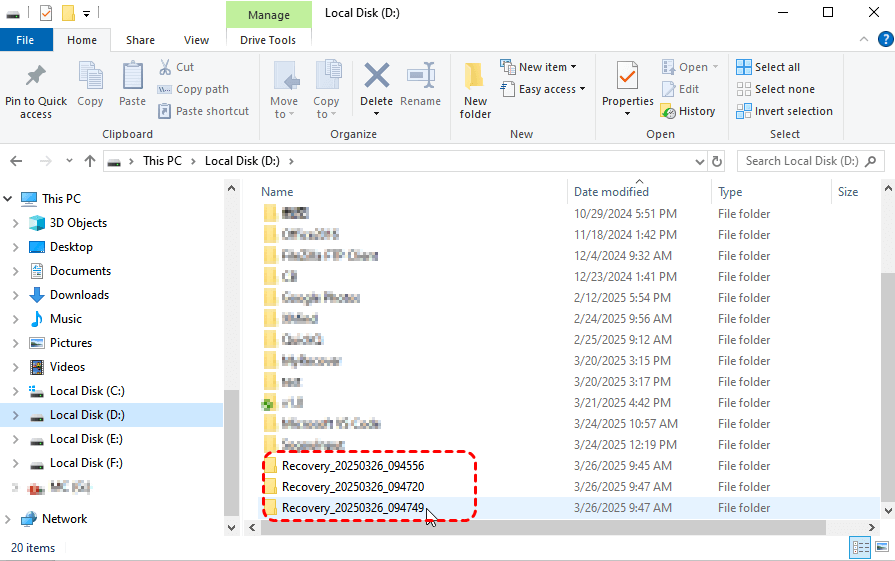
Schritt 4. Überprüfen Sie die wiederhergestellten Dateien in Ihrem Zielordner. Das Tool erstellt einen "Recovery_[Zeitstempel]"-Ordner mit den gefundenen Dateien.
Methode 5: Wiederherstellung mithilfe professioneller Datenrettung
Wenn integrierte Windows-Tools fehlschlagen, Dateien wiederherzustellen, die durch Ausschneiden und Einfügen verloren gegangen sind, kann professionelle Wiederherstellungssoftware mit dem Namen MyRecover eine gute Lösung sein, um verlorene Dateien abzurufen. Diese fortschrittlichen Tools können Tiefenscans Ihres Speichergeräts durchführen und stellen oft Dateien wieder her, die andere Methoden nicht erkennen können.

- KI-gestützte Wiederherstellung - Integrierter intelligenter Erkennungsalgorithmus gewährleistet präzise Wiederherstellung ohne Auslassungen
- Breite Formatunterstützung - Stellt über 1000 Dateitypen wieder her, einschließlich Dokumente, Fotos, Videos und mehr
- Umfassende Dateiwiederherstellung- Bewältigt über 500 Datenverlustszenarien, deckt alle Arten von Löschungen, Formatierungen, Virenangriffen und logischen Schäden ab.
- Multi-Geräte-Kompatibilität - Volle Unterstützung für alle Speichermedien inkl. HDDs, SSDs, USB-Laufwerke, Speicherkarten und mehr.
 100% Sicher
Schritt 1. Wiederherstellungssoftware herunterladen und installieren
Laden Sie die MyRecover Free Edition herunter und installieren Sie sie auf einem anderen Laufwerk als dem mit den verlorenen Dateien, um Überschreiben zu vermeiden.
Schritt 2. Scan-Ort auswählen
Starten Sie die Software und wählen Sie das Laufwerk/ die Partition aus, auf der die Dateien ursprünglich gespeichert waren. Bei Ausschneiden- & Einfügen-Fehlern beide Quell- und Ziellaufwerke scannen.

Schritt 3. Den Scan ausführen
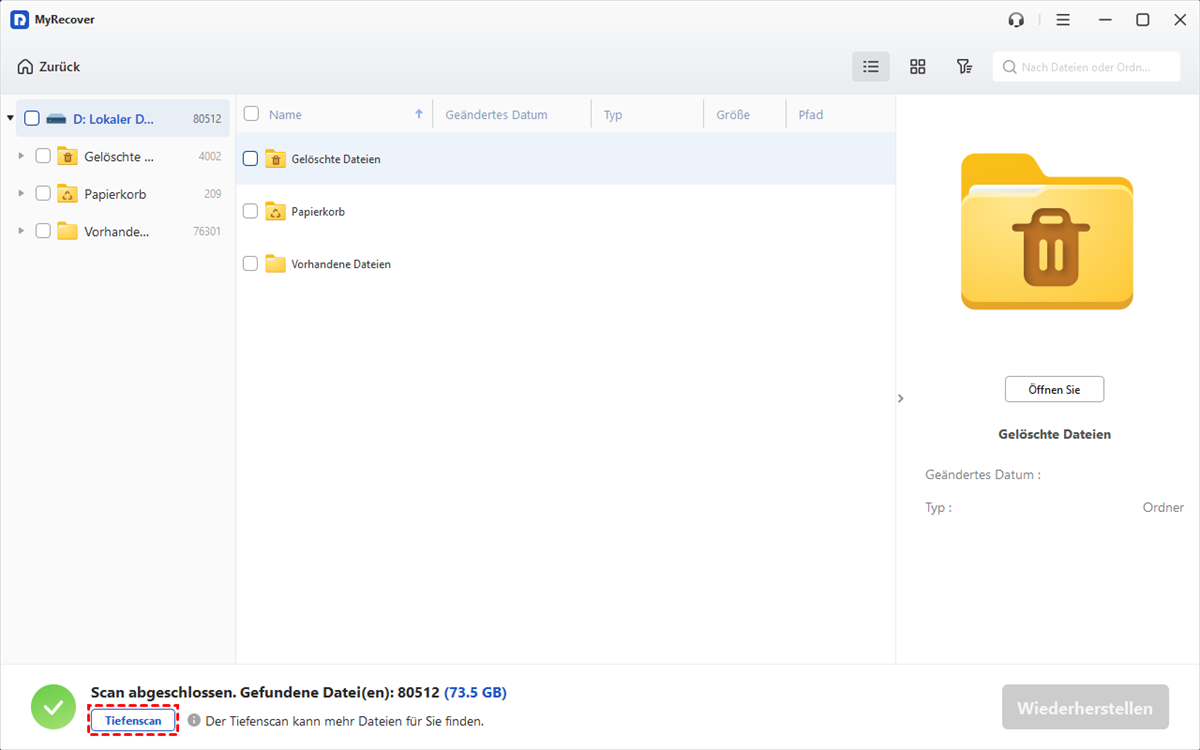
Wählen Sie zwischen Schnellscan (kürzliche Löschungen) oder Tiefenscan (gründliche sektorweise Analyse). Tiefenscans können deutlich länger dauern, abhängig von der Laufwerksgröße.
Schritt 4. Dateien vorschauen und auswählen
Sobald der Scan abgeschlossen ist, können Sie alle wiederherstellbaren Dateien durchsuchen. Wählen Sie bestimmte Dateien oder ganze Ordner zur Wiederherstellung aus und klicken Sie auf "Wiederherstellen".
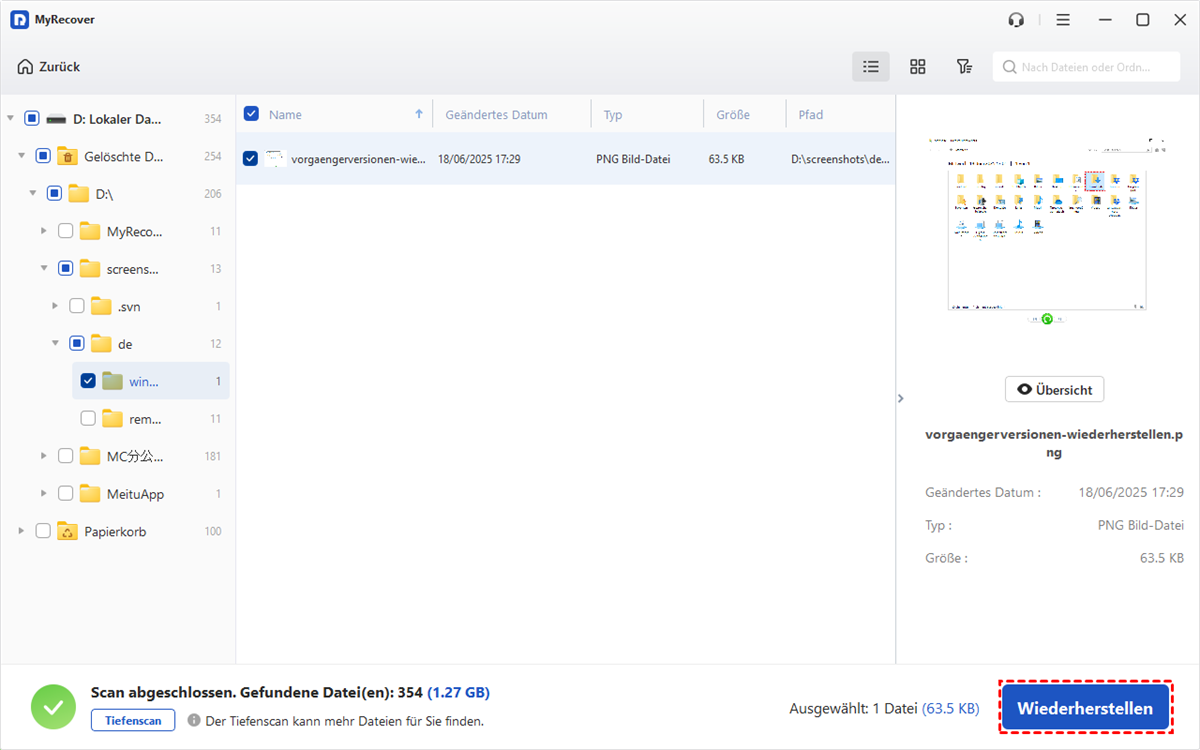
🔔Hinweis: Wenn Sie Dateien vor der Wiederherstellung zur Überprüfung der Dateiintegrität in der Vorschau ansehen möchten, wechseln Sie bitte zur Professional Edition.
Schritt 5. Stellen Sie Ihre Dateien wieder her
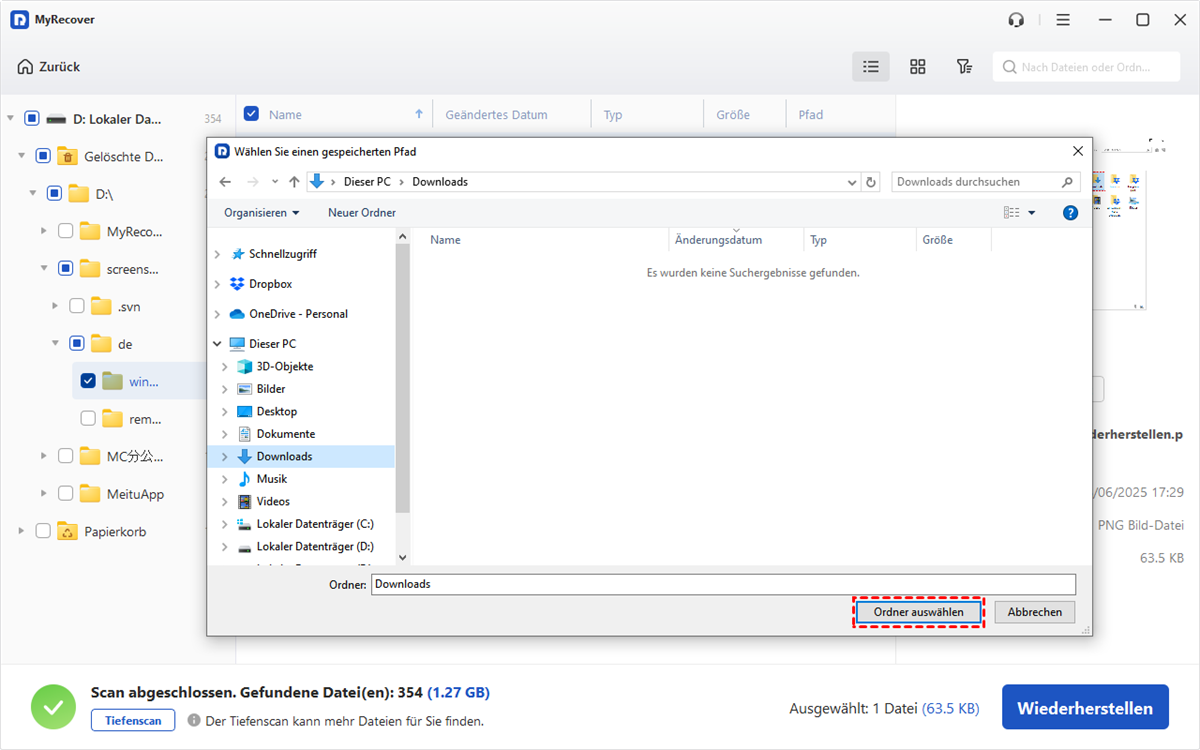
Wählen Sie ein anderes Laufwerk als Wiederherstellungsziel. Stellen Sie bei umfangreichen Wiederherstellungen sicher, dass das Ziel-Laufwerk über ausreichend Speicherplatz verfügt.
Fazit
Der Verlust von Dateien während eines Ausschneide- und Einfügevorgangs kann belastend sein, aber eine Wiederherstellung ist möglich, wenn Sie schnell handeln. In diesem Artikel stellen wir Ihnen 5 verschiedene Methoden vor, um kostenlos Dateien wiederherzustellen, die beim Ausschneiden und Einfügen verloren gegangen sind. Wenn Sie diese nicht einzeln ausprobieren möchten, können Sie direkt MyRecover verwenden, da es Dateien aus dem geleerten Papierkorb, von formatierten Laufwerken, RAW-Partitionen, beschädigten Partitionen, nach Virenangriffen, Systemabstürzen und mehr wiederherstellen kann.

Verpassen Sie keine
neuen Tipps mehr
Fügen Sie uns bei Google als bevorzugte Quelle hinzu, um keine hilfreichen Ratgeber mehr zu verpassen.
 Als bevorzugte Quelle hinzufügen >>