 MyRecover



Beschädigte Excel-Datei wiederherstellen [6 einfache Lösungen]
Das Erleben einer beschädigten Excel-Datei kann eine frustrierende Erfahrung sein, besonders wenn Sie mitten in wichtiger Arbeit oder kritischer Datenanalyse stecken. Dieser umfassende Artikel untersucht eine Vielzahl bewährter Methoden, um beschädigte Excel-Dateien wiederherzustellen, geht auf die häufigen Ursachen für solche Beschädigungen ein und bietet eine Schritt-für-Schritt-Anleitung, um dieses ärgerliche Problem effektiv zu beheben.

Von Cenmew / Aktualisiert am 13.04.2026


Warum wird Excel beschädigt?
Excel ist eine weltweit weit verbreitete Tabellenkalkulationssoftware, die in verschiedenen Branchen unverzichtbar ist für Aufgaben wie Datenverwaltung, Analyse, Berichterstellung und Finanzbuchhaltung. Sie dient sowohl persönlichen täglichen Aufzeichnungen als auch komplexen Unternehmensabläufen. Dennoch ist eine Beschädigung von Excel-Dateien im täglichen Gebrauch kein seltenes Phänomen. Sie kann auftreten, wenn die Dateistruktur beschädigt wird, was die Datei unlesbar oder unzugänglich macht. Excel-Dateien können aus mehreren Gründen beschädigt werden, darunter die folgenden:
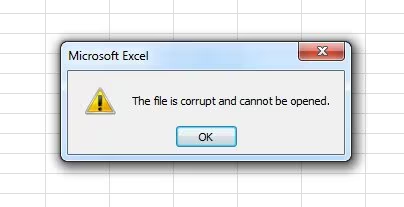
- Stromausfälle oder Systemabstürze: Wenn Ihr Computer abrupt herunterfährt (möglicherweise aufgrund eines Stromausfalls, Systemabsturzes oder Softwarefehlers), kann Excel Ihre Datei möglicherweise nicht ordnungsgemäß speichern. Dies kann die Datei in einem unvollständigen Zustand belassen und zu einer Beschädigung führen.
- Große oder komplexe Dateien: Sehr große Excel-Dateien mit übermäßig vielen Daten, komplexen Formeln und vielen Verknüpfungen können anfällig für Beschädigungen sein. Wenn Fehler in den Formeln auftreten oder die Arbeitsmappe zu groß wird, um effizient verarbeitet zu werden, kann dies die Datei instabil und beschädigt machen.
- Fehlerhafte oder veraltete Software: Die Verwendung veralteter Versionen von Excel oder die Installation inkompatibler Software (wie älterer Excel-Versionen) kann ebenfalls zu Beschädigungen führen.
- Festplattenfehler oder fehlerhafte Sektoren: Beschädigungen können auch aufgrund von Problemen mit Ihrer Festplatte oder dem Speichermedium auftreten, insbesondere wenn die Datei an einem Ort gespeichert wird, der fehlerhafte Sektoren oder Festplattenfehler aufweist.
- Viren oder Malware: Malware kann Excel-Dateien gezielt angreifen und beschädigen, entweder als Ergebnis aktiver Angriffe oder als Kollateralschaden während einer Systeminfektion.
Wie man beschädigte Excel-Dateien über die integrierte Funktion repariert
Bevor Sie mit der Wiederherstellung einer abgestürzten Arbeitsmappe fortfahren, können Sie zunächst die integrierte Funktion von Windows und Excel ausprobieren, um die abgestürzte Datei zu reparieren. Sobald dies erfolgreich ist, können Sie den Inhalt der Arbeitsmappe normal lesen, ohne weitere Maßnahmen.
✅Mit Windows Defender scannen
Wie erwähnt, kann eine Excel-Datei nach einer Infektion durch Viren oder Malware beschädigt werden. Daher können Sie beschädigte und korrumpierte Excel-Dateien reparieren, indem Sie sie einfach mit Microsoft Defender scannen.
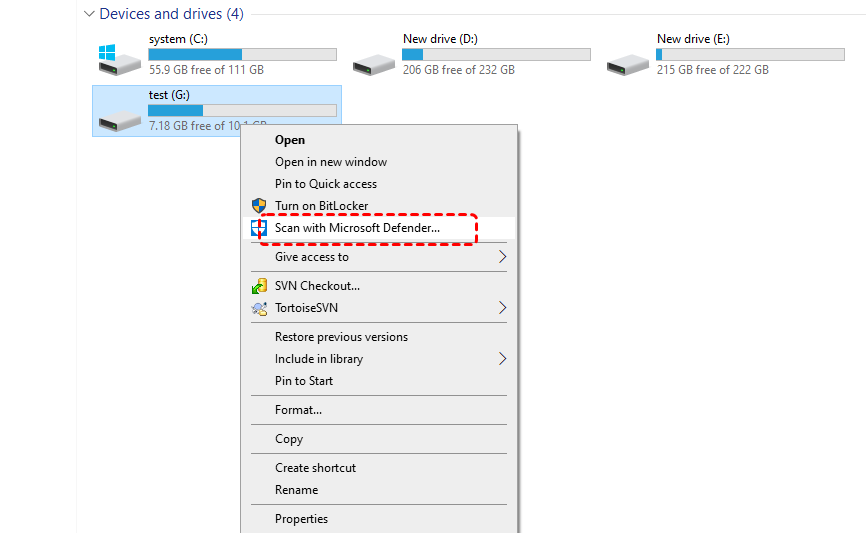
Schritt 1. Wählen Sie die beschädigte Datei oder das Laufwerk mit den beschädigten Dateien aus, klicken Sie mit der rechten Maustaste und wählen Sie "Mit Microsoft Defender scannen".
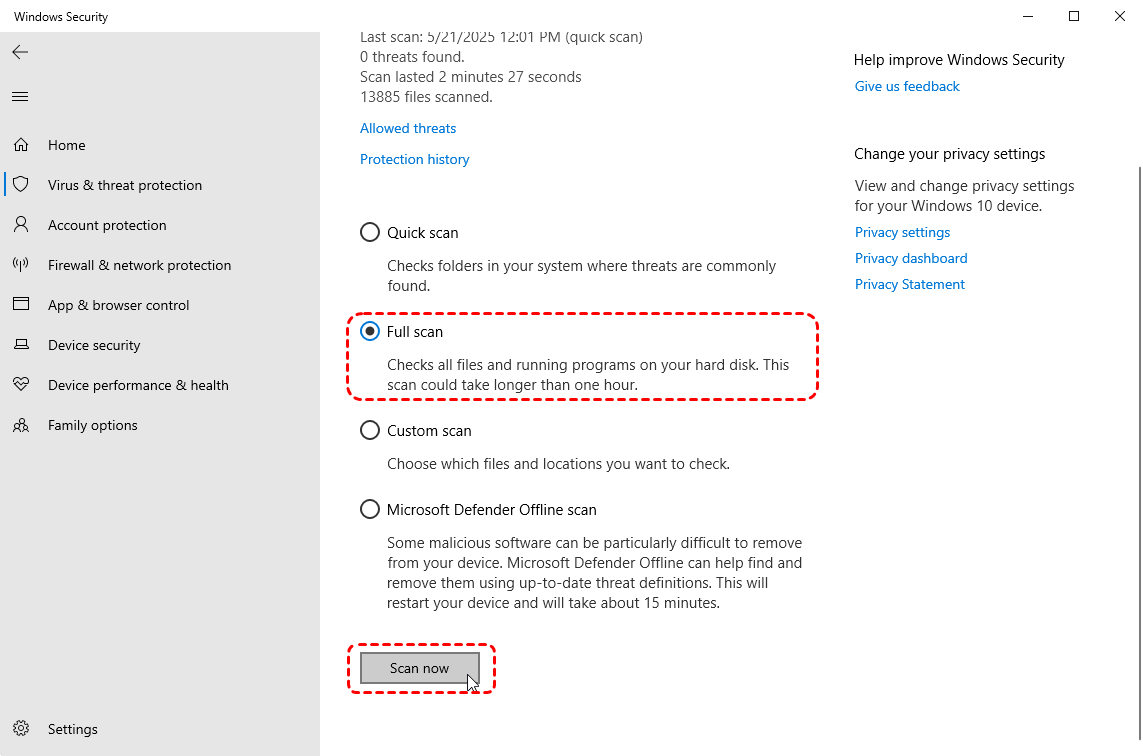
Schritt 2. Falls erforderlich, können Sie auch eine vollständige Überprüfung durchführen, indem Sie "Vollständige Überprüfung" auswählen.
✅Reparatur mit der integrierten Funktion in Excel
Excel verfügt über ein integriertes Reparaturtool, das versuchen kann, eine beschädigte Datei zu reparieren, wenn Sie sie öffnen. Sie können diese Schritte befolgen, um das Problem zu beheben.
Schritt 1. Starten Sie Excel und klicken Sie auf "Öffnen", um die beschädigten Dateien auszuwählen.
Schritt 2. Klicken Sie im Dialogfeld "Öffnen" auf den Abwärtspfeil neben der Schaltfläche "Öffnen" und wählen Sie "Öffnen und Reparieren".
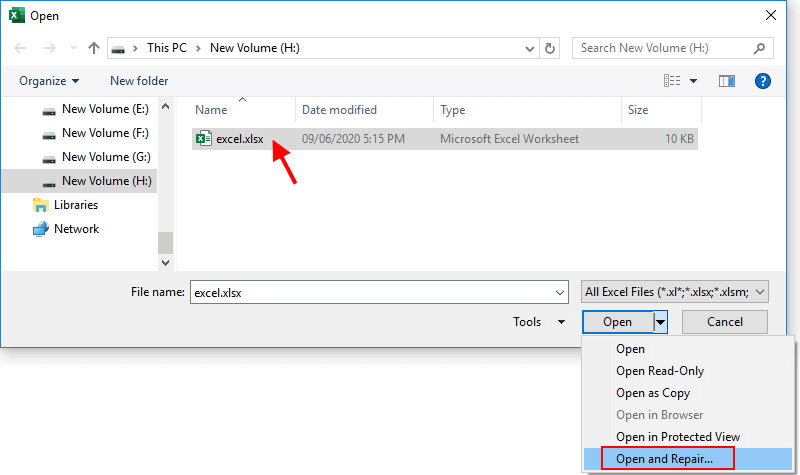
Schritt 3. Wählen Sie "Reparieren", um zu versuchen, die Datei zu reparieren. Nach Abschluss des Vorgangs können Sie die Datei in Excel öffnen.

So stellen Sie Daten aus einer beschädigten Excel-Datei wieder her
Nun ist es an der Zeit, Daten aus beschädigten Excel-Dateien wiederherzustellen. Sie können die folgenden Methoden anwenden, um Daten aus einer beschädigten Excel-Datei wiederherzustellen, unabhängig davon, ob es sich um eine Arbeitsmappe handelt, die sich nicht öffnen lässt, Fehlermeldungen anzeigt oder Daten fehlen.
Wenn die Arbeitsmappe in Excel geöffnet ist
Wenn eine Arbeitsmappe beschädigt wird, während Sie daran arbeiten, ohne sie zu schließen, können diese integrierten Tools helfen, Ihre Daten wiederherzustellen, selbst wenn die Datei nicht reagiert.
✅Arbeitsmappe auf die zuletzt gespeicherte Version zurücksetzen
Wenn eine Excel-Datei beschädigt wird, während die Arbeitsmappe in Excel geöffnet ist, aber bevor Sie Ihre Änderungen speichern, können Sie die Excel-Datei auf die vorherige Version zurücksetzen:
Schritt 1. Klicken Sie auf "Datei > Öffnen" und doppelklicken Sie auf den Namen der Arbeitsmappe, die Sie in Excel geöffnet haben.

Schritt 2. Klicken Sie auf "Ja", um die Datei erneut in Excel zu öffnen. Die Arbeitsmappe wird ohne die Änderungen geöffnet, die möglicherweise zur Beschädigung geführt haben.
✅Wiederherstellung aus dem AutoWiederherstellen-Ordner
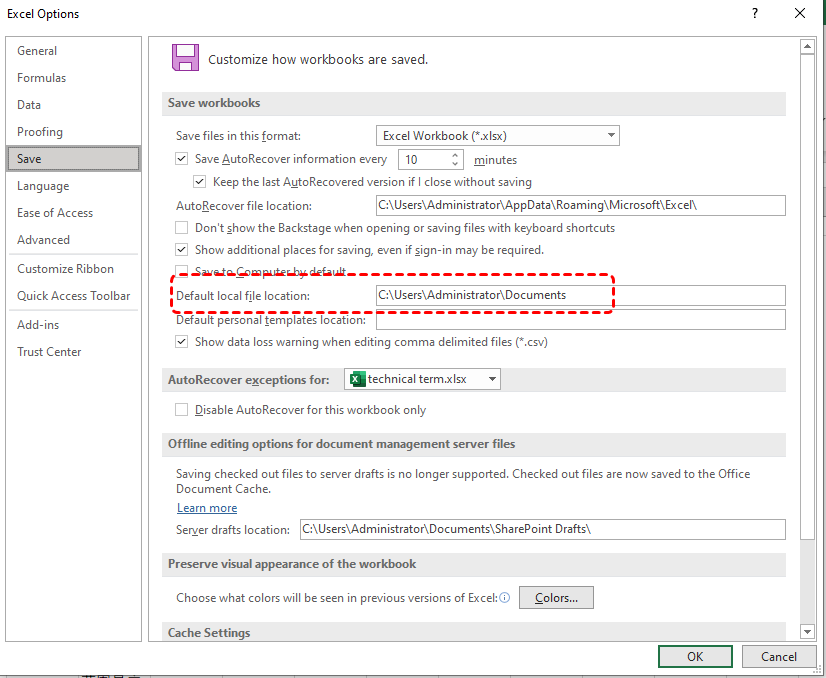
Wie andere Microsoft Office-Anwendungen nutzt auch Excel seine Funktion "AutoWiederherstellen", um automatisch wiederhergestellte Versionen von Dateien zu speichern. Diese Funktion speichert Excel-Arbeitsblätter in festgelegten Zeitintervallen regelmäßig an einem temporären Ort. Wenn Sie diese Funktion zuvor aktiviert haben, können Sie auf Ihre Dateien zugreifen, wenn sie versehentlich gelöscht oder beschädigt wurden.
Schritt 1. Starten Sie Excel, klicken Sie auf "Datei > Optionen".
Schritt 2. In der Kategorie "Speichern" unter "Arbeitsmappen speichern" aktivieren Sie das Kontrollkästchen "AutoWiederherstellen-Informationen alle", und geben Sie dann eine Anzahl von Minuten ein.
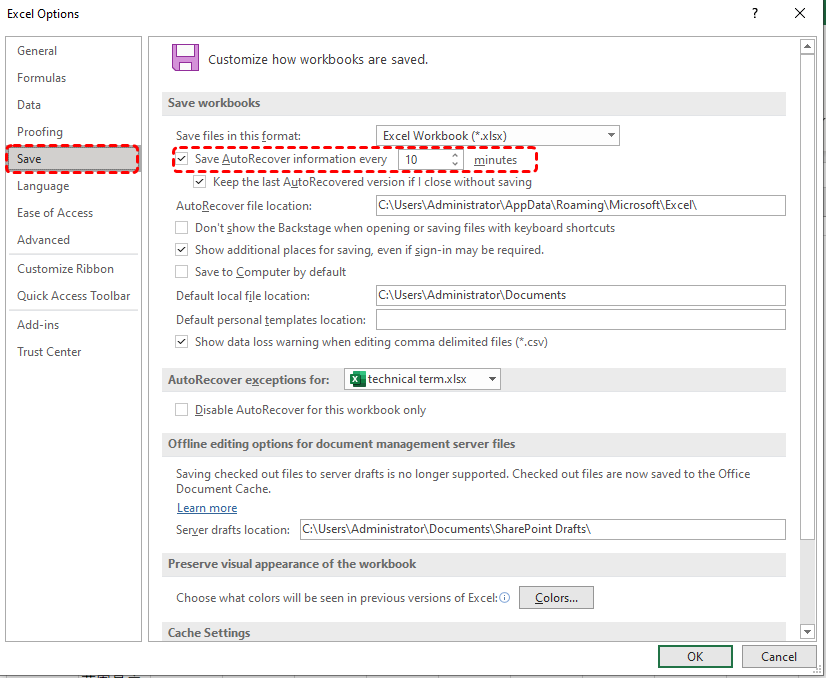
Schritt 3. Navigieren Sie im Datei-Explorer zum AutoSpeichern-Ordner und wählen Sie die Dateien aus, die Sie wiederherstellen möchten.
Wenn sich die Arbeitsmappe in Excel nicht öffnen lässt
Wenn sich eine Arbeitsmappe in Excel nicht öffnen lässt, liegt dies möglicherweise an einem Excel-Absturz und nicht an einem Problem mit der Datei selbst. Sie können die folgenden Methoden ausprobieren, um dieses Problem zu beheben.
✅Berechnungsoption in Excel auf Manuell setzen
Wenn die Beschädigung auf komplexe Formeln oder eine übermäßige Datenmenge in der Arbeitsmappe zurückzuführen ist, kann das Umschalten der Excel-Berechnungseinstellung auf manuell helfen, ein Einfrieren oder Abstürzen zu verhindern, während Sie versuchen, die Datei wiederherzustellen. Diese Methode kann helfen, einige beschädigte Excel-Dateien zu öffnen und wiederherzustellen, wenn sie keine Neuberechnung benötigen.
Schritt 1. Starten Sie Excel und öffnen oder erstellen Sie eine neue Arbeitsmappe.
Schritt 2. Klicken Sie auf "Datei > Optionen". In der Kategorie "Formeln" wählen Sie unter "Berechnungsoptionen" die Option "Manuell" und klicken dann auf "OK".
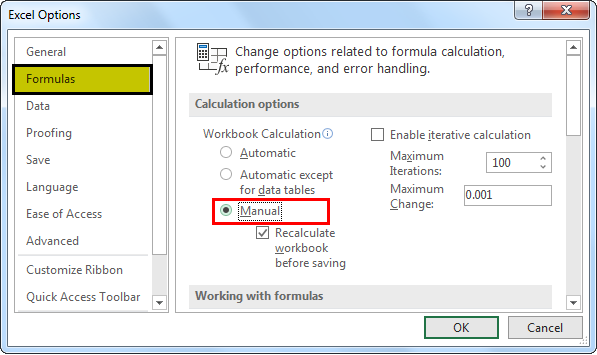
Schritt 3. Klicken Sie auf "Datei > Öffnen", suchen Sie die beschädigte Datei und doppelklicken Sie auf die Arbeitsmappe, um sie zu öffnen.
✅Externe Bezüge verwenden, um auf die beschädigte Arbeitsmappe zu verlinken
Wenn die Excel-Datei zu stark beschädigt ist, um in Excel geöffnet zu werden, können Sie versuchen, externe Bezüge zu verwenden, um auf die beschädigte Datei zu verlinken. Diese Methode ruft jedoch nur Daten, nicht aber Formeln, Diagramme oder berechnete Werte aus der Arbeitsmappe ab.
Schritt 1. Öffnen Sie Excel und erstellen Sie eine neue leere Arbeitsmappe und speichern Sie sie.
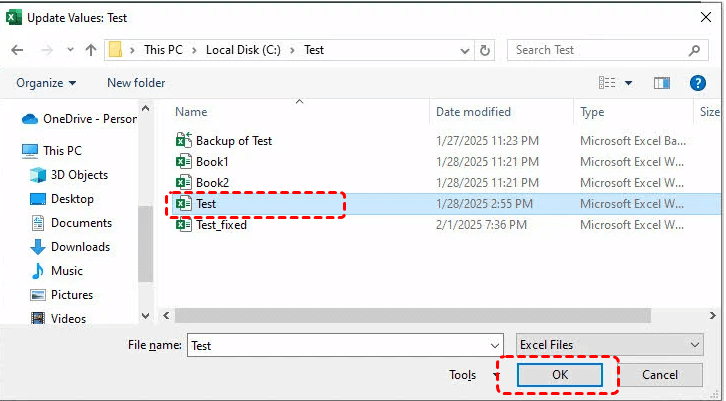
Schritt 2. Geben Sie in der ersten Tabelle der neuen Arbeitsmappe die Formel ein: =Dateiname!A1, wobei "Dateiname" der Name der beschädigten Excel-Datei ohne die Dateierweiterung ist. Wenn Ihre beschädigte Excel-Datei beispielsweise Test.xlsx heißt, sollten Sie die Formel eingeben: =Test!A1. Drücken Sie dann "Eingabe".
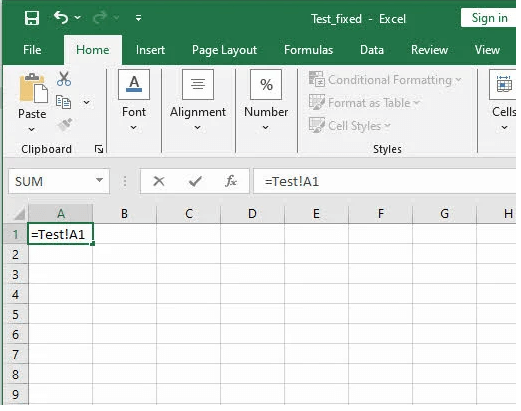
Schritt 3. Wenn das Dialogfeld "Werte aktualisieren" erscheint, wählen Sie die beschädigte Arbeitsmappe mit den Werten für den externen Bezug aus und klicken Sie dann auf "OK".
Schritt 4. Wenn die beschädigte Excel-Datei mehrere Tabellenblätter enthält, müssen Sie das entsprechende Blatt auswählen und dann auf "OK" klicken.
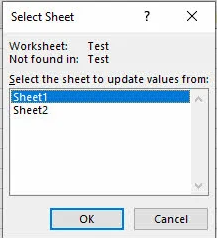
Schritt 5. Wählen Sie A1 aus und kopieren Sie seine Formel durch Drücken von "Strg C".
Schritt 6. Wählen Sie ausgehend von A1 einen Bereich aus, der ungefähr die gleiche Größe oder größer ist als der Zellbereich, der Daten in der beschädigten Arbeitsmappe enthält, und fügen Sie dann die Formel durch Drücken von "Strg V" in den ausgewählten Bereich ein (nur Werte einfügen).
Schritt 7. Überprüfen Sie, ob der Wert korrekt ist. Wählen Sie dann die gewünschten Zellen aus und drücken Sie "Strg C", um sie zu kopieren.
Schritt 8. Erstellen Sie ein neues Tabellenblatt, klicken Sie auf die Zelle A1, klicken Sie dann mit der rechten Maustaste und wählen Sie "Werte einfügen", um nur die Werte einzufügen. Auf diese Weise kopieren wir die Werte aus der ursprünglichen beschädigten Datei in das neue Blatt. Wenn wir uns für direktes Einfügen entscheiden, erhalten wir erneut externe Bezugsformeln anstelle der Werte.
Fazit
Die Beschädigung von Excel-Dateien kann aus verschiedenen Gründen auftreten, aber glücklicherweise gibt es mehrere Möglichkeiten, die beschädigte Datei wiederherzustellen oder zu reparieren. Die oben aufgeführten Methoden können Ihnen helfen, eine beschädigte Excel-Datei wiederherzustellen. Stellen Sie stets sicher, dass Sie Ihre wichtigen Dateien regelmäßig sichern, um den Verlust kritischer Daten in Zukunft zu vermeiden. Indem Sie proaktiv handeln und die oben beschriebenen Wiederherstellungstechniken anwenden, können Sie sicherstellen, dass Ihre Excel-Dateien auch bei unvorhergesehenen Problemen sicher bleiben.
FAQ:
1. Wie kann ich eine Beschädigung von Excel-Dateien in Zukunft verhindern?
Die Verhinderung von Excel-Dateibeschädigungen ist entscheidend, um Datenverlust zu vermeiden und die Wahrscheinlichkeit von Problemen mit Ihren Arbeitsmappen zu minimieren. Sie können die korrekte Dateierweiterung ändern oder unerwünschte Add-Ins aus Excel entfernen.
2. Ist es möglich, eine gelöschte Excel-Datei wiederherzustellen?
Ja. Sie können MyRecover, eine professionelle Datenwiederherstellungssoftware, verwenden, um gelöschte Excel-Dateien in nur 4 Schritten wiederherzustellen. Es funktioniert, indem das gesamte Laufwerk nach verlorenen Dateien durchsucht wird. Es verwendet ein einfaches Benutzeroberflächendesign, das für Nicht-Fachleute sehr benutzerfreundlich ist.

 MyRecover
- Keine technischen Kenntnisse erforderlich: Benutzerfreundliche Oberfläche, die für Anfänger und technisch weniger versierte Nutzer konzipiert ist.
- Unterstützt über 1000 Dateitypen: Stellen Sie Fotos, Videos, Dokumente, E-Mails, ZIP-Dateien und mehr wieder her.
- Unterstützt mehrere Speichergeräte: Funktioniert nahtlos mit internen und externen HDD-, SSD-Laufwerken, USB-Sticks, SD-/Speicherkarten, Digitalkameras und mehr.
- Breite Betriebssystemkompatibilität – Funktioniert unter Windows 11/10 sowie Windows 8.1/8/7 und allen Server-Editionen.
 100% Sicher
3. Ist es möglich, Excel-Dateien wiederherzustellen, die nach einem Systemabsturz verloren gegangen sind?
Ja. Die Professional- und Technician-Editionen von MyRecover unterstützen die Datenwiederherstellung nach Systemabstürzen und vielen weiteren komplexen Datenverlustszenarien und ermöglichen es Ihnen, Dateiinhalte vor der Wiederherstellung in der Vorschau anzuzeigen.

Verpassen Sie keine
neuen Tipps mehr
Fügen Sie uns bei Google als bevorzugte Quelle hinzu, um keine hilfreichen Ratgeber mehr zu verpassen.
 Als bevorzugte Quelle hinzufügen >>