 MyRecover



Beschädigte Festplatte wiederherstellen [Schritt für Schritt]
Dieser Artikel beschreibt, wie Sie Daten von einer beschädigten Festplatte wiederherstellen und sie ohne Formatierung mit chkdsk, sfc, Virenscan und mehr reparieren. Klicken Sie, um mehr zu erfahren.

Von Cenmew / Aktualisiert am 31.03.2026


Hilfe! Kann man beschädigte Festplatte wiederherstellen?
Ist es möglich, eine beschädigte oder fehlerhafte Festplatte zu reparieren und die Daten wiederherzustellen, ohne die Festplatte auszutauschen, wenn die Festplatte selbst nicht physisch beschädigt ist?
Sehen wir uns an, wie Sie Ihre beschädigte Festplatte wiederherstellen können.
Häufige Ursachen und Fehlermeldungen bei Festplattenbeschädigung
Bevor wir zu den Wiederherstellungsmethoden kommen, ist es wichtig zu verstehen, was überhaupt zu einer Festplattenbeschädigung führt. Zu den häufigen Ursachen gehören:
- Dateisystemfehler: Diese treten auf, wenn das Dateisystem beschädigt wird, was zu unzugänglichen Dateien führt.
- Bad Sectors: Physische Schäden an der Platte können zu fehlerhaften Sektoren führen, in denen Daten nicht geschrieben oder gelesen werden können.
- Stromspitzen: Unerwartete Stromausfälle oder Spannungsspitzen können Ihre Festplatte beschädigen, insbesondere wenn sie sich mitten in einem Schreibvorgang befindet.
- Viren- und Malware-Angriffe: Schadsoftware kann Dateien beschädigen oder sogar völlig unzugänglich machen.
- Unsachgemäßes Auswerfen externer Laufwerke: Das Abziehen eines externen Laufwerks ohne sicheres Auswerfen kann zu Beschädigungen führen.
Anzeichen dafür, dass Ihre Festplatte beschädigt ist, sind Fehlermeldungen wie:
- „Laufwerk ist nicht zugänglich“.
- „Die Datei oder das Verzeichnis ist beschädigt und nicht lesbar“.
- „Das Laufwerk muss formatiert werden“.
Beschädigte Festplatte: Daten retten
MyRecover ist eine zuverlässige und kostenlose Software, um eine beschädigte Festplatte einfach wiederherzustellen, dank ihrer benutzerfreundlichen Oberfläche, flexibleren Wiederherstellungsoptionen, beeindruckenden Wiederherstellungsfähigkeiten und mehr.
🏆 Warum MyRecover wählen?
- Daten in jedem Notfall wiederherstellen, wie versehentliches Löschen, formatierte oder beschädigte Laufwerke, Virusinfektion, verlorene Partition, Systemabstürze usw.
- Stellt über 1.000 Dateiformate wieder her, wie Dokumente, Bilder, Audiodateien, Videos usw., über 1000 Formate.
- Ermöglicht es Ihnen, Dateien zu suchen, zu filtern und in der Vorschau anzuzeigen, um sicherzustellen, dass Sie die richtigen Daten wiederherstellen. Schnellscan & Tiefenscan durchführen, um automatisch alle wiederherstellbaren Dateien zu suchen.
- Kompatibel mit mehreren Dateisystemen wie NTFS, FAT32, exFAT und ReFS unter Windows 11, 10, 8, 7 oder allen Server-Computern.
- Die kostenlose Edition ermöglicht es Benutzern nur, bis zu 500 MB Daten kostenlos von der Festplatte wiederherzustellen.
Laden Sie es nun bitte auf Ihrem Computer herunter und stellen Sie Dateien von der beschädigten Festplatte Schritt-für-Schritt wieder her.
Schritt 1. Ihre Festplatte scannen
Starten Sie MyRecover. Bewegen Sie den Mauszeiger über die Festplatte und klicken Sie auf Scannen.

Schritt 2. Nach wiederherstellbaren Daten suchen
MyRecover kann die Festplatte automatisch scannen, um alle wiederherstellbaren Dateien zu finden. Der Schnellscan sucht nach kürzlich gelöschten Dateien, während der Tiefenscan nach anderen fehlenden Dateien sucht.
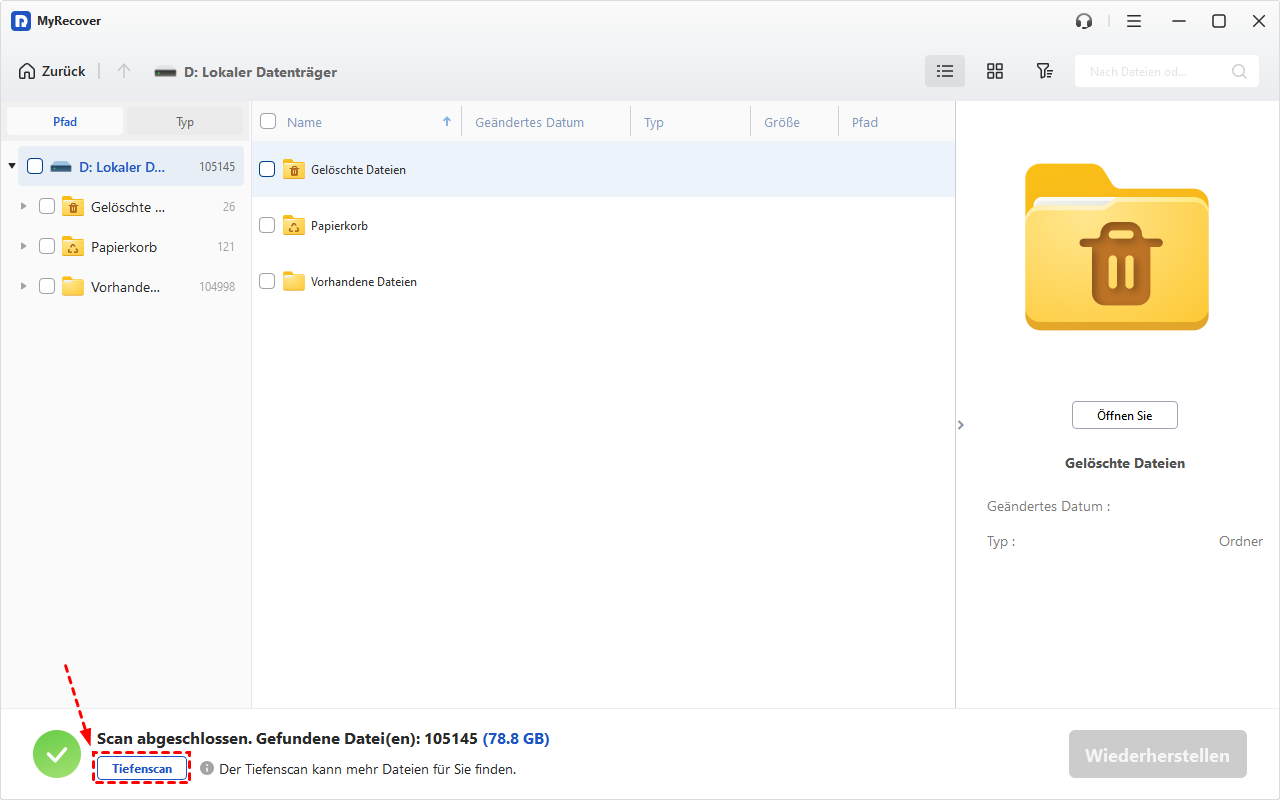
Hier sind zwei Möglichkeiten, um sie schnell zu finden:
- Daten suchen oder filtern: Geben Sie zuerst einen Datentyp an, wie z.B. „Dokumente“. Geben Sie dann den Namen oder die Erweiterung in das Suchfeld ein. Sie können auch die Größe (512 KB, 512 KB~10 MB, 10 MB~ 100 MB, 100 MB~ 512MB, 512 MB~ 1GB und über 1 GB.) festlegen.
- Aus Seitenleistenverzeichnissen: Erweitern Sie den Ordner Gelöschte Dateien/Papierkorb/Andere fehlende Dateien und gehen Sie zum ursprünglichen Speicherort, um Daten auf der Festplatte zu finden.
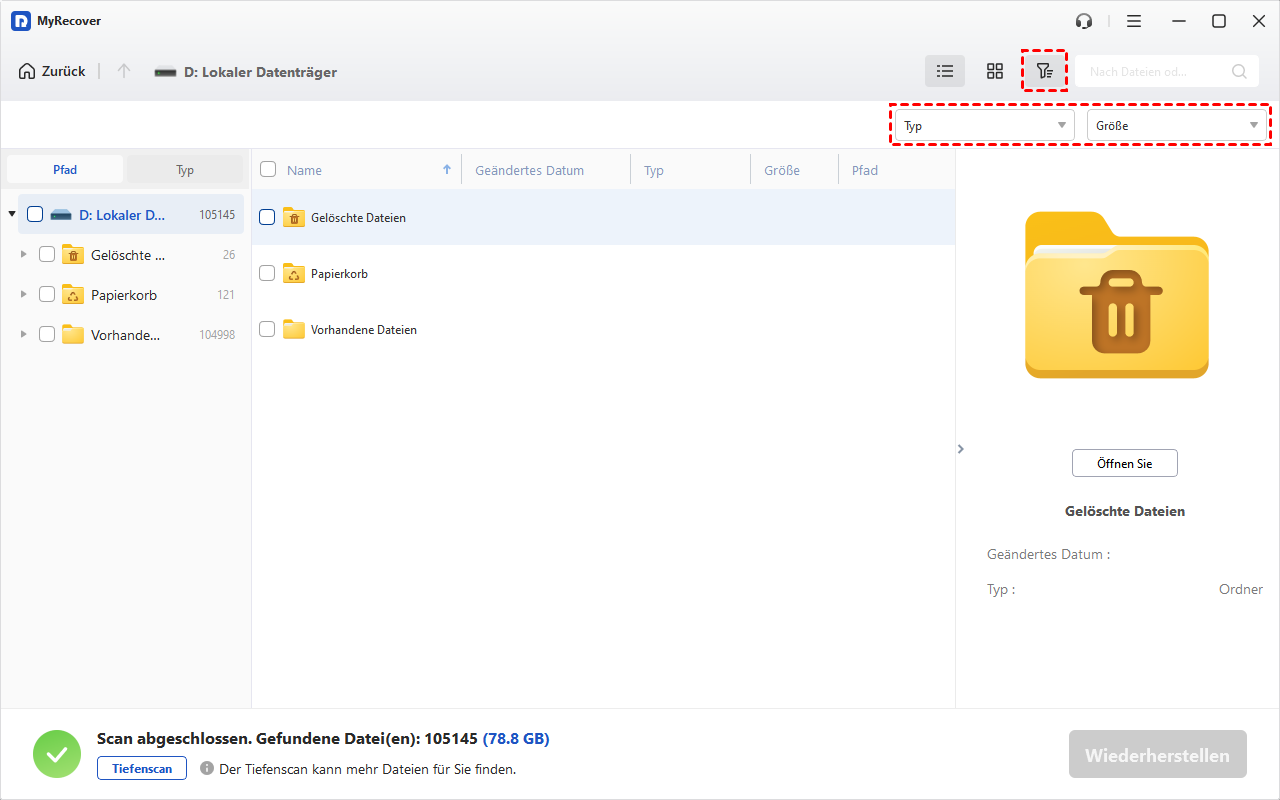
Schritt 3. Festplatten-Datenwiederherstellung starten
Sobald Sie sie gefunden haben, doppelklicken Sie darauf, um eine Vorschau anzuzeigen, und wählen Sie die gewünschten Dateien aus, indem Sie die Kontrollkästchen ankreuzen oder leer lassen. Klicken Sie dann auf Wiederherstellen. Bitte speichern Sie die wiederhergestellten Dateien an einem neuen Ort und nicht auf dem ursprünglichen Laufwerk. Andernfalls könnten sie überschrieben werden, was die Datenwiederherstellung erschwert.

Eine beschädigte Festplatte reparieren mit Windows-Bordmitteln
Sehen wir uns nun an, wie man eine beschädigte Festplatte ohne Formatierung repariert. Wir beginnen mit den Windows-Bordmitteln – keine zusätzliche Software erforderlich. Diese Tools können häufige Probleme beheben, von Verbindungsfehlern bis hin zur Beschädigung des Dateisystems.
So verhindern Sie künftige Festplattenbeschädigungen
Datenverlust vorzubeugen ist genauso wichtig wie die Wiederherstellung. Hier sind einige Tipps, um Ihre Festplatte gesund zu halten und Beschädigungen zu vermeiden:
- Verwenden Sie eine USV (unterbrechungsfreie Stromversorgung), um plötzliche Stromausfälle zu verhindern.
- Trennen Sie externe Laufwerke immer ordnungsgemäß, bevor Sie sie entfernen.
- Führen Sie regelmäßige Backups durch mit Tools wie AOMEI Backupper Standard , um Ihre wichtigen Daten zu schützen.
- Aktualisieren Sie Ihre Antivirensoftware regelmäßig, um Malware zu vermeiden.
- Führen Sie regelmäßige Datenträgerüberprüfungen und Defragmentierungen durch.
Fazit
Eine beschädigte Festplatte muss nicht das Ende Ihrer Daten bedeuten. Ob Sie ein Datenwiederherstellungstool wie MyRecover verwenden, Reparaturen über die Eingabeaufforderung durchführen oder professionelle Hilfe suchen – es gibt mehrere Möglichkeiten, Ihre beschädigte Festplatte wiederherzustellen und zu reparieren.
Denken Sie daran: Vorsorge ist besser als Nachsorge. Sichern Sie daher stets Ihre Daten und halten Sie Ihre Festplatte in gutem Zustand, um mögliche Probleme von vornherein zu vermeiden.
FAQs: Beschädigte Festplatte wiederherstellen
1. Kann ich eine beschädigte Festplatte wiederherstellen, ohne Daten zu verlieren?
Ja, mit Datenrettungstools wie MyRecover können Sie Dateien von einer beschädigten Festplatte wiederherstellen, ohne sie zu formatieren und Datenverlust zu riskieren.
2. Woran erkenne ich, ob meine Festplatte beschädigt ist?
Anzeichen für eine beschädigte Festplatte sind Fehlermeldungen wie "Die Datei oder das Verzeichnis ist beschädigt", nicht zugängliche Dateien oder wenn die Festplatte als RAW angezeigt wird.
3. Behebt eine Formatierung eine beschädigte Festplatte?
Eine Formatierung kann eine beschädigte Festplatte reparieren, löscht jedoch alle darauf gespeicherten Daten. Es ist am besten, zuerst die Daten wiederherzustellen und dann zu versuchen, die beschädigte Festplatte zu reparieren.
4. Kann Antivirensoftware eine beschädigte Festplatte reparieren?
Antivirensoftware kann Festplattenbeschädigungen beheben, die durch Viren oder Malware verursacht wurden. Sie repariert keine physischen oder Dateisystemfehler.

Verpassen Sie keine
neuen Tipps mehr
Fügen Sie uns bei Google als bevorzugte Quelle hinzu, um keine hilfreichen Ratgeber mehr zu verpassen.
 Als bevorzugte Quelle hinzufügen >>