 MyRecover



Einen bootfähigen USB-Stick für Windows Server 2025 erstellen
Hier ist eine vollständige Anleitung, wie Sie einen Windows Server 2025 bootfähigen USB-Stick erstellen. Sie können auch lernen, wie Sie gelöschte Dateien von Windows Server 2025 wiederherstellen.

Von Cenmew / Aktualisiert am 18.03.2026


Die Installation oder Reparatur Ihres Systems mit einem bootfähigen USB-Stick kann wie ein Lebensretter wirken, besonders wenn es um Windows Server 2025 geht. Wenn ein Server abstürzt oder unerwarteter Datenverlust auftritt, ermöglicht Ihnen ein bootfähiger USB-Stick, einen neuen Server einzurichten, die Installation zu beheben, von Problemen zu erholen und das Betriebssystem direkt vom USB-Stick aus zu starten.
Doch wie erstellt man einen? Diese Anleitung hilft Ihnen, einen bootfähigen Windows Server 2025 USB-Stick mit Rufus oder der Eingabeaufforderung zu erstellen, und zwar in leicht nachvollziehbaren Schritten. Fangen wir an, ja?
Was ist neu in Windows Server 2025 & warum Sie einen bootfähigen USB-Stick benötigen?
Einige wichtige Verbesserungen von Windows Server 2025
Windows Server 2025 bringt mehrere wichtige Aktualisierungen mit, um die Serververwaltung einfacher, schneller und sicherer zu machen. Hier sind die Hauptverbesserungen:
-
Hybrid-Cloud-Flexibilität: Es ist einfacher, Ihre lokalen Server mit der Cloud über Azure Arc zu verbinden, sodass Sie Azure-Dienste auf Ihren eigenen Servern nutzen können.
-
Bessere Sicherheit: Windows Server 2025 bietet eine stärkere Sicherheit mit besserem Schutz vor Cyberangriffen, einem sichereren Active Directory und Tools, um von Anfang an eine sichere Basislinie einzurichten.
-
Einfachere Upgrades und Skalierung: Das Upgrade auf Windows Server 2025 ist einfacher, und es bietet eine hervorragende Anwendungskompatibilität. Es hat außerdem eine einheitliche Benutzeroberfläche für Desktop und Server, mit Unterstützung für WiFi und Bluetooth.
-
Verbesserte Leistung: Netzwerk und Speicher sind schneller, und Live-Hotpatching reduziert Ausfallzeiten. GPU-Partitionierung ermöglicht effizienteres Computing am Edge, und Verbesserungen bei Flash-Speichern machen es ideal für SQL Server.
Warum Sie einen bootfähigen Windows Server 2025 USB-Stick benötigen?
Ein bootfähiger USB-Stick ist wie ein magischer Schlüssel – er enthält ein Betriebssystem (wie Windows Server 2025), das direkt auf Ihr System geladen werden kann und dabei den internen Speicher umgeht. Dies ist besonders nützlich für:
- Neuinstallationen: Einrichten von Windows Server 2025 auf einem neuen oder formatierten Gerät.
- Systemreparaturen: Reparieren beschädigter Dateien, Beheben von Bootloadern oder Fehlerbehebung bei größeren Problemen.
- Upgrades: Wechsel von einer älteren Version auf Windows Server 2025.
Wie kann man einen Windows Server 2025 bootfähigen USB-Stick erstellen?
Das Erstellen eines bootfähigen USB-Sticks für Windows Server 2025 mag knifflig erscheinen, aber mit den richtigen Tools und Anleitungen ist es eigentlich recht einfach. Hier sind 2 einfache Methoden, die Ihnen dabei helfen.
Wesentliche Tools: Einen bootfähigen USB-Stick erstellen Windows Server 2025
- Windows Server 2025 ISO-Datei: Laden Sie die ISO von der offiziellen Microsoft-Website herunter.
- USB-Laufwerk: Mindestens 8 GB Speicherplatz, formatiert als NTFS oder FAT32.
- Software-Tools: Kostenlose Hilfsprogramme wie Rufus oder MyRecover.
- PC mit Administratorrechten: Erforderlich, um diese Tools auszuführen.
- Sichern Sie das USB-Laufwerk: Da alle Daten gelöscht werden, wenn Sie ein USB-Laufwerk formatieren, können Sie AOMEI Backupper Standard für eine vollständige Datenträgersicherung verwenden.
- Stellen Sie sicher, dass Ihre BIOS/UEFI-Einstellungen mit dem Booten von einem USB-Gerät kompatibel sind.
Methode 1. Windows Server 2025 USB-Stick erstellen mit Rufus
Rufus ist eine kostenlose, quelloffene Software zum Formatieren und Erstellen bootfähiger USB-Flash-Laufwerke für Windows-Betriebssysteme. Dieses Tool bietet mehr Anpassungsmöglichkeiten als das eigene Media Creation Tool von Microsoft.
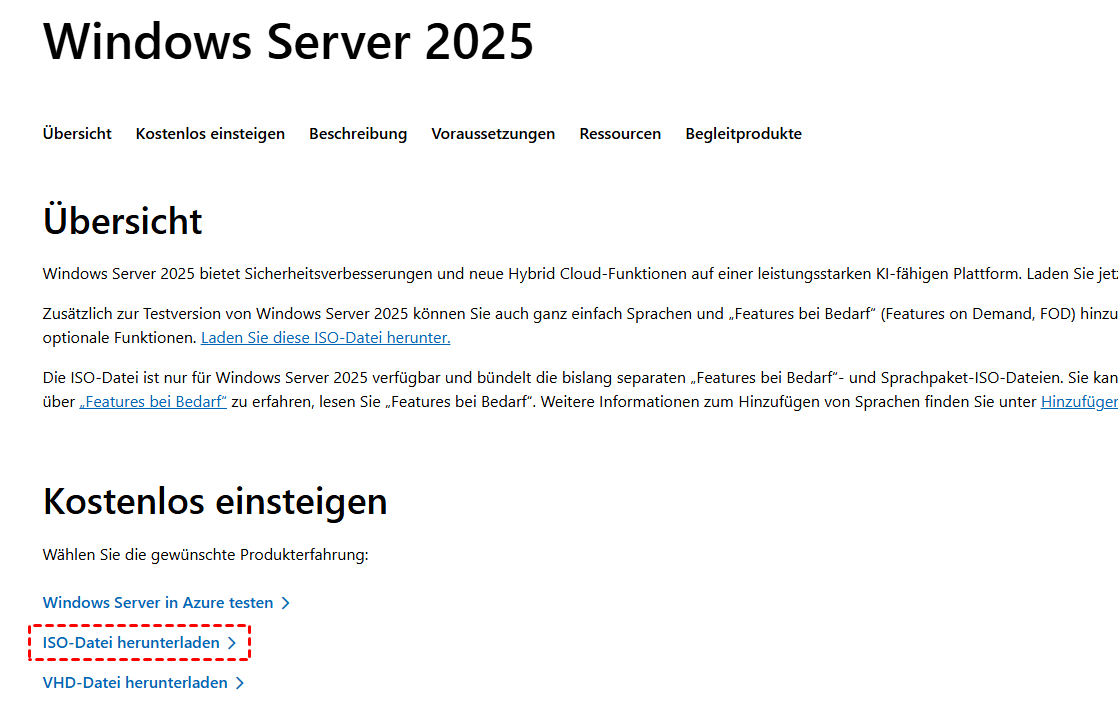
Schritt 1. Windows Server 2025 ISO herunterladen
Besuchen Sie die offizielle Website von Microsoft und laden Sie die bootfähige ISO-Datei für Windows Server 2025 herunter. Stellen Sie sicher, dass Sie genügend Speicherplatz haben und merken Sie sich, wo Sie die Datei speichern.
Schritt 2. Die ISO-Datei mit Rufus einbinden
1. Stecken Sie ein USB-Laufwerk in Ihren Computer. Laden Sie Rufus in der neuesten Version herunter und öffnen Sie es. Die Software scannt automatisch nach angeschlossenen Wechselmedien und wählt standardmäßig eines aus.
2. Klicken Sie in Rufus auf die Schaltfläche Auswählen und navigieren Sie zu dem Ort, an dem Sie die Windows Server 2025 ISO-Datei gespeichert haben. Wählen Sie die Datei aus und klicken Sie auf Öffnen.
3. Wählen Sie im Dropdown-Menü „Partitionsschema“ MBR, wenn Sie auf einem System mit Legacy-BIOS installieren, oder GPT für ein System mit UEFI.
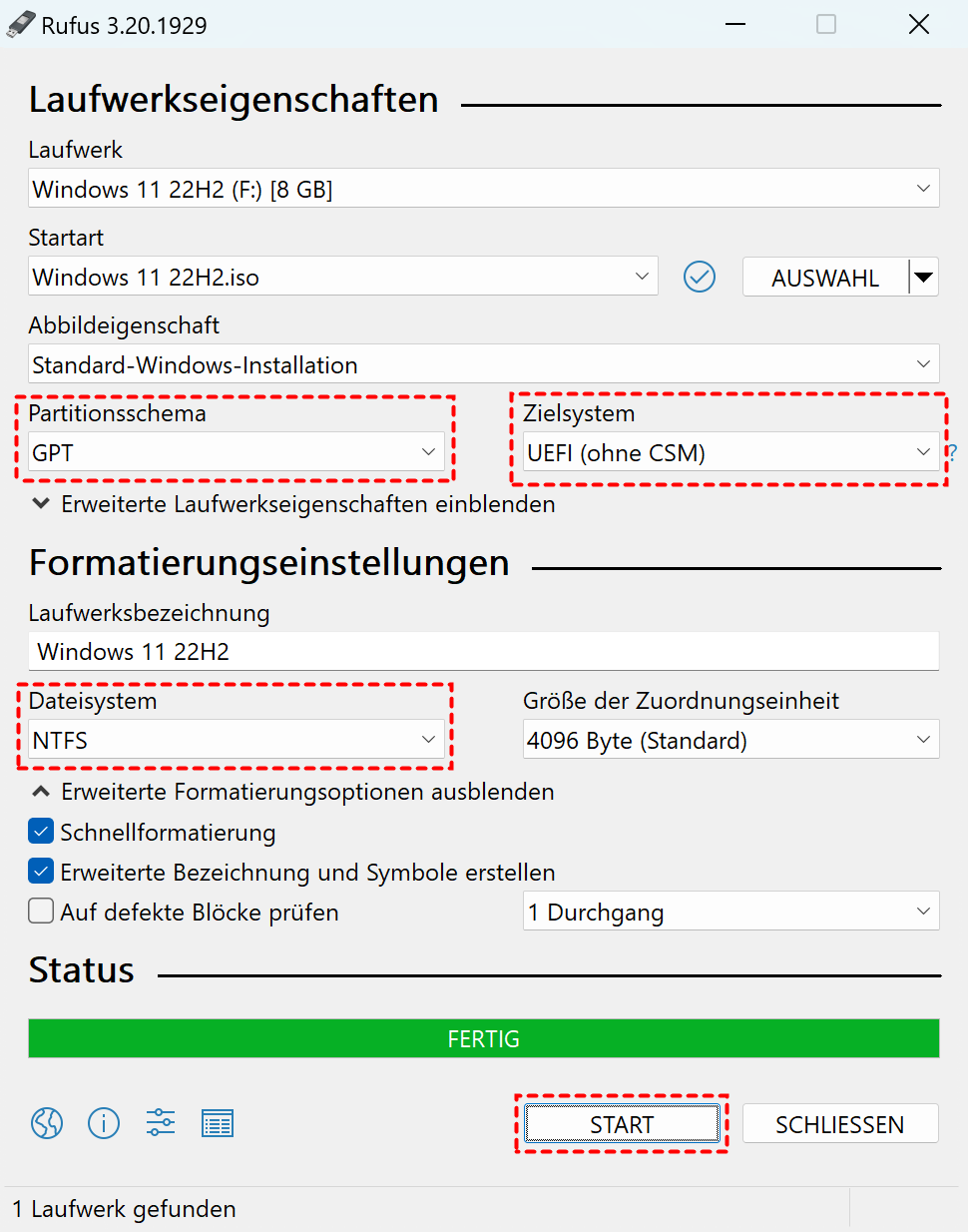
4. Geben Sie im Feld Laufwerksbezeichnung einen Namen für Ihr bootfähiges USB-Laufwerk ein. Wählen Sie für Dateisystem je nach Größe der ISO-Datei FAT32 oder NTFS. Verwenden Sie FAT32 für kleinere Dateien und NTFS für größere. Klicken Sie auf START, um mit der Erstellung Ihres bootfähigen USB-Laufwerks zu beginnen.
Methode 2. Windows Server USB-Stick erstellen über die Eingabeaufforderung
Wenn Sie mit einer manuelleren Methode vertraut sind, ist die Eingabeaufforderung (CMD) eine gute Option. Da sie in Windows integriert ist, benötigen Sie keine zusätzliche Software, auch wenn sie etwas komplizierter sein kann. So erstellen Sie ein bootfähiges Windows Server 2025-USB-Laufwerk mit der Eingabeaufforderung:
Schritt 1. Windows Server 2025 ISO herunterladen
Gehen Sie auf die offizielle Microsoft-Website und laden Sie die Windows Server 2025 ISO-Datei herunter. Stellen Sie sicher, dass Sie genügend Speicherplatz auf Ihrem Computer haben, und merken Sie sich, wo Sie die ISO-Datei speichern.
Schritt 2. Eingabeaufforderung Öffnen
Schließen Sie Ihr USB-Laufwerk an und stellen Sie sicher, dass es von Ihrem Computer erkannt wird. Geben Sie im Startmenü „cmd“ ein und klicken Sie mit der rechten Maustaste auf Eingabeaufforderung. Wählen Sie Als Administrator ausführen, um sie mit Administratorrechten zu öffnen.
Schritt 3. Diskpart-Befehle eingeben
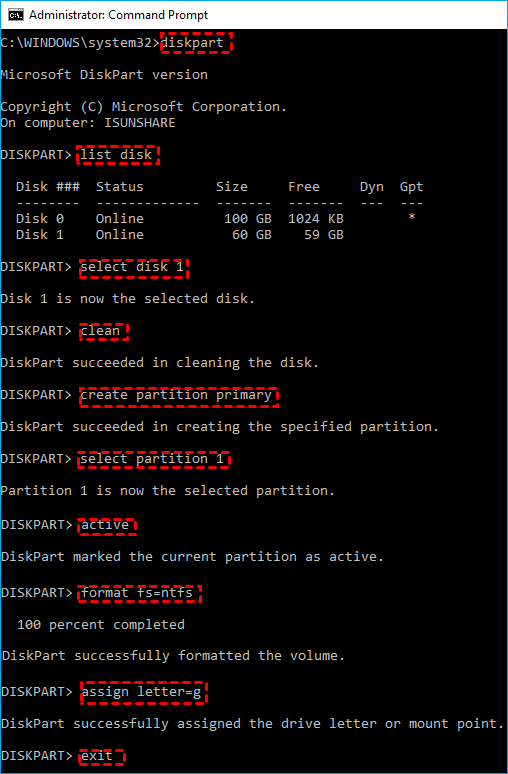
Geben Sie im Fenster der Eingabeaufforderung die folgenden Befehle ein und drücken Sie nach jedem Befehl Eingabetaste:
- diskpart
- list disk
- select disk 1 (Ersetzen Sie "1" durch die Nummer Ihres USB-Laufwerks)
- clean (Dies löscht alle Daten auf dem ausgewählten Laufwerk)
- create partition primary (Erstellt eine primäre Partition auf dem Laufwerk)
- select partition 1
- active (Macht die Partition bootfähig)
- format fs=ntfs (Formatiert das Laufwerk mit NTFS)
- assign letter=g (Weist dem USB-Laufwerk einen Laufwerksbuchstaben zu – ersetzen Sie "g" durch Ihren tatsächlichen USB-Buchstaben)
- exit
Schritt 4. ISO mounten und Dateien auf das USB-Laufwerk kopieren
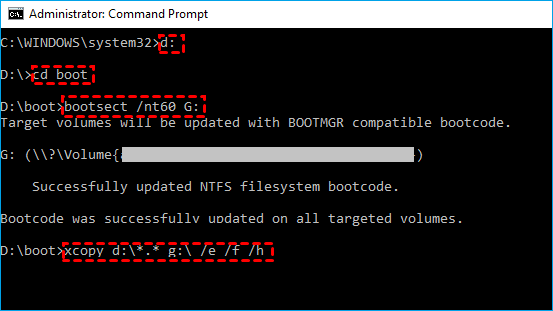
Mounten Sie die Windows Server 2025 ISO-Datei, indem Sie darauf doppelklicken. Geben Sie in der Eingabeaufforderung die folgenden Befehle ein, um die Dateien auf Ihr USB-Laufwerk zu kopieren:
- d: (Ersetzen Sie "d" durch den Laufwerksbuchstaben Ihrer eingebundenen ISO-Datei)
- cd boot
- bootsect /nt60 G: (Ersetzen Sie "G" durch den Buchstaben Ihres USB-Laufwerks)
- Xcopy d:\* . * g:\ /e /f /h (d steht für den Buchstaben des eingebundenen ISO-Volumens und g steht für den Buchstaben des USB-Festplattenlaufwerks)
Sobald dies erledigt ist, ist Ihr bootfähiger USB-Stick für Windows Server 2025 einsatzbereit. Stecken Sie ihn einfach in Ihren Server, booten Sie davon und schon kann es losgehen!
Bonus: Gelöschte/verlorene Dateien von Windows Server 2025 wiederherstellen 🔥
Nachdem Sie Ihren bootfähigen USB-Stick für Windows Server 2025 erstellt haben, können Sie ihn nicht nur zur Reparatur Ihres Systems und zur Fehlerbehebung nutzen, sondern auch, um bei einem Absturz verlorene oder gelöschte Daten wiederherzustellen. Wie erstellt man einen bootfähigen USB-Stick für Windows Server 2025 und stellt verlorene Daten von Windows Server 2025 einfach wieder her?
MyRecover ist das perfekte Tool, um Ihre Dateien schnell und einfach wiederherzustellen. Mit seiner fortschrittlichen Scan-Technologie bietet MyRecover eine hohe Erfolgsquote bei der Dateiwiederherstellung. Es funktioniert nahtlos mit Windows Server 2025, 2022, 2019, 2016, 2012 (R2) und 2008 (R2) sowie allen Windows-Betriebssystemen.
Warum MyRecover wählen?
🍕 Dieses Tool erstellt nicht nur ein bootfähiges USB-/CD-/DVD-Medium, sondern hilft Ihnen auch, gelöschte Dateien unter Windows Server 2012, 2016, 2019, 2022, 2025 usw. wiederherzustellen.
🍕 Unterstützt über 1000 Dateitypen, einschließlich der Wiederherstellung dauerhaft gelöschter Fotos, Dokumente, Audiodateien, Videos, komprimierter Dateien und E-Mails.
🍕 Durchsuchen, filtern Sie bestimmte Dateien oder Ordner und vorschauen Sie sie, um sicherzustellen, dass Sie die richtigen Dateien für die Wiederherstellung ausgewählt haben.
🍕 Unterstützt die Wiederherstellung nach versehentlichem Löschen, aus dem Papierkorb, von formatierten Festplatten, nach Computerabstürzen und Virenangriffen.
🍕 500 MB kostenlose Datenwiederherstellung inklusive.
Teil 1. Windows Server 2025-Wiederherstellungs-USB-Stick erstellen
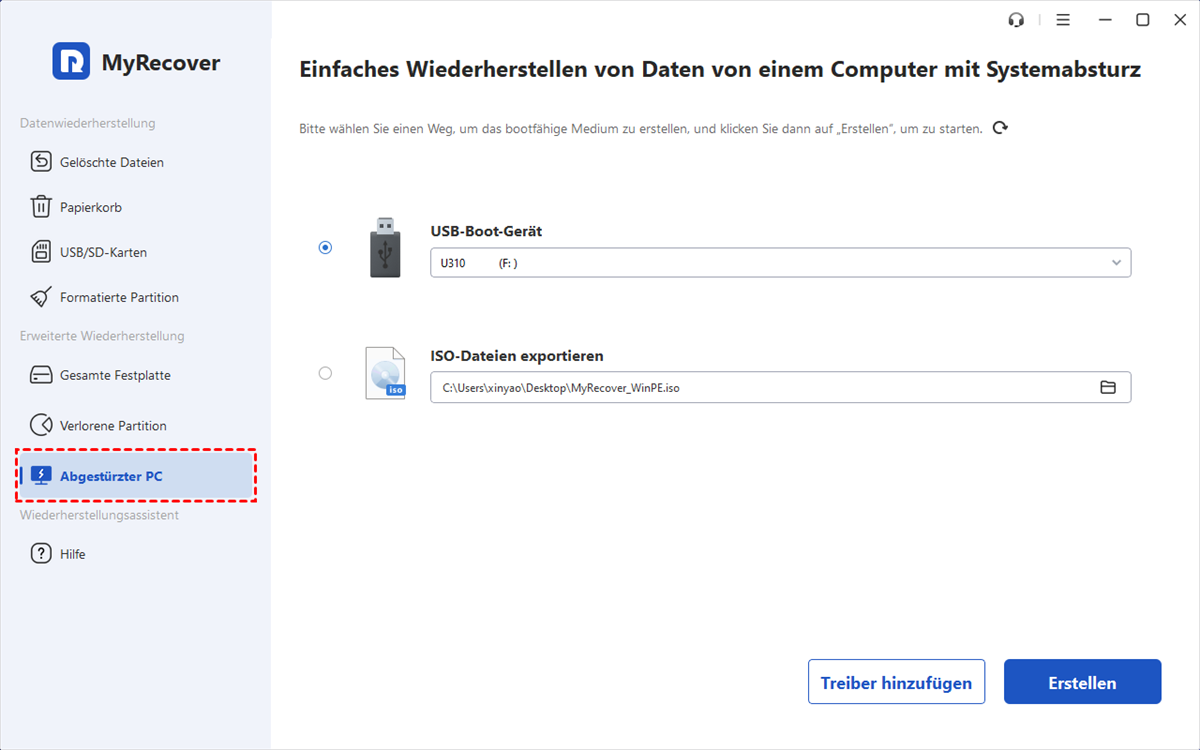
Schritt 1.MyRecover herunterladen und installieren
Stecken Sie Ihr USB-Laufwerk in den Computer. Öffnen Sie MyRecover und klicken Sie auf Abgestürtzer PC.
Schritt 2.Die bootfähige Datenträgermethode wählen
Wählen Sie das USB-Laufwerk aus, das Sie für die Erstellung des bootfähigen Datenträgers verwenden möchten. Drücken Sie Erstellen, um mit der Erstellung des bootfähigen USB-Laufwerks fortzufahren.
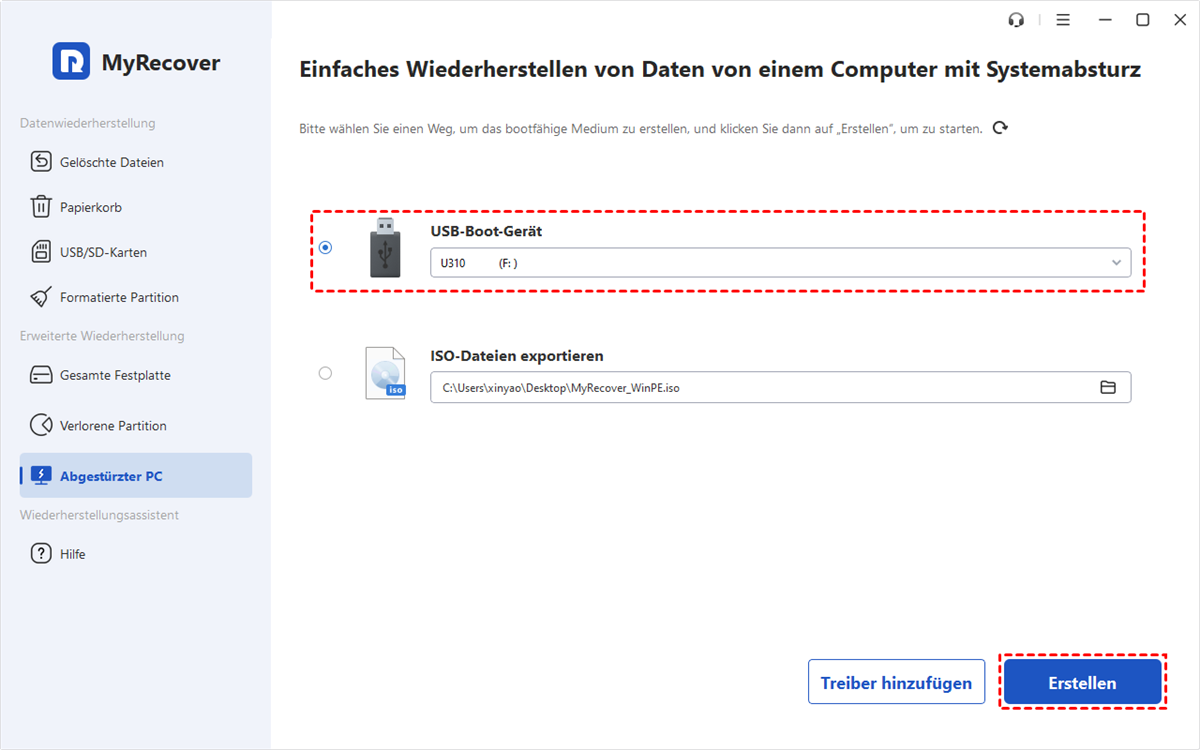
MyRecover bietet Ihnen drei Optionen zum Erstellen eines bootfähigen Datenträgers:
- USB-Startgerät: Diese Option erstellt ein bootfähiges USB-Laufwerk für Windows Server 2025.
- ISO-Datei exportieren: Falls gewünscht, können Sie eine bootfähige ISO-Datei erstellen. Nach dem Exportieren benötigen Sie ein Drittanbieter-Programm, um sie auf einen USB-Stick oder eine CD/DVD zu brennen. Alternativ kann die ISO-Datei zum Starten von virtuellen Maschinen oder anderen Geräten verwendet werden.
- Auf CD/DVD brennen: Wenn Sie ein physisches Medium benötigen, erstellt diese Option eine bootfähige CD oder DVD.
Sie können auch die Option „Treiber hinzufügen“ verwenden, um manuell zusätzliche Treiber in den bootfähigen Datenträger aufzunehmen, um sicherzustellen, dass Ihre Geräte kompatibel sind, sobald Sie in WinPE booten.
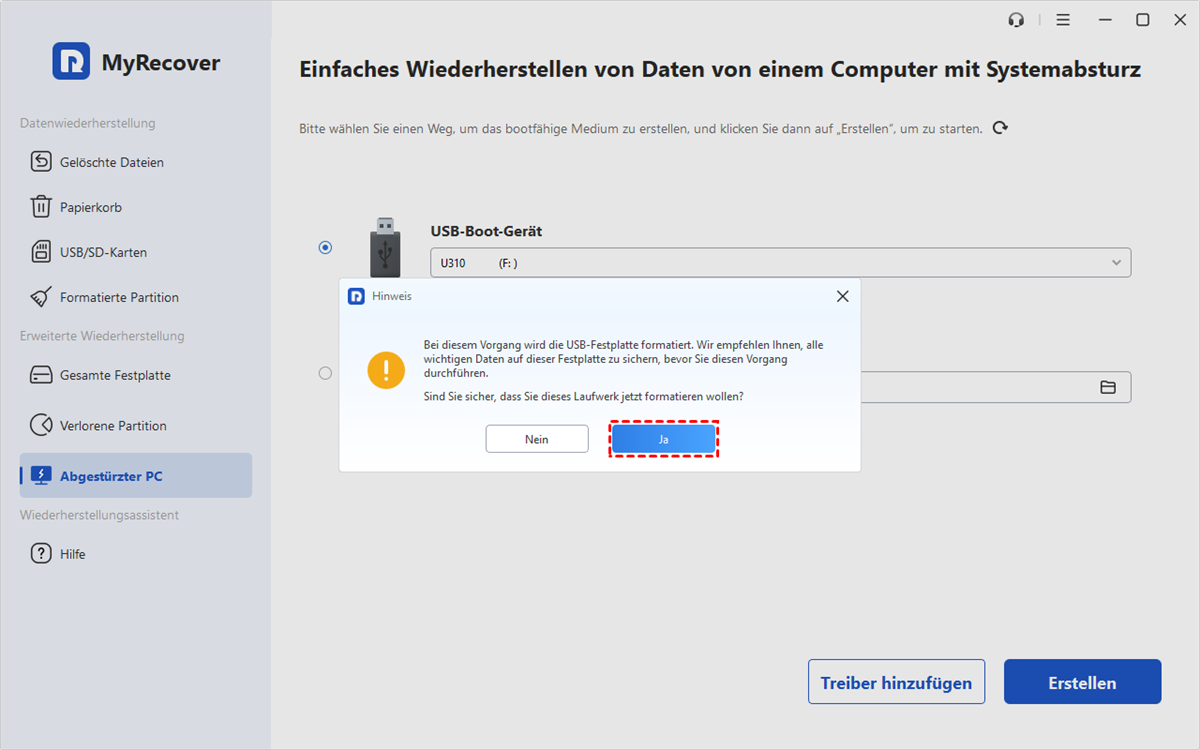
Schritt 3.USB-Laufwerk formatieren
Sobald Sie die Methode ausgewählt haben, erscheint ein Informationsfenster, das bestätigt, dass das USB-Laufwerk formatiert wird. Stellen Sie sicher, dass Sie zuvor eine Dateisicherung erstellt haben, und klicken Sie dann auf Ja, um fortzufahren.
Schritt 4. Bootfähiges USB-Laufwerk erstellen
Nun beginnt MyRecover mit dem Erstellen des bootfähigen USB-Laufwerks für Windows Server 2025. Die benötigte Zeit hängt von der Geschwindigkeit Ihres Systems und der Internetverbindung ab. Nach Abschluss sehen Sie eine Erfolgsmeldung sowie detaillierte Anweisungen, wie Sie Ihren Server von dem neu erstellten USB-Laufwerk booten können.
Teil 2. Windows Server 2025-Wiederherstellungs-USB-Stick starten
Wie Sie gelöschte Dateien von Windows Server 2025 mühelos wiederherstellen?
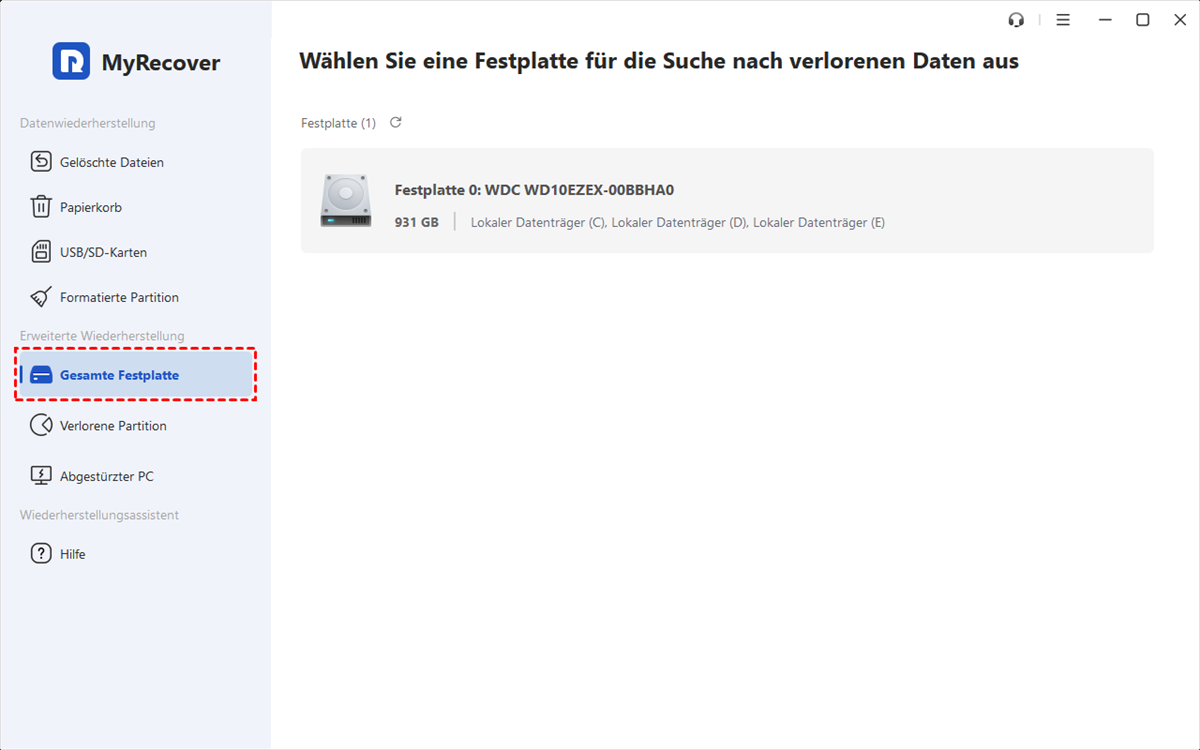
Schritt 1. Stecken Sie die Windows Server 2025-Wiederherstellungs-USB in Ihren Computer und booten Sie davon. Sobald das System geladen ist, erscheint MyRecover auf dem Bildschirm. Fahren Sie einfach mit der Maus über Ihre Festplatte in Windows Server 2025 und klicken Sie auf Scannen, um den Wiederherstellungsprozess zu starten.
Schritt 2. MyRecover führt automatisch sowohl einen Schnellscan als auch einen Tiefenscan durch. Sobald der Scan abgeschlossen ist, werden alle gefundenen Dateien auf dem ausgewählten Datenträger angezeigt.
- Dateityp: Filtern Sie nach Dateitypen wie Dokumente, Bilder, Videos, Audios, Mails, Archiv, Websiten usw.
- Dateigröße: Filtern nach Größe (512 KB, 512 KB~10 MB, 10 MB~ 100 MB, 100 MB~ 512MB, 512 MB~ 1GB, über 1 GB usw).
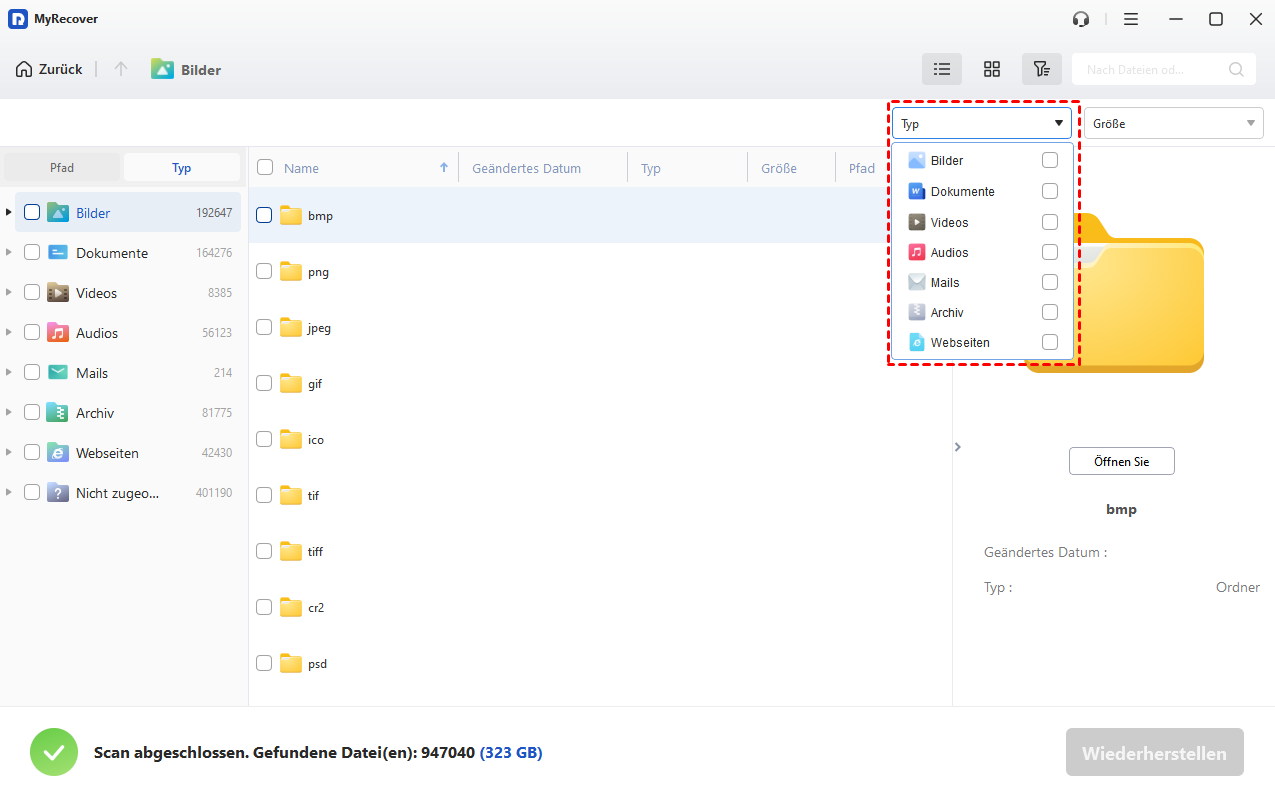
Schritt 3. Wählen Sie die Dateien aus, die Sie wiederherstellen möchten. Nachdem Sie die Dateien ausgewählt haben, klicken Sie auf die Schaltfläche Wiederherstellen. Speichern Sie sie unbedingt an einem neuen Ort, um zu vermeiden, dass Daten auf dem ursprünglichen Laufwerk überschrieben werden.
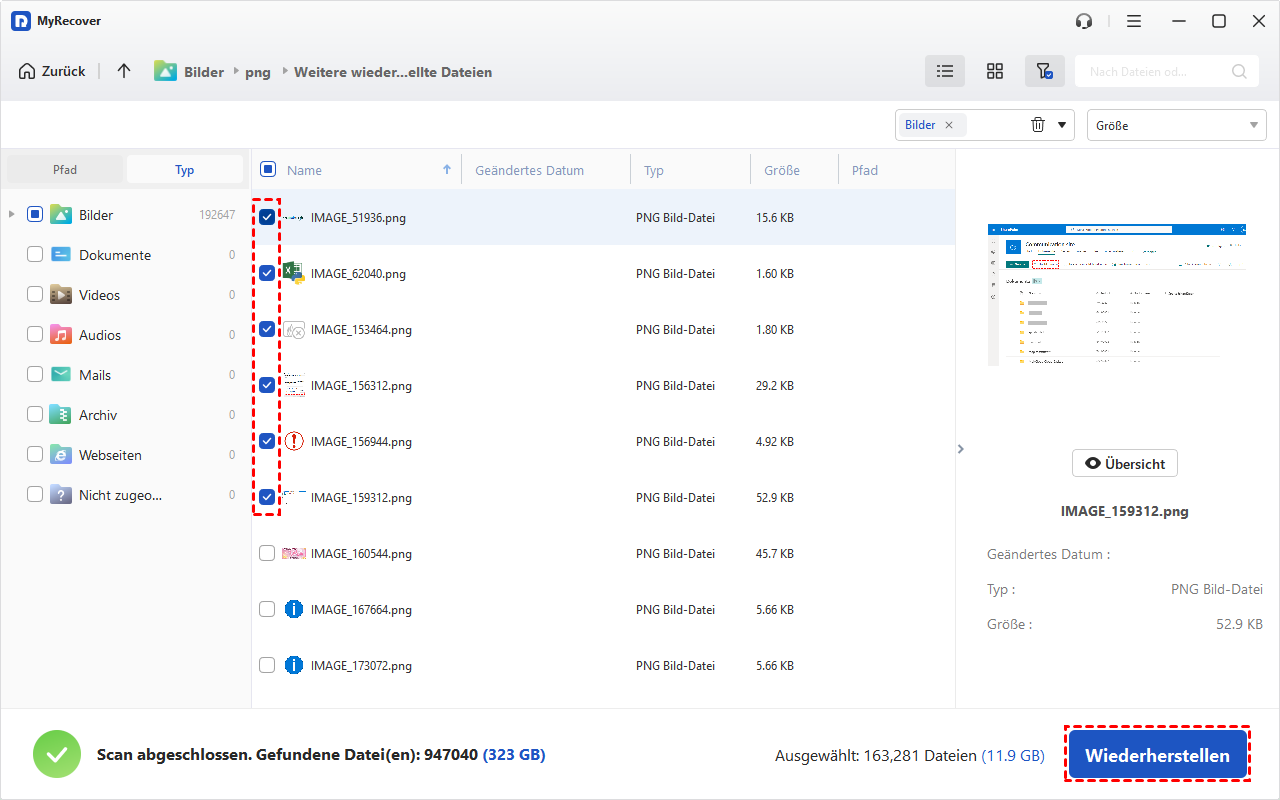
🌟Tipp: Wenn Sie mehr als 500 MB Daten wiederherstellen müssen, sollten Sie ein Upgrade auf die Pro- oder Tech-Edition von MyRecover in Betracht ziehen. Diese Versionen bieten unbegrenzte Wiederherstellungsgröße und zusätzliche Funktionen, um Sie bei umfangreicheren Wiederherstellungsaufgaben zu unterstützen.
Fazit
„Einen bootfähigen USB-Stick für Windows Server 2025 erstellen“ ist eine wesentliche Fähigkeit für jeden, der in der IT oder Serveradministration tätig ist. Mit MyRecover können Sie nicht nur ein Windows Server 2025-Startlaufwerk erstellen, sondern auch wichtige Dateien Ihres Servers wiederherstellen, falls es zu einem Systemabsturz oder Datenverlust kommt.
Also, worauf warten Sie noch? Nehmen Sie Ihren USB-Stick, laden Sie MyRecover kostenlos herunter und folgen Sie den einfachen Schritten, um im Handumdrehen einen Windows Server 2025-bootfähigen USB-Stick zu erstellen oder einen bootfähigen USB-Stick für Windows 10/11 zu erstellen, was dabei hilft, dauerhaft gelöschte Dateien unter Windows 11/10/8/7 wiederherzustellen, wenn Daten verloren gehen.
FAQs: Einen bootfähigen USB-Stick für Windows Server 2025 erstellen
1. Kann man Windows Server von einem USB-Stick starten?
Ja, Sie können Windows Server von einem USB-Stick starten. So geht's:
- Stecken Sie den USB-Stick in den Computer.
- Öffnen Sie das Boot-Menü (normalerweise durch Drücken von F12, Esc oder Del während des Starts).
- Wählen Sie das USB-Laufwerk aus den Optionen (wählen Sie entweder LEGACY BOOT oder UEFI BOOT, abhängig von Ihrem Image).
- Wählen Sie die richtige Boot-Option, um sicherzustellen, dass Ihr Computer vom USB-Stick startet.
2. Wie erstellt man einen Windows-OS-bootfähigen USB-Stick?
So erstellen Sie einen Windows-OS-bootfähigen USB-Stick:
- Laden Sie das Media Creation Tool von Microsoft herunter.
- Wählen Sie "Installationsmedium erstellen" im Tool aus.
- Wählen Sie die USB-Option und folgen Sie den Anweisungen auf dem Bildschirm, um Ihren bootfähigen USB-Stick zu erstellen.
3. Wie startet man einen Server von einem USB-Stick?
So starten Sie Ihren Server von einem USB-Stick:
- Stecken Sie den USB-Stick ein.
- Öffnen Sie das Boot-Menü (drücken Sie F12, Esc oder Del, wenn der Server startet).
- Wählen Sie das USB-Laufwerk (wählen Sie LEGACY BOOT oder UEFI BOOT).
- Wählen Sie die richtige Boot-Option, um vom USB-Stick zu starten.
4. Was ist Migration in Windows Server?
Migration bedeutet, Serverrollen oder -funktionen von einem Windows Server-Computer auf einen anderen zu verschieben. Dies geschieht nacheinander, ohne die Funktionen zu aktualisieren. Dies hilft, Ihr Setup reibungslos zu übertragen.

Verpassen Sie keine
neuen Tipps mehr
Fügen Sie uns bei Google als bevorzugte Quelle hinzu, um keine hilfreichen Ratgeber mehr zu verpassen.
 Als bevorzugte Quelle hinzufügen >>