 MyRecover



4 Methoden: Bootfähigen USB-Stick formatieren
Scrollen Sie nach unten und machen Sie sich Notizen, um zu erfahren, wie Sie einen bootfähigen USB-Stick in Windows 10/11 auf 4 verschiedene Arten formatieren.

Von Cenmew / Aktualisiert am 09.02.2026


Das bootfähige USB-Laufwerk dient als Zugang zu einer WinPE- oder Linux-Umgebung und erleichtert Aufgaben wie das Ausführen von Windows Server-Kerninhalten. Wenn sich jedoch Anforderungen ändern oder Probleme auftreten, müssen Sie das USB-Laufwerk möglicherweise formatieren. Egal ob Sie Daten löschen, das Dateisystem ändern oder Viren und Malware entfernen möchten – diese Anleitung führt Sie Schritt für Schritt durch die Formatierung bootfähiger USB-Stick. Los geht’s.
Wie kann ich bootfähigen USB-Stick formatieren? 4 Methoden
Um ein bootfähiges USB-Laufwerk unter Windows 10/11 zu formatieren, lesen Sie bitte den folgenden Abschnitt.
Methode 1. USB bootfähig formatieren mit MyRecover
Bei Drittanbieter-Anwendungen empfehlen wir MyRecover, eine leistungsstarke Datenwiederherstellungssoftware, die für ihre Fähigkeit bekannt ist, bootfähige USB-Laufwerke mit oder ohne ISO-Datei zu erstellen, die eine nahtlose Installation von Windows ohne Microsoft-Konto ermöglichen. Es vereinfacht den Prozess der Erstellung eines Windows 10/11-Wiederherstellungslaufwerks und der Wiederherstellung von Daten von Festplatten, die nicht booten.
Hauptmerkmale von MyRecover:
- Benutzerfreundliche Oberfläche: Bietet eine einfache Oberfläche, um problemlos bootfähige Windows 11 USB-/CD-/DVD-Laufwerke zu erstellen.
- Datenwiederherstellungsfunktion: Neben der Erstellung eines Windows 10/11-Wiederherstellungslaufwerks kann es Ihnen auch helfen, mehr als 200 Arten von wiederherstellbaren Daten wiederherzustellen, darunter Fotos, Videos, Office-Dateien, ZIP-Dateien usw.
- Durchführung der Windows 10/11 Wiederherstellung eines abgestürzten PCs und Datenwiederherstellung mit ursprünglicher Konfiguration, Dateinamen und Pfaden intakt.
- Kompatibel mit NTFS-, FAT32-, exFAT- und ReFS-Dateisystemen auf Windows 11-, 10-, 8-, 7- oder Windows Server-PCs.
Bitte klicken Sie auf Software herunterladen , um sie auf Ihrem Windows-PC herunterzuladen und zu installieren.
Hier sind die einfachen Schritte zur Erstellung eines bootfähigen Windows 11 USB-Laufwerks mit MyRecover:
Schritt 1. MyRecover installieren und den Prozess starten
Starten Sie MyRecover und klicken Sie auf Abgestürzter PC. Schließen Sie einen USB-Speicherstick mit ausreichend Speicherplatz an.
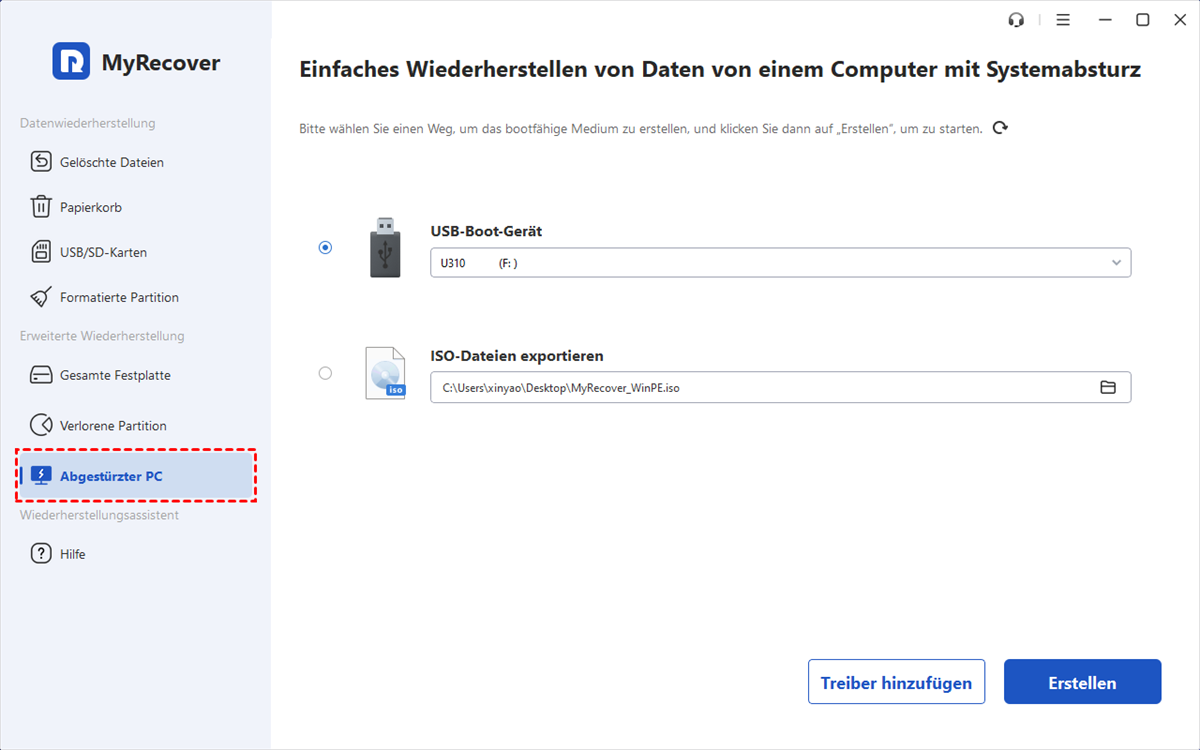
Schritt 2. Die Option zur Erstellung eines bootfähigen Datenträgers wählen
Wählen Sie in MyRecover Ihr USB-Laufwerk als Ziel für den Boot-Datenträger aus und klicken Sie auf Erstellen.
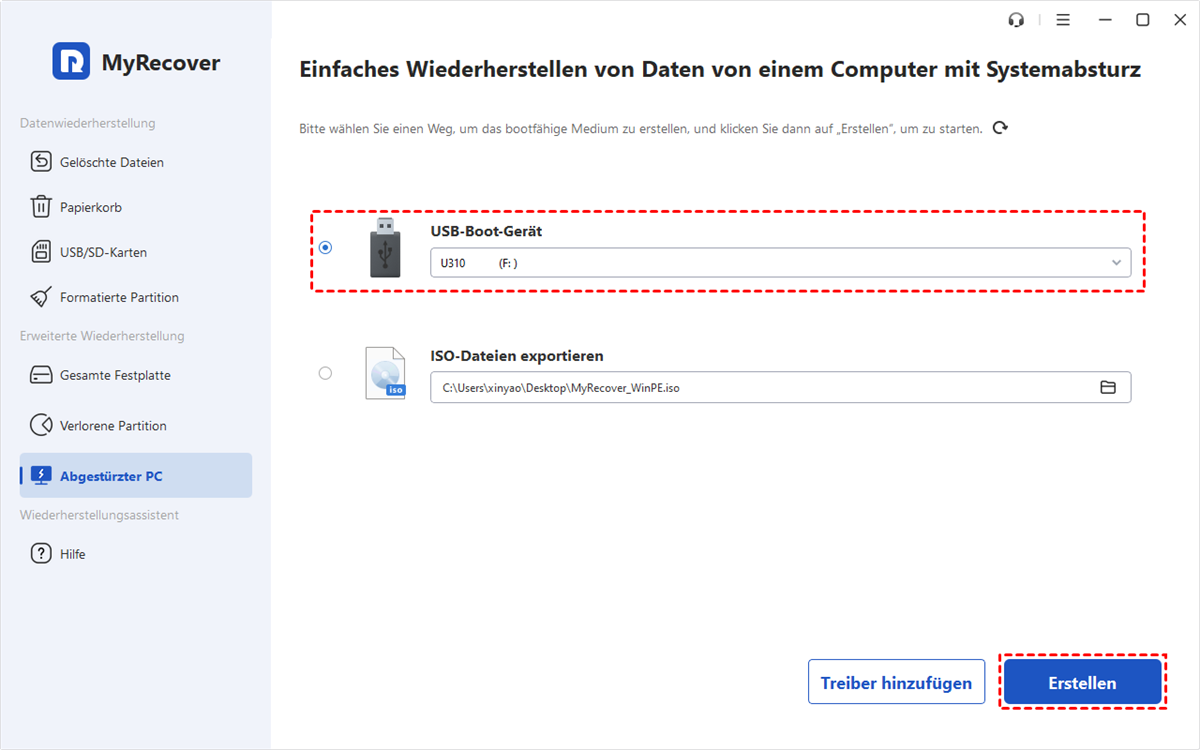
Schritt 3. Formatierung des USB-Laufwerks bestätigen
Eine Benachrichtigung informiert Sie, dass das USB-Laufwerk formatiert wird. Bestätigen Sie dies durch Klicken auf Ja, vorausgesetzt, Sie haben die Datei zuvor gespeichert.
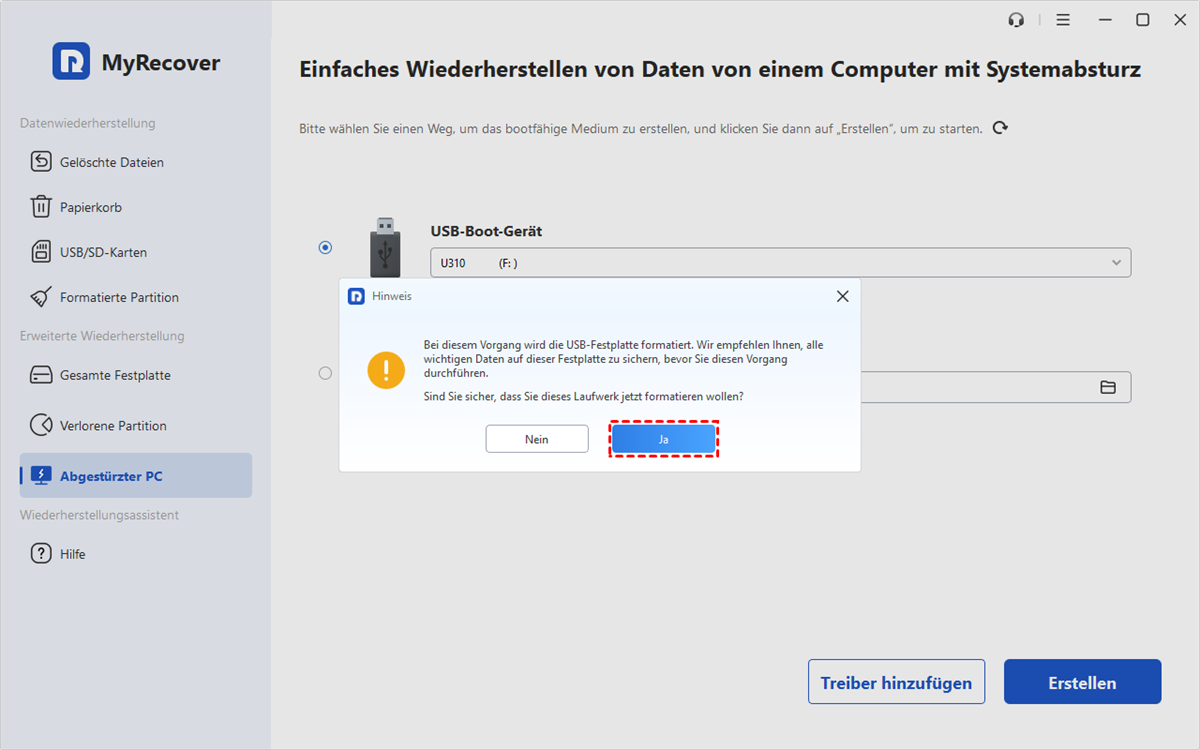
Schritt 4. Bootfähiges USB-Laufwerk erstellen
Die Software beginnt mit der Erstellung eines bootfähigen Windows 11 USB-Laufwerks. Die benötigte Zeit variiert je nach Betriebssystem und Geschwindigkeit Ihrer Internetverbindung.
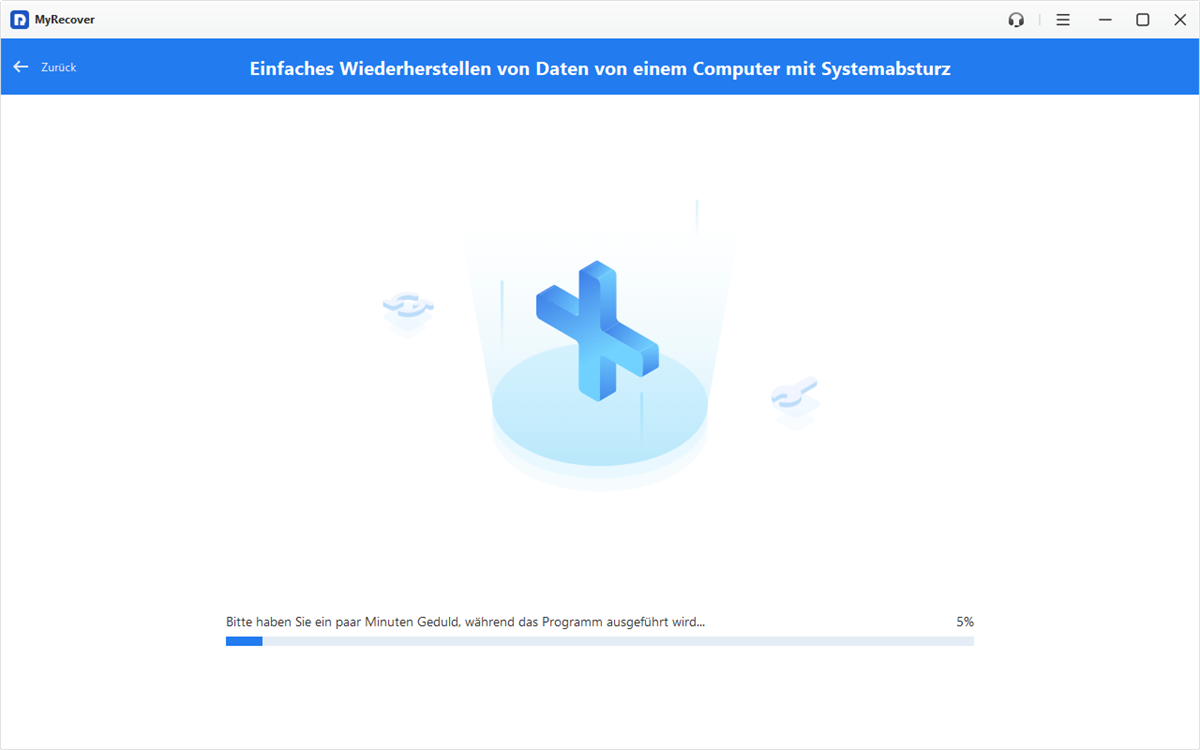
Schritt 5. Prozess abschließen
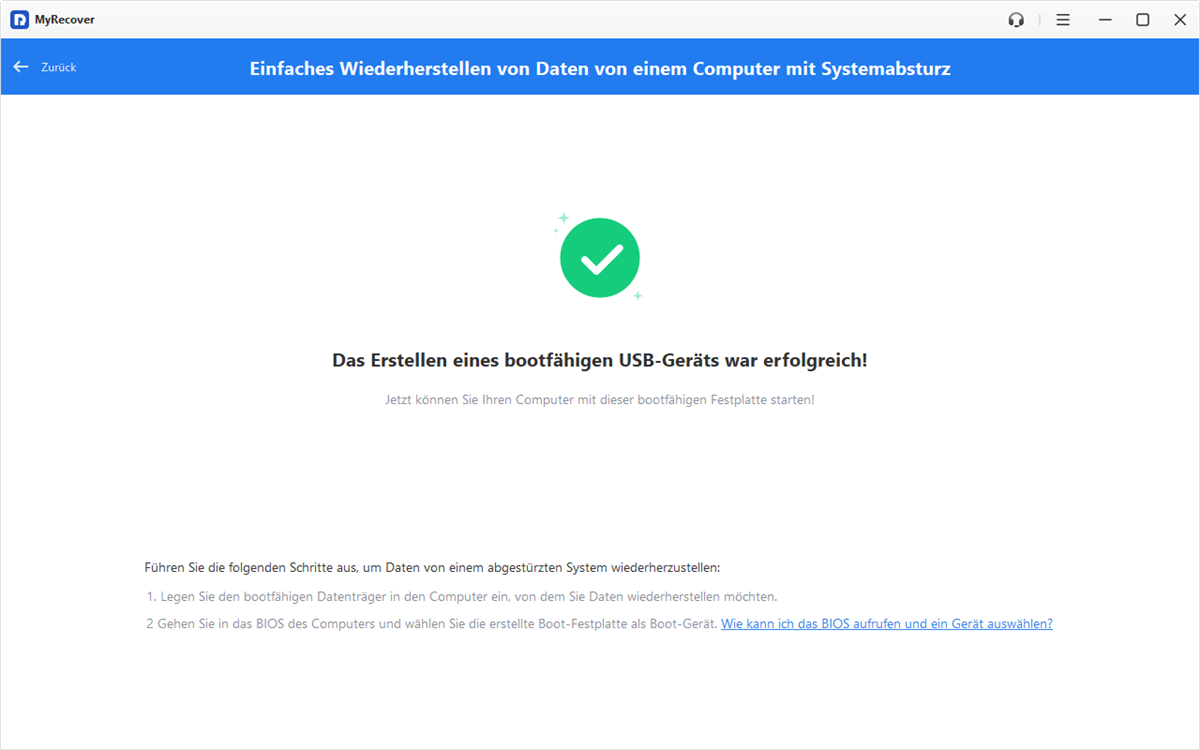
Sobald der Vorgang abgeschlossen ist, erscheint eine Bestätigungsmeldung zusammen mit Anweisungen zum Booten von der neu erstellten Disk.
Methode 2. Bootfähigen USB-Stick formatieren mit CMD
Die Eingabeaufforderung (üblicherweise als CMD abgekürzt) ist eine leistungsstarke textbasierte Schnittstelle, die es Ihnen ermöglicht, mit dem Betriebssystem Ihres Computers durch Eingabe einer Reihe von Befehlen zu interagieren. Insbesondere Diskpart ist ein primäres Tool, das in der Eingabeaufforderung läuft, um Datenträger und Partitionen zu verwalten. Es bietet eine einfache Möglichkeit, eine Vielzahl von Aufgaben auszuführen, von einfachen Operationen wie dem Verschieben von Ordnern bis hin zu fortgeschritteneren Aufgaben wie der Systemkonfiguration. Wenn es um die Formatierung bootfähiger USB-Stick geht, ist dieses Tool sehr nützlich.
Um ein bootfähiges USB-Laufwerk in Win 10/11 mit Diskpart zu formatieren, befolgen Sie die nachstehenden Anweisungen:
1. Starten Sie Ausführen unter Windows mit der Tastenkombination Windows+R.
2. Geben Sie diskpart in das Suchfeld ein und drücken Sie Eingabetaste.
3. Geben Sie list disk ein und drücken Sie Eingabetaste. Geben Sie nun select disk X ein (X ist die Datenträgernummer Ihres bootfähigen USB-Laufwerks).
4. Geben Sie Clean ein und drücken Sie Eingabetaste, um fortzufahren. Es dauert einige Minuten, bis alle Ihre BIOS-Boot-Dateien vom USB-Laufwerk gelöscht sind.
5. Geben Sie create partition primary in Ihr Fenster ein und drücken Sie Eingabetaste, um eine Partition auf einem bootfähigen USB-Laufwerk zu erstellen.
6. Geben Sie sofort fs=fat32 format oder fs=ntfs format ein, je nach Ihrem bevorzugten Dateisystem. Drücken Sie die Eingabetaste, um fortzufahren.
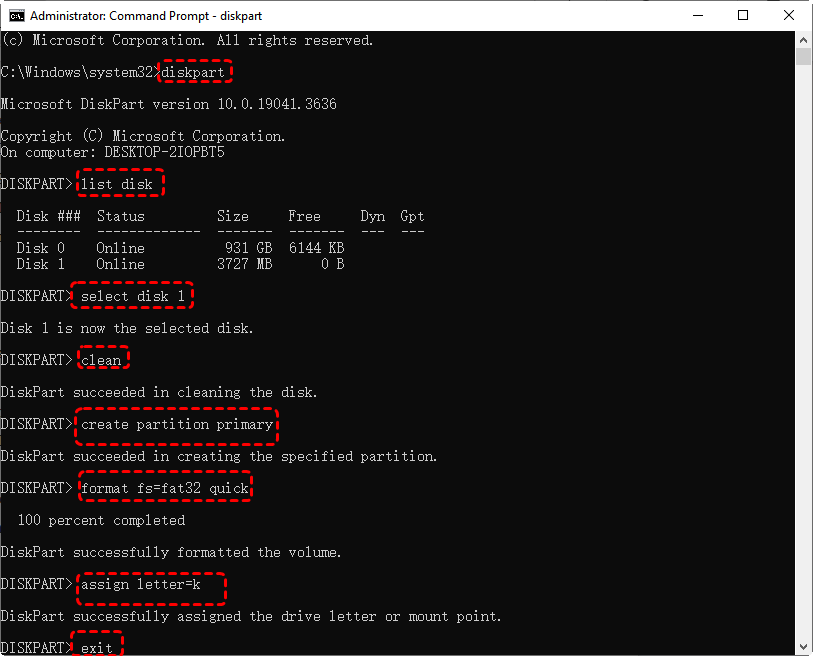
7. Tippen Sie auf Beenden und es ist erledigt.
Methode 3. USB-Stick bootfähig formatieren mit der Datenträgerverwaltung
Neben der Eingabeaufforderung können Sie auch mit integrierten Windows-Tools, wie der Datenträgerverwaltung, von einem bootfähigen USB-Laufwerk starten. Die Datenträgerverwaltung ist ein wichtiges Tool, das Benutzern ermöglicht, den Speicher ihres Computers effizienter zu verwalten. Es bietet eine grafische Oberfläche, um verschiedene Aufgaben im Zusammenhang mit der Verwaltung von Datenträgern und Partitionen durchzuführen. Insbesondere erlaubt dieses Tool, neue Laufwerke zu erstellen, Volumes hinzuzufügen, Partitionen zu verkleinern, Laufwerksbuchstaben zuzuweisen und natürlich Laufwerke zu formatieren, einschließlich bootfähiger USB-Laufwerke.
Kommen wir nun zur vollständigen Schritt-für-Schritt-Anleitung, wie Sie ein USB-Laufwerk für Windows 10/11 mit der Datenträgerverwaltung formatieren:
1. Drücken Sie Windows + R, um das Fenster Ausführen und öffnen, und geben Sie diskmgmt.msc in das Suchfeld ein. Drücken Sie die Eingabetaste und die Datenträgerverwaltung wird auf dem Bildschirm erscheinen.
Suchen Sie das bootfähige USB-Laufwerk und klicken Sie mit der rechten Maustaste darauf. Wählen Sie Formatieren.
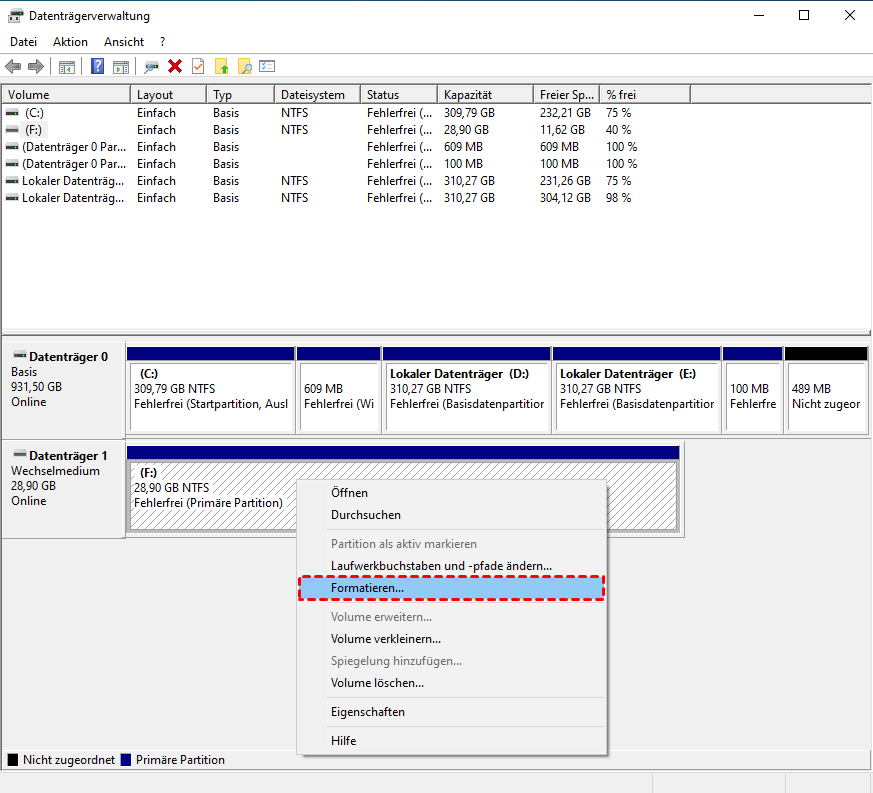
3. Wählen Sie das entsprechende Dateisystem und klicken Sie für die Zuordnungseinheitsgröße auf Standard. Tippen Sie auf OK, um den Vorgang abzuschließen.
Methode 4. Bootfähigen USB-Stick formatieren mit dem Datei-Explorer
Das Formatieren eines USB-Laufwerks mit der Datenträgerverwaltung in Windows 10/11 ist zwar grundsätzlich möglich, führt aber in manchen Fällen nicht zum gewünschten Ergebnis. Beispielsweise kann die Datenträgerverwaltung einige USB-Laufwerke aufgrund komplexer Dateisysteme, seltener Komponenten oder spezieller Konfigurationen nicht korrekt behandeln.
An dieser Stelle kommt der Datei-Explorer als vielseitigste Methode zum Formatieren bootfähiger USB-Laufwerke in Windows 10/11 ins Spiel. Seine Vertrautheit und breite Kompatibilität machen ihn oft zu einer zuverlässigen Alternative.
So verwenden Sie diese Technik:
1. Öffnen Sie den Datei-Explorer mit der Windows-Tastenkombination E. Gehen Sie zum Bereich Dieser PC und suchen Sie ein bootfähiges USB-Laufwerk.
2. Klicken Sie mit der rechten Maustaste auf das bootfähige USB-Laufwerk und wählen Sie Formatieren.
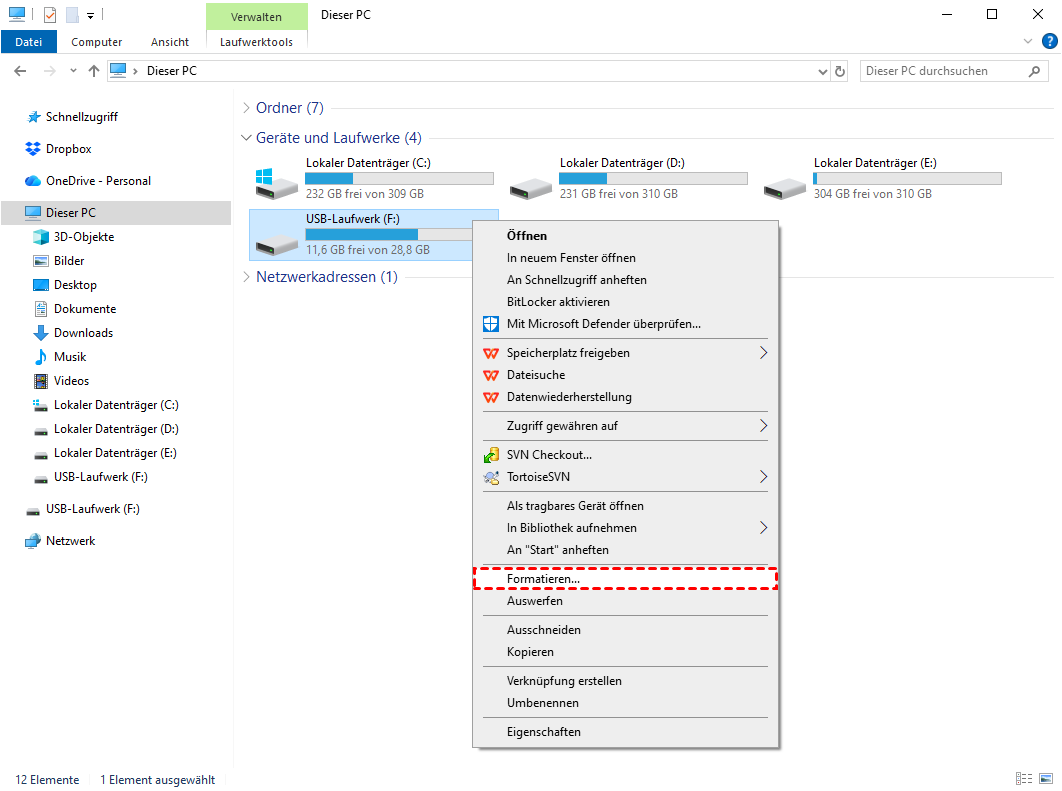
3. Wählen Sie Ihr bevorzugtes Dateisystem zwischen NTFS und FAT32 und wählen Sie die Zuordnungsgröße. Benutzer können das Gerät auch auf Werkseinstellungen zurücksetzen, indem sie auf Gerätestandards wiederherstellen tippen.
4. Tippen Sie auf Start, um das bootfähige USB-Laufwerk zu formatieren.
Tipp: Wie stellt man Daten nach dem Formatieren eines bootfähigen USB-Laufwerks wieder her?
Sie können diese leistungsstarke bootfähige Datenwiederherstellungssoftware MyRecover verwenden, die die Erstellung bootfähiger Datenträger mit Datenwiederherstellungsfunktionen kombiniert.
Hier sind die Schritte zur Datenwiederherstellung mit dem Startdatenträger
Schritt 1. MyRecover starten
Starten Sie MyRecover und klicken Sie links auf Gesamte Festplatte. Fahren Sie mit der Maus über das Laufwerk, auf dem Sie die zuvor gelöschten Dateien gespeichert hatten, und klicken Sie auf Scannen.
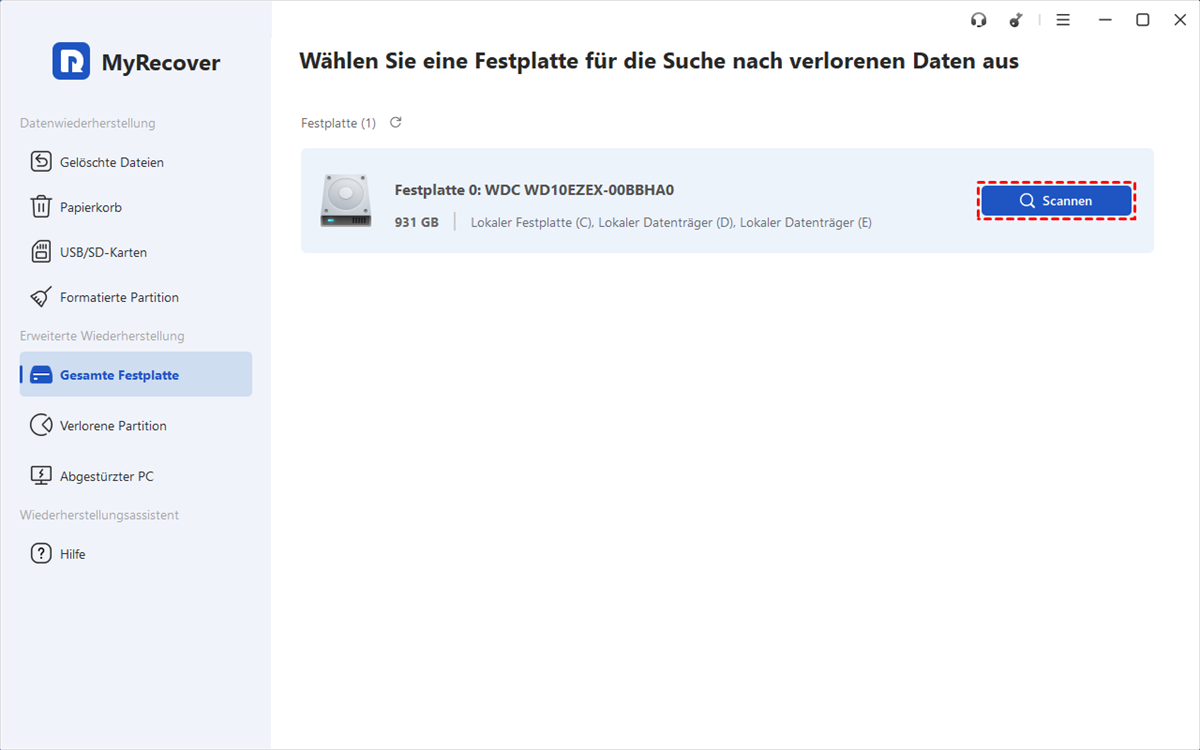
Schritt 2. Nach gelöschten oder verlorenen Dateien suchen
Es scannt Ihr Laufwerk automatisch und gründlich nach allen gefundenen Daten. Verwenden Sie die Suchleiste oder Filterfunktion, um schnell die benötigten Daten zu finden.
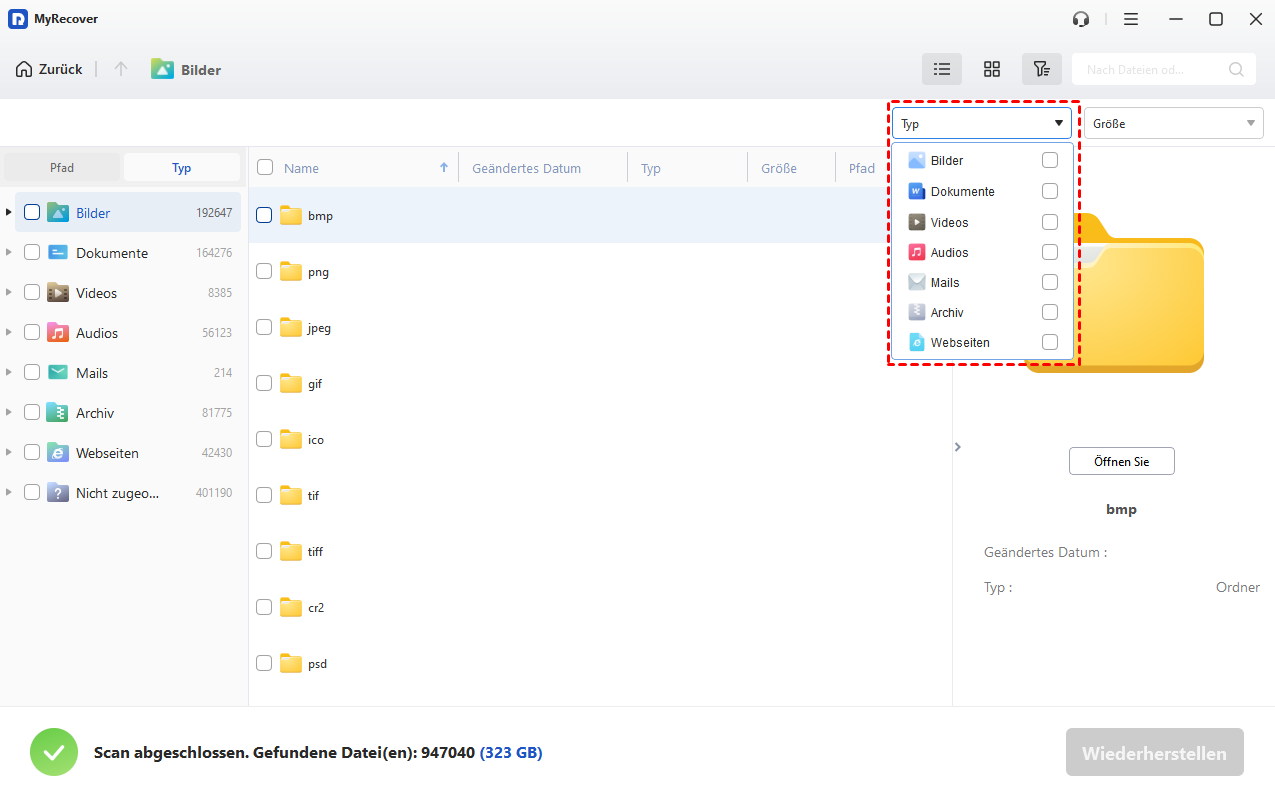
Schritt 3. Dateien auswählen und auf Wiederherstellen klicken
Wählen Sie die wiederherzustellenden Dateien aus und klicken Sie auf Wiederherstellen.
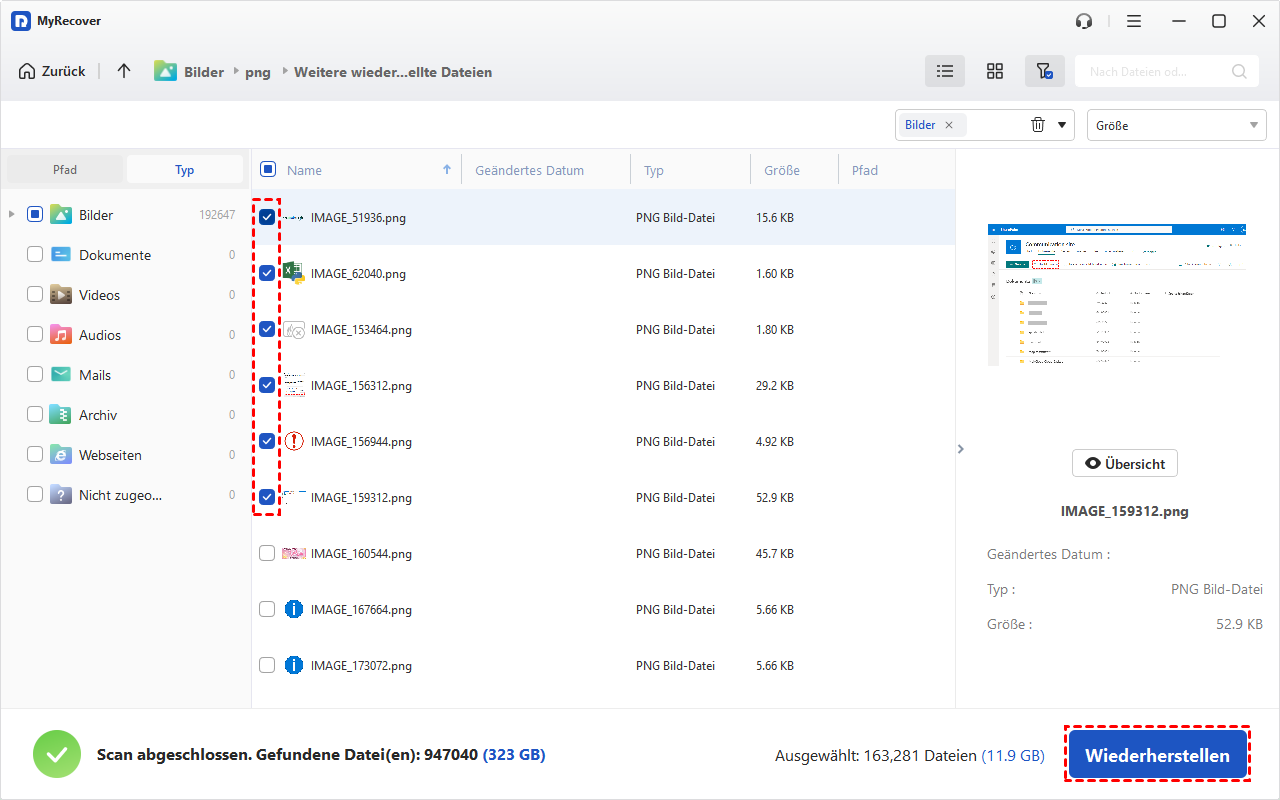
Fazit
Wie kann man bootfähigen USB-Stick formatieren? Kurz gesagt, es gibt mehrere einfache Möglichkeiten, einen bootfähigen USB-Stick unter Windows 10/11 zu formatieren.Während die integrierte Eingabeaufforderung und Windows-Tools zuverlässig für die Formatierung eines bootfähigen USB-Sticks sind, können Sie auch auf Drittanbieter-Software für mehr Komfort zurückgreifen. Wenn Sie Daten von einem formatierten USB-Laufwerk wiederherstellen möchten, ist dies in nur 3 einfachen Schritten möglich.

Verpassen Sie keine
neuen Tipps mehr
Fügen Sie uns bei Google als bevorzugte Quelle hinzu, um keine hilfreichen Ratgeber mehr zu verpassen.
 Als bevorzugte Quelle hinzufügen >>