 MyRecover



Bootfähigen USB-Stick löschen - So geht's sicher
Möchten Sie einen bootfähigen USB-Stick löschen und ihn auf einem normalen USB-Stick wiederherstellen, wissen aber nicht wie? Dieser Artikel stellt Ihnen zwei praktische Methoden detailliert vor, weist Sie auf mögliche Datenverlustrisiken hin und bietet Ihnen mit MyRecover eine Datenwiederherstellungslösung, damit Sie den gesamten Vorgang beruhigt durchführen können.

Von Cenmew / Aktualisiert am 20.04.2026


Was ist ein bootfähiger USB-Stick?
Viele Menschen denken bei dem Begriff „bootfähiger USB-Stick“ sofort an etwas Fachspezifisches und Kompliziertes, doch eigentlich lässt sich das Ganze in einem Satz erklären: Ein bootfähiger USB-Stick ist eine Art „tragbares Systemlaufwerk“, auf dem ein Image des Betriebssystems und ein Bootloader gespeichert sind. Damit kann der Computer sein eigenes, fest installiertes System umgehen und stattdessen vom USB-Stick starten, was die Neuinstallation des Betriebssystems, die Behebung von Systemfehlern, die Festplattendiagnose und ähnliche Vorgänge ermöglicht.
Es ist äußerst vielseitig einsetzbar:
- Wenn ein neu zusammengebauter Computer noch kein Betriebssystem hat, kann man damit eines installieren;
- Wenn der Computer einen Bluescreen anzeigt, abstürzt oder nicht mehr startet, kann man ihn damit reparieren;
- Um auf einem alten Computer Datenmüll zu beseitigen und die Hardware zu überprüfen;
- ...
Man kann sagen, dass ein bootfähiger USB-Stick das „Notfall-Wundermittel“ für jeden Computerbenutzer ist, doch nach der Verwendung stehen viele vor dem gleichen Problem: Wie kann man den bootfähigen USB-Stick löschen, um ihn wieder in einen normalen USB-Stick zu verwandeln?
Kann man den Boot-USB-Stick wieder normal machen?
Viele Nutzer glauben, dass ein bootfähiger USB-Stick nach der Systeminstallation „nicht mehr funktioniert“ und daher unbrauchbar ist – das ist jedoch keineswegs der Fall! Der USB-Stick ist nicht physisch beschädigt, sondern kann lediglich nicht mehr normal verwendet werden, da bei der Erstellung eine versteckte Partition angelegt und Boot-Informationen geschrieben wurden, die Speicherplatz belegen und die Speichereinstellungen verändert haben.
Was wir also tun müssen, ist, den bootfähigen USB-Stick Festplatet zu löschen und die „Umwandlung rückgängig zu machen“ – die versteckten Partitionen und Boot-Informationen zu löschen, damit der USB-Stick seinen ursprünglichen Speicherstatus wiedererlangt und wieder zu einem gewöhnlichen USB-Stick wird, auf dem man beliebige Dateien speichern kann.
Dieser Vorgang beschädigt die Hardware des USB-Sticks in keiner Weise und ist auch nicht besonders kompliziert. Selbst Computer-Neulinge können das Löschen des bootfähigen USB-Sticks ganz einfach Schritt für Schritt durchführen und müssen so kein Geld mehr für einen neuen USB-Stick ausgeben!
Warum muss ich den bootfähigen USB-Stick löschen?
Wenn der bootfähige USB-Stick wieder normal funktioniert, warum muss man dann unbedingt den Boot USB-Stick löschen? Tatsächlich handelt es sich dabei um echte Bedürfnisse vieler Nutzer – schauen Sie mal, ob auch Sie davon betroffen sind:
- Speicherplatz zurückgewinnen: Die versteckte Partition des bootfähigen USB-Sticks belegt Speicherplatz. Wenn Sie den bootfähigen USB-Stick löschen, gewinnen Sie den gesamten Speicherplatz zurück und können ihn wieder normal zum Speichern von Dateien nutzen.
- Sicherheit: Wenn Sie den bootfähigen USB-Stick nicht löschen, startet der Computer beim Einstecken möglicherweise vorrangig vom USB-Stick, was leicht zu Startfehlern oder einem Bluescreen führen kann. Nach dem Löschen dient er nur noch als Speichergerät, wodurch Fehlbedienungen vermieden werden.
- Einfache Wiederverwendung: Bei einem Boot-Medium für ein bestimmtes System können Sie durch das Löschen des bootfähigen USB-Sticks ein neues System-Image darauf schreiben und ihn so an unterschiedliche Anforderungen anpassen.
Methode 1: Den bootfähigen USB-Stick löschen mit der Datenträgerverwaltung
Diese Methode ist die grundlegendste und für Computer-Neulinge am besten geeignete Vorgehensweise. Die Bedienung erfolgt vollständig grafisch, es muss kein Code eingegeben werden – man muss nur den Anweisungen folgen und klicken, um den Vorgang abzuschließen. Das vermittelt ein hohes Maß an Sicherheit, und man muss sich keine Sorgen mehr machen, dass ein Bedienungsfehler den USB-Stick beschädigen könnte.
Die einzelnen Schritte sind ganz einfach, folgen Sie einfach den Anweisungen:
Schritt 1. Stecken Sie den bootfähigen USB-Stick ein, drücken Sie „Win + R“, öffnen Sie das Fenster „Ausführen“ und geben Sie „diskmgmt.msc“ ein, um die Datenträgerverwaltung zu öffnen.
Schritt 2. Suchen Sie den bootfähigen USB-Stick, klicken Sie mit der rechten Maustaste auf jede Partition des USB-Sticks und wählen Sie nacheinander „Volume löschen“. Wenn das Bestätigungsfenster erscheint, klicken Sie auf „OK“.
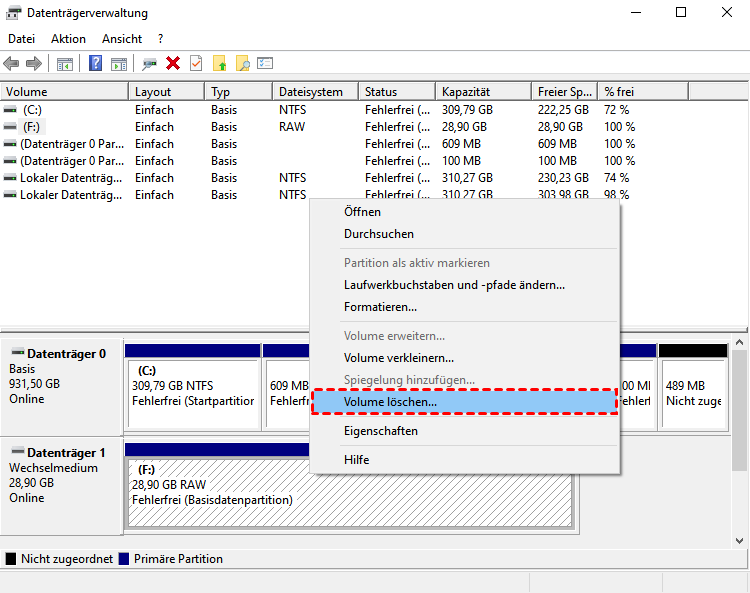
Schritt 3. Nachdem alle Partitionen gelöscht wurden, wird der USB-Stick als „nicht zugeordnet“ angezeigt. Klicken Sie mit der rechten Maustaste auf diesen Bereich und wählen Sie „Neues einfaches Volume“. Folgen Sie den Anweisungen des Assistenten, um die Partitionsgröße, den Laufwerksbuchstaben und das Dateisystem festzulegen, und klicken Sie abschließend auf „Fertig stellen“.
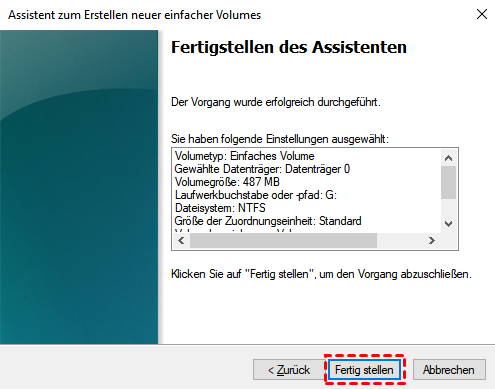
Warten Sie einen Moment, bis der USB-Stick wieder als normaler USB-Stick erkannt wird. Damit ist der Vorgang zum Löschen des bootfähigen USB-Sticks abgeschlossen!
Methode 2: Den bootfähigen USB-Stick löschen mit DiskPart-Befehl
Diese Methode eignet sich für Nutzer, die bereits etwas Erfahrung im Umgang mit dem Computer haben. Sie muss über die Eingabeaufforderung ausgeführt werden. Zwar müssen Befehle eingegeben werden, doch die Schritte sind fest vorgegeben. Solange man sie sorgfältig überprüft, kann nichts schiefgehen. Außerdem ist das Ergebnis besonders gründlich: Die Start- und Boot-Informationen werden vollständig gelöscht, wodurch spätere Probleme durch Datenreste vermieden werden.
Die einzelnen Schritte lauten wie folgt:
Schritt 1: Stecken Sie den bootfähigen USB-Stick ein und warten Sie, bis der Computer ihn erkennt.
Schritt 2: Geben Sie in die Suchleiste des Computers „cmd (Eingabeaufforderung)“ ein und öffnen Sie das Programm als Administrator (Sie müssen es unbedingt als Administrator öffnen, da Sie sonst nicht über die erforderlichen Berechtigungen verfügen und den Vorgang nicht ausführen können).

Schritt 3: Geben Sie im Eingabeaufforderungsfenster nacheinander die folgenden Befehle ein. Drücken Sie nach jedem Befehl die Eingabetaste zur Bestätigung und warten Sie, bis der Befehl ausgeführt wurde, bevor Sie den nächsten eingeben:
- 1. diskpart (starten Sie das DiskPart-Tool).
- 2. list disk (zeigen Sie alle Laufwerke auf dem Computer an, suchen Sie Ihren bootfähigen USB-Stick und merken Sie sich die Laufwerksnummer, z. B. „Laufwerk 1“).
- 3. select disk 1 (die „1“ ist die Laufwerksnummer Ihres USB-Sticks).
- 4. clean (löscht alle Partitionen und Daten auf dem USB-Stick).
- 5. create partition primary (erstellt eine primäre Partition).
- 6. format fs=fat32 quick (schnelle Formatierung des USB-Sticks, wählen Sie je nach Bedarf das Dateisystem NTFS/FAT32/exFAT).
- 7. assign (weisen Sie dem USB-Stick einen Laufwerksbuchstaben zu. Wenn Sie „assign letter=k“ eingeben, wird der zuvor bootfähige USB-Stick als Laufwerk K zugewiesen. K ist der Laufwerksbuchstabe und nicht die Partition. Sie können ihn durch einen anderen freien Buchstaben ersetzen).
- 8. exit (beenden Sie das DiskPart-Tool).
- 9. exit (schließen Sie das Eingabeaufforderungsfenster).
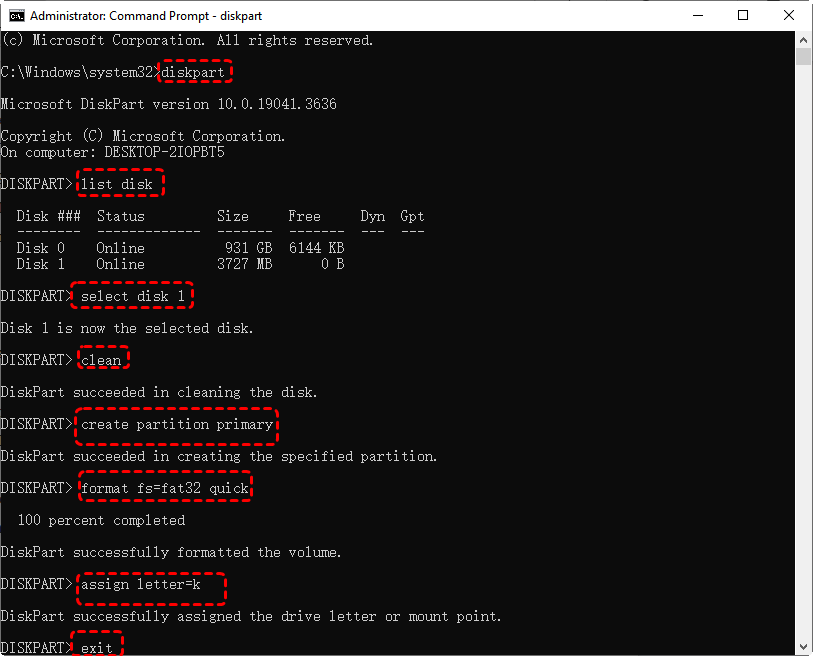
Nachdem alle Befehle ausgeführt wurden, ziehen Sie den USB-Stick heraus und stecken Sie ihn wieder ein. Sie werden feststellen, dass der USB-Stick nun wieder als gewöhnlicher USB-Stick funktioniert. Wenn Sie einen bootfähigen USB-Stick für Windows Server 2022/2025 erstellen, können Sie auf hier kicken.
Datenverlustrisiko: Den bootfähigen USB-Stick löschen
Viele Nutzer vergessen oft, ihre Daten zu sichern, bevor sie einen bootfähigen USB-Stick löschen, obwohl sich darauf noch wichtige Dokumente und Fotos befinden. Was kann man in einem solchen Fall tun? Keine Sorge, hier ist die Lösung. Sie können mit MyRecover-Datenrettungstool verlorene Daten schnell wiederherstellen und den Schaden so gering wie möglich halten.
MyRecover ist einfach zu bedienen und bietet eine hohe Wiederherstellungsrate, sodass selbst Computer-Neulinge problemlos damit zurechtkommen. Es unterstützt die Wiederherstellung verschiedener Datentypen. Ganz gleich, ob der Datenverlust durch Löschen, Formatieren oder den Verlust einer Partition verursacht wurde – das Programm kann die Daten schnell scannen und wiederherstellen.
🔥🔥 Highlights von MyRecover
👍Über 500 Szenarien: Stellen Sie gelöschte Daten aus geleertem Papierkorb, formatiertem Laufwerk, nach Vireninfektion, Systemabsturz und mehr wieder her.
👍Über 500 Geräte: Festplatten, SSDs, USB-Sticks, SD-Karten, Kameras, PS4/PS5, Drohnen, Videoüberwachungsanlagen, Musik-/Videoplayer und mehr.
👍Über 1000 Dateitypen: Stellen Sie verschiedene Dateitypen wieder her, darunter Fotos, Videos und Dokumente.
👍Tiefenscan: Scannen Sie Ihre Festplatte gründlich, um Dateien wiederherzustellen, die durch versehentliches Löschen, Formatieren oder Beschädigung verloren gegangen sind.
👍Vorschauoption: Sehen Sie sich die wiederhergestellten Dateien vorab in der Vorschau an, um sicherzustellen, dass Sie die richtigen Dateien wiederherstellen.
So stellen Sie gelöschte Daten mit MyRecover wieder her
Schritt 1: Laden Sie zunächst das Datenwiederherstellungsprogramm MyRecover auf Ihren Computer herunter und installieren Sie es.
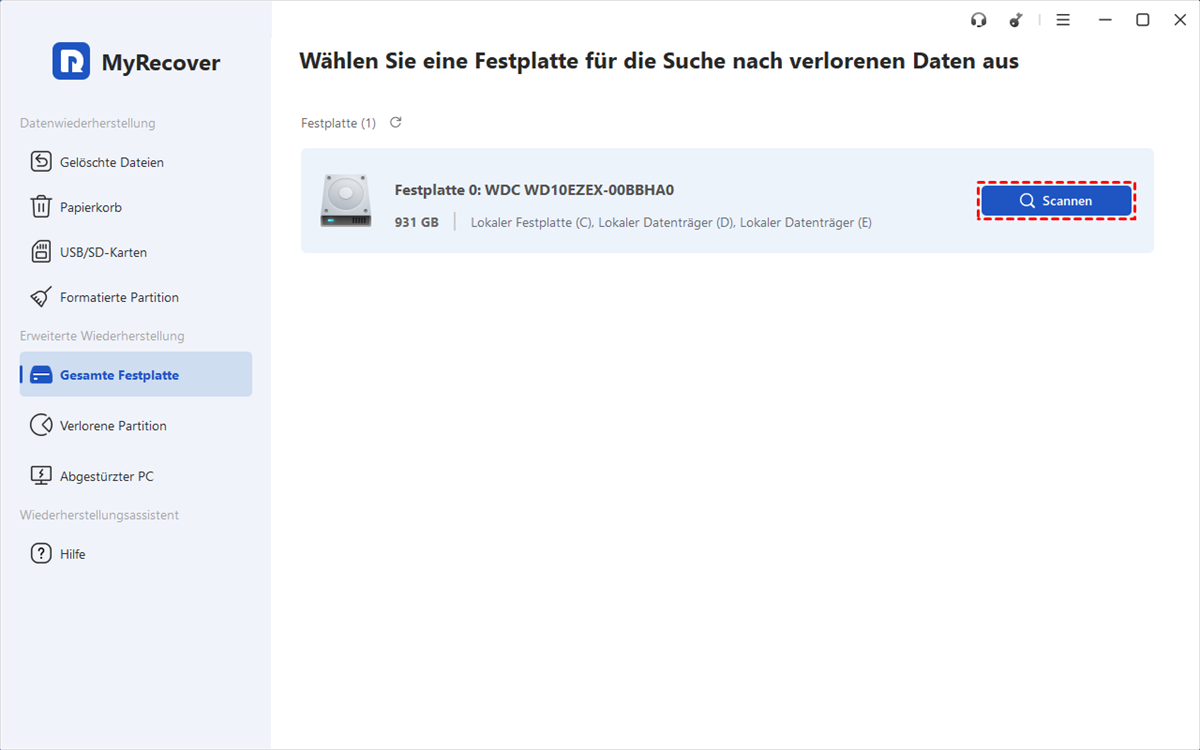
Schritt 2: Öffnen Sie MyRecover und wählen Sie in der Liste auf der linken Seite „Gesamte Festplatte“ aus. Bewegen Sie den Mauszeiger über die Festplatte und klicken Sie dann auf „Scannen“.
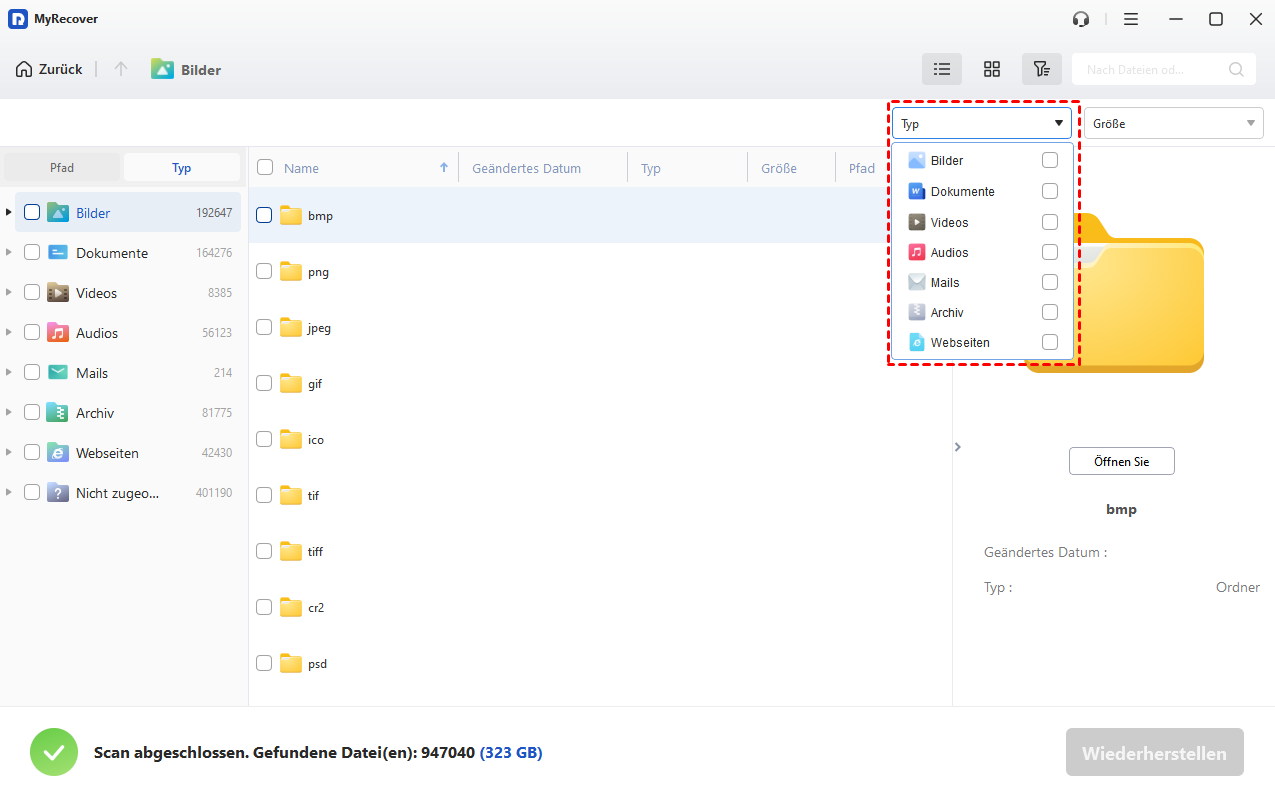
Schritt 3: MyRecover führt automatisch einen gründlichen Scan Ihrer Festplatte durch, um alle gefundenen Daten aufzulisten. Sie können die Suchleiste oder die Filterfunktion nutzen, um die gewünschten Daten schnell zu finden.
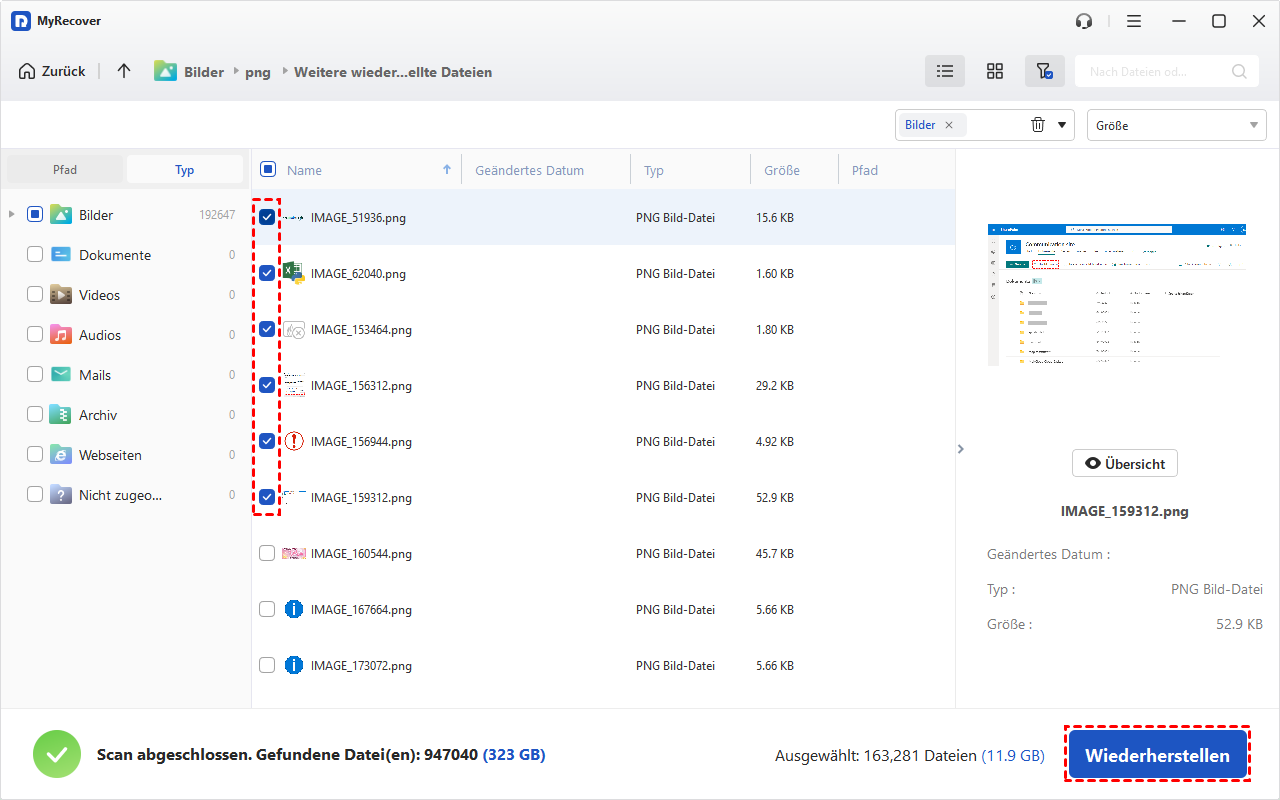
Schritt 4: Wählen Sie die Dateien aus, die Sie wiederherstellen möchten, und klicken Sie dann auf „Wiederherstellen“. Wählen Sie den Speicherort aus und warten Sie, bis die Wiederherstellung abgeschlossen ist.
🌟 Bevor Sie einen bootfähigen USB-Stick löschen, sollten Sie unbedingt zuvor eine Sicherungskopie der wichtigen Daten auf dem Stick erstellen, um Datenverlust von vornherein zu vermeiden.
🌟 Sollten Sie versehentlich vergessen haben, eine Sicherungskopie zu erstellen, nutzen Sie unbedingt umgehend das Datenwiederherstellungstool MyRecover und führen Sie keinerlei Schreibvorgänge auf dem USB-Stick durch, da dies die verlorenen Daten überschreiben und die Erfolgsaussichten der Wiederherstellung verringern würde.
Das Fazit
Nach der Lektüre dieses Artikels haben Sie sicherlich ein klares Verständnis davon gewonnen, was ein bootfähiger USB-Stick ist, wie man einen bootfähigen USB-Stick löschen kann, welche Risiken beim Datenverlust bestehen und welche Möglichkeiten zur Datenwiederherstellung es gibt. Ein bootfähiger USB-Stick ist kein Einwegprodukt. Nach der Verwendung kann er wieder in einen normalen USB-Stick zurückverwandelt werden, sofern er auf die richtige Weise gelöscht wird.
FAQs
-
Werden beim Erstellen eines bootfähigen USB-Sticks alle Daten gelöscht?
Ja, in der Regel werden alle Daten auf dem USB-Stick gelöscht. Bei der Erstellung eines bootfähigen USB-Sticks formatiert das Tool den Stick und löscht damit die vorhandenen Dateien. Sollten Sie versehentlich Daten verloren haben, können Sie versuchen, diese mit MyRecover zu scannen und wiederherzustellen (vorausgesetzt, die Daten wurden nicht vollständig überschrieben).
-
Wie kann ich mit einem USB-Stick booten, um meine Festplatte zu löschen?
Die allgemeinen Schritte lauten wie folgt:
- Stecken Sie den vorbereiteten Boot-USB-Stick in den Computer.
- Rufen Sie beim Hochfahren das BIOS- oder Startmenü auf (übliche Tasten: F2, F12, DEL usw.).
- Wählen Sie den Start von einem USB-Gerät.
Nachdem Sie die Systeminstallation oder die PE-Umgebung aufgerufen haben, löschen oder formatieren Sie die Festplatte mit dem Festplattenverwaltungsprogramm. Das Löschen der Festplatte ist ein irreversibler Vorgang. Sollten Sie versehentlich wichtige Daten gelöscht haben, können Sie versuchen, diese mit MyRecover wiederherzustellen.
-
Wie kann ich einen USB-Stick komplett löschen?
Wenn Sie einen USB-Stick vollständig löschen möchten, können Sie dies durch Formatieren oder durch Löschen der Partition und anschließendes Neuerstellen erreichen; Sie können sogar spezielle Tools verwenden, um die Daten mehrfach zu überschreiben und so die Unwiederherstellbarkeit der Daten zu erhöhen. Bei einer einfachen Löschung oder einer Schnellformatierung besteht jedoch weiterhin die Möglichkeit, dass die Daten wiederhergestellt werden können – in solchen Fällen können Tools wie MyRecover hilfreich sein.
-
Kann man einen bootfähigen USB-Stick kopieren?
Ein bootfähiger USB-Stick lässt sich zwar kopieren, dies ist jedoch nicht einfach durch das Kopieren einzelner Dateien möglich, da er Boot-Informationen enthält. In der Regel ist ein Festplattenklon-Tool erforderlich, um die gesamte Struktur des USB-Sticks vollständig zu kopieren; andernfalls lässt sich der kopierte USB-Stick möglicherweise nicht mehr starten.
-
Wird beim formatieren USB-Stick alles gelöscht?
Beim Formatieren eines USB-Sticks werden unabhängig davon, ob es sich um eine Schnellformatierung oder eine vollständige Formatierung handelt, alle Daten gelöscht. Der Unterschied besteht darin, dass bei einer Schnellformatierung lediglich der Dateiverzeichnisindex gelöscht wird, sodass unter bestimmten Umständen noch einige Dateien mit MyRecover wiederhergestellt werden können, während dies bei einer vollständigen Formatierung wesentlich schwieriger ist.
-
Kann ich meinen bootfähigen USB-Stick wiederverwenden?
Ein bootfähiger USB-Stick ist wiederverwendbar. Er kann einfach neu formatiert oder mit einem neuen Boot-System bespielt werden und ist dann wieder einsatzbereit. Er kann sowohl als gewöhnliches Speichermedium dienen als auch erneut als Boot-Medium verwendet werden.

Verpassen Sie keine
neuen Tipps mehr
Fügen Sie uns bei Google als bevorzugte Quelle hinzu, um keine hilfreichen Ratgeber mehr zu verpassen.
 Als bevorzugte Quelle hinzufügen >>