 MyRecover



Bootfähiger USB-Stick funktioniert nicht | Windows 10/8/7
Mein bootfähiger USB-Stick funktioniert nicht richtig. Was kann ich tun? Wie kann ich das Problem beheben? Erfahren Sie die Ursache und einige effektive Lösungsansätze. Befolgen Sie diese Schritte, um Ihren USB-Stick wieder bootfähig zu machen.

Von Cenmew / Aktualisiert am 20.03.2026


Hilfe! Bootfähiger USB-Stick funktioniert nicht
👉 „Mein Laptop startet nicht von einem bootfähigen USB-Laufwerk und ich brauche Hilfe. Ich habe eine 1TB-Festplatte von Seagate mit installiertem Windows 7, möchte aber auf Windows 10 mit einem Windows 10 bootfähigen USB-Laufwerk upgraden. Wie kann ich dieses Problem lösen?“
Ein Windows-bootfähiger USB-Stick ist ein tragbares Speichergerät, das so eingerichtet ist, dass es die notwendigen Dateien und Anweisungen enthält, um das Windows-Betriebssystem auf Ihrem Computer zu installieren oder zu reparieren.
Dieses Gerät ermöglicht es Ihnen, Ihren PC direkt vom USB-Stick zu starten, sodass Sie Windows installieren können, egal ob Ihr Computer normal funktioniert oder nicht. Darüber hinaus kann der bootfähige USB-Stick zur Fehlerbehebung und Behebung verschiedener PC-Fehler verwendet werden, wenn Ihr System oder Ihre Festplatte nicht startet.
Einige Benutzer stoßen jedoch auf das Problem, dass der bootfähige USB-Stick nicht funktioniert. Keine Panik, in dieser Anleitung untersuchen wir die häufigen Gründe, warum ein bootfähiger USB-Stick nicht funktioniert, und bieten Schritt-für-Schritt-Anleitungen, um Ihren Windows-bootfähigen USB-Stick wieder zum Laufen zu bringen.
Warum Ihr bootfähiger USB-Stick nicht funktioniert?
Bevor wir das Problem beheben, lassen Sie uns zunächst die häufigen Gründe verstehen, warum Ihr bootfähiger USB-Stick nicht funktioniert.
1. Falsches Dateiformat: Einer der häufigsten Gründe, warum ein bootfähiger USB-Stick nicht funktioniert, ist das falsche Dateiformat. Viele USB-Laufwerke sind standardmäßig NTFS formatiert, aber die meisten Tools für bootfähige USB-Sticks erfordern FAT32.
2. Beschädigte ISO-Datei: Eine beschädigte oder unvollständige ISO-Datei kann verhindern, dass Ihr USB-Stick ordnungsgemäß startet. Stellen Sie immer sicher, dass Sie die ISO-Datei aus einer offiziellen oder vertrauenswürdigen Quelle herunterladen.
3. Falsche Startreihenfolge: Wenn die BIOS/UEFI-Einstellungen Ihres Computers nicht korrekt konfiguriert sind, startet er nicht vom USB-Stick. Sie müssen die Startreihenfolge so einstellen, dass dem USB-Laufwerk Priorität eingeräumt wird.
4. Defektes USB-Laufwerk: Manchmal liegt das Problem beim USB-Laufwerk selbst. Ein beschädigter oder alter USB-Stick funktioniert möglicherweise nicht als bootfähiges Gerät.
5. Kompatibilitätsprobleme: Nicht alle USB-Laufwerke sind mit allen Systemen kompatibel. Es kann Kompatibilitätsprobleme mit alter Hardware oder spezifischen Mainboard-Konfigurationen geben.
So beheben Sie, dass ein Windows-bootfähiger USB-Stick nicht funktioniert
Nachdem wir die häufigen Gründe behandelt haben, gehen wir nun dazu über, das Problem zu beheben, dass ein bootfähiger USB-Stick unter Windows 10 nicht funktioniert. Hier sind 5 Methoden, um Ihren bootfähigen USB-Stick zu reparieren und ihn unter Windows 10/8/7 wieder bootfähig zu machen.
Lösung 1. Verwenden Sie einen anderen USB-Anschluss oder Computer
Manchmal liegt das Problem beim USB-Anschluss oder dem Computer selbst. Versuchen Sie, den USB-Stick in einen anderen Anschluss zu stecken oder einen anderen Computer zu verwenden, um zu sehen, ob dies das Problem löst.
Überprüfen Sie außerdem, ob der USB-Stick physische Schäden aufweist. Falls er beschädigt ist, sollten Sie die Verwendung eines anderen USB-Sticks in Betracht ziehen.
Lösung 2. Ändern Sie das USB-Format auf FAT32
Viele externe USB-Laufwerke sind als NTFS formatiert, und einige Computer können einen USB-Stick nicht erkennen oder davon booten, es sei denn, er ist als FAT32 formatiert. Dies kann dazu führen, dass Ihr bootfähiger USB-Stick nicht funktioniert. Um sicherzustellen, dass Ihr USB-Laufwerk korrekt formatiert ist, befolgen Sie diese Schritte, um den USB-Stick auf FAT32 zu formatieren.
Schritt 1. Schließen Sie den USB-Stick an Ihren PC an. Drücken Sie Windows+E, um den Datei-Explorer zu öffnen.
Schritt 2. Klicken Sie mit der rechten Maustaste auf das USB-Laufwerk und wählen Sie Formatieren. Stellen Sie das Dateisystem auf FAT32 ein, aktivieren Sie Schnellformatierung und klicken Sie auf Starten.
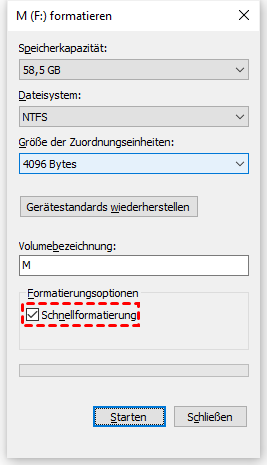
Schritt 3. Warten Sie, bis der Vorgang abgeschlossen ist. Nach der Formatierung müssen Sie das bootfähige Laufwerk mithilfe der Windows-ISO-Datei neu erstellen.
⚠ Hinweis:
- Wenn Ihr USB-Stick größer als 64 GB ist, kann der Windows-Datei-Explorer ihn möglicherweise nicht formatieren.
- Sie können AOMEI Partition Assistant verwenden, ein vielseitiges Computerverwaltungstoolkit. Es umgeht das 32-GB-Limit für FAT32-Laufwerke. Darüber hinaus kann es anspruchsvolle Formatierungsaufgaben bewältigen, wie z. B. den Umgang mit schreibgeschützten Datenträgern, RAW-USB-Laufwerken und die Formatierung interner Festplatten auf exFAT oder Ext4/Ext3/Ext2.
Lösung 3. Legen Sie die Startpriorität auf das USB-Laufwerk fest
Manchmal funktioniert der bootfähige USB-Stick nicht, weil er nicht als Startgerät festgelegt wurde. In diesem Fall kann Windows ihn nicht erkennen. Der beste Weg ist daher, Ihren USB-Stick als Startlaufwerk festzulegen.
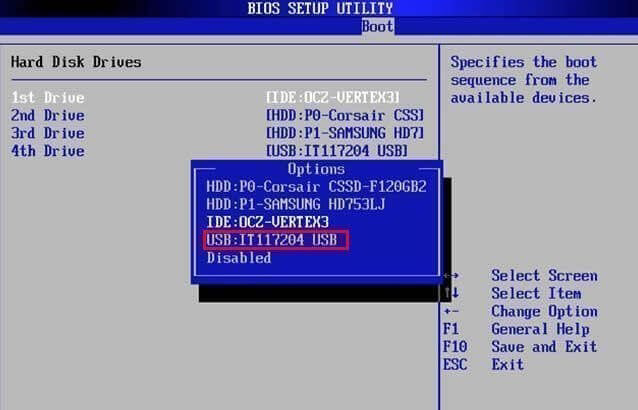
Schritt 1. Schließen Sie den USB-Stick an Ihren PC an.Starten Sie den PC neu und drücken Sie F2, F8 oder Entf, um das BIOS aufzurufen.
Schritt 2. Gehen Sie zu den Startoptionen und legen Sie den USB-Stick als erstes Startlaufwerk fest. Speichern Sie die Änderungen und starten Sie den PC neu, um vom USB-Stick zu booten.
Lösung 4. Aktivieren Sie den CSM- oder Legacy-Boot-Modus
Die meisten neuen Computer verwenden UEFI/EFI, um von USB zu booten. Wenn Sie nicht von USB booten können, kann die Aktivierung des Legacy-Boot-Modus und die Deaktivierung von Secure Boot dabei helfen, Ihren Computer für das Booten vom USB-Laufwerk zu konfigurieren. Hier sind die Schritte, um Secure Boot zu deaktivieren und Legacy Boot zu aktivieren:
Schritt 1. Lassen Sie den bootfähigen USB-Stick mit Ihrem PC verbunden. Starten Sie den PC neu und drücken Sie F2, F8 oder Entf, um das BIOS aufzurufen.
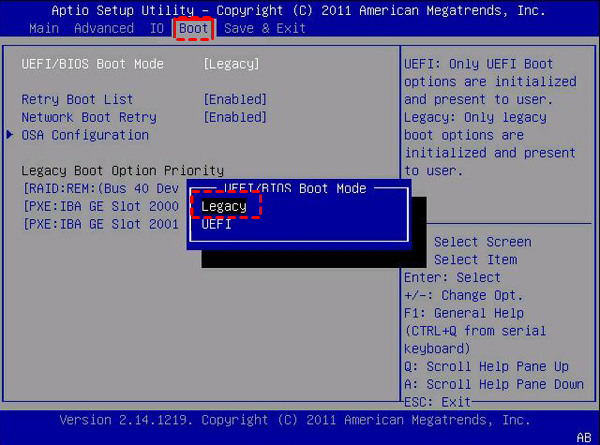
Schritt 2. Klicken Sie auf Secure Boot Control und wählen Sie Deaktiviert. Klicken Sie auf Boot und wählen Sie Launch CSM, um es von Deaktiviert auf Aktiviert zu ändern.
Schritt 3. Klicken Sie auf UEFI/BIOS Boot Mode und wählen Sie Legacy. Nachdem Sie diese Änderungen vorgenommen haben, speichern Sie und verlassen Sie das BIOS. Ihr Computer sollte nun von dem bootfähigen USB-Stick starten, sodass Sie Windows installieren oder Ihren PC reparieren können.
Lösung 5. Erstellen Sie einen neuen bootfähigen USB-Stick mit dem Media Creation Tool
Der Hauptgrund, warum Ihr bootfähiger USB-Stick nicht funktioniert, liegt wahrscheinlich daran, dass er nicht korrekt erstellt wurde. Um dies zu beheben, können Sie den USB-Stick neu formatieren und einen bootfähigen USB-Stick in Windows 10 erstellen. Das Media Creation Tool ist Microsofts Lösung zur Erstellung von Installationsmedien und ein kostenloses Programm. Hier sind die Schritte zum Erstellen eines neuen bootfähigen Windows-USB-Sticks.
Schritt 1. Besuchen Sie die offizielle Microsoft-Website, um das Media Creation Tool herunterzuladen. Sie benötigen Administratorrechte, um dieses Tool auszuführen. Wenn Sie den Lizenzbedingungen zustimmen, klicken Sie auf Akzeptieren.
Schritt 2. Wählen Sie die gewünschte Sprache und Edition für Windows 10. Stellen Sie sicher, dass Ihr USB-Laufwerk mit Ihrem PC verbunden ist.
Schritt 3. Wählen Sie Installationsmedien (USB-Speicherstick, DVD oder ISO-Datei) für einen anderen PC erstellen . Klicken Sie auf Weiter.
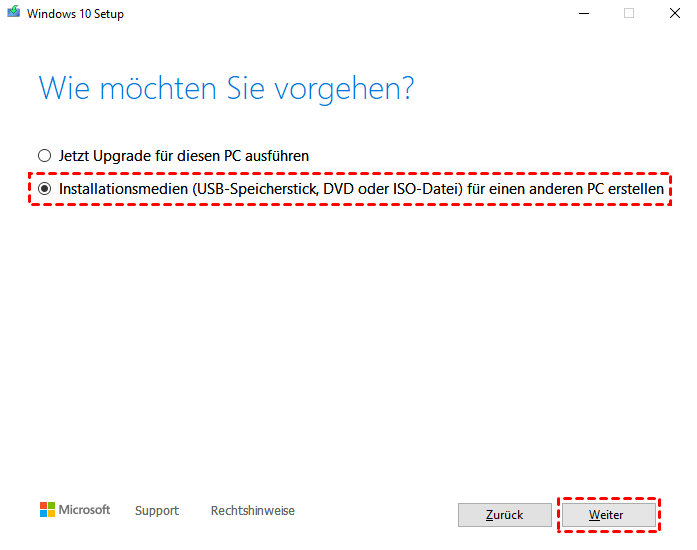
Schritt 4. Stellen Sie sicher, dass Ihr USB-Laufwerk erkannt und aufgelistet ist, und klicken Sie auf Weiter. Sobald Sie die Meldung Ihr USB-Flashlaufwerk ist bereit sehen, klicken Sie auf Fertig stellen.
Beste Lösung: Erstellen Sie einen neuen bootfähigen USB-Stick und stellen Sie Daten wieder her
Manchmal möchten Sie möglicherweise kein neues Windows-Betriebssystem installieren, benötigen aber eine Windows-Wiederherstellungsdiskette, um Ihr aktuelles Windows-Betriebssystem in einen funktionsfähigen Zustand zurückzuversetzen. Und während Sie Probleme mit bootfähigen USB-Sticks beheben, kann es aufgrund versehentlicher Löschung oder Beschädigung des USB-Laufwerks zu Datenverlust kommen.
MyRecover ist ein leistungsstarkes Tool. Es ermöglicht Ihnen, einen bootfähigen USB-Stick zu erstellen und damit Daten von einem abgestürzten Computer unter Windows 10/11/7/8 wiederherzustellen.
- Es bietet eine einfache Oberfläche, um einen bootfähigen Windows-10-USB/CD/DVD zu erstellen und verlorene/gelöschte Daten einfach wiederherzustellen.
- Es kann einen Wiederherstellungsdatenträger für Windows 10/11 erstellen und ermöglicht es Ihnen auch, verlorene Word-Dokumente, Excel-, PPT-, PDF-, PPTX-, MP4-, ODP-, CSV-, WPS-Dateien und über 1000 weitere Dateiformate wiederherzustellen.
- Es führt sowohl einen Schnellscan als auch einen Tiefenscan durch, um alle verlorenen oder gelöschten Dateien wiederherzustellen und dabei ihr ursprüngliches Format, ihren Dateinamen, ihr Verzeichnis und ihren Pfad beizubehalten.
- MyRecover eignet sich für alle Datenverlustszenarien, wie verlorene oder gelöschte Partitionen, Virusinfektion, formatierte Datenträger, Wiederherstellung aus dem Papierkorb usw.
Um einen neuen bootfähigen USB/CD/DVD zu erstellen und verlorene/gelöschte Daten in Windows 10 einfach wiederherzustellen, laden Sie bitte MyRecover auf Ihrem Arbeits-PC herunter und installieren Sie es.
Schritt 1.Einen bootfähigen Datenträger erstellen
1. Schließen Sie einen leeren USB-Datenträger an den PC an. Führen Sie MyRecover auf Ihrem Arbeits-PC aus und wählen Sie Abgestürtzter PC.
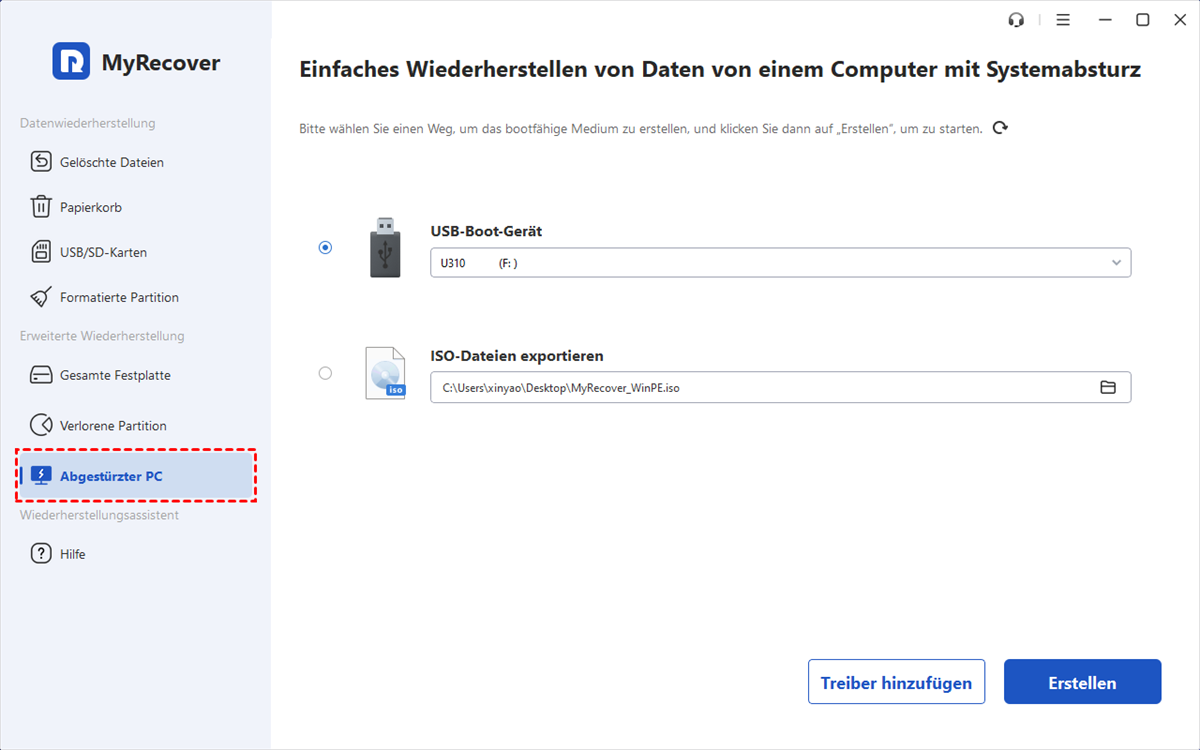
⚠ Hinweis: Stellen Sie sicher, dass der USB/CD/DVD leer oder neu ist, da der Erstellungsprozess des bootfähigen Datenträgers alle darauf befindlichen Daten löscht. Alternativ können Sie kostenlose Backup-Software wie AOMEI Backupper Standard verwenden, um Ihre gesamte Festplatte zu sichern.
2. Wählen Sie den leeren bootfähigen USB-Datenträger aus und klicken Sie auf Erstellen.
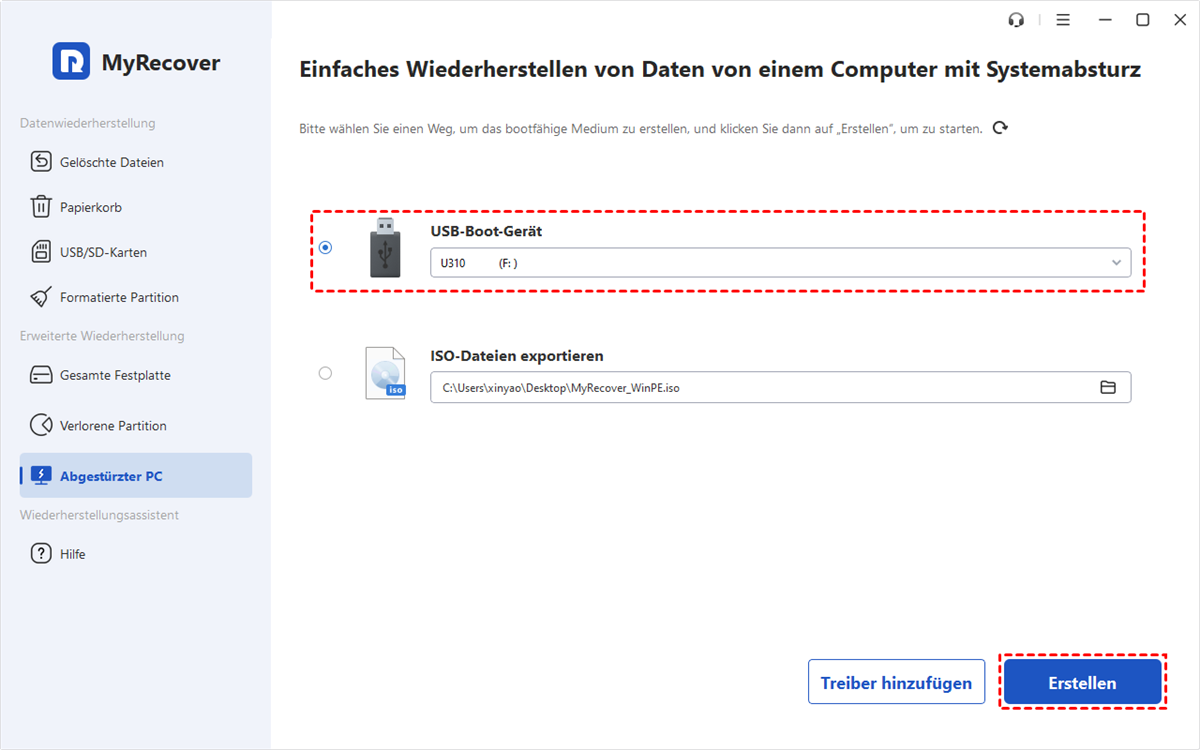
Tipps: Hier sind 3 Möglichkeiten, einen bootfähigen Datenträger zu erstellen.
- USB-Bootgerät: Erstellt einen bootfähigen USB-Datenträger.
- ISO-Datei exportieren: Erstellt eine bootfähige ISO-Datei, die dann mit einem Drittanbieter-Brenntool gebrannt oder zum Booten virtueller Computer verwendet werden kann.
- Auf CD/DVD brennen: Erstellt eine bootfähige CD/DVD.
Sie können auch die Funktion „Add Drivers“ verwenden, um zusätzliche Treiber in Ihre Bootdiskette aufzunehmen und so eine breitere Gerätekompatibilität in WinPE zu gewährleisten.
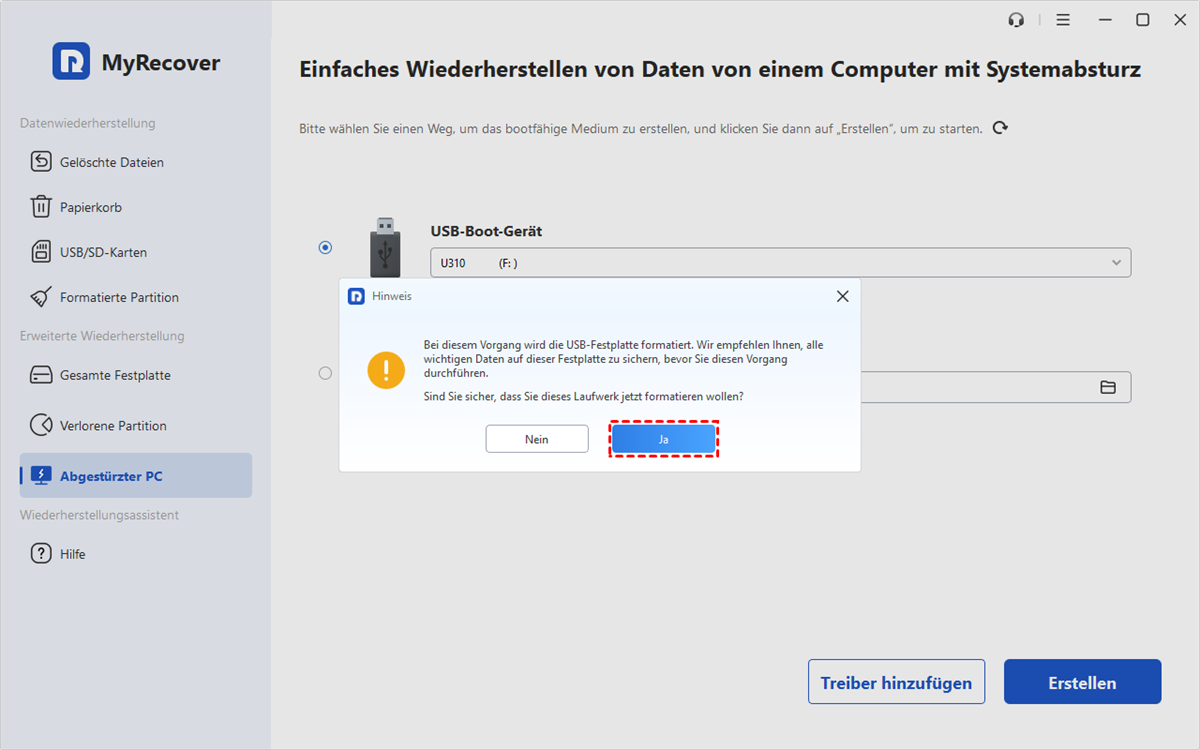
3. Der Vorgang löscht alle Daten auf dem USB-Datenträger. Stellen Sie daher bitte sicher, dass Ihr USB leer ist oder Sie ein Backup der Dateien haben. Klicken Sie auf „Yes“, um fortzufahren.
4. Der Erstellungsprozess dauert einige Minuten. Nach Abschluss sehen Sie eine Erfolgsmeldung mit Anweisungen zum Starten von dem bootfähigen Laufwerk. Verwenden Sie dann dieses bootfähige Laufwerk, um mit der Datenwiederherstellung von Ihrem abgestürzten Computer zu beginnen.
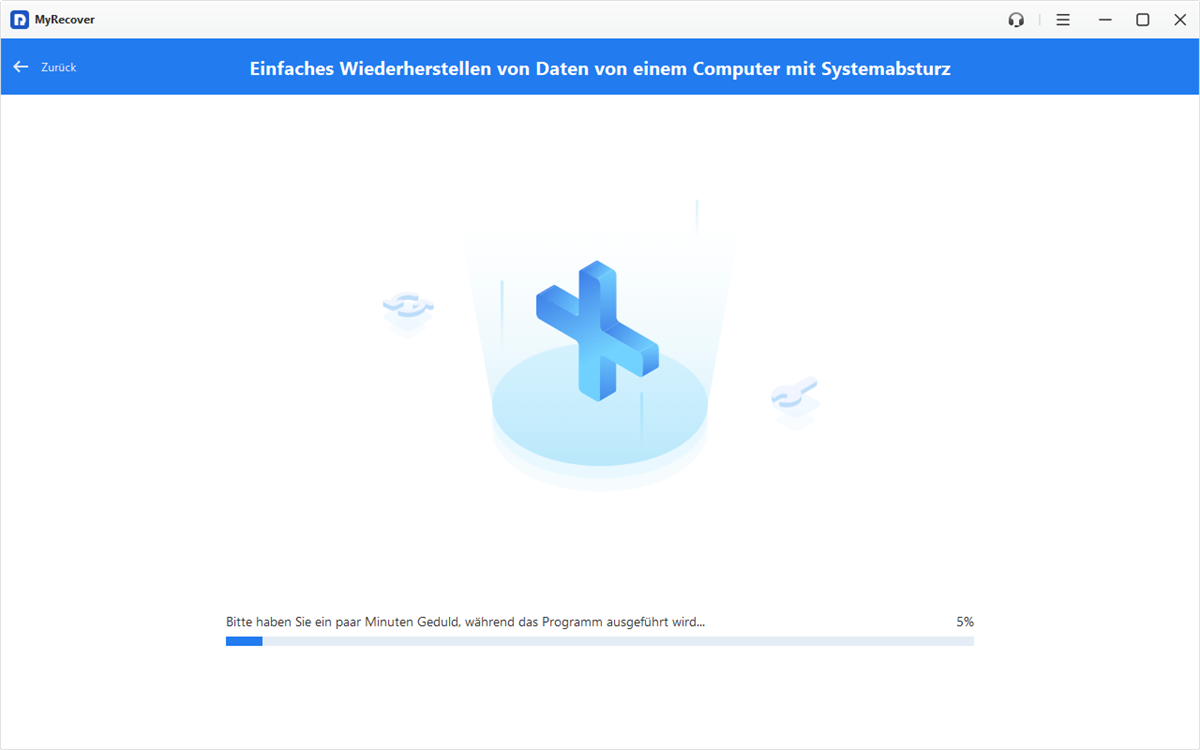
Schritt 2. Starten Sie Ihren PC von der bootfähigen USB-Festplatte
- Stecken Sie das bootfähige USB-Laufwerk in den abgestürzten Computer.
- Starten Sie den Computer neu und drücken Sie F12, F2, F10, F11, Entf oder Esc, um in die BIOS-Einstellungen zu gelangen.
- Ändern Sie im BIOS-Menü die Startreihenfolge, um von dem USB-Laufwerk zu starten.
- Speichern Sie die Änderungen durch Drücken von F10 und verlassen Sie das BIOS.
- Starten Sie den Computer neu und wählen Sie das bootfähige USB-Laufwerk als Startmedium aus.
Schritt 3. Stellen Sie Daten vom abgestürzten Windows-Computer wieder her
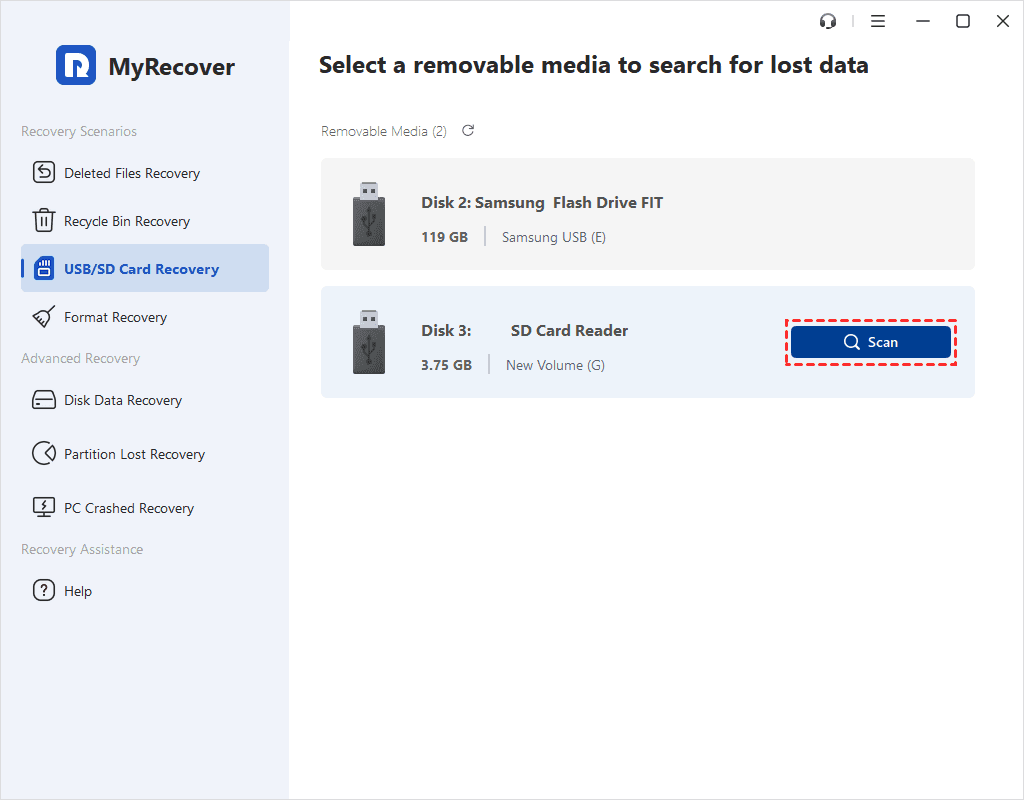
1. Starten Sie auf dem abgestürzten Computer MyRecover und wählen Sie PC-Wiederherstellung. Fahren Sie mit der Maus über das Laufwerk, das Sie scannen möchten, und klicken Sie auf Scannen.
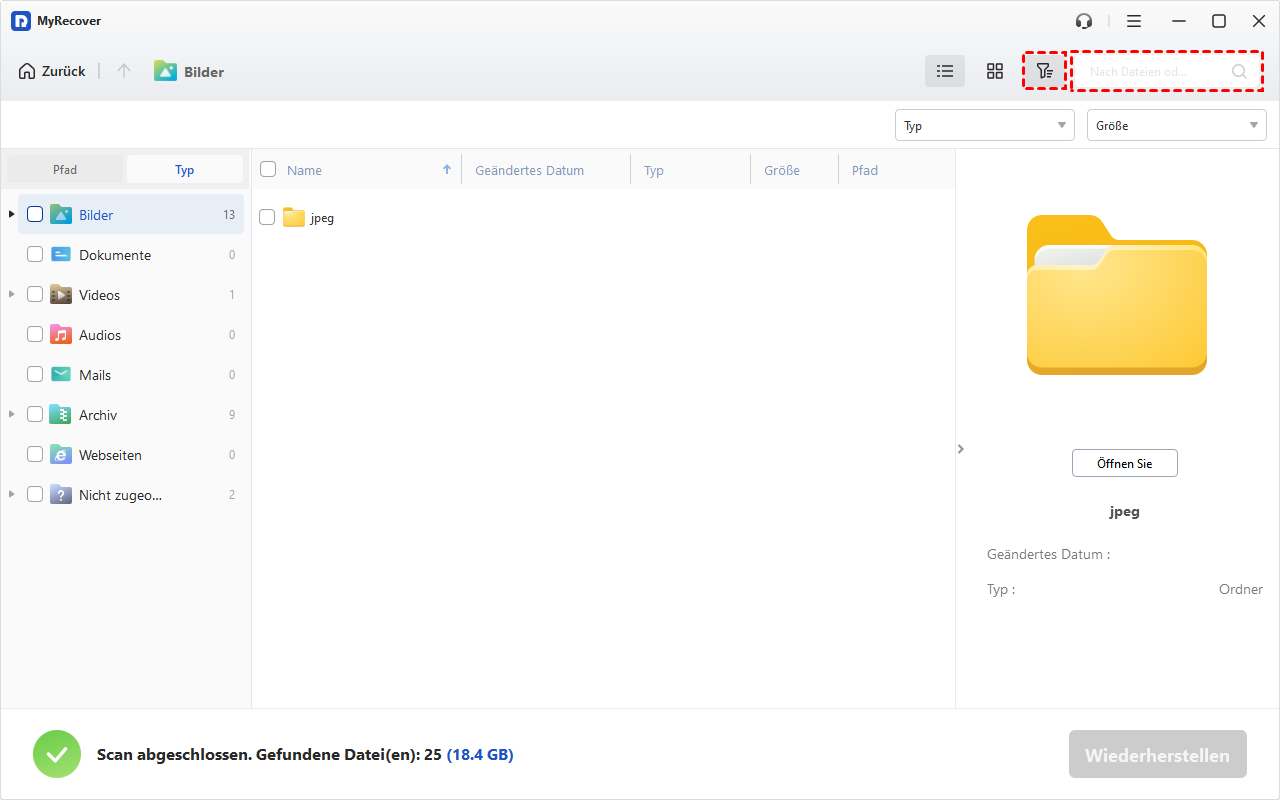
2. MyRecover führt einen Tiefenscan Ihrer Festplatte durch. Verwenden Sie das Suchfeld oder die Filterfunktion, um bestimmte Daten schnell zu finden.
3. Sobald Sie die benötigten Daten identifiziert haben, wählen Sie die Dateien aus und klicken Sie auf Wiederherstellen. Wählen Sie einen neuen Speicherort zum Sichern der wiederhergestellten Dateien.
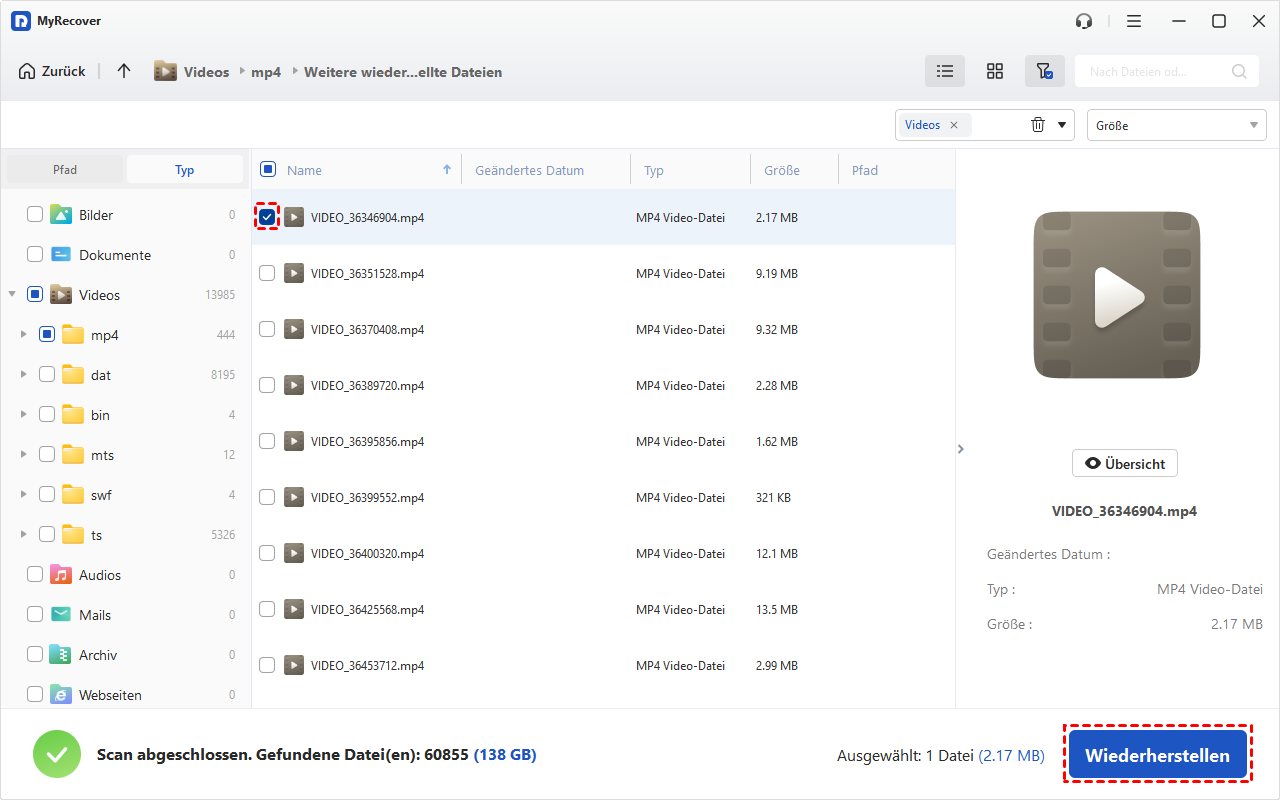
- Die kostenlose Version von MyRecover ermöglicht die Wiederherstellung von bis zu 500 MB gelöschter oder verlorener Dateien. Für unbegrenzte Datenwiederherstellung erwägen Sie ein Upgrade von MyRecover auf die Pro- oder Tech-Version.
- Darüber hinaus unterstützt MyRecover die Wiederherstellung gelöschter Dateien von USB, SD-Karte, HDD, SSD, externer Festplatte und anderen Speichergeräten.
Fazit
Das war alles zum Thema, dass bootfähiger USB-Stick nicht funktioniert. Dieser Artikel skizziert verschiedene Szenarien, die dieses Problem verursachen können, und bietet 5 mögliche Lösungen. Der effektivste Weg ist, den USB neu zu formatieren und ein neues bootfähiges Laufwerk zu erstellen.
Wir empfehlen Ihnen dringend, MyRecover zu verwenden. Dieses leistungsstarke Wiederherstellungstool kann Ihnen nicht nur helfen, das Problem eines nicht ordnungsgemäß funktionierenden bootfähigen USB-Sticks zu beheben, indem es ein neues bootfähiges Laufwerk erstellt, sondern auch während des Reparaturprozesses gelöschte oder verlorene Daten vom abgestürzten Computer wiederherstellen. Außerdem kann es effektiv gelöschte Dateien in Windows 10 kostenlos wiederherstellen, bis zu 500 MB. Laden Sie es einfach herunter und genießen Sie es!
FAQs: Bootfähiger USB-Stick funktioniert nicht
1. Warum erkennt mein Computer den bootfähigen USB-Stick nicht?
Starten Sie Ihren Laptop neu und drücken Sie die F2-Taste (oder eine andere systemspezifische Taste), um das BIOS-Setup aufzurufen. Stellen Sie im BIOS sicher, dass die Boot-Reihenfolge mit Ihrem USB-Laufwerk beginnt. Aktivieren Sie 'Legacy Boot' und deaktivieren Sie „Secure Boot“, falls verfügbar.
2. Wie bringe ich meinen bootfähigen USB-Stick zum Laufen?
- Stecken Sie den USB-Stick in einen laufenden Computer.
- Öffnen Sie die Eingabeaufforderung als Administrator.
- Geben Sie diskpart ein und drücken Sie die Eingabetaste.
- Geben Sie list disk ein und drücken Sie die Eingabetaste, um die Nummer des USB-Laufwerks zu finden.
3. Wie boote ich von einem USB-Stick?
- Stecken Sie den USB-Stick ein.
- Schalten Sie den Computer ein und drücken Sie wiederholt „F11“ oder „Entf“, um auf das Boot-Menü zuzugreifen.
- Wählen Sie „Von USB booten“ und wählen Sie Ihr Laufwerk aus.
4. Was mache ich, wenn mein Computer einen bootfähigen USB-Stick nicht erkennt?
- Stellen Sie sicher, dass der USB-Stick richtig eingesteckt ist, und versuchen Sie einen anderen Anschluss.
- Erstellen Sie den bootfähigen USB-Stick mit Rufus oder dem Windows Media Creation Tool neu.
- Überprüfen Sie die BIOS/UEFI-Einstellungen, um sicherzustellen, dass USB-Boot aktiviert ist.

Verpassen Sie keine
neuen Tipps mehr
Fügen Sie uns bei Google als bevorzugte Quelle hinzu, um keine hilfreichen Ratgeber mehr zu verpassen.
 Als bevorzugte Quelle hinzufügen >>