 MyRecover



Kann CHKDSK gelöschte Dateien wiederherstellen? Was tun, wenn CHKDSK alles gelöscht hat?
Dieser Artikel untersucht die Rolle von CHKDSK bei der Datenwiederherstellung, seine Grenzen bei der Wiederherstellung gelöschter oder verlorener Dateien und was zu tun ist, wenn Datenverlust auftritt. Sie erfahren auch über alternative Methoden und Tools, um Dateien wiederherzustellen, die während des CHKDSK-Prozesses möglicherweise entfernt oder beeinträchtigt wurden.

Von Cenmew / Aktualisiert am 13.04.2026


Kann CHKDSK gelöschte Dateien wiederherstellen?
CHKDSK (kurz für Check Disk) ist ein in Windows integriertes Befehlszeilenprogramm, das die Integrität von Dateisystemen prüfen und logische Dateisystemfehler beheben soll. Es durchsucht das Laufwerk nach Problemen wie fehlerhaften Sektoren, beschädigten Dateien oder Verzeichnisstrukturproblemen und versucht, diese automatisch zu reparieren.

Viele Benutzer greifen auf CHKDSK zurück, wenn ihr Computer Anzeichen eines Festplattenfehlers zeigt – langsame Leistung, nicht zugreifbare Partition oder Dateien, Systemabstürze oder Startprobleme. Aber kann CHKDSK gelöschte Dateien wiederherstellen? In den meisten Fällen NEIN.
CHKDSK kann Dateien nicht wiederherstellen oder absichtlich bzw. versehentlich gelöschte Daten zurückholen. Tatsächlich kann es die Situation manchmal sogar verschlimmern, indem es beschädigte Dateien, die es als nicht wiederherstellbar einstuft, entfernt oder isoliert und sie oft in einen versteckten Ordner namens FOUND.000 als fragmentierte ".chk"-Dateien verschiebt.
CHKDSK hat meinen Windows-Ordner gelöscht! Kann ich ihn wiederherstellen?
Kürzlich bemerkte ich, dass mein älterer Laptop ständig mit Bluescreen-Fehlern abstürzte. Da ich eine Dateisystembeschädigung vermutete, beschloss ich, den folgenden Befehl auszuführen, um das Problem zu beheben: chkdsk C: /f /r
Der Scan dauerte fast eine Stunde. Nachdem er abgeschlossen war, startete das System neu und schien repariert zu sein. Nach dem Neustart war jedoch der gesamte Windows-Ordner verschwunden. Benutzerprofile, Desktop-Dateien, installierte Programme – alles war weg. Der Computer konnte nicht einmal mehr richtig booten.
Leider ist dies kein ungewöhnliches Szenario. Wie bereits erwähnt, kann CHKDSK in einigen Fällen stark beschädigte Dateien als verloren markieren und sie entweder löschen oder als wiederhergestellte Fragmente in ein verstecktes Found.000-Verzeichnis verschieben. Dies erweckt oft den Eindruck, dass Dateien gelöscht wurden.
Ist es also möglich, Ihren Windows-Ordner oder wichtige Dateien nach CHKDSK wiederherzustellen? Die Antwort ist ja. Der nächste Abschnitt zeigt Ihnen, wie Sie mit Datenverlust durch CHKDSK umgehen können.
Wie kann man durch CHKDSK gelöschte Daten wiederherstellen?
Wenn CHKDSK unerwarteten Datenverlust verursacht hat, geraten Sie nicht in Panik. Obwohl CHKDSK selbst gelöschte oder verlorene Dateien nicht wiederherstellen kann, gibt es mehrere effektive Methoden, um Ihre Daten zurückzuholen – einige sind in Windows integriert, andere werden von Drittanbieter-Tools angeboten. Im Folgenden finden Sie vier häufig verwendete Lösungen. Schauen Sie genauer hin und wählen Sie aus, was Sie bevorzugen.
1. Verwenden Sie Windows File Recovery (Befehlszeilen-Tool)
Windows File Recovery ist ein kostenloses Befehlszeilen-Tool von Microsoft zur Wiederherstellung gelöschter Dateien von lokalen Laufwerken. Es unterstützt die Dateisysteme NTFS, FAT und exFAT.
-
Windows File Recovery funktioniert nur unter Windows 10 (Version 2004 und höher) und Windows 11. Es erfordert außerdem einige Kenntnisse in der Befehlszeilennutzung.
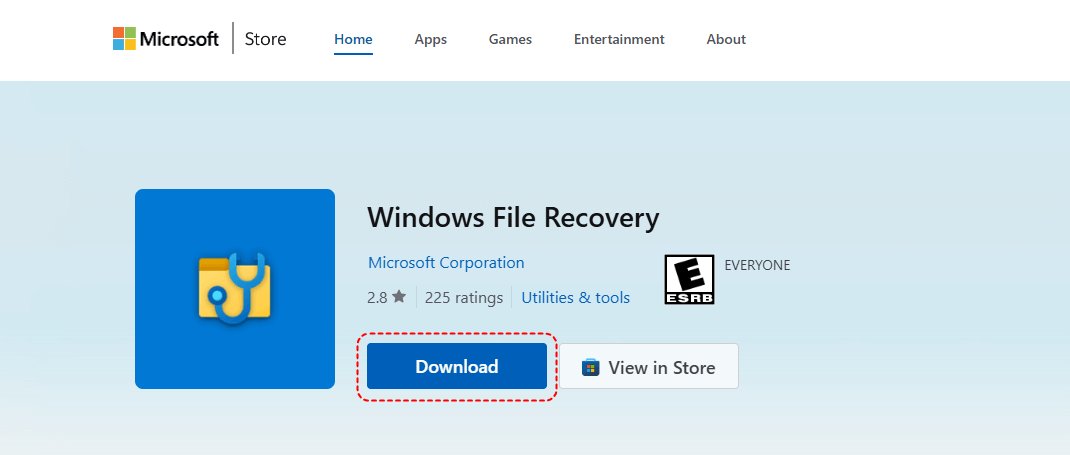
Schritt 1. Laden Sie es aus dem Microsoft Store herunter und folgen Sie den Anweisungen, um es auf Ihrem Computer zu installieren.
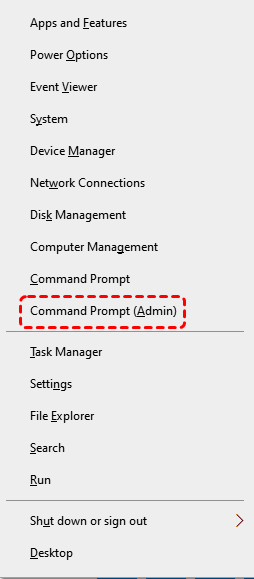
Schritt 2. Drücken Sie gleichzeitig Win X, wählen Sie Eingabeaufforderung (Administrator), um die Eingabeaufforderung als Administrator zu öffnen.
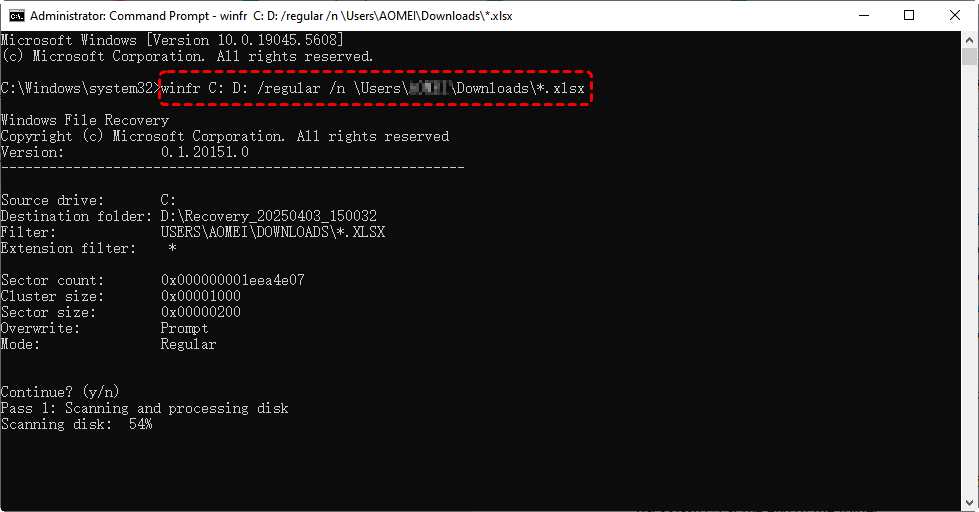
Schritt 3. Führen Sie einen Befehl wie winfr F: E: /regular aus (Dieser Befehl versucht, gelöschte Dateien von F: wiederherzustellen und auf E: zu speichern).

Wenn Sie einen bestimmten Dateityp aus bestimmten Ordnern wiederherstellen möchten, können Sie den Parameter "n" anwenden, wie z.B. winfr C: D: /regular /n \Users\username\Downloads\*.xlsx (Dieser Befehl sucht speziell nach Excel-Dateien (.xlsx) im Downloads-Ordner des angegebenen Benutzers auf Laufwerk C: und speichert sie auf Laufwerk D:.)
2. Aus Dateiversionsverlauf wiederherstellen
Wenn Sie den Dateiversionsverlauf aktiviert hatten, bevor CHKDSK alles gelöscht hat, können Sie möglicherweise vorherige Versionen von Dateien oder Ordnern wiederherstellen.
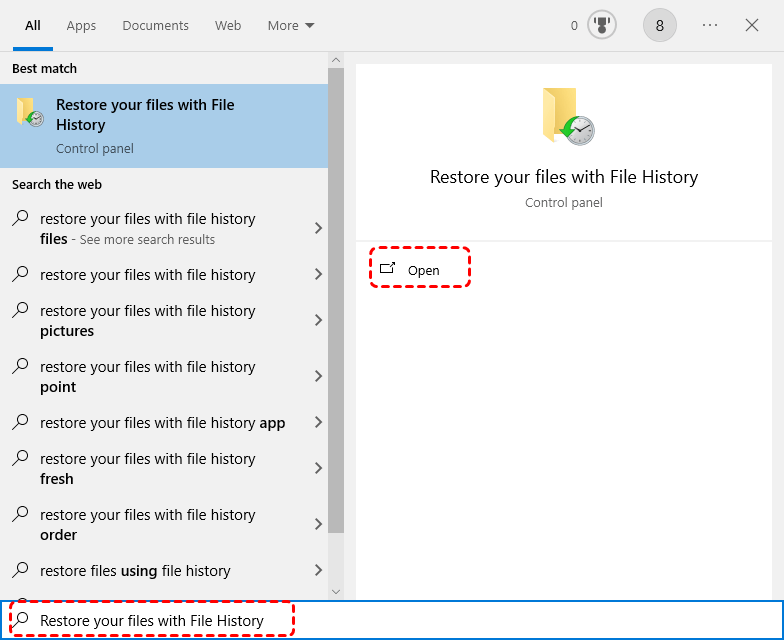
Schritt 1. Drücken Sie Win S, geben Sie "Dateien mit Dateiversionsverlauf wiederherstellen" ein und klicken Sie auf "Öffnen".
Schritt 2. Suchen Sie im Systemsteuerungsfenster des Dateiversionsverlaufs in allen verfügbaren Sicherungen.
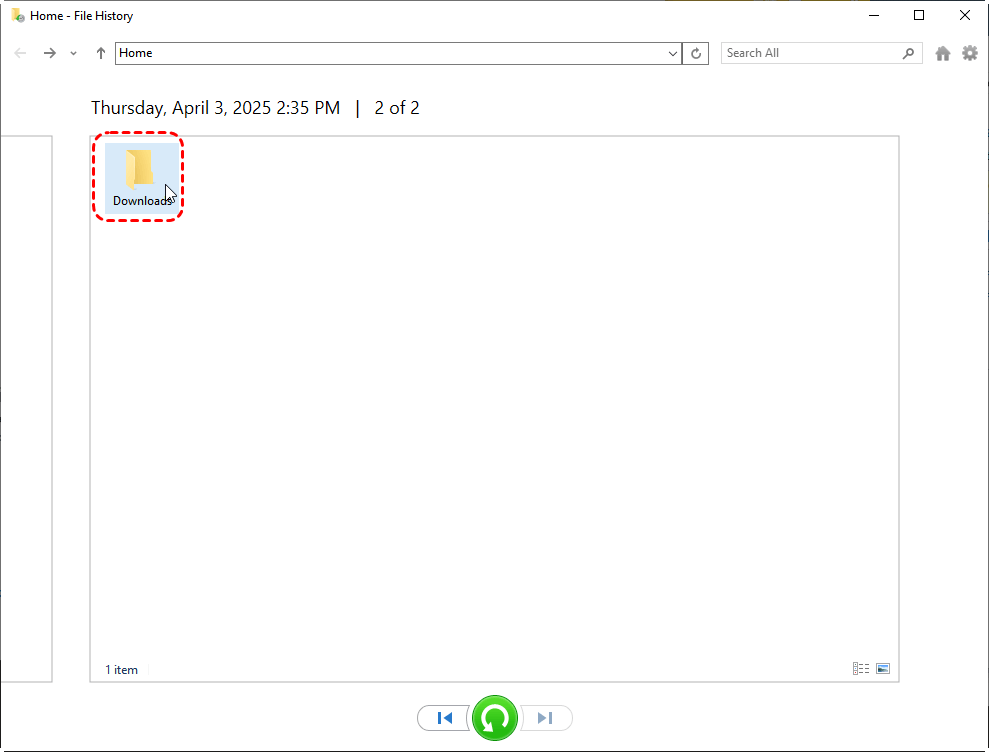
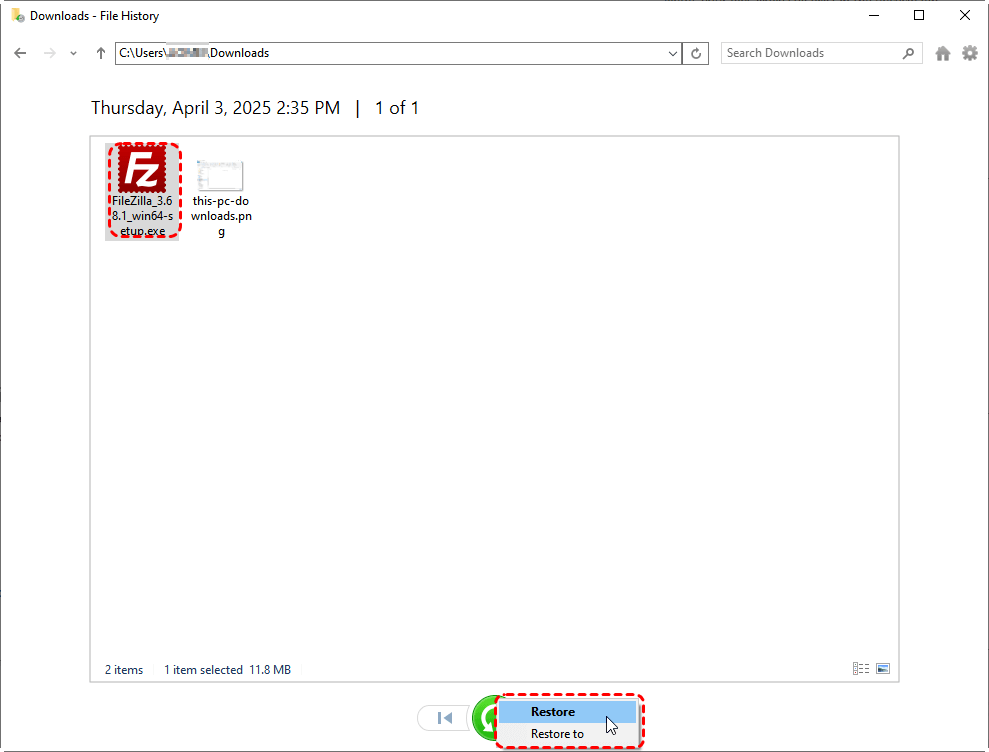
Schritt 3. Wählen Sie die Zieldateien aus und klicken Sie auf die Schaltfläche "Wiederherstellen". Um sie an einem anderen Ort als dem ursprünglichen zu speichern, wählen Sie stattdessen "Wiederherstellen in".
3. Verwenden Sie Sichern und Wiederherstellen (Windows 7)
Diese ältere Sicherungsfunktion ist in modernen Windows-Versionen weiterhin verfügbar und kann Benutzerprofile wiederherstellen, gesamte Ordner, Benutzerprofile oder sogar Systemabbilder.
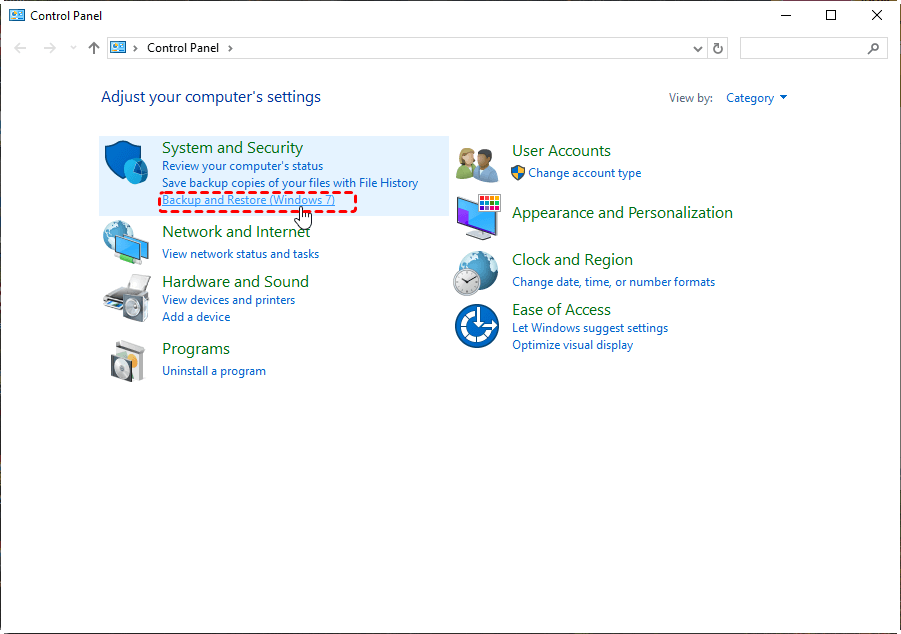
Schritt 1. Gehen Sie zu "Systemsteuerung > Sichern und Wiederherstellen (Windows 7)".
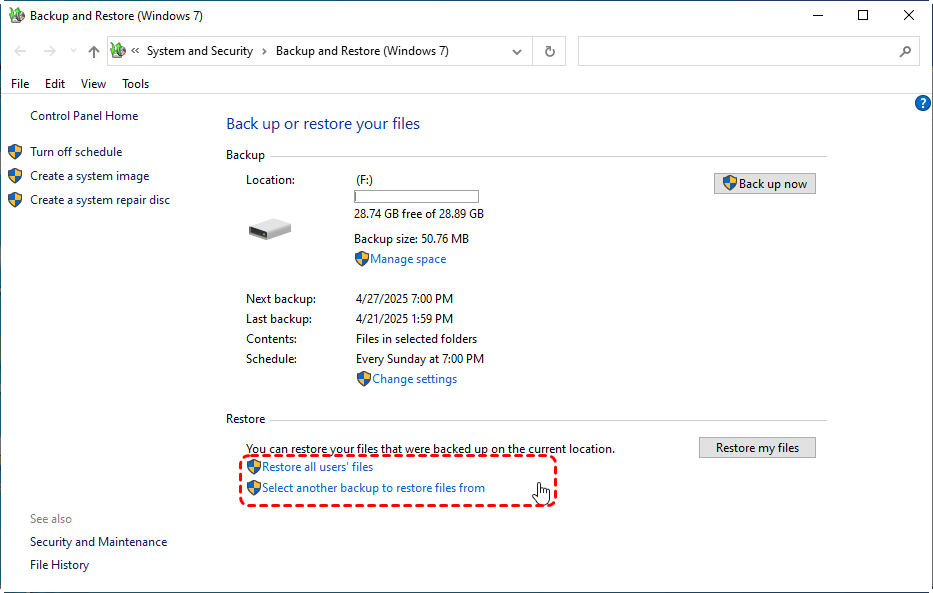
Schritt 2. Klicken Sie auf "Meine Dateien wiederherstellen" oder "Dateien aller Benutzer wiederherstellen".
Schritt 3. Klicken Sie im Pop-up-Fenster auf "Nach Dateien suchen" oder "Nach Ordnern suchen", um das wiederherzustellende Backup zu finden. Sie können auch die Suchfunktion verwenden, um bestimmte Dateinamen zu finden.
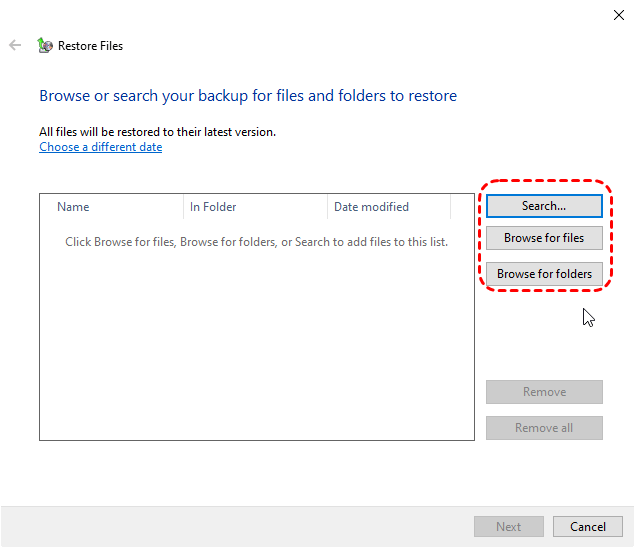
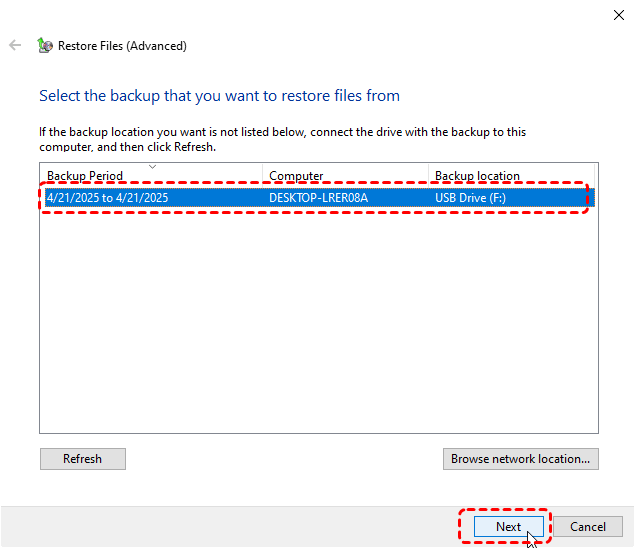
Schritt 4. Wählen Sie die wiederherzustellenden Dateien oder Ordner aus und klicken Sie dann auf "Weiter".
Schritt 5: Wählen Sie aus, wo die Dateien wiederhergestellt werden sollen: Ursprünglicher Speicherort (überschreibt aktuelle Dateien); Neuer Speicherort (behält alte und wiederhergestellte Versionen bei).
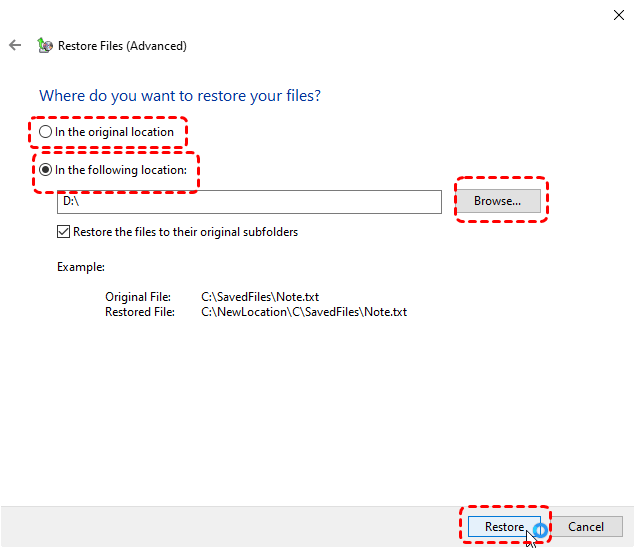
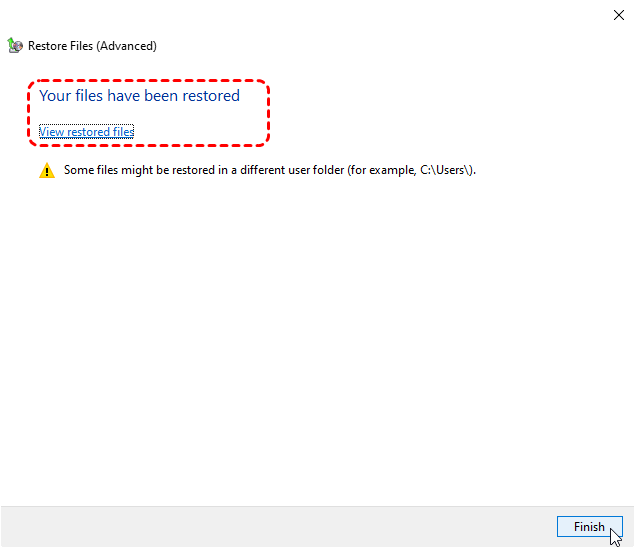
Schritt 6: Klicken Sie auf "Wiederherstellen", um den Vorgang zu starten. Warten Sie, bis er abgeschlossen ist.
4. Probieren Sie MyRecover (Professionelles Datenwiederherstellungstool) aus
Wenn Sie keine Sicherungen haben oder mit der Ausführung komplexer Winfr-Befehle nicht vertraut sind, ist Free MyRecover eine gute Drittanbieter-Option. Es ist einfach zu bedienen, funktioniert auf internen/externen Laufwerken und kann eine Vielzahl von Dateitypen wiederherstellen, sogar von formatierten oder beschädigten Partitionen.

 MyRecover
- Einfach zu bedienen, keine technischen Kenntnisse erforderlich
- Unterstützt eine Vielzahl von Datenverlustszenarien (Löschung, Formatierung, Systemabsturz usw.).
- "Tiefenscan" für kürzlich gelöschte Dateien, während "Tiefenscan" für die gründliche Suche nach verlorenen Daten von formatierten, beschädigten oder nicht zugänglichen Laufwerken dient.
- Unterstützt die Wiederherstellung von über 1000 Dateitypen, einschließlich Dokumenten (Word, Excel, PDF), Fotos und Videos (JPG, PNG, MP4 usw.), E-Mails, komprimierten Dateien und mehr.
- Funktioniert auf allen modernen Windows-Versionen wie Windows 11, 10, 8, 7 und Server 2025, 2022, 2019, 2016.
 100% Sicher
Schritt 1: Laden Sie MyRecover herunter und installieren Sie es auf Ihrem Computer.
Schritt 2: Starten Sie das Programm und wählen Sie das betroffene Laufwerk aus. Klicken Sie auf die Schaltfläche Scannen.

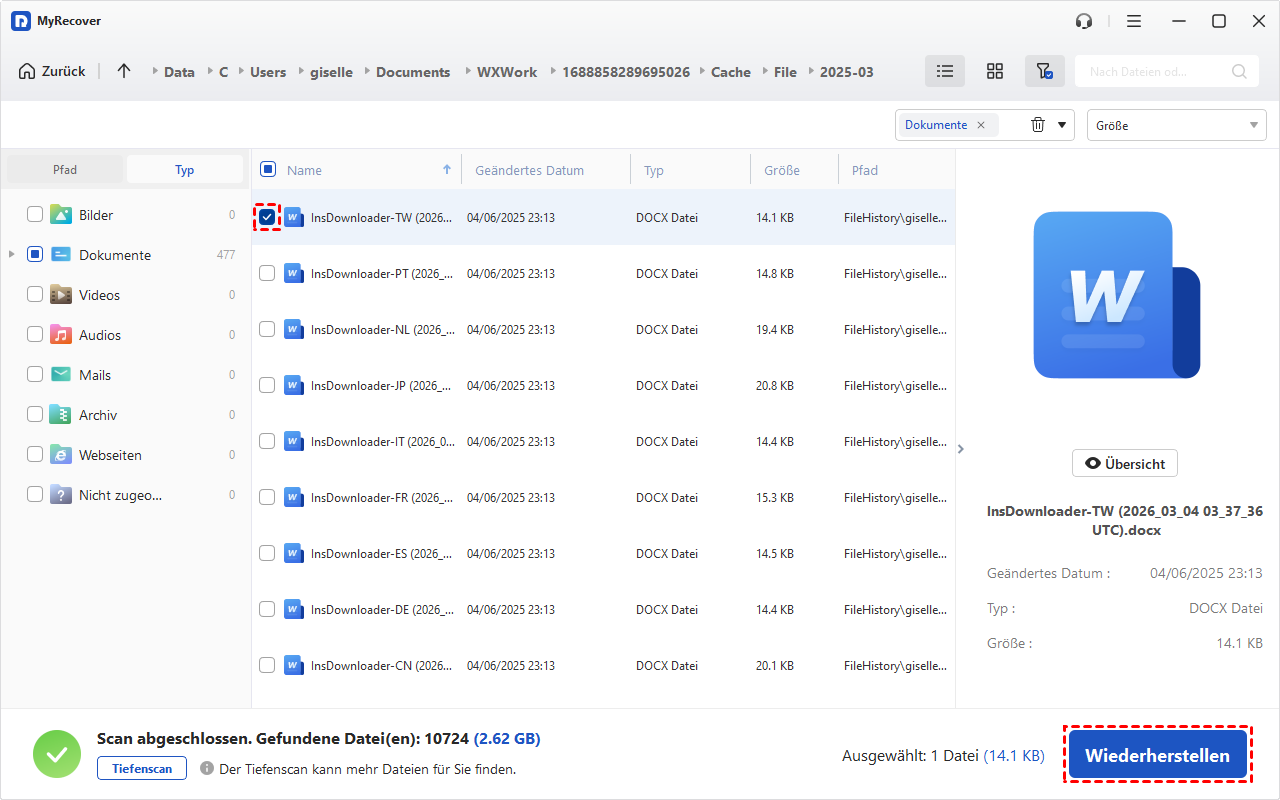
Schritt 3: Nach Abschluss des Scanvorgangs durchsuchen Sie alle wiederherstellbaren Dateien, wählen Sie aus, was Sie benötigen, und klicken Sie auf Wiederherstellen. (Um Dateien vor der Wiederherstellung in der Vorschau anzuzeigen und sicherzustellen, dass es sich um die gewünschten handelt, aktualisieren Sie bitte auf die Professional Edition).
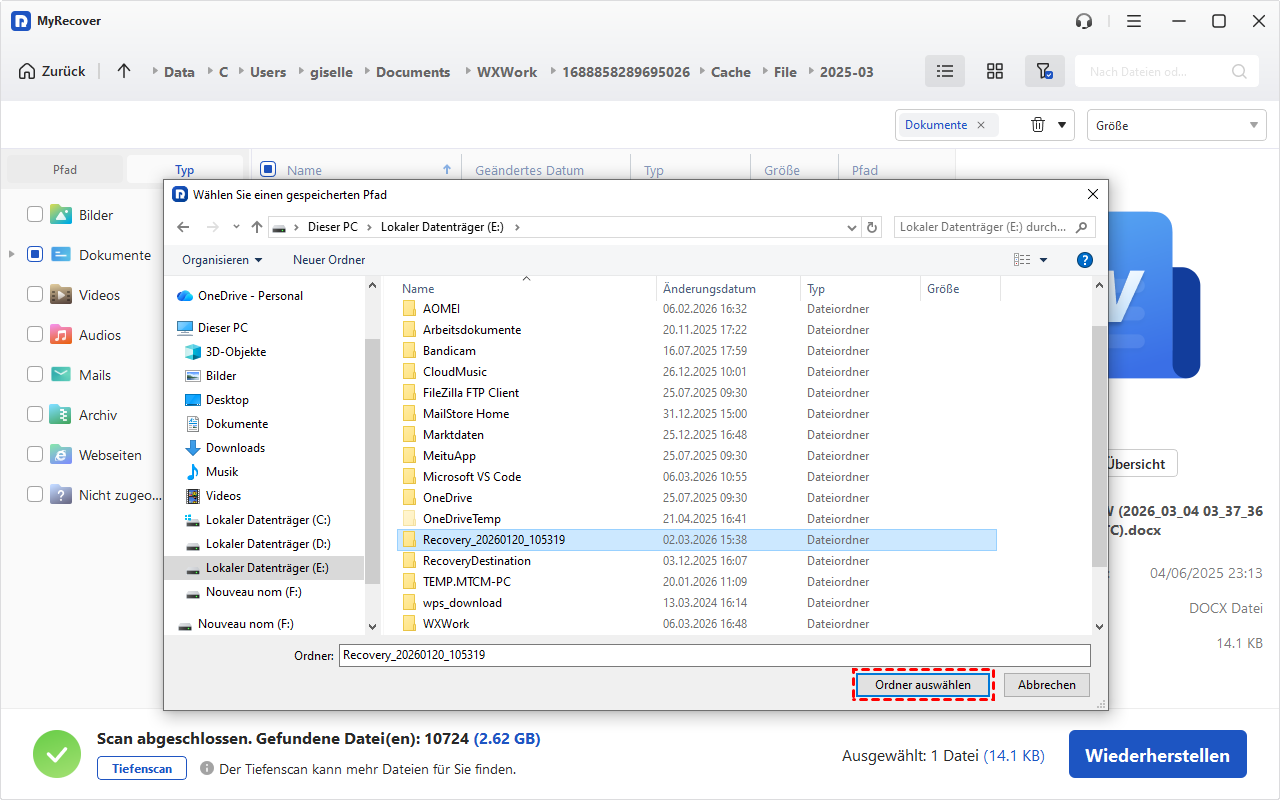
Schritt 4: Speichern Sie sie an einem anderen sicheren Ort.
Fazit
Während CHKDSK dazu dient, Festplattenprobleme zu beheben, und nicht für die Wiederherstellung gelöschter Dateien konzipiert ist. Tatsächlich kann es manchmal zu unerwartetem Dateiverlust führen, insbesondere wenn beschädigte Dateien während des Reparaturvorgangs entfernt oder isoliert werden.
Glücklicherweise haben Sie mit Tools wie Windows File Recovery, Dateiversionsverlauf, Sicherung und Wiederherstellung oder MyRecover immer noch gute Chancen, durch CHKDSK gelöschte oder betroffene Dateien wiederherzustellen. Für diejenigen ohne jegliche Sicherungen sind sowohl Windows File Recovery als auch MyRecover einen Versuch wert. Wählen Sie eines basierend auf Ihren Anforderungen aus. Wenn Sie komplexere Datenverlustfälle bewältigen müssen, wie das Erstellen eines bootfähigen Rettungsmediums und das Wiederherstellen von Daten von nicht bootfähigen Computern, verwenden Sie die erweiterten Editionen von MyRecover.

Verpassen Sie keine
neuen Tipps mehr
Fügen Sie uns bei Google als bevorzugte Quelle hinzu, um keine hilfreichen Ratgeber mehr zu verpassen.
 Als bevorzugte Quelle hinzufügen >>