 MyRecover



Daten nach Neuinstallation wiederherstellen | Windows Anleitung
Die Neuinstallation des Windows-Systems kann einige Betriebssystemprobleme lösen, kann aber auch zu Problemen wie dem Verlust persönlicher Daten führen. Was sollten Sie in dieser Situation tun? Dieser Artikel konzentriert sich darauf, wie Sie Daten nach der Neuinstallation von Windows wiederherstellen, und bietet 5 effektive Methoden, um Ihre Dateien wiederzuerlangen.

Von Cenmew / Aktualisiert am 07.04.2026


Löscht eine Neuinstallation von Windows alles?
Eine Neuinstallation von Windows kann notwendig sein, wenn Ihr System langsam, beschädigt oder mit Malware infiziert ist. Eine Neuinstallation von Windows ermöglicht einen frischen Start, behebt hartnäckige Fehler und lässt Ihr System wieder reibungslos laufen. Aber seien Sie vorsichtig – während des Prozesses gibt es Risiken. Einige unsachgemäße Vorgänge können nach der Neuinstallation von Windows zu erheblichen Datenverlusten führen, wie z.B. das Vergessen, wichtige Dateien zu sichern, oder das versehentliche Löschen der falschen Festplatte.
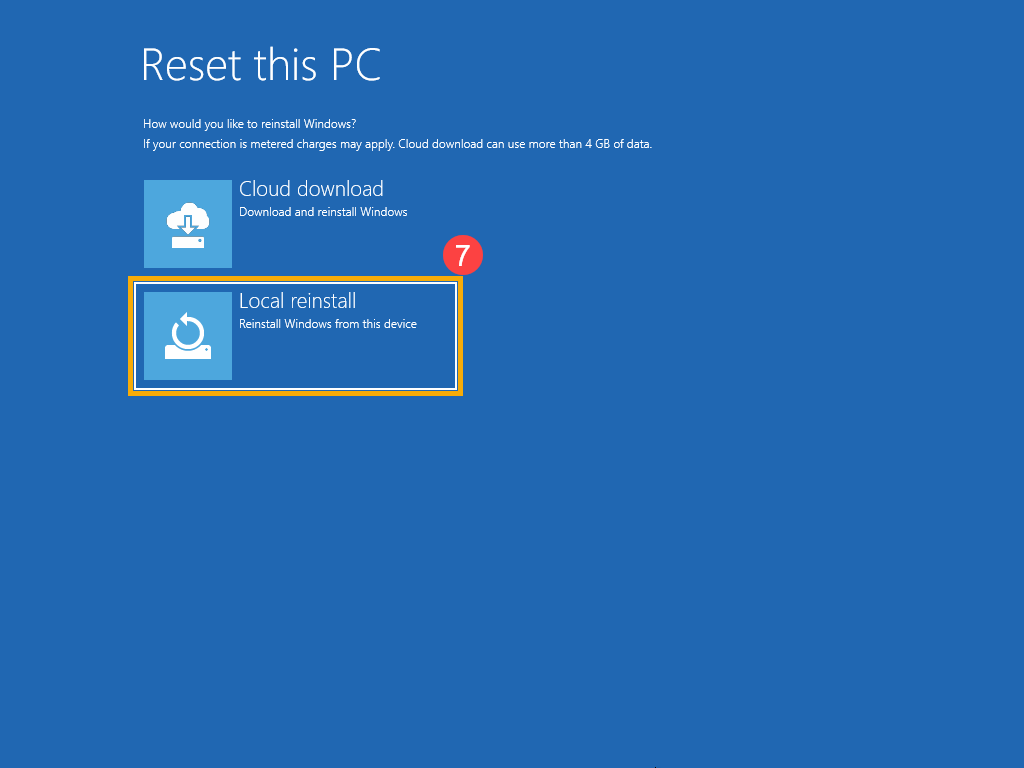
Bevor wir uns mit den Lösungen zur Wiederherstellung verlorener Daten nach einer Windows-Neuinstallation befassen, ist eine der größten Sorgen: Löscht eine Neuinstallation von Windows alles? Ja, eine Neuinstallation von Windows kann alles löschen – aber es hängt davon ab, wie Sie sie durchführen.
| Methode | Auswirkung auf Dateien | Wiederherstellung möglich |
| Diesen PC zurücksetzen (Meine Dateien behalten) | Behält persönliche Dateien in C: \Users | ✅Höher (sicher) |
| Diesen PC zurücksetzen (Alles entfernen) | Löscht alle persönlichen Dateien | ❗ Niedriger (außer bei Sicherung oder Nutzung professioneller Tools) |
| Saubere Installation (USB/DVD) | Löscht die gesamte Festplatte | ❗ Niedriger (außer durch Wiederherstellungssoftware) |
| Upgrade-Installation (Reparatur) | Behält Dateien & Apps | ✅Höher (am sichersten) |
So stellen Sie Daten nach einer Neuinstallation von Windows 10/11 wieder her
Wenn Sie Windows bereits neu installiert und die Option "Alles entfernen" gewählt haben, machen Sie sich keine Sorgen – es gibt dennoch mehrere Methoden, um die verlorenen persönlichen Dateien wiederherzustellen, insbesondere wenn die Festplatte nicht umfassend überschrieben wurde. Wenn Sie wichtige Daten vor der Neuinstallation von Windows gesichert haben, ist der Wiederherstellungsprozess einfach. Selbst ohne Sicherung gibt es zwei weitere Möglichkeiten, um Ihnen zu helfen, gelöschte Dateien ohne Sicherung wiederherzustellen.
Lösung 1. Dateien mit Dateiversionsverlauf wiederherstellen
Windows hat eine leistungsstarke Sicherungsfunktion entwickelt – den Dateiversionsverlauf – der es ermöglicht, bei Bedarf frühere Versionen wiederherzustellen. Wenn Sie den Dateiversionsverlauf in Windows 10/11 aktiviert haben, bevor Sie das System neu installiert haben, können Sie frühere Versionen von Dateien und Ordnern abrufen.
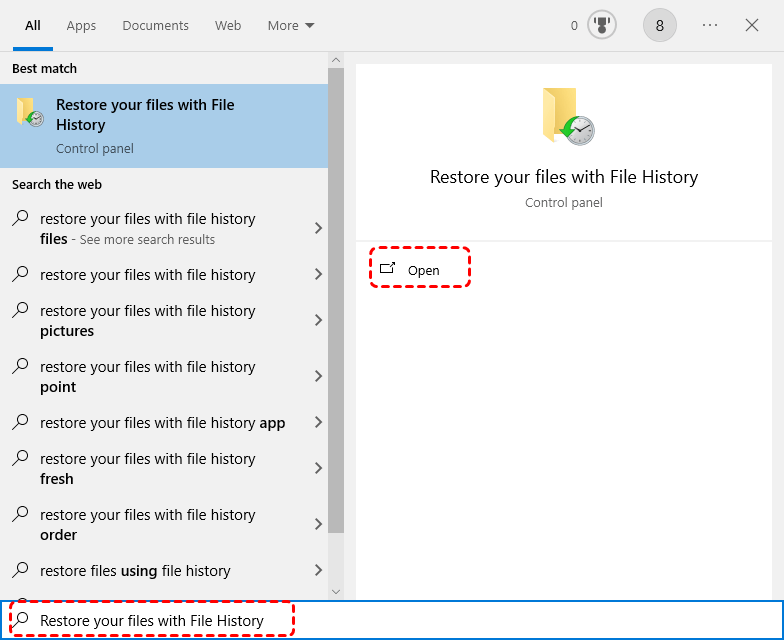
Schritt 1. Geben Sie "Dateien mit Dateiversionsverlauf wiederherstellen" in die Startleiste ein und öffnen Sie die Option.
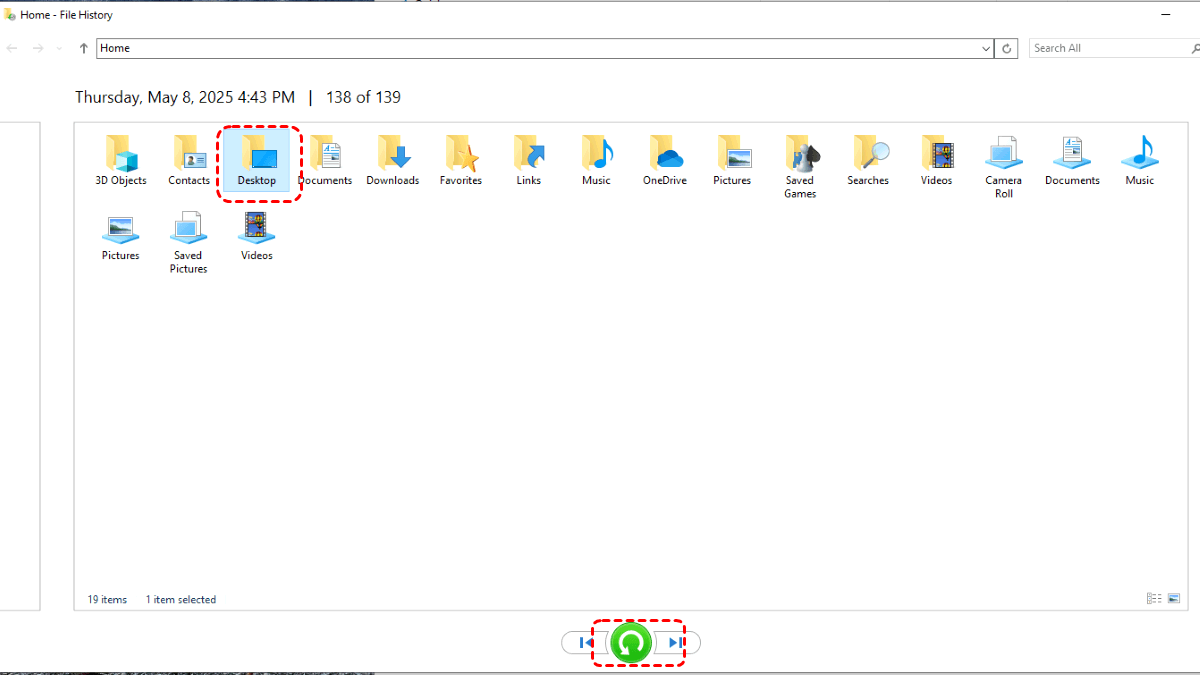
Schritt 2. Navigieren Sie zu dem Ordner, in dem die verlorenen Daten gespeichert waren, und wählen Sie ihn aus. Sie können die gewünschte Version basierend auf dem Sicherungsdatum auswählen.
Schritt 3. Klicken Sie auf die grüne Schaltfläche "Wiederherstellen", um die Dateien am ursprünglichen Speicherort wiederherzustellen.
Lösung 2. Wiederherstellen über Sicherung und Wiederherstellung (Windows 7)
Sicherung und Wiederherstellung (Windows 7) ermöglicht es Benutzern, Sicherungen von Dateien und Systemabbildern zu erstellen und dann das System sowie Dateien auf einen früheren Zustand zurückzusetzen, um verlorene Daten bei Bedarf wiederherzustellen. Dies funktioniert nur, wenn Sie vor der Neuinstallation von Windows im Voraus eine Sicherung erstellt haben.
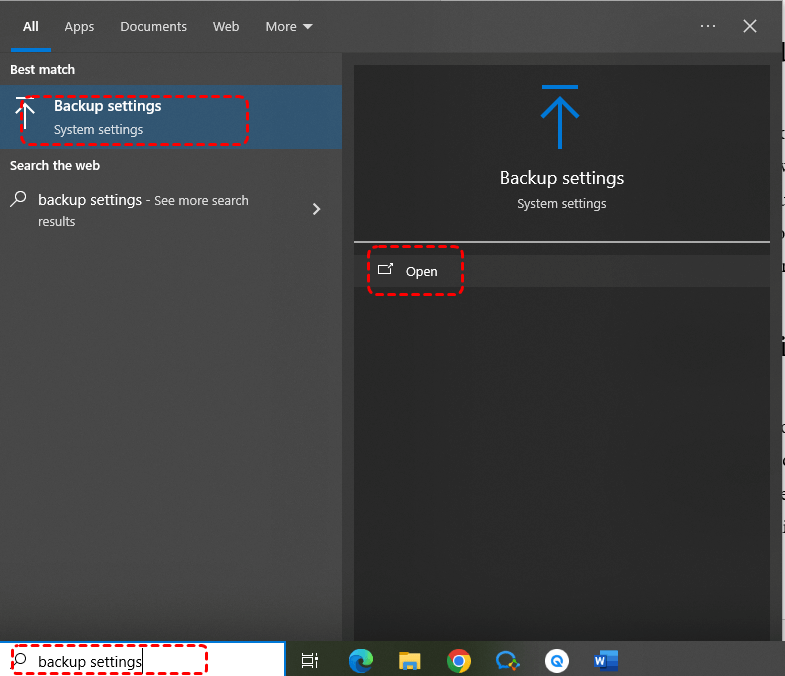
Schritt 1. Geben Sie "Sicherungseinstellungen" im Startmenü ein und öffnen Sie sie.
Schritt 2. Klicken Sie auf "Zu Sicherung und Wiederherstellung (Windows 7) wechseln" und wählen Sie dann "Eine andere Sicherung auswählen, um Dateien daraus wiederherzustellen".
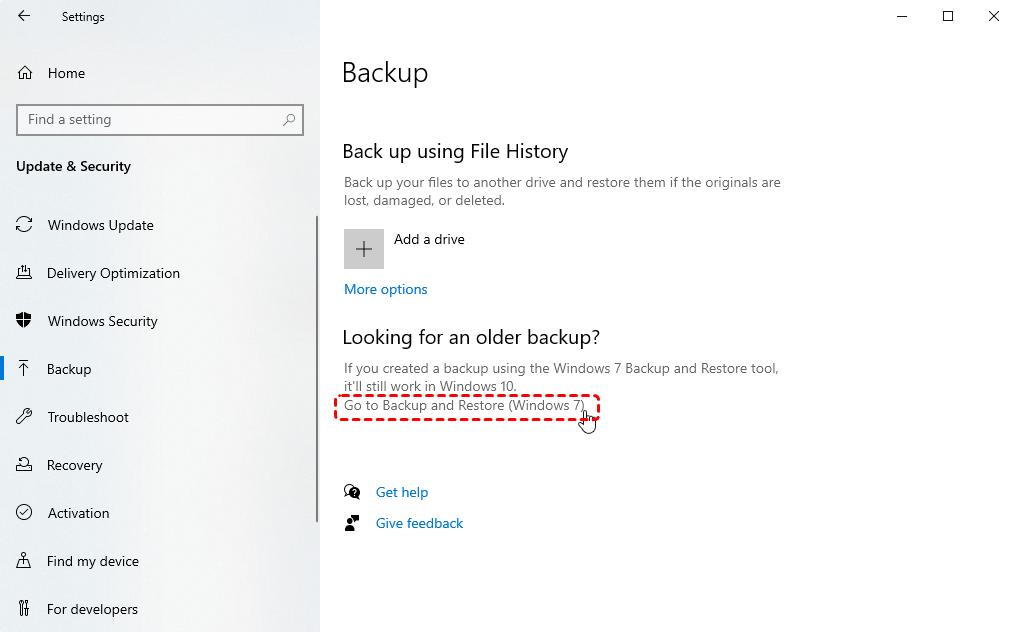
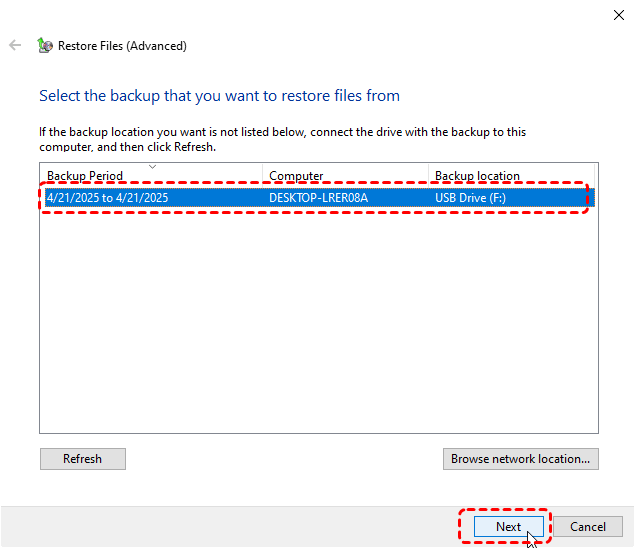
Schritt 3. Wählen Sie eine erstellte Sicherung aus, um Dateien daraus wiederherzustellen.
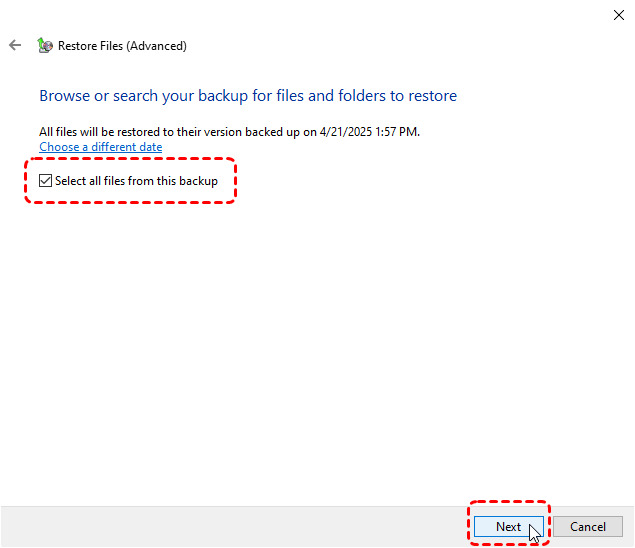
Schritt 4. Wählen Sie die Dateien oder Ordner aus, die Sie wiederherstellen möchten, indem Sie auf "Nach Dateien/Ordnern suchen" klicken. Wenn Sie alle Dateien in der Sicherung wiederherstellen möchten, aktivieren Sie einfach die Option "Alle Dateien aus dieser Sicherung auswählen".
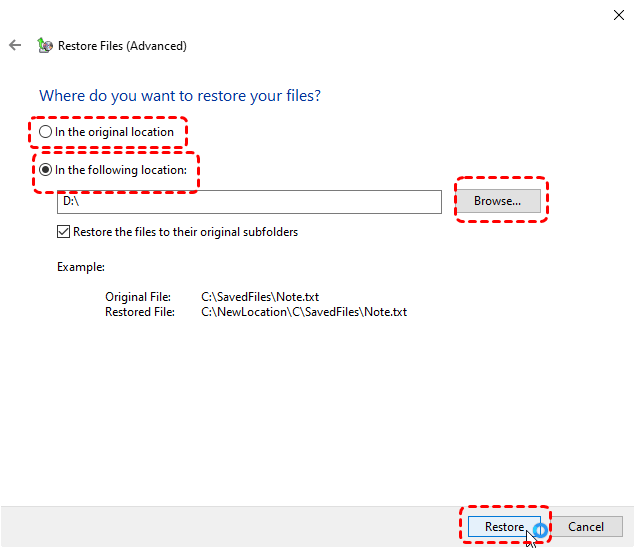
Schritt 5. Wählen Sie einen Zielordner für die wiederhergestellten Dateien aus und klicken Sie dann auf "Wiederherstellen", um den Vorgang zu starten.
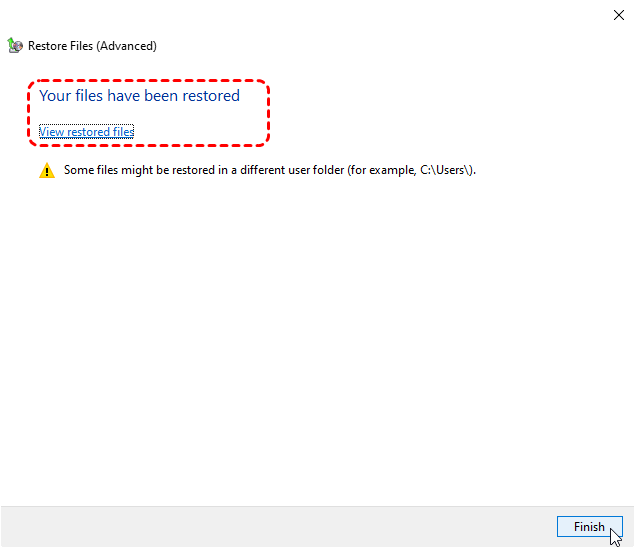
Wenn der Prozess abgeschlossen ist, erscheint die Meldung "Ihre Dateien wurden wiederhergestellt". Sie können die wiederhergestellten Dateien überprüfen, indem Sie auf "Wiederhergestellte Dateien anzeigen" klicken.
Lösung 3. Von Cloud-Backup wiederherstellen
Wenn Sie vor der Neuinstallation des Systems ein Cloud-Backup-Tool wie OneDrive, Google Drive oder Dropbox verwendet haben, um alle Daten auf Ihrem Computer zu synchronisieren, haben Sie Glück. Daten, die in der Cloud gespeichert sind, werden durch die Neuinstallation des Systems überhaupt nicht beeinträchtigt. Dies ist eine gute Möglichkeit, verlorene Daten nach der Neuinstallation von Windows wiederherzustellen.
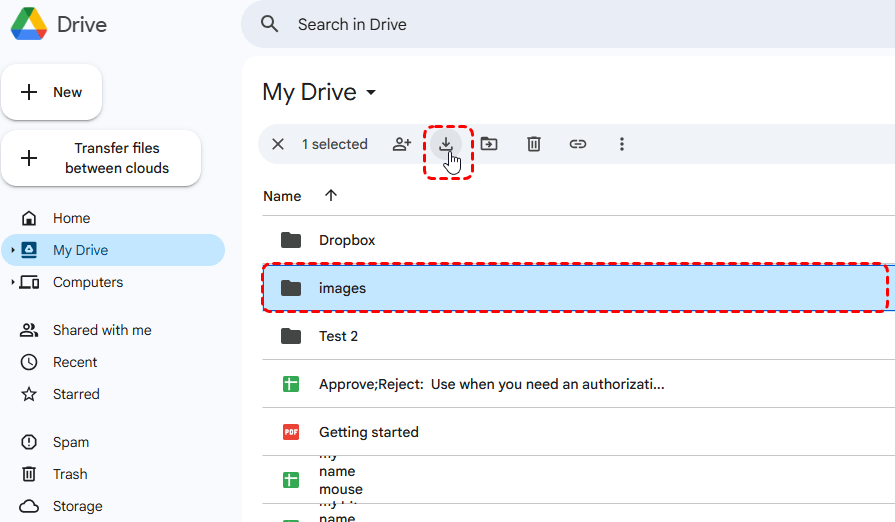
Schritt 1. Melden Sie sich mit Ihrem richtigen Konto bei Google Drive an (hier wird Google Drive als Beispiel verwendet).

Schritt 2. Durchsuchen Sie die Ordner oder Dateien, die Sie wiederherstellen möchten.
Schritt 3. Sie können die Dateien herunterladen, um verlorene Daten wiederherzustellen, indem Sie auf "Download" klicken.
- Hinweise:✎...
- Nochmals: Alle drei oben genannten Methoden setzen voraus, dass Dateien vor dem Datenverlust gesichert wurden, andernfalls funktionieren sie nicht.
Lösung 4. Dateien aus dem Windows.old-Ordner abrufen
Wenn Sie eine Upgrade-Installation durchführen oder während eines PC-Resets die Option "Meine Dateien behalten" wählen, erstellt Windows automatisch einen Windows.old-Ordner, der Ihre alten Systemdateien enthält. Sie können verlorene Dateien aus diesem Ordner wiederherstellen.
Schritt 1. Navigieren Sie im Datei-Explorer zu C:\Windows.old\Users.
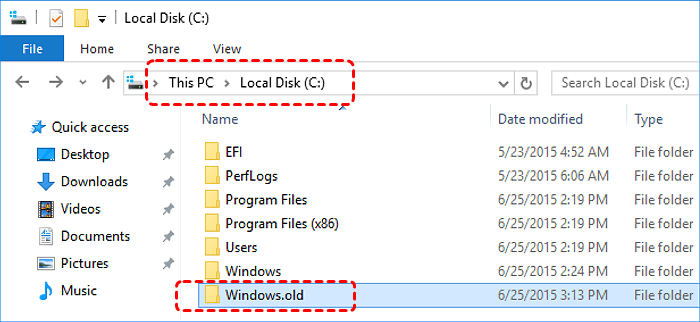
Schritt 2. Suchen Sie die Dateien aus, die Sie wiederherstellen möchten, und speichern Sie sie an einem sicheren Zielort.
- ★Tipps:
- Windows bereinigt Windows.old automatisch nach 10 Tagen. Wenn Sie also fehlende Dateien feststellen, sollten Sie umgehend Maßnahmen zur Datenwiederherstellung ergreifen.
- Wenn das neue System eine große Menge an Daten auf das C:-Laufwerk schreibt, können alte Dateien überschrieben werden. Hören Sie daher nach der Entdeckung fehlender Dateien sofort auf, neue Daten zu schreiben, um eine Überschreibung zu verhindern.
Lösung 5. Professionelles Datenwiederherstellungstool – MyRecover
Wenn Sie keine Sicherungen haben oder der Windows.old-Ordner aus irgendeinem Grund nicht erstellt wurde, ist Software von Drittanbietern zur Datenwiederherstellung nützlich. MyRecover wird wärmstens empfohlen. Als professionelles Datenwiederherstellungstool ermöglicht MyRecover die Datenwiederherstellung ohne jegliche Sicherungen. Es verfügt über eine grafische Benutzeroberfläche (GUI), sodass auch nicht-technische Anwender den Datenwiederherstellungsprozess eigenständig durch Klicken auf Symbole abschließen können.
Hier sind die bemerkenswerten Funktionen von MyRecover:
✅Unterstützt über 1000 Dateitypen: Stellen Sie Fotos, Videos, Dokumente, E-Mails, ZIP-Dateien und mehr wieder her.
✅Unterstützt mehrere Speichergeräte: Unterstützt Datenwiederherstellung von externen Festplatten, SSDs, USB-Sticks, SD-/Speicherkarten, Digitalkameras und mehr.
✅Sicherer & schreibgeschützter Prozess: Ihre Originaldaten bleiben während des Scan- und Wiederherstellungsprozesses unberührt.
✅Umfassender Scan: Sie können einen Schnellscan ausführen, um Daten schnell wiederherzustellen, oder einen Tiefenscan wählen, um mehr Daten aus fragmentierten Hinweisen abzurufen.
Schritt 1. Laden Sie MyRecover herunter und installieren Sie es auf Ihrem Computer.
Schritt 2. Starten Sie es, wählen Sie das Laufwerk C mit den verlorenen Dateien zum Scannen aus und klicken Sie dann auf "Scan".

Schritt 3. Wählen Sie die Dateien, die Sie aus den wiederherstellbaren Listen wiederherstellen möchten, und klicken Sie auf "Recover".
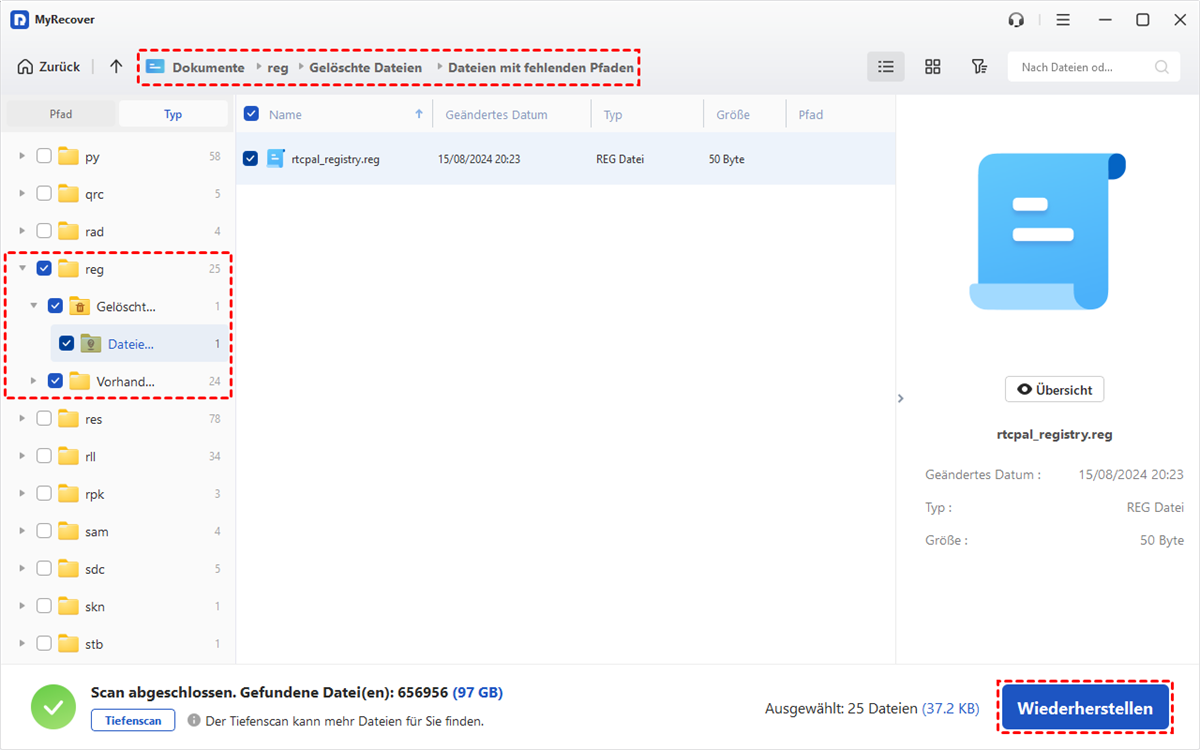
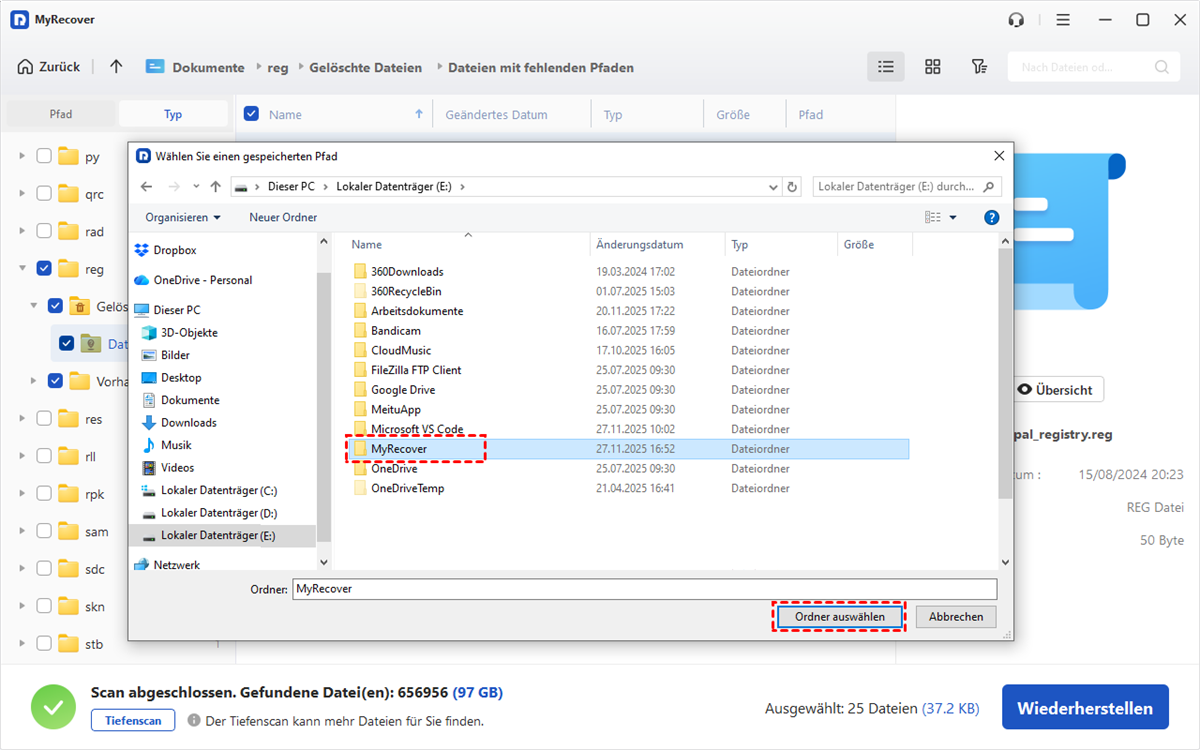
Schritt 4. Wählen Sie einen anderen Speicherort (nicht das Laufwerk C:) aus, um die wiederhergestellten Dateien zu speichern.
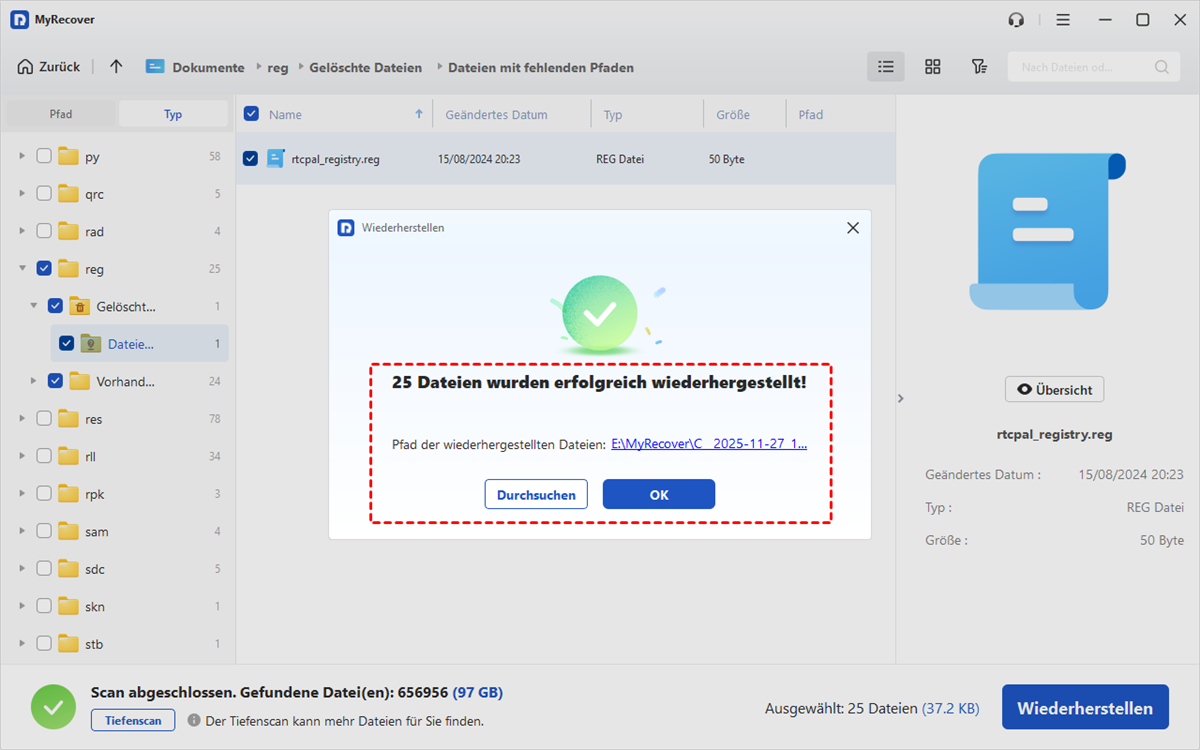
Wenn der Vorgang abgeschlossen ist, erscheint die Meldung "Files have been recovered successfully". Sie können auf den Pfad der wiederhergestellten Dateien klicken, um darauf zuzugreifen und sie zu überprüfen.
So verhindern Sie Dateiverlust bei der Neuinstallation von Windows
Nachdem Sie hoffentlich Ihre Daten wiederhergestellt haben, ist es ratsam zu überlegen, wie Sie solchen Stress in Zukunft vermeiden können. Backups sind der Schlüssel, um Dateiverlust zu vermeiden. Egal, ob Sie ein Upgrade vor Ort oder eine saubere Installation durchführen, diese Vorschläge können Ihnen helfen, Ihre Dateien zu schützen.
Vorab sichern
Egal, ob Sie Windows-Backup-Tools, Cloud-Backup-Dienste nutzen oder auf eine externe Festplatte sichern – ein Backup vor einem Datenverlust kann die Wahrscheinlichkeit, Ihre Daten zu verlieren, erheblich verringern.
Vor der Neuinstallation nochmals prüfen
Stellen Sie vor Beginn des Neuinstallationsprozesses sicher, dass Sie die Neuinstallationsoptionen sorgfältig prüfen, das Kästchen "Persönliche Dateien behalten" aktivieren und sicherstellen, dass die Festplatte nicht formatiert wird.
Fazit
Eine Neuinstallation von Windows bedeutet nicht immer, dass Sie alles verlieren – aber es kann passieren, wenn Sie nicht vorsichtig sind. Egal, ob Sie sich auf eine Neuinstallation vorbereiten oder danach Daten wiederherstellen müssen, es ist wichtig, Ihre Optionen zu kennen. Führen Sie regelmäßige Backups durch, um sicherzustellen, dass Ihre wertvollen Dateien niemals dauerhaft verloren gehen.
Wenn Ihre Dateien leider verloren gegangen sind, kann Ihnen ein Datenwiederherstellungstool wie MyRecover helfen, die verlorenen Daten nach der Systemneuinstallation wiederherzustellen. Darüber hinaus bietet MyRecover eine Professional-Edition und eine Technician-Edition an, um fortgeschrittenere Anforderungen zu erfüllen. Beide ermöglichen es Ihnen, Dateiinhalte vor der Wiederherstellung in der Vorschau anzuzeigen. Für Unternehmensnutzer ist die Technician-Edition besser geeignet; sie erlaubt die Nutzung auf mehreren Computern mit einer einzigen Lizenz.

Verpassen Sie keine
neuen Tipps mehr
Fügen Sie uns bei Google als bevorzugte Quelle hinzu, um keine hilfreichen Ratgeber mehr zu verpassen.
 Als bevorzugte Quelle hinzufügen >>