 MyRecover



So stellen Sie Daten ohne Backup unter Windows & iPhone wieder her | Bewährte Methoden für 2026
Haben Sie wichtige Daten verloren, die überhaupt nicht gesichert waren? Dieser Artikel konzentriert sich darauf, wie Sie Daten ohne Backup unter Windows und iOS wiederherstellen können, und bietet mehrere praktische Lösungen zur Datenwiederherstellung an.

Von Cenmew / Aktualisiert am 13.04.2026


Ist es möglich, Daten ohne Backup wiederherzustellen?
Da Computer und Mobiltelefone über längere Zeiträume genutzt werden, steigt die Menge der generierten Dateidaten exponentiell an, was Datensicherungen zunehmend wichtiger macht. Viele Menschen sind jedoch aus verschiedenen Gründen immer noch zögerlich, ihre Daten zu sichern, typischerweise einschließlich:
- Der Überzeugung, dass Datenverlust ihnen nie passieren wird;
- Externe Festplatten, Cloud-Backups und andere Sicherungstools als zu teuer zu empfinden;
- Massive Datenmigration als zu zeitaufwändig zu finden;
- Zu denken, dass Backups zu viel Speicherplatz belegen;
- Bedenken hinsichtlich Datenschutzlecks bei Cloud-Backup-Tools zu haben;
- Vertrauensverlust aufgrund gescheiterter Backup-Erfahrungen.

In solchen Fällen kann der unerwartete Verlust von Daten ohne Backup zu einem echten Problem werden. Ist es also möglich, Daten ohne Backup wiederherzustellen? Absolut ja, in vielen Fällen. Egal, ob Sie Windows oder iOS nutzen, es gibt effektive Wege, gelöschte Dateien wiederherzustellen, selbst wenn Sie nie ein Backup erstellt haben. Diese Anleitung führt Sie Schritt für Schritt durch die Wiederherstellung gelöschter Dateien ohne Backup unter Windows und auf dem iPhone, mit einfachen, schrittweisen Methoden.
Wie man Daten ohne Backup unter Windows wiederherstellt
Wie vielen bekannt ist, verschwindet eine unter Windows gelöschte Datei normalerweise nicht sofort. Stattdessen wird sie möglicherweise in den Papierkorb verschoben oder als "freier Speicherplatz" markiert, bis sie überschrieben wird – was bedeutet, dass es ein Zeitfenster für die Wiederherstellung gibt. Neben dem Papierkorb gibt es hier drei weitere Methoden, die Ihnen bei der Datenwiederherstellung helfen.
Methode 1. Löschung rückgängig machen
Wenn Sie versehentlich eine wichtige Datei löschen, können Sie die Löschung innerhalb von Sekunden rückgängig machen, bevor Sie andere Operationen durchführen.
Schritt 1. Klicken Sie mit der rechten Maustaste auf den freien Bereich innerhalb des Ordners, in dem die Löschung stattfand.
Schritt 2. Klicken Sie im Kontextmenü auf "Löschen rückgängig machen" oder drücken Sie "Strg Z", um die Aktion sofort rückgängig zu machen.
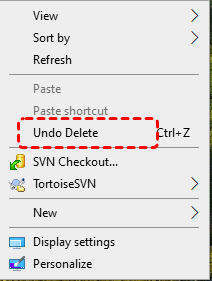
Nochmals, diese Methode funktioniert nur, wenn die Aktion kürzlich erfolgt ist und nicht überschrieben wurde. Sobald Sie andere Aktionen durchführen, steht diese Methode nicht mehr zur Verfügung.
Methode 2. Den Papierkorb überprüfen
Wenn Sie Dateien unter Windows nur vorläufig löschen (nicht mit "Umschalt Entf" zur endgültigen Löschung), werden sie in den Papierkorb verschoben und warten dort auf Ihre Wiederherstellung, bis der Papierkorb geleert wird.
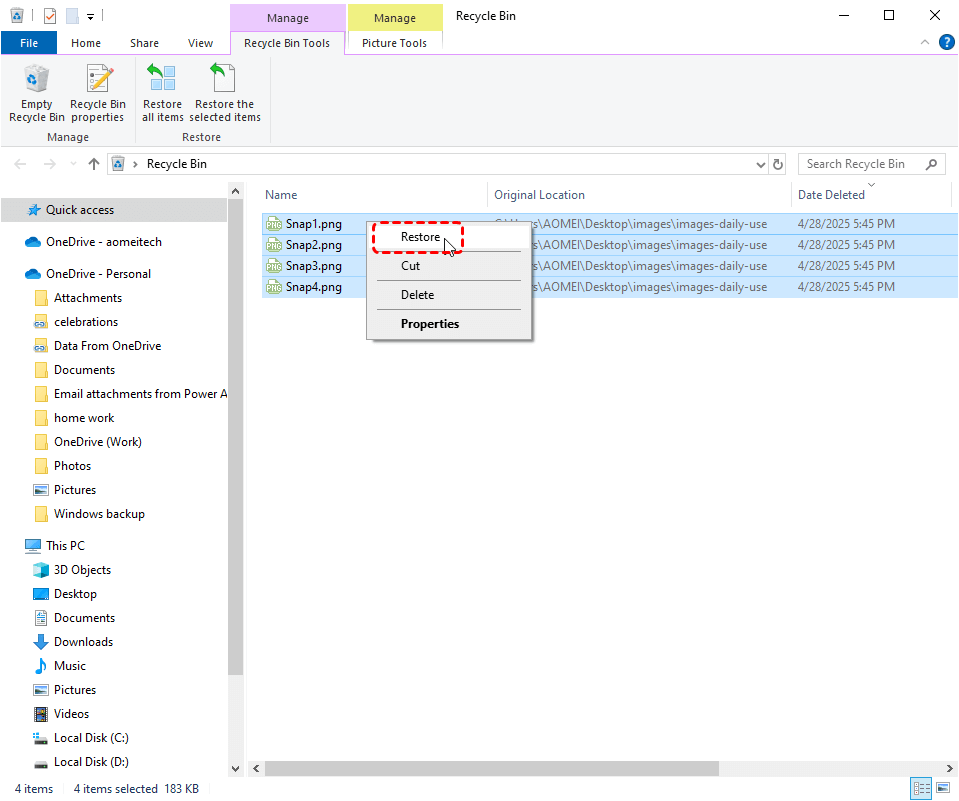
Schritt 1. Doppelklicken Sie auf das Papierkorb-Symbol, um ihn zu öffnen.
Schritt 2. Durchsuchen Sie die Elemente und wählen Sie die Datei aus, die Sie wiederherstellen möchten.
Schritt 3. Klicken Sie mit der rechten Maustaste darauf und wählen Sie "Wiederherstellen", um sie an ihren ursprünglichen Speicherort zurückzubringen.
Methode 3. Windows File Recovery-Befehl ausführen
Wenn sich Dateien nicht mehr im Papierkorb befinden, wurden sie möglicherweise endgültig gelöscht. Hier kommt Windows File Recovery ins Spiel. Es handelt sich um ein Befehlszeilentool von Microsoft, mit dem Benutzer gelöschte oder verlorene Dateien ohne Backup von lokalen Speichergeräten wiederherstellen können.
Schritt 1. Laden Sie Windows File Recovery über den offiziellen Microsoft-Kanal auf Ihren Computer herunter und installieren Sie es.

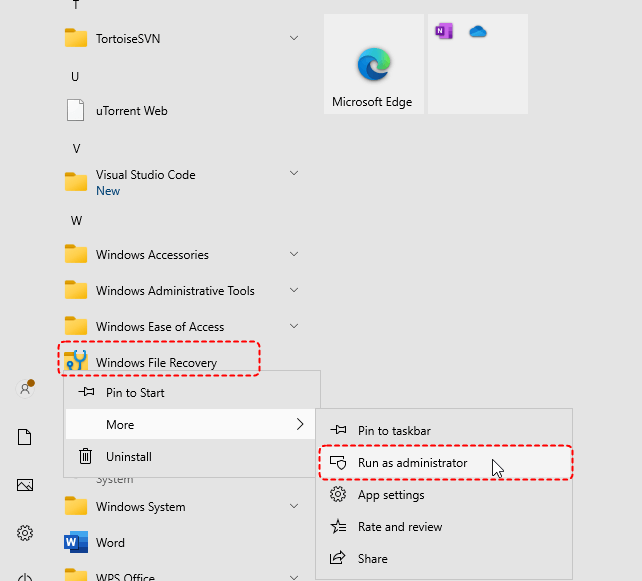
Schritt 2. Öffnen Sie Windows File Recovery und führen Sie es als Administrator aus.
Schritt 3. Geben Sie den Befehl "Winfr F: E: /regular" ein und drücken Sie "Enter". Ersetzen Sie die Laufwerksbuchstaben "F" und "E" durch Ihre tatsächlichen Laufwerksbuchstaben. Wenn der reguläre Modus die gewünschten Dateien nicht findet, können Sie auch in den "extensiven" Modus wechseln.

Wenn der Vorgang abgeschlossen ist, können Sie "y" drücken, um auf die wiederhergestellten Dateien im Zielordner zuzugreifen und sie zu überprüfen.
- Hinweise:✎...
- Windows File Recovery funktioniert nur unter Windows 10 und 11.
Methode 4. Wiederherstellung mit dem professionellen Datenrettungstool: MyRecover
Wenn Sie mit Befehlszeilentools nicht vertraut sind, ist MyRecover wie für Sie gemacht. Es verwendet eine grafische Benutzeroberfläche (GUI), die den Datenrettungsprozess vereinfacht und es sogar Computereinsteigern ermöglicht, Daten eigenständig durch einfaches Anklicken von Symbolen ohne jegliche Backups wiederherzustellen. Hier sind die herausragenden Funktionen von MyRecover.
✅Keine Befehlszeile erforderlich – Einfache GUI (grafische Oberfläche) für mühelose Dateiwiederherstellung.
✅Höhere Erfolgsquote – Erweiterter Tiefenscan für NTFS-/FAT32-/exFAT-Laufwerke.
✅Unterstützung für 500 Geräte – Stellen Sie Dateien von allen Arten von Geräten wieder her, wie SSD, HDD, USB-Stick, SD-Karte, Kameras und mehr.
✅Bewältigung von 500 Datenverlust-Szenarien – Wiederherstellung von gelöschter Partition, geleertem Papierkorb, Systemabsturz, Virenangriff usw.
✅Betriebssystem-Kompatibilität – Funktioniert nicht nur unter Windows 11/10, sondern auch unter Windows 8.1/8/7 und allen Server-Versionen.
✅Intelligente Scan-Modi – Wählen Sie zwischen Schnellscan für kürzliche Löschungen oder Tiefenscan für formatierte/beschädigte Laufwerke.
4 Schritte zur Datenwiederherstellung unter Windows ohne Backup
Schritt 1. Laden Sie MyRecover auf Ihren Computer herunter und installieren Sie es. Vermeiden Sie die Installation auf dem Laufwerk mit den verlorenen Dateien.
Schritt 2. Starten Sie das Programm, wählen Sie das Laufwerk aus, auf dem die gelöschten Dateien gespeichert waren, um es zu scannen, und klicken Sie dann auf Scannen.

Schritt 3. Wählen Sie die Dateien, die Sie aus den wiederherstellbaren Listen wiederherstellen möchten, und klicken Sie auf Wiederherstellen.

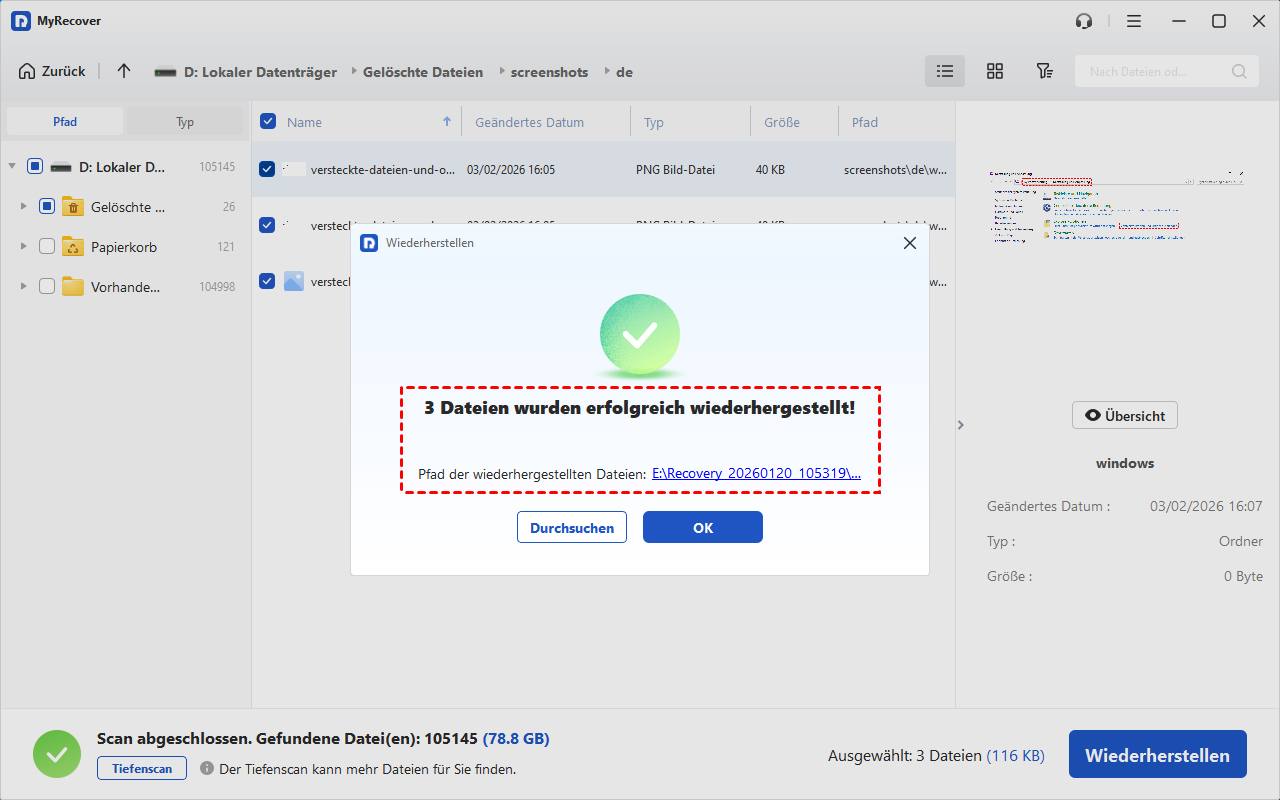
Schritt 4. Wählen Sie einen sicheren Speicherort (nicht den ursprünglichen), um die wiederhergestellten Dateien zu speichern.
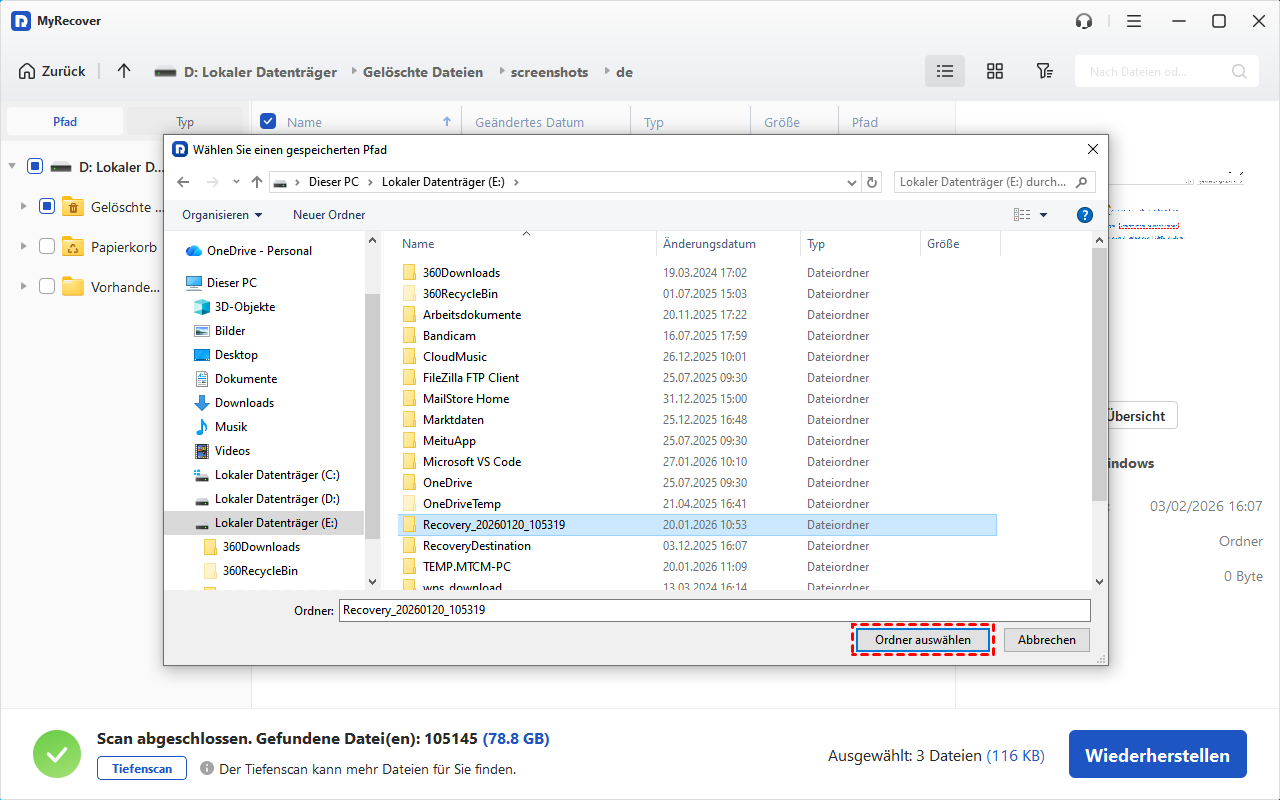
Sobald der Vorgang abgeschlossen ist, erscheint die Meldung "Files have been recovered successfully". Sie können auf die wiederhergestellten Dateien zugreifen und sie überprüfen, indem Sie auf den Zielordner klicken.
So stellen Sie Daten ohne Backup auf dem iPhone wieder her
Auf iPhones ist die Datenwiederherstellung ohne Backup (über iCloud oder iTunes) eingeschränkter, aber dennoch möglich, insbesondere mit Drittanbieter-Tools, die für diesen Zweck entwickelt wurden. MyRecover für iOS unterstützt die Wiederherstellung von Dateien wie Fotos, Videos, Kontakten und WeChat-Verlauf auf iOS-Geräten ohne jegliches Backup. Folgen Sie diesen Schritten, um Daten auf dem iPhone wiederherzustellen:
Schritt 1. Laden Sie MyRecover für iOS auf Ihren Computer herunter und installieren Sie es. Verbinden Sie Ihr iPhone mit dem Computer.
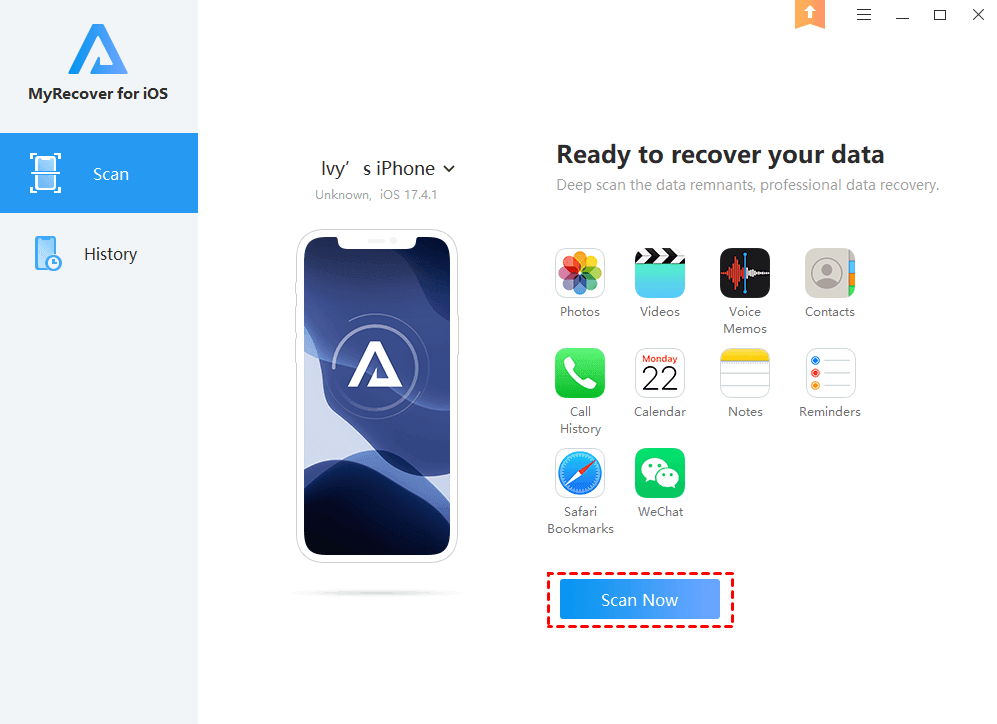
Schritt 2. Klicken Sie in MyRecover für iOS auf "Jetzt scannen", um nach verlorenen Dateien zu suchen.
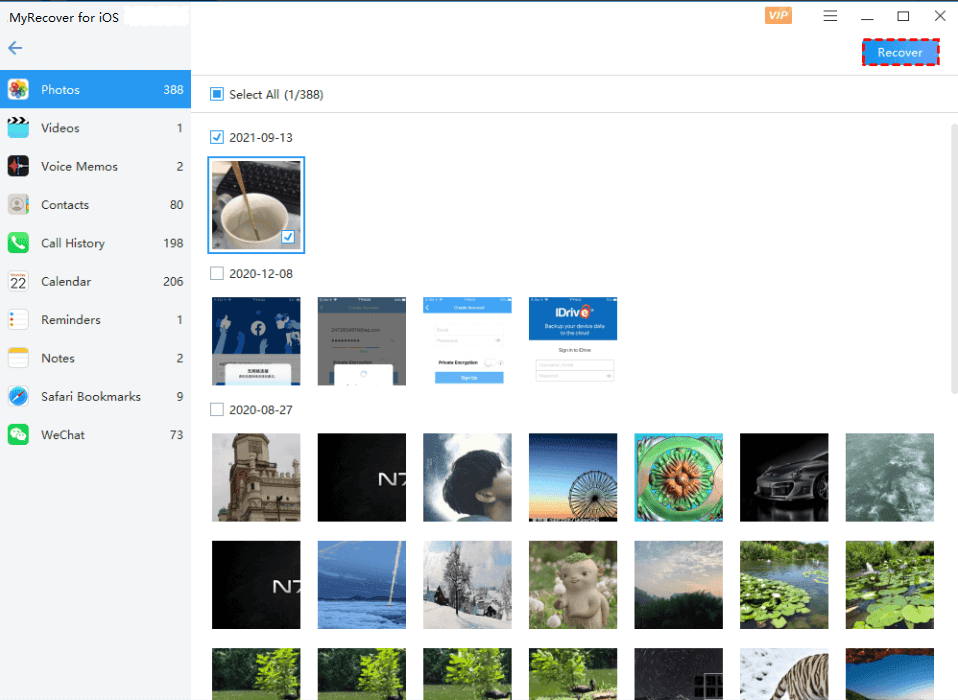
Schritt 3. Wählen Sie die Dateien, die Sie wiederherstellen möchten, aus den wiederherstellbaren Listen aus und klicken Sie auf "Wiederherstellen".
Abschließende Worte
Obwohl Backups immer empfohlen werden, ist es durchaus möglich, Daten sowohl unter Windows als auch unter iOS ohne Backup wiederherzustellen, wenn Sie schnell handeln und die richtigen Tools verwenden. Unabhängig von der Plattform sollten Sie die betroffene Gerät nach dem Löschen sofort nicht mehr verwenden, um eine Überschreibung der Daten zu verhindern – dies erhöht Ihre Chancen auf eine erfolgreiche Wiederherstellung.
Wenn Sie eine zuverlässige Datenwiederherstellungssoftware als Alternative zu Backups suchen, empfehlen wir Ihnen nachdrücklich MyRecover. Sowohl die Windows- als auch die iOS-Version helfen Ihnen, Daten ohne Backups wiederherzustellen und decken die meisten Datenverlustszenarien in Ihrem Leben ab.

Verpassen Sie keine
neuen Tipps mehr
Fügen Sie uns bei Google als bevorzugte Quelle hinzu, um keine hilfreichen Ratgeber mehr zu verpassen.
 Als bevorzugte Quelle hinzufügen >>