 MyRecover



Daten von einer schnellformatierten Festplatte wiederherstellen
Dieser Artikel bietet einen umfassenden Überblick darüber, wie Sie Daten von einer schnellformatierten Festplatte wiederherstellen können. Er erklärt den Unterschied zwischen Schnellformatierung und vollständiger Formatierung und beschreibt Schritt für Schritt die Wiederherstellungsmethoden mit professionellen Tools. Unabhängig davon, ob Sie eine externe Festplatte, einen USB-Stick oder eine interne HDD/SSD formatieren, können Sie wichtige Dateien mit minimalem Aufwand wiederherstellen.

Von Cenmew / Aktualisiert am 21.01.2026


Daten nach Schnellformatierung wiederherstellen?
Das Formatieren eines Laufwerks ist der Vorgang, bei dem ein Speichergerät – beispielsweise eine Festplatte, eine SSD oder ein USB-Stick – für die Verwendung durch ein Betriebssystem vorbereitet wird. Dabei wird ein neues Dateisystem erstellt, die Speicherung und der Abruf von Daten organisiert und die Kompatibilität mit Ihrem Computer sichergestellt. Die meisten Benutzer formatieren ein Laufwerk, um vorhandene Daten zu entfernen, Dateisystemfehler zu beheben oder ein neues Speichergerät einzurichten.
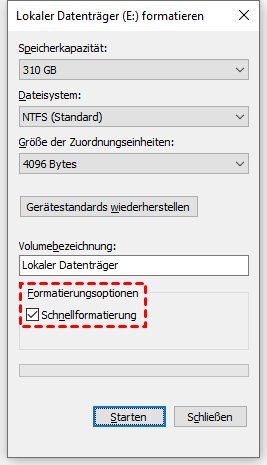
Wenn Sie ein Laufwerk formatieren, löscht das System die vorhandenen Dateisystemstrukturen, wie z. B. Dateizuordnungstabellen oder Verzeichniseinträge. Dies bedeutet nicht unbedingt, dass alle Daten physisch gelöscht werden – insbesondere bei einer „Schnellformatierung”. Die tatsächlichen Daten bleiben oft auf der Festplatte erhalten, bis sie durch neue Daten überschrieben werden.
Schnellformatierung vs Vollformatierung: Was ist der Unterschied?
| Funktion | Schnellformatierung | Vollformatierung |
| Geschwindigkeit | Schnell | Langsam |
| Dateilöschung | Löscht nur Dateisystemzeiger | Löscht und scannt die Festplatte nach fehlerhaften Sektoren |
| Datenwiederherstellung | Einfachere Datenwiederherstellung | Viel schwieriger, Daten werden in der Regel überschrieben |
| Festplattenprüfung | Nein | Ja (prüft auf fehlerhafte Sektoren) |
Insgesamt entfernt „Schnellformatierung“ den Index, lässt jedoch die meisten tatsächlichen Daten auf dem Speichermedium unberührt, während „Vollformatierung“ den Index entfernt und alle Daten überschreibt, wodurch eine Wiederherstellung wesentlich schwieriger wird. Können Sie also Daten nach einer Schnellformatierung wiederherstellen? Ja, in den meisten Fällen können Sie Daten nach einer Schnellformatierung wiederherstellen.
Daten von einer schnellformatierten Festplatte wiederherstellen
Die Datenrettung nach Schnellformatierung ist oft möglich, insbesondere wenn keine neuen Daten über die ursprünglichen Dateien geschrieben wurden. Auch wenn die Formatierung wie das Ende Ihrer Daten erscheint, gibt es wirksame Methoden, mit denen Sie wichtige Dateien wiederherstellen können.
Methode 1. Dateien nach Schnellformatierung wiederherstellen mit Prior Backup (falls verfügbar)
Wenn Sie zuvor Backups mit Windows-Dateiversionsverlauf oder Sicherungs- und Wiederherstellungsfunktion (Windows 7) erstellt haben, kann die Wiederherstellung von Dateien von einem schnell formatierten Laufwerk einfach und effizient sein.
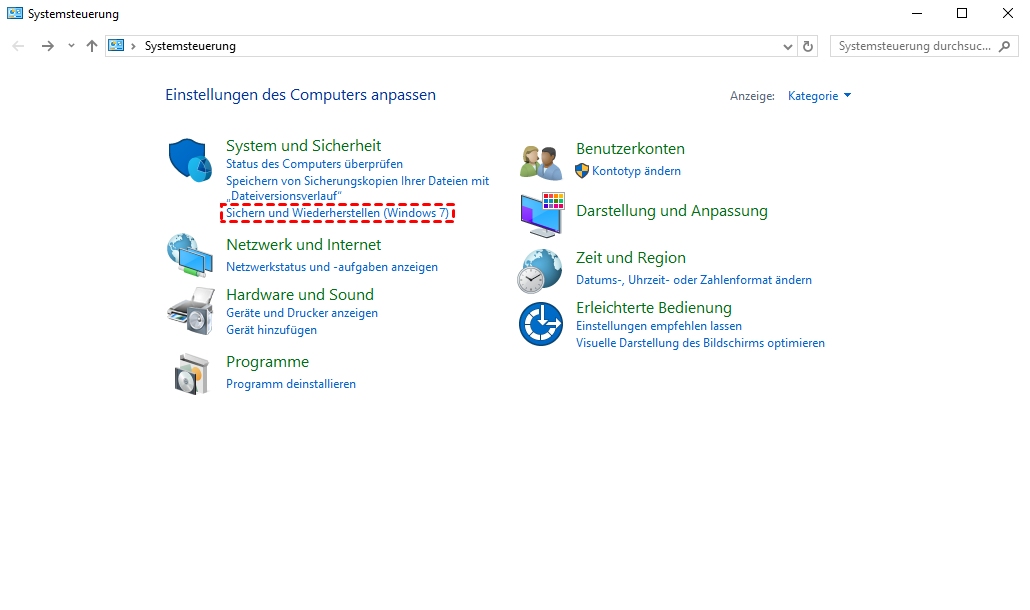
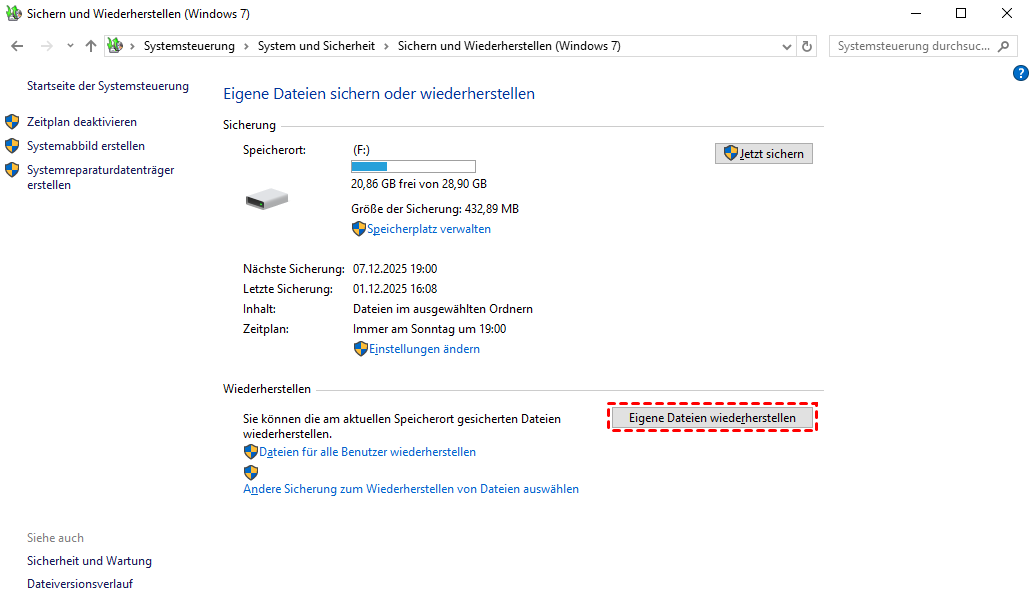
Schritt 1: Öffnen Sie „Sichern und Wiederherstellen“ (Windows 7): Gehen Sie zu „Systemsteuerung > System und Sicherheit > Sichern und Wiederherstellen (Windows 7)“. Klicken Sie auf „Eigene Dateien wiederherstellen“.
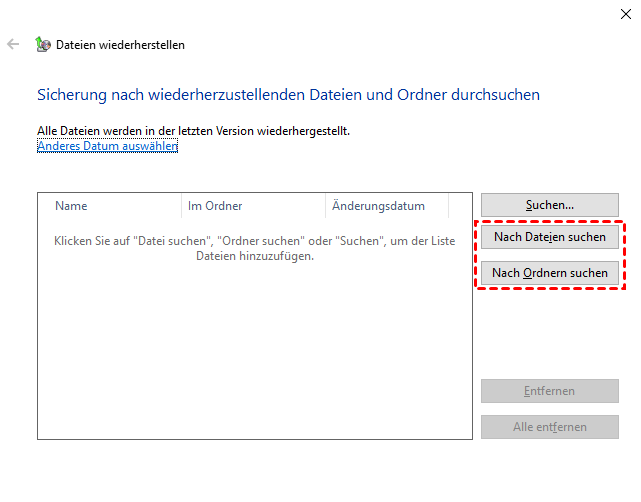
Schritt 2: Dateien suchen oder durchsuchen: Wählen Sie „Nach Dateien suchen“ oder „Nach Ordnern suchen“, um die Daten zu finden, die Sie wiederherstellen möchten.
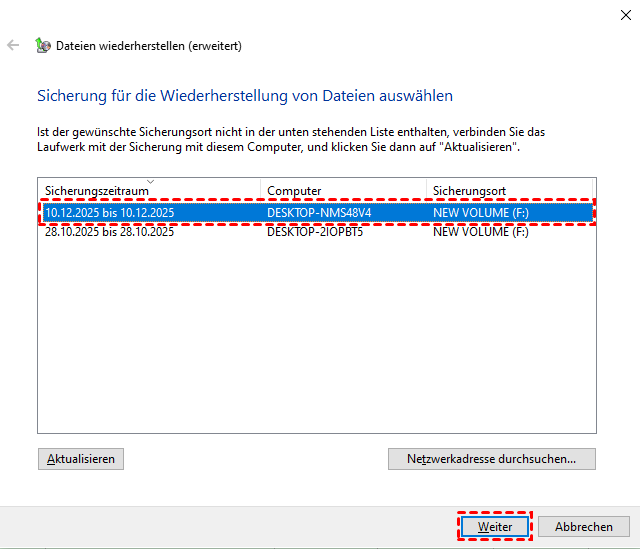
Schritt 3: Ziel auswählen und wiederherstellen: Wählen Sie aus, ob die Dateien an ihrem ursprünglichen Speicherort oder in einem neuen Ordner wiederhergestellt werden sollen. Klicken Sie auf „Wiederherstellen“, um die Wiederherstellung zu starten.
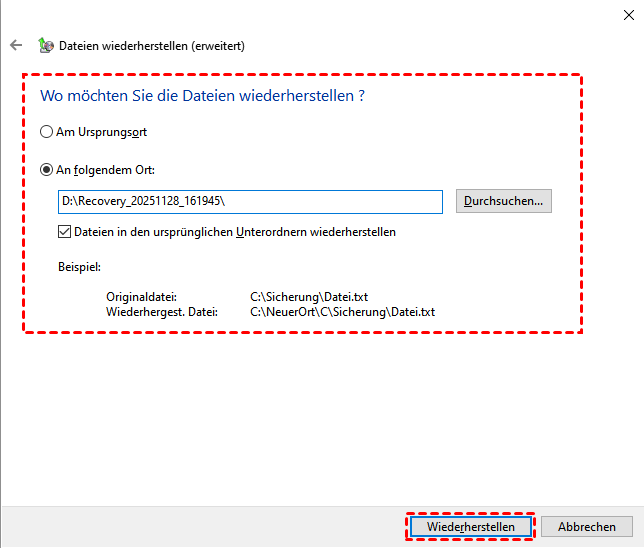
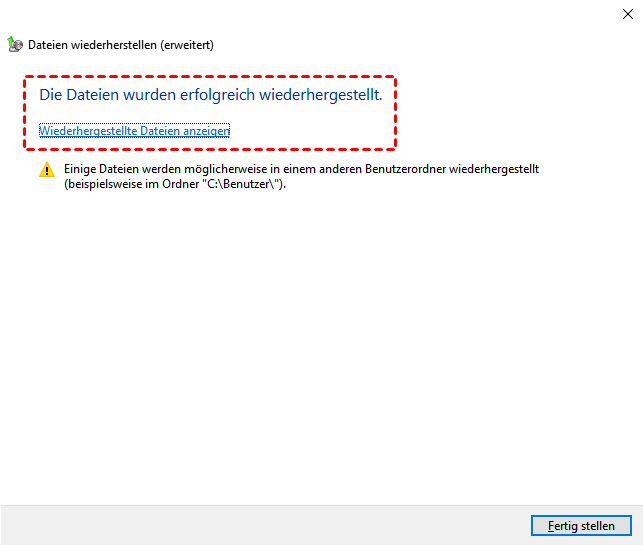
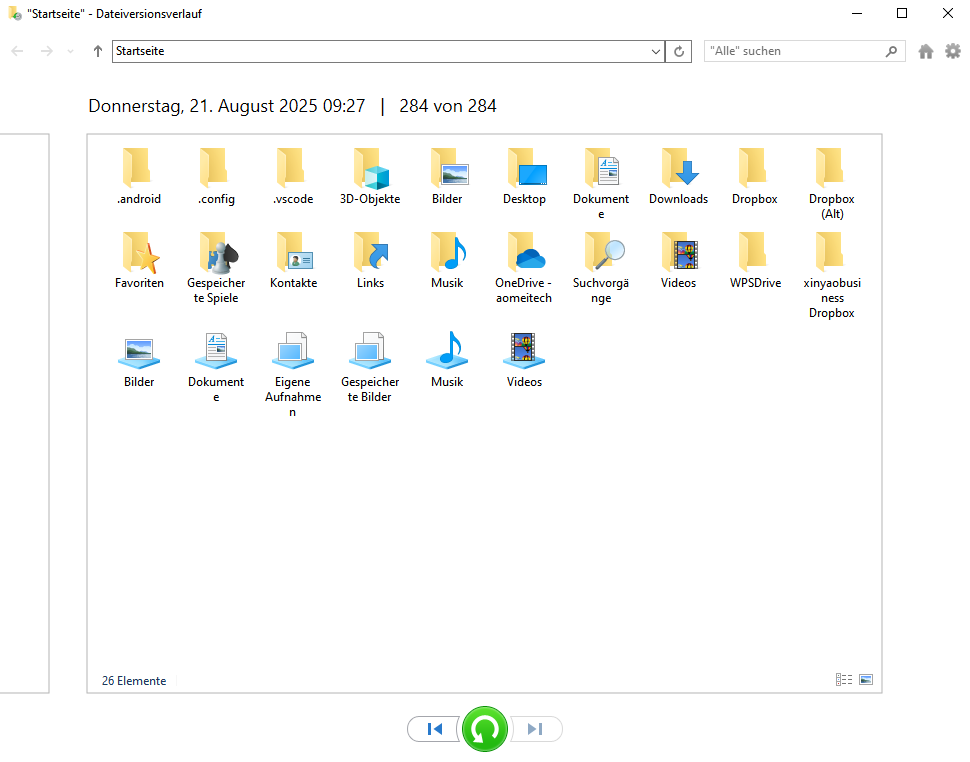
Wenn Sie alternativ den Dateiversionsverlauf (ein weiteres in Windows integriertes Tool zum automatischen Speichern von Kopien persönlicher Dateien) aktiviert haben:
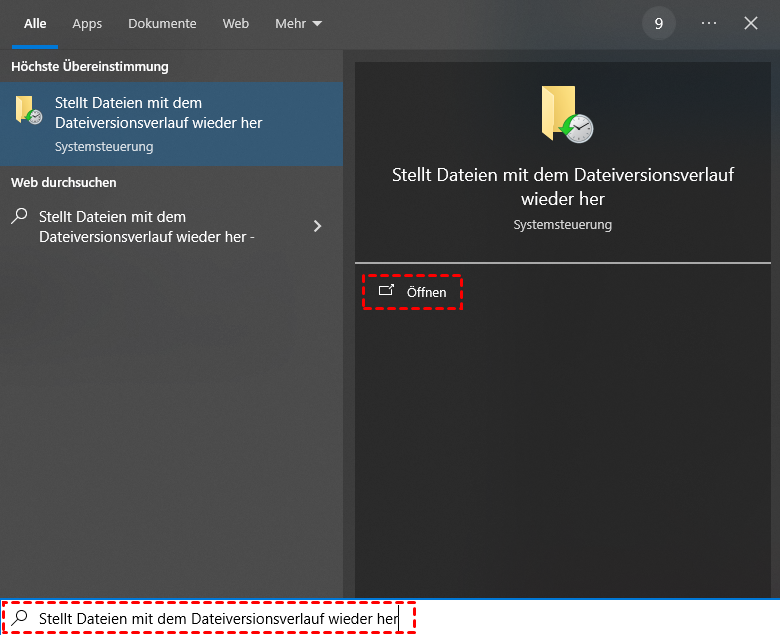
Schritt 1: Drücken Sie Win+S, geben Sie „Stellt Dateien mit dem Dateiversionsverlauf wieder her“ ein und klicken Sie unter dem Ergebnis auf „Öffnen“.
Schritt 2: Durchsuchen Sie die Sicherungsversionen, wählen Sie den Ordner oder die Datei aus, die Sie vom schnell formatierten Laufwerk wiederherstellen möchten, und klicken Sie auf „Wiederherstellen“. Auch wenn diese Methode auf einer Sicherung basiert, ist sie die sicherste und einfachste Vorgehensweise, sofern verfügbar.
Methode 2. Dateien nach Schnellformatierung wiederherstellen über Windows File Recovery (Keine Sicherung erforderlich)
Wenn Sie keine vorherige Sicherung haben, können Sie dennoch Windows File Recovery ausprobieren, ein kostenloses Befehlszeilentool von Microsoft. Es wurde entwickelt, um verlorene Dateien auch nach der Formatierung von Ihrem lokalen Speichergerät wie internen Laufwerken, externen Laufwerken und anderen USB-Geräten wiederherzustellen.
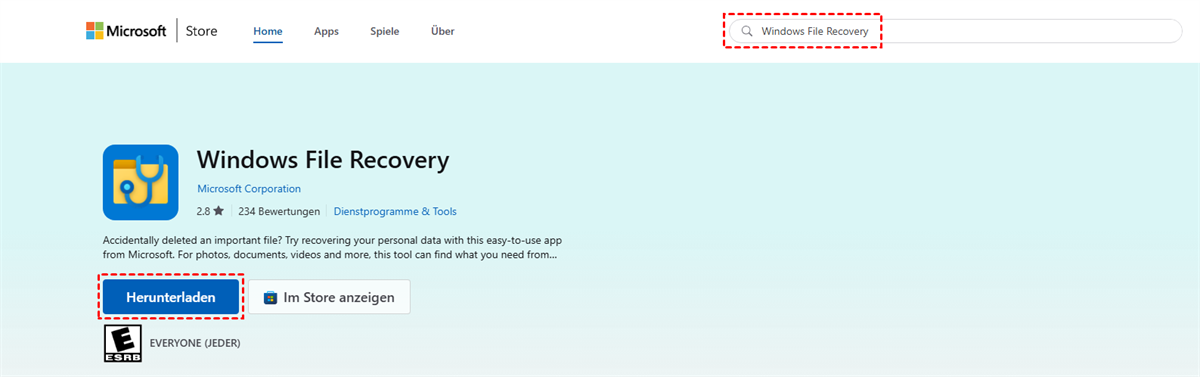
Schritt 1: Installieren Sie Windows File Recovery: Laden Sie es aus dem Microsoft Store herunter und installieren Sie es auf Ihrem Computer.
Schritt 2: Öffnen Sie die Eingabeaufforderung als Administrator: Suchen Sie nach „Eingabeaufforderung“ und wählen Sie „Als Administrator ausführen“.

Schritt 3: Führen Sie den Wiederherstellungsbefehl aus: winfr D: E: /extensive
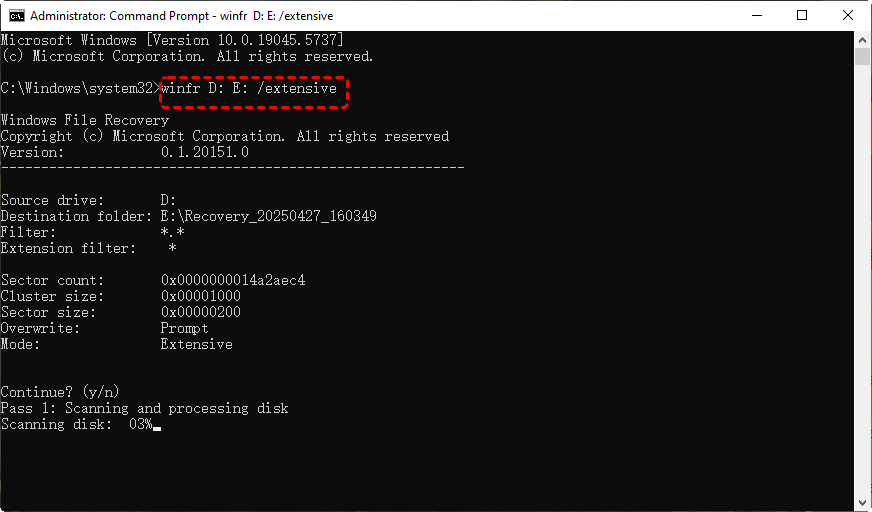
- Ersetzen Sie D: durch das Quelllaufwerk (formatiertes Laufwerk).
- Ersetzen Sie E: durch das Ziel, wo die wiederhergestellten Dateien gespeichert werden sollen.
- Der Modus /extensive kann eine gründliche Überprüfung des formatierten Laufwerks durchführen. Um kürzlich gelöschte Dateien vom Laufwerk wiederherzustellen, verwenden Sie stattdessen /regular.
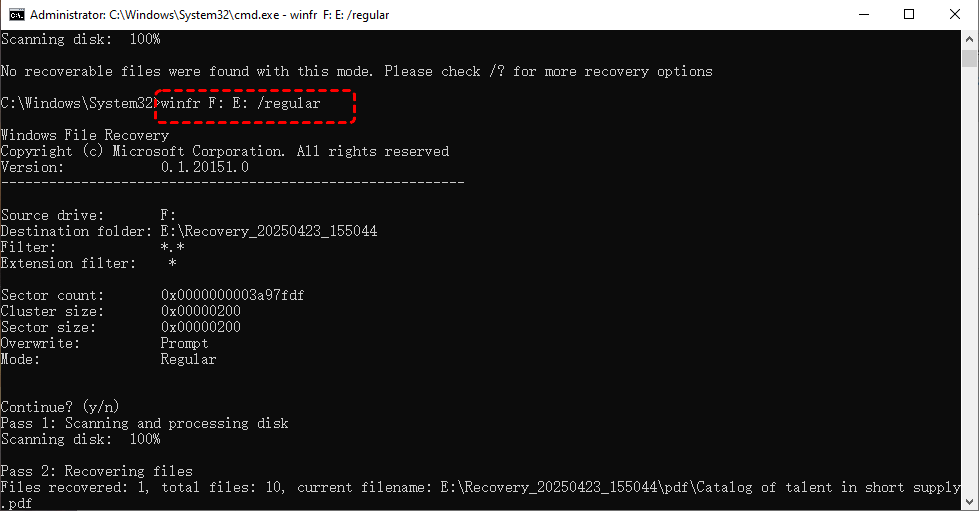
Dieses Tool erfordert grundlegende Kenntnisse der Befehlszeile, und die Ergebnisse können je nach Umfang der überschriebenen Daten variieren. Diese Methode ist zwar technisch anspruchsvoller, aber eine gute Option, wenn Sie keine Backup-Tools haben und eine kostenlose Wiederherstellungslösung benötigen.
Methode 3. Dateien nach Schnellformatierung wiederherstellen mit MyRecover (Keine Sicherung erforderlich)
Wenn Sie mit der Verwendung von Befehlszeilentools nicht vertraut sind und nur über geringe technische Kenntnisse verfügen, benötigen Sie möglicherweise eine benutzerfreundlichere und effektivere Lösung wie MyRecover. Diese professionelle Datenwiederherstellungssoftware bietet leistungsstarke Wiederherstellungsfunktionen, die auch nach einer Schnellformatierung funktionieren, ohne dass zuvor ein Backup erstellt werden muss.
Weitere wichtige Vorteile von MyRecover sind:
- Hohe Wiederherstellungsrate: MyRecover ist mit modernsten Wiederherstellungsalgorithmen ausgestattet, die selbst bei stark formatierten Laufwerken eine hohe Erfolgsquote gewährleisten.
- Unterstützung für über 1000 Dateitypen: Stellen Sie Videos, Dokumente, Fotos, Audiodateien, E-Mails, ZIP-Dateien und mehr wieder her – ideal für eine Vielzahl von Datenverlustszenarien.
- Dateivorschau in Echtzeit: Zeigen Sie vor der Wiederherstellung eine Vorschau der Dateien an, um deren Integrität zu überprüfen und Zeit und Speicherplatz zu sparen.
- Anfängerfreundliche Benutzeroberfläche: Dank des intuitiven Designs können auch technisch weniger versierte Benutzer komplexe Wiederherstellungen mit nur wenigen Klicks durchführen.
- Umfassende Szenarioabdeckung: Unterstützt die meisten Fälle von Datenverlust – von versehentlichem Löschen und Formatieren bis hin zu Virenangriffen, Systemabstürzen und Partitionsfehlern.
- Breite Gerätekompatibilität: Stellt Daten von HDDs, SSDs, USBs, Laptops, SD-Karten, Kameras (Seagate, SanDisk, Canon usw.) wieder her und deckt alle gängigen Marken und Speichertypen ab.
Schritt 1: MyRecover herunterladen und installieren: Laden Sie MyRecover herunter und installieren Sie es auf einem anderen Laufwerk, um zu vermeiden, dass wiederherstellbare Daten überschrieben werden.
 100% Sicher
Schritt 2: Formatiertes Laufwerk scannen: Starten Sie MyRecover und wählen Sie das formatierte Laufwerk aus. Klicken Sie auf „Scannen“, um einen vollständigen Scan nach verlorenen Dateien zu starten.

Schritt 3: Vorschau und Wiederherstellung: Um Dateien von einer schnell formatierten Festplatte wiederherzustellen, wird standardmäßig ein „Tiefenscan“ durchgeführt. Sobald der Scan abgeschlossen ist, können Sie eine Vorschau der wiederherstellbaren Dateien anzeigen. Wählen Sie die gewünschten Dateien aus und klicken Sie auf „Wiederherstellen“.
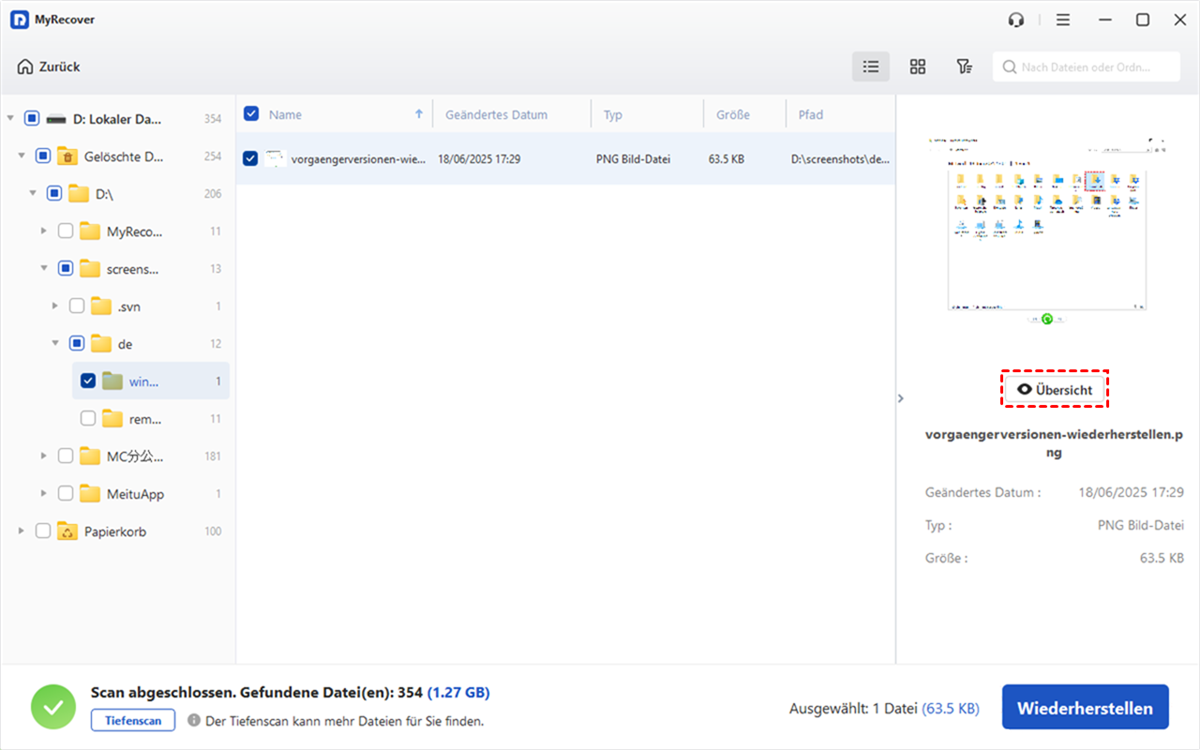
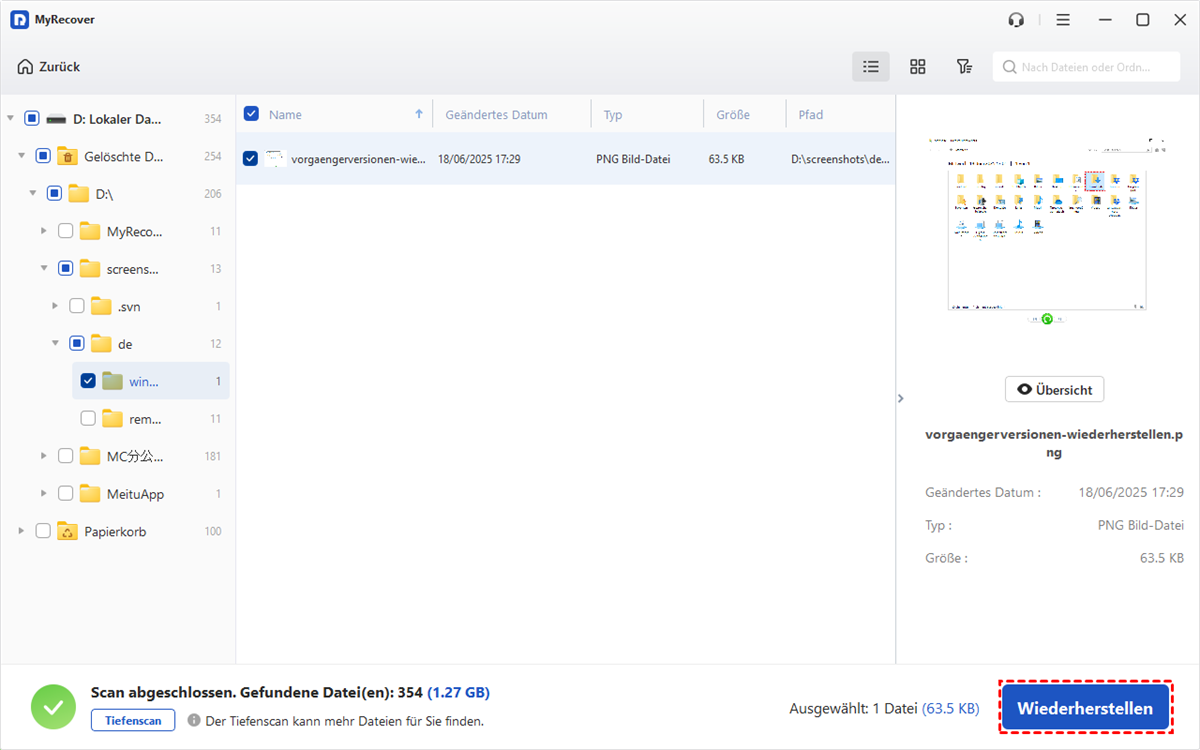
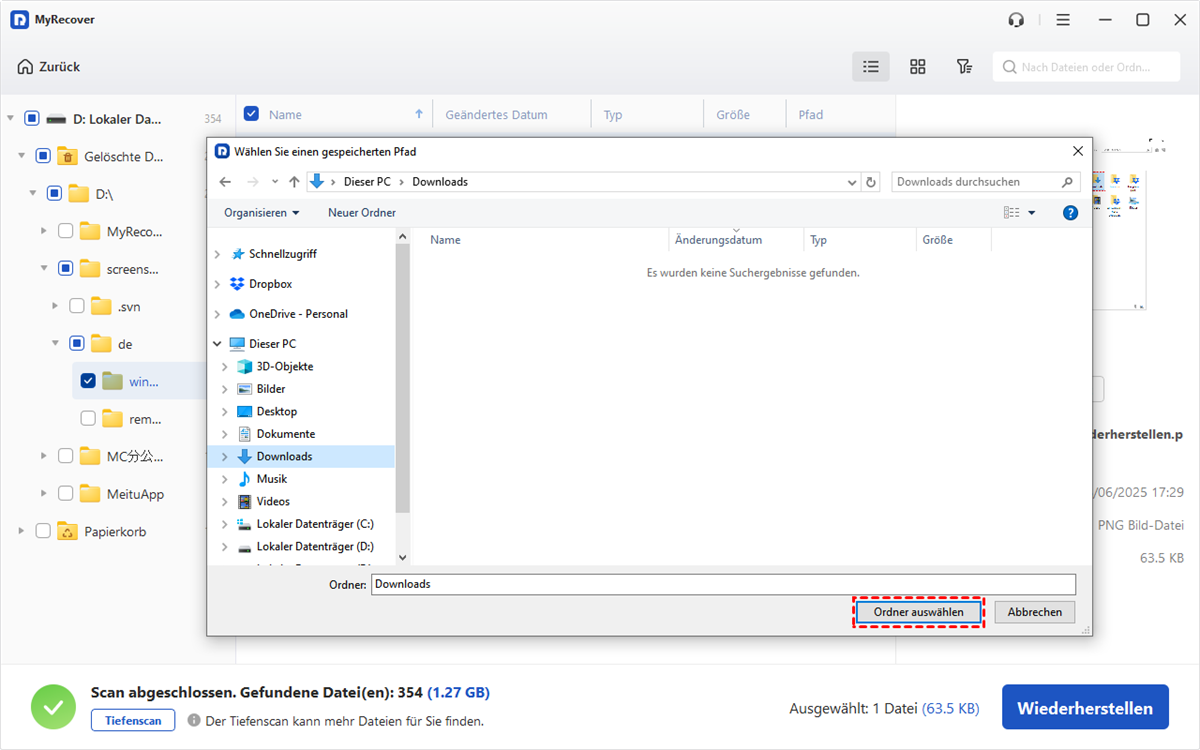
Anschließend müssen Sie einen anderen Speicherort für die wiederhergestellten Dateien angeben. Wir empfehlen, ein Laufwerk zu wählen, das sich nicht an dem Ort befindet, an dem die verlorenen Dateien ursprünglich gespeichert waren, um optimale Wiederherstellungsergebnisse zu erzielen.
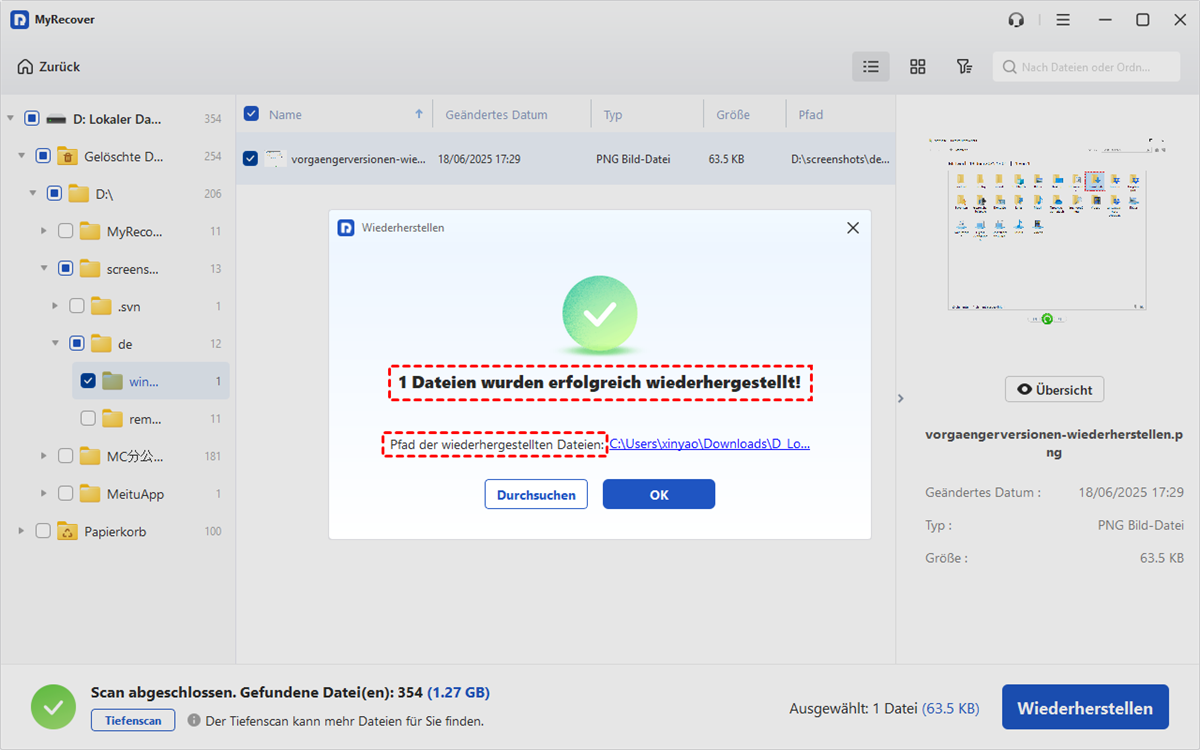
Nach Abschluss des Wiederherstellungsvorgangs zeigt die Software eine Bestätigungsmeldung mit zwei wichtigen Informationen an: die Gesamtzahl der erfolgreich wiederhergestellten Dateien und den vollständigen Speicherpfad für Ihre wiederhergestellten Daten. Um sofort auf Ihre wiederhergestellten Dateien zuzugreifen, können Sie direkt auf den in der Bestätigungsmeldung angezeigten Speicherpfad-Link klicken. Alternativ können Sie die Schaltfläche „Durchsuchen“ auswählen, um zum Zielordner zu navigieren.
Zusammenfassung
Jetzt haben Sie Daten von einer schnellformatierten Festplatte wiederherstellen können. Es ist sehr einfach. Unabhängig davon, ob Sie über ein Backup verfügen oder nicht, gibt es Lösungen, die von integrierten Windows-Tools bis hin zu professioneller Wiederherstellungssoftware reichen. Beginnen Sie mit den Backup-Optionen, falls verfügbar, oder verwenden Sie vertrauenswürdige Tools wie Windows File Recovery und MyRecover, um Ihre Dateien schnell und sicher wiederherzustellen.
Was MyRecover auszeichnet, ist die Kombination aus einer intuitiven Benutzeroberfläche und branchenführenden Wiederherstellungserfolgsraten. Die Software vereinfacht einen möglicherweise komplexen Prozess und führt den Benutzer mit klaren Anweisungen durch die Wiederherstellung. Dies macht sie besonders effektiv für Szenarien der Schnellformatierungswiederherstellung und andere Fälle von Datenverlust, wie z. B. die Wiederherstellung von Dateien von beschädigten Laufwerken, die Wiederherstellung von nicht bootfähigen Windows-Systemen usw.

Verpassen Sie keine
neuen Tipps mehr
Fügen Sie uns bei Google als bevorzugte Quelle hinzu, um keine hilfreichen Ratgeber mehr zu verpassen.
 Als bevorzugte Quelle hinzufügen >>