 MyRecover



Externe Festplatte wird erkannt kann, aber nicht geöffnet werden [2026 Lösungen]
Wenn Sie auf das Problem „Externe Festplatte wird erkannt, aber nicht geöffnet“ stoßen, geraten Sie bitte nicht in Panik. Dies kann durch beschädigte Dateisysteme, verlorene Partitionen oder Hardwarefehler verursacht werden. Dieser Artikel beschreibt, wie Sie den Status der Festplatte überprüfen, Datenrettungstools zur Wiederherstellung von Dateien verwenden und Reparaturmethoden anwenden, um Daten sicher wiederherzustellen und das Problem des Öffnens der Festplatte zu beheben.

Von Cenmew / Aktualisiert am 13.04.2026


Externe Festplatte wird erkannt, aber lässt sich nicht öffnen
Externe Festplatte erkannt, aber lässt sich nicht öffnen.
Ich will meinem Dad bei dem Problem helfen. Er hat mir erzählt, dass er auf ein paar Dateien von seiner externen Festplatte zugreifen wollte, aber sie sich im Datei-Manager nicht öffnen lässt, obwohl sein Laptop erkennt, dass sie angeschlossen ist. Wir haben sie an meinem Laptop, an älteren Familien-Laptops angeschlossen, das Kabel gewechselt, und dasselbe ist passiert. Ist es möglich, das Problem selbst zu beheben?
- Frage von Reddit
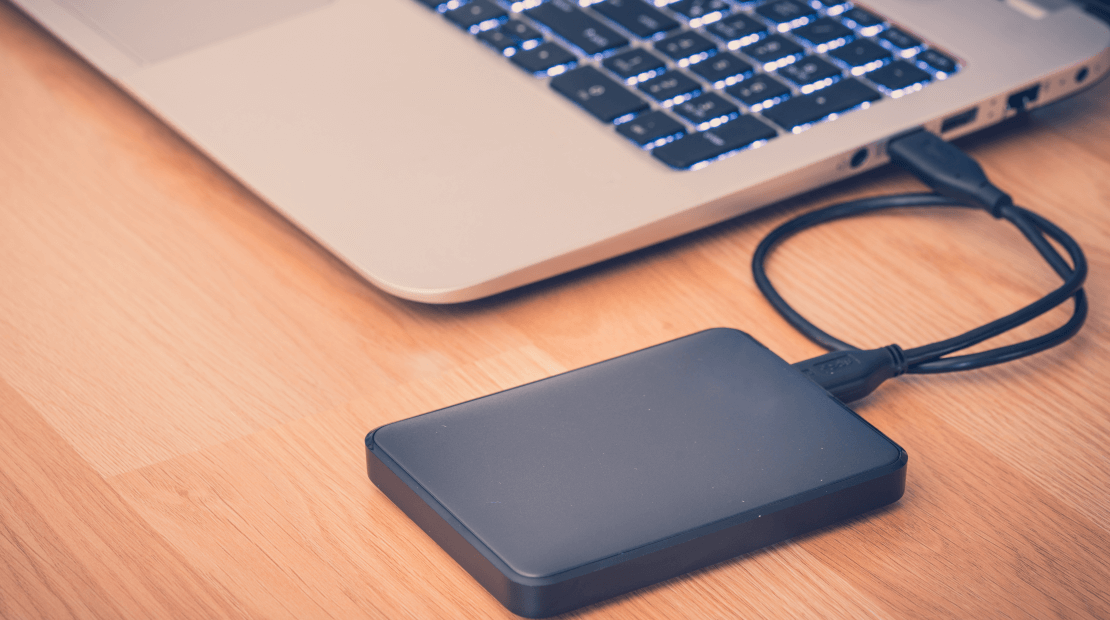
Wir haben gesehen, dass viele Benutzer auf ähnliche Probleme gestoßen sind. Diese Situationen sind nicht nur verwirrend, sondern können auch leicht die Arbeit und die Datenverwaltung stören. Was sind also die typischen Symptome, wenn Sie auf dieses Problem „Externe Festplatte wird erkannt kann, aber nicht geöffnet werden“ stoßen. Lesen Sie weiter.
Welche Symptome treten auf, wenn eine externe Festplatte nicht mehr zugänglich ist?
Im Vergleich zu „Externe Festplatte wird nicht erkannt“ ist das Problem „Externe Festplatte erkannt, aber nicht öffnen“ oft beunruhigender, da das Gerät scheinbar einwandfrei funktioniert, die Daten aber in entscheidenden Momenten nicht zugänglich sind. Genau dieser Zustand – „sichtbar, aber unbrauchbar“ – verwirrt und verunsichert die Nutzer am ehesten.
Um die Ursache des Problems besser zu ermitteln, sind im Folgenden einige häufige Symptome aufgeführt, die auf eine nicht zugängliche externe Festplatte hinweisen:
- Zugriff verweigert – Die Festplatte oder ihre Dateien können nicht geöffnet werden.
- Dateisystemfehler – Beschädigung oder Anomalie im Dateisystem.
- Veralteter Treiber für Speichermedien – Der Treiber ist nicht aktuell und verursacht Kompatibilitätsprobleme.
- Gerät muss formatiert werden– Das System fordert die Formatierung der Festplatte an, diese könnte jedoch wichtige Daten enthalten.
- Nicht unterstütztes Dateisystem – Das aktuelle Betriebssystem erkennt das Dateisystem der Festplatte nicht.
- Anforderung aufgrund eines schwerwiegenden Hardwarefehlers fehlgeschlagen – Es liegt möglicherweise ein Hardwarefehler vor.
- Unbekannte Festplatte, nicht initialisiert – Die Festplatte wurde erkannt, kann aber nicht normal verwendet werden.
Daten von einer nicht zu öffnenden externen Festplatte wiederherstellen
Wie die oben beschriebenen Symptome zeigen, ist das Problem oft komplexer, wenn eine externe Festplatte die Meldung „Externe Festplatte wird erkannt kann, aber nicht geöffnet werden“ anzeigt.
Viele Nutzer übersehen daher bei dem Versuch, das Problem zu beheben, einen entscheidenden Punkt: die Sicherheit der Daten selbst. Reparaturen ohne vorherige Datensicherung, wie Initialisierung oder Formatierung, können zum vollständigen Verlust von Daten führen, die ansonsten möglicherweise wiederherstellbar wären.
Vor jeglichen Reparaturmaßnahmen ist es daher ratsam, die Wiederherstellung wichtiger Daten zu priorisieren. Mithilfe professioneller Datenrettungstools (wie z. B. MyRecover) besteht selbst dann die Chance, wichtige Dateien zu retten, wenn sich die externe Festplatte nicht öffnen lässt. Im Folgenden stellen wir Ihnen verschiedene Datenrettungsmethoden detailliert vor.
Schritt 1: Laden Sie MyRecover herunter und installieren Sie es auf Ihrem Computer. Es wird empfohlen, die Software auf einer externen Festplatte (z. B. Ihrer lokalen Festplatte) zu installieren, um ein Überschreiben der Daten auf der externen Festplatte zu vermeiden.
Schritt 2: Schließen Sie die nicht zugängliche externe Festplatte an Ihren Computer an und starten Sie MyRecover. In der Hauptoberfläche werden alle erkannten Datenträger angezeigt, einschließlich der aktuell nicht zugänglichen externen Festplatte.
Schritt 3: Suchen Sie die entsprechende externe Festplatte in der Liste (d. h. das Gerät, das angezeigt wird, aber nicht geöffnet werden kann) und klicken Sie auf „Scannen“. MyRecover führt in der Regel automatisch einen Schnellscan durch, um die verlorenen oder nicht zugänglichen Daten so umfassend wie möglich zu finden. Falls Sie die gewünschten Daten nicht finden, können Sie einen Tiefenscan durchführen.

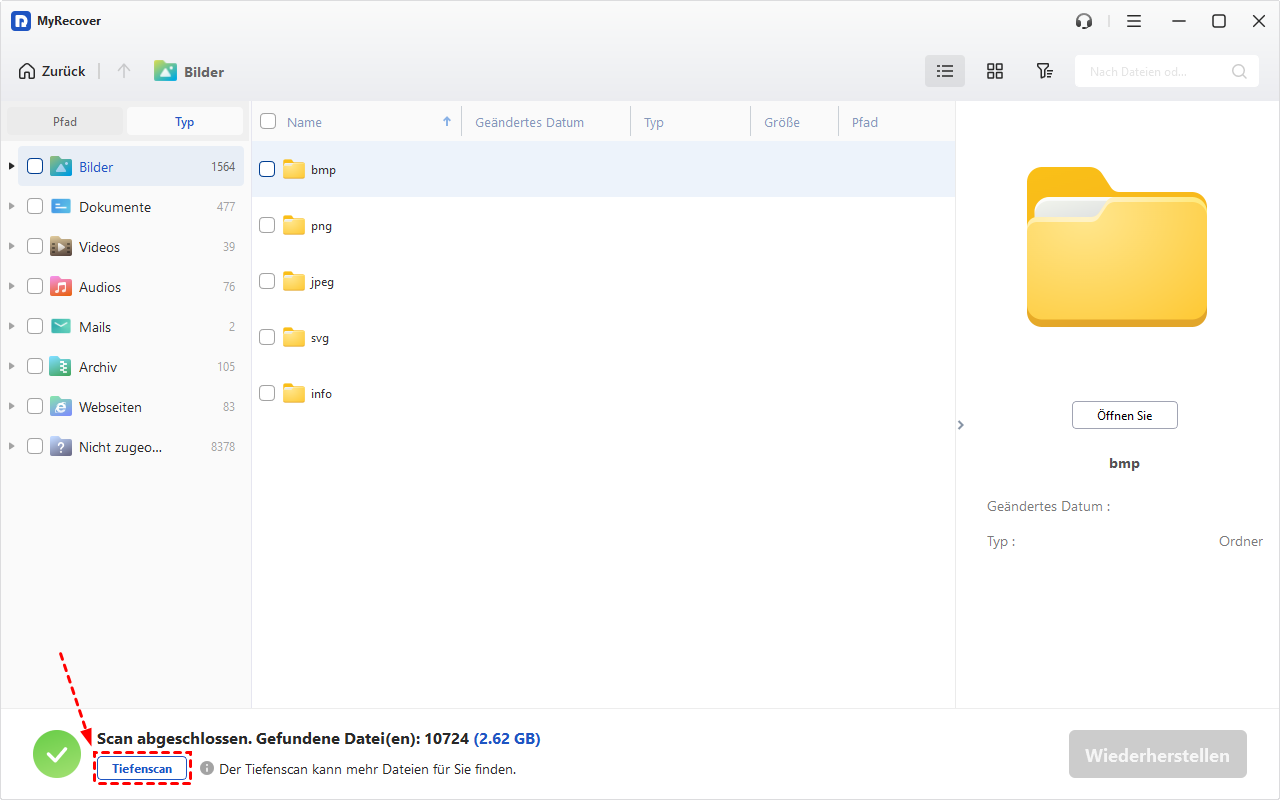
Schritt 4: Nach Abschluss des Scans können Sie nach Dateityp, Pfad oder Name filtern und eine Vorschau des Dateiinhalts anzeigen.
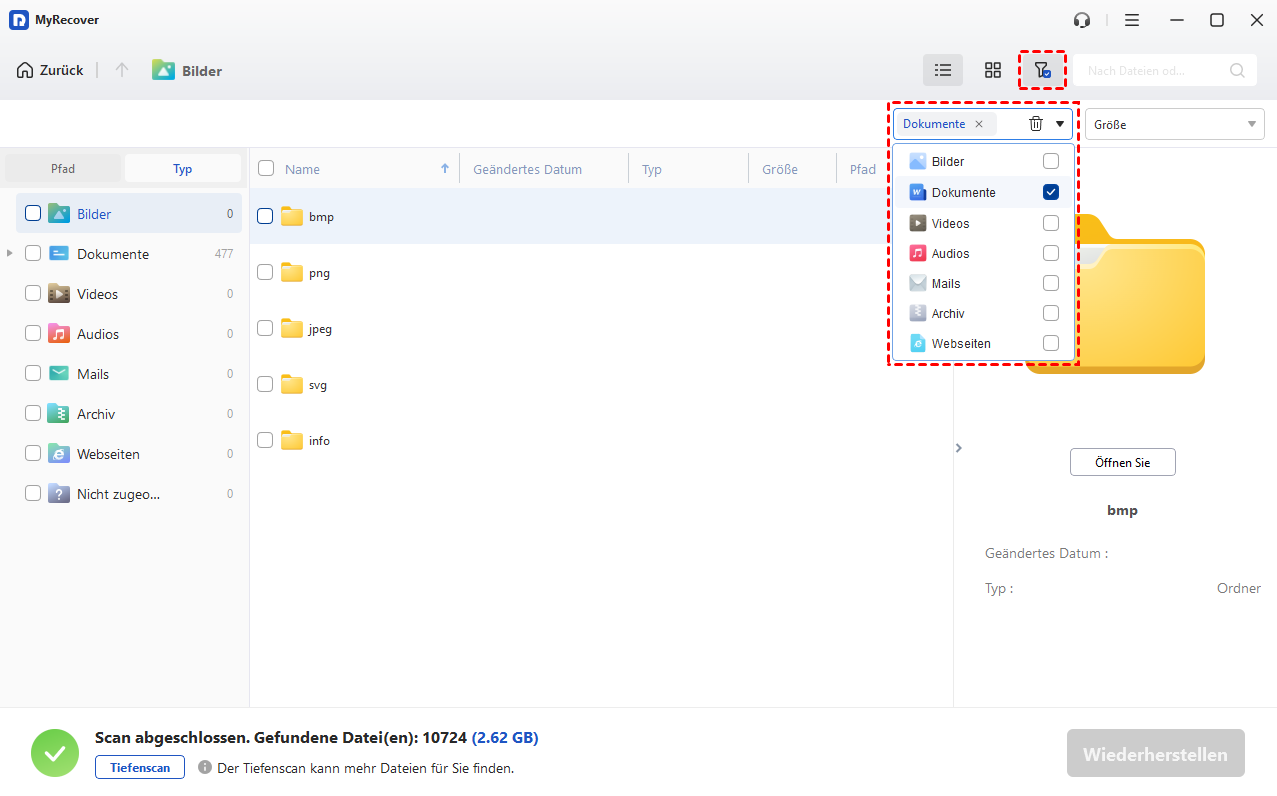
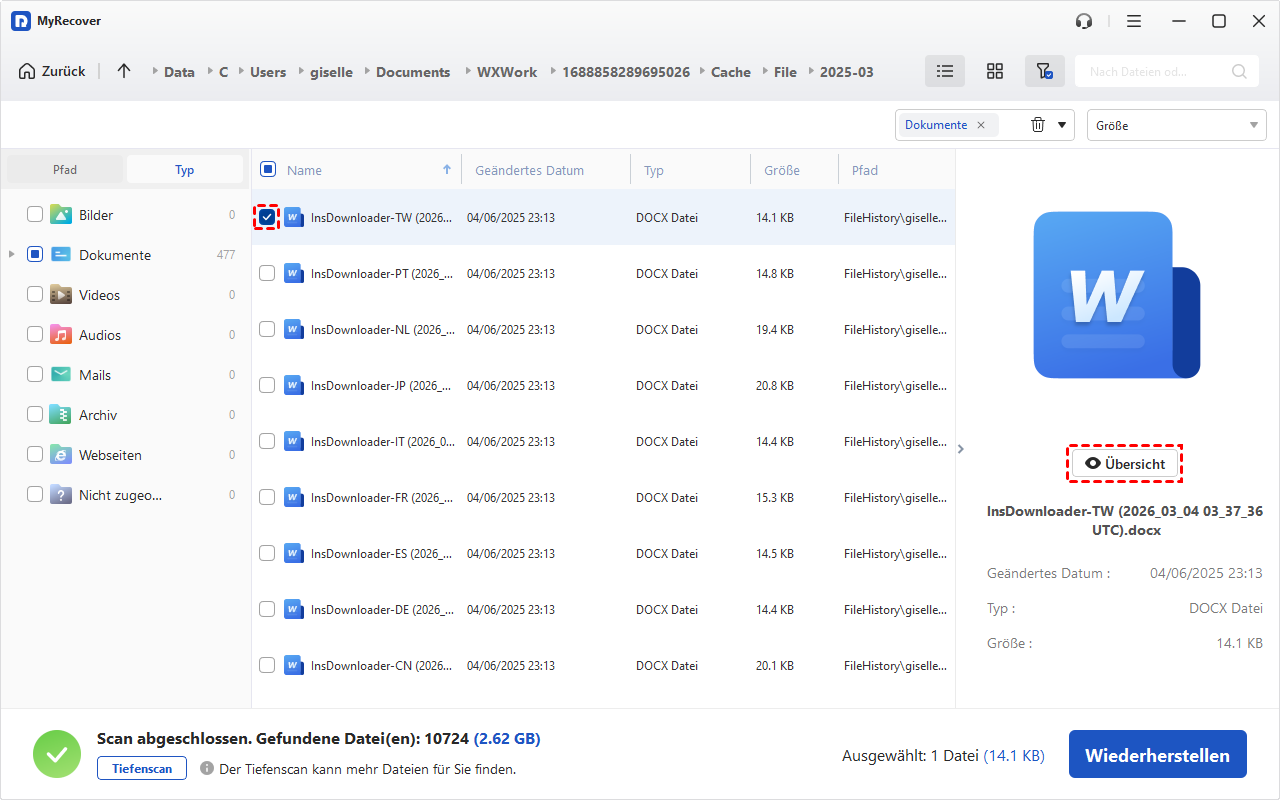
Schritt 5: Wählen Sie die Dateien aus, die Sie wiederherstellen möchten, klicken Sie auf „Wiederherstellen“ und wählen Sie einen anderen Speicherort als die ursprüngliche externe Festplatte (z. B. die lokale Festplatte Ihres Computers oder eine andere Festplatte).
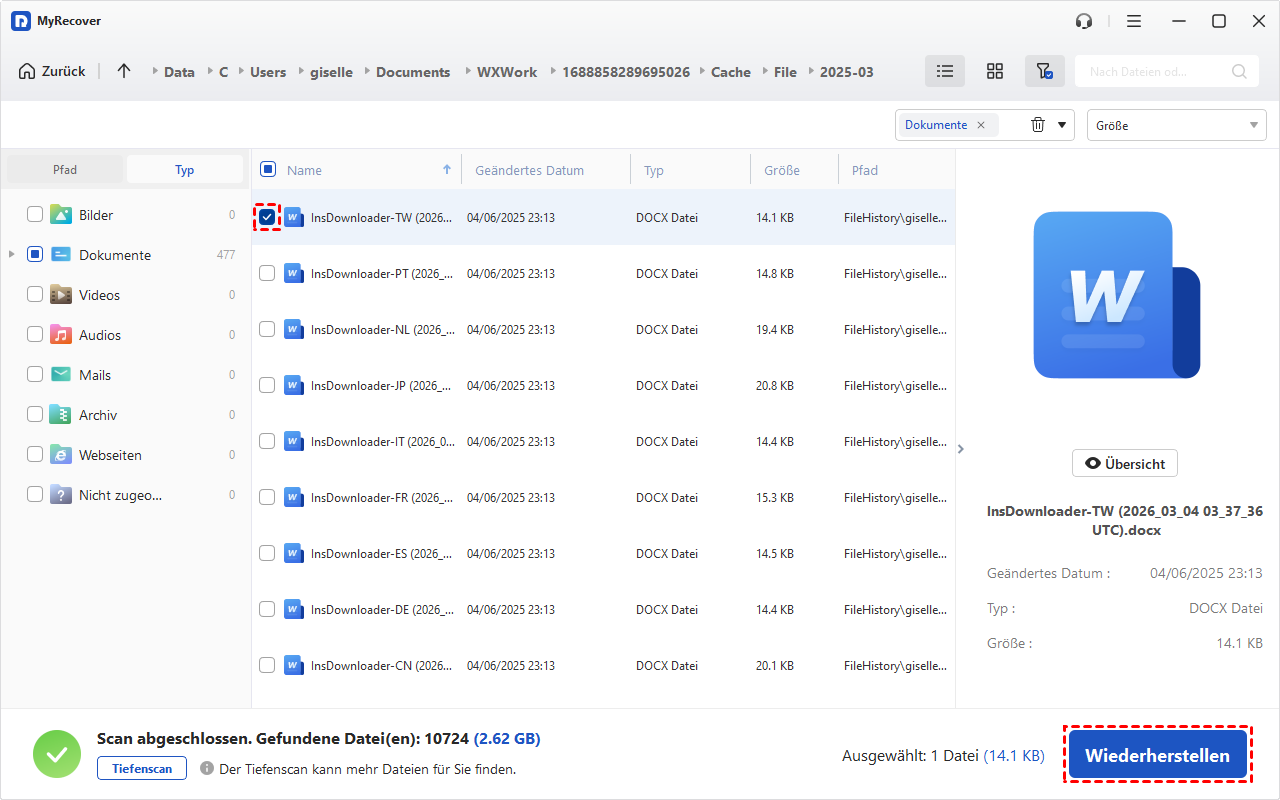
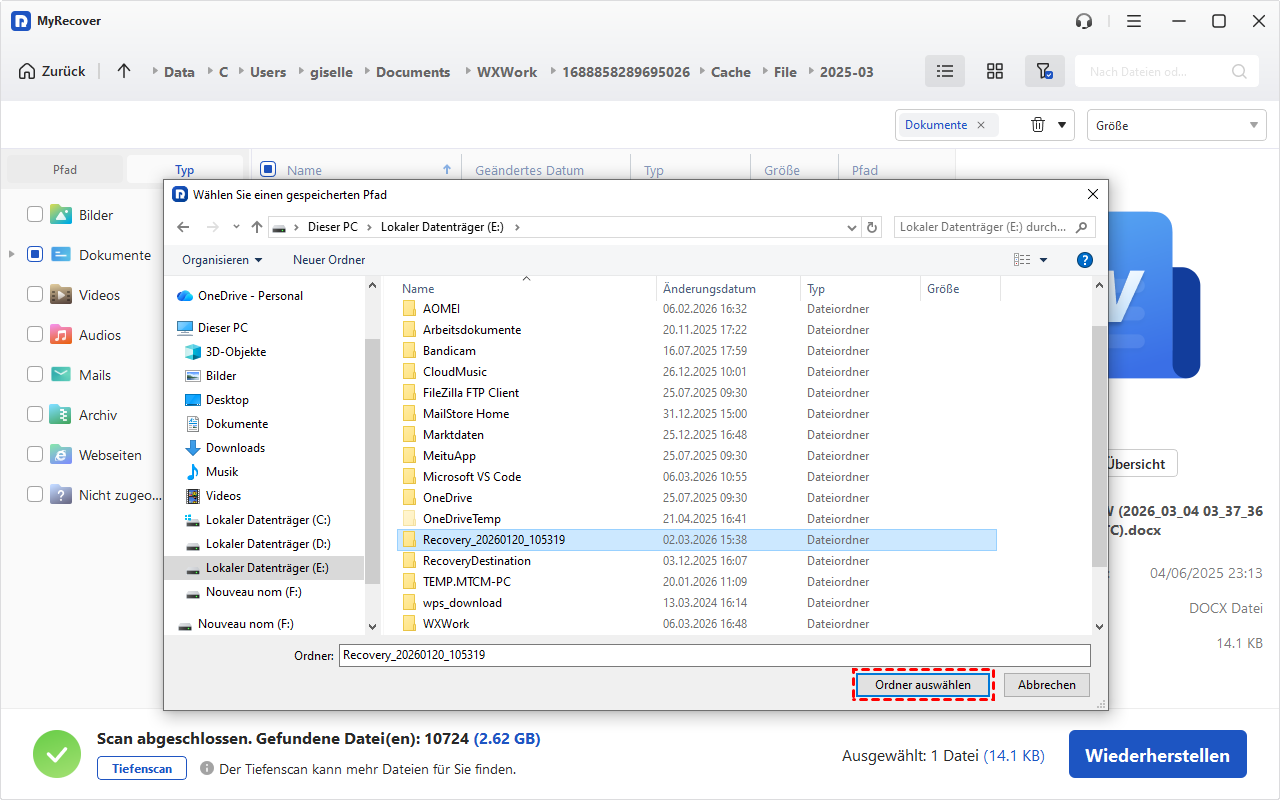
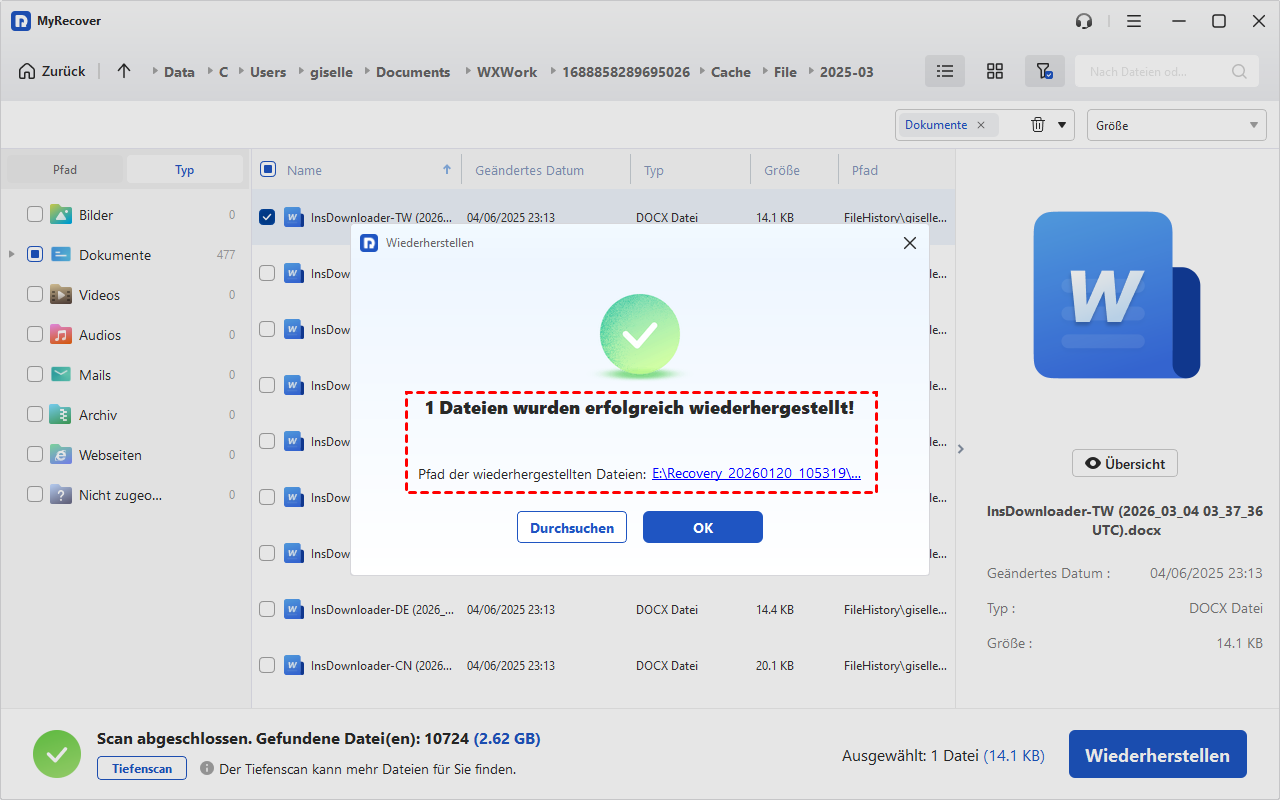
👍 Highlights von MyRecover
✔ Über 500 Szenarien: Stellen Sie gelöschte Daten aus geleerten Papierkörben, formatierten Laufwerken, nach Vireninfektionen, Systemabstürzen und mehr wieder her.
✔ Über 500 Geräte: Festplatten, SSDs, USB-Sticks, SD-Karten, Kameras, PS4/PS5, Drohnen, Videoüberwachungssysteme, Musik-/Videoplayer und mehr.
✔ Über 1000 Dateitypen: Stellen Sie verschiedene Dateitypen wieder her, darunter Fotos, Videos und Dokumente.
✔ Tiefenscan: Scannen Sie Ihre Festplatte gründlich, um Dateien wiederherzustellen, die durch versehentliches Löschen, Formatieren oder Beschädigung verloren gegangen sind.
✔ Vorschau: Überprüfen Sie die Dateien vor der Wiederherstellung, um die Genauigkeit sicherzustellen.
Fehler „Externe Festplatte wird erkannt kann, aber nicht geöffnet werden“ beheben - 4 Methoden
Nach der erfolgreichen Datenrettung ist der nächste wichtige Schritt, die Festplatte selbst wiederherzustellen und sie in Betrieb zu nehmen. Angesichts der Fehlermeldung „Externe Festplatte wird erkannt, aber lässt sich nicht öffnen“ fühlen sich viele Nutzer hilflos und befürchten sogar einen Totalschaden. Tatsächlich lassen sich die meisten Probleme mit wenigen einfachen Methoden beheben.
Methode 1. Administratorberechtigung einholen
Manchmal wird eine externe Festplatte zwar angezeigt, der Zugriff auf Dateien oder Ordner kann jedoch aufgrund von Berechtigungseinschränkungen blockiert werden. In diesem Fall lässt sich das Problem in der Regel durch Administratorrechte beheben.
Schritt 1: Öffnen Sie „Dieser PC“, klicken Sie mit der rechten Maustaste auf die nicht zugängliche externe Festplatte und wählen Sie „Eigenschaften“.
Schritt 2: Wechseln Sie zum Tab „Sicherheit“, wählen Sie Ihren Benutzernamen unter „Gruppen- oder Benutzernamen“ und anschließend klicken Sie auf „Bearbeiten“.
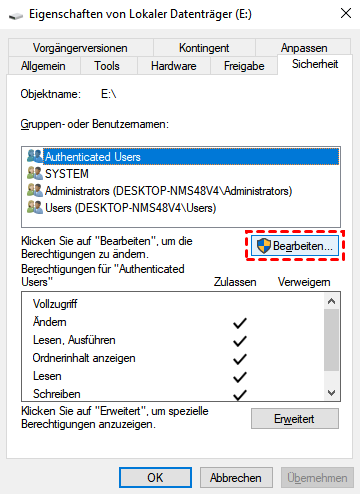
Schritt 3: Aktivieren Sie „Vollzugriff“ in der Spalte „Zulassen“, klicken Sie zur Bestätigung auf „OK“ und anschließend auf „Übernehmen“, um die Änderungen zu speichern.

Starten Sie Ihren Computer neu und schließen Sie die externe Festplatte gegebenenfalls wieder an.
Methode 2. Den Treiber der externen Festplatte aktualisieren
Manchmal werden Dateien trotz Erkennung der Festplatte im System aufgrund veralteter oder inkompatibler Treiber nicht geöffnet. In diesem Fall behebt ein Treiberupdate das Problem in der Regel.
Schritt 1: Schließen Sie die externe Festplatte an den Computer an.
Schritt 2: Klicken Sie mit der rechten Maustaste auf das Symbol „Dieser PC“, wählen Sie „Verwalten“ und öffnen Sie dann den Geräte-Manager.
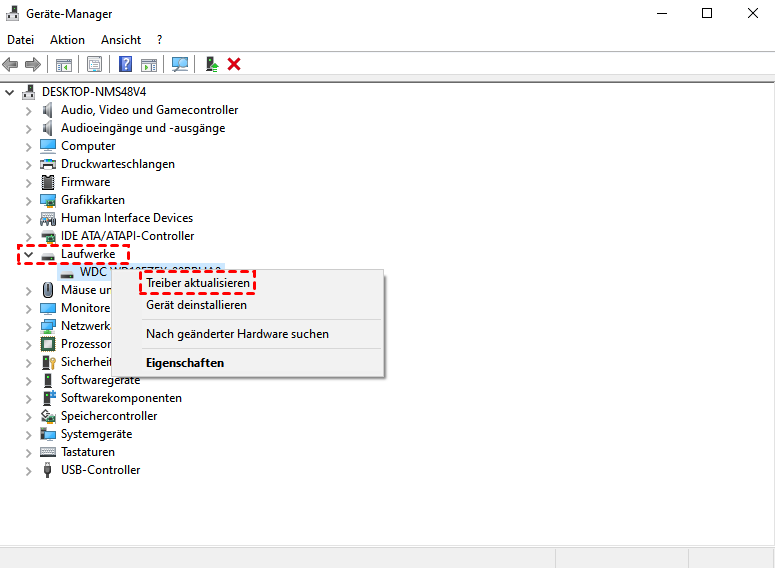
Schritt 3: Erweitern Sie den Eintrag „Laufwerke“, suchen Sie die externe Festplatte, klicken Sie mit der rechten Maustaste darauf und wählen Sie „Treiber aktualisieren“.
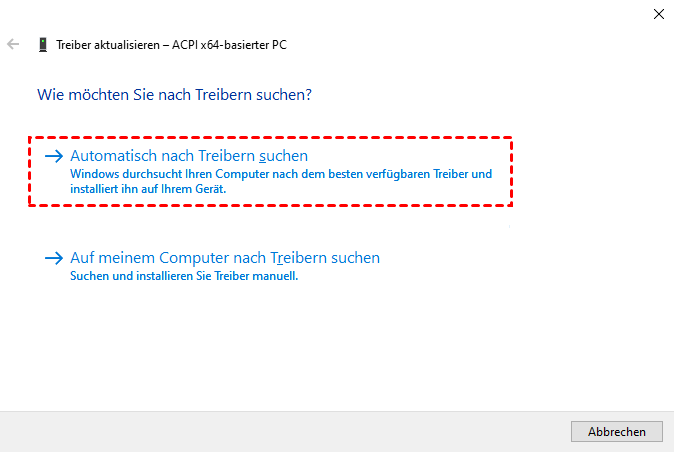
Schritt 4: Wählen Sie „Automatisch nach Treibern suchen“ und warten Sie, bis die Aktualisierung abgeschlossen ist.
Falls Sie dazu aufgefordert werden, starten Sie Ihren Computer neu und schließen Sie das Gerät erneut an.
Methode 3. Dateisystemfehler prüfen und beheben
Manchmal wird eine externe Festplatte zwar erkannt, aber ein beschädigtes Dateisystem verhindert das Öffnen oder den Zugriff auf Daten. In diesem Fall können Sie ein Festplattenprüfungstool oder CMD-Befehle verwenden, um vorhandene Dateisystemfehler auf dem Gerät zu überprüfen und zu beheben.
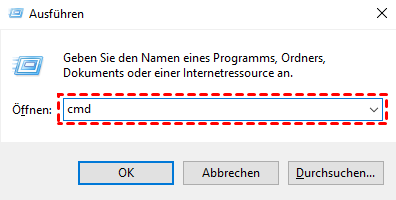
Schritt 1: Drücken Sie gleichzeitig die Windows-Taste + R, um das Dialogfeld „Ausführen“ zu öffnen. Geben Sie „cmd“ in das Feld ein und drücken Sie die Eingabetaste.
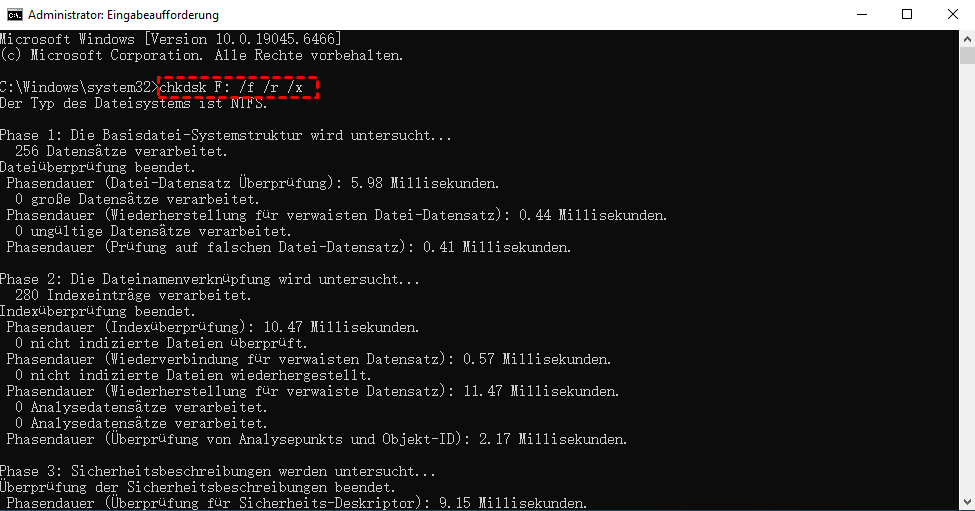
Schritt 2: Geben Sie „chkdsk G: /f /r /x“ ein und drücken Sie die Eingabetaste. (Ersetzen Sie G durch den korrekten Laufwerksbuchstaben der externen Festplatte, die sich nicht öffnen lässt.)
Schließen Sie die Eingabeaufforderung und trennen Sie Ihre externe Festplatte sicher. Versuchen Sie nach einigen Sekunden, sie wieder anzuschließen und prüfen Sie, ob sie sich normal öffnen lässt.
Methode 4. Externe Festplatte formatieren, Dateisystem auf NTFS ändern
Wenn die vorherigen Methoden das Problem nicht beheben und die Daten auf der Festplatte bereits mithilfe von Tools wie MyRecover sicher wiederhergestellt wurden, ist das Formatieren der externen Festplatte der letzte Ausweg.
Die Umstellung des Dateisystems auf NTFS behebt nicht nur den Fehler „Externe Festplatte wird erkannt kann, aber nicht geöffnet werden“, sondern verbessert auch die Kompatibilität und Stabilität der Festplatte. Stellen Sie vor dem Formatieren sicher, dass alle wichtigen Daten gesichert wurden.
Schritt 1: Klicken Sie in Windows mit der rechten Maustaste auf „Dieser PC“, wählen Sie „Verwalten“ und anschließend „Datenträgerverwaltung“. Suchen Sie die externe Festplatte.
Schritt 2: Klicken Sie mit der rechten Maustaste auf die gewünschte Festplatte und wählen Sie „Formatieren“.
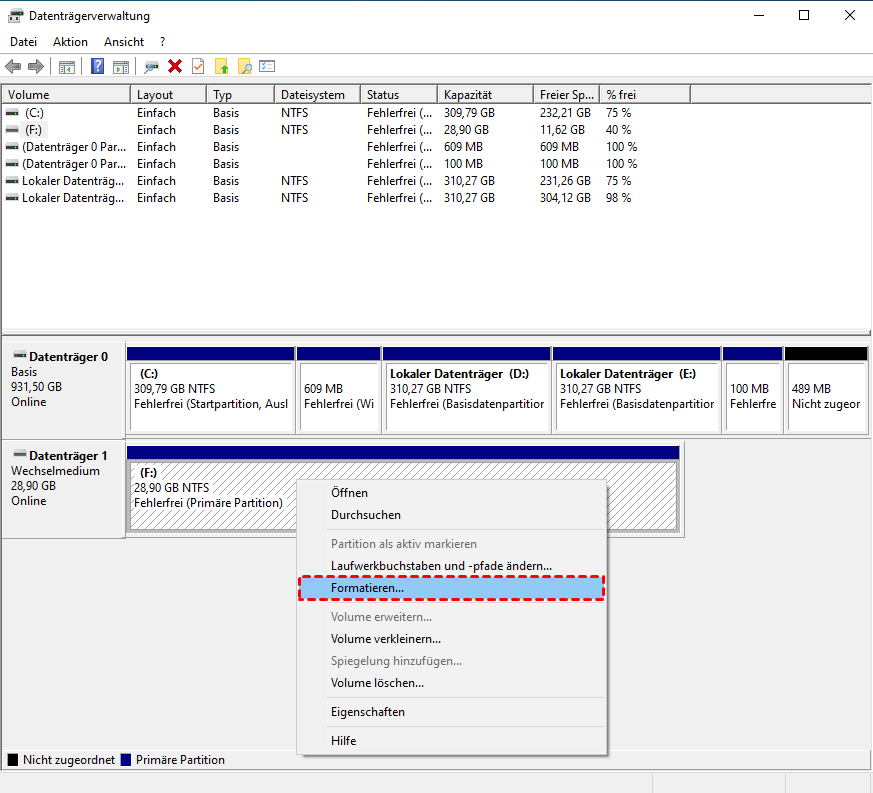
Schritt 3: Im Popup-Fenster können Sie Folgendes einstellen:
- Volumebezeichnung (Sie können den Festplattennamen anpassen)
- Zu verwendendes: Wählen Sie NTFS
- Größe der: Behalten Sie in der Regel die Standardeinstellungen bei
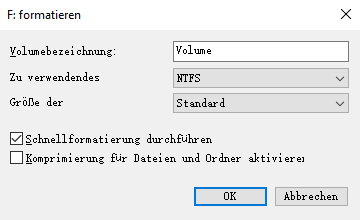
Schritt 4: Nach dem Klicken auf „OK“ beginnt das System mit der Formatierung der Festplatte. Nach Abschluss des Vorgangs ist die Festplatte leer, das Dateisystem wird jedoch auf NTFS aktualisiert.
Warten Sie, bis der Formatierungsvorgang abgeschlossen ist. Anschließend können Sie die externe Festplatte trennen und wieder anschließen, um erneut Dateien darauf zu speichern.
Fazit
Wenn die Fehlermeldung „Externe Festplatte wird erkannt kann, aber nicht geöffnet werden“ erscheint, ist die größte Sorge oft der Verlust wichtiger Daten auf der Festplatte. In diesem Fall kann die sichere Datenwiederherstellung mit MyRecover weiteren Datenverlust verhindern, sodass Sie beruhigt mit Ihren weiteren Arbeitsschritten fortfahren können.
Sobald die Datensicherheit gewährleistet ist, wählen Sie je nach Situation eine Reparaturmethode: Administratorrechte erlangen, Treiber aktualisieren, Dateisystemfehler überprüfen und gegebenenfalls formatieren und in NTFS konvertieren. Dadurch wird die Festplatte nicht nur wieder nutzbar, sondern auch sichergestellt, dass keine wichtigen Dateien verloren gehen.
Häufig gestellte Fragen zu „Externe Festplatte wird erkannt kann, aber nicht geöffnet werden“
Was bedeutet „Externe Festplatte wird erkannt, aber nicht angezeigt“?
Was tun, wenn sich die externe Festplatte nicht formatieren lässt?
Kann auf externe Festplatte nicht zugreifen falscher Parameter?
Was kann ich tun, wenn der Zugriff auf meine Festplatte verweigert wird?
Wie kann man eine externe Festplatte reparieren, auf die nicht zugegriffen werden kann?
Externe Festplatte funktioniert nicht mehr – was tun?

Verpassen Sie keine
neuen Tipps mehr
Fügen Sie uns bei Google als bevorzugte Quelle hinzu, um keine hilfreichen Ratgeber mehr zu verpassen.
 Als bevorzugte Quelle hinzufügen >>