 MyRecover



Festplatte initialisieren ohne Datenverlust – Anleitung & Lösungen
Wenn eine Festplatte die Meldung „Nicht initialisiert“ anzeigt, befürchten viele den Verlust wichtiger Daten. Doch auch in diesem Fall ist eine Datenrettung möglich. Lesen Sie weiter, um mehr über das Thema „Datenträger initialisieren ohne Datenverlust“ zu erfahren.

Von Cenmew / Aktualisiert am 20.04.2026


Was ist die Festplatteninitialisierung?
Viele sind verwirrt, wenn sie die Meldung „Festplatteninitialisierung erforderlich“ sehen. Was genau ist Initialisierung? Werden dabei Daten gelöscht? Die Festplatteninitialisierung ist der erste Schritt, damit der Computer die Festplatte erkennt. Man kann sich das wie die Erstellung einer Art „Nutzungsplan“ für eine neue oder defekte Festplatte vorstellen. Dazu wird eine Partitionstabelle (MBR oder GPT) erstellt, damit das System die Kapazität und Struktur der Festplatte kennt.
Wichtig ist, dass Initialisierung nicht dasselbe ist wie Formatierung. Daten werden nicht direkt gelöscht, aber vorhandene Daten können vorübergehend unsichtbar werden. Gehen Sie daher mit Vorsicht vor.
Warum wird die Festplatte als „Nicht initialisiert“ angezeigt?
Wenn in Windows die Meldung „Nicht initialisiert“ für eine Festplatte angezeigt wird, bedeutet dies in der Regel nicht, dass die Daten verloren gegangen sind, sondern dass das System die Strukturinformationen der Festplatte nicht korrekt lesen kann. Häufige Ursachen sind:
❌Beschädigte Partitionstabelle: Beispielsweise kann ein plötzlicher Stromausfall oder Systemabsturz zum Verlust von MBR- oder GPT-Informationen führen.
❌Verbindungsprobleme: Schlechter Kontakt am USB-Anschluss, beschädigtes Datenkabel oder unzureichende Stromversorgung.
❌Fehlerhafter Festplattentreiber: Falsch installierte Treiber oder Kompatibilitätsprobleme nach Systemaktualisierungen.
❌Viren- oder Malware-Angriff: Beschädigung der Partitionsstruktur der Festplatte.
❌Fehlfunktion der Festplatte selbst: Physische Probleme wie defekte Sektoren oder Alterung.
❌Neue Festplatte nicht initialisiert: Eine neu gekaufte Festplatte befindet sich standardmäßig im nicht initialisierten Zustand.
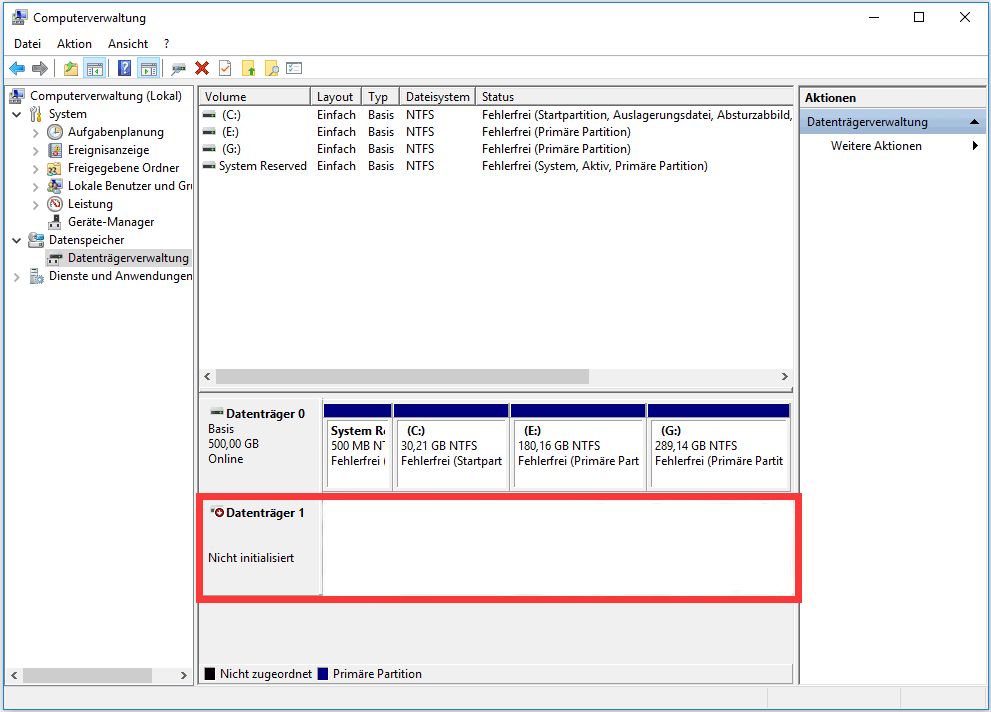
Kurz gesagt bedeutet diese Meldung, dass das System die Festplatte nicht erkennt, nicht unbedingt, dass sich keine Daten darauf befinden. Daher empfiehlt es sich in diesem Fall, zunächst die Ursache zu ermitteln und die Datenwiederherstellung zu priorisieren, anstatt die Festplatte direkt zu initialisieren.
Was passiert beim Initialisieren einer Festplatte?
Wenn Sie auf „Festplatte initialisieren“ klicken, löscht der Computer die Daten nicht wirklich, sondern erstellt lediglich neue Erkennungsregeln, damit das System die Festplatte neu verwalten kann. Man kann sich den gesamten Vorgang so vorstellen, als würde man für die Festplatte eine neue „Karte zeichnen“.
Konkret geschieht Folgendes:
- Erstellung einer neuen Partitionstabelle (MBR oder GPT): Das System schreibt neue „Strukturinformationen“ auf die Festplatte, die dem Computer mitteilen, wie die Festplatte unterteilt ist.
- Überschreiben der ursprünglichen Partitionsinformationen: Die ursprüngliche Partitionsstruktur wird ersetzt, wodurch die bisherigen Laufwerksbuchstaben (z. B. Laufwerk D, Laufwerk E) verschwinden.
- Daten werden unsichtbar: Die meisten Dateien sind eigentlich noch vorhanden, aber da der „Index überschrieben wurde“, kann das System nicht mehr direkt darauf zugreifen.
Tipp: Die Initialisierung selbst löscht die Daten nicht sofort vollständig. Wenn jedoch anschließend eine Formatierung erfolgt oder neue Dateien geschrieben werden, können die ursprünglichen Daten dauerhaft überschrieben werden.
Wenn sich also wichtige Daten auf der Festplatte befinden, sollten wir zunächst die Daten wiederherstellen und erst dann die Initialisierung durchführen, um Verluste so weit wie möglich zu vermeiden.
Wie kann man Daten von einer Festplatte wiederherstellen, die initialisiert werden muss?
Nachdem der Initialisierungsprozess verstanden wurde, fragen sich viele: Da die Daten ja quasi „unsichtbar“ sind, lassen sie sich dann noch wiederherstellen? Solange keine weiteren Schreibvorgänge durchgeführt wurden, bleiben die Daten in den meisten Fällen auf der Festplatte erhalten.
Die systemeigenen Tools reichen dann nicht mehr aus, um die Dateien wiederherzustellen. Hierfür ist professionelle Datenrettungssoftware erforderlich. MyRecover beispielsweise kann nicht initialisierte oder partitionierte Festplatten scannen und diese „verschwundenen“ Daten wiederherstellen. Für technisch weniger versierte Nutzer ist ein solches Tool oft die direkteste und sicherste Lösung.
Daten von der Festplatte wiederherstellen - Mit MyRecover
Schritt 1: Laden Sie MyRecover auf einen einwandfrei funktionierenden Computer herunter und installieren Sie die Software (wir empfehlen, die Installation nicht auf der betroffenen Festplatte durchzuführen).
Die beste kostenlose Datenrettungssoftware für Windows
Schritt 2: Nach dem Öffnen der Software sehen Sie eine Liste aller Festplatten. Wählen Sie die betroffene Festplatte aus und klicken Sie auf Scannen.

Schritt 3: Die Software führt zunächst einen automatischen Schnellscan durch, um kürzlich gelöschte oder verlorene Dateien zu finden. Wenn Sie die gewünschten Daten nicht finden, können Sie einen Tiefenscan durchführen, der den gesamten Festplattensektor (gründlicher) durchsucht.
🌟 Empfehlung: Verwenden Sie direkt den Tiefenscan, insbesondere bei „nicht initialisierten“ Festplatten.
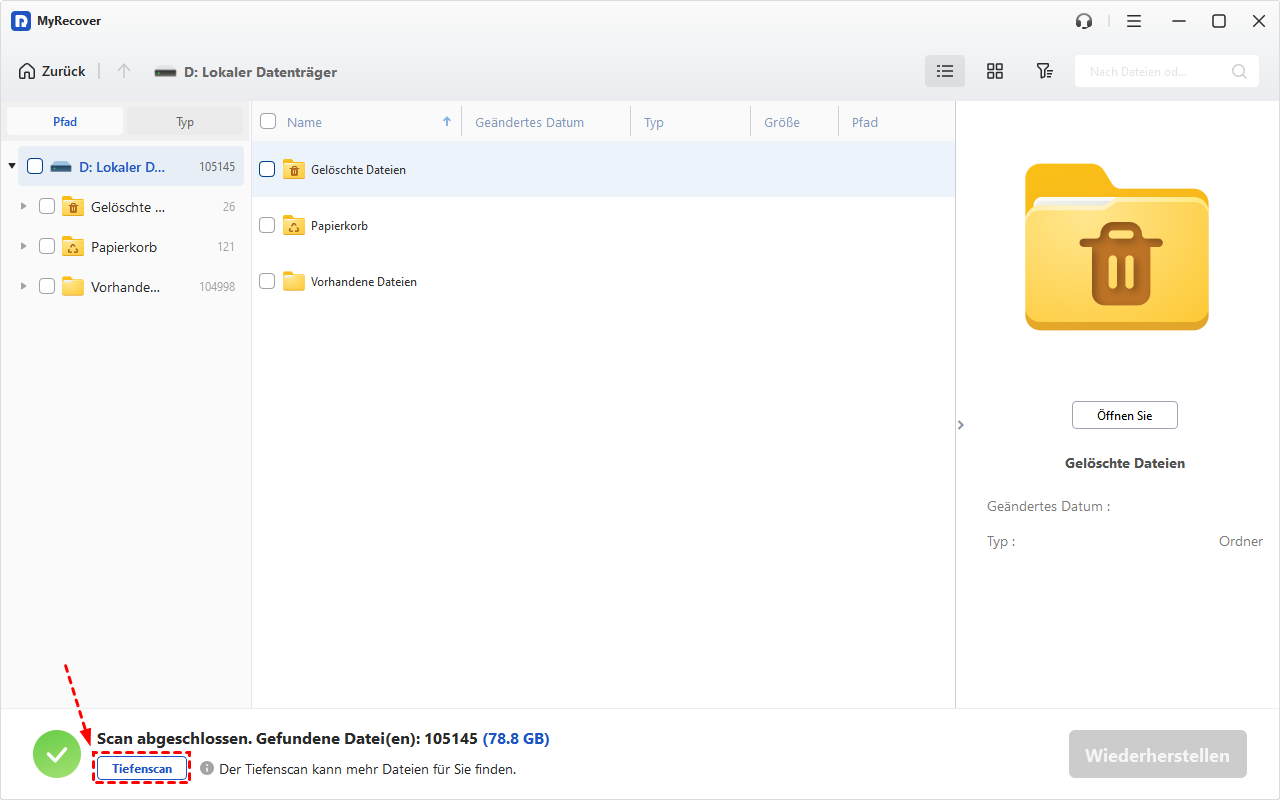
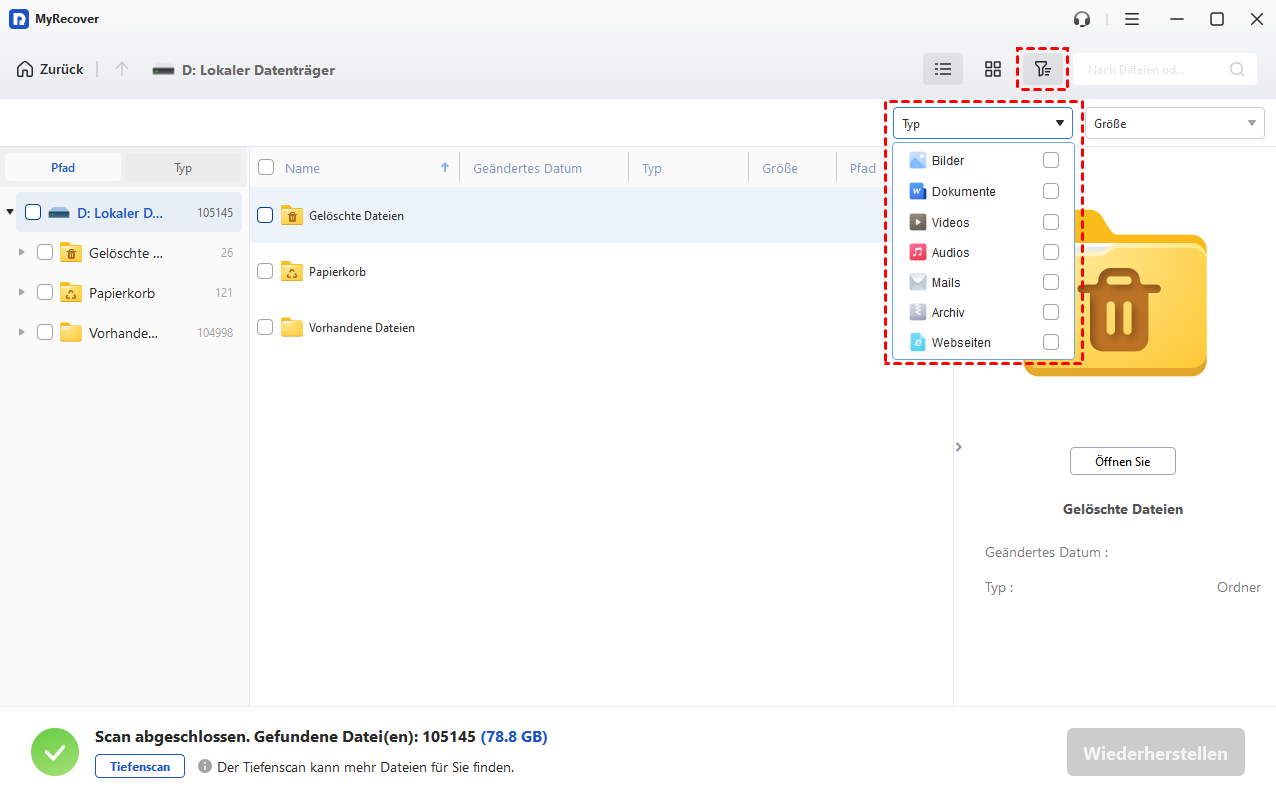
Schritt 4: Nach Abschluss des Scans können Sie eine Vorschau der wiederherstellbaren Dateien anzeigen, um die Wiederherstellung unnötiger Dateien zu vermeiden. Sie können auch die Filterfunktion nutzen, um die gewünschten Dateien schnell zu finden.
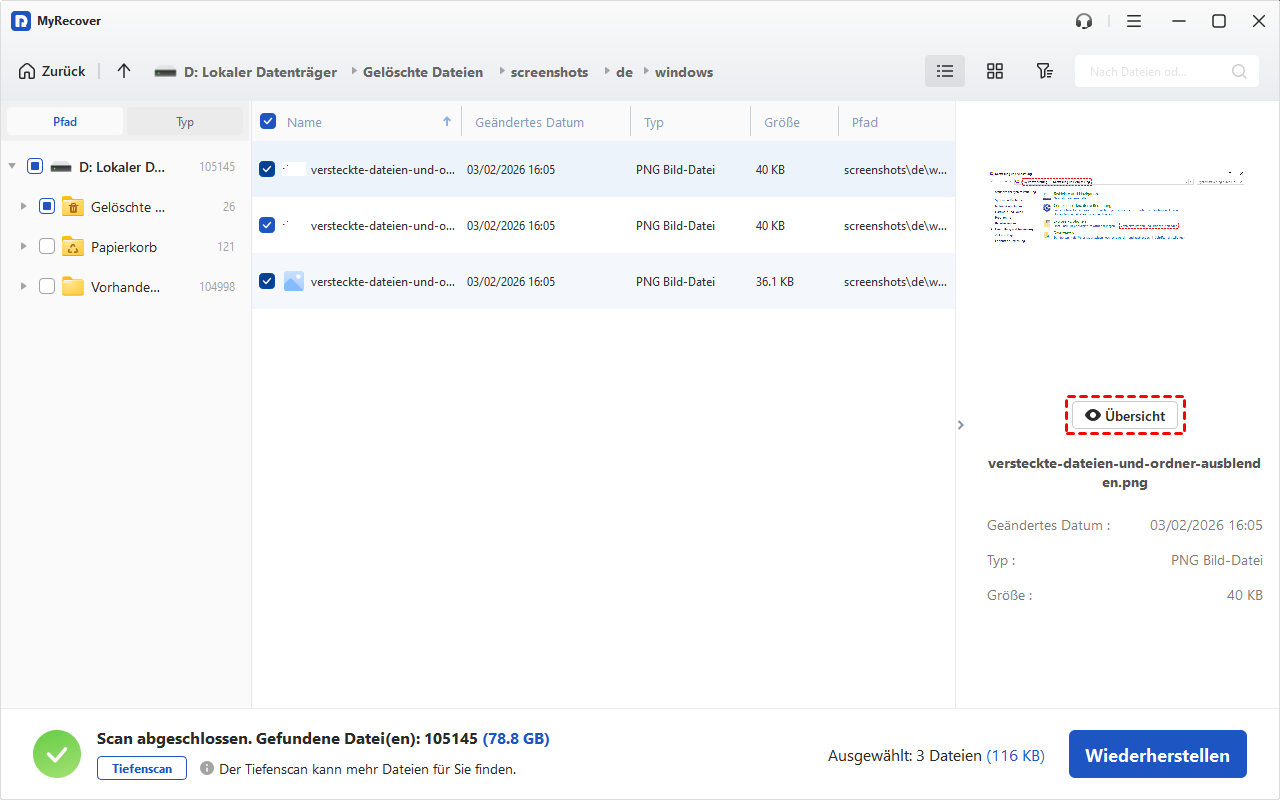
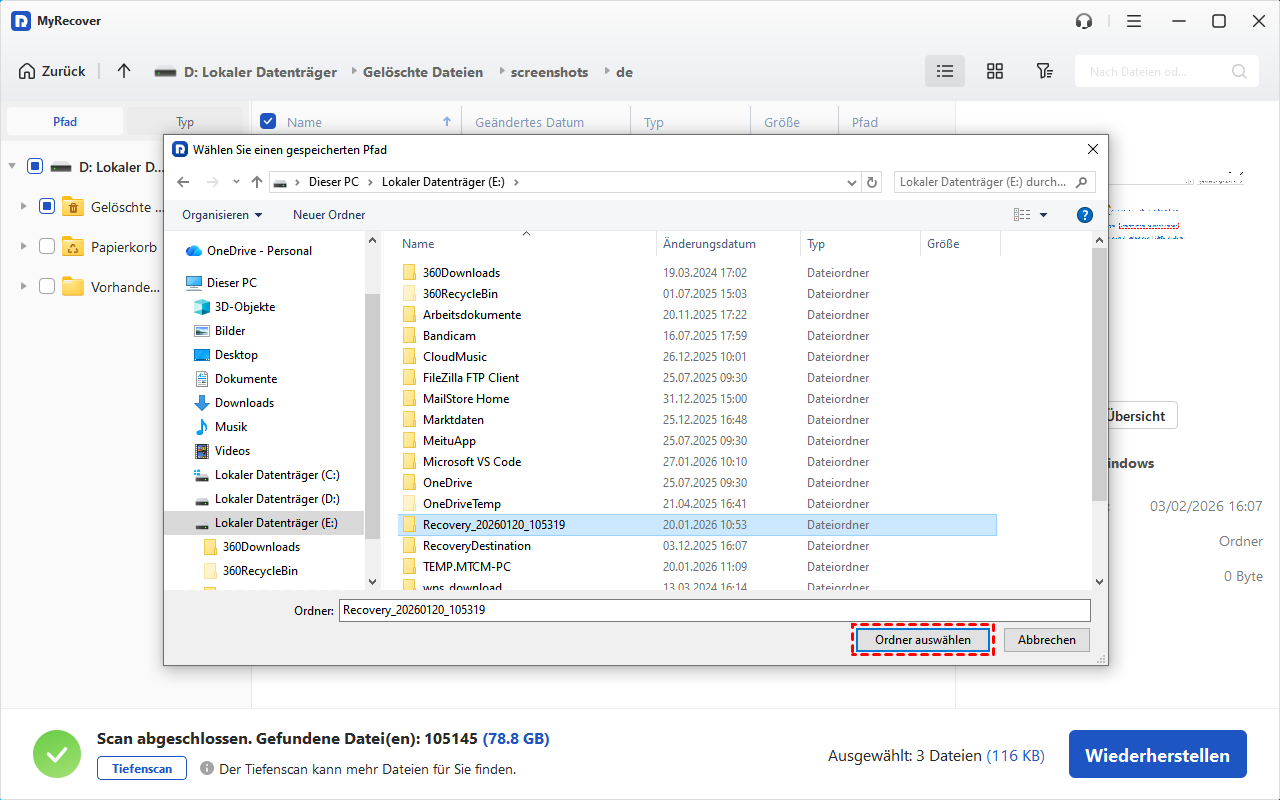
Schritt 5: Markieren Sie die Dateien, die Sie wiederherstellen möchten, und klicken Sie auf Wiederherstellen. Wählen Sie anschließend einen anderen Speicherort für die Dateien aus. Es wird empfohlen, die Dateien auf einer anderen Festplatte oder einem USB-Stick zu speichern.

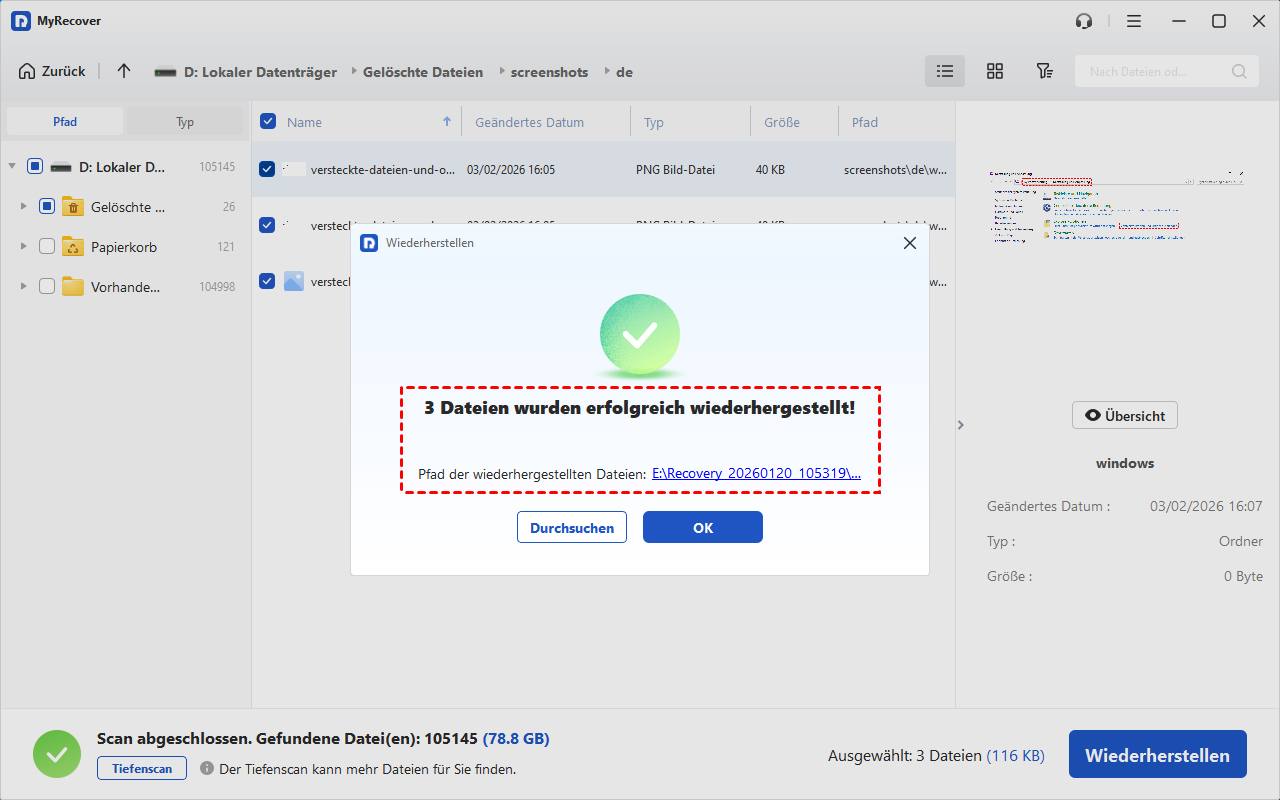
Schritt 6: Nach Abschluss der Wiederherstellung können Sie den Speicherordner öffnen und überprüfen, ob die Dateien vollständig sind. Öffnen Sie einige Dateien nach dem Zufallsprinzip, um ihre Verwendbarkeit zu bestätigen.
Wenn eine Festplatte als „nicht initialisiert“ oder unzugänglich angezeigt wird, sind die Daten in der Regel nicht wirklich verloren. Die Dateien sind lediglich vorübergehend „unsichtbar“, da die Partitionsstruktur beschädigt ist oder das System sie nicht erkennt. Professionelle Tools wie MyRecover können durch Scannen Systembeschränkungen umgehen, die Originaldaten im Kern der Festplatte finden und die Dateien sicher auf anderen Speichermedien wiederherstellen.

- Über 500 Szenarien: Wiederherstellung gelöschter Daten aus geleertem Papierkorb, formatiertem Laufwerk, nach Virenbefall, Systemabsturz usw.
- Über 500 Geräte: Festplatte, SSD, USB-Stick, SD-Karte, Kamera, PS4/5, Drohne, Videoüberwachung, Musik-/Videoplayer usw.
- Über 1000 Dateitypen: Wiederherstellung verschiedener Dateitypen, darunter Fotos, Videos, Dokumente und mehr.
- Tiefenscan: Gründlicher Scan der Festplatte, um Dateien wiederherzustellen, die durch versehentliches Löschen, Formatieren oder Beschädigung verloren gegangen sind.
- Vorschauoption: Vorschau vor der Wiederherstellung, um sicherzustellen, dass die richtigen Dateien wiederhergestellt werden.
 100% sicher
Anleitung nach der Wiederherstellung: Festplatte ohne Datenverlust initialisieren
Nachdem die Datenwiederherstellung abgeschlossen und die sichere Speicherung wichtiger Dateien bestätigt wurde, können Sie die Festplatte initialisieren. Für die meisten Benutzer ist die einfachste und intuitivste Methode die Verwendung der in Windows integrierten Datenträgerverwaltung. Diese Methode erfordert keine Befehlszeilenoperationen und lässt sich mit wenigen Mausklicks durchführen, weshalb sie zu den empfehlenswertesten Methoden zählt.
Methode 1. Festplatte über die Datenträgerverwaltung initialisieren
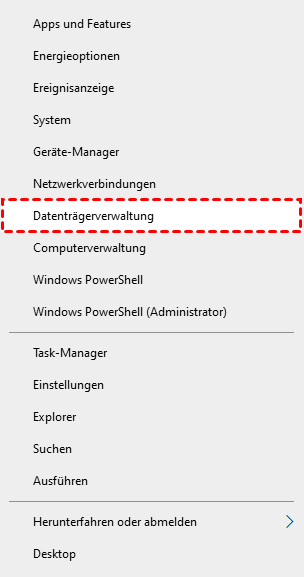
Schritt 1: Klicken Sie mit der rechten Maustaste auf das Startmenü und wählen Sie Datenträgerverwaltung.
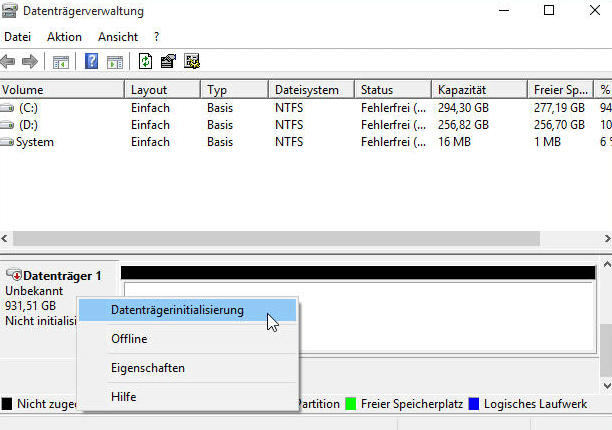
Schritt 2: Nach dem Aufrufen des Fensters sehen Sie eine Liste aller Datenträger. Suchen Sie die Festplatte, die initialisiert werden soll (die als „Unbekannt / Nicht initialisiert“ angezeigt wird).
Schritt 3: Klicken Sie mit der rechten Maustaste auf den Datenträger und wählen Sie Datenträgerinitialisierung.
Schritt 4: Wählen Sie den Partitionsstil aus. Es erscheint ein Fenster, in dem Sie zwischen MBR (Master Boot Record) und GPT (GUID Partition Table) wählen können.
Allgemeine Empfehlungen:
- Unter 2 TB oder ältere Computer: MBR
- Über 2 TB oder Windows 10/11: GPT (empfohlen)
Schritt 5: Klicken Sie auf OK und warten Sie, bis das System die Initialisierung abgeschlossen hat. Nach Abschluss ändert sich der Status der Festplatte von „Nicht initialisiert“ zu „Nicht zugeordnet“.
Methode 2. Datenträger mit dem Diskpart-Befehl initialisieren
Während die Datenträgerverwaltung für normale Benutzer die geeignetste grafische Methode darstellt, ist Diskpart eher für fortgeschrittene Operationen gedacht. Es handelt sich um ein in Windows integriertes Befehlszeilenprogramm, das eine direktere Kontrolle über den Datenträgerstatus ermöglicht und daher besonders nützlich ist, wenn eine Initialisierung über eine grafische Oberfläche nicht möglich ist.
Gerade aufgrund seiner umfangreichen Funktionen ist jedoch auch das Fehlerrisiko höher. Stellen Sie daher vor der Verwendung unbedingt sicher, dass wichtige Daten vollständig wiederhergestellt und mit Tools wie MyRecover gesichert wurden.
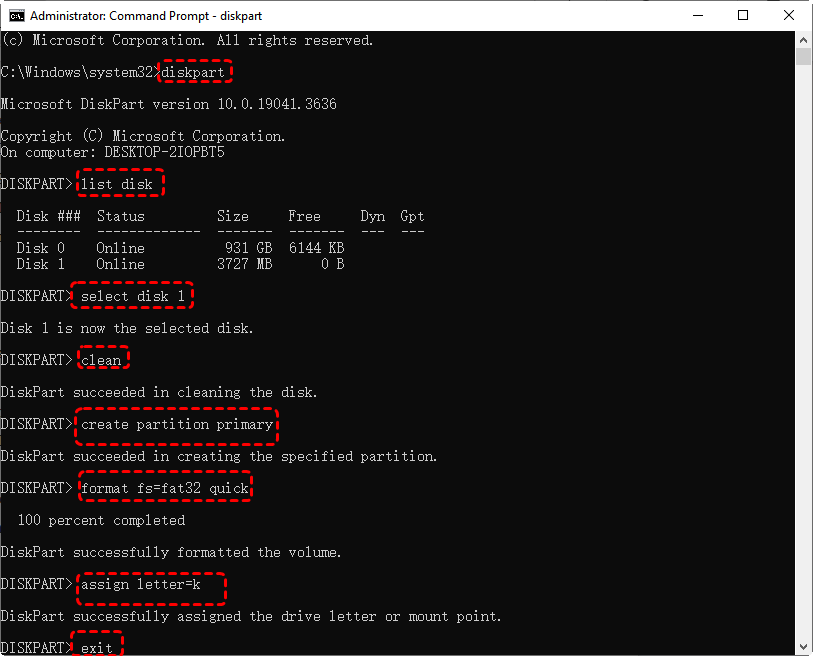
Schritt 1: Suchen Sie im Startmenü nach „cmd(Eingabeauffoderung)“, klicken Sie mit der rechten Maustaste darauf und wählen Sie „Als Administrator ausführen“, um das Programm zu öffnen.

Schritt 2: Geben Sie im Befehlsfenster folgenden Befehl ein und drücken Sie die Eingabetaste, um die DiskPart-Befehlsumgebung zu öffnen.
- diskpart
Schritt 3: Geben Sie folgenden Befehl ein. Das System zeigt nun alle Festplatten an. Finden Sie Ihre nicht initialisierte Festplatte anhand der Größe.
- list disk
Schritt 4: Geben Sie folgenden Befehl ein, um die gewünschte Festplatte auszuwählen (ersetzen Sie „X“ durch die Nummer Ihrer Festplatte).
- select disk X
Schritt 5: Geben Sie folgenden Befehl ein, den Datenträger zu bereinigen. Das ist optional, aber empfohlen für neue Platten. Dieser Befehl löscht alle Partitionen und Daten auf dem ausgewählten Datenträger und bereitet ihn vollständig vor.
- clean
Schritt 6. Sie können den Partitionstyp mit folgendem Befehl auswählen. (Hinweis: Wenn Ihre Festplatte bereits im GPT- oder MBR-Format vorliegt, können Sie diesen Schritt überspringen.)
- convert gpt: empfohlen für UEFI-Systeme, Platten > 2 TB
- convert mbr: ältere BIOS-Systeme, Kompatibilität
Schritt 7. Jetzt können Sie Partition erstellen und formatieren. Die Initialisierung allein reicht nicht. Sie müssen mindestens eine Partition erstellen und formatieren.
Geben Sie folgenden Befehl ein, um Primäre Partition zu erstellen.
- create partition primary (Optional: Für die gesamte Platte size=XXX in MB angeben, z.B. create partition primary size=512000 für 500 GB)
Schritt 8. Um die Partition zu formatieren (hier mit NTFS und Laufwerkbuchstabe k), geben Sie die folgenden Befehle ein.
- format fs=ntfs label=„Neue Festplatte“ quick
- assign letter=k
fs=ntfs: Dateisystem (alternativ fs=fat32 für kleinere Volumes) label=„...“: Laufwerksbezeichnung quick: Schnellformatierung (lässt weg für vollständige Formatierung)
Schritt 9. Geben Sie folgenden Befehl ein, um die Initialisierung zu beenden.
- exit
Und nochmals exit, um das Befehlsfenster zu schließen.
Methode 3. Festplatte mit initialize-disk cmdlet initialisieren
Cmdlets sind Befehlszeilenbefehle in Windows PowerShell, mit denen verschiedene Aufgaben über die Befehlszeile ausgeführt werden können, z. B. die Verwaltung von Dateisystemen, Registrierungseinträgen, Netzwerkeinstellungen usw.
„Datenträger initialisieren“ ist ein Cmdlet-Befehl zum Initialisieren und Formatieren einer Festplatte. Dieser Befehl schreibt das Partitionsschema auf den Datenträger und erstellt einen MBR (Master Boot Record) oder eine GPT (GUID-Partitionstabelle).
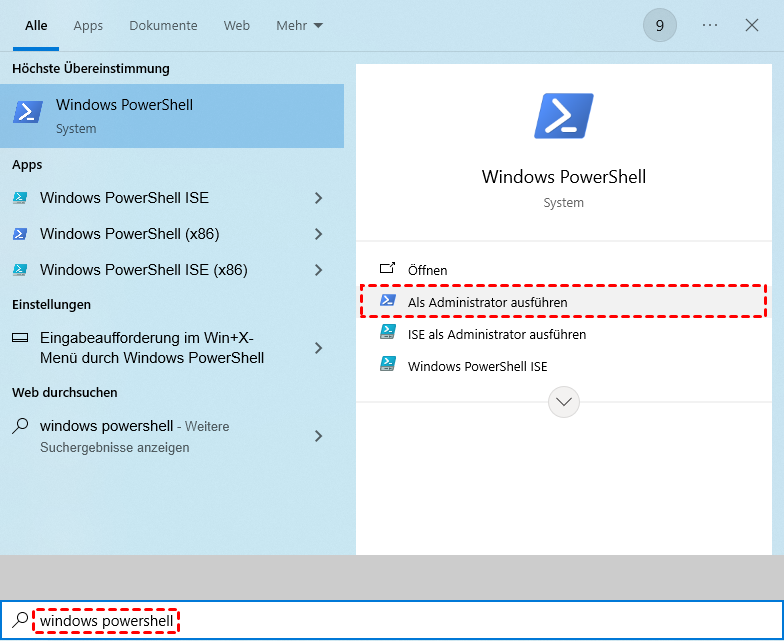
Schritt 1. Geben Sie zunächst „Windows PowerShell“ in die Suchleiste Ihres Computers ein und wählen Sie „Als Administrator ausführen“.
Schritt 2. Geben Sie anschließend in PowerShell einen der folgenden Befehle ein, um die Festplatte auf andere Weise zu initialisieren.
Eine Festplatte mit Standardwerten initialisieren:
- PS C:>Initialize-Disk -Number 1
Dadurch wird die erste Festplatte im Computer (Festplatte Nummer 1) mit den Standardwerten und dem GPT-Partitionsstil initialisiert.
Eine Festplatte mit dem MBR-Partitionsstil initialisieren:
- PS C:> Initialize-Disk -Number 1 -Partition Style MBR
Dadurch wird die Festplatte mit dem MBR-Partitionsstil initialisiert.

Nach der Datenträgerinitialisierung - Festplatte partitionieren und formatieren
Nach der Initialisierung ist die Festplatte grundsätzlich einsatzbereit, kann aber noch keine Daten direkt speichern. Sie müssen die Festplatte partitionieren und formatieren, bevor Sie sie verwenden können.
Schritt 1: Klicken Sie mit der rechten Maustaste auf „Dieser PC“ und wählen Sie „Verwalten“ > „Datenträgerverwaltung“.
Schritt 2: Klicken Sie mit der rechten Maustaste auf den nicht zugewiesenen Speicherplatz und wählen Sie „Neues einfaches Volume…“.
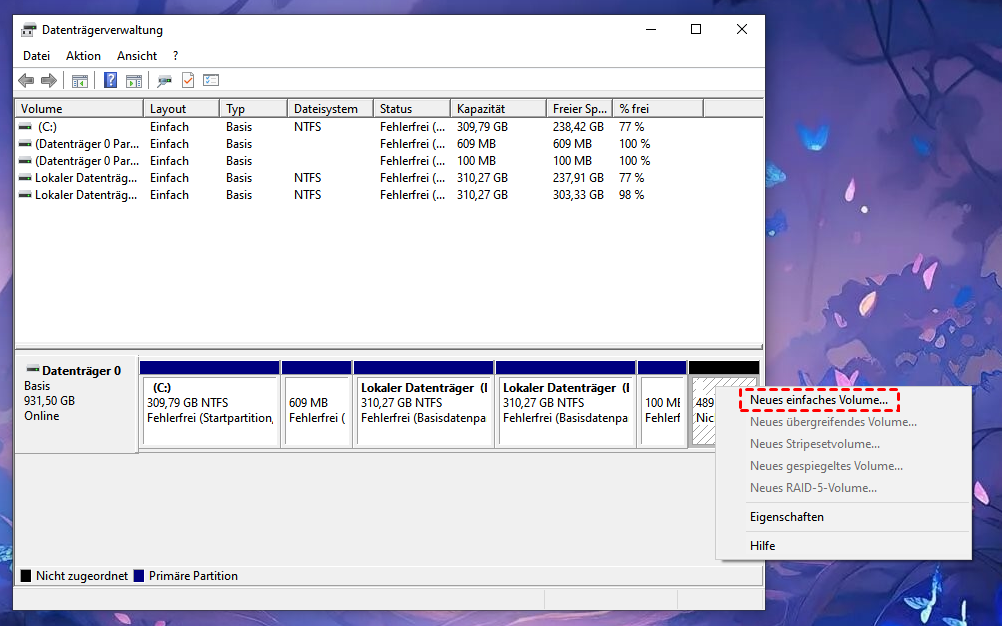
Schritt 3: Klicken Sie im Assistenten für neue einfache Datenträger auf „Weiter“.
Schritt 4: Folgen Sie den Anweisungen des Assistenten, um die Volume-Größe festzulegen, dem Volume einen Laufwerksbuchstaben zuzuweisen und die Partition zu formatieren.
Fazit
Generell besteht kein Grund zur Panik, wenn Ihre Festplatte „Nicht initialisiert“ anzeigt. Es handelt sich meist um ein technisches Problem, das sich beheben lässt.
Bei dem Problem „Festplatte initialisieren ohne Datenverlust“ verwenden Sie zunächst ein Tool wie MyRecover zur Datenwiederherstellung. Anschließend folgen Sie den Anweisungen zum Initialisieren, Partitionieren und Formatieren der Festplatte. Dadurch wird das Risiko eines Datenverlusts deutlich reduziert.
Daten sind unschätzbar wertvoll, daher ist Vorsicht geboten. Wir hoffen, dass Ihnen diese Anleitung hilft, wichtige Dateien wiederherzustellen und Ihre Festplatte in kritischen Situationen wieder normal nutzen zu können.
Festplatte initialisieren ohne Datenverlust FAQs
-
Wie kann ich eine neue Festplatte initialisieren?
Wählen Sie in der Datenträgerverwaltung die nicht initialisierte Festplatte aus, klicken Sie mit der rechten Maustaste darauf und wählen Sie „Datenträger initialisieren“. Wählen Sie anschließend das Partitionsformat (MBR oder GPT) und bestätigen Sie. Falls Sie während des Vorgangs Datenverlust befürchten, können Sie mit myrecover vorab einen Datenscan durchführen und die Wiederherstellung vorbereiten.
-
Ist initialisieren und Formatieren das Gleiche?
Nein. Bei der Initialisierung wird eine Partitionstabelle für die Festplatte erstellt, während bei der Formatierung ein Dateisystem auf der Partition erstellt wird; dies sind zwei verschiedene Schritte.
-
Warum kann ich meine Festplatte nicht initialisieren?
Wenn Sie die Festplatte nicht initialisieren können, können dies verschiedene Ursachen haben, z. B. eine Beschädigung der Festplatte, Verbindungsprobleme oder defekte Sektoren. Es wird empfohlen, ein Festplattendiagnosetool zur Fehlerbehebung zu verwenden. Alternativ können Sie mit MyRecover die Lesbarkeit der Festplatte überprüfen und versuchen, Daten wiederherzustellen.
-
Bedeutet Initialisieren Zurücksetzen?
„Initialisierung“ ist nicht dasselbe wie „vollständiges Zurücksetzen“. Bei der Initialisierung werden lediglich die Partitionsinformationen neu erstellt und nicht unbedingt alle Daten gelöscht, aber in der Regel werden die ursprünglichen Daten dadurch unzugänglich.
-
Wie kann ich Daten von einer nicht initialisierten Festplatte retten?
Datenrettungssoftware wie MyRecover kann die ursprünglichen Festplattensektoren scannen, um Dateien wiederherzustellen. Ein Tiefenscan kann ohne Initialisierung durchgeführt werden, um die Erfolgsquote der Datenrettung zu erhöhen.
-
Wie kann man eine nicht initialisierte Festplatte reparieren?
Natürlich ist das möglich. Sie können das Problem beheben, indem Sie die Verbindung überprüfen, den Treiber aktualisieren oder die Datenträgerverwaltung neu initialisieren. Wenn Datensicherheit betroffen ist, empfiehlt es sich, die Daten vor der Reparatur mit MyRecover zu sichern und wiederherzustellen.

Verpassen Sie keine
neuen Tipps mehr
Fügen Sie uns bei Google als bevorzugte Quelle hinzu, um keine hilfreichen Ratgeber mehr zu verpassen.
 Als bevorzugte Quelle hinzufügen >>