 MyRecover



Warum ist meine gelöschte Datei nicht im Papierkorb? Jetzt beheben und wiederherstellen!
Wenn Ihre gelöschte Datei nicht im Papierkorb ist oder Sie versehentlich einen Ordner gelöscht haben, der nicht im Papierkorb ist, geraten Sie nicht in Panik. Diese Anleitung erklärt, warum Dateien verschwinden, wie Sie sie mit Bordmitteln oder Wiederherstellungssoftware wiederherstellen und wie Sie zukünftigen Datenverlust verhindern. Holen Sie sich Ihre Dateien noch heute zurück!

Von Cenmew / Aktualisiert am 03.04.2026


Gelöschte Dateien nicht im Papierkorb!
Versehentlich eine Datei gelöscht, nicht im Papierkorb, und Wiederherstellen funktioniert auch nicht.
Ich habe versehentlich eine Datei gelöscht. Ich wollte die Datei darüber löschen, habe aber daneben geklickt. Als ich im Papierkorb nachschaute, stand dort, dass er leer sei, ebenso wie der sekundäre Papierkorb. Ich habe versucht, sie wiederherzustellen, aber das hat auch nicht funktioniert. Ich sah, dass die Löschaktion der Datei in der Liste vermerkt war, also hoffte ich, dass es klappen würde. Als es fertig war, schaute ich und sah nur ein Wiederherstellungsprotokoll. Es stand darin, dass meine Datei (sowie die, die ich eigentlich löschen wollte) nicht im Papierkorb gefunden werden konnte.
Das Einzige, was ich tat, war, auf die drei Punkte neben der Datei zu klicken und Löschen zu wählen. Ich habe den Papierkorb nicht geleert, also gibt es keinen Grund, warum sie nicht darin sein sollte. Gibt es eine Möglichkeit, meine Datei zurückzubekommen?
- Frage von answers.microsoft.com
Dieses Tutorial behandelt alle Lösungen, von Drittanbieter-Wiederherstellungssoftware bis zu integrierten Windows-Hilfsprogrammen, egal ob Sie versehentlich einen Ordner gelöscht haben, der nicht im Papierkorb ist, oder versuchen, gelöschte Dateien wiederherzustellen, die in Windows 10 oder 11 nicht im Papierkorb sind. Lassen Sie uns beginnen und Ihre Daten zurückholen!

Warum Ihre gelöschte Datei nicht im Papierkorb ist
Wenn Sie in dieser Situation stecken, könnten Sie auf folgende Probleme stoßen:
⭕ Dateien zu groß für den Papierkorbspeicher. Für den Papierkorb gilt eine Größenbeschränkung. Um Speicherplatz freizugeben, entfernt Windows alle Dateien, die diese überschreiten, dauerhaft.
⭕ Externe Laufwerke oder Netzwerkdateien.Von USB-Laufwerken gelöschte Dateien, SD-Karten oder Netzwerkspeicherorten landen nicht im Papierkorb – sie werden sofort gelöscht.
⭕ Papierkorb deaktiviert oder beschädigt. Gelegentlich verschwinden Daten, weil der Papierkorb in den Einstellungen beschädigt oder ausgeschaltet ist.
⭕ Speicherlaufwerksfehler. Gelöschte Dateien können spurlos verschwinden, wenn Ihre Festplatte Dateisystemprobleme oder fehlerhafte Sektoren aufweist.
Jetzt müssen Sie Lösungen finden, um gelöschte Dateien wiederherzustellen, die sich nicht im Papierkorb befinden, da dies für Sie wichtig ist. Zuvor sollten Sie lernen, was zu tun ist, wenn gelöschte Dateien nicht im Papierkorb sind, um den Verlust zu minimieren.
Was tun, wenn eine Datei gelöscht wurde und nicht im Papierkorb ist?
Wenn Sie eine Datei oder einen Ordner gelöscht haben und dieser nicht im Papierkorb ist, handeln Sie schnell – Ihre Wiederherstellungschancen sinken, je länger Sie warten.
Sofortige Maßnahmen
- Stoppen Sie die Nutzung des Laufwerks sofort – Neue Daten können gelöschte Dateien überschreiben.
- Speichern Sie keine neuen Dateien – Vermeiden Sie jegliches Schreiben auf die Festplatte.
- Nutzen Sie so bald wie möglich Wiederherstellungssoftware – Je früher Sie scannen, desto besser.
Wenn Sie gelöschte Dateien mit einer kostenlosen Datenwiederherstellungssoftware wiederherstellen müssen, finden Sie die Schritte im folgenden verwandten Inhalt.
So stellen Sie gelöschte Dateien unter Windows 10/11 wieder her, die nicht im Papierkorb sind
Es gibt zwei Situationen, um gelöschte Dateien wiederherzustellen, die nicht im Papierkorb sind. Wenn Sie Sicherungen der Datei oder des Ordners erstellt haben, versuchen Sie die Wiederherstellung über Dateiversionsverlauf oder Schattenkopien. Wenn Sie keine Sicherung haben, ist eine Datenwiederherstellungssoftware erforderlich.
Teil 1. 2 Methoden zum Wiederherstellen gelöschter Dateien, die nicht im Papierkorb sind (mit Sicherungen)
Methode 1. Nutzung der Dateiversionsverlauf-Sicherung
Wenn Sie den Dateiversionsverlauf aktiviert hatten, haben Sie Glück:
1. Öffnen Sie Einstellungen > Update & Sicherheit > Sicherung auf Ihrem Computer.
2. Klicken Sie auf "Dateien aus einer aktuellen Sicherung wiederherstellen".
3. Navigieren Sie zur verlorenen Datei und wählen Sie sie aus, dann klicken Sie auf Wiederherstellen.
- Hinweis:✎...
- Dies funktioniert nur, wenn Sie den Dateiversionsverlauf vorher eingerichtet haben.
Methode 2. Überprüfung von Schattenkopien (Vorherige Versionen)
Windows erstellt im Laufe der Zeit Schattenkopien (Schnappschüsse) von Dateien. So greifen Sie darauf zu:
1. Klicken Sie mit der rechten Maustaste auf den Ordner, in dem die Datei gespeichert war.
2. Wählen Sie "Vorherige Versionen wiederherstellen".
3. Wählen Sie eine Version vor der Löschung und klicken Sie auf Wiederherstellen.
- Einschränkung:
- Funktioniert nur, wenn Systemschutz aktiviert war.
Teil 2. 2 Methoden zum Wiederherstellen gelöschter Dateien, die sich nicht im Papierkorb befinden (ohne Backups)
Methode 1. Gelöschte Dateien, die sich nicht im Papierkorb befinden, unter Windows 10/11 über MyRecover wiederherstellen
Wenn Sie kein Backup für die gelöschten Dateien oder Ordner haben, müssen Sie auf die kostenlose Datenwiederherstellungssoftware MyRecover zurückgreifen.
- MyRecover ermöglicht es Ihnen, Dateien in über 500 Szenarien wiederherzustellen, wie z.B. die Wiederherstellung gelöschter Dateien, die sich nicht im Papierkorb befinden, die Wiederherstellung von Dateien aus einem geleerten Papierkorb, von formatierten Festplatten und vielen weiteren.
- Es bietet Schnellscan und Tiefenscan, damit Sie fehlende Dateien leicht finden können.
- Es bietet die höchste Wiederherstellungsrate auf dem Markt, bis zu 99%.
- Sie können jeden Dateityp wiederherstellen, da es über 1.000 Dateiformate unterstützt, einschließlich JPG/JPEG/JPE, PNG, TIF/TIFF, HEVC/HEIC/HEIF, MPEG/MP4, MOV, AVI/NAVI, ASF, MP3, CDA, WAV, AIFF, WMA und mehr.
- Flexible Geräte werden unterstützt, wie lokale Festplatten, externe Festplatten, USB-Sticks, SD-Karten, Computer, Kameras, PS4/5 und andere Geräte.
 100% Sicher
Um nun gelöschte Dateien, die sich nicht im Papierkorb befinden, mit MyRecover wiederherzustellen, befolgen Sie diese einfache Anleitung:
1. Installieren Sie MyRecover nach dem Herunterladen und klicken Sie links auf Deleted Files Recovery.

2. Wählen Sie den zu durchsuchenden Speicherort basierend darauf, wo sich die gelöschten Dateien zuvor befanden, und klicken Sie auf Scan.
3. Warten Sie, bis der Vorgang abgeschlossen ist, und klicken Sie auf OK.
4. Öffnen Sie den Pfad und finden Sie die Dateien oder Ordner, markieren Sie sie und klicken Sie auf Recover.
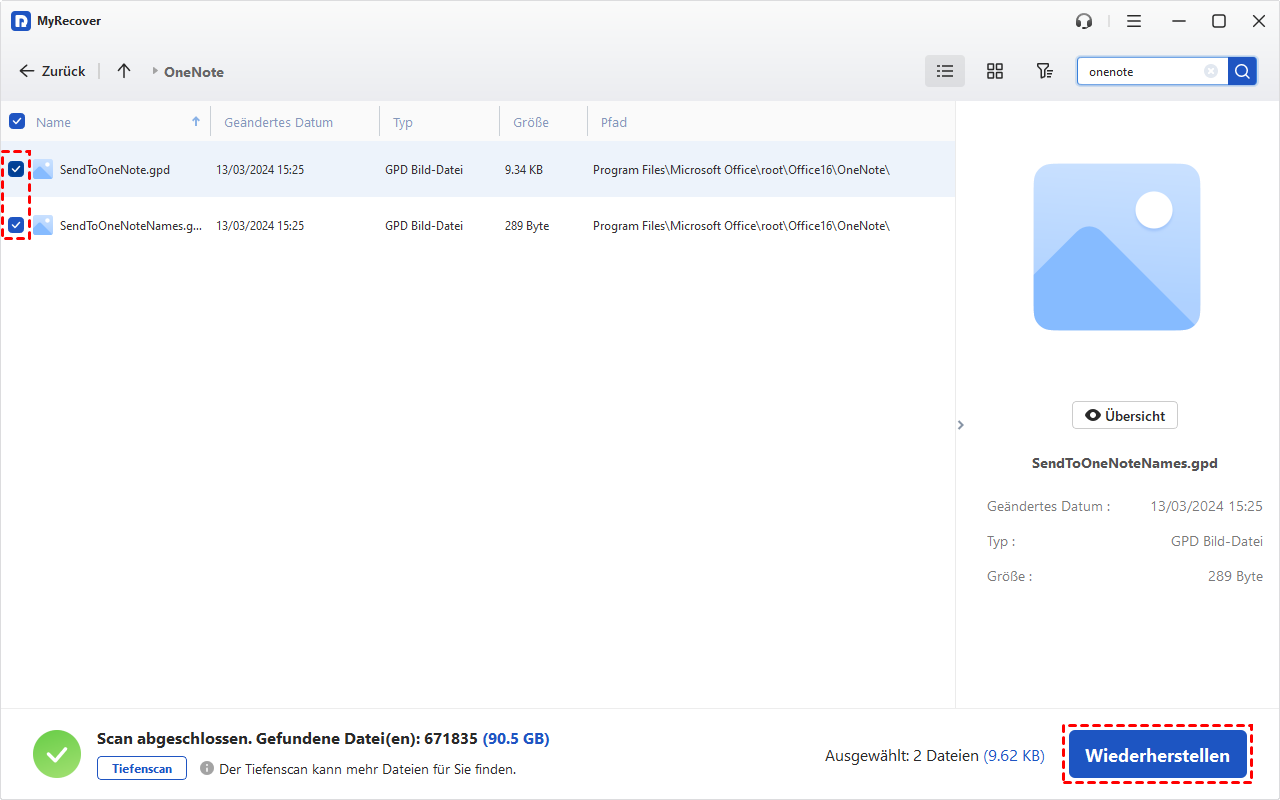
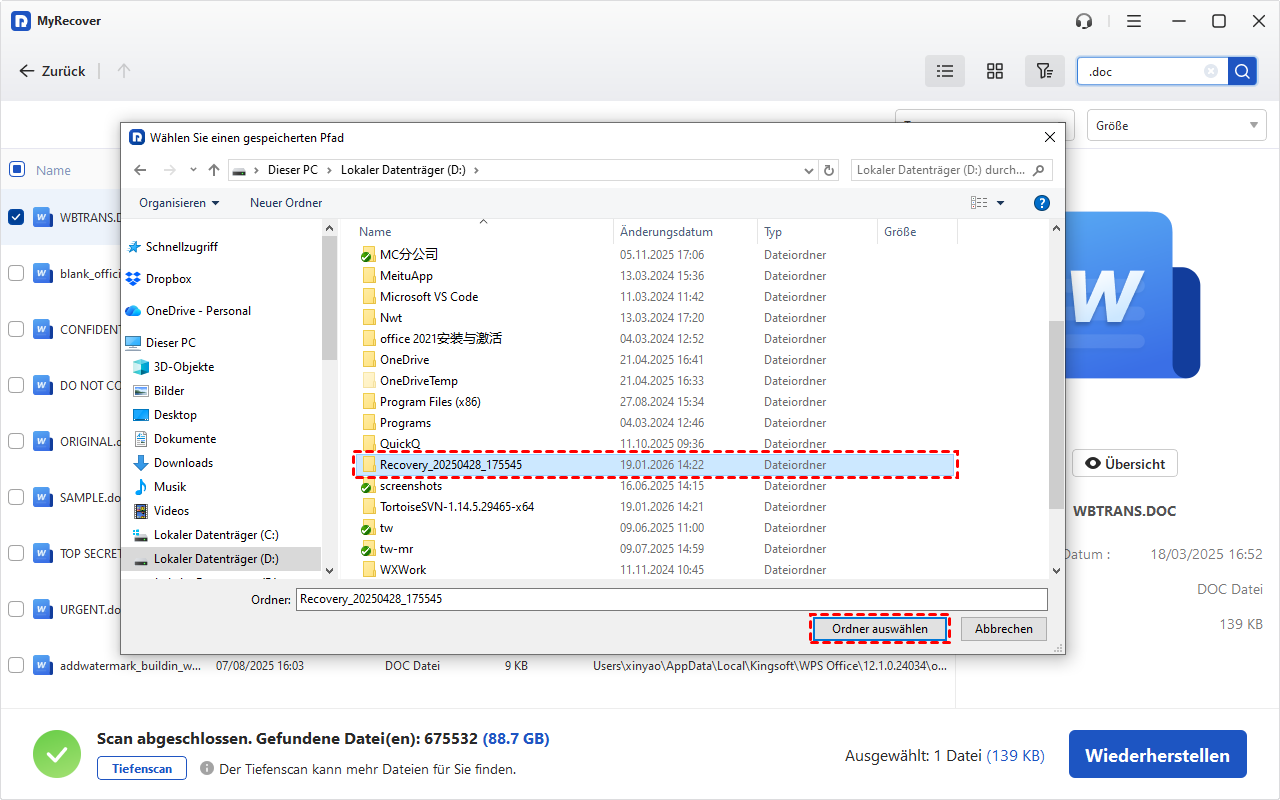
5. Wählen Sie einen anderen Speicherort für die wiederhergestellten Dateien und Ordner aus und klicken Sie auf Ordner auswählen, um die Wiederherstellung jetzt zu starten.
6. Suchen und überprüfen Sie die wiederhergestellten Dateien am Zielort.
- Tipps:
- Nach einem Upgrade können Sie Dateien vor der Wiederherstellung in der Vorschau ansehen, um sicherzustellen, dass die richtigen Dateien und Ordner wiederhergestellt werden – sehr nützlich.
- Standardmäßig können Sie kostenlos Dateien bis zu 500 MB wiederherstellen. Um mehr wiederherzustellen, müssen Sie ein Upgrade durchführen, um die Funktion zu nutzen.
- Nach dem Upgrade können Sie auch Dateien von einem abgestürzten Computer wiederherstellen, falls es in Zukunft zu Datenverlust kommt, und mehr.

 MyRecover
 - Gelöschte Dateien einfach mit wenigen Klicks wiederherstellen
- 1000 Dateiformate unterstützt
- Unterstützt HDD, SSD, externe Festplatten, USB-Laufwerke, SD-Karten usw.
- Schnelles Finden von Dateien nach Typ, Name, Größe usw.
 100% Sicher
Methode 2. Gelöschte Dateien, die sich nicht im Papierkorb befinden, über Windows File Recovery wiederherstellen
1. Bitte laden Sie Windows File Recovery aus dem Microsoft Store herunter und installieren Sie es.
2. Suchen Sie nach Windows File Recovery und führen Sie es als Administrator aus.
3. Geben Sie den Befehl gemäß der Syntax ein: winfr Quell-Laufwerk: Ziel-Laufwerk: [/mode] [/switches].
- Modi: Sie haben zwei Modi zur Auswahl, Regular und Extensive.
- Schalter: Verwenden Sie /n, um nach einer bestimmten Datei zu suchen, indem Sie einen Dateinamen, einen Dateipfad, einen Dateityp oder Wildcards verwenden.
Winfr F: E: /regular /n *.docx (stellt gelöschte Dateien (*.docx) wieder her, die sich auf Laufwerk F befanden, auf Laufwerk E)
- Tipp:
- Sie können die Schalter auch weglassen, um alle gelöschten und fehlenden Dateien zu finden.
Verhindern, dass Dateien ohne Papierkorb verschwinden
Vermeiden Sie zukünftige Kopfschmerzen mit diesen Vorsichtsmaßnahmen.
Windows-Einstellungen, die anzupassen sind
- Papierkorb-Größe erhöhen: Rechtsklick auf Papierkorb > Eigenschaften > Schieberegler anpassen.
- Dateiversionsverlauf aktivieren: Gehen Sie zu Einstellungen > Update & Sicherheit > Sicherung.
Bewährte Verfahren für die Dateiverwaltung
- Vermeiden Sie Shift Entf, es sei denn, es ist unbedingt erforderlich.
- Sichern Sie wichtige Dateien in Cloud-Speicher (Google Drive, OneDrive).
FAQs: Gelöschte Datei nicht im Papierkorb
Kann ich eine mit Shift Entf gelöschte Datei wiederherstellen?
A: Ja, mit Wiederherstellungssoftware – wenn Sie schnell handeln, bevor neue Daten sie überschreiben.
Warum hat mein Papierkorb eine gelöschte Datei übersprungen?
A: Das passiert bei externen Laufwerken, großen Dateien oder wenn Shift Entf verwendet wurde.
Wie stelle ich gelöschte Dateien, die nicht im Papierkorb sind, unter Windows 10 wieder her?
A: Versuchen Sie Dateiversionsverlauf, Schattenkopien oder Wiederherstellungssoftware wie MyRecover.
Ist eine endgültig gelöschte Datei für immer verloren?
A: Nicht sofort – sie bleibt bestehen, bis sie überschrieben wird. Wiederherstellungssoftware kann sie oft abrufen.
Was, wenn ich einen Ordner gelöscht habe, der nicht im Papierkorb ist?
A: Verwenden Sie Datenwiederherstellungstools, um nach dem fehlenden Ordner zu suchen.
Wie kann ich verhindern, dass Dateien den Papierkorb umgehen?
A: Deaktivieren Sie Shift Entf, erhöhen Sie die Papierkorb-Größe und sichern Sie regelmäßig.
Abschließende Gedanken
Wenn Ihre gelöschte Datei nicht im Papierkorb ist, verlieren Sie nicht die Hoffnung – Sie haben Optionen. Sie können Ihre Daten in der Regel mit Wiederherstellungssoftware oder Windows-Sicherungen wiederherstellen. Beachten Sie jedoch: Um zukünftige Katastrophen zu vermeiden, handeln Sie schnell, vermeiden Sie das Überschreiben von Daten und führen Sie regelmäßige Sicherungen durch.

Verpassen Sie keine
neuen Tipps mehr
Fügen Sie uns bei Google als bevorzugte Quelle hinzu, um keine hilfreichen Ratgeber mehr zu verpassen.
 Als bevorzugte Quelle hinzufügen >>