 MyRecover



Gelöschte Dateien von SD-Karte wiederherstellen | auf Android ohne PC [Kostenlos]
Dieser Leitfaden bietet effektive Lösungen zur Wiederherstellung gelöschter Dateien von einer SD-Karte auf Android-Geräten ohne Computer. Egal, ob Sie versehentlich Fotos gelöscht oder wichtige Dokumente verloren haben – wir stellen Ihnen einfache, kostenlose Methoden und zuverlässige Android-Apps vor, mit denen Sie Ihre Daten schnell wiederherstellen können.

Von Cenmew / Aktualisiert am 12.03.2026


Vorwort
In modernen Smartphones spielen SD-Karten eine wichtige Rolle bei der Speichererweiterung. Viele Nutzer speichern Fotos, Videos, Apps und Dokumente auf SD-Karten, um den internen Speicher nicht zu überlasten.

Datenverlust kann jedoch unerwartet auftreten, beispielsweise durch versehentliches Löschen, Formatieren oder Systemfehler. In solchen Fällen ist es wichtig zu wissen, wie man gelöschte Dateien von einer SD-Karte auf einem Android-Gerät wiederherstellen kann, ohne einen PC zu verwenden. Dieser Artikel stellt einfache und effektive Methoden vor, mit denen Sie verlorene Dateien direkt von der SD-Karte Ihres Smartphones wiederherstellen können, ohne es an einen Computer anzuschließen.
Mögliche Ursachen für Datenverlust auf Android-SD-Karten
Datenverlust auf einer Android-SD-Karte kann aus verschiedenen Gründen auftreten. Wenn Sie diese Ursachen kennen, können Sie ihn vermeiden und sich im Bedarfsfall besser auf die Datenwiederherstellung vorbereiten:
1. Versehentliches Löschen: Beim Verwalten des Gerätespeichers können versehentlich wichtige Dateien wie Fotos, Videos oder Dokumente gelöscht werden.
2. Formatieren der SD-Karte: Ob absichtlich oder versehentlich – durch das Formatieren der SD-Karte werden alle gespeicherten Daten gelöscht, was zu einem vollständigen Datenverlust führt.
3. Beschädigung des Dateisystems: Unsachgemäßes Entfernen der SD-Karte, Malware-Infektionen oder Softwarefehler können das Dateisystem beschädigen und die Daten unzugänglich machen.
4. Physische Beschädigung: Stürze, Wassereinwirkung oder allgemeine Abnutzung können die SD-Karte physisch beschädigen und zu Datenverlust führen.
5. Stromausfall während der Dateiübertragung: Unterbrechungen wie ein plötzlicher Stromausfall während der Dateiübertragung können Daten beschädigen oder teilweise löschen.
Unabhängig davon, wie Ihre Fotos verloren gegangen sind, ist es wichtig, die SD-Karte nicht mehr zu verwenden, sobald Sie einen Datenverlust bemerken. Um ein weiteres Überschreiben von Daten zu verhindern und einen reibungsloseren Wiederherstellungsprozess zu gewährleisten, sollten Sie keine neuen Bilder aufnehmen oder Dateien auf der Karte speichern.
Kostenlose Methode: Gelöschte Dateien von SD-Karte wiederherstellen Android ohne PC
Viele Android-Nutzer verzichten lieber auf einen PC, um gelöschte Dateien von ihrer SD-Karte wiederherzustellen. Dafür gibt es verschiedene Gründe: Sie haben möglicherweise keinen direkten Zugriff auf einen Computer, wünschen sich eine schnellere Lösung für unterwegs oder empfinden PC-basierte Wiederherstellungssoftware einfach als kompliziert und umständlich. Glücklicherweise gibt es mehrere effektive, kostenlose Methoden, mit denen Sie verlorene Daten direkt von Ihrem Android-Gerät wiederherstellen können – ganz ohne Computer.
1. Überprüfen Sie den Ordner „Papierkorb“
Viele Galerie-Apps und Dateimanager verfügen über einen Ordner „Zuletzt gelöscht“ oder „Papierkorb“, in dem gelöschte Dateien vorübergehend zwischengespeichert werden, bevor sie endgültig entfernt werden. Von dort können Sie Dateien ganz einfach und ohne zusätzliche Tools wiederherstellen. Im Folgenden zeigen wir Ihnen, wie Sie gelöschte Fotos von der Android-SD-Karte mithilfe des Papierkorbs in der Galerie wiederherstellen.
Schritt 1: Öffnen Sie die Galerie-App auf Ihrem Android-Gerät.
Schritt 2: Tippen Sie auf das Menüsymbol oder gehen Sie unten auf dem Bildschirm zum Bereich „Alben“.
Schritt 3: Suchen und öffnen Sie den Ordner „Papierkorb“, in dem gelöschte Dateien vorübergehend gespeichert werden.
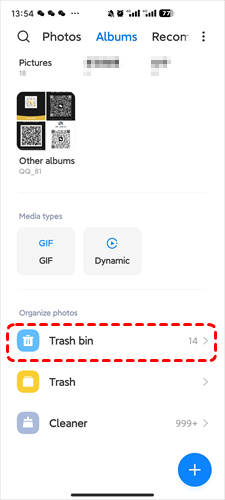
Schritt 4: Wählen Sie die Fotos oder Dateien, die Sie wiederherstellen möchten, durch Antippen aus.
Schritt 5: Tippen Sie auf die Schaltfläche oder das Symbol „Wiederherstellen“, um die ausgewählten Dateien an ihren ursprünglichen Speicherort zurückzuverschieben.
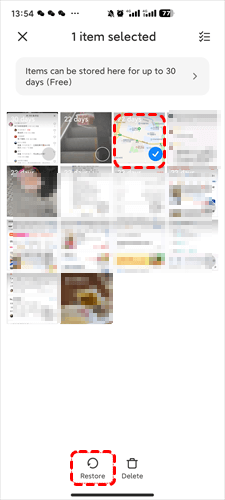
Schritt 6: Überprüfen Sie Ihre Galerie oder Ihre Dateiordner, um sicherzustellen, dass die Dateien erfolgreich wiederhergestellt wurden.
2. Nutzen Sie Cloud-Backup-Dienste
Wenn Sie Cloud-Backups aktiviert haben (Google Fotos, Google Drive, OneDrive usw.), können Sie Ihre gelöschten Dateien möglicherweise direkt aus der Cloud wiederherstellen, ohne einen Computer zu benötigen. Nehmen wir Google Fotos als Beispiel.
Schritt 1: Öffnen Sie die Google Fotos App oder rufen Sie die Webversion unter photos.google.com auf.
Schritt 2: Tippen Sie im unteren Menü auf „Papierkorb“.
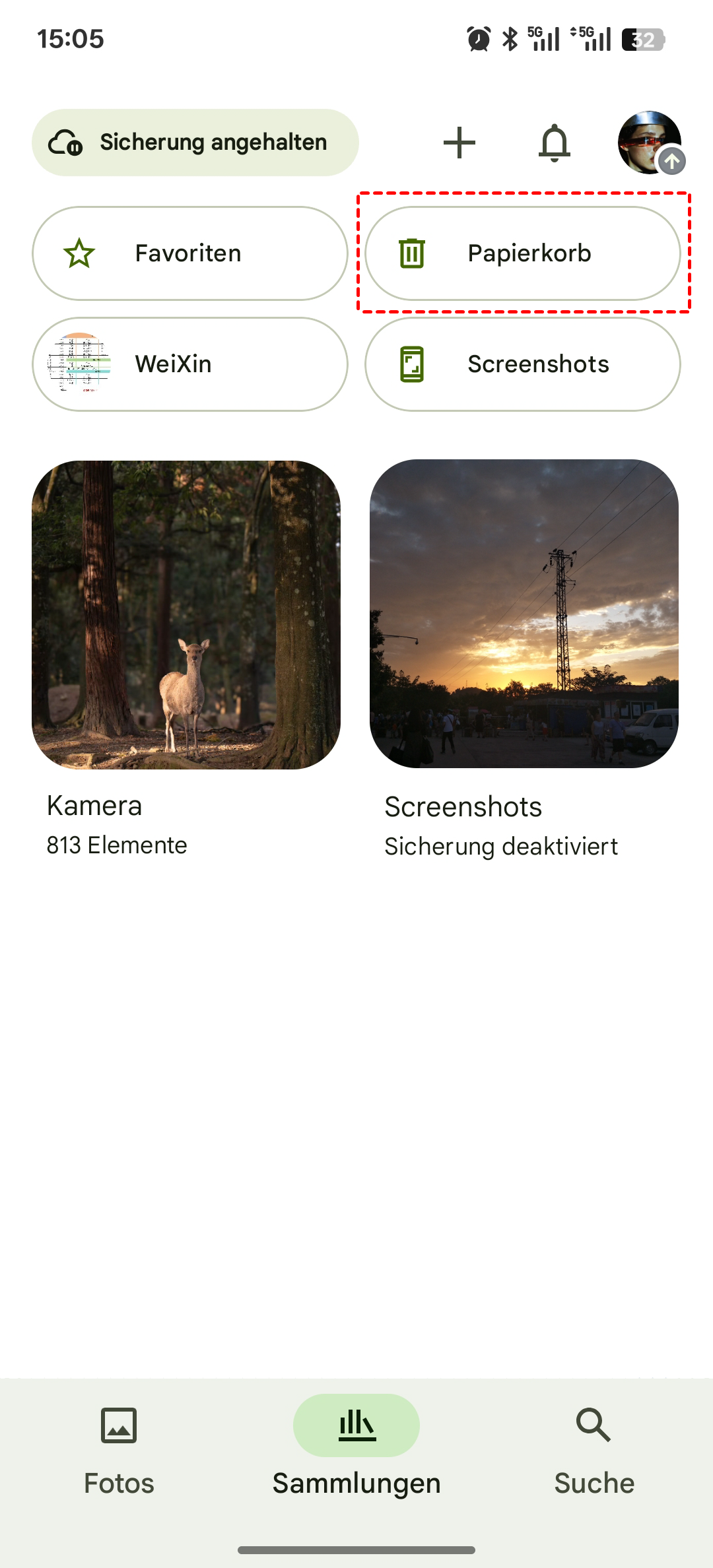
Schritt 3: Wählen Sie die Dateien aus, die Sie wiederherstellen möchten, und tippen Sie anschließend auf „Wiederherstellen“.
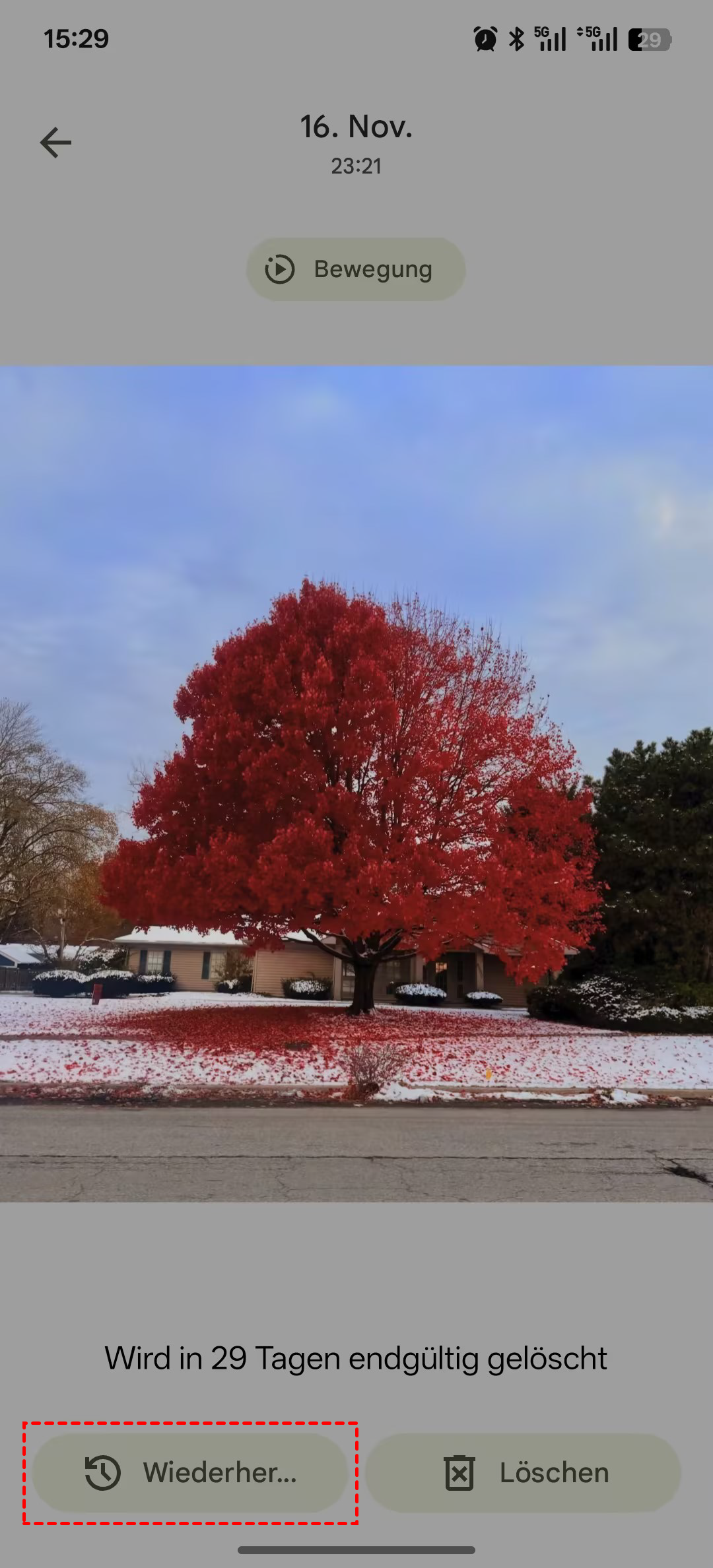
Die Dateien werden nun wieder in Ihrer Google Fotos-Bibliothek angezeigt. Bitte beachten Sie, dass Dateien 30 Tage lang im Papierkorb verbleiben (für Google One-Abonnenten verlängert sich diese Frist).
3. Verwenden Sie Android-Datenwiederherstellungs-Apps
Wenn Sie die Dateien auf Ihrer Android-SD-Karte nicht in einem Cloud-Speicher gesichert oder den integrierten Papierkorb/Ordner „Zuletzt gelöscht“ manuell geleert haben, ist die Wiederherstellung gelöschter Dateien von der Android-SD-Karte ohne PC zwar etwas knifflig, aber nicht unmöglich.
Im Google Play Store finden Sie verschiedene kostenlose Wiederherstellungs-Apps speziell für Android-Geräte. Diese Apps scannen Ihre SD-Karte und stellen gelöschte Fotos, Videos und Dokumente ohne PC wieder her. Eine hervorragende Option ist DiskDigger. Diese App funktioniert auch ohne Root-Zugriff auf Ihr Gerät, aber Root-Zugriff erhöht die Chancen, mehr Fotos und Dateien wiederherzustellen (👉Anleitung zum Rooten Ihres Geräts).
Schritt 1: DiskDigger herunterladen und installieren
Besuchen Sie die offizielle Website und laden Sie die DiskDigger-App herunter. Alternativ finden Sie sie im Google Play Store, indem Sie nach „DiskDigger“ suchen.
Schritt 2: App starten
Öffnen Sie die DiskDigger-App auf Ihrem Android-Gerät. Ihnen werden zwei Scan-Optionen angezeigt:
- Einfacher Fotoscan (ohne Root-Zugriff verfügbar)
- Vollständiger Scan (erfordert Root-Zugriff)
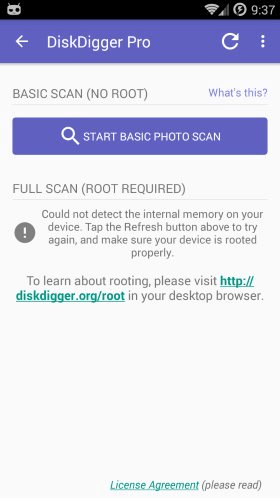
Schritt 3: Root-Berechtigungen erteilen (falls zutreffend)
Wenn Ihr Gerät gerootet ist, werden Sie von der App aufgefordert, Superuser-Berechtigungen (Root-Berechtigungen) zu erteilen. Tippen Sie auf „Zulassen“, um fortzufahren.
Schritt 4: Wiederherzustellende Dateitypen auswählen
Wählen Sie die Speicherpartition aus, die Sie scannen möchten. Wählen Sie die Dateitypen aus, die Sie wiederherstellen möchten (z. B. Fotos, Videos).
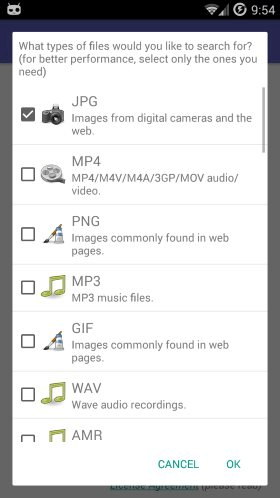
Schritt 5: Scan starten
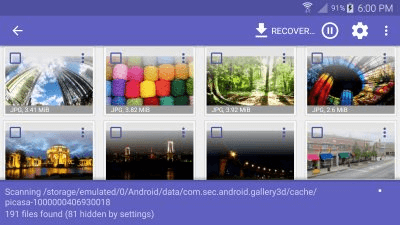
Tippen Sie auf „OK“, um den Scan zu starten. Die App zeigt während des Scans die wiederherstellbaren Dateien an.
Schritt 6: Wiederherzustellende Dateien auswählen
Durchsuchen Sie die Liste der wiederherstellbaren Dateien. Tippen Sie auf das Kontrollkästchen neben jeder Datei, die Sie wiederherstellen möchten. Tippen Sie anschließend auf die Schaltfläche „Wiederherstellen“.
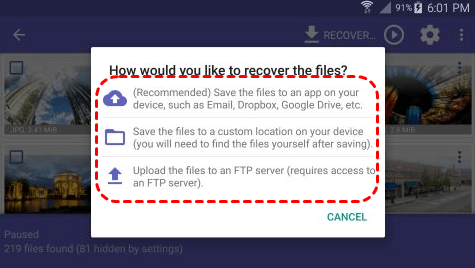
Sie werden aufgefordert, eine Methode zum Speichern der wiederhergestellten Dateien auszuwählen.
- In App speichern: Dateien an eine andere App senden (z. B. per E-Mail oder Cloud-Speicher).
- Auf Gerät speichern: Dateien im Gerätespeicher speichern.
- FTP-Upload: Dateien auf einen FTP-Server hochladen.
Überprüfen Sie den Speicherort der wiederhergestellten Dateien, um sicherzustellen, dass sie erfolgreich wiederhergestellt wurden.
Zusammenfassung
Wenn Sie Dateien von Ihrer Android-SD-Karte verloren haben, können Sie die oben genannten kostenlosen und praktischen Methoden nutzen, um gelöschte Dateien von einer SD-Karte auf Android ohne PC wiederherzustellen.
Sollten diese Lösungen jedoch nicht alle benötigten Daten wiederherstellen oder es sich um einen umfangreichen Datenverlust handeln, empfehlen wir die Verwendung eines professionellen Wiederherstellungstools wie MyRecover. Durch die Verbindung Ihrer SD-Karte mit einem Computer führt MyRecover einen umfassenderen Scan durch und bietet Ihnen so die besten Chancen, gelöschte oder formatierte Dateien sicher und vollständig wiederherzustellen. In nur drei Schritten können Sie Ihre SD-Karte scannen und verlorene Dateien wiederherstellen.

- Benutzerfreundliche Oberfläche – Speziell für Einsteiger entwickelt, ermöglicht es jedem, verlorene Daten mit wenigen Klicks wiederherzustellen.
- Umfassende Dateitypunterstützung – Stellt Fotos, Videos, Dokumente, Audiodateien und mehr von SD-Karten und anderen Geräten wieder her.
- Wiederherstellung formatierter und beschädigter Karten – Stellt Daten von versehentlich formatierten oder logisch beschädigten SD-Karten effektiv wieder her.
- Tiefen- und Schnellscan-Modus – Bietet schnelle und gründliche Scanoptionen für verschiedene Datenverlustszenarien.
- Dateivorschau vor der Wiederherstellung – Zeigt wiederherstellbare Dateien in der Vorschau an, damit Sie gezielt die benötigten Daten wiederherstellen können.
- Breite Gerätekompatibilität – Unterstützt alle gängigen SD-Kartenmarken und -typen sowie USB-Laufwerke, Festplatten, SSDs usw.
 100% Sicher

Verpassen Sie keine
neuen Tipps mehr
Fügen Sie uns bei Google als bevorzugte Quelle hinzu, um keine hilfreichen Ratgeber mehr zu verpassen.
 Als bevorzugte Quelle hinzufügen >>