 MyRecover



Windows: Gelöschte Daten auf Festplatte wiederherstellen
Wie kann ich gelöschte Festplatten-Daten auf wiederherstellen? Hier werden 5 effektive Möglichkeiten beschrieben, um gelöschte Dateien auf externen Geräten einfach wiederherzustellen.

Von Cenmew / Aktualisiert am 14.05.2026


Warum gehen Daten auf Festplatten verloren?
Datenverlust kann aus vielen verschiedenen Gründen auftreten. Wenn Sie gelöschte Daten von Festplatte wiederherstellen möchten, sollten Sie zunächst die häufigsten Ursachen kennen:
✔️Versehentliches Löschen: Dateien oder Ordner werden irrtümlich gelöscht und anschließend auch aus dem Papierkorb entfernt.
✔️Formatierung der Festplatte: Eine unbeabsichtigte oder fehlerhafte Formatierung kann alle gespeicherten Daten löschen.
✔️Festplattenfehler oder Hardwaredefekte: Beschädigte Sektoren, mechanische Defekte oder eine alternde Festplatte können zum Datenverlust führen.
✔️Viren und Malware: Schadprogramme können Dateien löschen, verschlüsseln oder unzugänglich machen.
✔️Systemabstürze oder Stromausfälle: Unerwartete Abstürze während des Speicherns können Daten beschädigen oder verlieren lassen.
✔️Beschädigtes Dateisystem: Fehler im Dateisystem verhindern häufig den Zugriff auf gespeicherte Dateien.
✔️Fehlbedienung bei Partitionen: Das Ändern oder Löschen von Partitionen kann wichtige Daten unbrauchbar machen.
✔️Unsachgemäßes Entfernen externer Festplatten: Wird eine externe Festplatte ohne sicheres Auswerfen entfernt, können Dateien verloren gehen.
Egal, was der Grund ist, solange Sie die richtigen und effektiven Methoden wählen, können Sie gelöschte Daten von Festplatte wiederherstellen.
Gelöschte Daten auf Festplatte wiederherstellen: So erhöhen Sie die Erfolgschancen
Um Festplatte gelöschte Dateien auf wiederherstellen zu können, sollten Sie schnell handeln. Mit diesen Tipps erhöhen Sie die Erfolgschancen:
- Festplatte nach dem Datenverlust möglichst nicht weiter benutzen
- Keine neuen Dateien auf derselben Festplatte speichern
- Papierkorb zuerst überprüfen
- Datenrettungssoftware so früh wie möglich verwenden
- Wiederhergestellte Dateien auf einem anderen Laufwerk speichern
Je schneller Sie reagieren, desto größer ist die Chance, verlorene Dateien erfolgreich zurückzubekommen.
Wie kann man gelöschte Daten auf Festplatte wiederherstellen?
Wenn wichtige Dateien von der Festplatte gelöscht wurden, besteht oft noch eine gute Chance auf Wiederherstellung. Entscheidend ist, schnell zu handeln und ein zuverlässiges Datenrettungstool zu verwenden. Im Folgenden stellen wir Ihnen effektive Methoden vor, mit denen Sie Festplatte gelöschte Daten wiederherstellen können.
Weg 1. Gelöschte Daten von Festplatte wiederherstellen mit MyRecover
Wenn Sie Ihre Dateien löschen oder eine Festplatte versehentlich formatieren, können Sie mit der Freeware zur Datenwiederherstellung MyRecover mühelos Dateien unter Windows 11, 10, 8, 7 und Windows Server wiederherstellen.
❀ Die Besonderheiten von dem professionellen Programm:
✌ Stellen Sie gelöschte oder verlorene Dateien mit hoher Erfolgsquote und schneller Scan-Geschwindigkeit wieder her.
✌ Stellen Sie kostenlos Dateien von externen Festplatten wieder her, insgesamt bis zu 500 MB.
✌ Stellen Sie verlorene Word-Dokumente, Excel-Dateien, PDFs, PPTs, Fotos, Filme usw. und mehr als 200 Dateitypen wieder her.
✌ Starten Sie automatisch schnelle und gründliche Scanmethoden, um so viele Ihrer Dateien wie möglich zu finden.
✌ Behalten Sie die gelöschten Dateien nach der Wiederherstellung mit ihren ursprünglichen Dateinamen, ihrem Format und Pfad.
Neben der Datenwiederherstellung von Festplatten können Sie auch Dateien von formatierten Festplatten wiederherstellen. Laden Sie MyRecover herunter und starten Sie es, um zu erfahren, wie Sie gelöschte Dateien von Festplatten wiederherstellen können.
Schritt 1. Wählen Sie ein Laufwerk für die Festplatte aus und klicken Sie auf „Scannen“.

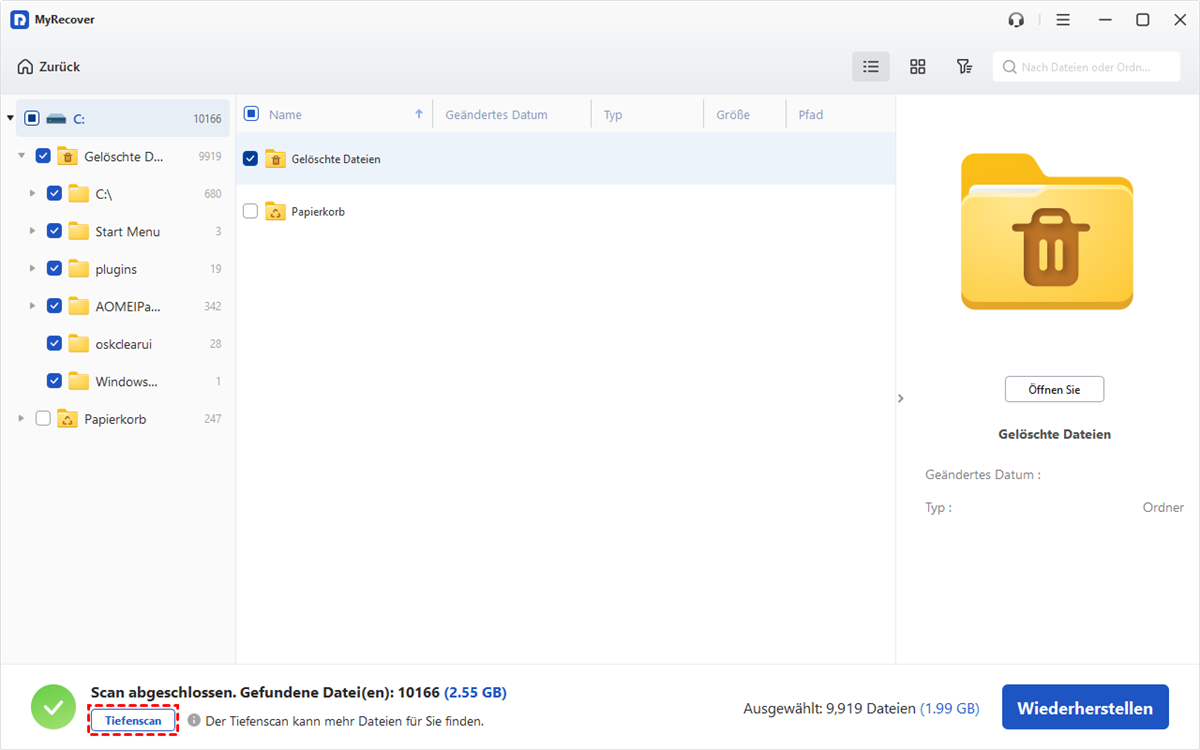
Schritt 2. Dann wird der Scanvorgang automatisch gestartet. Der Scanvorgang ist in einen Schnellscan und einen Tiefenscan unterteilt. Die erste Methode hilft dabei, Ihre gelöschten Dateien schnell zu finden, während die zweite Methode dazu dient, nach weiteren verlorenen Dateien zu suchen. Dies wird mehr Zeit in Anspruch nehmen.
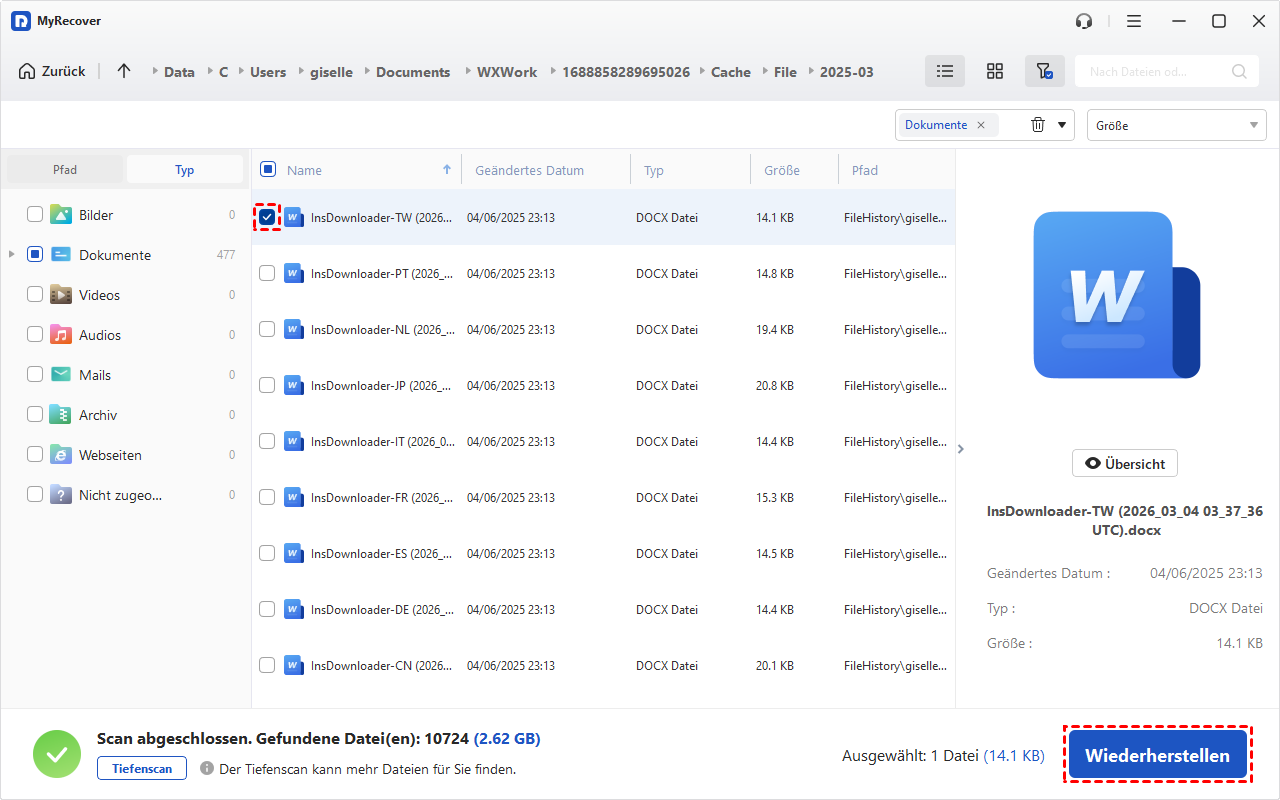
Schritt 3. Sie können die Filterfunktion verwenden, um die Zieldateien zu finden. Klicken Sie dann auf „Wiederherstellen“ und wählen Sie einen neuen Speicherort für die wiederhergestellten Dateien. Andernfalls werden die gelöschten Daten möglicherweise überschrieben.
Weg 2. Gelöschte Daten von Festplatte wiederherstellen ohne Software
Wenn Sie mit „Backup und Wiederherstellen“ eine Dateisicherung erstellen, können Sie gelöschte Daten auf Festplatte wiederherstellen. Wenn Sie die Funktion „Sicherungsplan“ aktivieren, werden dabei alle Dateien und Änderungen berücksichtigt.
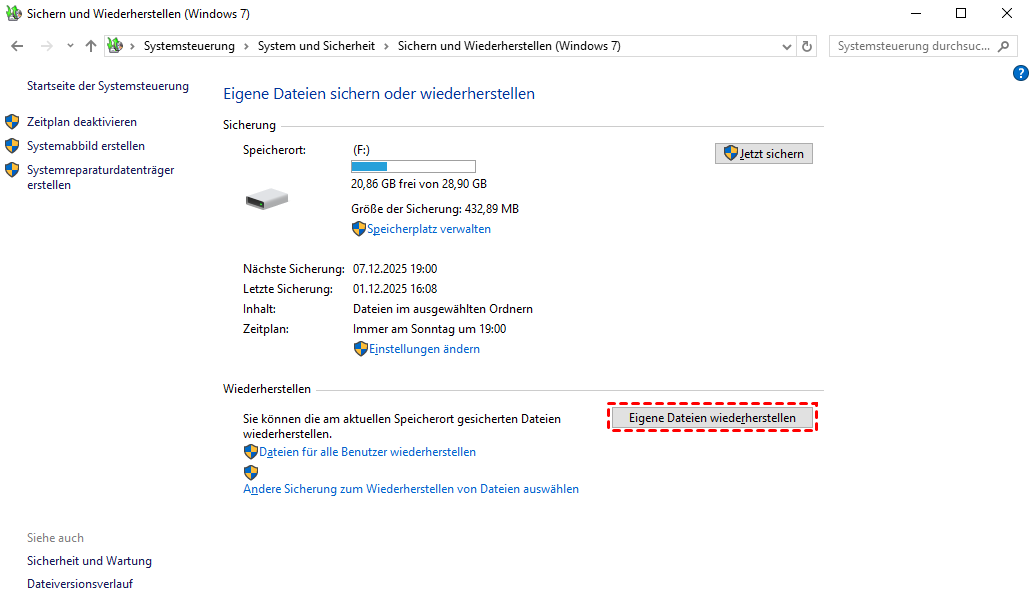
Schritt 1. Navigieren Sie zu Systemsteuerung > System und Sicherheit und Sichern und Wiederherstellen (Windows 7). Klicken Sie auf Eigene Dateien wiederherstellen, um dauerhaft gelöschte Dateien selektiv wiederherzustellen.
Schritt 2. Suchen Sie nach Ihren gelöschten Dateien oder verwenden Sie die Option „Nach Dateien suchen“ oder „Nach Ordnern suchen“, um sie zu finden. Klicken Sie dann auf „Weiter“.
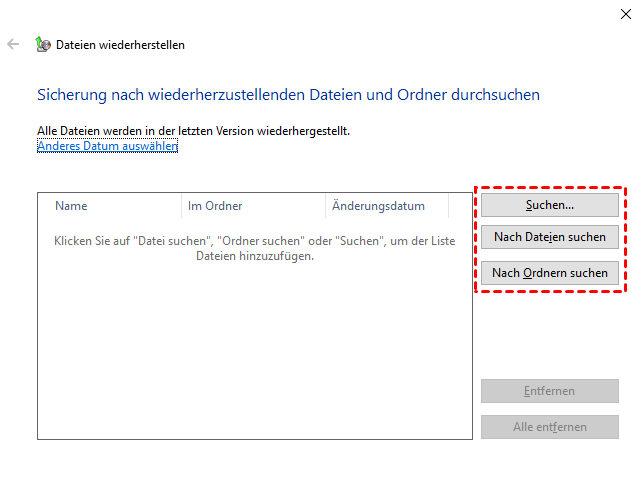
Die Option „Nach Dateien suchen“ listet alle gelöschten Dateien auf, während die Option „Nach Ordnern suchen“ Ordner auflistet, die gelöschte Dateien enthalten.
Schritt 3. Wählen Sie den ursprünglichen oder neuen Speicherort zum Speichern der Dateien im Backup und klicken Sie auf „Wiederherstellen“, um gelöschte Dateien von Festplatte wiederherzustellen.
Weg 3. Gelöschte Daten von Festplatte wiederherstellen mit CMD
Sie können gelöschte Dateien auch von einer externen Festplatte mit den Befehlen CHKDSK und Attrib wiederherstellen. Dies hilft bei Datenverlusten durch Virenangriffe und Verlust von Dateiattributen oder bei der Wiederherstellung versteckter Dateien.
Schritt 1. Schließen Sie Ihre externe Festplatte an Ihren Computer an. Öffnen Sie die Eingabeaufforderung als Administrator.

Schritt 2. Geben Sie chkdsk G: /f ein und drücken Sie die Eingabetaste. Bitte ersetzen Sie G: durch den Laufwerksbuchstaben Ihrer externen Festplatte.
Schritt 3. Geben Sie Y ein, wenn Sie beim nächsten Systemneustart aufgefordert werden, chkdsk auszuführen.
Schritt 4. Geben Sie attrib -h -r -s /s /d G:*.*. ein und drücken Sie die Eingabetaste. Ersetzen Sie G: durch den Laufwerksbuchstaben Ihrer externen Festplatte.
Weg 4. Gelöschte Daten von Festplatte wiederherstellen mithilfe Windows-Dateiwiederherstellung
Microsoft Windows File Recovery ist ein Befehlszeilenprogramm, mit dem Sie gelöschte oder verlorene Dateien von externen Festplatten kostenlos wiederherstellen können. Sie müssen die Syntax, den Wiederherstellungsmodus und die Schalter kennen. Weitere Einzelheiten finden Sie unter: So verwenden Sie Windows Dateiwiederherstellung.
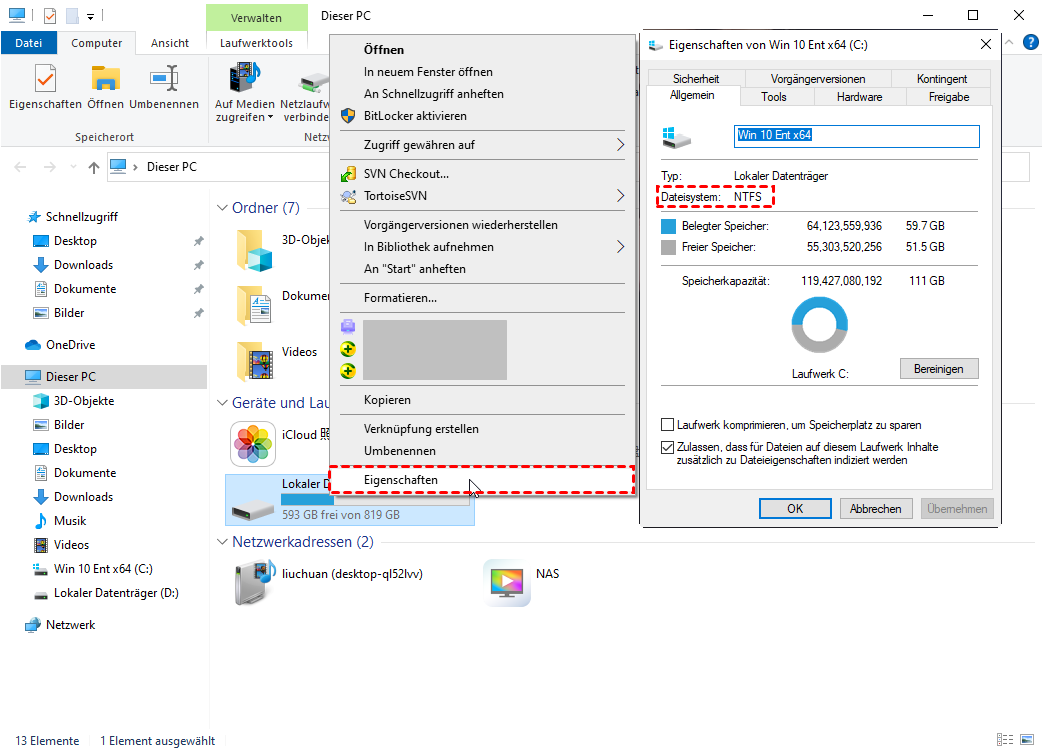
Außerdem müssen Sie noch das Dateisystem der Partition kennen, die die gelöschten Dateien enthält. Gehen Sie zu: Dieser PC > Klicken Sie mit der rechten Maustaste auf das externe Laufwerk, das die gelöschten Dateien enthält > Klicken Sie auf Eigenschaften.
Schritt 1. Laden Sie Windows File Recovery aus dem Microsoft Store herunter, installieren Sie es und öffnen Sie es.
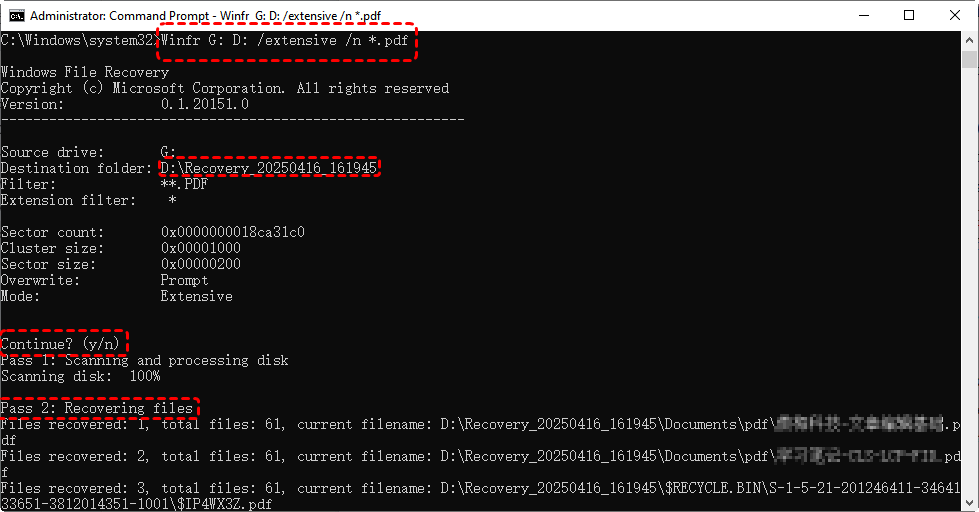
Schritt 2. Öffnen Sie CMD und führen Sie es als Administrator aus. Geben Sie Befehle im folgenden Format und Beispiel ein: winfr Quelllaufwerk: Ziellaufwerk: [/mode] [/switches].
Um gelöschte PDF-Dateien vom Laufwerk G: (der externen Festplatte) auf Laufwerk D: wiederherzustellen, lautet der Befehl: winfr G: D: /extensive /n *.pdf.
Fazit
Unter Windows lassen sich gelöschte Daten auf Festplatte wiederherstellen, wenn man die richtigen Tools und Methoden anwendet. Der wichtigste Schritt ist, sofort nach einem Datenverlust zu handeln und das betroffene Laufwerk nicht weiter zu nutzen. Mit etwas Glück und den passenden Programmen können Sie Ihre Dateien schnell wiederherstellen.
Häufig Gestellte Fragen
1. Wie kann man endgültig gelöschte Dateien von der Festplatte wiederherstellen?
Endgültig gelöschte Dateien können oft noch wiederhergestellt werden, solange sie nicht überschrieben wurden. Eine einfache Möglichkeit ist die Nutzung von Tools wie MyRecover, das die Festplatte scannt und verlorene Daten wiederherstellt.
2. Wo finde ich gelöschte Dateien auf der Festplatte?
Gelöschte Dateien befinden sich meist zunächst im Papierkorb. Wenn sie dort nicht mehr vorhanden sind, wurden sie bereits als „frei“ auf der Festplatte markiert und können nur noch mit spezieller Software gefunden werden.
3. Kann man gelöschte Dateien von einer externen Festplatte wiederherstellen?
Ja, auch externe Festplatten lassen sich wiederherstellen, solange die Daten nicht überschrieben wurden. Mit Tools wie MyRecover können Sie externe Laufwerke gezielt scannen und verlorene Dateien zurückholen.
4. Hat eine externe Festplatte einen eigenen Papierkorb?
Nein, externe Festplatten haben keinen eigenen Papierkorb. Gelöschte Dateien werden direkt entfernt oder in den Papierkorb des Computers verschoben, je nach Verbindung und System.
5. Wohin werden gelöschte Dateien auf einer externen Festplatte gespeichert?
Gelöschte Dateien werden nicht physisch gespeichert, sondern als „gelöscht“ markiert. Sie bleiben auf dem Speicherbereich erhalten, bis neue Daten sie überschreiben. Mit MyRecover können diese Bereiche gescannt und oft wiederhergestellt werden.
6. Wie viel kostet eine Datenrettung für eine Festplatte?
Die Kosten variieren stark je nach Schaden. Professionelle Datenrettung kann sehr teuer sein, während Software-Lösungen wie MyRecover eine deutlich günstigere Alternative für viele typische Datenverlustfälle bieten.

Verpassen Sie keine
neuen Tipps mehr
Fügen Sie uns bei Google als bevorzugte Quelle hinzu, um keine hilfreichen Ratgeber mehr zu verpassen.
 Als bevorzugte Quelle hinzufügen >>