 MyRecover



Wie kann man gelöschte Fotos auf dem Handy wiederherstellen?
Möchten Sie gelöschte Fotos auf dem Handy wiederherstellen? Dieser Artikel behandelt Datensicherung und -wiederherstellung für iPhone und Android, das Scannen von SD-Karten sowie professionelle Software-Wiederherstellungstechniken, die Ihnen helfen, wertvolle Bilder nach versehentlichem Löschen oder Systemaktualisierungen wiederherzustellen und dauerhaften Datenverlust zu vermeiden.

Von Cenmew / Aktualisiert am 28.02.2026


Warum müssen gelöschte Bilder wiederhergestellt werden?
Fotos sind mehr als nur digitale Dateien – sie bergen Erinnerungen, Emotionen und wichtige Informationen. Oft löschen wir Fotos versehentlich: beim Sortieren von Fotoalben, aus Versehen oder bei einem Systemfehler. Auch versehentliches Formatieren des Speichers, Geräteabstürze oder der Verlust des Handys können zum Verlust von Fotos führen.
Es gibt viele Gründe, warum wir diese Fotos wiederherstellen möchten: unersetzliche Familienfotos aus dem Urlaub, wichtige Arbeitsdokumente für Projekte oder Prüfungen, Reisefotos, die die schönsten Momente festhalten, oder persönliche Fotos, die uns sehr wichtig sind. Ohne die Möglichkeit der Wiederherstellung sind diese Erinnerungen für immer verloren – deshalb ist es wichtig zu wissen, wie man gelöschte Fotos auf dem Handy wiederherstellen kann.
Kann man gelöschte Bilder auf dem Handy wiederherstellen?
Die am häufigsten gestellte Frage lautet: „Kann ich gelöschte Handybilder wiederherstellen?“ Die Antwort lautet: Ja, in den meisten Fällen!
Viele glauben, dass gelöschte Fotos sofort vom Handyspeicher entfernt werden – das stimmt aber nicht. Die Fotos selbst werden nicht direkt gelöscht, es wird lediglich die Dateiverknüpfung entfernt. Die eigentliche Bilddatei bleibt für eine gewisse Zeit im internen Speicher des Geräts erhalten, bis sie durch neue Daten überschrieben wird. Das bedeutet: Je früher Sie versuchen, das Foto wiederherzustellen, desto höher ist Ihre Erfolgswahrscheinlichkeit.
Es gibt jedoch Ausnahmen: Wenn Sie die Fotos nach dem Löschen mehrfach überschrieben haben (z. B. durch neue Fotos, Downloads oder die Installation von Apps), wird die Wiederherstellung schwieriger und kann sogar unmöglich sein. Auch wenn der Speicher vollständig formatiert wurde oder das Gerät einen physischen Schaden erleidet, sinkt die Erfolgswahrscheinlichkeit. Mit den richtigen Methoden und Tools (wie MyRecover) können Sie gelöschte Fotos aber auch in vielen komplexen Fällen wiederherstellen.
Wie kann gelöschte Bilder auf dem Handy wiederherstellen?
Die Methoden zur Wiederherstellung gelöschter Fotos hängen stark vom Gerätetyp (iPhone oder Android) ab, es gibt aber auch einige universelle Methoden, die für beide Systeme anwendbar sind. Eine der zuverlässigsten Methoden ist die Verwendung professioneller Datenrettungstools – MyRecover zeichnet sich hierbei durch seine Benutzerfreundlichkeit und hohe Erfolgsquote aus.
Im Folgenden konzentrieren wir uns auf spezifische Wiederherstellungslösungen für verschiedene Geräte.
iPhone: gelöschte fotos wiederherstellen
Bevor wir auf die spezifischen Methoden für Android eingehen, konzentrieren wir uns zunächst auf iPhone-Nutzer. Da das iOS-System eigene Mechanismen zur Fotoverwaltung bietet, lassen sich gelöschte Bilder hier oft besonders einfach wiederherstellen – teilweise sogar ohne zusätzliche Software.
Methode 1: Gelöschte Fotos über den Ordner „Zuletzt gelöscht“ auf dem iPhone wiederherstellen
Zunächst lohnt es sich, den Ordner „Zuletzt gelöscht“ zu prüfen. iOS speichert gelöschte Fotos bis zu 30 Tage, sodass sie schnell und unkompliziert wiederhergestellt werden können.
1. Öffnen Sie die Fotos-App auf Ihrem iPhone.
2. Scrollen Sie nach unten, um den Ordner Zuletzt gelöscht zu finden.
4. Öffnen Sie diesen Ordner – hier finden Sie alle Fotos, die in den letzten 30 Tagen gelöscht wurden.
5. Wählen Sie die Fotos aus, die Sie wiederherstellen möchten, tippen Sie auf Wiederherstellen. Die Fotos werden automatisch in Ihr normales Fotos-Album wiederhergestellt.
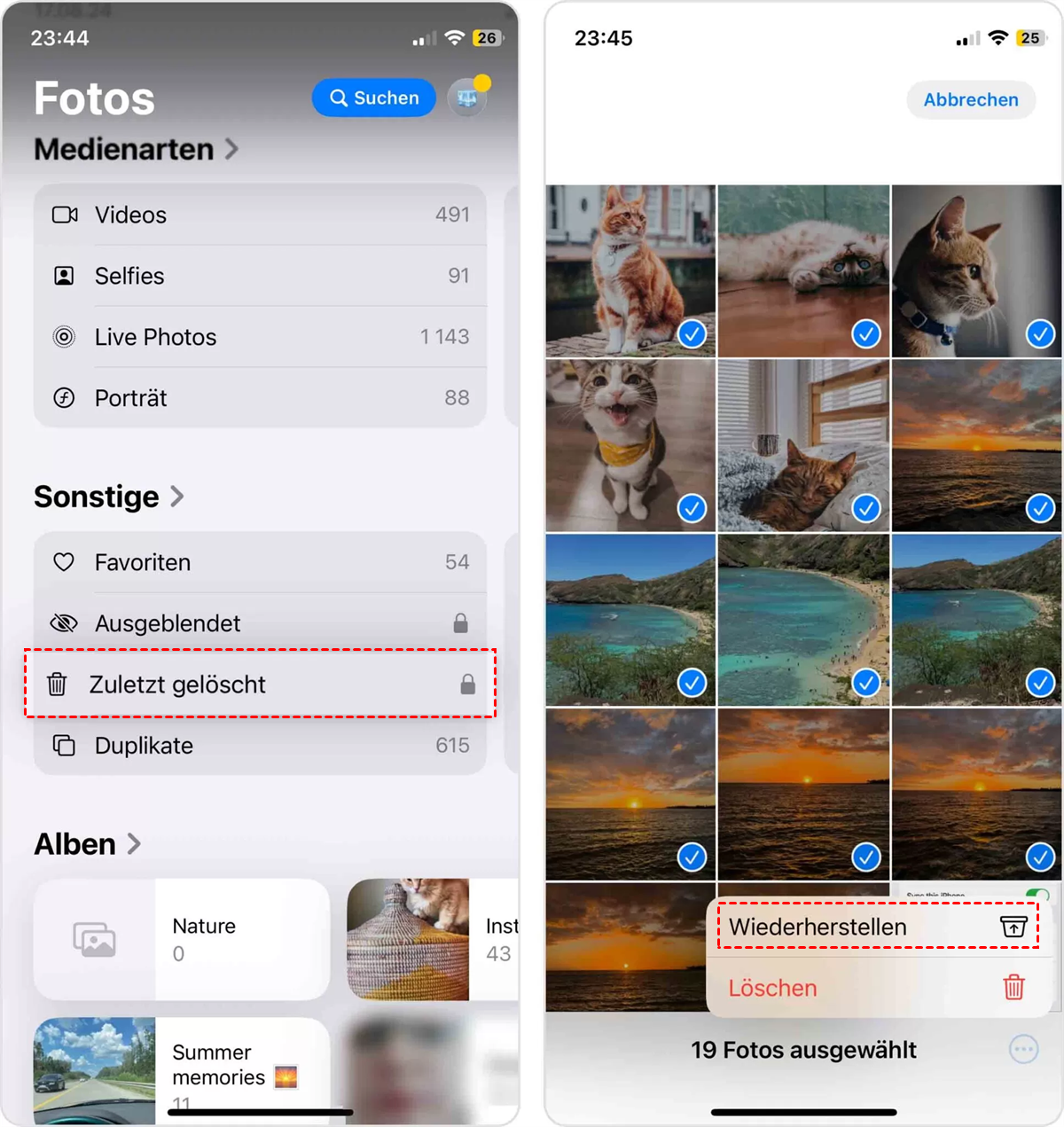
Hinweis: Wenn Sie auch Fotos aus dem Ordner „Zuletzt gelöscht“ gelöscht haben, werden diese in der Regel endgültig entfernt – es sei denn, Sie verwenden ein Backup oder das Tool wie MyRecover.
Methode 2: Gelöschte Fotos über iCloud-Backup auf dem iPhone wiederherstellen
Wenn Sie iCloud-Backup aktiviert haben, können Sie gelöschte Fotos auf dem Handy wiederherstellen. Beachten Sie jedoch, dass dies nur funktioniert, wenn Sie iCloud-Foto-Backups zuvor aktiviert haben. Die einzelnen Schritte sind wie folgt:
1. Öffnen Sie die Einstellungen > Ihre Apple-ID > iCloud > Speicher verwalten > iCloud-Backup auf Ihrem iPhone.
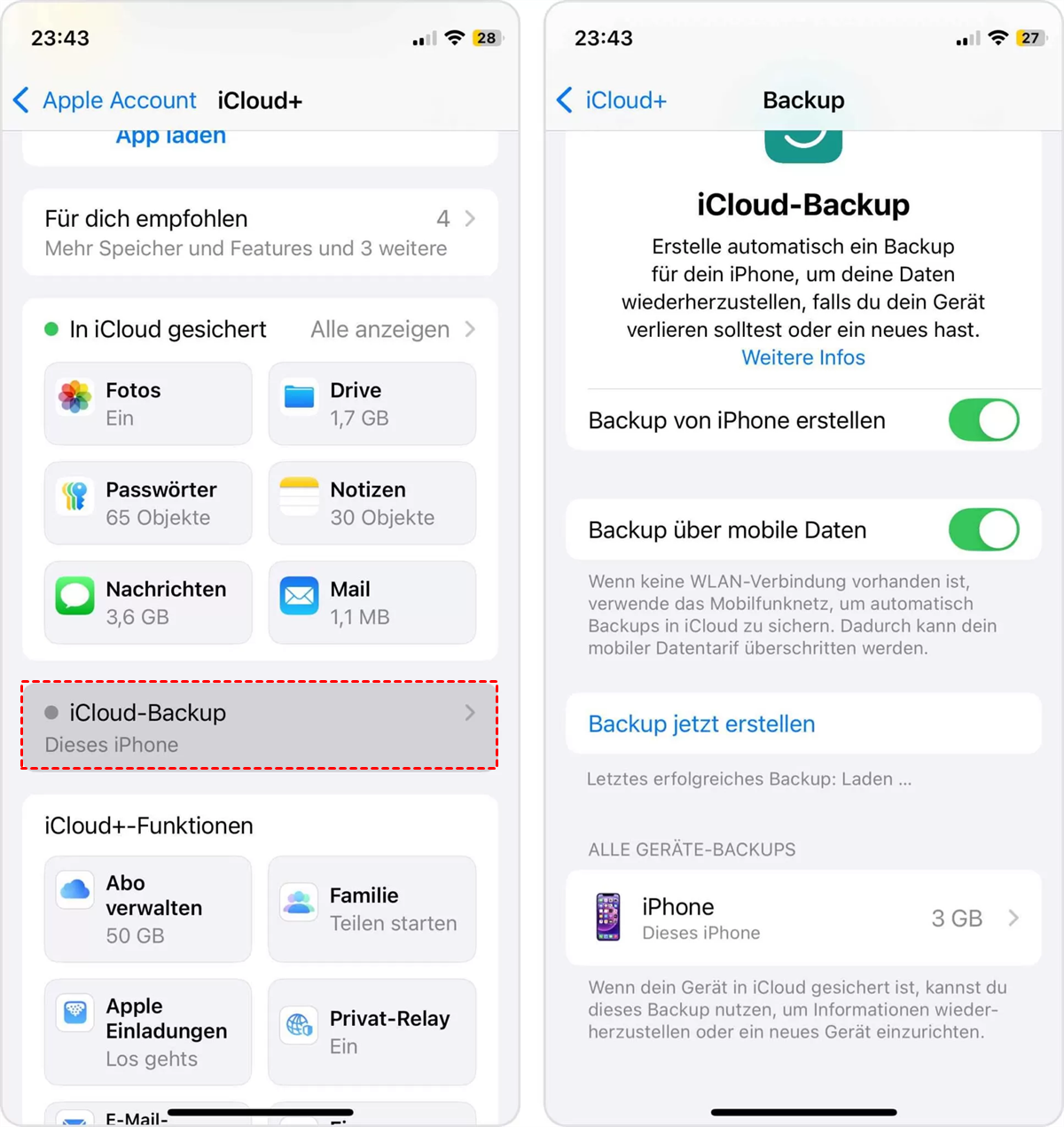
2. Stellen Sie sicher, dass ein gültiges Backup vorhanden ist.
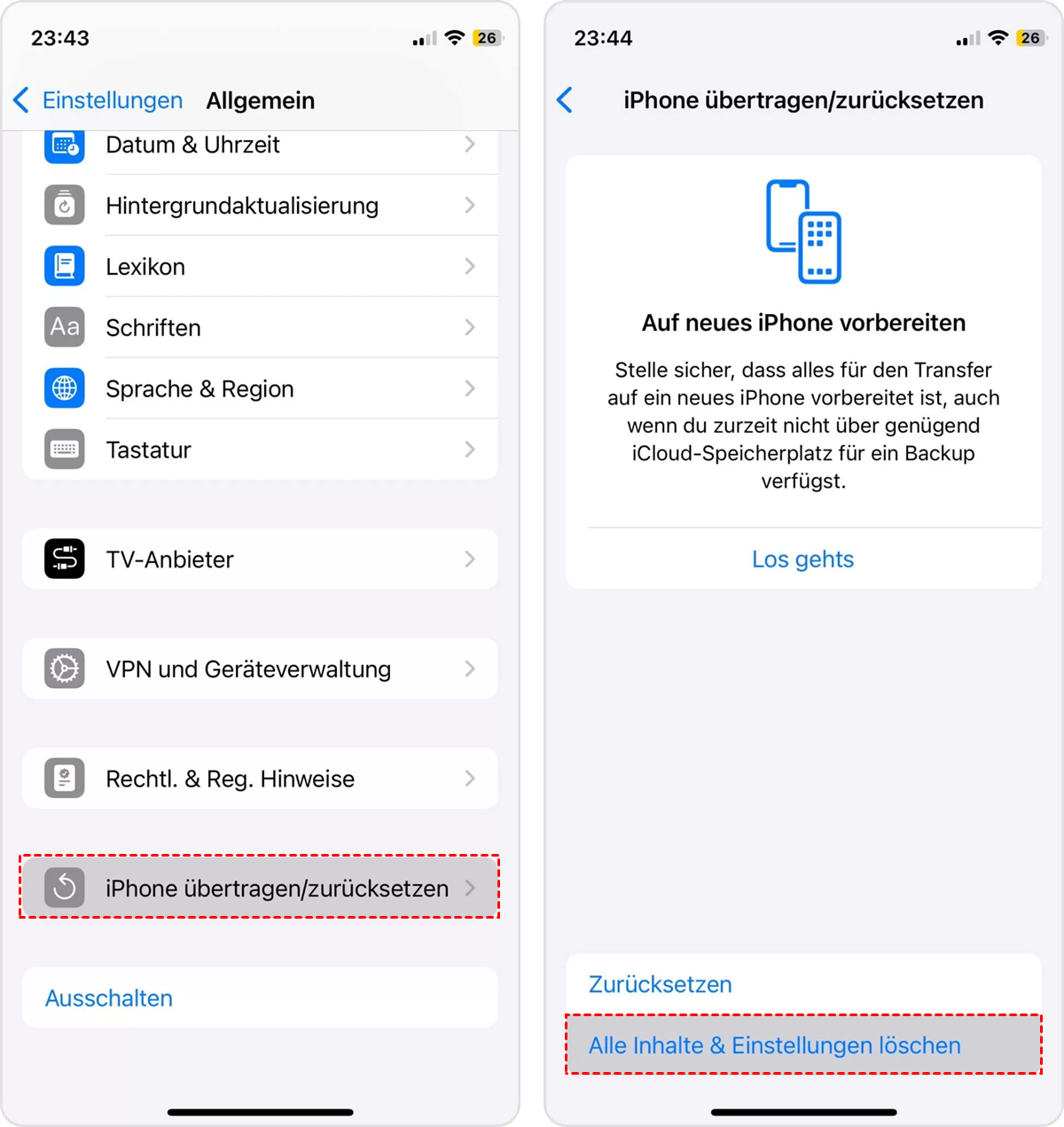
3. Gehen Sie zu Einstellungen > Allgemein > iPhone übertragen/zurücksetzen und tippe auf Alle Inhalte & Einstellungen löschen.
4. Tippen Sie im Bildschirm „Apps & Daten“ auf Aus iCloud-Backup wiederherstellen.
5. Melden Sie sich mit Apple-ID an.
6. Wählen Sie Backup auswählen und dann das gewünschte iCloud-Backup.
7. Folgen Sie den Anweisungen, um den Wiederherstellungsvorgang abzuschließen.
Hinweis: Bei dieser Methode werden alle vorhandenen Daten auf Ihrem iPhone gelöscht und durch die Inhalte des ausgewählten Backups ersetzt. Sichern Sie daher bitte vorher alle Daten, die Sie behalten möchten.
Methode 3: Gelöschte Fotos aus einem iTunes-/Finder-Backup auf dem iPhone wiederherstellen
iTunes-/Finder-Backups enthalten nur dann Fotos, wenn iCloud-Fotos während des Backup-Vorgangs deaktiviert waren. Wenn Sie sicher sind, dass die benötigten Fotos im Backup enthalten sind und Sie Ihr iPhone zurücksetzen möchten, gehen Sie wie folgt vor:
1. Verbinden Sie Ihr iPhone mit dem Computer und öffnen Sie iTunes.
2. Klicken Sie auf das Gerätesymbol, sobald es erscheint.
3. Wählen Sie Backup wiederherstellen.
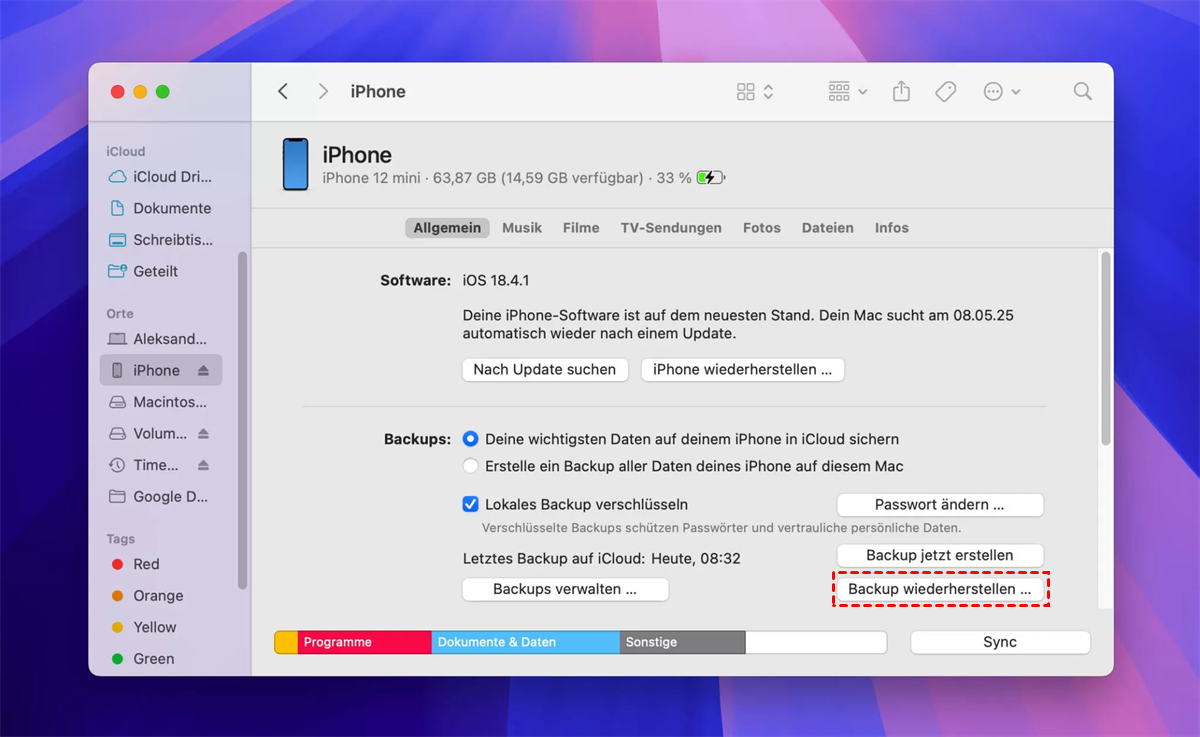
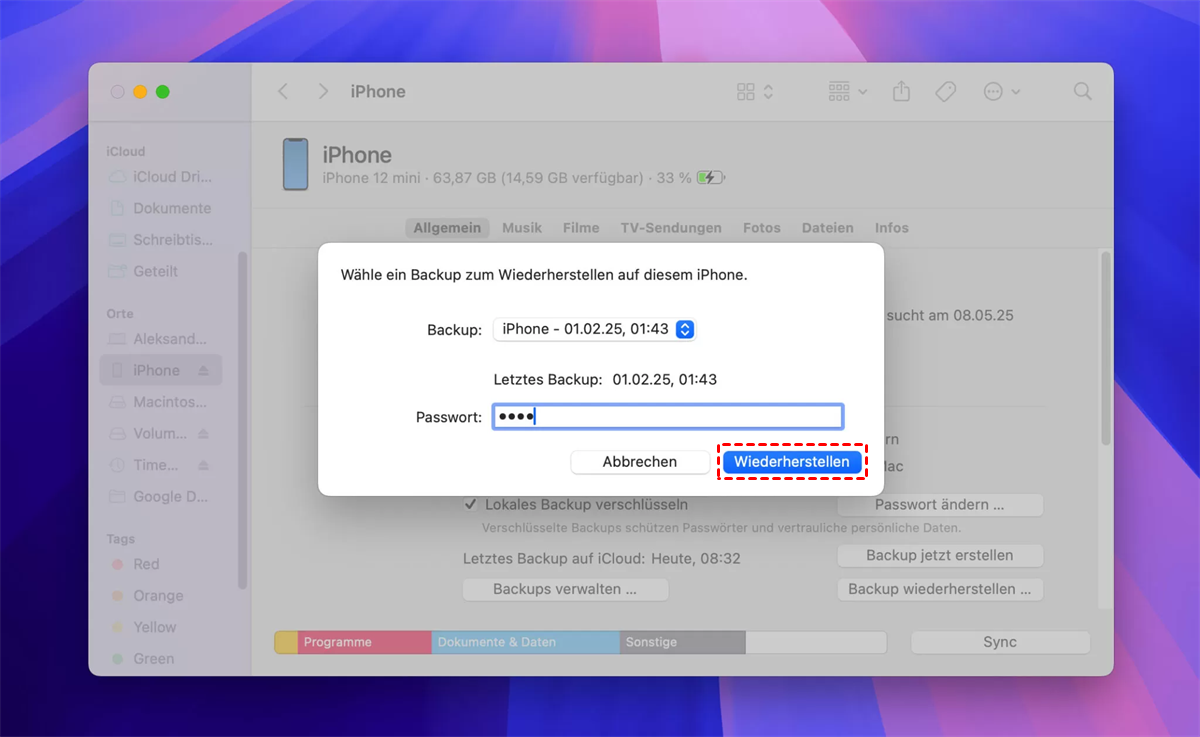
4. Wählen Sie das Backup aus, das die gelöschten Fotos enthält.
5. Klicken Sie auf Wiederherstellen.
Nachdem Sie die integrierten Methoden „Zuletzt gelöscht“, iCloud-Backup und iTunes-/Finder-Backup ausprobiert haben, kann es vorkommen, dass einige Fotos trotzdem nicht wiederhergestellt werden. In solchen Fällen bietet sich der Einsatz einer professionellen Datenrettungssoftware an. MyRecover ermöglicht es, auch tief im Speicher gelöschte oder nicht mehr zugängliche Fotos wiederzufinden – selbst dann, wenn die vorherigen Methoden keinen Erfolg gebracht haben.
Methode 4: Gelöschte Fotos mit MyRecover auf dem iPhone wiederherstellen
Auf iOS-Geräten können Sie MyRecover für iOS verwenden, eine speziell für iPhones entwickelte Software, um gelöschte Fotos und Videos wiederherzustellen. Diese Software scannt den Speicher Ihres Geräts sicher.
1. Bitte installieren Sie diese Software auf Ihrem Windows-PC.
2. Verbinden Sie Ihr iPhone mit Ihrem Computer und stellen Sie eine sichere Verbindung zwischen den beiden Geräten her.
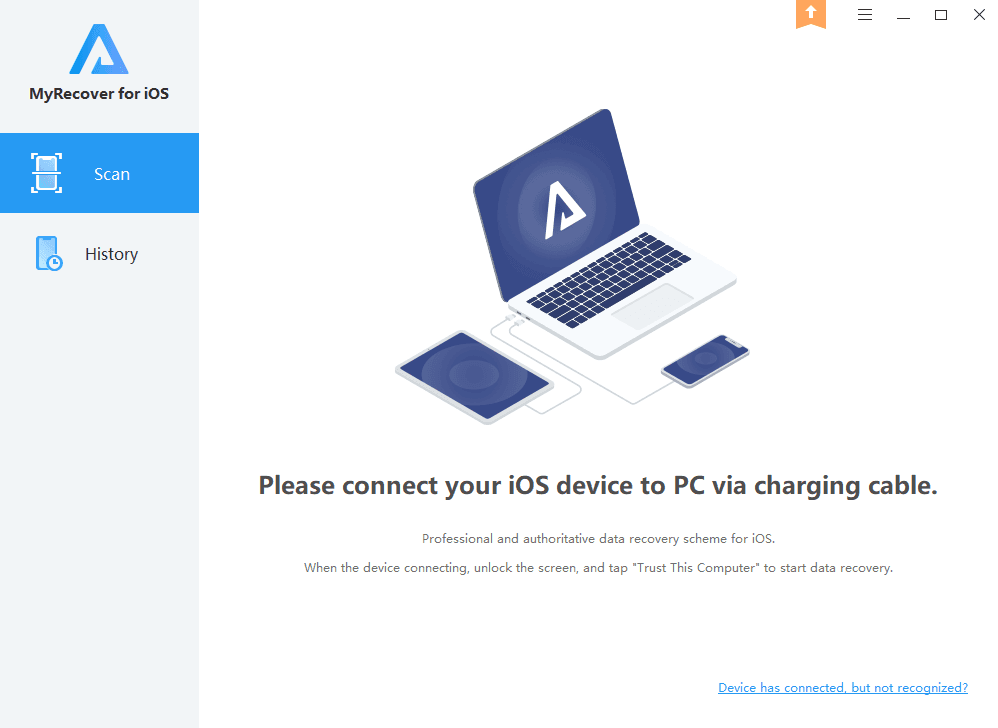
3. Klicken Sie in MyRecover für iOS auf Jetzt scannen, um Ihr iOS-Gerät zu scannen.

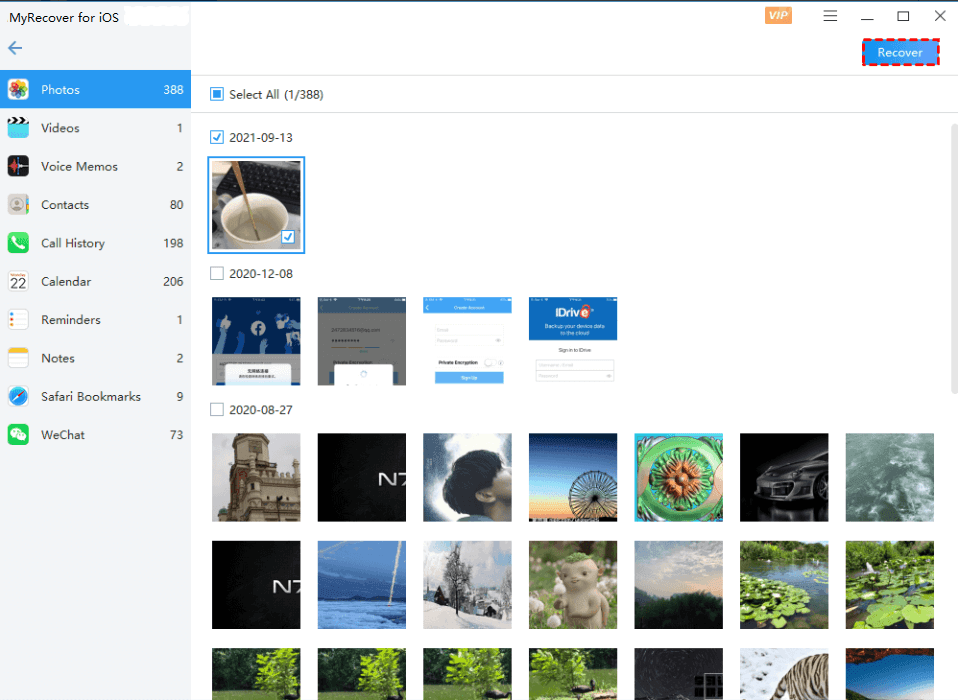
4. Wählen Sie die wiederherzustellenden Bilder aus und klicken Sie anschließend oben rechts auf Wiederherstellen, um die Bilder auf Ihrem Computer zu speichern.
Mit diesen vier Methoden haben iPhone-Nutzer mehrere Optionen, gelöschte Fotos schnell und einfach wiederherzustellen. Während die ersten drei Wege besonders praktisch sind, wenn die Fotos noch in den Apple-Systemen verfügbar sind, bietet MyRecover eine zusätzliche Lösung für Fälle, in denen die Standardmethoden nicht ausreichen.
Android: gelöschte fotos wiederherstellen
Wenn Sie ein Android-Smartphone verwenden, unterscheiden sich die Wiederherstellungsprozesse zwar in einigen Details, aber auch hier gibt es sowohl integrierte Funktionen als auch professionelle Tools, die bei der Rettung gelöschter Fotos helfen. Wir zeigen Ihnen, wie Sie gelöschte Bilder auf dem Handy wiederherstellen: (z. B. Samsung, Huawei, Xiaomi usw.)
Methode 1: Gelöschte Fotos über den Ordner „Zuletzt gelöscht“ auf dem Android wiederherstellen
Viele Android-Geräte speichern gelöschte Fotos zunächst im Papierkorb oder im Ordner „Zuletzt gelöscht“. Diese Funktion ermöglicht eine schnelle Wiederherstellung ohne zusätzliche Software und ist besonders praktisch, wenn ein Bild versehentlich gelöscht wurde.
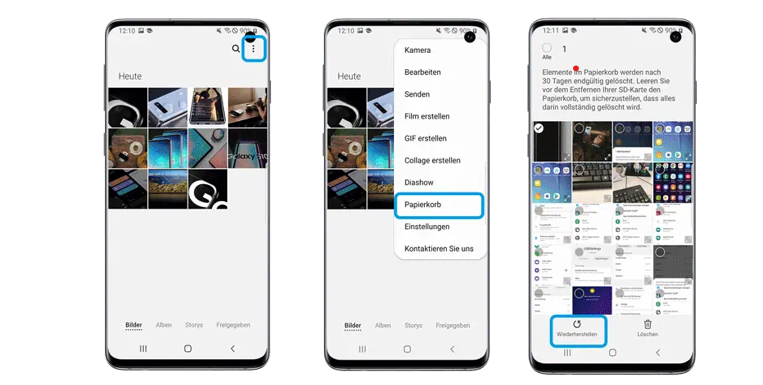
1. Gehen Sie in Ihre lokale Galerie-App.
2. Tippen Sie auf die drei Punkte in der oberen rechten Ecke oder auf die drei waagerechten Streifen unten rechts und wählen Sie anschließend Papierkorb aus.
3. Wählen Sie danach die Bilder aus, die wiederhergestellt werden sollen, und tippen Sie auf Wiederherstellen.
4. Die Bilder erscheinen nun wieder in dem Ordner, in dem sie ursprünglich gespeichert waren – der Zeitstempel bleibt derselbe wie vor der Löschung.
Methode 2: Gelöschte Fotos aus dem Google Fotos auf dem Android wiederherstellen
Viele Android-Smartphones nutzen Google Fotos als primäre Foto-App. Gelöschte Fotos lassen sich auch ganz einfach aus dem Papierkorb von Google Fotos wiederherstellen.
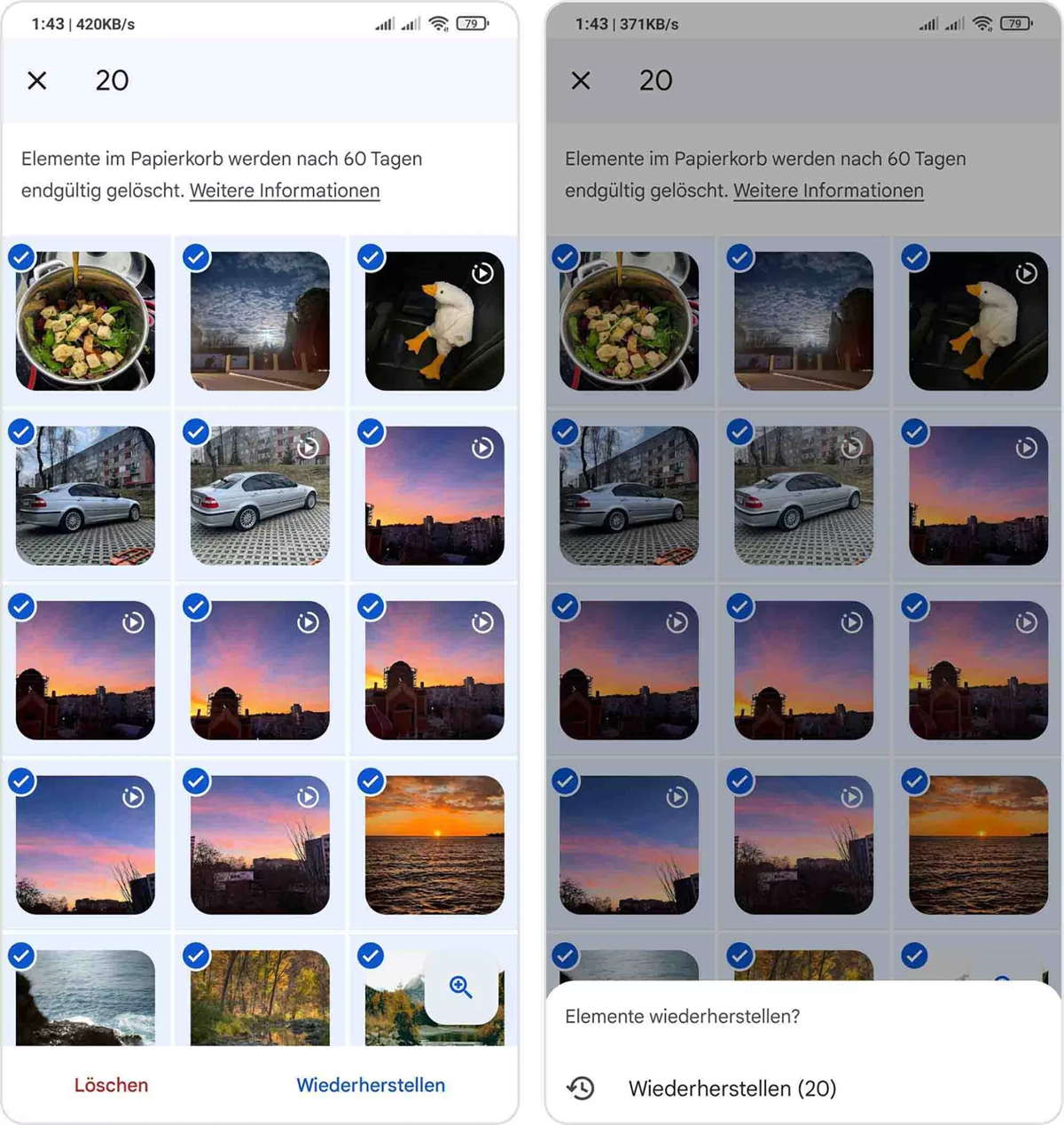
1. Öffnen Sie die Google Fotos App auf Ihrem Android-Gerät.
2. Tippen Sie oben links auf Menü > Papierkorb.
3. Halten Sie das Foto gedrückt, das Sie wiederherstellen möchten.
4. Tippen Sie unten auf dem Bildschirm auf Wiederherstellen, um das Foto zurückzubekommen.
Methode 3: Gelöschte Fotos mit MyRecover wiederherstellen
Für Fotos auf Android-Telefonen, die nicht gesichert wurden, vor mehr als 30 Tagen gelöscht wurden oder sich mit den beiden oben genannten Methoden nicht wiederherstellen lassen, ist eine professionelle Datenrettungssoftware - MyRecover die zuverlässigste Option. Die Bedienung ist einfach und leicht verständlich und erfordert keine komplexen technischen Kenntnisse.
- Tipps:✎...
- Hohe Wiederherstellungsrate: Mit fortschrittlichen Scan-Algorithmen (schnell + tief) erkennt die App nicht überschriebene gelöschte Fotos, Wiederherstellungsrate bis zu 99 %, besser als vergleichbare Tools.
- Extrem hohe Kompatibilität: Unterstützt über 1000 Fotoformate (JPG, PNG, HEIC) und deckt alle Fotowiederherstellungsanforderungen ab.
- Einfache und intuitive Bedienung: Keine technischen Vorkenntnisse, Einsteiger freundlich, Scan und Wiederherstellung mit einem Klick.
- Sicher und risikofrei: Nur gelöschte Dateien scannen/wiederherstellen, keine vorhandenen Daten beeinträchtigen, wenig Speicherplatz, kostenlose Kontingente für alltäglichen Bedarf.
- Umfassende Anwendungsfälle: Passt für versehentliches Löschen, fehlendes Backup, Über-30-Tage-Löschung, Formatierung oder Systemabsturz.
1. Laden Sie die MyRecover-Software herunter und installieren Sie sie auf Ihrem Computer.
 100% Sicher
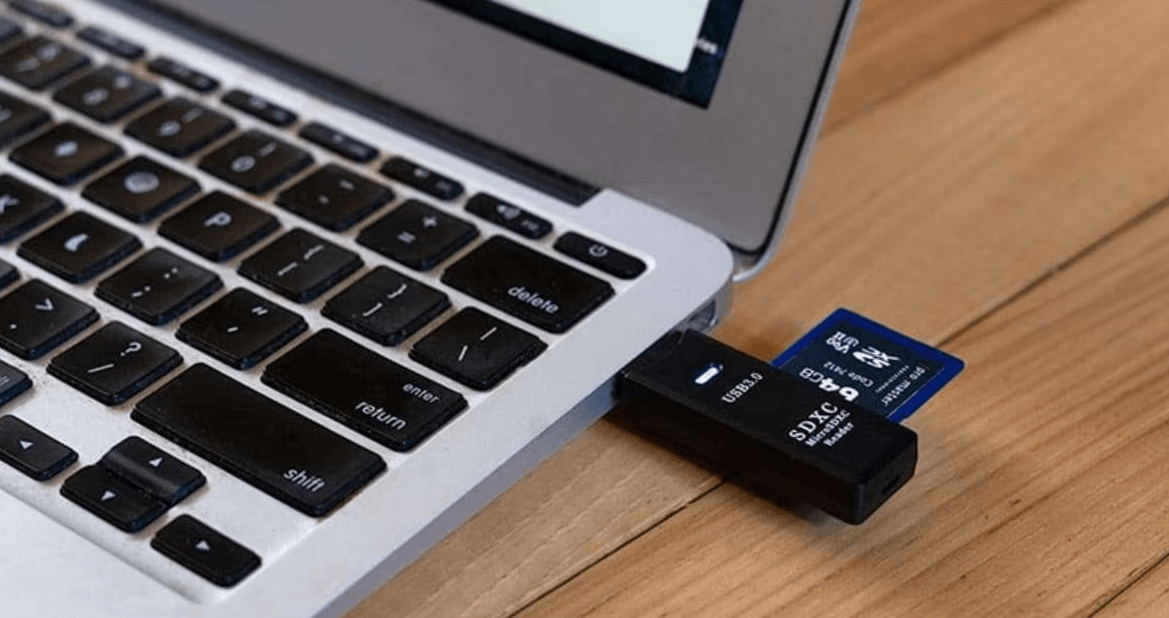
2. Nehmen Sie die Speicherkarte aus Ihrem Telefon, stecken Sie sie in einen Kartenleser und schließen Sie den Kartenleser dann an den USB-Anschluss Ihres Computers an.
3. Starten Sie das Scanprogramm und wählen Sie die SD-Karte als Ziellaufwerk für die Wiederherstellung. Klicken Sie auf Scannen. MyRecover sucht nun nach verlorenen oder gelöschten Fotos auf Ihrer SD-Karte.

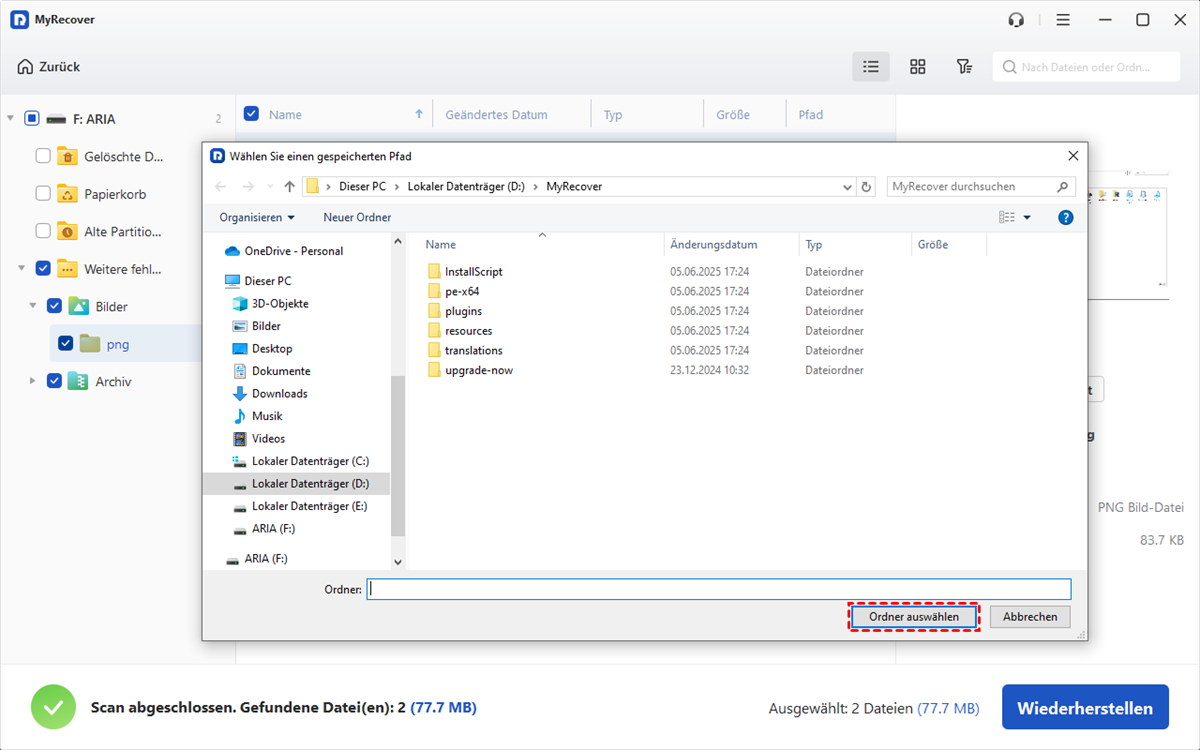
4. Nach dem Scan werden alle gefundenen Dateien aufgelistet. Wählen Sie die gelöschte Bilder aus, die Sie wiederherstellen möchten, und klicken Sie auf Wiederherstellen, um sie wiederherzustellen.
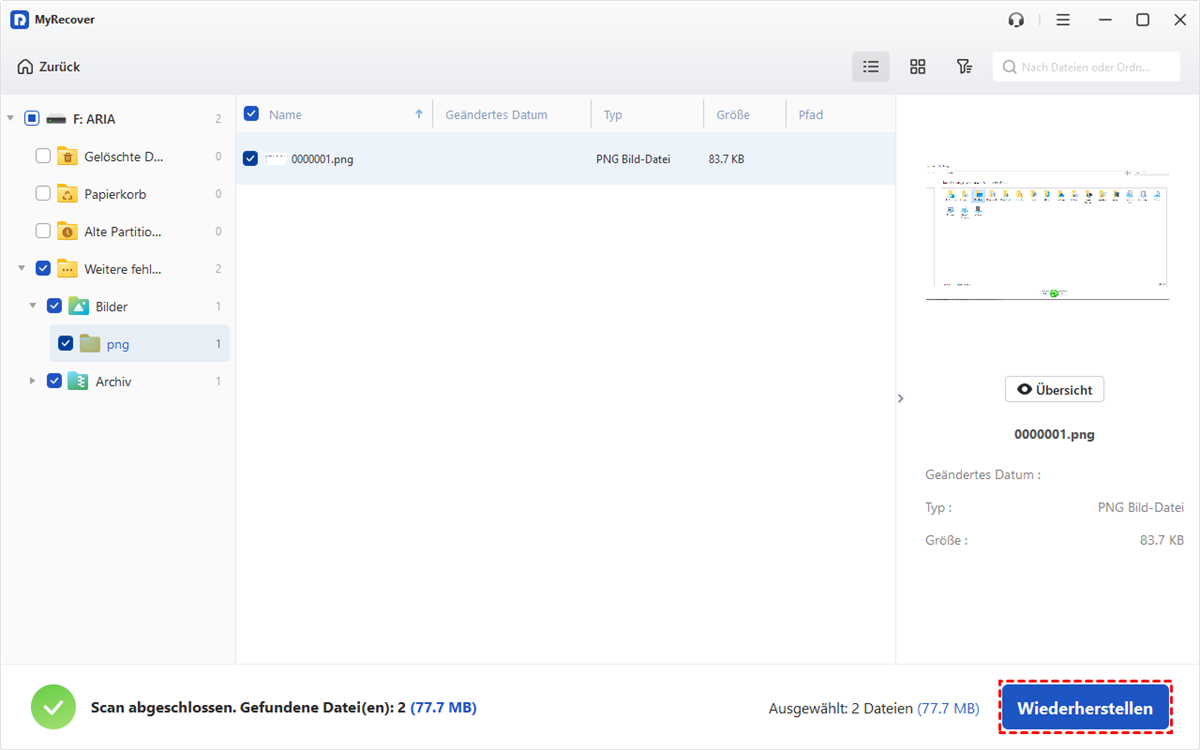
5. Wählen Sie einen anderen Speicherort als die ursprüngliche SD-Karte, um die Bilder zu speichern.
Fazit
Dies ist eine detaillierte Anleitung, wie man gelöschte Fotos auf dem Handy wiederherstellen kann. Versuchen Sie zuerst die einfachsten Methoden: den „Zuletzt gelöscht“-Ordner und die iCloud-Backup-Wiederherstellung. Wenn keine dieser Methoden funktioniert, ist das professionelle Tool MyRecover Ihre beste Option – insbesondere die erweiterte Version, die mehr Funktionen bietet und auch für Anwender ohne technische Vorkenntnisse einfach zu bedienen ist.
Es ist wichtig zu beachten, dass der Schlüssel zur Foto-Wiederherstellung „Zeitnahkeit“ ist – nach dem Löschen von Fotos versuchen Sie, keine Operationen am Handyspeicher durchzuführen, um eine Überschreibung der gelöschten Fotodateien durch neue Daten zu vermeiden. Dadurch können Sie die Erfolgsrate der Wiederherstellung maximieren.
FQA
Können Fotos, die vor mehr als 30 Tagen gelöscht wurden, noch wiederhergestellt werden?
Können gelöschte Fotos noch wiederhergestellt werden, wenn der Handyspeicher voll ist?
Kann man gelöschte Fotos auch ohne Backup wiederherstellen?

Verpassen Sie keine
neuen Tipps mehr
Fügen Sie uns bei Google als bevorzugte Quelle hinzu, um keine hilfreichen Ratgeber mehr zu verpassen.
 Als bevorzugte Quelle hinzufügen >>