 MyRecover



Notepad-Datei wiederherstellen | Windows 10/11
Wenn Sie versehentlich Notepad geschlossen haben, ohne die Datei zu speichern, oder Ihre Notizen aus Versehen verloren haben, sind Sie hier richtig. Diese Anleitung bietet praktische, schrittweise Methoden, um Ihnen zu helfen, nicht gespeicherte und gelöschte Notepad-Dateien wiederherzustellen und Ihre TXT-Dateien unter Windows 10 und 11 schnell und sicher wiederherzustellen.

Von Cenmew / Aktualisiert am 01.06.2026


Wo werden meine Notepad-Dateien gespeichert?
Notepad ist ein einfacher Texteditor, der in Windows integriert ist und häufig für schnelle Notizen, das Verfassen einfacher Dokumente oder das Schreiben von Code-Snippets verwendet wird. Er ist leichtgewichtig und praktisch, verfügt jedoch nicht über AutoSave-Funktionen, wodurch nicht gespeicherte Arbeiten leicht verloren gehen können.

Haben Sie Notepad schon einmal versehentlich geschlossen, ohne zu speichern? Oder wichtige Notizen auf mysteriöse Weise verschwinden sehen? Dann setzt die Panik ein: Wo werden meine Notepad-Dateien gespeichert?
- 📍 Gespeicherte Notiz: Sie befindet sich normalerweise in dem Ordner, den Sie beim Speichern ausgewählt haben (üblicherweise Dokumente, Desktop oder ein benutzerdefiniertes Verzeichnis) oder im Schnellzugriff im Datei-Explorer, der Ihnen ein schnelles erneutes Öffnen ermöglicht.
- 📍 Nicht gespeicherte Notiz: Wenn Sie das Fenster direkt schließen oder einen Stromausfall erleben, gehen nicht gespeicherte Notizen dauerhaft verloren. In seltenen Fällen, wie bei erzwungenen Herunterfahren oder Computerabstürzen, können temporäre Dateien erzeugt werden, die Sie im temporären Ordner zu finden versuchen können.
- 📍 Gelöschte Notiz: Gelöschte Notizen werden in der Regel direkt in den Papierkorb verschoben, während dauerhaft gelöschte (durch Drücken von „Umschalt Entf“) Notizen den Papierkorb umgehen und verschwinden.
Egal, ob es sich um nicht gespeicherte Änderungen oder gelöschte Dateien handelt – die Wiederherstellung Ihres verlorenen Notepad-Inhalts ist möglich. Lassen Sie uns die effektivsten Lösungen zur Wiederherstellung Ihrer Notepad-Datei in verschiedenen Situationen erkunden. In dieser Anleitung werden wir verschiedene Methoden zur Wiederherstellung von nicht gespeicherten und gelöschten Notepad-Dateien untersuchen.
Gibt es eine AutoSave-Funktion für Notepad?
Nein, das traditionelle Windows Notepad verfügt nicht über eine integrierte AutoSave-Funktion. Anders als Anwendungen wie Microsoft Word oder Excel speichert Notepad Ihre Arbeit nicht automatisch in Intervallen. Das bedeutet, dass jeglicher nicht gespeicherter Inhalt verloren geht, wenn das Programm unerwartet aufgrund eines Absturzes, eines Systemherunterfahrens oder eines versehentlichen Beendens geschlossen wird.
Kurz gesagt, Notepad bietet Einfachheit, aber es fehlen Wiederherstellungs-Sicherheitsvorkehrungen, daher ist proaktives Speichern unerlässlich. Wenn Sie aus irgendeinem Grund Ihre wichtigen Notepad-Dateien verloren haben, können Sie Ihre Notepad-Notizen durch Befolgen dieser korrekten Methoden wiederherstellen.
Wie kann man eine nicht gespeicherte Notepad-Datei wiederherstellen?
Manchmal vergisst man, seine Notepad-Datei zu speichern, und wenn man die App schließt oder der Computer unerwartet herunterfährt, scheint die Datei verloren zu sein. Im Folgenden finden Sie zwei mögliche Methoden, um sie aus temporären Speicherorten oder System-Backups wiederherzustellen.
Roaming-Ordner überprüfen
Windows speichert temporäre Dateien an verschiedenen Orten, einer davon ist der AppData\Roaming-Ordner. Hier werden manchmal ungespeicherte Dateien abgelegt, was Ihnen eine Chance gibt, sie wiederherzustellen.
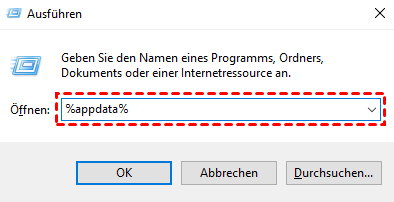
Schritt 1. Drücken Sie „Win + R“, um das Ausführen-Dialogfeld zu öffnen.
Schritt 2. Geben Sie „%appdata%“ ein und drücken Sie „Enter“, um zum folgenden Pfad zu navigieren:
C:\Users\USERNAME\AppData\Roaming
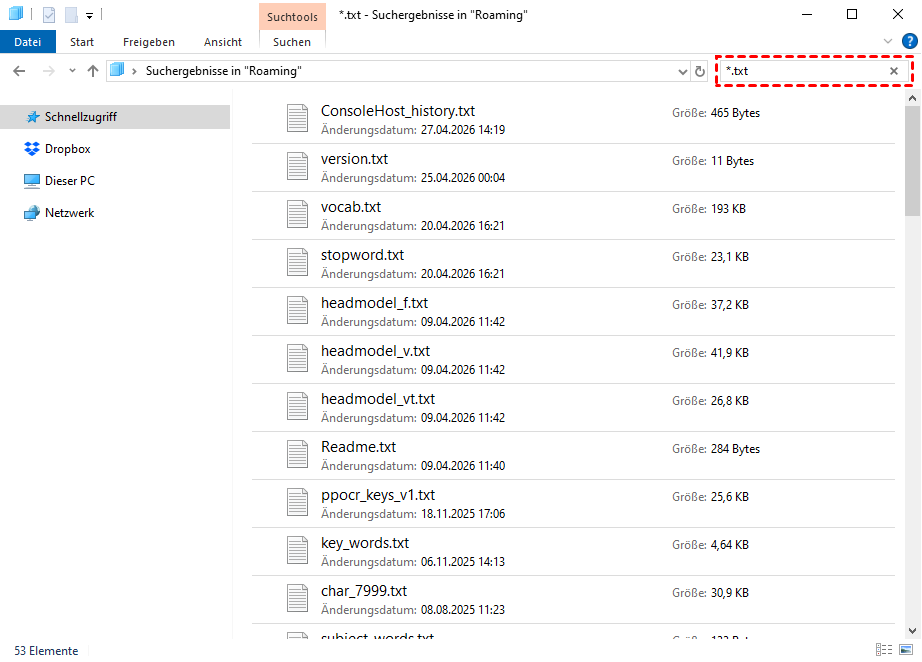
Schritt 3. Geben Sie „*.txt“ in das Suchfeld ein, um die Notizen zu filtern, wählen Sie die Datei aus, die Sie wiederherstellen möchten, und speichern Sie sie an einem sicheren Ort.
Temp-Ordner überprüfen
Ein weiterer Ort, den Sie überprüfen sollten, ist der Temp-Ordner, in dem Windows temporäre Dateien von auf Ihrem System laufenden Programmen speichert. Notepad kann in einigen Fällen temporäre Dateien hier ablegen. Bei plötzlichen Abschaltungen oder Computerabstürzen kann der Computer temporäre Dateien generieren.
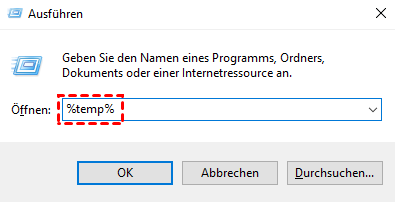
Schritt 1. Drücken Sie „Win + R“, um das Ausführen-Dialogfeld zu öffnen.
Schritt 2. Geben Sie „%temp%“ ein und drücken Sie "Enter", um den temporären Ordner zu öffnen.
Schritt 3. Durchsuchen Sie den Ordner, um zu sehen, ob dort temporäre Notepad-Dateien gespeichert sind. Diese könnten die Endung „.txt“ oder einen zufälligen Namen haben. Wenn Sie eine Datei finden, öffnen Sie sie und speichern Sie sie an einem anderen Ort.
- ★Tipps:
- Für Notepad aktiviert Windows standardmäßig die „Session Snapshot“-Funktion. Wenn Sie das Programm nach einem Absturz neu starten, erscheint normalerweise links ein „Session Snapshot“-Bereich, der die wiederherstellbaren ungespeicherten Dateien auflistet. Sie können auch manuell zum Backup-Ordner navigieren, um nach ihnen zu suchen: C:\Users\UserName\AppData\Roaming\Notepad \backup
Notepad-Datei über Sitzungswiederherstellung wiederherstellen
Das neue Notepad in Windows 11 unterstützt die Sitzungswiederherstellungsfunktion, die Ihre unfertige Arbeit beim Schließen automatisch speichert und beim nächsten Öffnen genau so wiederherstellt. Wenn Sie diese Funktion bereits im Voraus aktiviert haben, können Sie diese Methode versuchen, um ungespeicherte Notepad-Dateien wiederherzustellen.
Schritt 1. Öffnen Sie Notepad erneut, sobald der Computer oder Notepad normal funktioniert.
Schritt 2. Die nicht gespeicherte Notepad-Datei wird automatisch geöffnet, dann speichern Sie sie an einem sicheren Ort. Es ermöglicht Ihnen sogar, nicht gespeicherte Notepad-Dateien nach einem PC-Neustart wiederherzustellen.
Wie kann man Notepad gelöschte Dateien wiederherstellen?
Wenn Ihre Notepad-Datei versehentlich gelöscht wurde, haben Sie je nach Situation dennoch mehrere Möglichkeiten, sie wiederherzustellen. Egal, ob Sie über Backups verfügen oder nicht, oder eine GUI (grafische Benutzeroberfläche) oder die Befehlszeile bevorzugen, Sie finden passende Methoden.
Papierkorb überprüfen
Der erste Ort, den Sie überprüfen sollten, wenn Sie eine Notepad-Datei verlieren, ist der Papierkorb. Wenn Sie die Datei versehentlich gelöscht haben, könnte sie sich noch im Papierkorb befinden. Solange Sie den Papierkorb nicht geleert oder die Notiz daraus endgültig gelöscht haben, bleibt sie im Papierkorb.
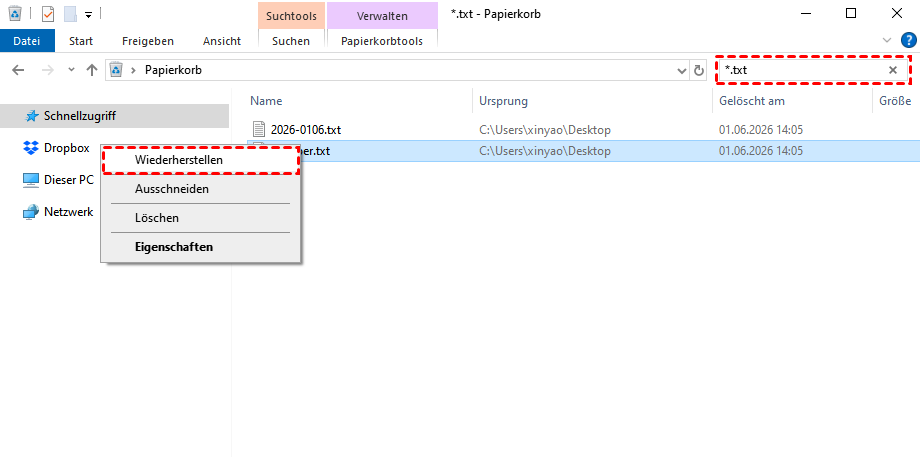
Schritt 1. Doppelklicken Sie auf das Papierkorb-Symbol, um ihn zu öffnen.
Schritt 2. Durchsuchen Sie die Dateien, wählen Sie die gewünschten zur Wiederherstellung aus, klicken Sie mit der rechten Maustaste darauf und wählen Sie „Wiederherstellen“, um sie an ihrem ursprünglichen Speicherort wiederherzustellen.
Notepad Dateien mit Dateiversionsverlauf wiederherstellen
Windows verfügt über eine integrierte Backup-Funktion namens Dateiversionsverlauf, die Ihre Dateien regelmäßig sichert. Wenn Sie den Dateiversionsverlauf in Windows aktiviert haben, bevor die Datei verloren ging, können Sie möglicherweise eine frühere Version Ihrer Notepad-Datei wiederherstellen.
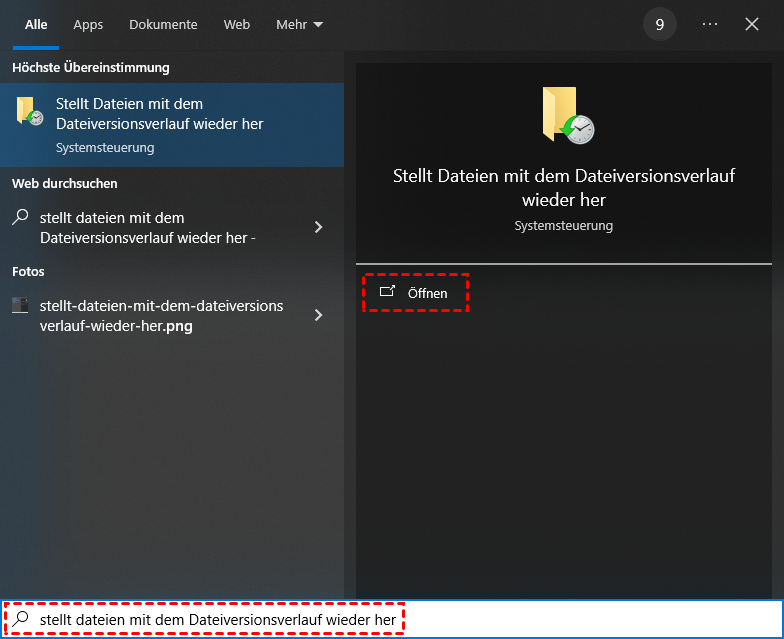
Schritt 1. Geben Sie im Startmenü „Stellt Dateien mit Dateiversionsverlauf wieder her“ ein und öffnen Sie es.
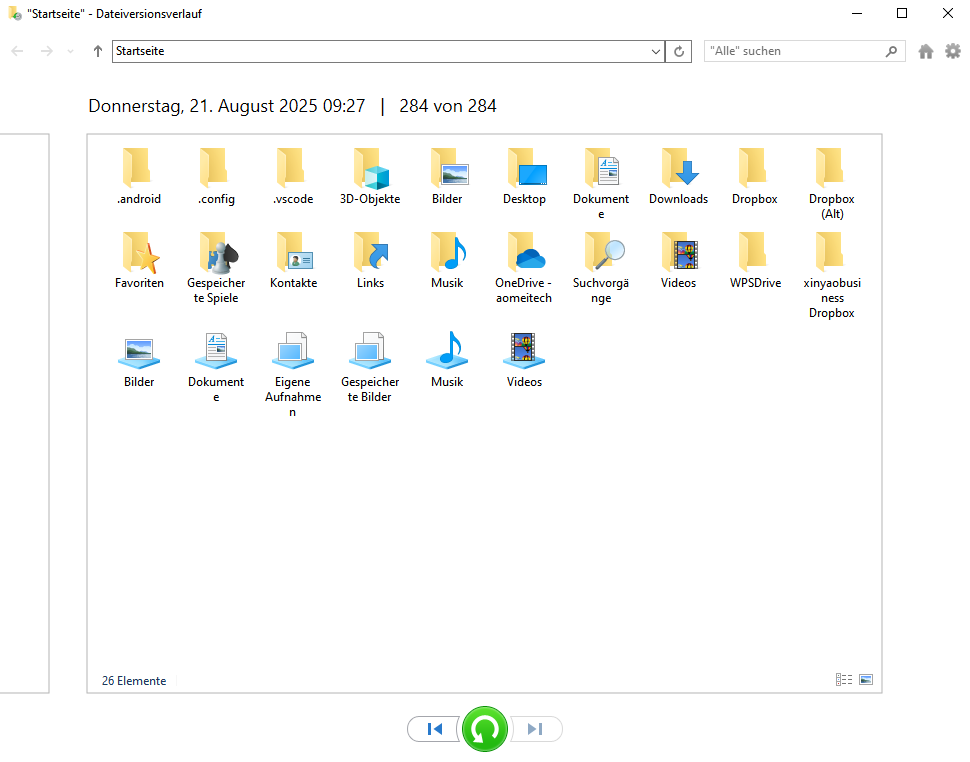
Schritt 2. Navigieren Sie zu dem Ordner, der die gelöschten Notizen enthielt, und wählen Sie ihn aus.
Schritt 3. Klicken Sie auf die grüne Schaltfläche „Wiederherstellen“, um die gelöschten Notizen an ihrem ursprünglichen Speicherort wiederherzustellen.
Notepad Dateien mit Sichern und Wiederherstellen (Windows 7) wiederherstellen
Sichern und Wiederherstellen (Windows 7) ist ein integriertes Sicherungstool in Windows, das Ihr gesamtes System an einen sicheren Ort kopiert und dessen Abruf bei Verlust durch Löschung, Beschädigung oder Hardwareausfall ermöglicht – und so die Datensicherheit und Wiederherstellbarkeit gewährleistet. Wenn Sie die Notiz oder den Ordner mit der Notiz gesichert haben, kann sie direkt aus den erstellten Sicherungskopien wiederhergestellt werden.
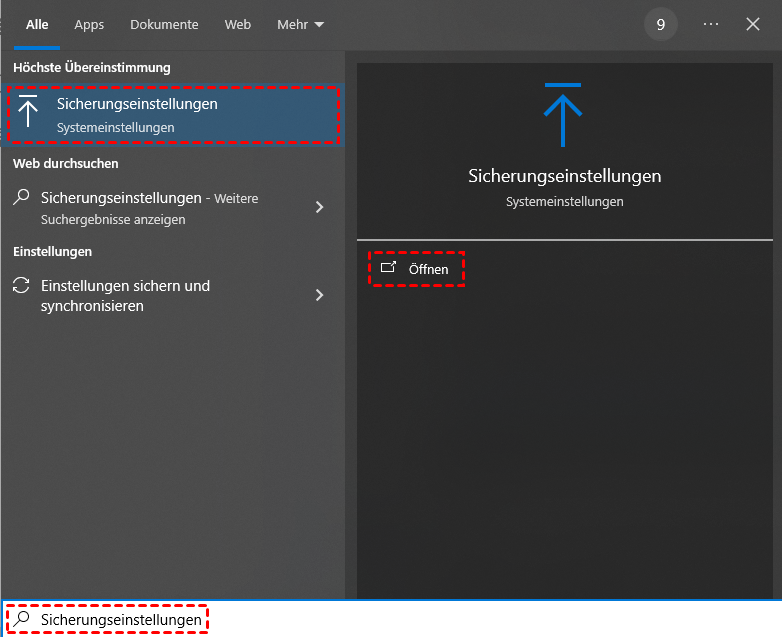
Schritt 1. Geben Sie im Startmenü „Sicherungseinstellungen“ ein und öffnen Sie sie.
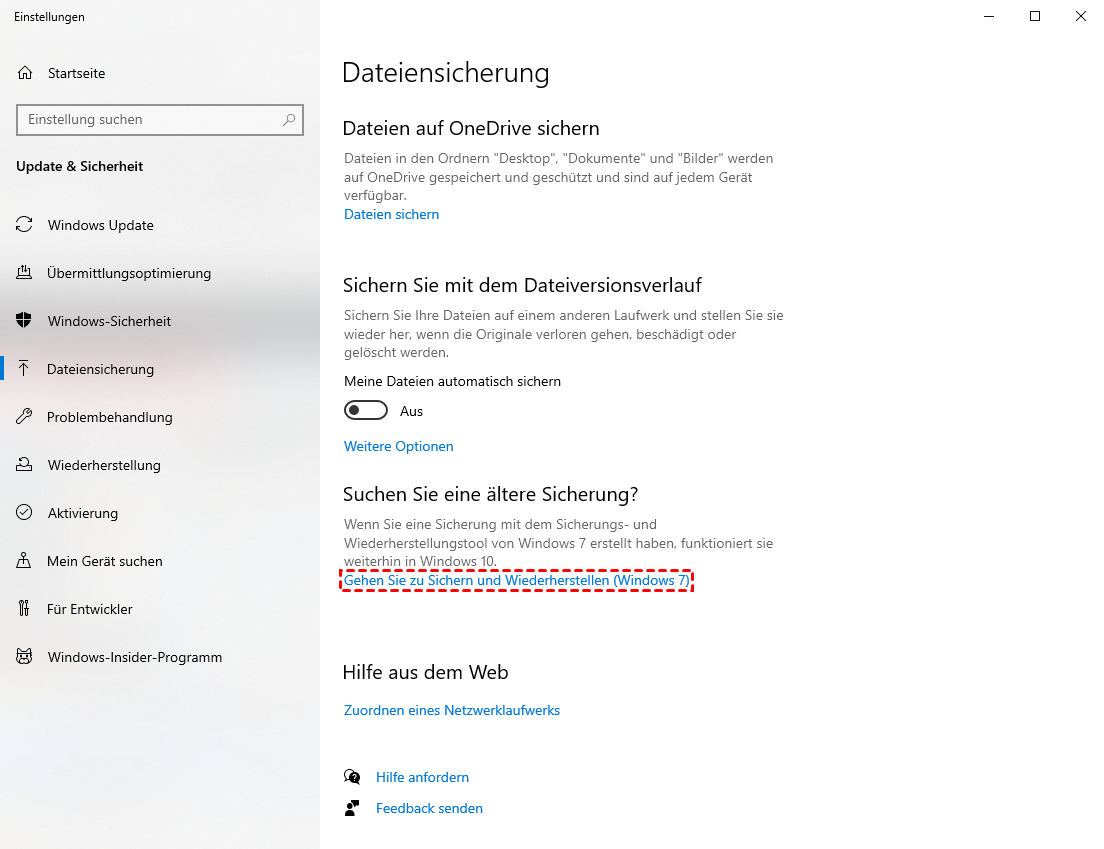
Schritt 2. Klicken Sie auf „Gehen Sie zu Sichern und Wiederherstellen (Windows 7)“ und wählen Sie „Andere Sicherung zum Wiederherstellen von Dateien auswählen“.
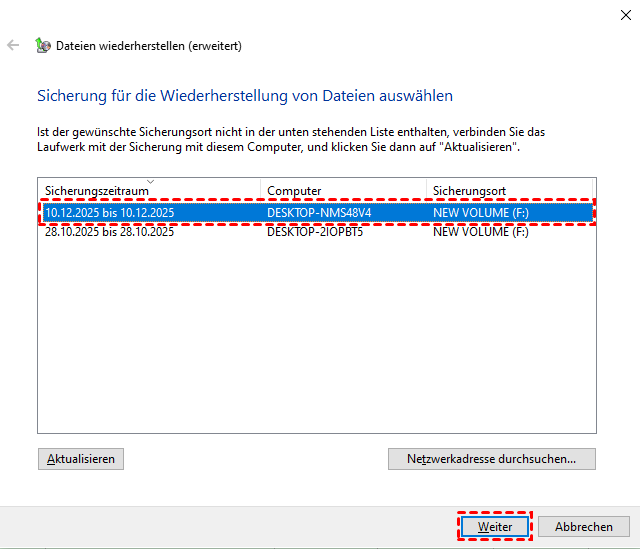
Schritt 3. Wählen Sie ein erstelltes Backup aus, von dem Dateien wiederhergestellt werden sollen, und klicken Sie auf „Weiter“.
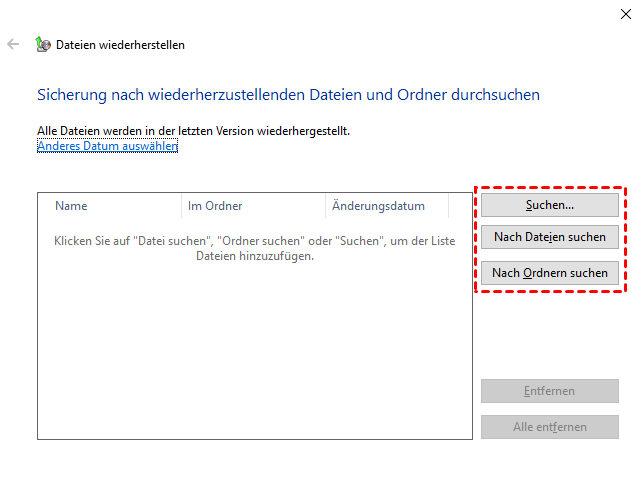
Schritt 4. Wählen Sie die Dateien aus, die Sie aus dem Backup wiederherstellen möchten. Sie können auf „Nach Dateien/Ordnern suchen“ klicken, um eine bestimmte Datei oder einen Ordner für die Wiederherstellung auszuwählen.
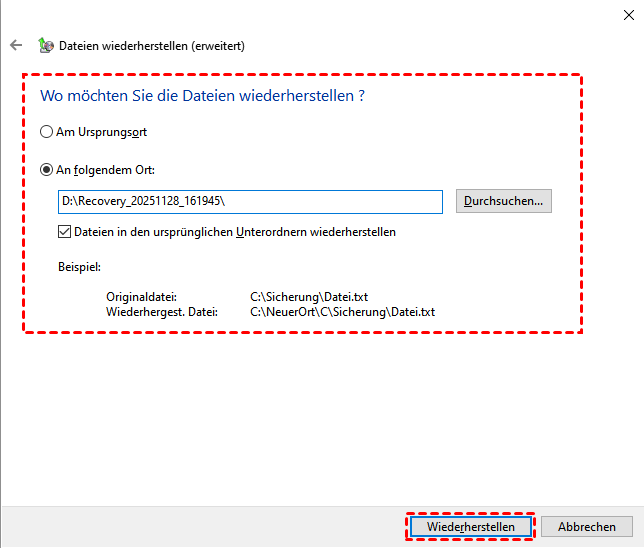
Schritt 5. Wählen Sie einen sicheren Speicherort für die wiederhergestellten Dateien und klicken Sie auf „Wiederherstellen“, um den Prozess zu starten.
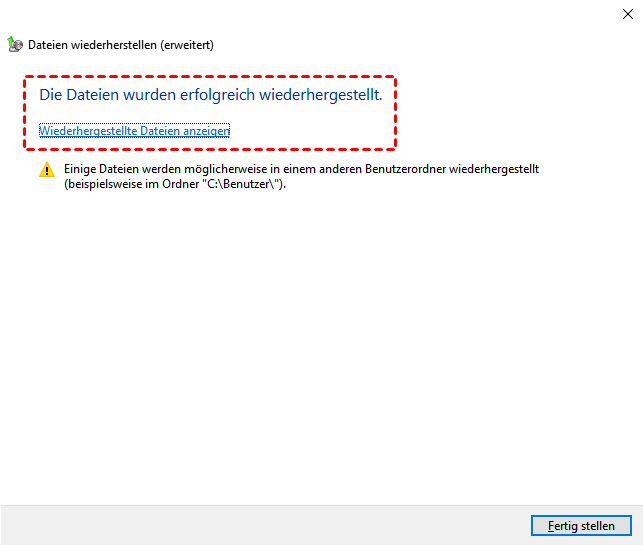
Wenn der Vorgang abgeschlossen ist, können Sie auf die wiederhergestellten Dateien zugreifen und sie überprüfen, indem Sie auf „Wiederhergestellte Dateien anzeigen“ klicken.
Windows File Recovery-Befehl ausführen
Wenn die Notizen endgültig gelöscht wurden und nicht im Papierkorb zu finden sind, und schlimmer noch, es auch keine Backups gibt, können Sie Windows File Recovery verwenden. Dies ist ein von Microsoft bereitgestelltes Befehlszeilentool, um verlorene Dateien von Festplatten und anderen Speichergeräten wiederherzustellen. (Wenn Sie keine Befehlszeilentools mögen, ist die nächste Option besser für Sie geeignet.) Folgen Sie diesen Schritten, um gelöschte Notepad-Dateien mit dem Windows File Recovery-Befehl wiederherzustellen:
Schritt 1. Laden Sie Windows File Recovery von den offiziellen Microsoft-Kanälen herunter und installieren Sie es auf Ihrem Computer.

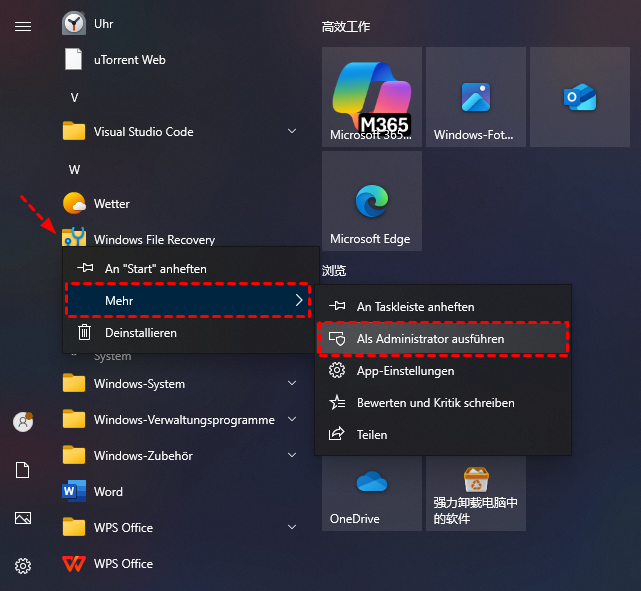
Schritt 2. Geben Sie „Windows File Recovery“ im Startmenü ein, klicken Sie mit der rechten Maustaste darauf und führen Sie es als Administrator aus.
Schritt 3. Geben Sie den Befehl „winfr H: D: /extensive /n *.txt“ein und drücken Sie "Enter". Ersetzen Sie die Laufwerksbuchstaben „H“ und „D“ durch Ihre tatsächlichen Laufwerksbuchstaben.
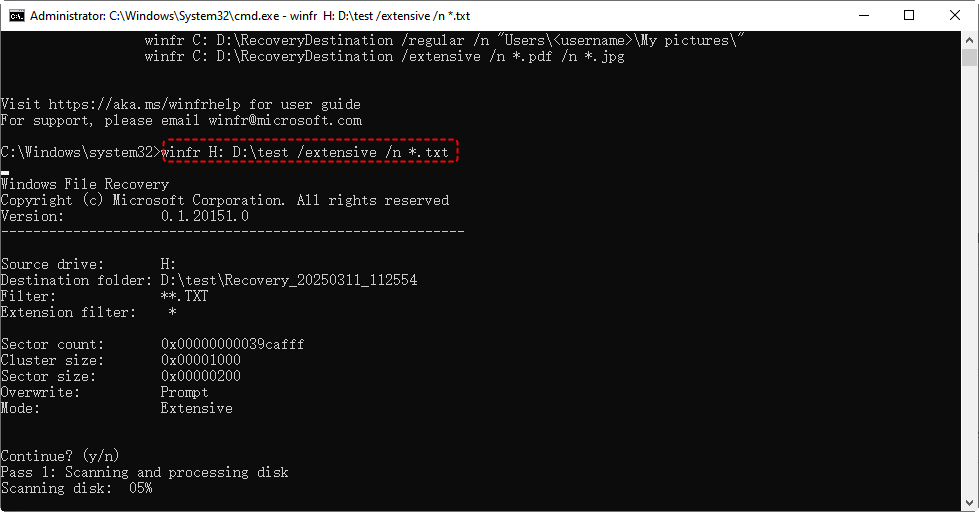
Sobald der Vorgang abgeschlossen ist, können Sie „y“ drücken, um die wiederhergestellten Dateien im Zielordner zu überprüfen.
- Hinweise:✎...
- H: Der Laufwerksbuchstabe der Quelle.
- D: Der Laufwerksbuchstabe des Ziels.
- Extensive: Führt einen Tiefenscan durch (langsamer, aber gründlicher). Sie können in den „regular“-Modus (Schnellscan) wechseln.
- n *.txt: Filtert die Wiederherstellung auf nur „.txt“-Dateien.
- Windows File Recovery unterstützt nur die Ausführung unter Windows 10 und 11.
Notepad gelöschte Dateien wiederherstellen - mit MyRecover
Wenn Ihnen die Bedienung von Befehlszeilentools schwerfällt, probieren Sie dieses professionelle Datenwiederherstellungstool mit benutzerfreundlicher GUI aus – MyRecover. Es kann Festplatten oder Laufwerke nach gelöschten Dateien durchsuchen und gibt Ihnen die Chance, sie wiederherzustellen, selbst wenn Sie Computereinsteiger sind. MyRecover stellt Daten ohne jegliche Sicherungskopien wieder her, ist besonders gut in der Wiederherstellung endgültig gelöschter Daten und benötigt nur vier Schritte, um verlorene Dateien zurückzuholen.

 MyRecover
- Keine Befehlszeile erforderlich – Einfache GUI (grafische Benutzeroberfläche) für einfache Dateiwiederherstellung.
- 500 Geräte unterstützt – SSD, HDD, USB-Flashlaufwerk, SD-Karte, usw.
- 1000 Dateiformate unterstützt – PNG, MP4, MP3, TXT, ZIP, MSG, usw.
- 500 Datenverlust-Szenarien – Löschung, Formatierung, Systemabsturz, Virenangriff, usw.
 100% Sicher
Schritt 1. Laden Sie MyRecover über einen sicheren Kanal auf Ihren Computer herunter und installieren Sie es.
Schritt 2. Wählen Sie das Laufwerk mit den verlorenen Dateien zum Scannen aus und klicken Sie auf „Scannen“.

Schritt 3. Wählen Sie die Dateien, die Sie aus den wiederherstellbaren Listen wiederherstellen möchten, und klicken Sie auf „Wiederherstellen“. Sie können einen „Tiefenscan“ für mehr fragmentierte Hinweise durchführen.

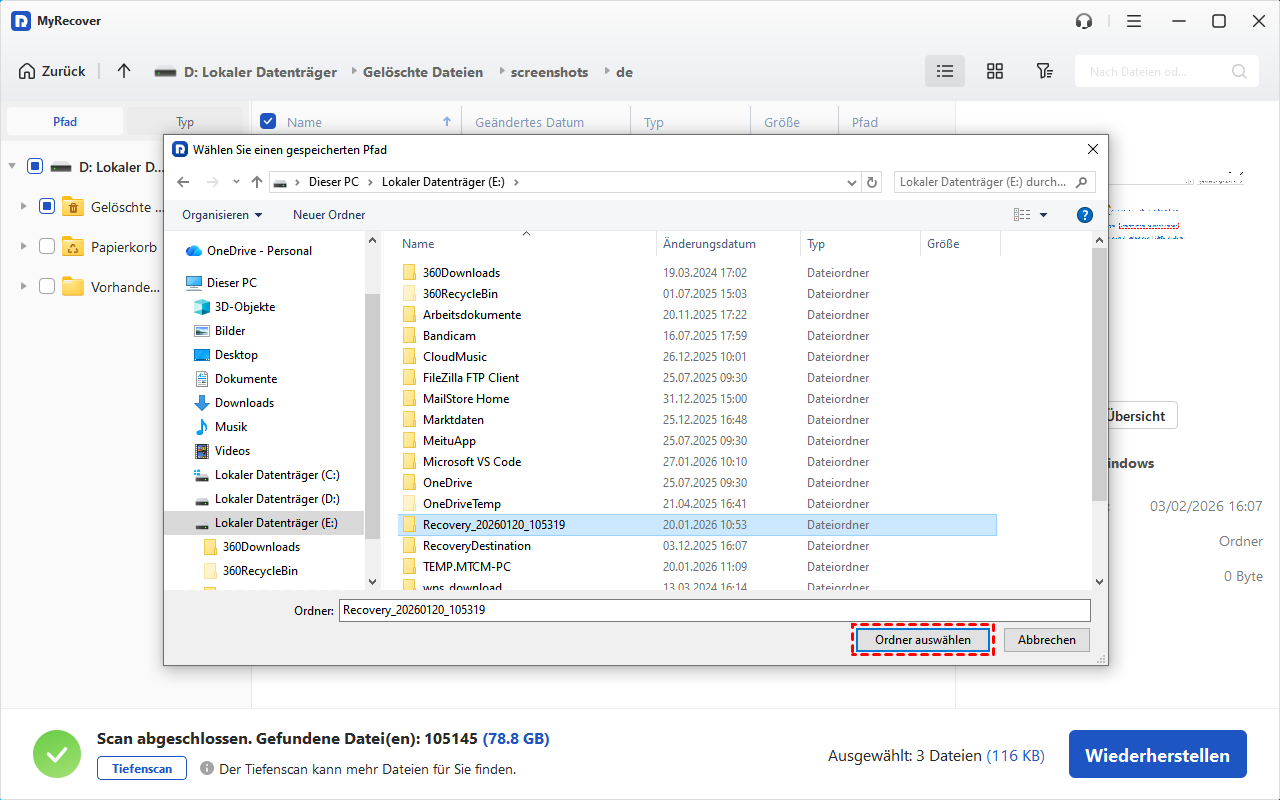
Schritt 4. Wählen Sie einen sicheren Speicherort (nicht den ursprünglichen) zum Speichern der wiederhergestellten Dateien. Ein Upgrade auf die Professional Edition von MyRecover ermöglicht unbegrenzte Datenwiederherstellung. Sie bietet außerdem die Möglichkeit, Dateiinhalte vor der Wiederherstellung in der Vorschau anzuzeigen.
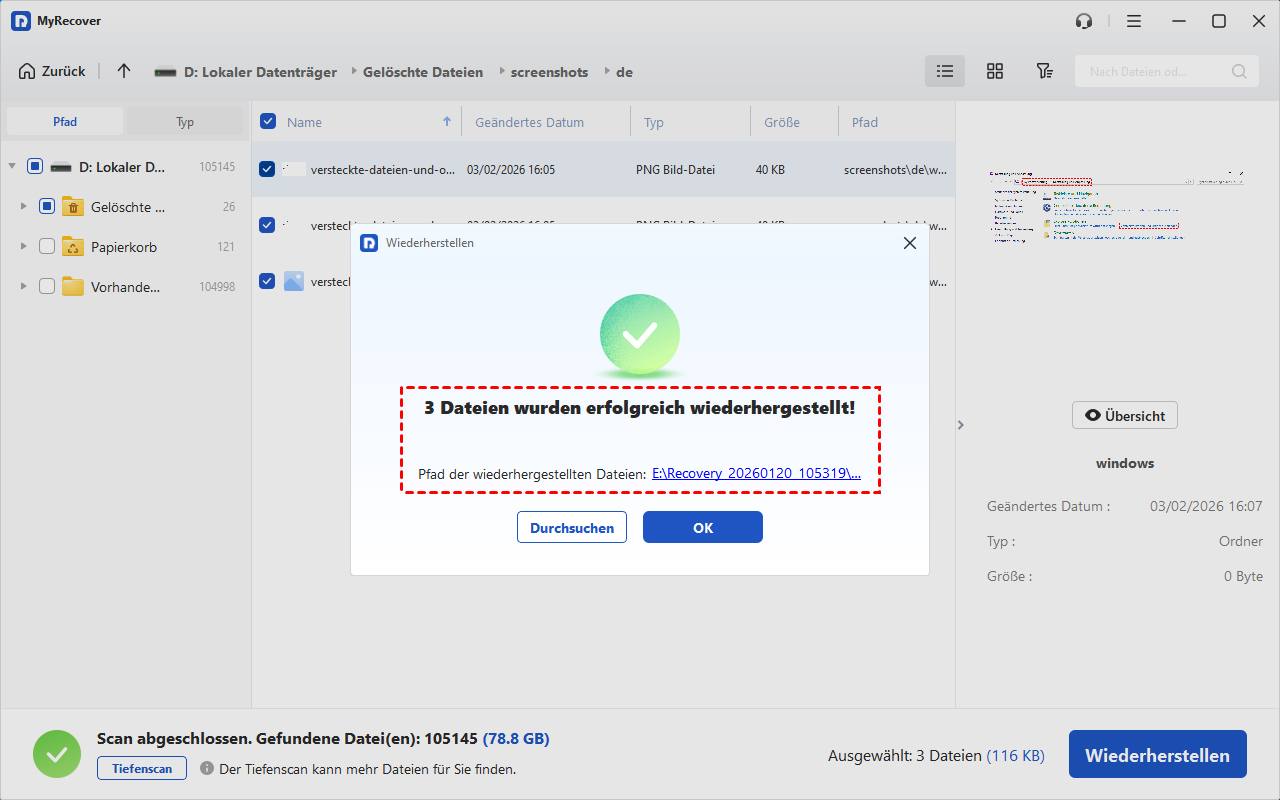
Wenn der Wiederherstellungsvorgang abgeschlossen ist, können Sie auf die wiederhergestellten Dateien zugreifen und sie überprüfen, indem Sie auf den Zielordner klicken.
Zusammenfassung
Der Verlust einer Notepad-Datei kann ärgerlich sein, aber es ist nicht immer das Ende der Fahnenstange. Egal, ob Sie versehentlich eine ungespeicherte Notepad-Datei geschlossen oder Notizen aus Versehen gelöscht haben – diese effektiven Methoden können Sie ausprobieren, um Ihre verlorene oder ungespeicherte Notepad-Datei wiederherzustellen. Mit den richtigen Schritten können Ihre wertvollen Notizen mit nur wenigen Klicks zurückgeholt werden.
Wenn Sie Tools bevorzugen, die einsteigerfreundlich sind, wird MyRecover wärmstens empfohlen. Für professionellere Anforderungen sind die Professional- und Technician-Editionen von MyRecover besser geeignet – sie ermöglichen Datenwiederherstellung von abgestürzten Systemen.
Häufig gestellte Fragen:
F1: Wo werden temporäre Notepad-Dateien gespeichert?
Temporäre Notepad-Daten können im Windows-Temp-Ordner gespeichert sein, typischerweise unter C:\Users\Benutzername\AppData\Local\Temp. Diese Dateien werden während Bearbeitungssitzungen erstellt, sind aber nicht garantiert dauerhaft vorhanden. Sie können nach ".tmp"-Dateien suchen, aber die Wiederherstellung hängt davon ab, ob die Daten zwischengespeichert wurden, bevor das Programm geschlossen wurde.
F2: Wie kann ich eine Notepad++ Datei wiederherstellen?
Wenn eine Datei versehentlich geschlossen wurde oder Notepad++ unerwartet abgestürzt ist, kann sie oft über die automatische Sicherungsfunktion wiederhergestellt werden.
F3: Kann ich eine Notepad++ nicht gespeicherte Datei wiederherstellen?
Eine nicht gespeicherte Datei kann häufig wiederhergestellt werden, wenn die Auto-Save- bzw. Backup-Funktion aktiviert war.
F4: Wie stelle ich eine txt-Datei wieder her?
Um eine .txt-Datei wiederherzustellen, überprüfen Sie den Papierkorb oder klicken Sie mit der rechten Maustaste auf den Dateispeicherort und wählen Sie "Vorherige Versionen wiederherstellen". Falls Backups nicht verfügbar sind, verwenden Sie Wiederherstellungssoftware wie MyRecover oder Windows File Recovery, um nach verlorenen Dateien zu suchen. Stellen Sie Dateien immer auf einem anderen Laufwerk wieder her, um überschreibbare Daten zu schützen.
F5: Ist es möglich, Texte ohne Backup wiederherzustellen?
Ja, eine Wiederherstellung ohne Backups ist möglich, aber der Erfolg hängt von der Festplattenaktivität ab. Wenn eine Datei gelöscht wird, bleiben ihre Daten erhalten, bis sie überschrieben werden. Die sofortige Verwendung professioneller Wiederherstellungstools wie MyRecover kann helfen, den Inhalt abzurufen. Vermeiden Sie es, neue Dateien auf demselben Laufwerk zu speichern, um die Wiederherstellungschancen zu maximieren.
F6: Wie kann man Notepad-Dateien von Android wiederherstellen?
Auf Android werden Notepad-Dateien normalerweise im internen Speicher oder in app-spezifischen Ordnern gespeichert. Verwenden Sie einen Dateimanager, um nach .txt-Dateien zu suchen, oder prüfen Sie Cloud-Backups wie Google Drive. Wenn Dateien gelöscht wurden, überprüfen Sie den Ordner "Kürzlich gelöscht" in Notepad, oder Android-Datenwiederherstellungs-Apps können bei der Wiederherstellung helfen, abhängig vom Speicherzugriff.

Verpassen Sie keine
neuen Tipps mehr
Fügen Sie uns bei Google als bevorzugte Quelle hinzu, um keine hilfreichen Ratgeber mehr zu verpassen.
 Als bevorzugte Quelle hinzufügen >>