 MyRecover



Windows 10/11: Verschwundene Ordner wiederherstellen
Wie findet man einen verlorenen Ordner in Windows 10/11? Auf dieser Seite werden 7 bewährte Methoden vorgestellt, mit denen Sie die verschwundenen Ordner wiederfinden können.

Von Cenmew / Aktualisiert am 06.05.2026


Problem: Windows 10 Ordner verschwunden wiederherstellen
Ordner verschwunden wiederherstellen
Hallo, Eben musste ich feststellen, dass zwei Ordner von meiner Festplatte plötzlich verschwunden sind. Einer davon ist meine komplette Fotosammlung mit ca 150Gb. Von den wichtigsten Bildern hab ich zwar noch Sicherheitskopien aber wär trotzdem ein verlust.
Im Arbeitsplatz wird der belegte Speicher noch so angezeigt, als ob nichts fehlt. Aber wenn ich alle Ordner markiere und auf Eigenschaften gehe ist der Wert wesentlich niedriger. Eben ca. 150Gb.
Und wie konnte das überhaupt passieren und wieso nur diese zwei Ordner. Vielen dank schonmal für die Hilfe.
- Frage von Reddit

Es kann schnell passieren: Ein Ordner, den Sie dringend benötigen, scheint auf Ihrem Windows-Computer verschwunden zu sein. Dies kann durch versehentliches Löschen, Systemfehler oder andere Gründe geschehen. Doch keine Sorge – es gibt verschiedene Möglichkeiten, verschwundene Dateien wiederherzustellen. In diesem Artikel beschreiben wir Schritt für Schritt, wie Sie vorgehen können.
Warum ist mein Ordner in Windows 11/10 verschwunden?
Das Verschwinden eines Ordners in Windows-PC kann verschiedene Gründe haben. Im Folgenden finden Sie 5 häufige Gründe:
- Festplattenfehler: Wenn Ihr Festplattenindex beschädigt ist, können keine Dateien oder Ordner angezeigt werden. Daher denken Sie vielleicht, Ihr Ordner sei in Windows plötzlich verschwunden.
- Versehentliches Löschen: Dies ist ein Hauptgrund für einen fehlenden Ordner. Es wird viel schwieriger, wenn Sie den Papierkorb-Ordner leeren.
- Versteckte Dateien oder Ordner: Manchmal sind Ihre Dateien versteckt und unsichtbar, sofern Sie nicht versteckte Dateien oder Ordner im Datei-Explorer anzeigen.
- Systemaktualisierungen: Nach dem Upgrade erstellt Windows möglicherweise ein neues Standardbenutzerkonto, um Benutzerdateien dort zu speichern. Es befindet sich möglicherweise nicht am ursprünglichen Speicherort, sondern wird in den Ordner „Dokumente“ oder „App-Daten“ verschoben.
- Virusinfektion. Ihr Ordner ist möglicherweise mit Viren infiziert und wird von Ihrer Antivirensoftware gelöscht.
- Antiviren-Quarantäne: Sicherheitssoftware verschiebt verdächtige Dateien. Dadurch kann es so wirken, als seien Dateien dauerhaft von der Festplatte verschwunden.
- Systemabsturz: Ein Bluescreen (BSOD) oder ein Festplattenfehler (defekte Sektoren) führt zum Verschwinden von Ordnern.
Wie kann man verschwundene Ordner wiederherstellen?
Wenn Ordner plötzlich verschwinden, kann das verschiedene Ursachen haben. Zum Glück gibt es mehrere bewährte Methoden, mit denen sich verschwundene Ordner oft schnell und einfach wiederherstellen lassen. Im Folgenden zeigen wir Ihnen Schritt für Schritt, welche Möglichkeiten Sie ausprobieren können, um Ihre Daten erfolgreich zurückzubekommen.
Lösung 1. Ihr Benutzerkonto überprüfen
Wenn Sie aufgrund eines Windows-Updates Dateien verloren haben, überprüfen Sie bitte, ob Sie mit dem richtigen Konto angemeldet sind. Dies liegt daran, dass sich Windows nach einem Systemupdate möglicherweise mit einem temporären Konto anmeldet, wodurch auf einige alte Dateien nicht zugegriffen werden kann.
Schritt 1. Klicken Sie auf die Windows-Startschaltfläche und klicken Sie mit der rechten Maustaste auf Administrator.

Schritt 2. Wählen Sie Ihr altes Konto aus und melden Sie sich an.
Lösung 2. Benutzerordner überprüfen
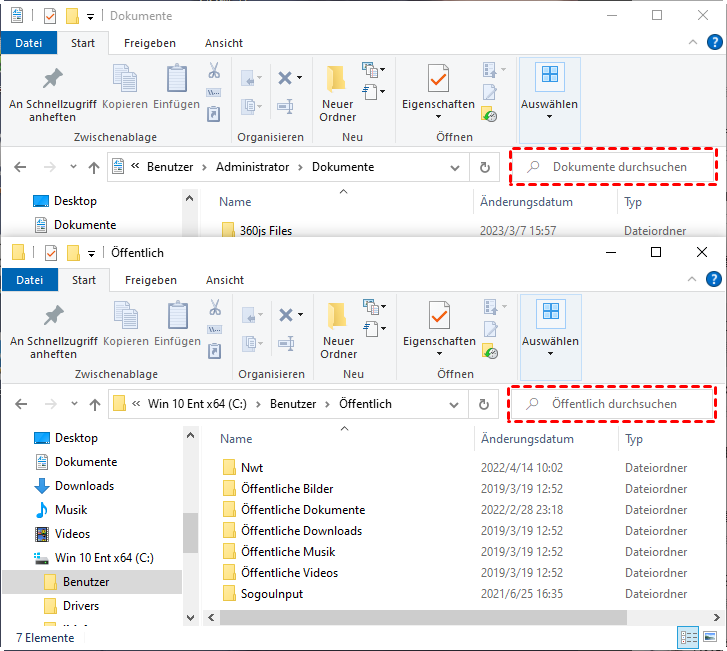
Es besteht auch die Möglichkeit, dass der Dateispeicherort aufgrund des Windows-Updates geändert wurde. Die meisten Nutzer, die Dateien verloren haben, konnten ihre verschwundenen Ordner im Benutzerverzeichnis wiederfinden, wo sich die Dateien weiterhin befinden. Gehen Sie also zu den beiden folgenden Pfaden, um zu sehen, ob Sie Ihre verlorenen Daten finden können.
Navigieren Sie zu Dieser PC > Lokaler Datenträger (C) > Benutzer > Benutzername > Dokumente oder Dieser PC > Lokaler Datenträger (C) > Benutzer > Öffentlich und prüfen Sie, ob Ihre verschwundenen Ordner hier sind.
Lösung 3. Nach Ihrem Computer suchen
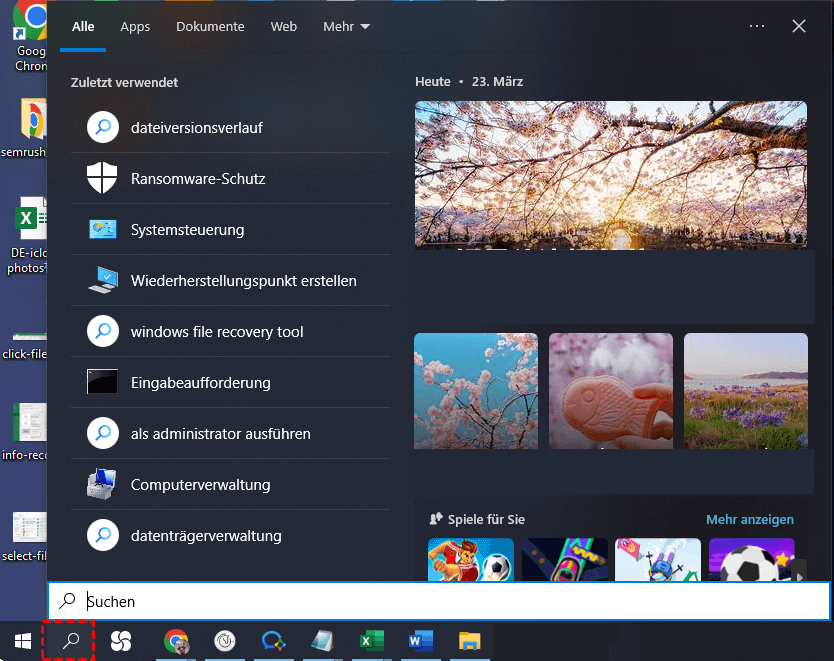
Ihre Dateien und Ordner sind unter Windows verschwunden, wahrscheinlich weil Sie sie versehentlich in einen anderen Ordner verschoben haben. In diesem Fall können Sie sie finden, indem Sie direkt auf Ihrem Computer nach dem Namen Ihrer Ordner suchen. Wie kann ich unter Windows verschwundene Ordner wiederherstellen? Hier sind detaillierte Anweisungen.
Geben Sie den Namen Ihres verlorenen Ordners in das Suchfeld (neben der Start-Schaltfläche) ein. Die Suchergebnisse werden in der Liste angezeigt.
Lösung 4. Indizierungsoptionen ändern
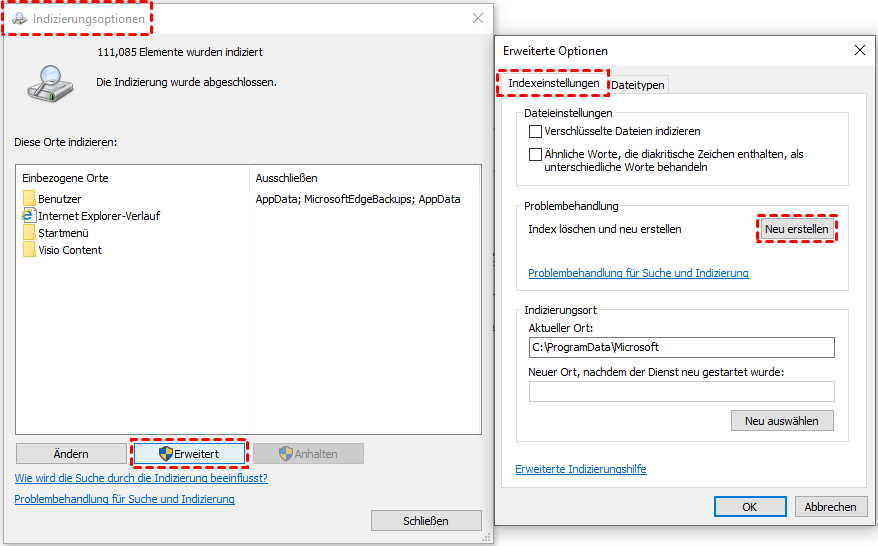
Ab Windows 7 verwenden Windows-Systeme die Indizierung, damit Benutzer benötigte Daten schneller finden können. Wenn Sie eine fehlende Datei auf Ihrer Festplatte nicht finden können, kann das Ändern der Indizierungsoptionen Ihnen helfen, dieses Problem zu beheben.
Schritt 1. Geben Sie „Indizierungsoptionen“ in das Suchfeld ein und klicken Sie darauf. Klicken Sie dann auf Erweitert.
Schritt 2. Klicken Sie im Fenster „Erweiterte Optionen“ auf die Schaltfläche „Neu erstellen“.
Lösung 5. Versteckte Dateien und Ordner anzeigen
Als „versteckt“ markierte Dateien sind eine häufige Ursache für scheinbaren Datenverlust unter Windows. Mit der folgenden Anleitung erfahren Sie, wie Sie solche Ordner schnell wiederfinden.
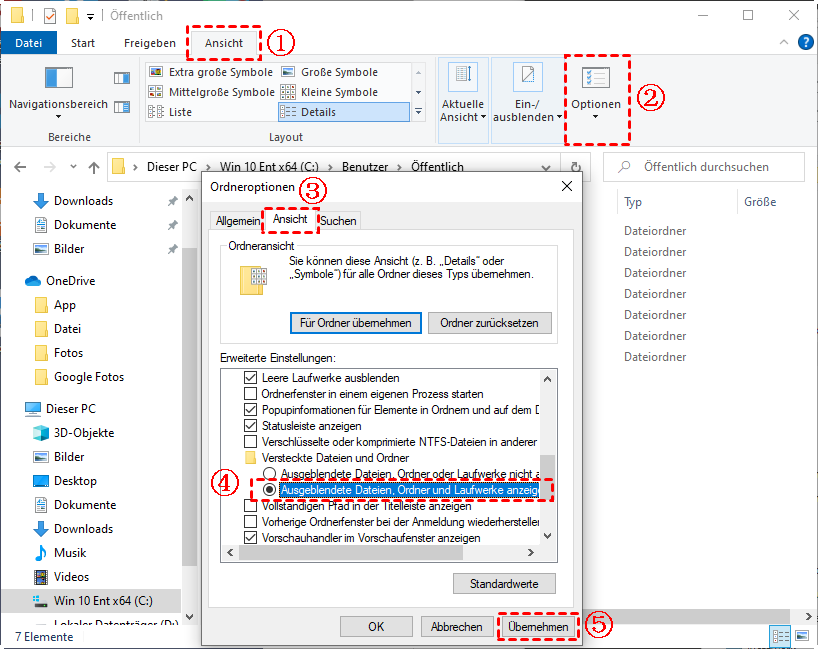
Schritt 1. Drücken Sie gleichzeitig die Taste Windows + E, um den Datei-Explorer zu öffnen.
Schritt 2. Klicken Sie oben auf „Ansicht“, klicken Sie dann auf „Optionen“ und wählen Sie „Ornder und Suchoptionen ändern“.
Schritt 3. Wählen Sie im Popup-Fenster „Ansicht“ aus, scrollen Sie nach unten und wählen Sie „Ausgeblendete Dateien, Ordner und Laufwerke anzeigen“.
Lösung 6. Festplatte prüfen
Eine weitere Ursache für Dateiverlust ist eine Beschädigung des Dateisystems auf der Festplatte. Wie kann man unter Windows einen verlorenen Ordner auf einer beschädigten Festplatte wiederherstellen? Sie können die Festplatte prüfen und Dateisystemfehler mit der folgenden Anleitung beheben.
Schritt 1. Klicken Sie auf das Symbol „Dieser PC“ auf dem Desktop.
Schritt 2. Klicken Sie mit der rechten Maustaste auf den zu scannenden Speicherort und wählen Sie die Option „Eigenschaften“.
Schritt 3. Gehen Sie zu „Tools“, klicken Sie auf „Prüfen“ und klicken Sie zur Fehlerprüfung auf „Laufwerk scannen“.
Dadurch werden Dateisystemfehler während des Scanvorgangs behoben. Sie können Ihren Computer nach Abschluss des Scans neu starten und prüfen, ob die verlorenen Ordner wiederhergestellt sind.
Lösung 7. Verschwundene Ordner wiederherstellen mit MyRecover
Wenn Sie in Windows-Computer versehentlich einen Ordner löschen, ist die Wiederherstellung der Dateien aus einer Sicherung die effektivste Methode. Wenn Sie auch kein Backup haben, versuchen Sie es mit einer professionellen, aber kostenlosen Windows-Datenwiederherstellungssoftware wie MyRecover.
Die einzigartigen Glanzpunkte von MyRecover:
 Zwei fortschrittliche Scan-Technologien lokalisieren gelöschte Dateien oder Ordner in Windows 11 und machen den Datenwiederherstellungsprozess einfach und schnell, mit einer hohen Erfolgsquote.
Stellen Sie mehr als 200 Dateitypen wieder her, darunter Bilder, Dokumente (z. B. Wiederherstellen von Word-Dokumenten), Videos, E-Mails, Audio usw., ohne Qualitätsverlust.
Finden Sie den gelöschten Ordner und seine Dateien schnell und genau und sehen Sie sie sich vor der Wiederherstellung in der Vorschau an.
Führen Sie die Datenwiederherstellung während des Scannens durch und sparen Sie so wertvolle Zeit.
Kompatibel mit vielen Dateisystemen, darunter NTFS, FAT32, exFAT und ReFS.
Bewältigen Sie alle Datenverlustszenarien, wie z. B. versehentliches Löschen, Virenbefall, beschädigte oder formatierte Festplatte usw.
Laden Sie jetzt kostenlos die zuverlässige Datenwiederherstellungssoftware für Windows herunter – MyRecover – und installieren Sie sie auf Ihrem Windows-Computer. Sie können sie auch verwenden, um gelöschte oder verschwundene Dateien in Windows 11, 10, 8, 7 usw. sowie Windows Server wiederherzustellen.
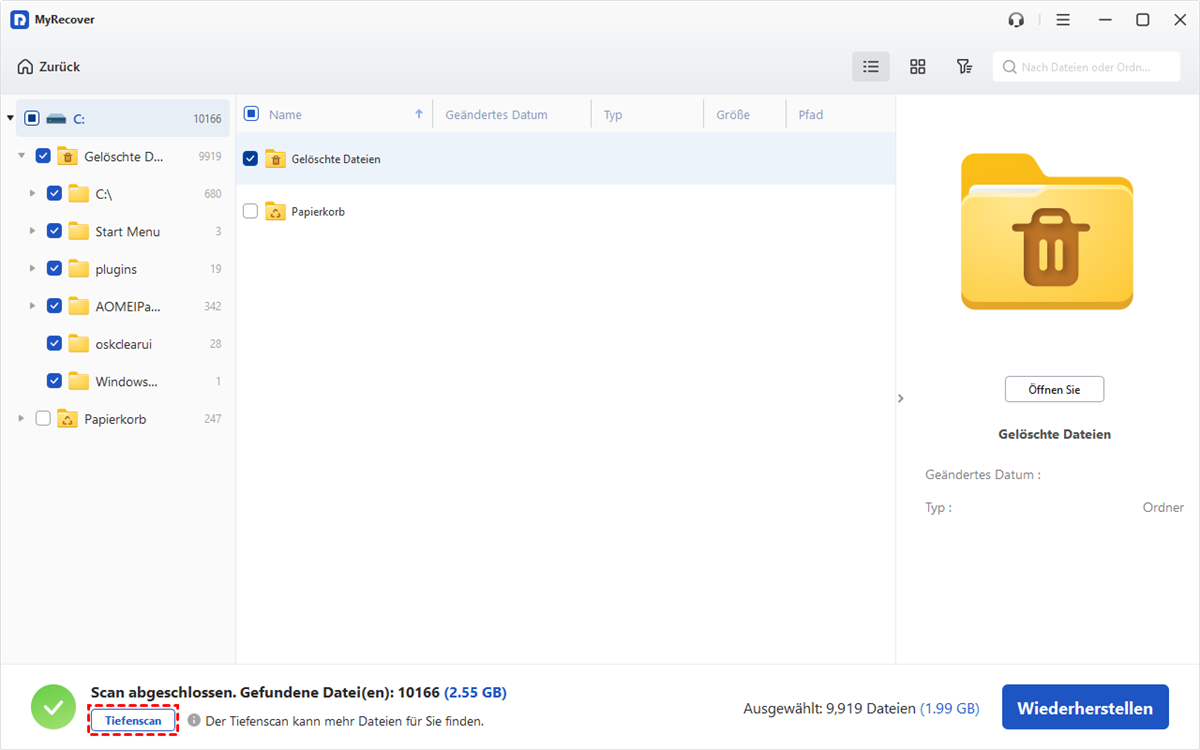
Schritt 1. Klicken Sie auf das Laufwerk mit den fehlenden Dateien oder Ordnern und klicken Sie auf Scannen.

Schritt 2. Esführt automatisch einen Schnellscan durch, um kürzlich verlorene oder gelöschte Dateien zu finden. Falls die gewünschte Datei nicht gefunden wird, können Sie einen Tiefenscan durchführen.
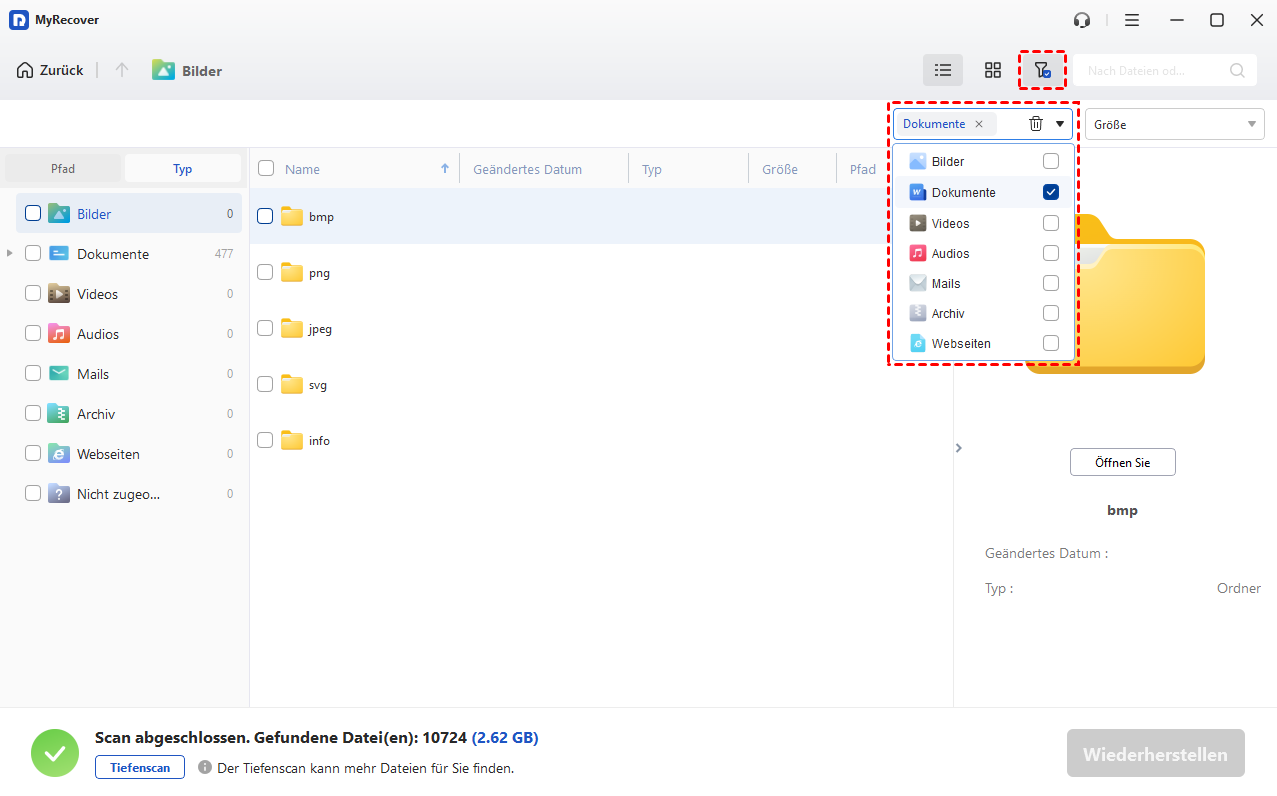
Schritt 3. Um einen fehlenden Ordner auf Ihrem Windows-Desktop schnell zu finden, geben Sie den Ordnernamen in das Suchfeld ein. Alternativ können Sie die Filterfunktion verwenden. Sobald der Ordner gefunden wurde, werden er und alle darin enthaltenen Dateien im nächsten Fenster angezeigt..
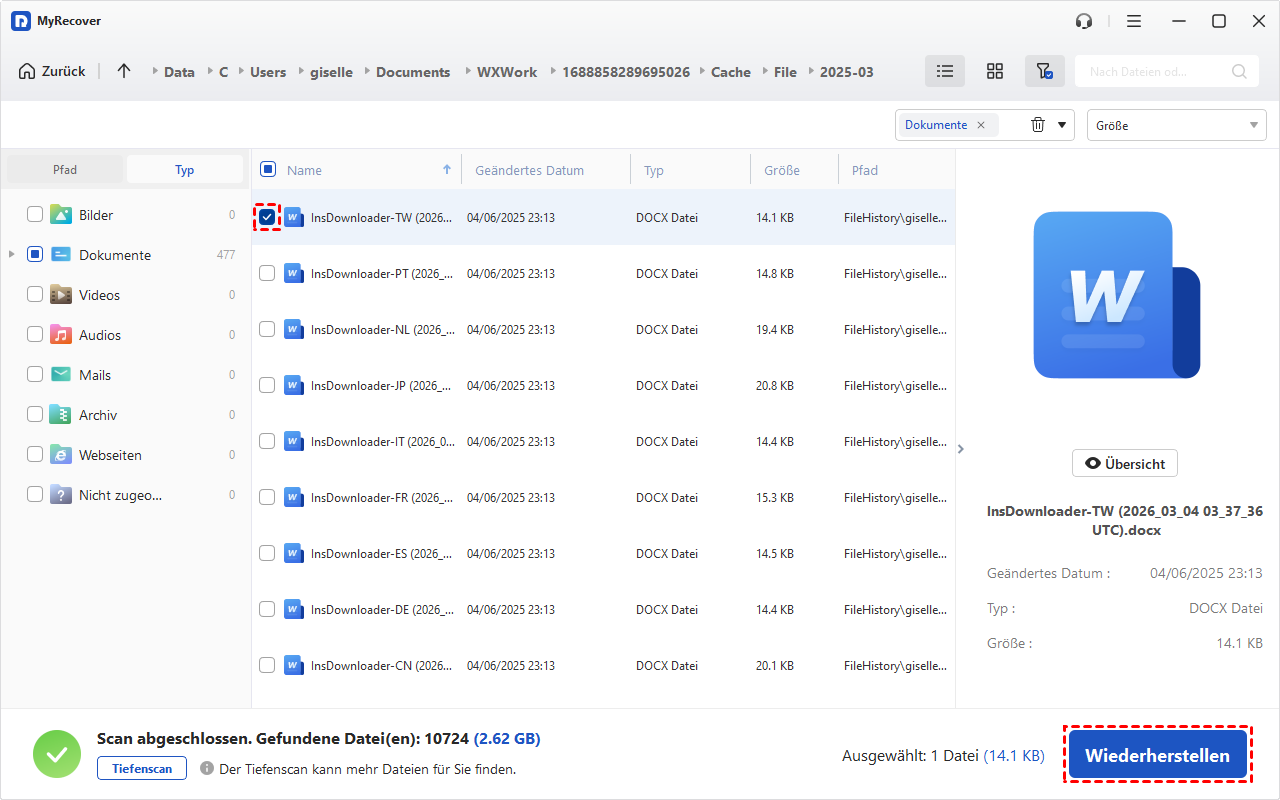
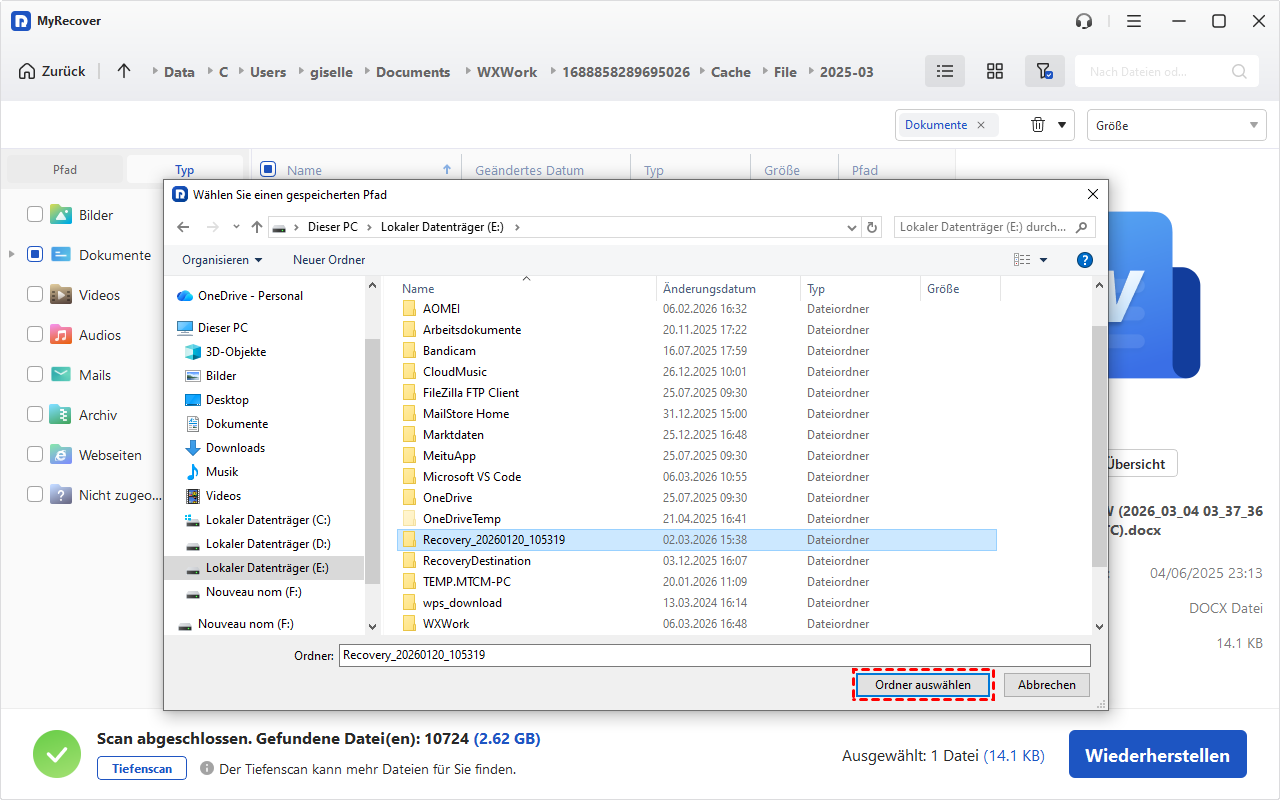
Schritt 3. Wählen Sie den verschwundenen Desktop-Ordner und alle darin enthaltenen Dateien aus und klicken Sie auf „Wiederherstellen“. Sie werden dann aufgefordert, einen Speicherort auszuwählen. Bitte wählen Sie anstelle des ursprünglichen Speicherorts einen neuen Speicherort aus.
Sie können es auch verwenden, um gelöschte Dateien in diesen bestimmten Ordnern wiederherzustellen, z. B. „Dokumentenordner in Windows fehlt“, „Download-Ordner in Windows verschwunden“.
Tipps, um das Verschwinden von Ordnern in Zukunft zu vermeiden
Um den Verlust wichtiger Dateien und Ordner von vornherein zu vermeiden, empfehlen wir Ihnen, einige einfache Vorsichtsmaßnahmen in Ihren Alltag zu integrieren. Die folgenden Tipps können das Risiko deutlich reduzieren und Ihre Daten langfristig besser schützen.
- Erstellen Sie in festen Abständen Sicherungskopien Ihrer Daten.
- Überprüfen Sie den Papierkorb, bevor Sie ihn leeren.
- Aktivieren Sie bei Bedarf die Anzeige versteckter Dateien im Windows-Explorer.
- Achten Sie darauf, Ordner nicht unbeabsichtigt zu verschieben oder umzubenennen.
- Halten Sie Antivirenprogramm aktuell.
- Installieren Sie regelmäßig Updates für Windows und Ihre Programme.
- Strukturieren Sie wichtige Ordner klar.
Mit diesen Maßnahmen können Sie zukünftigen Datenverlust effektiv vorbeugen und behalten jederzeit die Kontrolle über Ihre Dateien.
Zusammenfassung
Ein verschwundener Ordner muss nicht dauerhaft verloren sein. Mit den oben beschriebenen Methoden können Sie Ordner verschwunden wiederherstellen. Beginnen Sie mit den einfachen Lösungen wie dem Papierkorb oder der Suchfunktion. Falls das nicht hilft, stehen Ihnen leistungsstarke Datenrettungstools oder die Systemwiederherstellung zur Verfügung. Regelmäßige Backups sind der beste Weg, um zukünftigen Datenverlust zu vermeiden.
FAQ
Warum sind Ordner auf meiner Festplatte verschwunden?
Wie kann man einen Ordner von einer Festplatte wiederherstellen?
Wie kann ich einen komplett verschwundenen Ordner wiederherstellen?
Wohin verschwinden gelöschte Dateien?
Warum sind Ordner plötzlich vom Desktop verschwunden?
Wie kann ich den Desktop-Ordner in Windows 11 wiederherstellen?

Verpassen Sie keine
neuen Tipps mehr
Fügen Sie uns bei Google als bevorzugte Quelle hinzu, um keine hilfreichen Ratgeber mehr zu verpassen.
 Als bevorzugte Quelle hinzufügen >>