 MyRecover



Gelöschte Benutzerprofil wiederherstellen | Windows 11/10/8/7
Wenn Sie versehentlich ein Benutzerprofil in Windows 10 oder 11 gelöscht haben, verlieren Sie möglicherweise den Zugriff auf Dateien, Einstellungen und Desktop-Daten. Diese Anleitung hilft Ihnen, gelöschte Benutzerprofile und -daten mithilfe integrierter Windows-Tools, Registrierungsänderungen oder Datenwiederherstellungssoftware wiederherzustellen.

Von Cenmew / Aktualisiert am 08.06.2026


Benutzerfall
Benutzerprofil gelöscht? Daten wiederherstellen
Ich habe versehentlich den Benutzerordner auf Laufwerk C unter Windows 10 gelöscht. Jetzt funktionieren die Ordner „Downloads“, „Musik“ und „Bilder“ in den Dokumenten nicht mehr. Wie kann ich gelöschte Benutzerprofilordner wiederherstellen?
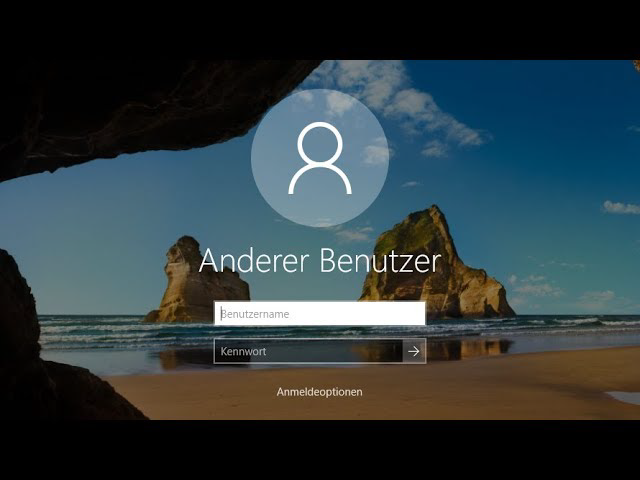
Keine Sorge, nach dem Lesen dieses Artikels wissen Sie, wie Sie Windows 10 Benutzerprofil wiederherstellen können. Viele Nutzer fragen sich jedoch auch: Welche Auswirkungen hat das Löschen eines Benutzerprofils auf das System unter Windows? Im Folgenden analysieren wir detailliert die möglichen Folgen und potenziellen Risiken des Löschens eines Benutzerprofils.
Was passiert, wenn Sie ein Benutzerprofil in Windows 10 löschen?
Ein Benutzerprofil in Windows 10 dient als Ihr persönlicher Arbeitsbereich im Betriebssystem und speichert alle Ihre individuellen Konfigurationen und persönlichen Daten. Dazu gehören Desktop-Hintergrund und -Symbole, wichtige Dokumente und Bilder, heruntergeladene Dateien, Anwendungseinstellungen, Browser-Lesezeichen sowie benutzerdefinierte Konfigurationen für Windows und installierte Programme. Bei jeder Anmeldung lädt Windows dieses Profil, um Ihr individuelles Computererlebnis zu gewährleisten.
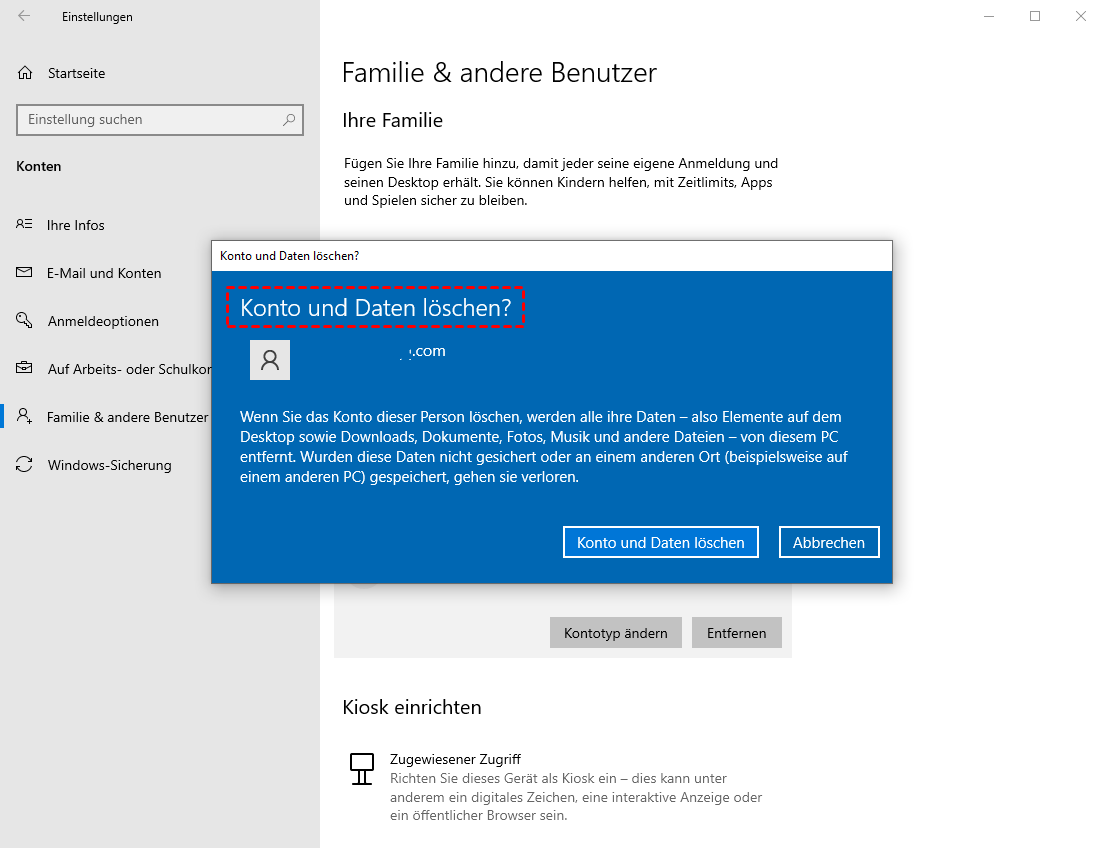
Bei jeder Anmeldung lädt Windows Ihr spezifisches Profil, um Ihre personalisierte Computerumgebung zu verwalten. Das Löschen eines Benutzerprofils hat mehrere unmittelbare Folgen:
❌Verlust persönlicher Dateien: Dateien wie Dokumente, Bilder, Musik, Videos, Desktop und Downloads im Benutzerprofil werden gelöscht.
❌Zurücksetzen der Einstellungen: Desktop-Hintergrund, Symbole, Startmenü und andere persönliche Einstellungen werden auf Standard zurückgesetzt.
❌Probleme mit Programmen: Einige Programme verlieren ihre Einstellungen und müssen eventuell erneut eingerichtet werden.
❌Neues Benutzerprofil: Das Benutzerkonto bleibt bestehen, aber Windows erstellt bei der nächsten Anmeldung ein neues, leeres Profil.
Obwohl das System Benutzerprofile löscht, können die eigentlichen Dateien auf der Festplatte erhalten bleiben, bis sie überschrieben werden. Warum werden Benutzerprofile also überhaupt gelöscht?
- Versehentliches Löschen
- Fehlerhafte Windows-Updates
- Festplattenfehler oder beschädigte Dateisysteme
- Virus- oder Malware-Angriffe
- Beschädigtes Benutzerprofil
- Fehlbedienung bei der Datenträgerbereinigung
Viele Nutzer glauben fälschlicherweise, dass Daten dauerhaft verloren gehen, sobald ein Benutzerprofil gelöscht wird. Tatsächlich hängt die erfolgreiche Wiederherstellung jedoch allein von der Dauer der Löschung, den Plattformeinstellungen und der gewählten Methode ab. Im Folgenden erklären wir Ihnen Schritt für Schritt die zuverlässigste Methode, mit der Sie Ihr gelöschtes Benutzerprofil wiederherstellen und alle zugehörigen Daten zurückgewinnen können.
Wie kann man gelöschtes Benutzerprofil unter Windows 10 wiederherstellen?
Wenn Sie ein Benutzerprofil in Windows 10 oder 11 gelöscht haben, geraten Sie nicht in Panik. Hier sind die effektivsten Methoden:
Methode 1. Gelöschte Windows Benutzerordner aus dem Papierkorb wiederherstellen
Die einfachste und schnellste Möglichkeit, ein gelöschtes Benutzerprofil wiederherzustellen, ist die Wiederherstellung über den integrierten Papierkorb der jeweiligen Plattform oder des Systems. Die meisten Anbieter speichern gelöschte Profile und zugehörige Daten nicht sofort dauerhaft, sondern legen sie für einen festgelegten Zeitraum im Papierkorb ab.
Schritt 1. Doppelklicken Sie auf den Ordner „Papierkorb“ auf dem Desktop und öffnen Sie ihn.
Schritt 2. Suchen Sie nach dem Benutzerprofilordner. Klicken Sie mit der rechten Maustaste auf diesen Ordner und wählen Sie „Wiederherstellen“.

Methode 2. Ausgeblendete Benutzerordner unter Windows anzeigen
Viele Benutzer glauben fälschlicherweise, dass ihr Benutzerprofil gelöscht wurde, wenn der entsprechende Ordner nicht mehr im Datei-Explorer angezeigt wird. In den meisten Fällen wird dieser Ordner lediglich aufgrund von Systemeinstellungen oder einer versehentlichen Benutzeraktion ausgeblendet, während alle persönlichen Daten weiterhin unversehrt darin gespeichert sind.
Schritt 1. Drücken Sie gleichzeitig die Tasten Windows + R, um den „Datei-Explorer“ zu öffnen.
Schritt 2. Klicken Sie oben auf die Registerkarte „Ansicht“ und wählen Sie unter „Optionen“ die Option „Ordner- und Suchoptionen ändern“.
Schritt 3. Wählen Sie im sich öffnenden Fenster „Ansicht“ und aktivieren Sie die Option „Ausgeblendete Dateien, Ordner und Laufwerke anzeigen“.
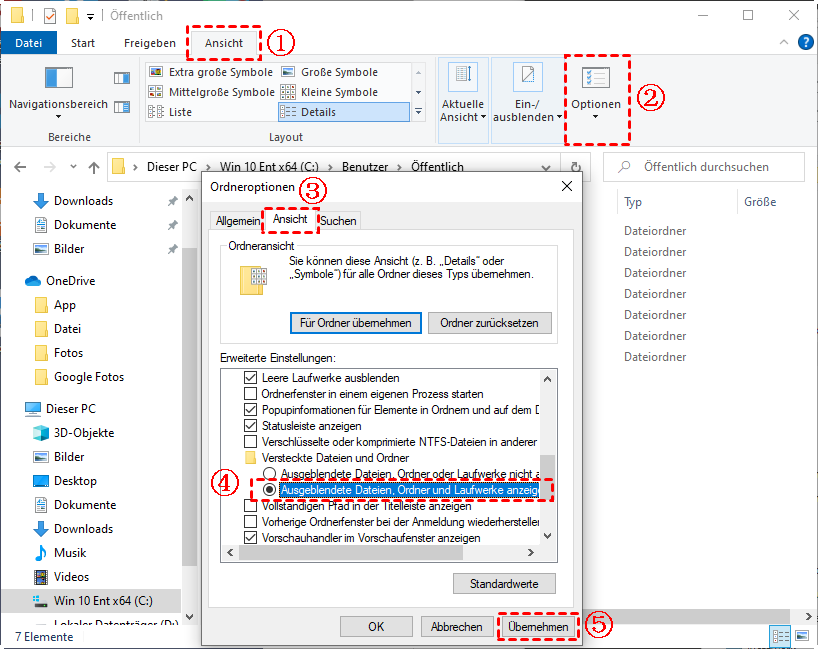
Schritt 4. Übernehmen Sie die Änderung und gehen Sie zurück zum Computer, wo Sie den Benutzerordner im Laufwerk C finden.
Methode 3. Ihr Benutzerkonto überprüfen
Windows 10 ermöglicht es Ihnen, mehrere lokale Konten und Microsoft-Konten auf demselben Gerät zu erstellen. Wenn Sie sich versehentlich mit einem neuen, temporären oder anderen Benutzerkonto anmelden, sind Ihre gewohnten Profildaten, Ordner und Einstellungen nicht mehr verfügbar.
Schritt 1. Klicken Sie zunächst auf das Windows-Startmenü unten links auf dem Bildschirm. Ihr aktueller Benutzername und Ihr Avatar werden oben im Menü angezeigt.
Schritt 2. Der angezeigte Benutzername wird mit Ihrem Hauptkonto verglichen.
Schritt 3. Um sich von Ihrem aktuellen Konto abzumelden, klicken Sie im Startmenü auf Ihren Avatar und wählen Sie dann „Abmelden“.
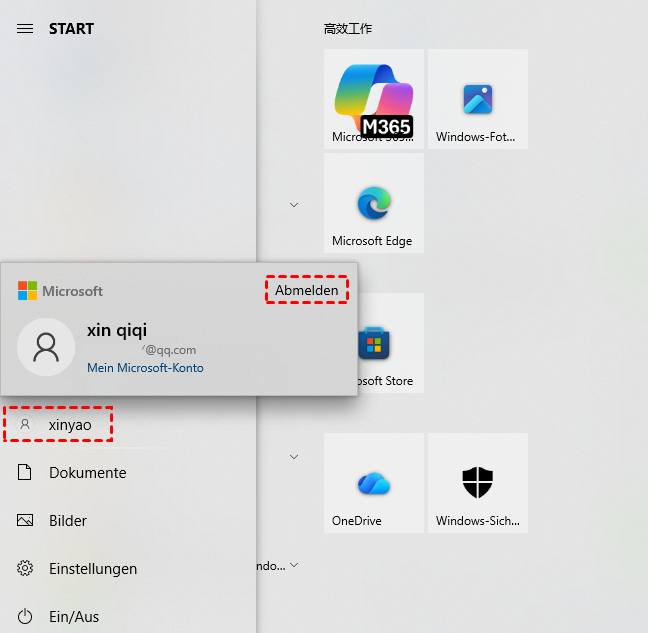
Schritt 4. Auf dem Anmeldebildschirm werden alle Benutzerkonten Ihres Geräts angezeigt. Wählen Sie Ihr ursprüngliches Hauptkonto aus.
Schritt 5. Nach erfolgreicher Anmeldung werden alle zugehörigen Profildaten, Einstellungen, Desktop-Inhalte und Benutzerordner automatisch neu geladen.
Methode 4. Gelöschte Benutzerprofilordner über die Wiederherstellungspunkt wiederherstellen
Wenn Sie vor dem versehentlichen Löschen des Benutzerprofilordners in Windows 10 oder Windows 11 einen Wiederherstellungspunkt erstellt haben, können Sie Ihr System mit den folgenden Schritten in den vorherigen Zustand zurückversetzen und das verlorene Benutzerprofilkonto wiederherstellen.
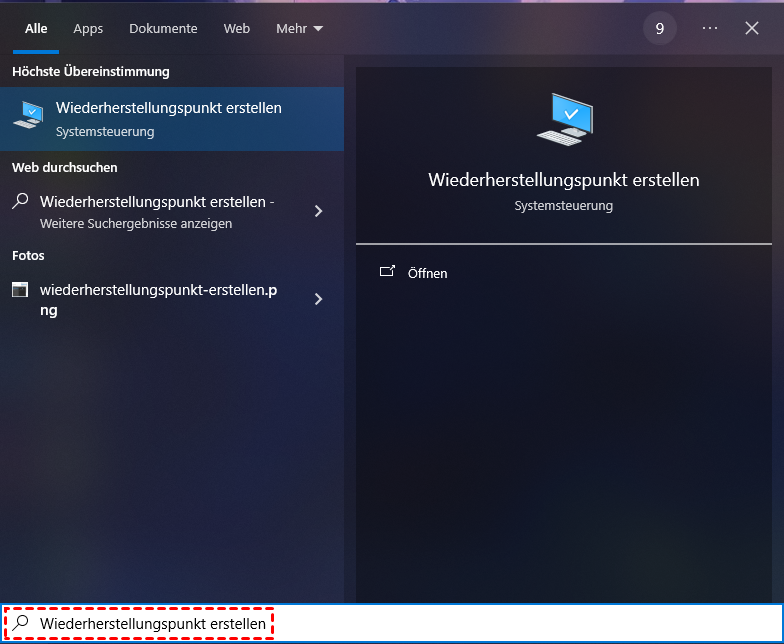
Schritt 1. Suchen Sie im Startmenü nach „Wiederherstellungspunkt erstellen“. Klicken Sie anschließend auf „Öffnen“.
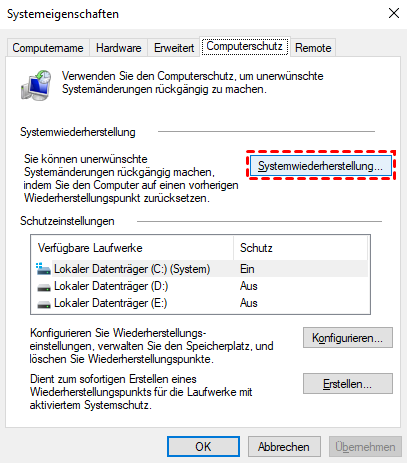
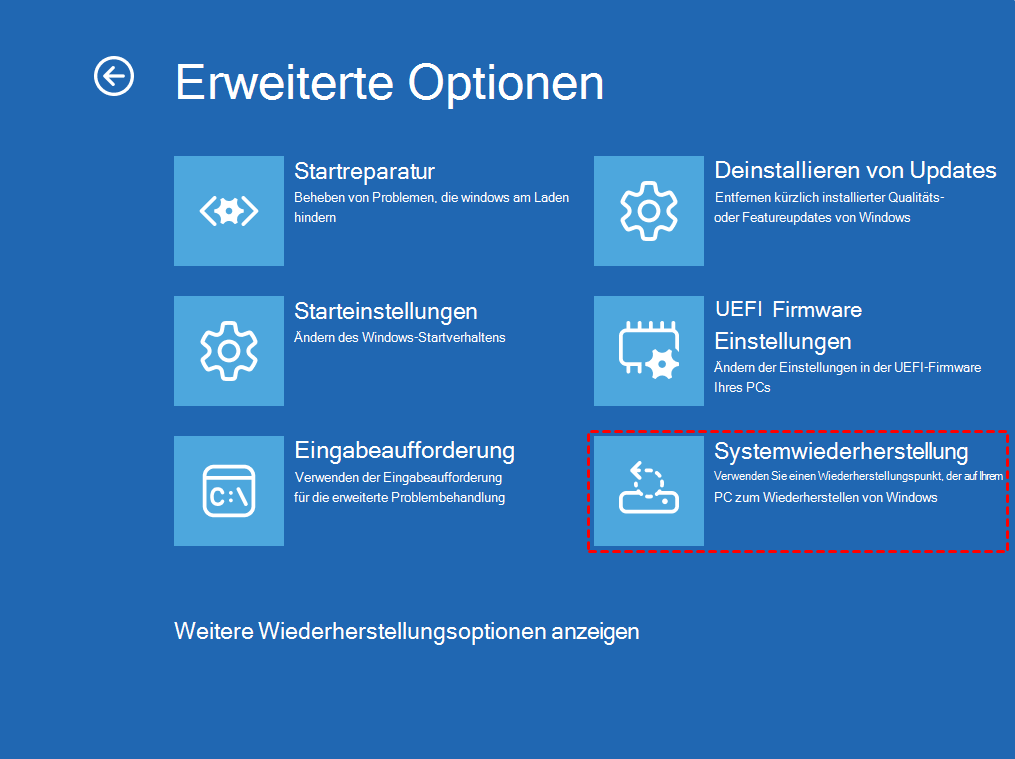
Schritt 2. Klicken Sie auf „Systemwiederherstellung“.
Schritt 3. Wählen Sie einen Systemwiederherstellungspunkt, der vor dem versehentlichen Löschen des Benutzerprofils erstellt wurde.
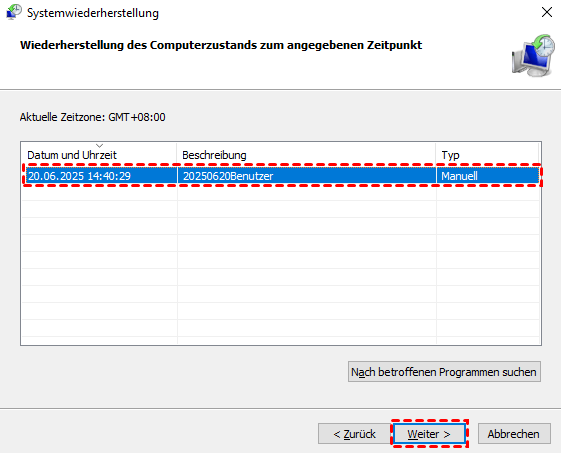
Schritt 4. Folgen Sie den Anweisungen auf dem Bildschirm, um die Systemwiederherstellung abzuschließen.
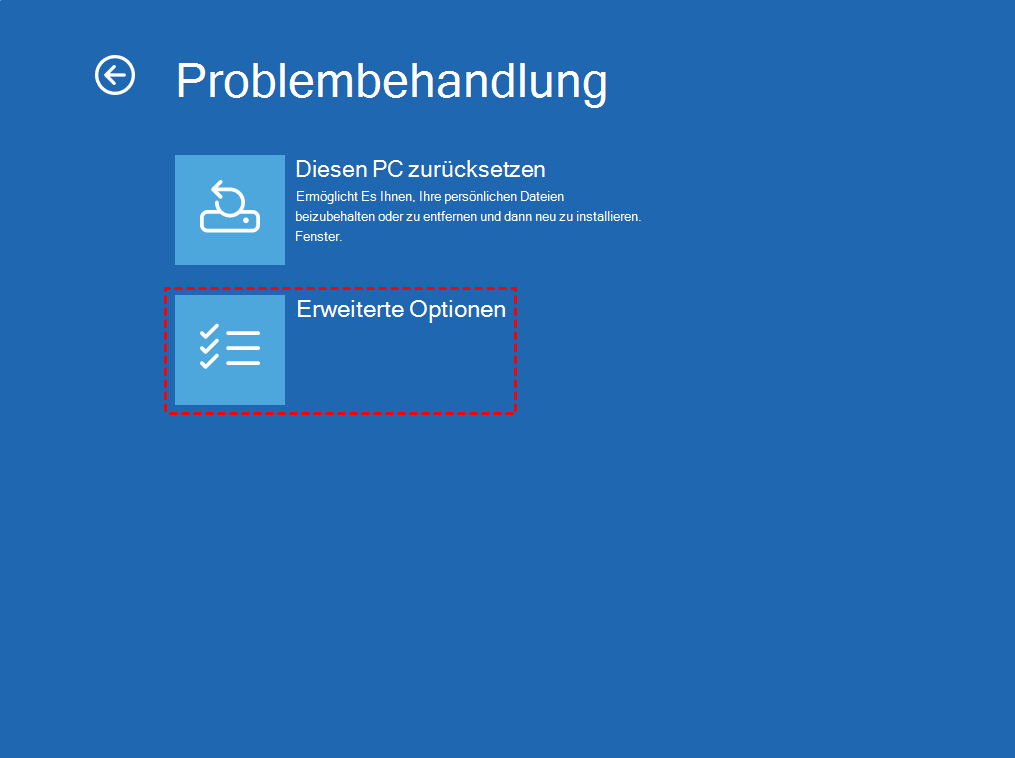
Wenn Sie Windows aufgrund des gelöschten Benutzerprofils nicht wie gewohnt starten können, starten Sie Ihren PC mithilfe eines Installations- oder Setup-Mediums im WinRE-Modus neu und führen Sie die Systemwiederherstellung durch: Öffnen Sie in WinRE die „Problembehandlung“, gehen Sie zu „Erweiterte Optionen“ und wählen Sie „Systemwiederherstellung“. Wählen Sie den gewünschten Wiederherstellungspunkt und folgen Sie den Anweisungen, um die Wiederherstellung abzuschließen.
Methode 5. Gelöschtes Benutzerprofil über den Registrierungs-Editor wiederherstellen
Wenn ein Windows-Benutzerprofil versehentlich gelöscht wurde, der Ordner (C:\Benutzer\) aber noch vorhanden ist, können Sie es manuell wiederherstellen, indem Sie die Registrierung bearbeiten.
Schritt 1. Öffnen Sie die Eingabeaufforderung als Administrator. Geben Sie im Eingabeaufforderungsfenster mit erhöhten Rechten den Befehl „whoami /user“ ein und drücken Sie die Eingabetaste. Dieser Befehl fragt dann die SID des aktuellen Benutzerkontos ab.
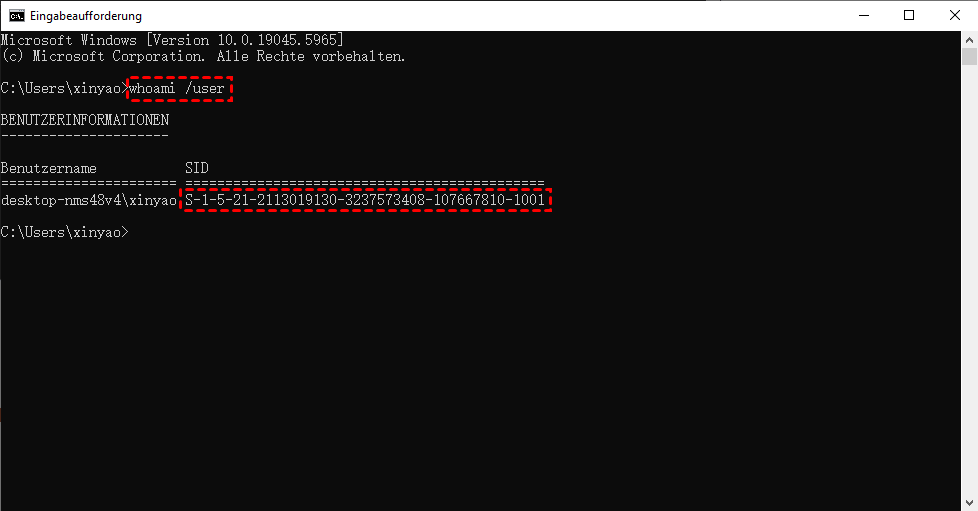
Schritt 2. Sobald die SID angezeigt wird, kopieren Sie die vollständige SID-Zeichenfolge manuell und fügen Sie sie zur späteren Verwendung in ein Textdokument ein.
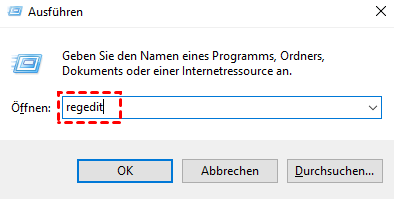
Schritt 3. Drücken Sie „Win+R“, geben Sie „regedit“ ein und drücken Sie die Eingabetaste.
Schritt 4. Navigieren Sie zur Profilliste:
Computer\HKEY_LOCAL_MACHINE\SOFTWARE\Microsoft\Windows NT\CurrentVersion\ProfileList
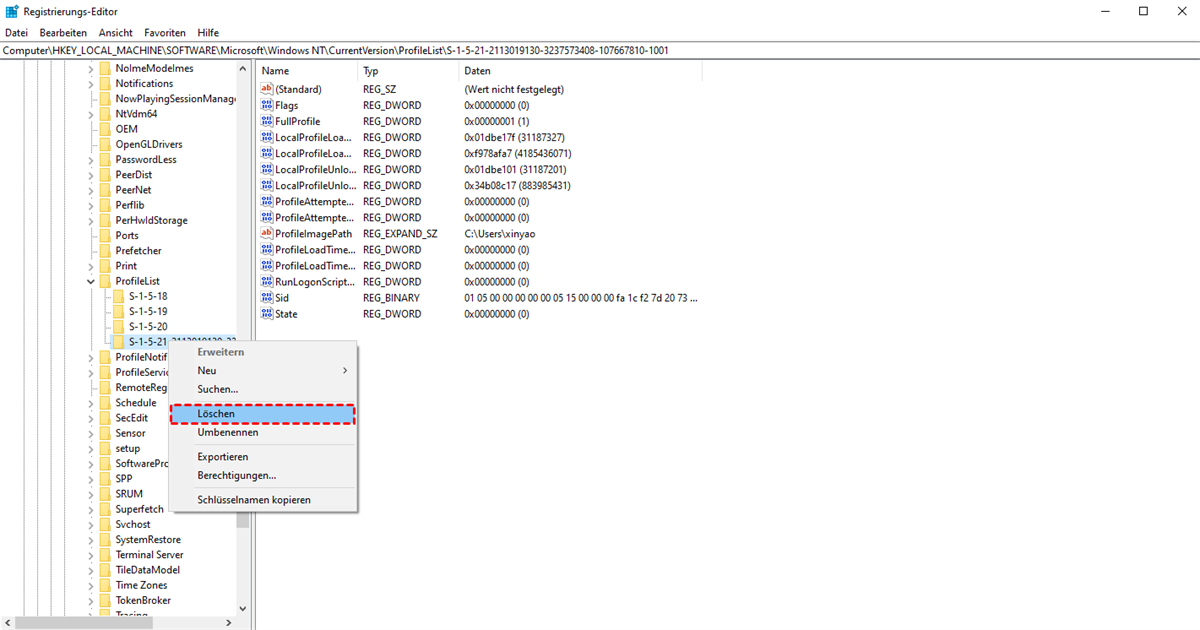
Schritt 5. Hier sehen Sie die SID-Schlüssel (Security Identifier) (z. B. „S-1-5-21-…“).
Sobald Sie die richtige SID im Registrierungseditor gefunden haben, führen Sie je nach Ihrer Situation eine der folgenden drei Aktionen aus, um das gelöschte Benutzerprofil in Windows 11 oder Windows 10 wiederherzustellen.
- Löschen Sie den duplizierten Ordner
Wenn die SID zweimal aufgeführt ist, einmal mit der Endung .BAK (Backup/gültiger Eintrag) und einmal ohne Erweiterung (der problematische Eintrag), müssen Sie den Ordner ohne die Erweiterung BAK löschen.
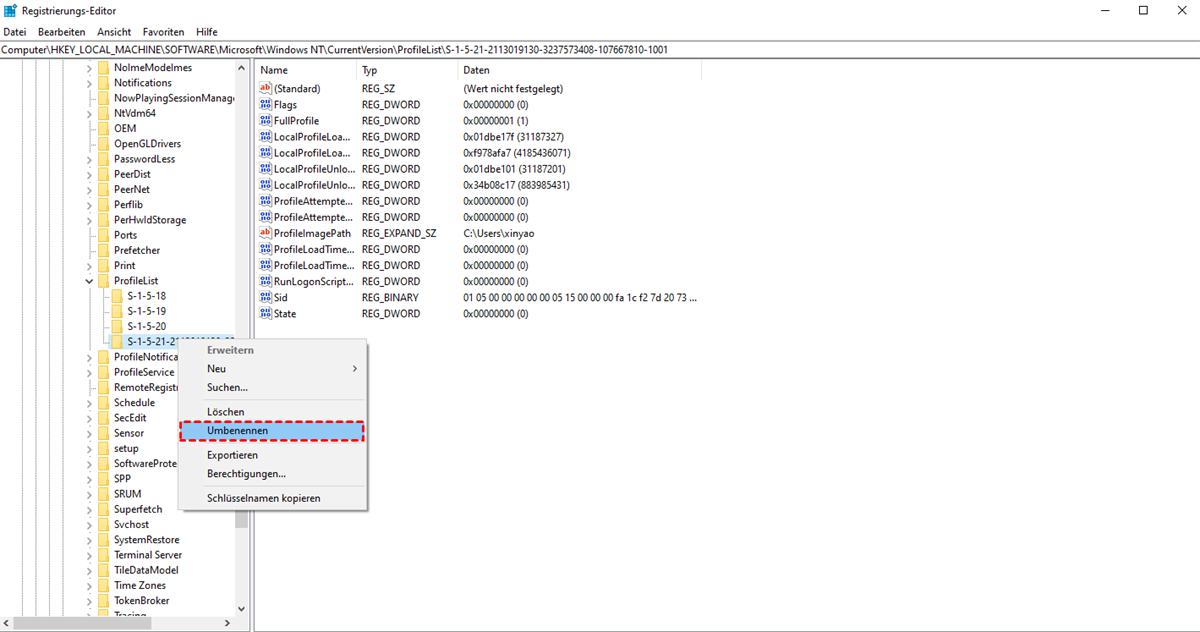
- Benennen Sie den BAK-Ordner um
Klicken Sie mit der rechten Maustaste auf den SID-Ordner mit der Erweiterung BAK und wählen Sie „Umbenennen“. Entfernen Sie die Endung „.bak“ und drücken Sie die Eingabetaste, um die Änderung zu speichern.
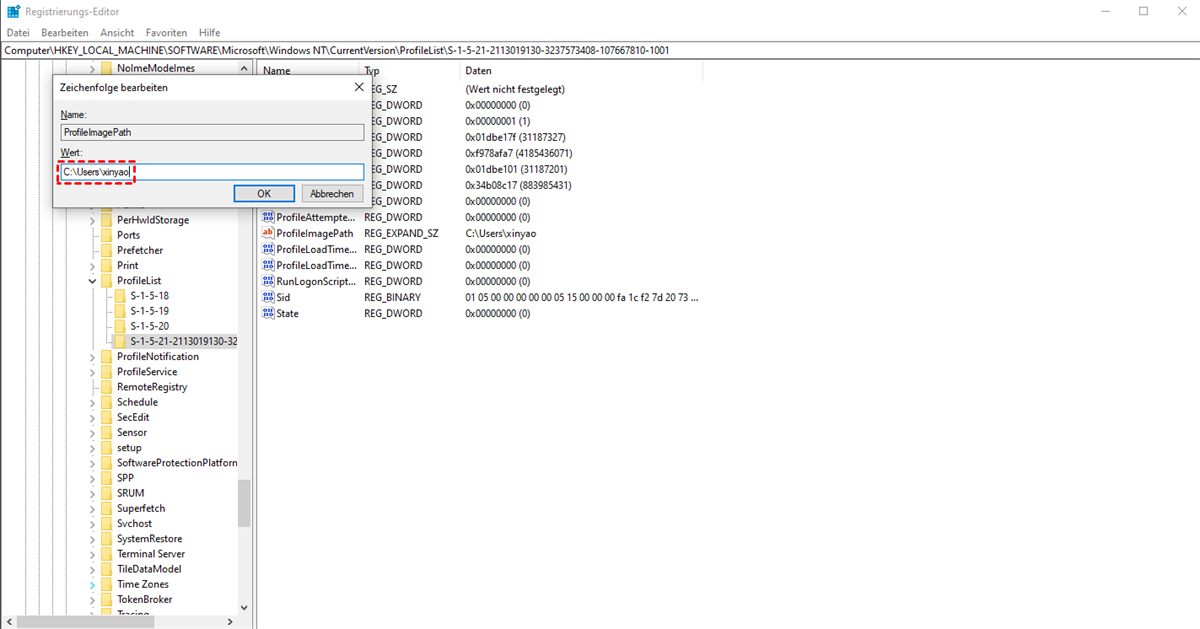
- Ändern Sie Ordnerpfad und Status
Wählen Sie den SID-Ordner in der Profilliste aus und doppelklicken Sie im rechten Bereich auf „ProfileImagePath“. Geben Sie den korrekten Pfad Ihres Benutzerprofils ein (z. B. C:\Benutzer\xinyao) und klicken Sie auf „OK“, um die Änderungen zu speichern.
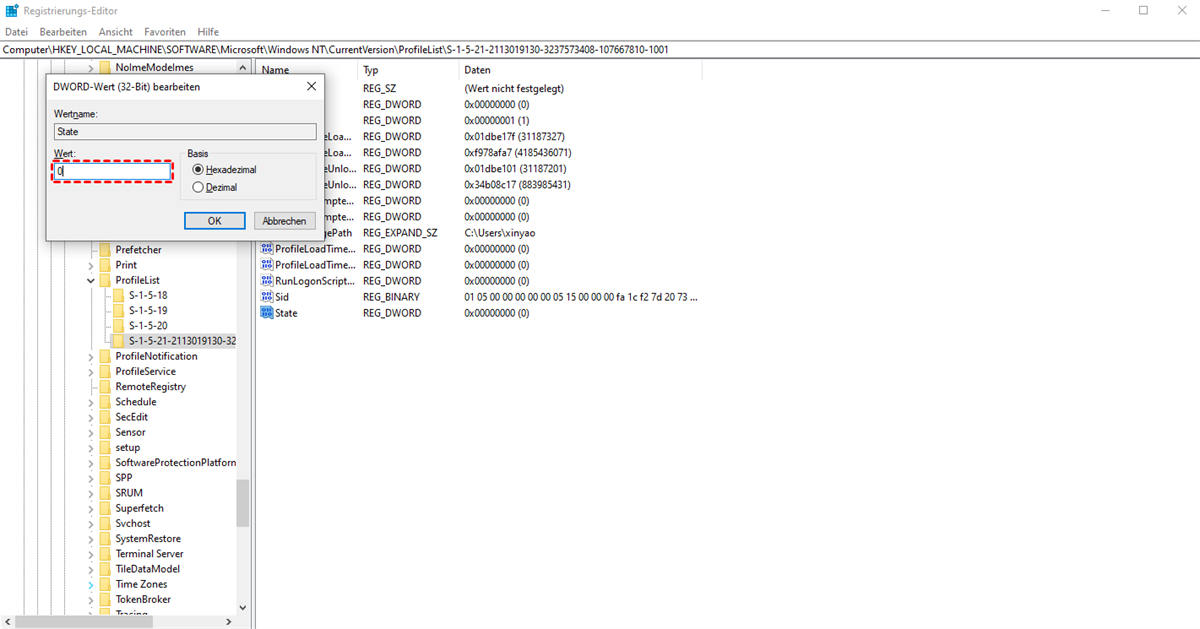
Doppelklicken Sie im rechten Bereich auf „State“, ändern Sie den Wert auf „0“ und klicken Sie auf „OK“.
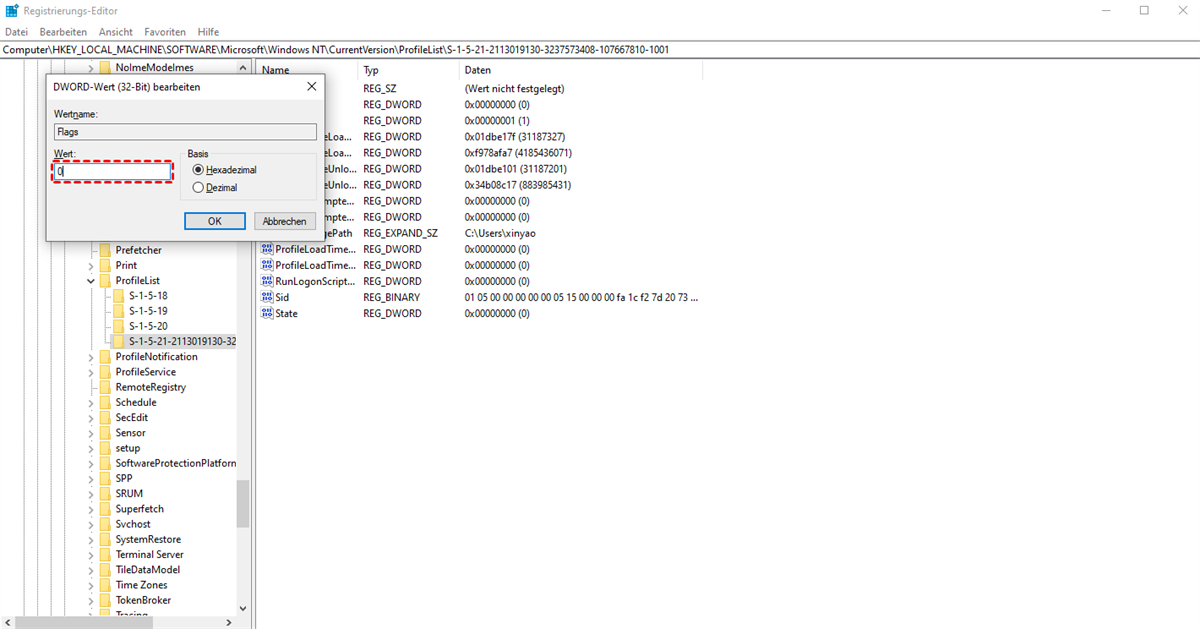
Doppelklicken Sie auf „Flags“, ändern Sie den Wert auf „0“ und klicken Sie ebenfalls auf „OK“.
Schließen Sie nach Abschluss aller Vorgänge den Registrierungs-Editor und stellen Sie Ihren Computer wieder her. Überprüfen Sie anschließend, ob das gelöschte Benutzerprofil wiederhergestellt ist. Falls das Benutzerprofil immer noch nicht wiederhergestellt ist, versuchen Sie die folgenden Methoden.
Methode 6. Gelöschte Benutzerprofilordner aus dem Dateiversionsverlauf wiederherstellen
Wenn Sie persönliche Dateien (Dokumente, Bilder, Videos usw.) aus einem gelöschten Benutzerprofil wiederherstellen müssen, kann der Dateiversionsverlauf (die integrierte Sicherungsfunktion von Windows) hilfreich sein – sofern er zuvor aktiviert wurde.
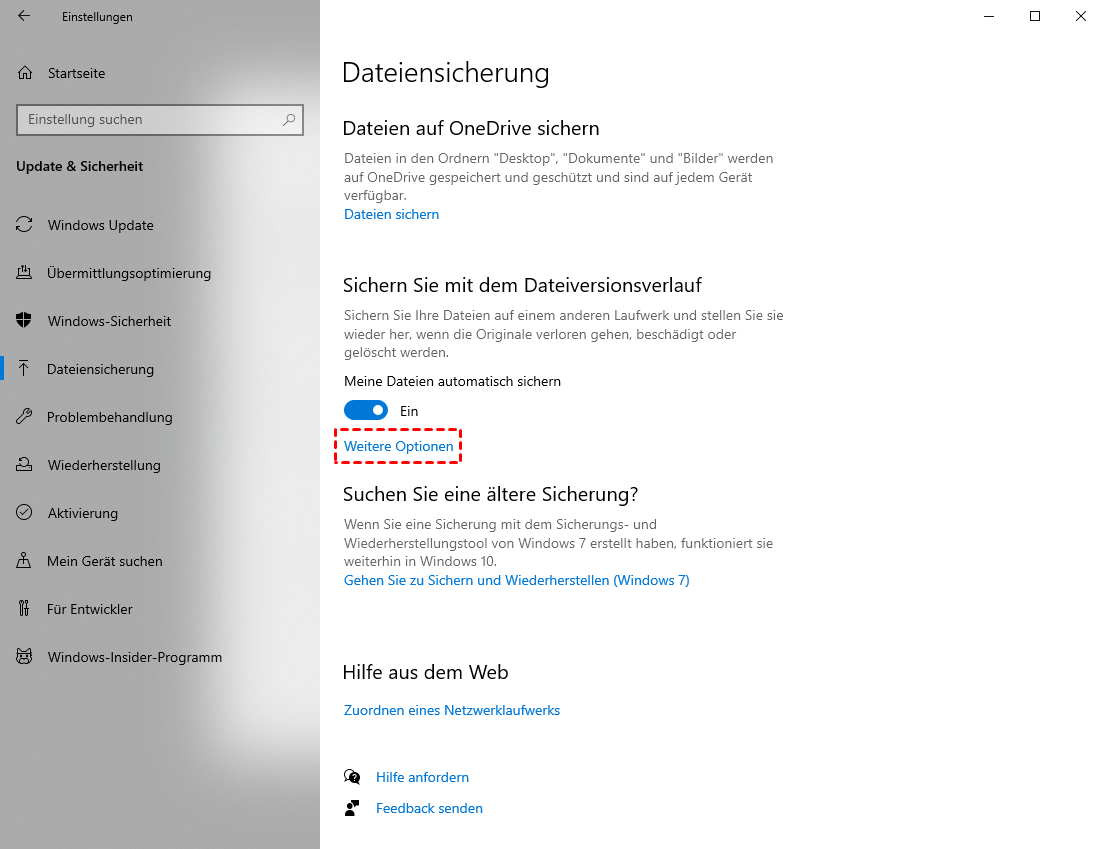
Schritt 1. Öffnen Sie „Einstellungen“, wählen Sie „Update & Sicherheit“ und anschließend im linken Bereich „Dateiensicherung“.
Schritt 2. Klicken Sie auf „Weitere Optionen“.
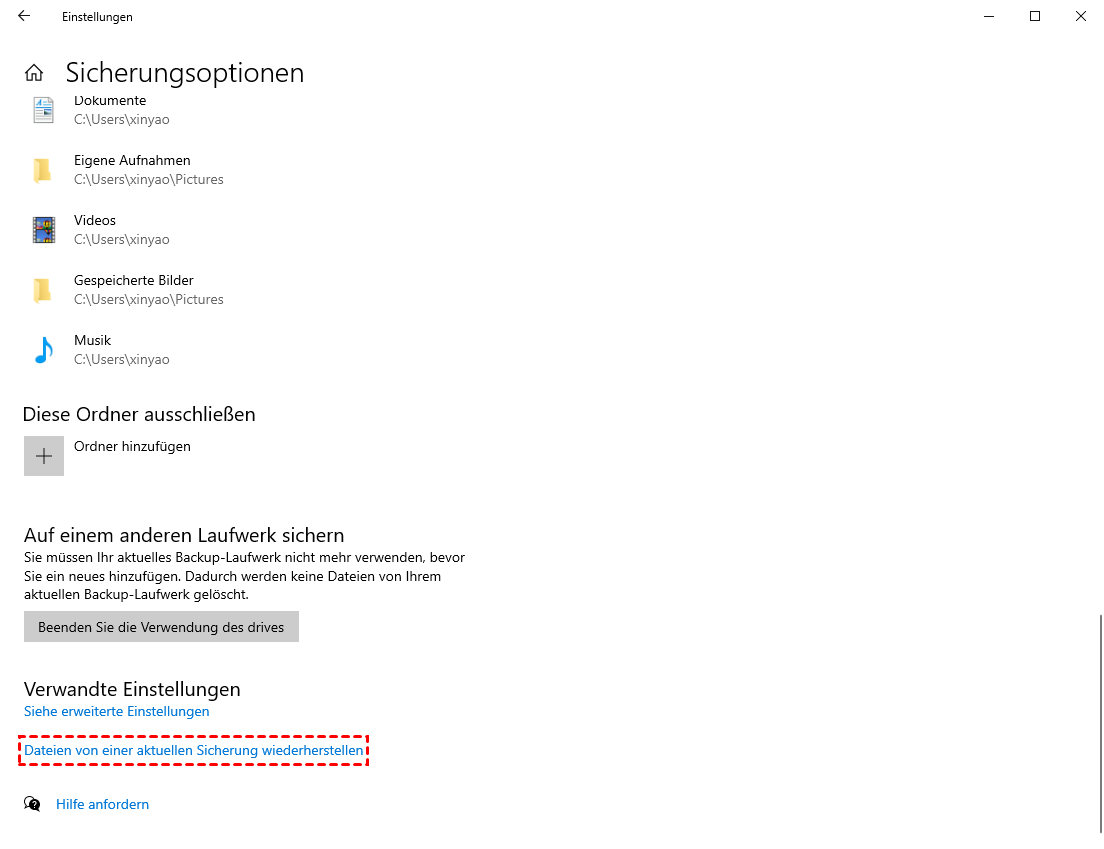
Schritt 3. Scrollen Sie nach unten und klicken Sie auf „Dateien von einer aktuellen Sicherung wiederherstellen“.
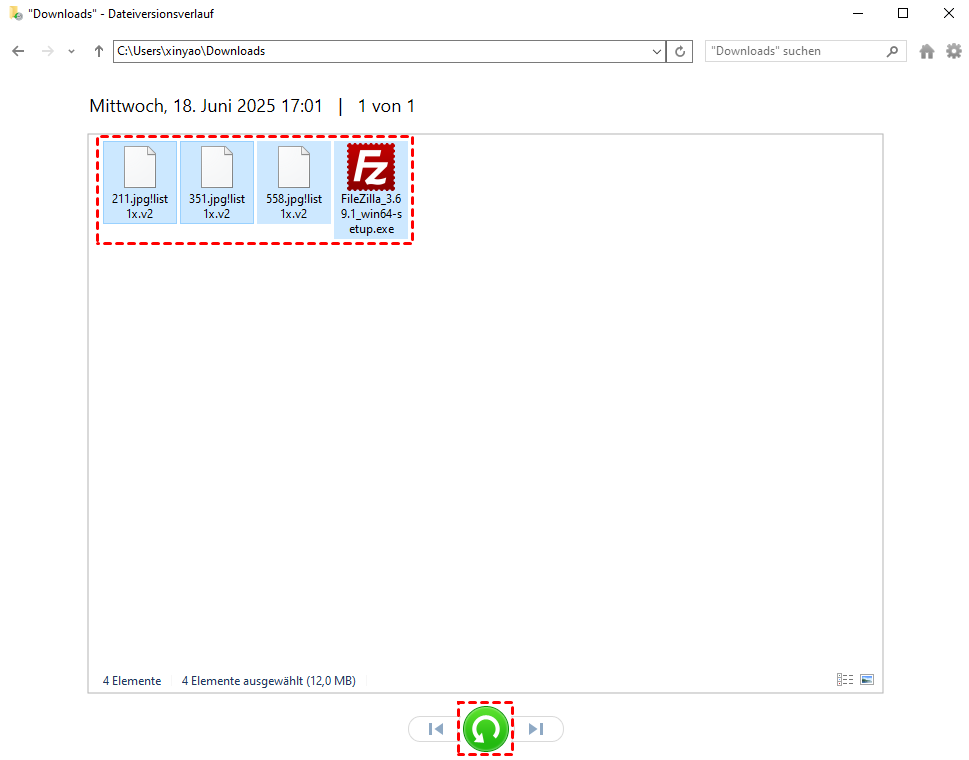
Schritt 4. Wählen Sie den Benutzerprofilordner und klicken Sie auf die Schaltfläche „Wiederherstellen“.
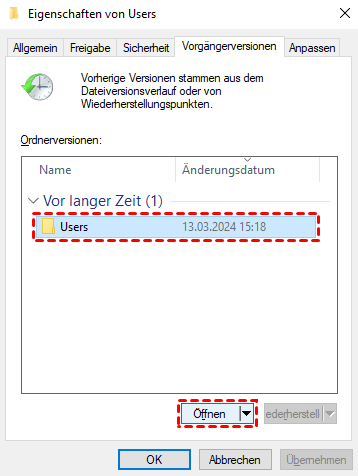
Sie können Benutzerordner nicht nur über die Systemsteuerung „Dateiversionsverlauf“ wiederherstellen, sondern auch im Windows-Datei-Explorer:
- Klicken Sie mit der rechten Maustaste auf den Ordner „C:\Users“, wählen Sie „Eingenschaften“ und dann wählen Sie „Vorgängerversionen wiederherstellen“.
- Wählen Sie eine Schattenkopie aus der Zeit vor dem Löschen.
- Klicken Sie auf „Öffnen“ und kopieren Sie den gelöschten Benutzerprofilordner an einen sicheren Ort.
Methode 7. Gelöschte Benutzerprofildaten über MyRecover wiederherstellen
Wenn der Dateiversionsverlauf nicht aktiviert war oder Sie dauerhaft gelöschte Dateien aus einem Benutzerprofil wiederherstellen müssen (z. B. Dokumente, Downloads, Desktop-Elemente), können Tools von Drittanbietern wie MyRecover hilfreich sein.
- ★Diese Methode ist in folgenden Fällen nützlich:
- Versehentliches Löschen/Verlust von Benutzerprofilen: Der gesamte Ordner „C:\Users\“ wurde manuell oder mithilfe von Bereinigungstools gelöscht. Benutzerdaten gingen nach einem Betriebssystem-Upgrade/einer Neuinstallation verloren.
- Dauerhaft gelöschte Dateien (Umschalt + Entf): Mit Umschalt + Entf gelöschte Dateien (ohne Papierkorb), z. B. durch Entfernen von Daten von einem USB-Stick, einer SD-Karte usw. Dateien gingen nach dem Leeren des Papierkorbs verloren.
- Formatiertes/gelöschtes Laufwerk: Versehentliche Formatierung oder Löschung der Festplatte/Partition (z. B. Laufwerk C:). Beschädigung der Partitionstabelle, wodurch Benutzerordner unzugänglich sind.
- Systemabsturz/Bluescreen (BSOD): Windows startet nicht, wodurch Benutzerdateien unzugänglich sind. Beschädigtes Betriebssystem mit intakten Datenträgerdaten. Erstellt ein bootfähiges Medium zur Wiederherstellung von Dateien ohne Betriebssystemabhängigkeit.
- Viren-/Malware-Angriff: Verschlüsselung oder Löschung von Benutzerdaten durch Ransomware. Versteckte/gesperrte Dateien durch Malware.
- RAW-Laufwerk/Unbekanntes Dateisystem: Laufwerk wird in der Datenträgerverwaltung als „RAW“ angezeigt. Fehler „Dateisystem nicht erkannt“
Um gelöschte Benutzerprofildaten mit MyRecover wiederherzustellen, installieren Sie es bitte zuerst auf Ihrem Computer und befolgen Sie dann die Schritte.
 100% Sicher
Schritt 1. Öffnen Sie die Software, wählen Sie Laufwerk C: und klicken Sie auf „Scannen“.

Schritt 2. Das Laufwerk wird nach allen fehlenden Dateien durchsucht. Anschließend werden alle wiederherstellbaren Dateien in der rechten Liste angezeigt. Markieren Sie die Zieldateien oder den Zielordner und klicken Sie auf „Wiederherstellen“.
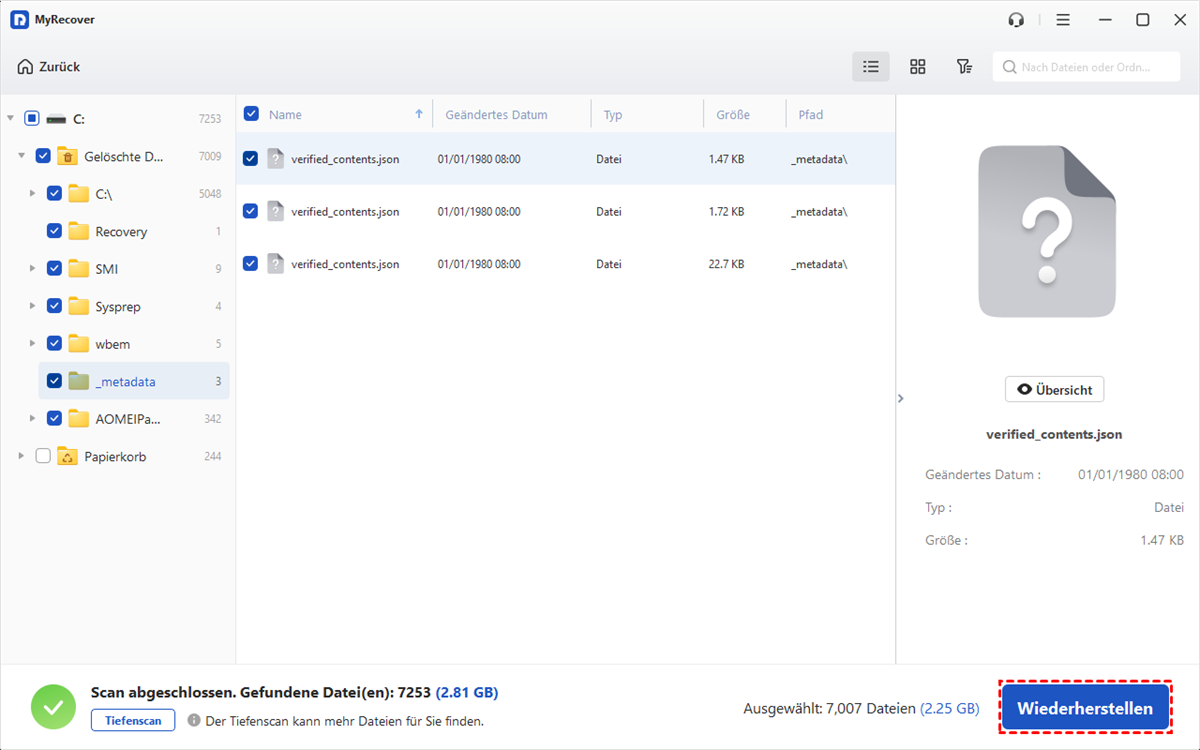
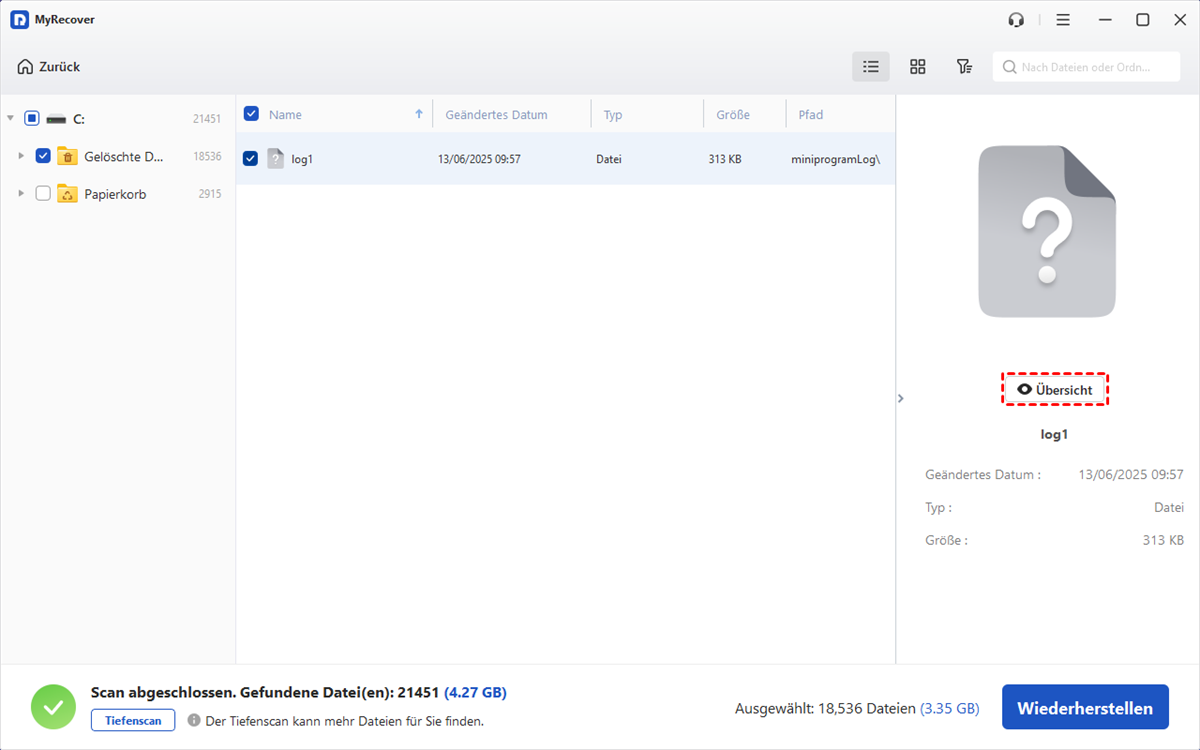
Schritt 3 (optional). Sie können die Dateien vor der endgültigen Wiederherstellung in der Vorschau anzeigen.
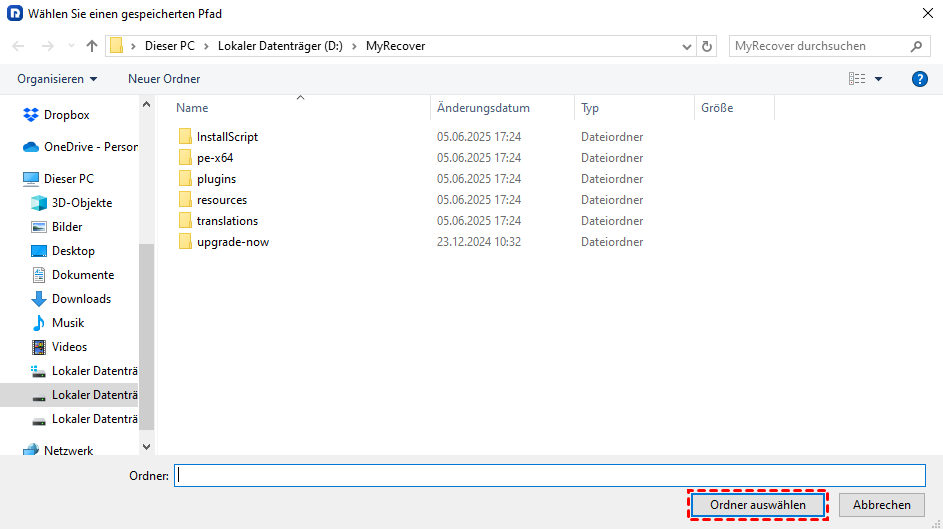
Schritt 4. Wählen Sie ein anderes Laufwerk zum Speichern der wiederhergestellten Benutzerprofildaten.
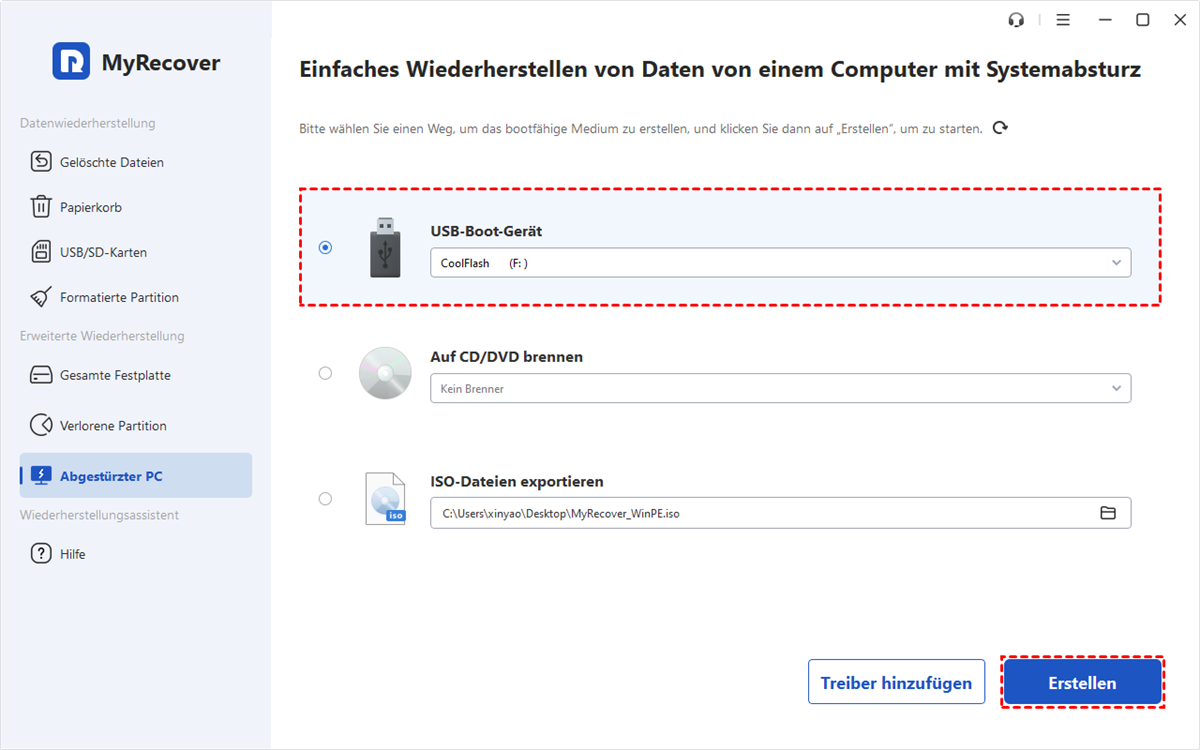
Nach Abschluss des Wiederherstellungsprozesses können Sie überprüfen, wie viele Dateien erfolgreich wiederhergestellt wurden und wo Sie darauf zugreifen können. Falls Ihr Windows nicht mehr startet, erstellen Sie mit MyRecover ein bootfähiges Medium und stellen Sie die Dateien dann wieder her, ohne Windows neu zu starten.
Weiterführende Literatur
Methode 6 und Methode 7 dienen der Wiederherstellung gelöschter Benutzerprofildaten, jedoch nicht des Kontos. Um das gelöschte Benutzerprofil und die Daten wiederherzustellen, müssen Sie ein neues Benutzerkonto erstellen und die wiederhergestellten Dateien dorthin verschieben.
Teil 1. Neues Benutzerkonto erstellen
Führen Sie den Befehl „net user administrator /active: yes“ in der Eingabeaufforderung aus und drücken Sie die Eingabetaste. Dieser Befehl aktiviert das versteckte Administratorkonto auf Ihrem Computer.
- Starten Sie Ihren Computer neu.
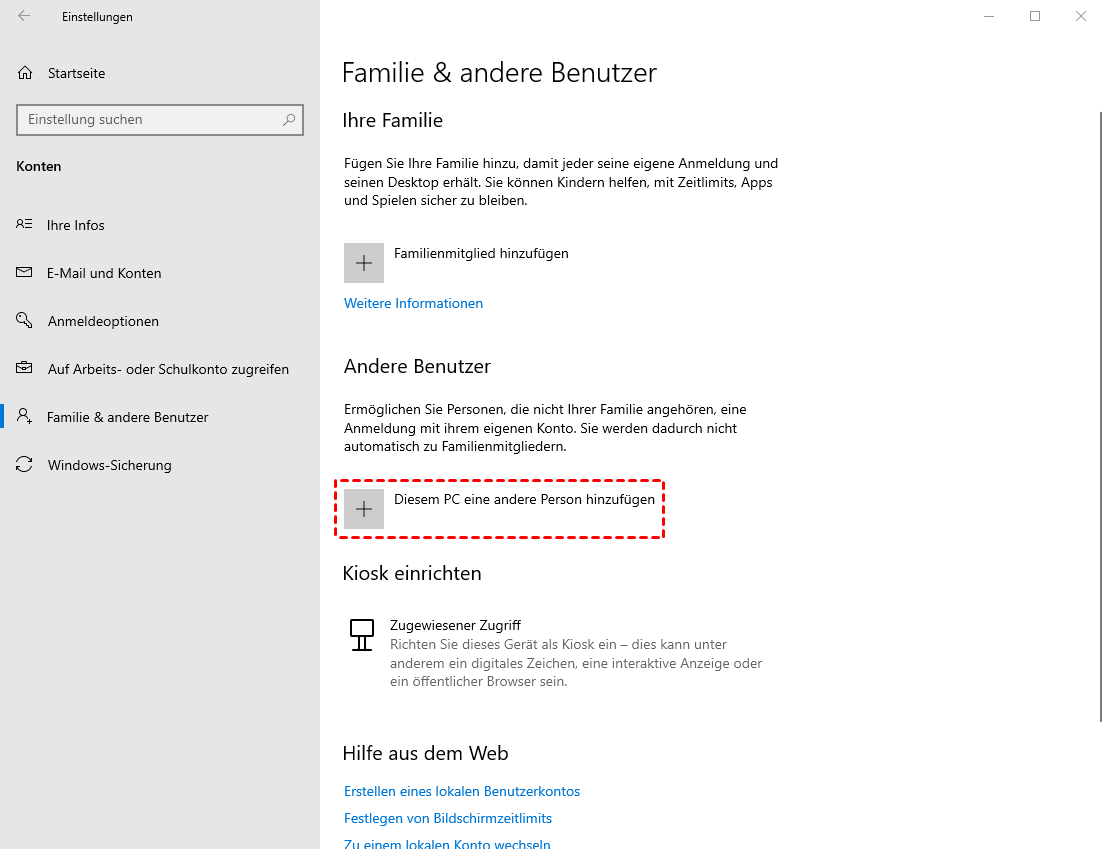
- Gehen Sie zu „Einstellungen“, wählen Sie „Konten“ und anschließend „Familie & andere Benutzer“.

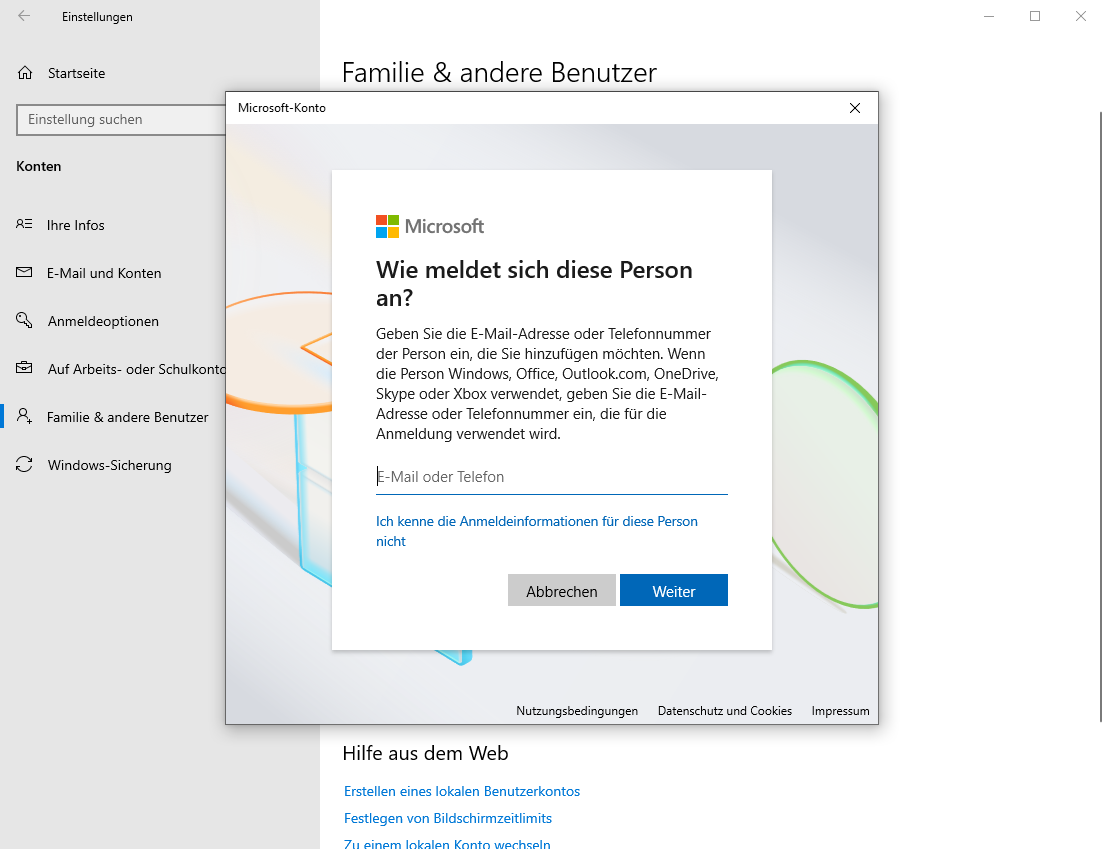
- Klicken Sie auf „Diesem PC eine andere Person hinzufügen“ und folgen Sie den Anweisungen auf dem Bildschirm, um den Vorgang abzuschließen.
Teil 2: Wiederhergestellte Daten in das neue Benutzerkonto übertragen
- Starten Sie Ihren PC neu und melden Sie sich mit dem Administratorkonto an.
- Öffnen Sie den Windows-Explorer und navigieren Sie zu C:/Benutzer/Neu erstellter Kontoname.
- Kopieren Sie alle wiederhergestellten Benutzerprofildaten und fügen Sie sie in das neue Konto ein.
Fügen Sie uns bei Google als bevorzugte Quelle hinzu, um keine hilfreichen Ratgeber mehr zu verpassen.
Zusammenfassung
Dies ist eine detaillierte Anleitung, wie man gelöschte Benutzerprofilordner wiederherstellen kann. Abhängig von Ihren verfügbaren Backups und Ihrer Systemkonfiguration können Sie verschiedene in diesem Artikel beschriebene Methoden verwenden.Verwenden Sie zunächst die Systemwiederherstellung, um zu einem Zeitpunkt vor dem Löschvorgang zurückzukehren. Falls dies nicht möglich ist, können Sie das Profil in der Registrierung reparieren, indem Sie die entsprechenden SID-Schlüssel wiederherstellen oder umbenennen und deren Pfade korrigieren.
Wenn Sie nur Ihre persönlichen Dateien benötigen, nutzen Sie den Dateiversionsverlauf, um Dokumente, Bilder und andere Ordner wiederherzustellen. Ist kein integriertes Backup vorhanden? MyRecover kann gelöschte Dateien ohne vorheriges Backup wiederherstellen. Wählen Sie eine Methode entsprechend Ihren Anforderungen.
Benutzerprofil wiederherstellen Windows 10/11 FAQs
Frage 1: Wie kann ich ein gelöschtes Profil in Edge wiederherstellen?
Sie können ein gelöschtes Edge-Profil zuerst über die Edge-Einstellungen im Bereich „Profile und Synchronisierung“ wiederherstellen. Falls keine integrierten Wiederherstellungsoptionen mehr verfügbar sind, hilft das Tool MyRecover, gelöschte Profil-Daten, Lesezeichen und Einstellungen zuverlässig zurückzuholen.
Frage 2: Wie kann ich ein defektes Benutzerprofil reparieren?
Ein defektes Windows-Benutzerprofil lässt sich über die Systemregistrierung oder integrierte Windows-Reparaturtools beheben.
Frage 3: Was kann ich tun, wenn mein Benutzerprofil in Windows nicht geladen wird?
Zuerst überprüfen Sie die Anmeldedaten und versteckten Profilordner sowie temporäre Konten. Wenn diese einfachen Methoden keinen Erfolg bringen, wiederherstellt MyRecover ungeladene oder verlorene Benutzerprofile vollständig.
Frage 4: Wie kann ich ein Benutzerprofil zurücksetzen?
Sie können ein Windows-Benutzerprofil über die Systemeinstellungen unter „Konten > Familien- und andere Benutzer“ zurücksetzen. Sollten dabei wichtige Profil-Daten verloren gehen, können Sie diese mit MyRecover schnell wiederherstellen und den Reset ohne Datenverlust durchführen.
Frage 5: Warum lädt Windows mein Benutzerprofil nicht?
Die häufigsten Gründe sind beschädigte Profildateien, fehlerhafte Systemupdates, falsche Anmeldungen oder ausgeblendete Benutzerordner. Auch temporäre Profilanmeldungen führen dazu, dass das ursprüngliche Benutzerprofil nicht geladen wird.
Frage 6: Fehlt der Desktop-Ordner in meinem Benutzerprofil?
Der fehlende Desktop-Ordner entsteht meist durch ausgeblendete Systemordner, fehlerhafte Profilanmeldungen oder eine versehentliche Löschung. Bitte zeigen Sie zunächst im Datei-Explorer die ausgeblendeten Elemente an, melden Sie sich mit dem richtigen Konto erneut an oder verwenden Sie eine professionelle Datenwiederherstellungssoftware, um den Ordner wiederzufinden.

Verpassen Sie keine
neuen Tipps mehr
Fügen Sie uns bei Google als bevorzugte Quelle hinzu, um keine hilfreichen Ratgeber mehr zu verpassen.
 Als bevorzugte Quelle hinzufügen >>