 MyRecover



RAW Partition in NTFS umwandeln ohne datenverlust [Detaillierte Anleitung]
Sie fragen sich, wie Sie eine RAW-Partition ohne Datenverlust in NTFS wiederherstellen können? Sollten Sie die RAW-Partition sofort formatieren, wie von Windows vorgeschlagen? Dieser Artikel bietet Ihnen verschiedene Lösungen zur Wiederherstellung einer NTFS-Partition von einem RAW-Laufwerk ohne Datenverlust.

Von Cenmew / Aktualisiert am 28.09.2026


Was ist eine RAW-Partition?
Eine RAW-Partition ist ein Speichermedium (HDD, SSD, USB usw.), dessen Dateisystem (NTFS, FAT32, exFAT) nicht mehr erkennbar ist, wodurch die Daten nicht mehr zugänglich sind. Anstatt die Dateien anzuzeigen, kennzeichnet Windows die Partition als „RAW“ und fordert Sie möglicherweise zur Formatierung auf. Der Zugriff ist erst nach der Wiederherstellung eines erkennbaren Dateisystems wie NTFS wieder möglich.
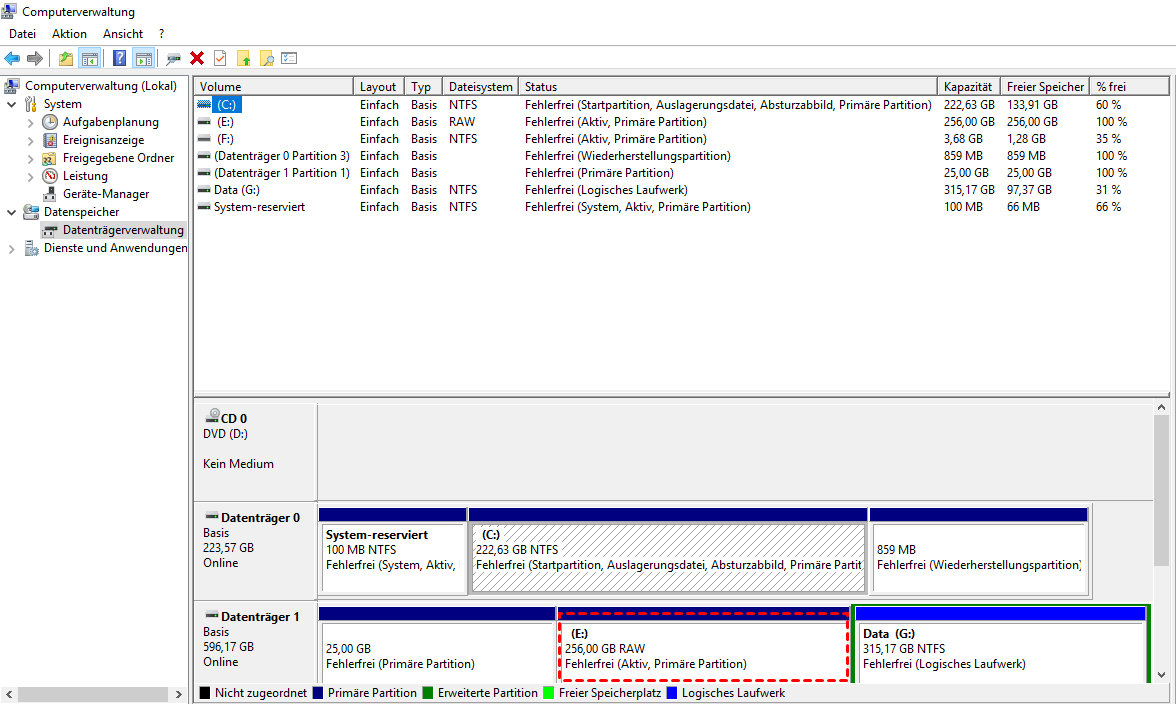
Eine nicht erkennbare Partition kann aus verschiedenen Gründen auftreten. Das Verständnis dieser Ursachen hilft Ihnen, die richtigen Schritte zur Wiederherstellung oder Reparatur der Partition einzuleiten.
- Dateisystembeschädigung: Das Dateisystem einer Partition kann aus verschiedenen Gründen beschädigt werden, z. B. durch unsachgemäßes Trennen vom Computer oder unsachgemäßes Entfernen.
- Beschädigung der Partitionstabelle: Die Partitionstabelle enthält die Struktur des Laufwerks und hilft dem System, den Speicherort des Dateisystems zu bestimmen. Ist die Partitionstabelle beschädigt, wird die Partition möglicherweise als RAW angezeigt.
- Defekte Sektoren: Wenn eine Festplatte oder ein USB-Laufwerk defekte Sektoren aufweist (physische Beschädigung oder Abnutzung der Oberfläche), kann dies verhindern, dass das System das Dateisystem korrekt liest.
- Viren- oder Malware-Infektion: Malware kann das Dateisystem oder die Daten auf der Partition oder Festplatte beschädigen. Einige Viren beschädigen oder überschreiben Partitionstabellen absichtlich, sodass das System nicht mehr auf das Laufwerk zugreifen kann.
- Fehlgeschlagene Festplattenoperationen: Unterbrochene Formatierungs-, Klon- oder Größenänderungsvorgänge können dazu führen, dass die Partition beschädigt und unlesbar wird.
RAW Partition in NTFS umwandeln ohne datenverlust
Wenn Windows Sie auffordert, die RAW-Partition zu formatieren oder zu initialisieren, Vorsicht! Sobald Sie die Formatierung auswählen, gehen alle Dateien auf der RAW-Partition verloren. Selbst wenn Sie nach der Formatierung noch auf die Partition zugreifen können, sehen Sie nur noch eine leere Partition. Eine Formatierung, die zum Verlust aller Dateien auf der Partition führt, ist sinnlos.
Daher ist es vor der Wiederherstellung einer RAW-Partition auf einem NTFS-Laufwerk am wichtigsten, die Sicherheit der Dateien auf der Partition zu gewährleisten. Die Einhaltung des Grundsatzes „Daten zuerst wiederherstellen, Partition später reparieren“ bietet den besten Schutz für Ihre Daten.
Abschnitt 1. Daten aus der RAW-Partition wiederherstellen
Es ist notwendig, die Dateien wiederherzustellen und an einem anderen sicheren Ort zu speichern. Für die Datenwiederherstellung von nicht zugänglichen Partitionen eignen sich die folgenden Methoden, um die Datensicherheit zu gewährleisten, unabhängig davon, ob Sie ein Backup erstellt haben oder nicht.
Dateien mit dem Dateiversionsverlauf wiederherstellen
Der Dateiversionsverlauf ist eine Windows-Funktion, die Ihre persönlichen Dateien und Ordner aus Bibliotheken, Desktop, Kontakten, Favoriten usw. automatisch sichert. So können Sie diese wiederherstellen, falls sie versehentlich gelöscht oder beschädigt wurden. Sie können dem Dateiversionsverlauf auch bestimmte Ordner zur Sicherung hinzufügen. Dateien werden regelmäßig auf ein externes Laufwerk oder eine Netzwerkfreigabe kopiert, sodass frühere Versionen jederzeit verfügbar bleiben.
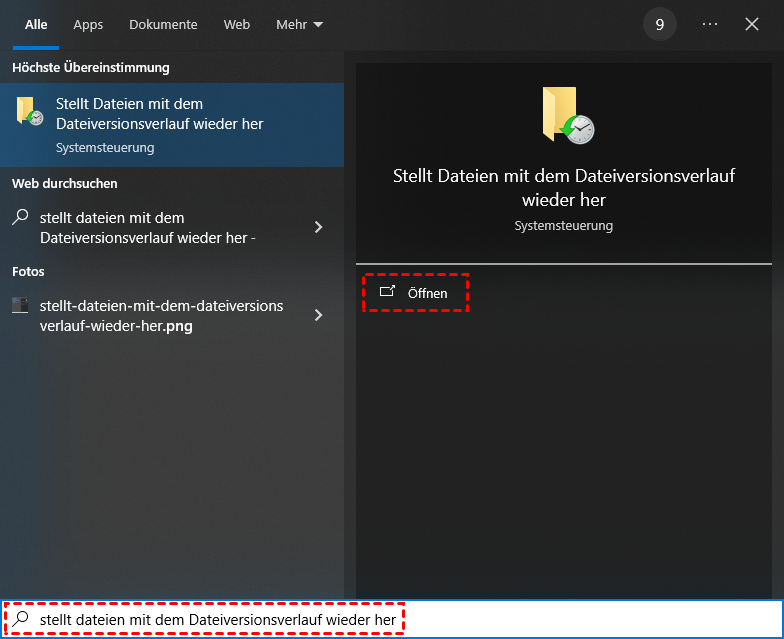
Schritt 1: Geben Sie „Stellt Dateien mit dem Dateiversionsverlauf wieder her“ in das Startmenü ein und öffnen Sie die Anwendung.
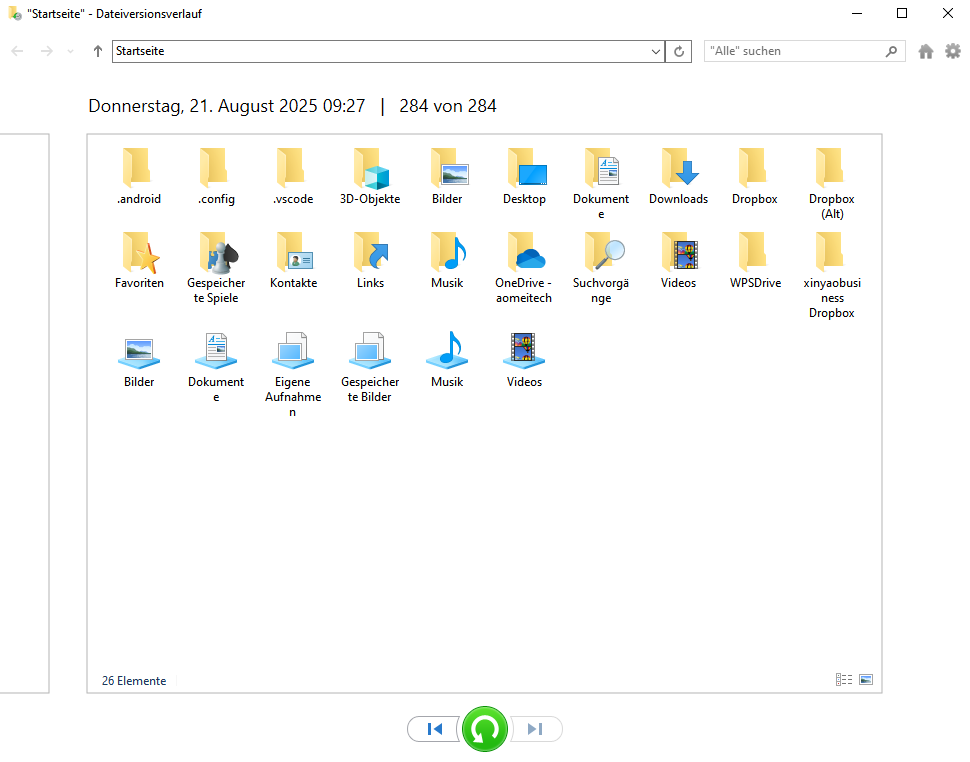
Schritt 2: Navigieren Sie durch die Ordner und wählen Sie den Ordner aus, in dem Ihre Dateien gespeichert sind.
Schritt 3: Klicken Sie auf die grüne Schaltfläche „Wiederherstellen“, um die Dateien wiederherzustellen.
Sichern und Wiederherstellen (Windows 7)
Sichern und Wiederherstellen ist ein integriertes Tool, mit dem Sie Ihre Dateien sichern und Systemabbilder erstellen können, um sich vor Datenverlust oder Systemausfällen zu schützen. Sie können Kopien Ihrer Dateien und Einstellungen erstellen und diese bei Bedarf wiederherstellen.
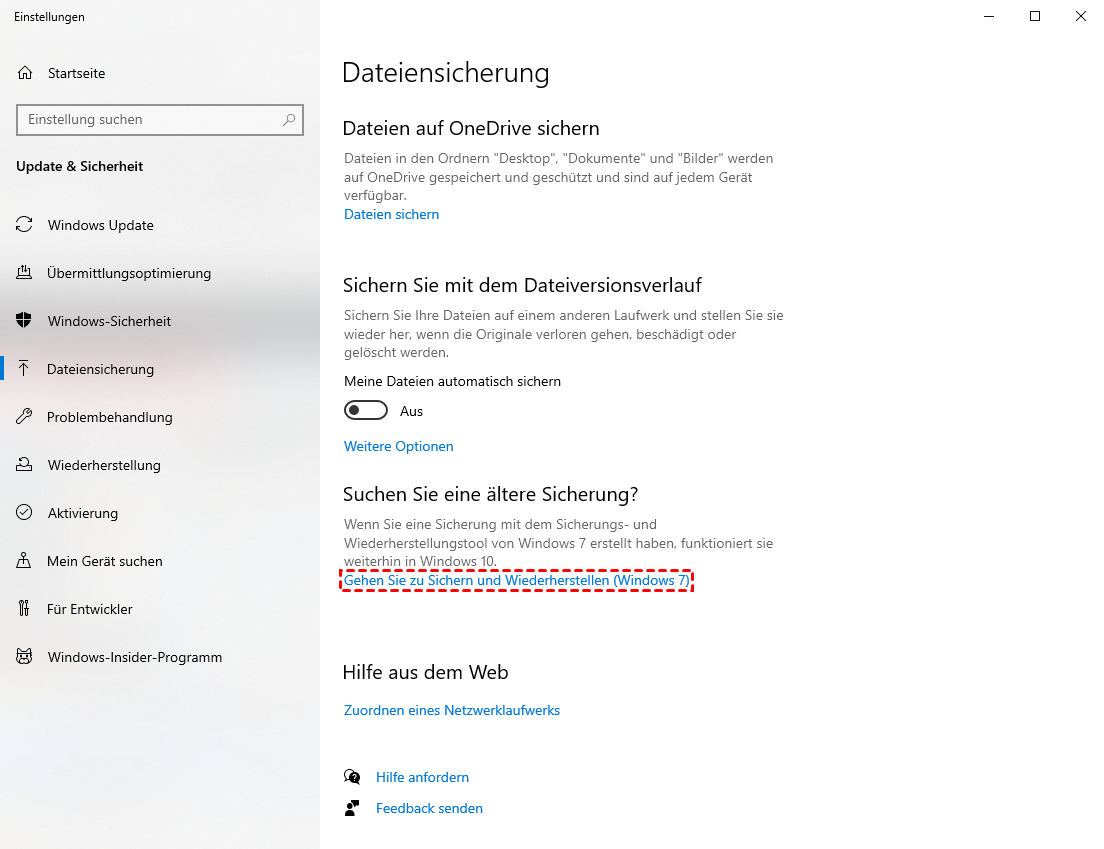
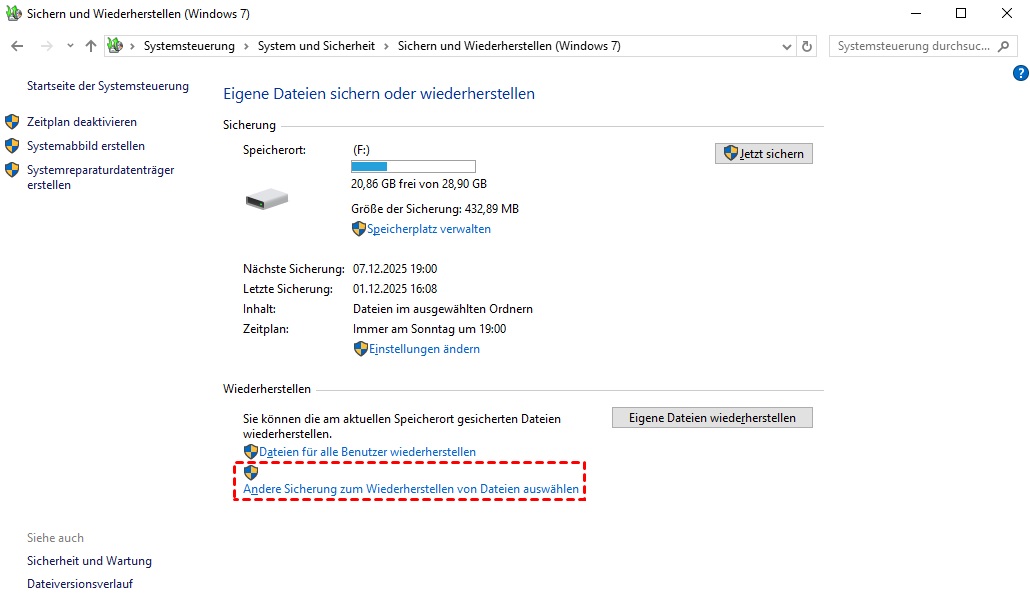
Schritt 1: Geben Sie „Dateiensicherung“ in das Startmenü ein und klicken Sie auf „Gehen Sie zu Sichern und Wiederherstellen (Windows 7)“.
Schritt 2. Klicken Sie auf „Andere Sicherung zum Wiederherstellen von Dateien auswählen“ und wählen Sie die gewünschte Sicherung aus.
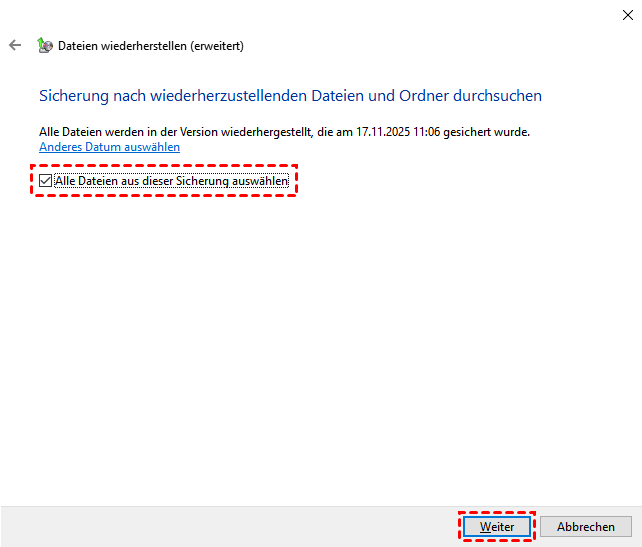
Schritt 3. Wählen Sie die wiederherzustellenden Dateien aus und klicken Sie auf „Weiter“.
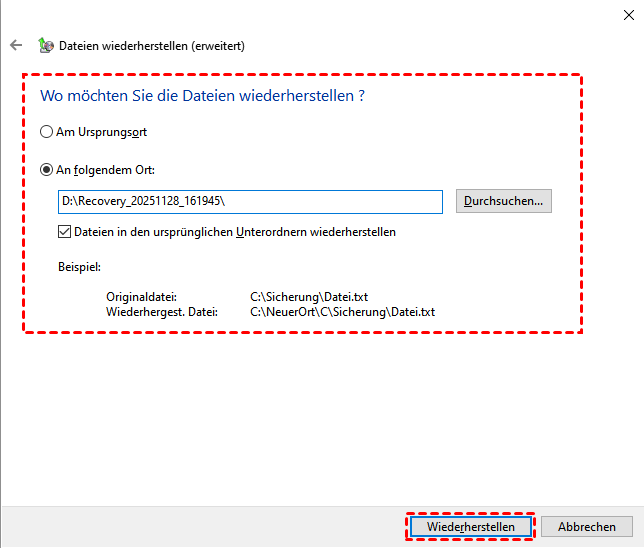
Schritt 4. Wählen Sie einen sicheren Speicherort für die wiederhergestellten Dateien und klicken Sie auf „Wiederherstellen“.
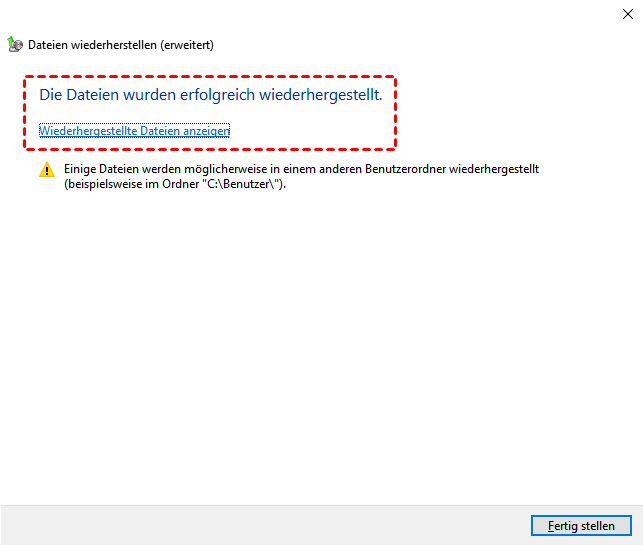
Nach Abschluss des Vorgangs erscheint die Meldung „Die Dateien wurden erfolgreich wiederhergestellt“. Anschließend können Sie die wiederhergestellten Dateien am gewählten Speicherort überprüfen.
Beide oben genannten Methoden setzen voraus, dass die Funktionen „Dateiversionsverlauf“ und „Sichern und Wiederherstellen“ vor dem Datenverlust aktiviert sind und entsprechende Datensicherungen vorhanden sind. Andernfalls funktionieren sie nicht, und Sie müssen professionelle Datenrettungstools verwenden.
Professionelle Datenrettungssoftware – MyRecover
🌟#1. Daten aus einer Partition wiederherstellen
MyRecover unterstützt die Wiederherstellung von Dateien ohne Sicherung in verschiedenen komplexen Datenverlustszenarien, z. B. nach dem Leeren des Papierkorbs, dem Formatieren der Festplatte, dem versehentlichen Löschen von Dateien usw. Die Software verfügt über eine einfache grafische Benutzeroberfläche, die die Datenrettung sowohl für fortgeschrittene Benutzer als auch für Anfänger vereinfacht.

- Stellen Sie Ihre Daten unter Windows in nur 3 einfachen Schritten kostenlos wieder her. Stellen Sie gelöschte oder verlorene Dateien von Festplatten, SSDs, USB-Sticks, SD-Karten und Kameras nach Bedarf wieder her.
- Unterstützt über 1000 Formate für Fotos, Videos, Audiodateien, Dokumente, Archive, E-Mails und mehr.
- Zuverlässige Datenrettung nach versehentlichem Löschen, formatierter Festplatte, geleertem Papierkorb, Systemabstürzen und mehr.
 100% Sicher
Schritt 1. Laden Sie MyRecover herunter und installieren Sie es auf Ihrem Computer.
Schritt 2. Starten Sie das Programm und wählen Sie die Partition aus, um nach verlorenen Daten zu suchen.

Schritt 3. Wählen Sie die wiederherzustellenden Dateien aus und klicken Sie auf „Wiederherstellen“.
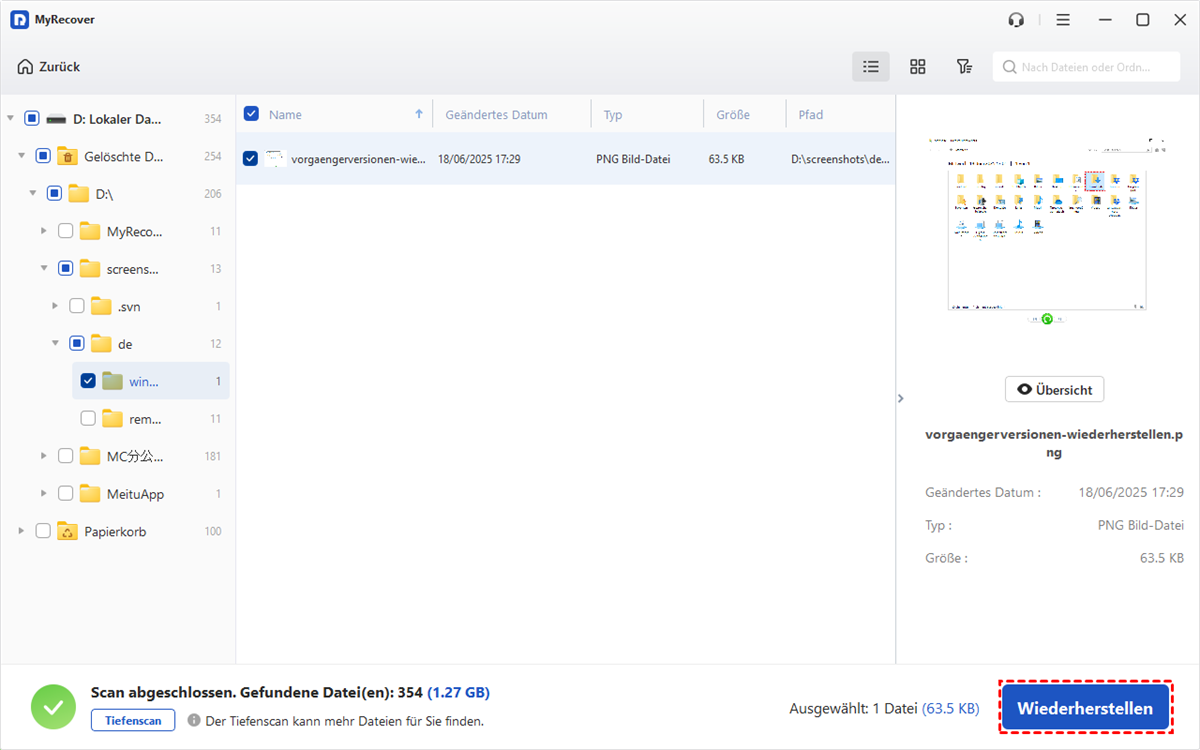
Schritt 4. Wählen Sie einen sicheren Speicherort für die wiederhergestellten Dateien (z. B. ein anderes, funktionierendes Laufwerk).
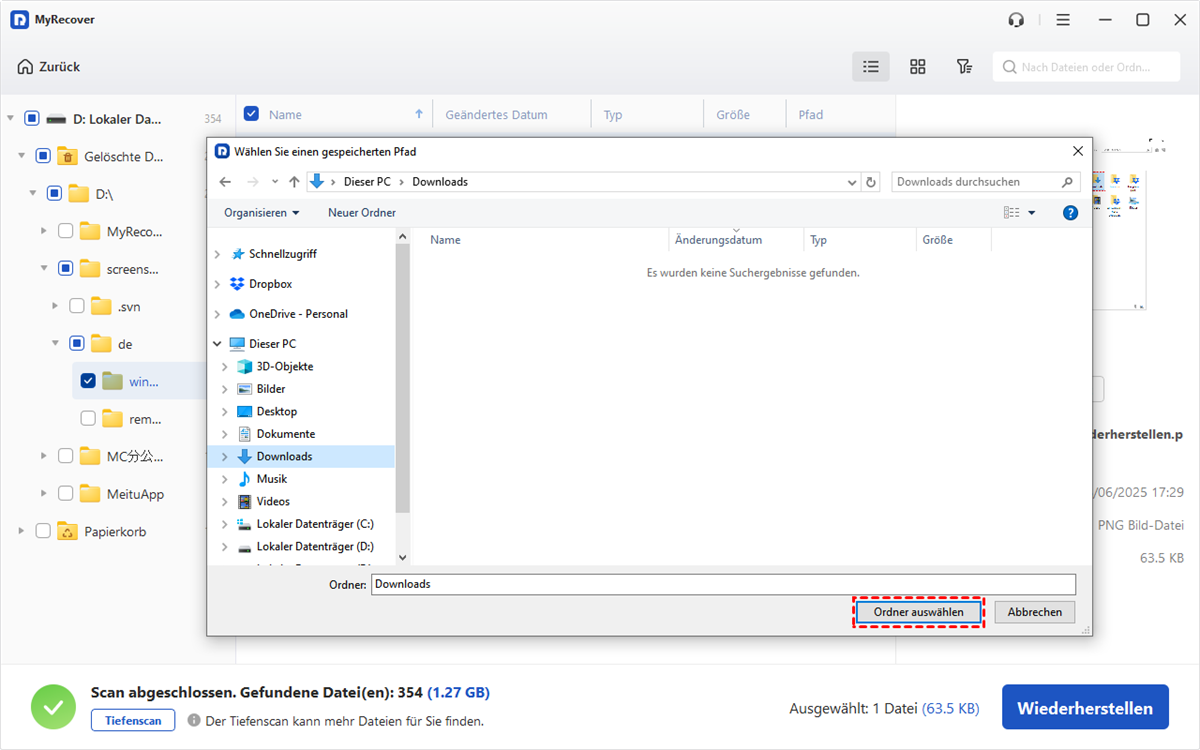
Nach Abschluss des Scanvorgangs können Sie die wiederhergestellten Dateien im Zielordner überprüfen.
🌟#2. Partition und die darin enthaltenen Daten wiederherstellen
Wenn eine Partition als RAW angezeigt wird, können Sie zwar einzelne Dateien daraus wiederherstellen, aber mit der neuen Funktion "Partition wiederherstellen"von MyRecover ist jetzt auch die Wiederherstellung der gesamten Partition möglich.
✔️Wichtig: MyRecover wandelt eine RAW-Partition nicht einfach in NTFS um. Stattdessen versucht das Programm, die verlorene oder beschädigte Partition zusammen mit ihren ursprünglichen Daten und Strukturen wiederherzustellen. Wenn die Partition ursprünglich NTFS war und erfolgreich wiederhergestellt werden kann, kann sie anschließend wieder als NTFS erkannt werden.
Schritt 1. Installieren und starten Sie MyRecover auf Ihrem Computer. Wählen Sie „Partition wiederherstellen“. (Die Funktion ist in der Pro-Version verfügbar)
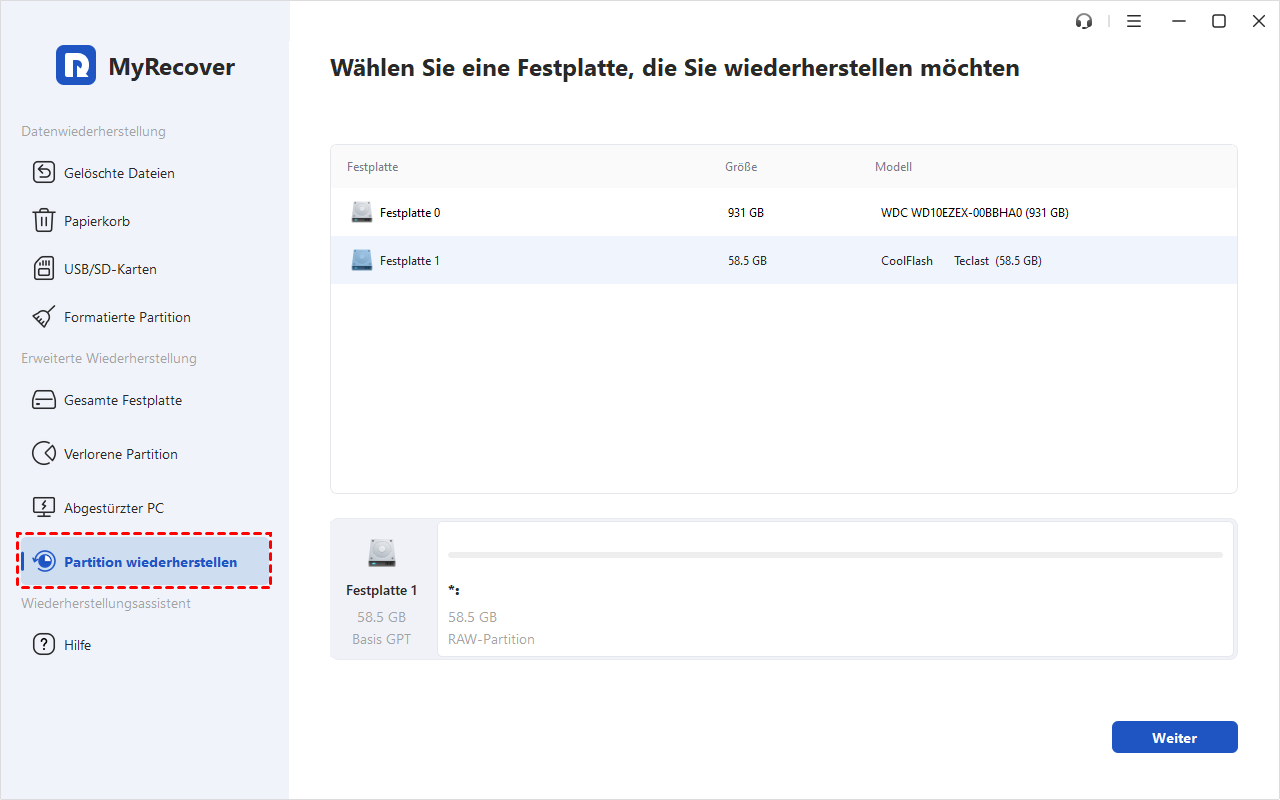
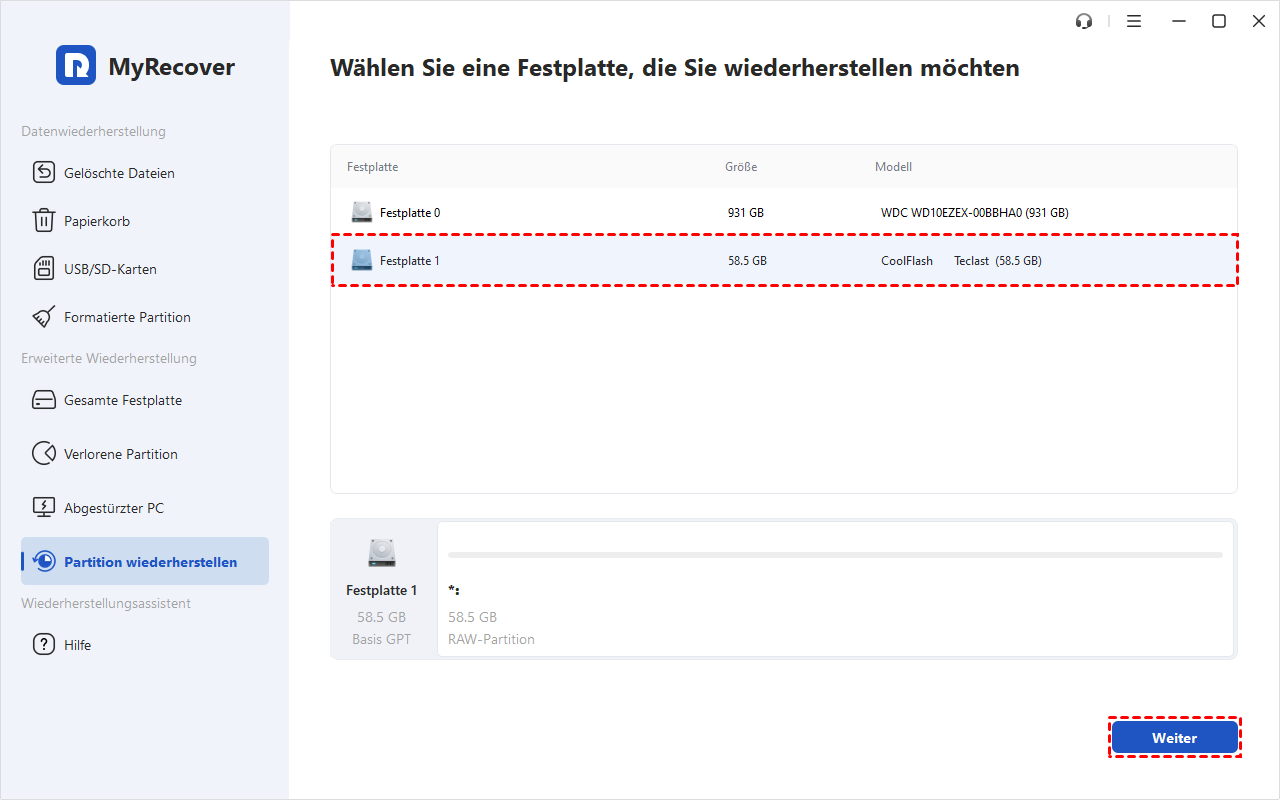
Schritt 2. Wählen Sie die Festplatte mit der RAW-Partition aus und klicken Sie auf „Weiter“.
Schritt 3. Wählen Sie auf dem nächsten Bildschirm „Schnellsuche“ oder „Vollsuche“ und klicken Sie anschließend auf „Weiter“.
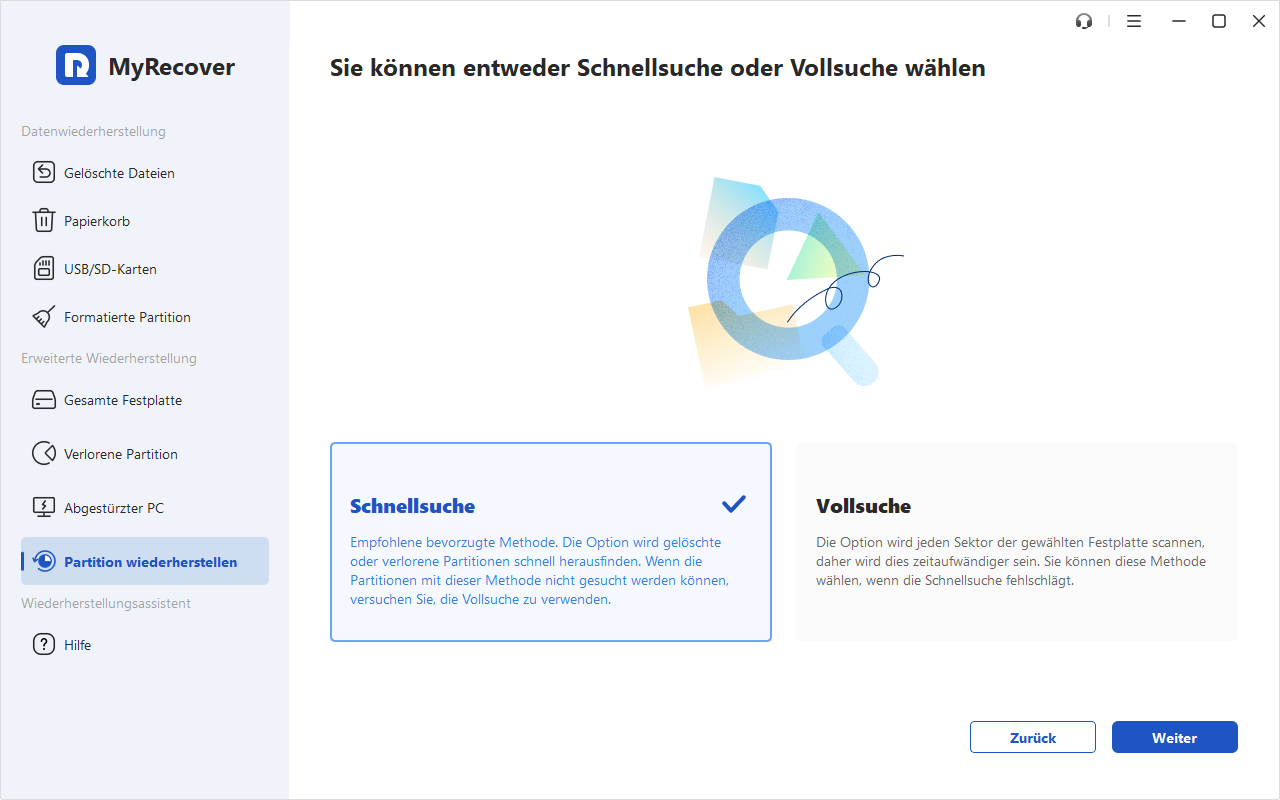
Schritt 4. Wählen Sie die erkannte Partition aus und klicken Sie auf „Weiter“, um sowohl die Partition als auch die darin enthaltenen Dateien wiederherzustellen.
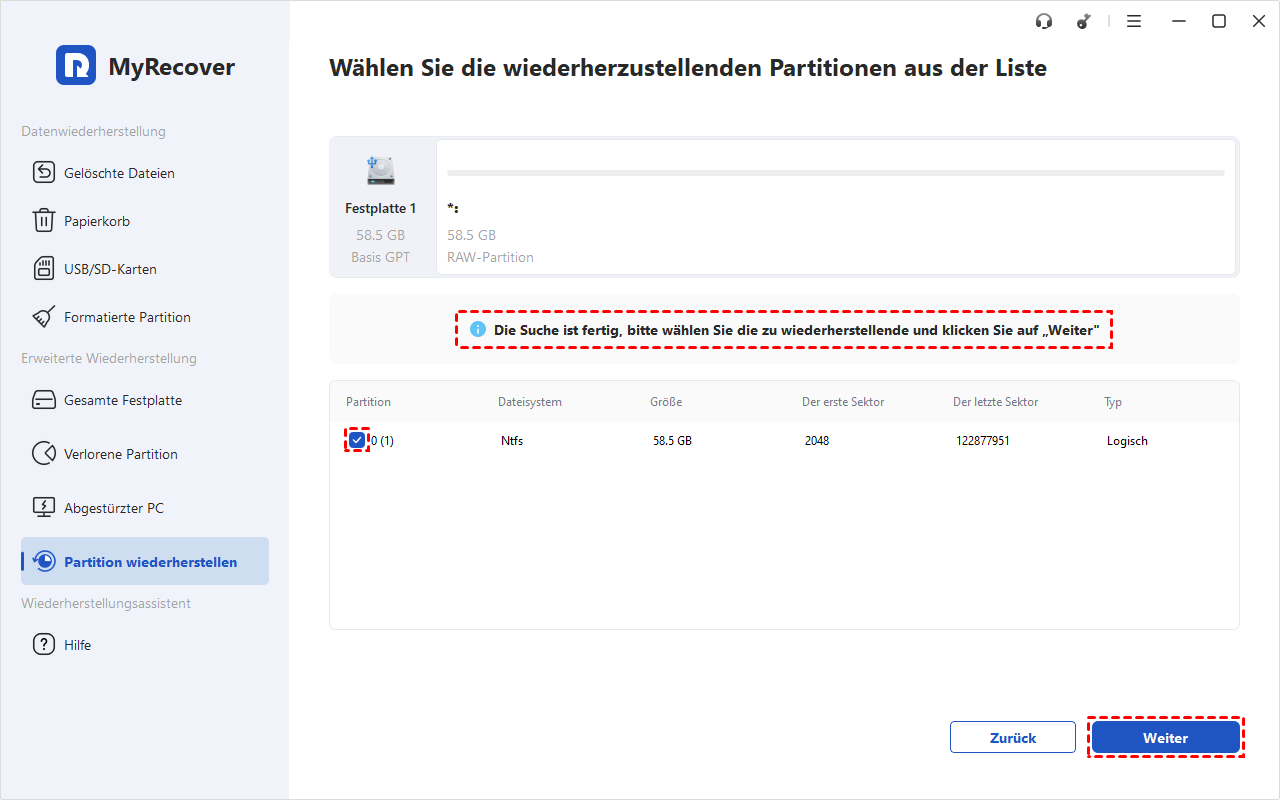
Schritt 5. Überprüfen Sie die wiederhergestellte Partition und die darin enthaltenen Dateien. Nach Abschluss des Vorgangs sollten die Partition und die gespeicherten Daten wieder auf Ihrer Festplatte verfügbar sein.
Wenn die Partition auch nach der Wiederherstellung weiterhin als RAW angezeigt wird oder Sie die Partition neu formatieren möchten, können Sie sie anschließend in NTFS formatieren. Beachten Sie jedoch, dass beim Formatieren vorhandene Daten gelöscht werden können. Stellen Sie wichtige Daten daher nach Möglichkeit zuerst wieder her.
Abschnitt 2. RAW in NTFS umwandeln ohne datenverlust kostenlos
Nachdem Sie die Datensicherheit sichergestellt haben, können Sie verschiedene Methoden zur Reparatur der Partition bedenkenlos ausprobieren, ohne befürchten zu müssen, dass fehlerhafte Eingriffe alle Daten auf der Partition löschen. Dieser Vorgang ist notwendig, um die Partition wieder als Speichermedium nutzbar zu machen. Im Folgenden finden Sie einige Methoden zur Wiederherstellung einer NTFS-Partition aus dem RAW-Zustand.
Fehlerüberprüfung mit dem Datei-Explorer
Die Datenträgerprüfung im Datei-Explorer ist ein benutzerfreundliches Tool, das sich besonders für normale Benutzer eignet. Die grafische Oberfläche ist intuitiv bedienbar und ermöglicht ein schnelles Scannen und Reparieren von Dateisystemfehlern und defekten Sektoren.
Schritt 1: Doppelklicken Sie auf das Symbol „Dieser PC“, um den Datei-Explorer zu öffnen, und wählen Sie die RAW-Partition aus.
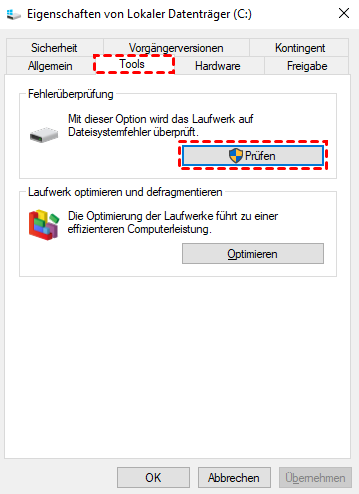
Schritt 2: Klicken Sie mit der rechten Maustaste und wählen Sie „Eigenschaften“. Wechseln Sie im Eigenschaftenfenster zur Registerkarte „Tools“.
Schritt 3: Klicken Sie anschließend unter „Fehlerüberprüfung“ auf „Prüfen“ (oder „Jetzt prüfen“), um die Partition automatisch auf Fehler zu überprüfen.
CHKDSK über die Eingabeaufforderung ausführen
CHKDSK ist ein Windows-Befehlszeilenprogramm, das die Integrität des Dateisystems eines Laufwerks überprüft und versucht, Fehler zu beheben. Es funktioniert wie eine Datenträgerprüfung und kann sowohl logische Dateisystemprobleme als auch fehlerhafte Sektoren diagnostizieren und reparieren. RAW in NTFS umwandeln ohne Datenverlust CMD – So funktioniert CHKDSK:
Schritt 1: Geben Sie „Eingabeaufforderung“ in das Startmenü ein, um sie zu öffnen, und führen Sie sie als Administrator aus.

Schritt 2: Geben Sie den Befehl `chkdsk G: /f /r` ein, um Dateisystemfehler, fehlerhafte Sektoren und logische Beschädigungen auf der Partition zu scannen und zu beheben (ersetzen Sie den Laufwerksbuchstaben „G“ durch den Buchstaben Ihres tatsächlichen RAW-Laufwerks).
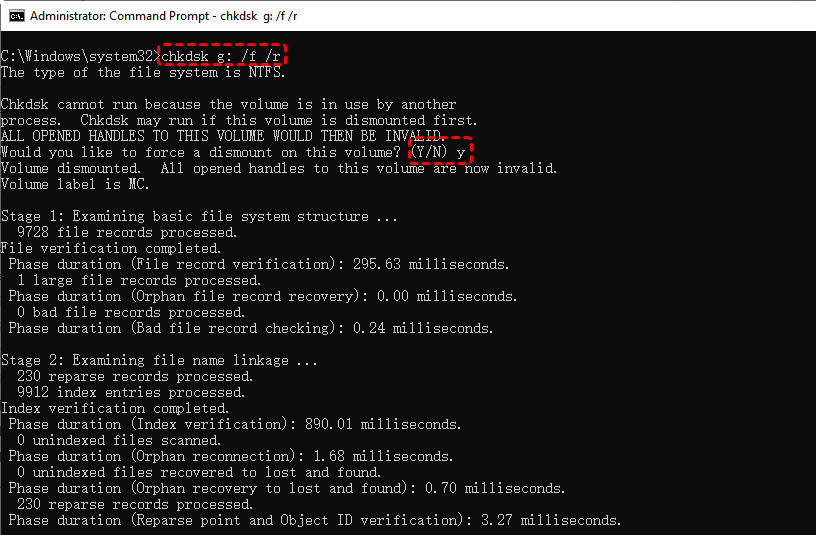
Nach Abschluss des Vorgangs können Sie Ihren Computer neu starten, um zu überprüfen, ob die RAW-Partition wieder im NTFS-Format vorliegt.
RAW-Partition formatieren
Falls diese beiden Methoden nicht funktionieren oder die Kommandozeile zu kompliziert ist, können Sie die RAW-Partition im Datei-Explorer formatieren, um die RAW-Festplatte in NTFS umzuwandeln. Diese Vorgehensweise ist einfach und unkompliziert. Dabei werden jedoch alle Dateien auf der Partition gelöscht. Daher wird empfohlen, die Daten vorher wiederherzustellen.
Schritt 1: Öffnen Sie den Datei-Explorer und wählen Sie das RAW-Laufwerk aus.
Schritt 2: Klicken Sie mit der rechten Maustaste und wählen Sie „Formatieren“. Ändern Sie das Dateisystem in NTFS und aktivieren Sie die Option „Schnellformatierung“.
Schritt 3: Klicken Sie auf „Starten“, um die RAW-Partition zu formatieren.
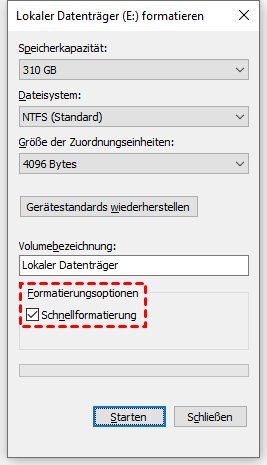
Falls Sie die Festplatte aus irgendeinem Grund formatieren müssen, können Sie MyRecover verwenden, um Daten von der formatierten Festplatte wiederherzustellen.
Tipps zum Verhindern von RAW-Partitionen
Wenn eine Partition in den RAW-Modus wechselt, ist sie nicht nur unzugänglich, sondern birgt auch das Risiko von Datenverlust. Daher ist es notwendig, Maßnahmen zu ergreifen, um dies zu verhindern.
- Sicheres Auswerfen: Trennen Sie USB-Sticks und externe Festplatten immer ordnungsgemäß vom Computer, bevor Sie sie abziehen, um Beschädigungen des Dateisystems zu vermeiden.
- Antivirus-Update: Verwenden Sie aktuelle Antivirensoftware, um Ihr System vor Viren und Malware zu schützen, die Dateisysteme beschädigen können.
- Laufwerksprüfung: Führen Sie regelmäßig Diagnosetools durch, um fehlerhafte Sektoren und andere Hardwareprobleme zu erkennen, die zu einem Laufwerksausfall führen könnten.
- Regelmäßige Datensicherung: Sichern Sie wichtige Dateien regelmäßig, um Datenverlust durch Beschädigung zu verhindern.
Zusammenfassung
RAW Partition in NTFS umwandeln ohne datenverlust? Ja, natürlich! Sie haben verschiedene Methoden zur Datenwiederherstellung und Partitionsreparatur kennengelernt. Für anspruchsvolle Fälle bieten die Professional- und Technician-Versionen von MyRecover leistungsstarke Wiederherstellungsfunktionen und sind daher ideal für professionelle Anwender und fortgeschrittene Nutzer, die mit komplexen Datenverlustszenarien wie Systemabstürzen konfrontiert sind.
FAQ
1. Wie kann man Daten von RAW-Festplatte kostenlos retten?
Sie können ein Datenrettungsprogramm wie MyRecover verwenden. Es kann eine RAW-Festplatte scannen, verlorene Dateien finden und diese auf einem anderen sicheren Laufwerk wiederherstellen.
2. Wie kann man RAW SD-Karte reparieren und Daten wiederherstellen?
Wenn eine SD-Karte als RAW angezeigt wird, sollten Sie sie zunächst nicht formatieren. Mit MyRecover können Sie die RAW-SD-Karte scannen und die darauf gespeicherten Daten wiederherstellen.
3. Wie kann man Daten von NTFS-Festplatte wiederherstellen?
Mit MyRecover können Sie eine NTFS-Festplatte nach gelöschten oder verlorenen Dateien durchsuchen und die gefundenen Daten an einem anderen Speicherort wiederherstellen.
4. Wie kann man Daten von FAT-, NTFS- und exFAT-Laufwerken unter Windows 11, 10, 8 und 7 wiederherstellen?
Sie können MyRecover verwenden, um FAT-, NTFS- und exFAT-Laufwerke unter Windows 11, 10, 8 oder 7 zu scannen und verlorene oder gelöschte Dateien wiederherzustellen.
5. Wie kann man Daten von gelöschter partition unter Windows 10/11 wiederherstellen?
Mit der Funktion "Partition wiederherstellen" von MyRecover können Sie nach gelöschten Partitionen suchen und versuchen, die Partition zusammen mit den darin enthaltenen Daten wiederherzustellen.
6. Wie kann man Daten von nicht zugeordneter Partition wiederherstellen?
Wenn eine Partition als „Nicht zugeordnet“ angezeigt wird, können Sie mit MyRecover nach der verlorenen Partition suchen und die Partition sowie die darin enthaltenen Daten wiederherstellen.

Verpassen Sie keine
neuen Tipps mehr
Fügen Sie uns bei Google als bevorzugte Quelle hinzu, um keine hilfreichen Ratgeber mehr zu verpassen.
 Als bevorzugte Quelle hinzufügen >>