 MyRecover



RAW SD-Karte reparieren und Daten wiederherstellen – so klappt's
Wenn eine SD-Karte im RAW-Format angezeigt wird, deutet dies häufig auf eine Beschädigung des Dateisystems, versehentlichen Datenverlust oder eine Fehlfunktion des Geräts hin. Wie kann ich SD-Karte RAW wiederherstellen?Dieser Artikel erläutert die Gründe für das Auftreten von RAW-SD-Karten und bietet praktische Methoden zur Datenwiederherstellung, mit denen Sie Ihre wichtigen Dateien bestmöglich wiederherstellen können.

Von Cenmew / Aktualisiert am 13.04.2026


SD Karte hat plötzlich RAW Format! Was tun?
Wie kann ich RAW-Dateien auf SD-Karte wiederherstellen?
Meine SD-Karte wurde von FAT32 auf RAW umgestellt und ich versuche, die darauf befindlichen Dateien wiederherzustellen. Die meisten Datenrettungsprogramme verlangen eine Bezahlung für die Wiederherstellung, was ich für etwas, das ich nicht oft benutzen werde, nicht tun möchte. Ich habe DMDE ausprobiert, das hilfreich sein kann, aber ich habe mich bei dem Versuch, die Daten wiederherzustellen, verlaufen. Gibt es eine andere Möglichkeit, dies zu tun?
- Farge von Reddit

Glücklicherweise ist es tatsächlich möglich. Mit den in diesem Artikel beschriebenen Methoden können Sie kostenlos Daten von RAW-Festplatten retten und Ihre wertvollen Erinnerungen zurückgewinnen. Das wirft die Frage auf: Warum sollte ein einwandfreies Speichermedium in das RAW-Format konvertiert werden? Gehen wir dieser Frage zunächst nach.
Warum ist eine SD-Karte zu RAW geworden?
Wenn eine SD-Karte plötzlich im RAW-Format angezeigt wird, bedeutet dies im Wesentlichen, dass das Dateisystem die Verbindung verloren hat. Diese Situation tritt zwar plötzlich auf, ist aber oft die Folge von Fehlern, die sich durch langjährige Nutzung angesammelt haben, oder einer einzelnen, kurzzeitig fehlerhaften Bedienung. Das Verständnis der zugrunde liegenden Ursachen hilft nicht nur, Probleme zu vermeiden, sondern bildet auch die Grundlage für die spätere Datenwiederherstellung.
Häufige Ursachen sind:
🤔 Unsachgemäßes Entfernen oder Stromausfall: Wird die SD-Karte direkt entfernt, während Daten gelesen oder geschrieben werden, oder fällt das Gerät plötzlich aus, kann die Dateisystemstruktur beschädigt werden, was letztendlich zum RAW-Format führt.
🤔 Viren- oder Malware-Angriff: Manche Viren können Dateisysteminformationen manipulieren oder verbergen, sodass das Betriebssystem die Partition nicht mehr korrekt erkennt und sie als RAW anzeigt.
🤔 Beschädigung des Dateisystems: Ob FAT32 oder exFAT – sobald kritische Strukturen (wie der Bootsektor und die Dateizuordnungstabelle) beschädigt sind, kann die gesamte Partition ihre Identität verlieren.
🤔 Inkompatible oder fehlerhafte Formatierungsvorgänge: Häufige Verwendung von SD-Karten in verschiedenen Geräten (z. B. Kameras, Mobiltelefonen und Computern) oder unsachgemäße Formatierung können zu Dateisystemfehlern führen.
🤔 Alterung oder physische Beschädigung des Speichermediums: SD-Karten haben eine begrenzte Lebensdauer. Wenn der Flash-Speicherchip altert oder defekte Blöcke aufweist, kann die Datenstruktur allmählich zusammenbrechen und schließlich zu RAW-Dateien führen.
Zusammenfassend lässt sich sagen, dass das Auftreten einer RAW-SD-Karte meist durch mehrere Faktoren verursacht wird. Auch wenn dies wie ein plötzlicher Funktionsverlust erscheint, deutet es oft auf ein beschädigtes Dateisystem hin. Das bedeutet jedoch nicht, dass die Daten vollständig verloren sind. In den meisten Fällen besteht noch die Möglichkeit, die Daten zu verarbeiten, ohne die Karte weiter zu beschädigen.
Daher ist es ein entscheidender erster Schritt vor Beginn der Reparatur, möglichst viele wichtige Daten von der SD-Karte wiederherzustellen, um ein unwiderrufliches Überschreiben oder Datenverluste während der anschließenden Reparatur zu vermeiden.
Wie kann man Daten von der SD-Karte RAW wiederherstellen?
Wenn eine SD-Karte plötzlich im RAW-Format erscheint, ist der erste Eindruck oft, dass „alle Dateien verschwunden sind“. Tatsächlich sind die Daten jedoch meist weiterhin vorhanden, nur kann das System sie vorübergehend nicht erkennen. Dieser Schritt ist entscheidend. Vermeiden Sie es, die Karte willkürlich zu formatieren oder Reparaturen durchzuführen, da dies die Daten überschreiben und die Datenwiederherstellung erschweren kann.
In diesem Fall ist die Verwendung professioneller Datenrettungstools die sicherste Option. MyRecover ist eine einfache und effektive Lösung, die sich auch für unerfahrene Benutzer schnell erlernen lässt.
👍👍 Highlights von MyRecover
😍 Über 500 Szenarien: Stellen Sie gelöschte Daten aus geleerten Papierkörben, formatierten Laufwerken, nach Vireninfektionen, Systemabstürzen und mehr wieder her.
😍 Über 500 Geräte: Festplatten, SSDs, USB-Sticks, SD-Karten, Kameras, PS4/PS5, Drohnen, Videoüberwachungssysteme, Musik-/Videoplayer und mehr.
😍 Über 1000 Dateitypen: Stellen Sie verschiedene Dateitypen wieder her, darunter Fotos, Videos und Dokumente.
😍 Tiefenscan: Scannen Sie Ihre Festplatte gründlich, um Dateien wiederherzustellen, die durch versehentliches Löschen, Formatieren oder Beschädigung verloren gegangen sind.
😍 Vorschau: Überprüfen Sie die Dateien vor der Wiederherstellung, um die Genauigkeit sicherzustellen.
SD-Karte RAW Dateien wiederherstellen - MyRecover
Schritt 1: MyRecover installieren und starten
Laden Sie zunächst die Datenrettungssoftware MyRecover herunter und installieren Sie sie auf Ihrem Computer. Doppelklicken Sie nach der Installation auf das Symbol, um das Programm zu starten und die Hauptoberfläche aufzurufen.
Schritt 2: RAW-SD-Karte anschließen
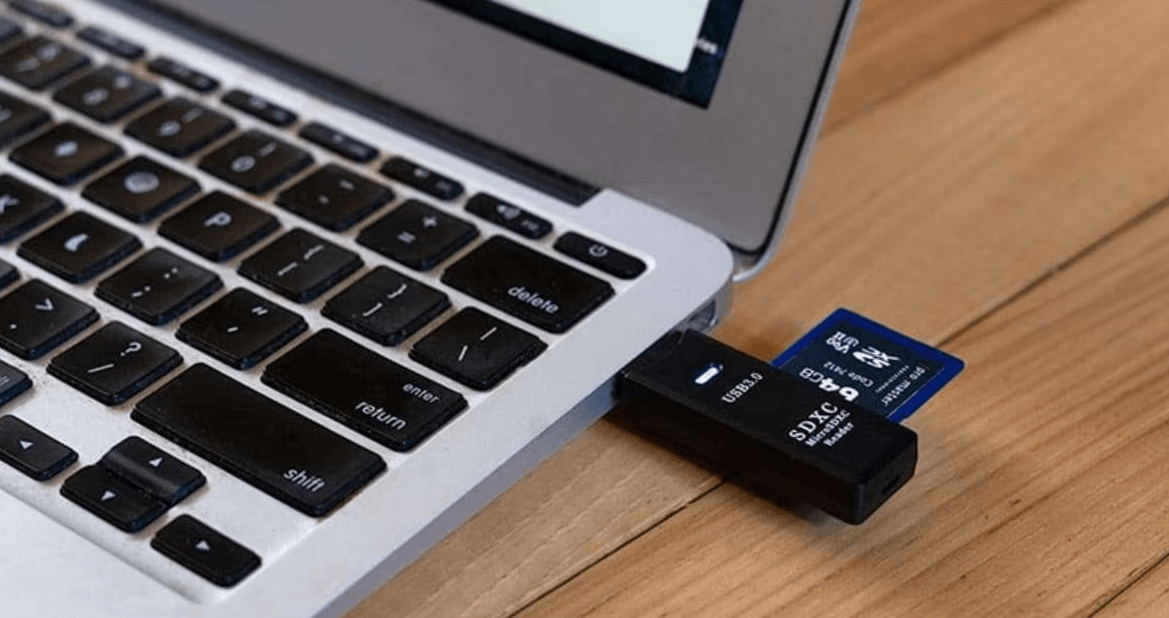
Legen Sie die SD-Karte in einen Kartenleser ein und verbinden Sie diesen mit dem USB-Anschluss Ihres Computers.
Schritt 3: Speichermedium erkennen
Nach dem Öffnen von MyRecover wird eine Liste der aktuell erkannten Datenträger auf der Hauptoberfläche angezeigt. Suchen Sie die entsprechende SD-Karte (auch wenn sie als RAW oder nicht zugeordnet angezeigt wird, kann sie dennoch als scannbares Gerät erkannt werden).
Schritt 4: SD-Karte auswählen und Scan starten
Klicken Sie auf die gewünschte SD-Karte und anschließend auf „Scannen“.

Schritt 5: Warten Sie, bis der Scanvorgang abgeschlossen ist.
Die Dauer des Scanvorgangs hängt von der Kapazität der SD-Karte ab und kann zwischen wenigen Minuten und mehreren Dutzend Minuten variieren. Unterbrechen Sie den Scanvorgang währenddessen nicht und entfernen Sie das Gerät nicht.
Schritt 6: Wiederherstellbare Dateien in der Vorschau anzeigen
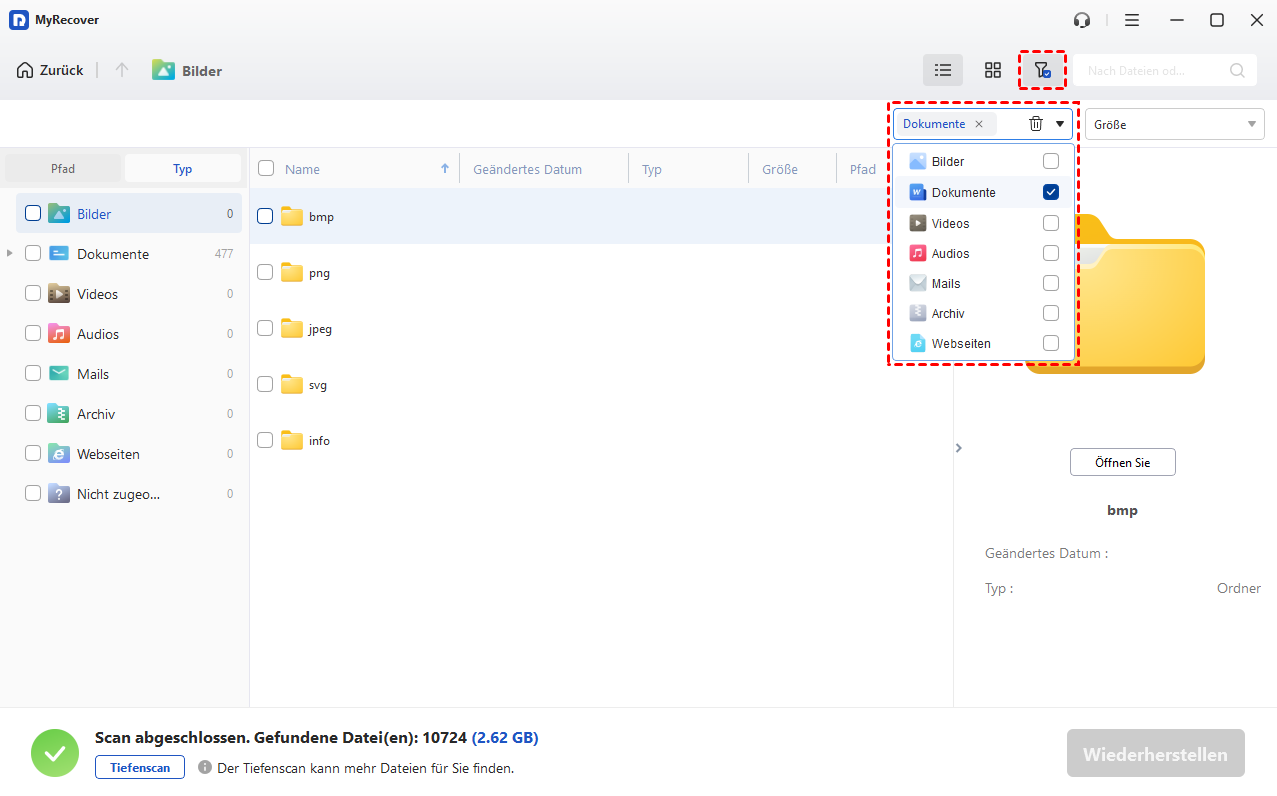
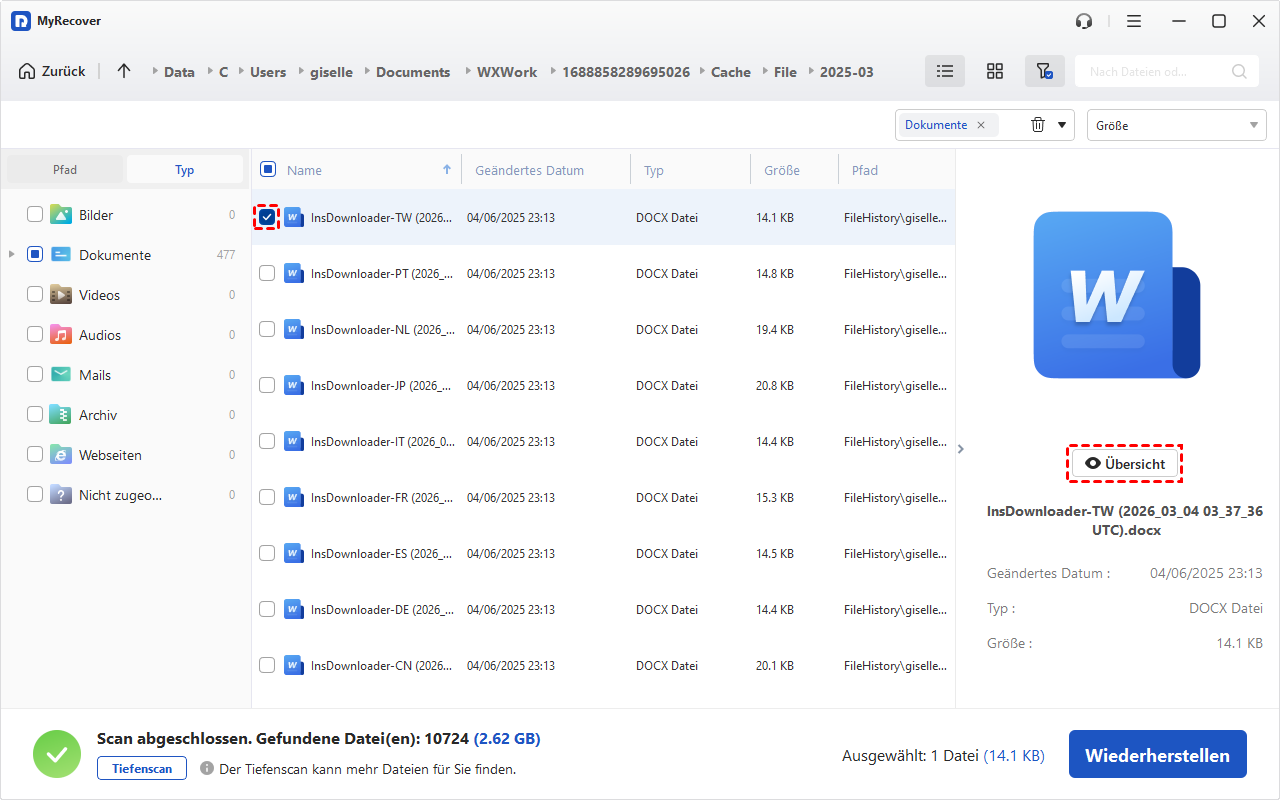
Nach Abschluss des Scans können Sie die wiederherzustellenden Dateien nach Dateityp (z. B. Fotos, Videos, Dokumente usw.) suchen. Einige Dateitypen unterstützen eine Vorschau, prüfen Sie so, ob die Datei vollständig ist.
Schritt 7: Datenwiederherstellung durchführen
Wählen Sie die wiederherzustellenden Dateien oder Ordner aus den Scanergebnissen aus, klicken Sie auf „Wiederherstellen“ und wählen Sie einen sicheren Speicherort (z. B. die Festplatte Ihres Computers).
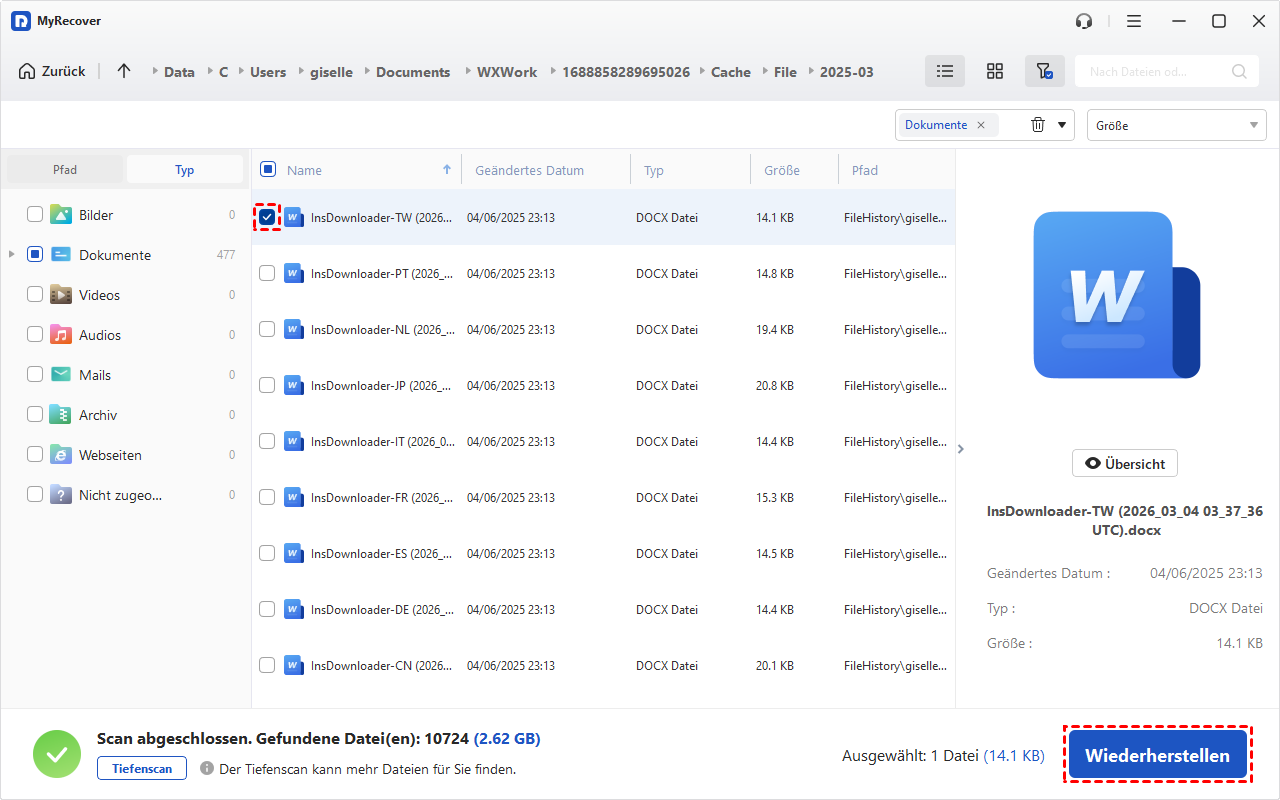
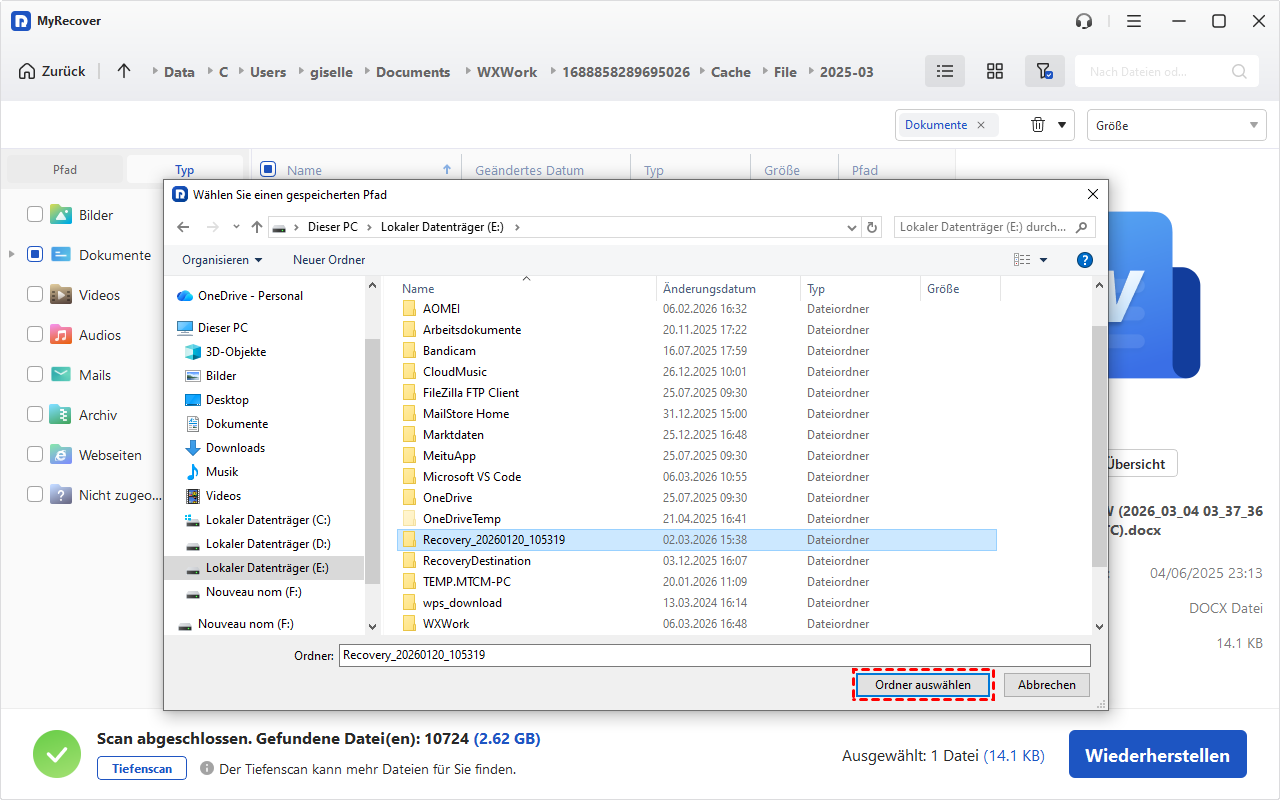
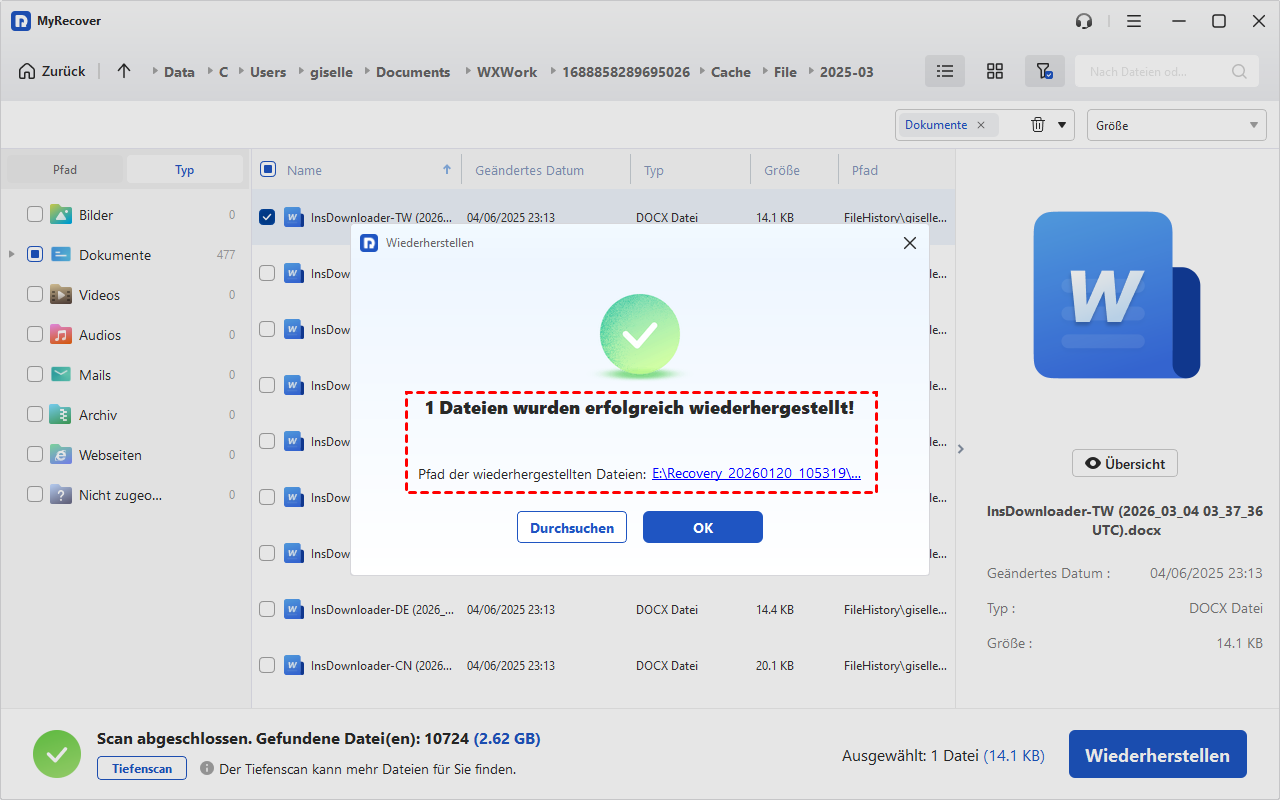
⚠️Hinweis: Stellen Sie die Daten nicht auf der ursprünglichen RAW-SD-Karte wieder her, um ein Überschreiben zu vermeiden.
Wie kann man eine RAW SD-Karte reparieren?
Nachdem die Daten von der RAW-SD-Karte erfolgreich wiederhergestellt wurden, ist das größte Problem gelöst. Nun können wir uns dem nächsten Schritt widmen – der Reparatur der RAW-SD-Karte, um sie wieder normal nutzen zu können. Gängige Reparaturmethoden werden im Folgenden vorgestellt.
Teil 1. RAW SD-Karte reparieren ohne Formatierung
Wenn Sie die ursprüngliche Datenstruktur so weit wie möglich erhalten möchten (oder wenn Sie die Datenwiederherstellung gerade abgeschlossen haben), sollten Sie vorrangig eine Reparaturmethode ohne Formatierung versuchen. Dieser Schritt ist schonender und sicherer.
Lösung 1: SD-Karte RAW Reparieren durch CMD
Die Reparatur über die Befehlszeile (CMD) ist eine in Windows integrierte grundlegende Reparaturmethode, mit der versucht werden kann, Dateisystemfehler zu beheben. Die Schritte sind wie folgt:
Schritt 1: Geben Sie im Startmenü „cmd(eingabeauffoderung)“ ein.
Schritt 2: Klicken Sie mit der rechten Maustaste auf das Programm und wählen Sie „Als Administrator ausführen“.

Schritt 3: Geben Sie „chkdsk Y: /f /r /x“ ein. Ersetzen Sie „Y“ durch den Laufwerksbuchstaben Ihrer SD-Karte. Wenn der Laufwerksbuchstabe Ihrer SD-Karte beispielsweise X:\ lautet, geben Sie „chkdsk /X /F X:“ ein.
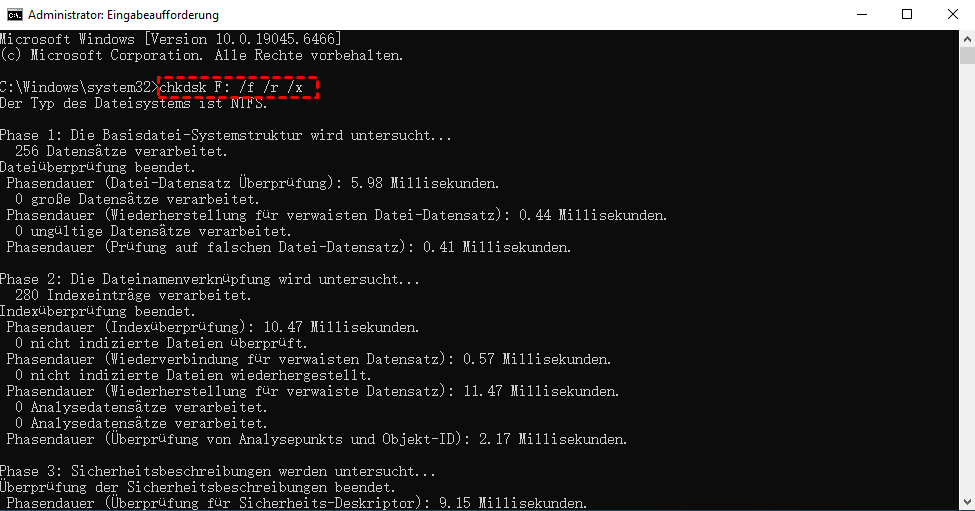
Schritt 4: Warten Sie, bis das System die Fehler automatisch gescannt und behoben hat.
⚠️Hinweis: Dieser Befehl versucht, Festplattenfehler zu beheben und lesbare Strukturen wiederherzustellen. Bei schwerwiegenden Schäden kann das Dateisystem jedoch möglicherweise nicht vollständig wiederhergestellt werden.
Lösung 2. SD-Karte RAW Reparieren mit TestDisk
Wenn die Eingabeaufforderung (CMD) das Problem nicht beheben kann, versuchen Sie es mit einem professionelleren Tool wie TestDisk.
Die Schritte sind wie folgt:
Schritt 1: Die Festplatte mit TestDisk analysieren
- Laden Sie TestDisk herunter und öffnen Sie es. Führen Sie es anschließend als Administrator aus.
- Wählen Sie „Erstellen“, um eine Protokolldatei zu erstellen.
- Wählen Sie das entsprechende SD-Kartengerät aus.
- Wählen Sie den Partitionstyp (normalerweise Intel/PC).
- Klicken Sie auf „Analysieren“, um die Festplatte nach fehlenden oder beschädigten Partitionen zu durchsuchen.
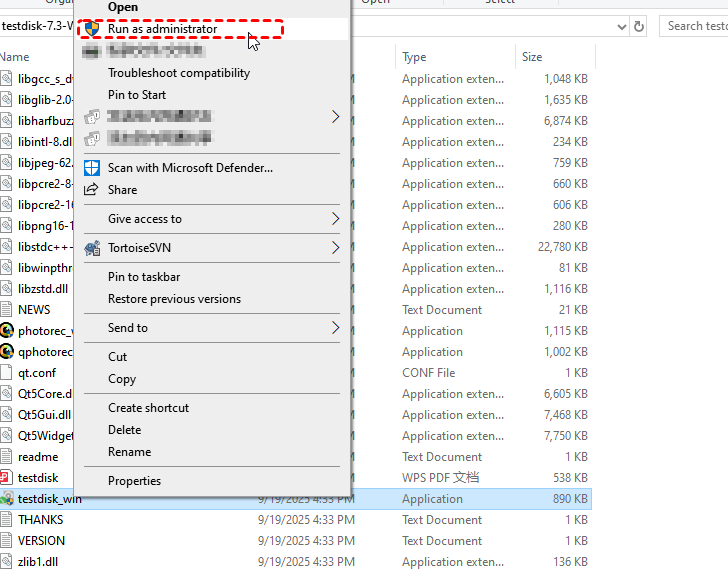
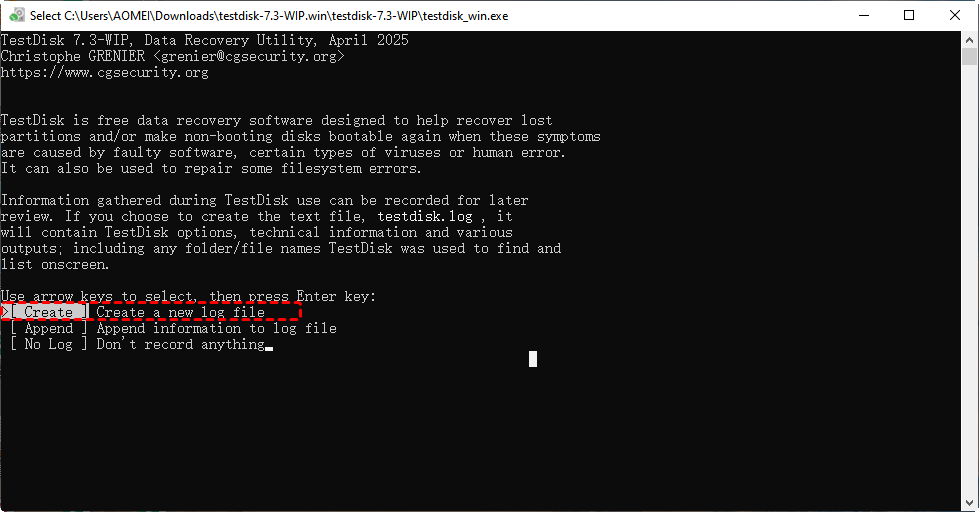
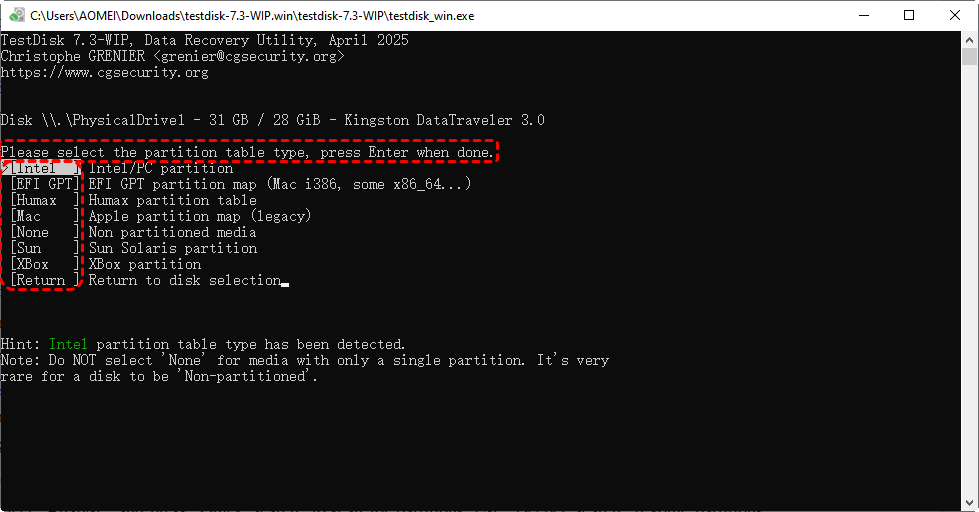
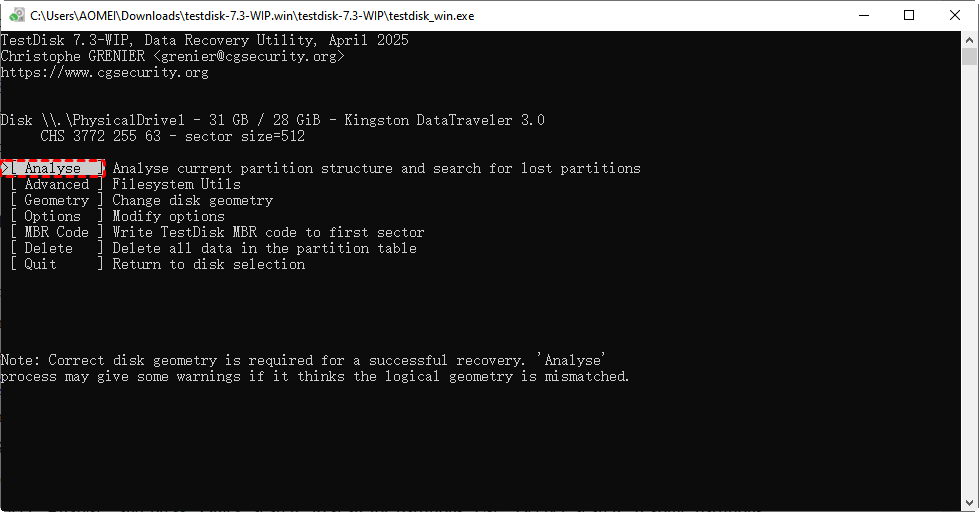
Beachten Sie die Ergebnisse von TestDisk – es könnte Partitionen finden, deren Fehlen Ihnen gar nicht aufgefallen ist.
Schritt 2: Partitionstabelle reparieren
Wenn TestDisk eine Partition mit Fehlern erkennt:
- Markieren Sie die betroffene Partition.
- Wählen Sie „Schreiben“, um die Partitionstabelle zu reparieren.
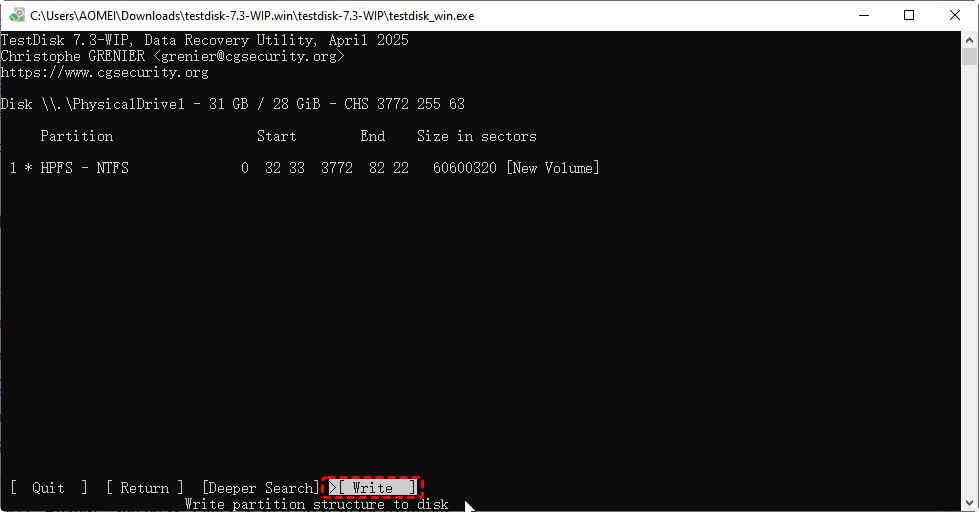
- Bestätigen Sie den Vorgang.
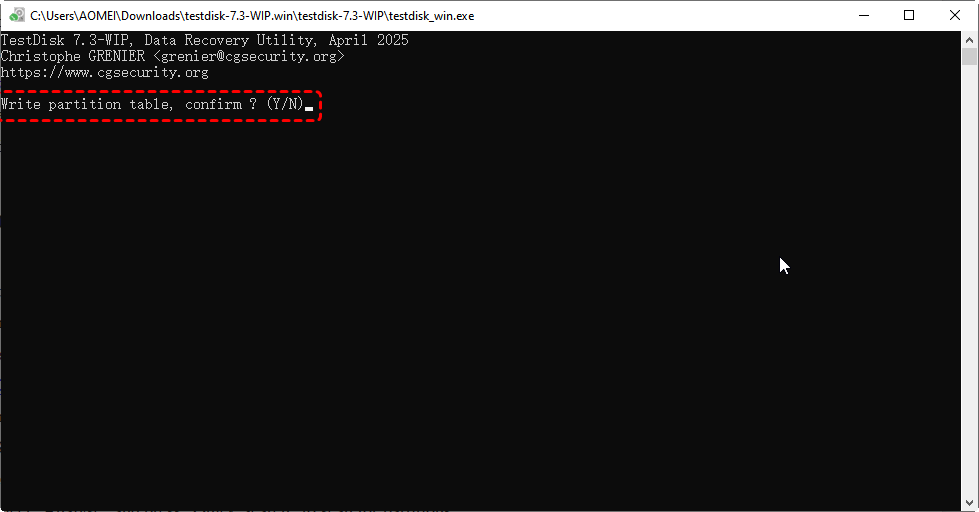
Dadurch wird der Zugriff auf Partitionen oft wiederhergestellt, ohne dass Ihre Dateien gelöscht werden.
Schritt 3: Verlorene Partitionen wiederherstellen
Wenn eine Partition vollständig fehlt:
- Wählen Sie in TestDisk „Tiefere Suche“ aus.
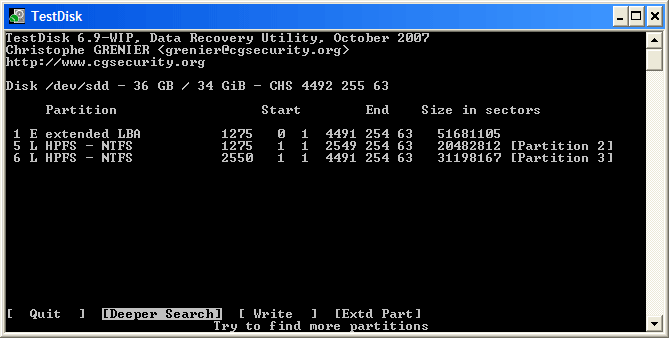
- Lassen Sie den Scan laufen – bei großen Festplatten kann dies mehrere Stunden dauern.
- Markieren Sie alle gefundenen Partitionen und wählen Sie „Schreiben“, um sie wiederherzustellen.
Dieser Schritt ist entscheidend für die Wiederherstellung versehentlich gelöschter oder beschädigter Partitionen.
Schritt 4: Wiederhergestellte Daten überprüfen
- Sobald die Partitionen wiederhergestellt sind, öffnen Sie sie und überprüfen Sie Ihre Dateien. Stellen Sie sicher, dass alle wichtigen Daten zugänglich sind. Falls einige Dateien weiterhin fehlen, sind möglicherweise alternative Wiederherstellungsmethoden erforderlich.
⚠️Hinweis: TestDisk eignet sich besser für schwerwiegende RAW-Probleme. Es stellt Zugriffsrechte durch Reparatur der Partitionsstruktur wieder her, aber der Vorgang ist relativ komplex und erfordert Vorsicht.
Teil 2. SD-Karte RAW formatieren
Wenn die Daten erfolgreich wiederhergestellt wurden oder die Originaldaten nicht mehr benötigt werden, ist die direkteste Methode, die SD-Karte zu formatieren, um sie wieder verwendbar zu machen.
Lösung 1. RAW SD-Karte formatieren in der Datenträgerverwaltung
Dies ist die intuitivste Methode über die Windows-Benutzeroberfläche. Die Schritte sind wie folgt:
Schritt 1: Öffnen Sie den Windows-Explorer oder die Datenträgerverwaltung.
Schritt 2: Klicken Sie mit der rechten Maustaste auf die SD-Karte und wählen Sie „Formatieren“.
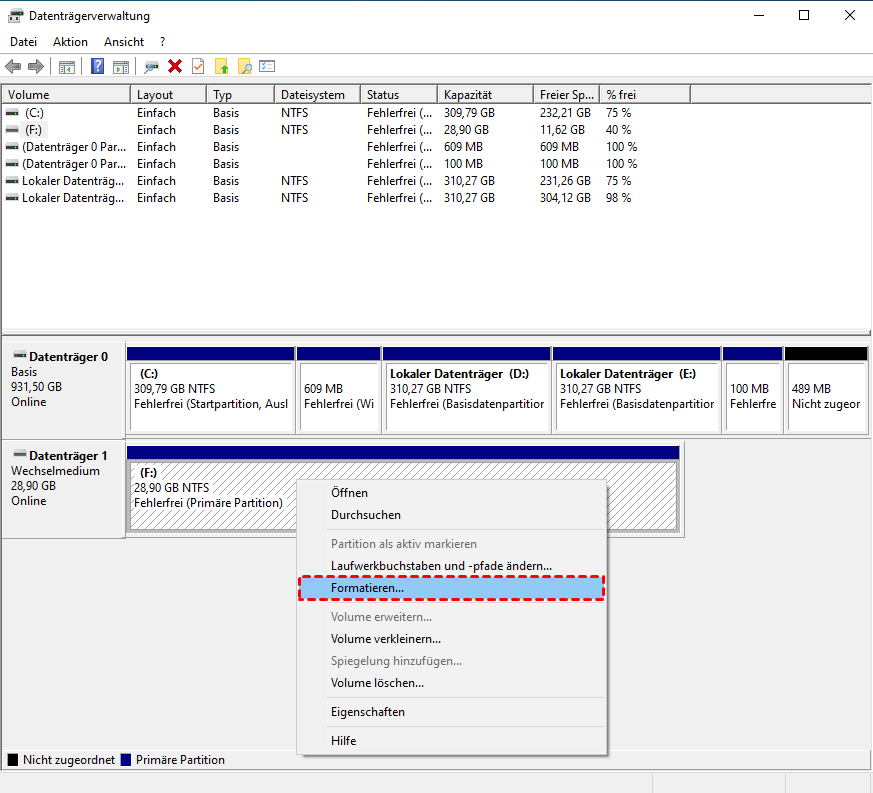
Schritt 3: Wählen Sie das gewünschte Dateisystem und die Speicherkapazität. Aktivieren Sie außerdem die Option „Schnellformatierung“.
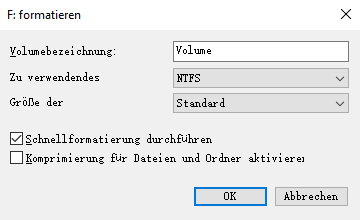
Schritt 4: Klicken Sie auf „OK“, um die Formatierung abzuschließen. Das Dateisystem wird nun korrekt formatiert, und Sie können die SD-Karte weiter verwenden.
⚠️Hinweis: Diese Methode eignet sich für normale Benutzer und ist einfach anzuwenden, die Erfolgsquote kann jedoch bei stark beschädigten Karten eingeschränkt sein.
Lösung 2. RAW SD-Karte formatieren mit DiskPart
Wenn die Formatierung über die Datenträgerverwaltung fehlschlägt, können Sie das leistungsfähigere Befehlszeilentool DiskPart verwenden. Die Schritte sind wie folgt:
Schritt 1: Geben Sie im Startmenü „cmd(eingabeauffoderung)“ ein.
Schritt 2: Klicken Sie mit der rechten Maustaste auf das Programm und wählen Sie „Als Administrator ausführen“.
Schritt 3: Geben Sie die folgenden Befehle ein und drücken Sie nach jedem Befehl die Eingabetaste:
- diskpart
- list volume
- select volume n (wobei n die Volumennummer der RAW-SD-Karte ist)
- format fs=fat32 quick (oder ersetzen Sie fat32 durch ein anderes Dateisystem wie ntfs)
- exit
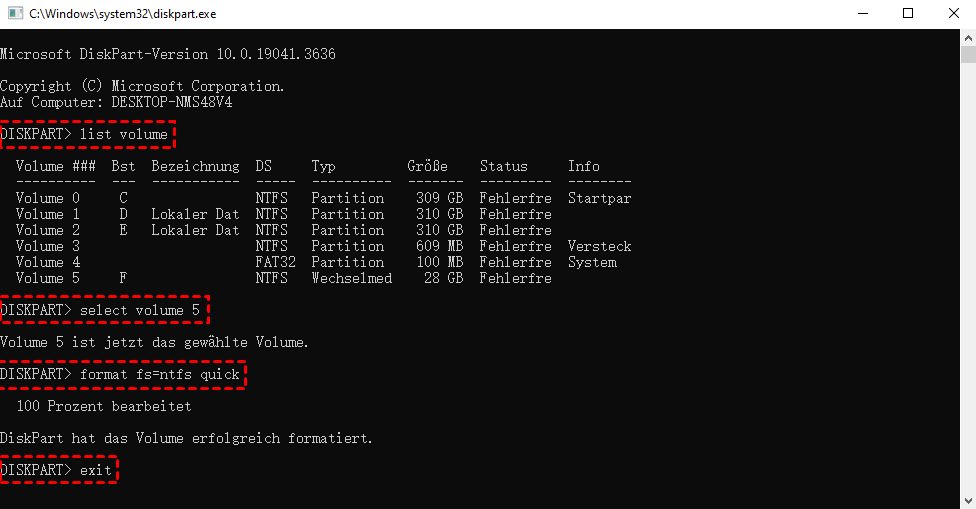
⚠️Hinweis: DiskPart löscht die Partitionsinformationen vollständig und erstellt die Struktur neu, wodurch es sich für hartnäckige RAW-Probleme eignet. Der Vorgang muss jedoch mit äußerster Sorgfalt durchgeführt werden, da die Auswahl der falschen Festplatte zu Datenverlust führen kann.
Wie kann man verhindern, dass eine SD-Karte RAW wird?
Nach einem RAW-Fehler mit einer SD-Karte wird vielen Nutzern bewusst, dass Datenverlust selten plötzlich auftritt, sondern die Folge von täglichen Nutzungsgewohnheiten ist. Daher ist nach der Reparatur der Karte die Vorbeugung entscheidend – um ähnliche Probleme künftig zu vermeiden.
Tatsächlich sind die meisten Fälle von RAW-Fehlern bei SD-Karten auf unsachgemäße Bedienung oder die Nutzungsbedingungen zurückzuführen. Mit etwas mehr Sorgfalt im Alltag lässt sich das Risiko deutlich reduzieren. Hier sind einige praktische Präventionsmaßnahmen:
☑️ Schreibunterbrechungen vermeiden: Schalten Sie das Gerät während Dateiübertragungen oder Aufnahmen nicht gewaltsam aus und entfernen Sie die SD-Karte nicht, da dies leicht zu RAW-Fehlern führen kann.
☑️ Häufiges Wechseln zwischen Geräten vermeiden: Vermeiden Sie häufiges Wechseln zwischen Kameras, Smartphones und Computern, um Kompatibilitätsprobleme zu reduzieren.
☑️ Daten regelmäßig sichern: Sichern Sie wichtige Dateien umgehend, um im Problemfall schwerwiegenden Datenverlust zu verhindern.
☑️ Zuverlässige SD-Karten wählen: Minderwertige Speicherkarten können das Dateisystem beschädigen. Wählen Sie daher nach Möglichkeit Produkte von renommierten Herstellern.
Durch die Einhaltung dieser einfachen, aber entscheidenden Gewohnheiten können Sie die Wahrscheinlichkeit, dass Ihre SD-Karte in den RAW-Modus wechselt, deutlich verringern. Schließlich ist es wichtiger, Probleme von vornherein zu vermeiden, als sie im Nachhinein zu beheben.
Fazit
Auch wenn es beunruhigend ist, wenn Ihre SD-Karte im RAW-Format angezeigt wird, bedeutet das nicht zwangsläufig, dass Ihre Daten unwiederbringlich verloren sind. Dieser Artikel erklärt, wie Sie Ihre RAW SD-Karte reparieren und Ihre Daten wiederherstellen können.
Die Datenwiederherstellung ist dabei der wichtigste Schritt, und professionelle Tools wie MyRecover spielen eine entscheidende Rolle. Sie ermöglichen es Nutzern, das Speichermedium schnell im RAW-Modus zu scannen und Fotos, Videos und wichtige Dateien so vollständig wie möglich wiederherzustellen, wodurch die Erfolgsquote der Datenwiederherstellung deutlich erhöht wird.
Häufig gestellte Fragen:
Wie RAW SD-Karte ohne Datenverlust reparieren?
Kosten einer professionellen Reparatur für RAW SD-Karten?
Wie kann ich defekte RAW SD-Karte wiederherstellen und Dateien sichern?
Kann man gelöschte Bilder von RAW SD-Karte wiederherstellen lassen?
RAW SD-Karte wird nicht erkannt, wie reparieren?
Wie kann man RAW SD-Karte nach unterbrochenem Schreibvorgang wiederherstellen?

Verpassen Sie keine
neuen Tipps mehr
Fügen Sie uns bei Google als bevorzugte Quelle hinzu, um keine hilfreichen Ratgeber mehr zu verpassen.
 Als bevorzugte Quelle hinzufügen >>