 MyRecover



Robocopy: Gelöschte Dateien wiederherstellen (2 Methoden)
Auf dieser Seite erfahren Sie, wie Sie gelöschte Dateien durch Robocopy wiederherstellen können. Es gibt 2 nützliche Arten.

Von Cenmew / Aktualisiert am 05.02.2026


Beim Kopieren von Dateien zwischen Zielorten bietet das Befehlszeilentool Robocopy mehr Flexibilität als der Windows Explorer oder der Befehl copy. Ein häufig verwendeter Parameter in Robocopy ist /mir. Es kann jedoch vorkommen, dass dieser Parameter versehentlich zum Löschen von Dateien im Zielordner führt. In den folgenden Abschnitten gehen wir den Ursachen dieses Phänomens auf den Grund und zeigen Strategien zur Wiederherstellung gelöschter Dateien mit Robocopy /mir auf.
Wie kann man Daten in Robocopy löschen?
Robocopy, abgeleitet von „Robust File Copy“, ist ein Befehlszeilenprogramm, das in erster Linie für das Kopieren von Ordnern zwischen verschiedenen Zielen entwickelt wurde. Es ist für seine Vielseitigkeit bekannt und bietet eine Fülle von Parametern und Schaltern, was es zu einem beliebten Werkzeug unter IT-Experten macht. Um das gesamte Spektrum der mit Robocopy verfügbaren Optionen zu erkunden, können Sie die spezielle Robocopy-Seite von Microsoft konsultieren oder einfach den Befehl Robocopy /? in der CMD ausführen, um eine umfassende Liste der Modifikatoren und ihrer Funktionen zu erhalten.
Kommen wir nun dazu, wie dieses scheinbar harmlose Dateikopierwerkzeug unbeabsichtigt Ihre Daten löschen kann. Der Übeltäter ist oft der Parameter /mir, der Windows anweist, sowohl die Quell- als auch die Zielordner zu spiegeln. Folglich werden alle Dateien, die im Ziel, aber nicht in der Quelle vorhanden sind, umgehend entfernt. Im Wesentlichen müssen die Ordner, um Datenverlust zu vermeiden, exakt übereinstimmen und dürfen keine zusätzlichen Dateien oder Verzeichnisse enthalten.
Wie kann man durch Robocopy gelöschte Dateien wiederherstellen?
Die Wiederherstellung von durch den Robocopy /mir-Befehl gelöschten Dateien ist mit Hilfe professioneller Datenwiederherstellungssoftware und zuvor gesicherter Backups durchaus möglich. Hier führe ich Sie durch die spezifischen Schritte des Datenwiederherstellungsprozesses.
Methode 1: Datenwiederherstellungssoftware verwenden
Für Dateien, die versehentlich durch den Robocopy-Befehl /mir gelöscht wurden, sind Datenwiederherstellungstools von Drittanbietern die beste Option zur Dateiwiederherstellung. Obwohl online viele Optionen zur Verfügung stehen, ist es ratsam, ein Tool mit einem guten Ruf hinsichtlich Effektivität, Benutzerfreundlichkeit und Kompatibilität mit Netzlaufwerken zu wählen – ein entscheidender Aspekt, da Robocopy häufig für Netzwerkdateiübertragungen verwendet wird.
Die Auswahl von MyRecover aus der Reihe sicherer Datenwiederherstellungsdienste bietet viele überzeugende Gründe. Dieses leistungsstarke Tool läuft reibungslos auf allen Windows-Versionen und gewährleistet so Kompatibilität und Zuverlässigkeit. Darüber hinaus kann es Dateien von verschiedenen Datenspeichergeräten wiederherstellen, darunter gelöschte Dateien von externen Festplatten, SD-Karten, Speicherkarten, USB-Sticks und mehr.
- Umfassende Formatunterstützung: MyRecover ermöglicht die Wiederherstellung von über 200 Dateiformaten, wie Dokumenten, Tabellenkalkulationen, Fotos, Videos und Audiodateien auf allen Speichermedien.
- Erweiterte Scan-Fähigkeiten: Mit den Optionen für Schnell- und Tiefenscan setzt MyRecover eine fortschrittliche Scan-Methode ein, um gründlich nach wiederherstellbaren Dateien zu suchen. Benutzer können gelöschte oder verlorene Dateien, die durch Robocopy /mir gelöscht wurden, effizient nach Dateiname, Speicherpfad, Datum oder Größe filtern und so den Wiederherstellungsprozess optimieren.
- Dateisystem-Kompatibilität: MyRecover ist in der Lage, NTFS-, FAT32-, exFAT- und ReFS-Dateisysteme zu verarbeiten und gewährleistet so nahtlose Funktionalität über verschiedene Windows-Betriebssysteme hinweg, einschließlich Windows 11, 10, 8, 7 und Server-Versionen.
Um den Dateiwiederherstellungsprozess mit MyRecover zu starten, befolgen Sie diese einfachen Schritte:
1. MyRecover ausführen: Installieren und starten Sie MyRecover auf Ihrem PC.
2. Scan starten: Bewegen Sie den Mauszeiger über die Festplatte, die den Zielordner enthält, und beginnen Sie den Scan durch Klicken auf Scannen.

3. Filtern und Vorschau: Sobald der Scan läuft, nutzen Sie die Funktionen für Schnellscan und Tiefenscan, um gelöschte oder verlorene Dateien zu identifizieren. Verwenden Sie Filter wie Dateityp, Änderungsdatum und Größe, um den Suchprozess zu optimieren.
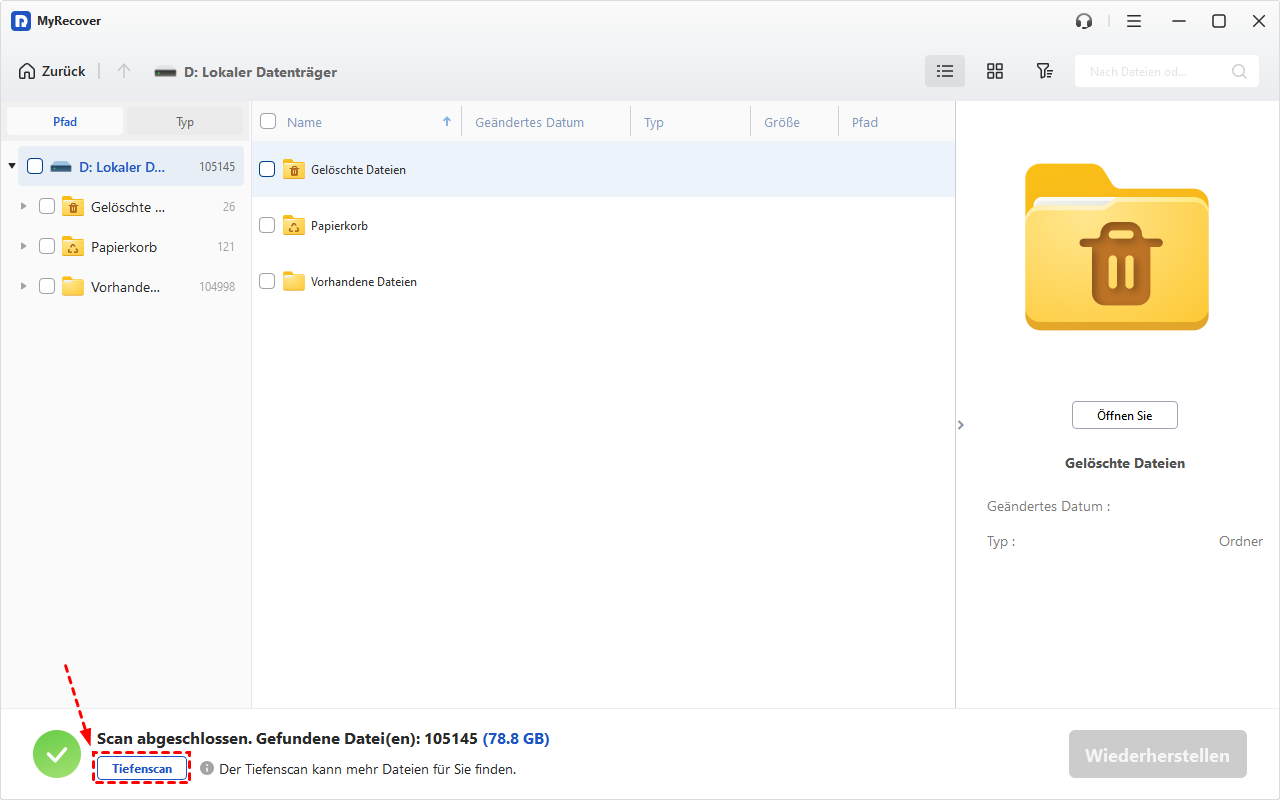
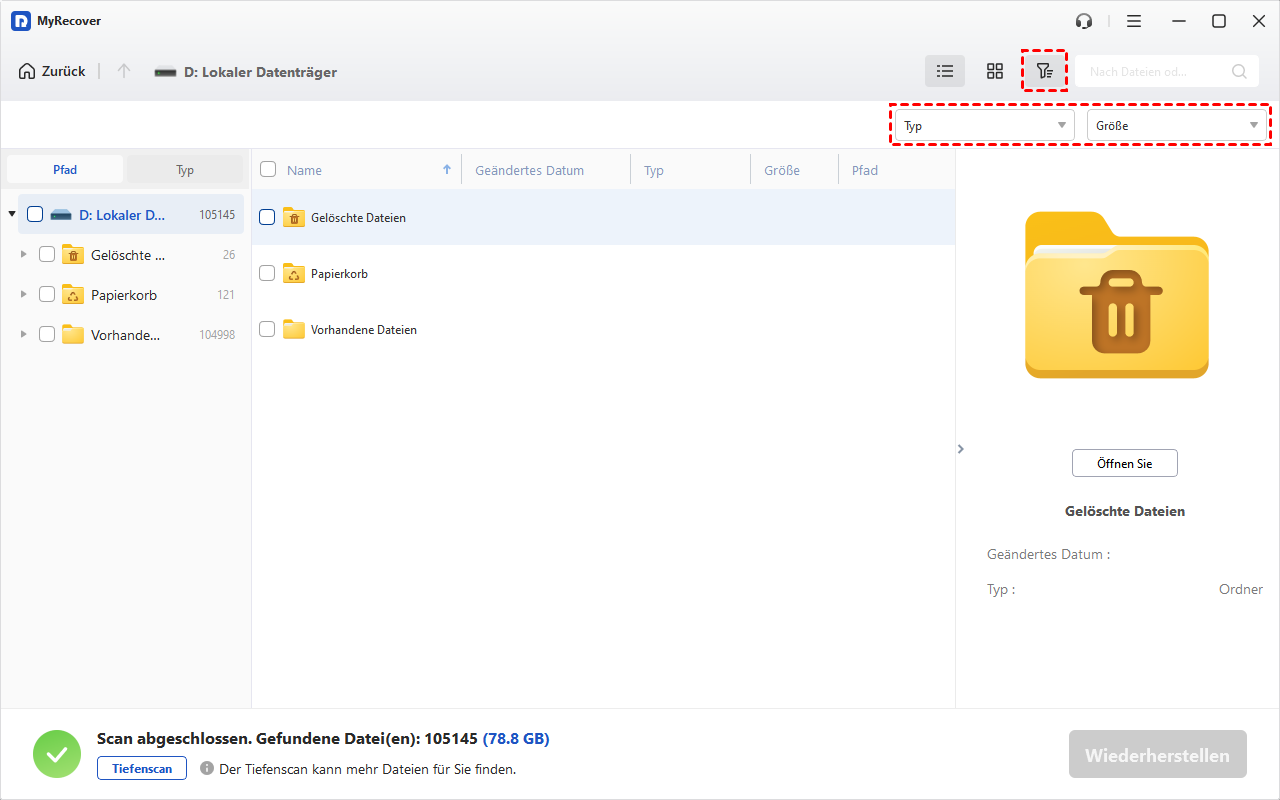
4. Auswählen und Wiederherstellen: Wählen Sie die gewünschten Dateien zur Wiederherstellung aus und klicken Sie auf Wiederherstellen.

Durch Befolgen dieser einfachen Schritte können Benutzer mit MyRecover effizient Dateien wiederherstellen, die durch den Robocopy /Mir-Befehl gelöscht wurden.
Methode 2: Dateien mit dem Dateiversionsverlauf retten
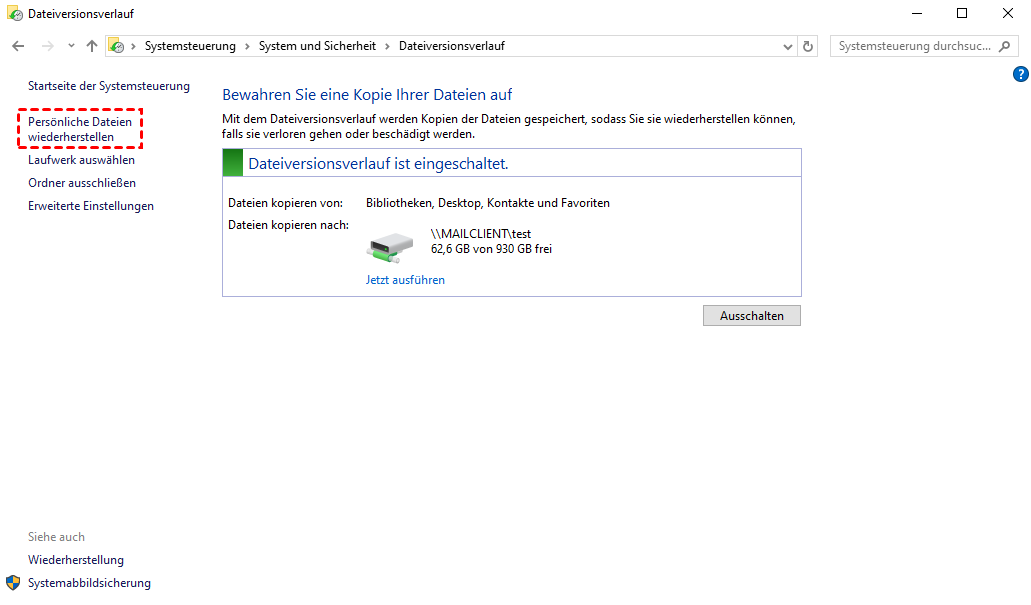
Ein weiterer effektiver Ansatz zur Wiederherstellung von Dateien, die durch den Robocopy-/Mir-Befehl gelöscht wurden, besteht darin, die integrierte Funktion Dateiversionsverlauf in Windows zu nutzen. Dieses kostenlose Datensicherungsprogramm ist nahtlos in die Windows-Umgebung integriert und sichert automatisch Windows-Bibliotheken wie Desktop, Downloads, Musik und Bilder, um nur einige zu nennen. Darüber hinaus können Benutzer flexibel Dateien aus der Sicherung in Windows wiederherstellen.
Hier finden Sie eine Schritt-für-Schritt-Anleitung zum Wiederherstellen von Dateien mit dem Dateiversionsverlauf:
1. Systemsteuerung aufrufen: Beginnen Sie, indem Sie Systemsteuerung in das Windows-Suchfeld eingeben und die Eingabetaste drücken, um das Fenster der Systemsteuerung zu öffnen.
2. Zum Dateiversionsverlauf navigieren: Suchen Sie innerhalb der Systemsteuerung nach Dateiversionsverlauf und wählen Sie es aus.
3. Persönliche Dateien wiederherstellen: Wählen Sie aus den verfügbaren Optionen im linken Bereich Persönliche Dateien wiederherstellen.
4. Dateien für die Wiederherstellung auswählen: Es wird Ihnen eine Liste gesicherter Dateien angezeigt. Suchen Sie die spezifische Datei, die Sie wiederherstellen möchten, und klicken Sie auf die grüne Schaltfläche Wiederherstellen, um den Dateiwiederherstellungsprozess zu starten.
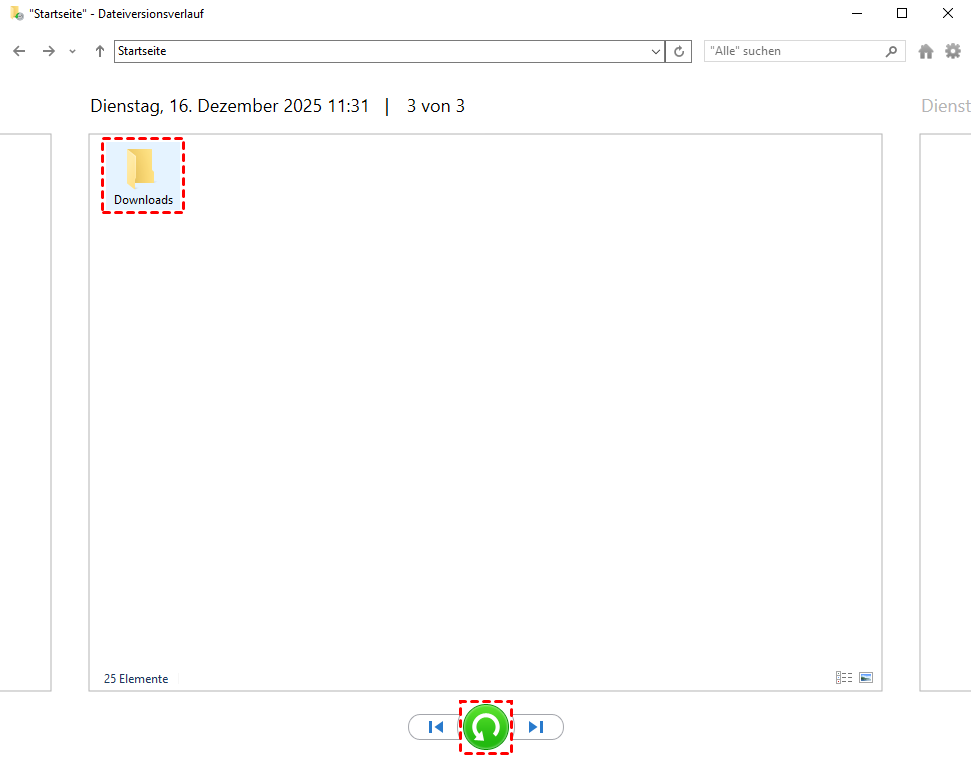
Indem Sie diese einfachen Schritte befolgen und die Möglichkeiten des Dateiversionsverlaufs nutzen, können Benutzer effektiv Dateien wiederherstellen, die versehentlich durch den Robocopy-/Mir-Befehl gelöscht wurden.
Bonus-Tipp: Schützen Sie Ihre Dateien vor Löschungen durch Robocopy-Befehle
Wenn es um den Schutz Ihrer Daten geht, erweisen sich proaktive Maßnahmen oft als effizienter als reaktive Wiederherstellungsversuche. Hier sind drei Strategien, um zu verhindern, dass Dateien versehentlich durch den Robocopy-Befehl gelöscht werden:
Methode 1: Zielordner ändern
Als einfachen, aber effektiven Ansatz können Sie in Betracht ziehen, den Zielordner jedes Mal zu ändern, wenn Sie den Robocopy-/mir-Befehl verwenden. Die Auswahl eines leeren Ordners oder eines Ordners ohne kritische Dateien als Ziel minimiert das Risiko von Datenverlust oder Überschreibung.
Methode 2: Zusätzliche Parameter verwenden
Erhöhen Sie die Kontrolle über Dateiübertragungen, indem Sie zusätzliche Parameter nach dem Robocopy-Befehl einfügen. Diese Parameter dienen dazu, bestimmte Dateien oder Bedingungen auszuschließen und so das Risiko unbeabsichtigter Löschungen zu verringern:
- /XO: Schließt ältere Dateien vom Übertragungsprozess aus. Wenn eine Datei im Zielordner existiert, aber eine neuere Version in der Quelle vorhanden ist, wird die ältere Datei durch die neuere ersetzt, ohne überschrieben zu werden.
- /XX: Schließt zusätzliche Dateien aus, die sich ausschließlich im Zielordner befinden. Durch die Verwendung dieses Parameters können wichtige Dateien oder solche, die im Quellordner fehlen, vor dem Löschen während des Kopiervorgangs geschützt werden.
Durch die Anwendung dieser präventiven Maßnahmen können Nutzer effektiv die Wahrscheinlichkeit verringern, dass Dateien durch den Robocopy-Befehl gelöscht werden, und so die Integrität und Sicherheit ihrer Daten gewährleisten.
Fazit
Zusammenfassend lässt sich sagen, dass die Vielseitigkeit und die umfassenden Anpassungsmöglichkeiten des Robocopy-Tools sowohl Vorteile als auch potenzielle Risiken bergen. Die Vielzahl der Parameter kann mitunter schwer verständlich sein. Ein solcher Parameter, /mir, erfordert besondere Vorsicht, da seine falsche Verwendung zum unbeabsichtigten Löschen von Dateien im Zielverzeichnis führen kann.
Zum Glück gibt es professionelle Datenrettungssoftware, mit der man durch Robocopy gelöschte Dateien wiederherstellen kann. Um das Risiko von Datenverlusten durch Robocopy-Operationen zu minimieren, empfiehlt es sich, die für die jeweilige Aufgabe geeigneten Parameter zu verwenden.

Verpassen Sie keine
neuen Tipps mehr
Fügen Sie uns bei Google als bevorzugte Quelle hinzu, um keine hilfreichen Ratgeber mehr zu verpassen.
 Als bevorzugte Quelle hinzufügen >>