 MyRecover



Behoben: Seagate externe Festplatte Dateien werden nicht angezeigt
Viele Benutzer stehen vor dem Problem, dass Dateien auf der Seagate externen Festplatte unter Windows 10 oder 11 nicht angezeigt werden, insbesondere im Datei-Explorer. Diese Anleitung bietet bewährte Lösungen, um das Problem zu beheben, den Zugriff auf Ihre Daten wiederherzustellen und fehlende oder versteckte Dateien von Seagate externen Festplatten wiederherzustellen.

Von Cenmew / Aktualisiert am 02.04.2026


Anwendungsfall
Gestern Abend habe ich meine externe Seagate-Festplatte wie gewohnt an meinen Windows-11-Laptop angeschlossen. Das Laufwerk wird im Datei-Explorer nicht angezeigt, und ich habe keinen Zugriff mehr auf alle meine Ordner oder Dateien. Ich war schockiert, da auf diesem Laufwerk jahrelang persönliche Fotos, Arbeitsdokumente und Backups gespeichert sind. Warum werden meine Dateien auf der externen Seagate-Festplatte nicht angezeigt? Kann ich Daten von der externen Seagate-Festplatte wiederherstellen?
Mögliche Ursachen, warum Dateien auf der externen Seagate-Festplatte nicht angezeigt werden
Wenn Ihre externe Seagate-Festplatte vom System erkannt wird, die Dateien jedoch im Datei-Explorer nicht sichtbar sind, können mehrere mögliche Ursachen verantwortlich sein:
- Versehentliches Löschen oder Formatieren: Dateien könnten versehentlich gelöscht oder das Laufwerk unbeabsichtigt formatiert worden sein, selbst wenn die Hardware funktioniert.
- Versteckte Dateien oder Ordner: Die Dateien könnten vorhanden, aber aufgrund von Benutzeraktionen oder Systemfehlern als versteckt eingestellt sein. Dies ist häufig nach der Übertragung von Dateien zwischen Systemen oder der Wiederherstellung nach Malware der Fall.
- Dateisystemfehler oder -beschädigung: Das Dateisystem des Laufwerks (z.B. NTFS, exFAT) könnte teilweise beschädigt sein, wodurch Daten für das Betriebssystem nicht lesbar oder unsichtbar werden.
- Laufwerk nicht korrekt eingebunden oder kein Laufwerksbuchstabe zugewiesen: Windows erkennt möglicherweise das physische Laufwerk, weist ihm aber keinen nutzbaren Laufwerksbuchstaben zu, was den Zugriff über den Datei-Explorer verhindert.
- Veraltete oder fehlende Treiber: Ein fehlender oder veralteter USB- oder Festplattentreiber kann dazu führen, dass das System die Hardware erkennt, aber deren Inhalte nicht anzeigt.
- Virus- oder Malware-Infektion: Bestimmte Arten von Malware können Dateiindizes verstecken oder löschen, wodurch Dateien verschwinden, obwohl der Speicherplatz noch belegt ist.
- Probleme mit der Dateiindizierung oder Explorer-Fehler: Manchmal aktualisiert sich der Windows Explorer nicht korrekt oder hat Probleme, den Dateiindex zu lesen, insbesondere bei großen oder fragmentierten Laufwerken.
Lösungen für "Dateien auf externer Seagate-Festplatte werden nicht angezeigt" in Windows 11 oder Windows 10
Es kann unglaublich frustrierend sein, wenn Ihre externe Seagate-Festplatte erfolgreich verbunden wird, Ihre Dateien aber nirgends zu finden sind. Die gute Nachricht? In den meisten Fällen sind Ihre Daten nicht verloren und können wiederhergestellt werden. Lassen Sie uns einige effektive Methoden zur Behebung der Probleme untersuchen.
1. Auf versteckte Dateien und Ordner prüfen
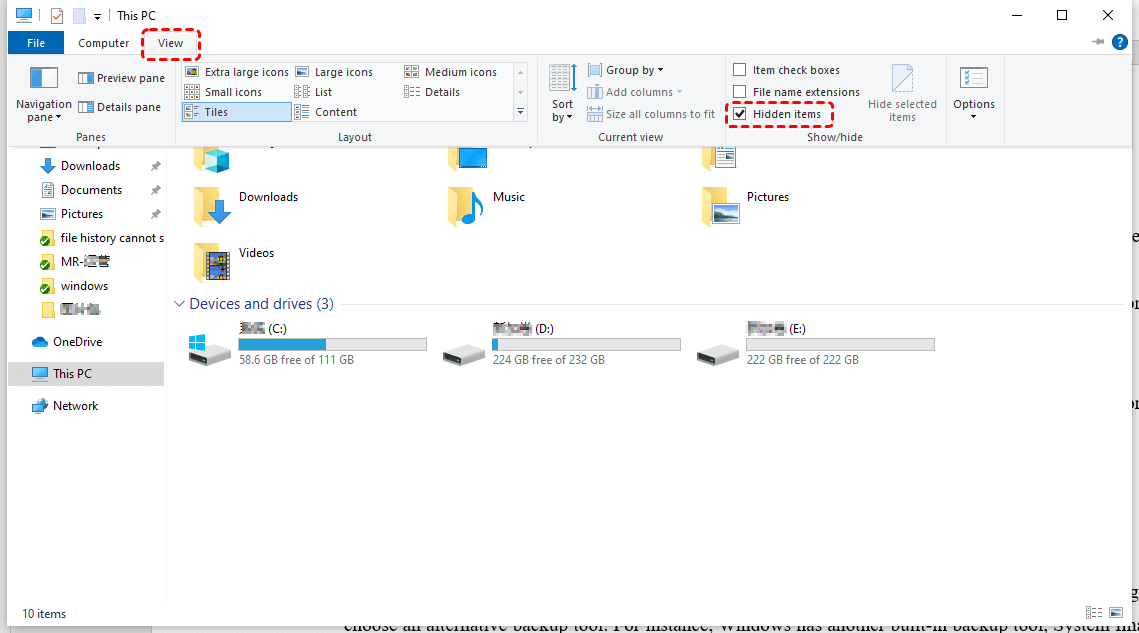
Ihre Dateien könnten aufgrund von Systemeinstellungen oder Malware versteckt sein. So machen Sie versteckte Dateien sichtbar:
Öffnen Sie den Datei-Explorer. Klicken Sie auf das Ziel-Laufwerk oder den Ziel-Ordner, gehen Sie zur Registerkarte Ansicht. Aktivieren Sie das Kontrollkästchen für "Ausgeblendete Elemente".
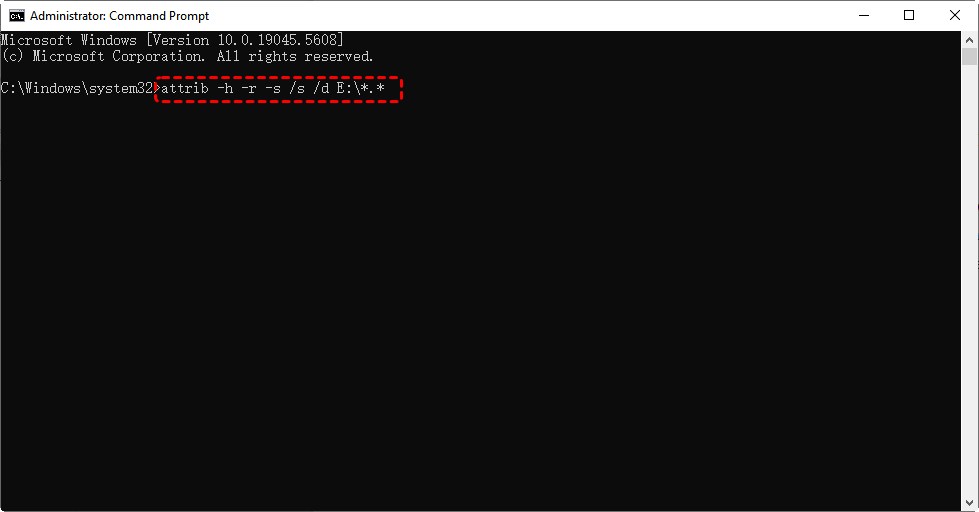
Wenn die Dateien immer noch nicht angezeigt werden, öffnen Sie die Eingabeaufforderung als Administrator und führen Sie den Befehl aus: attrib -h -r -s /s /d E:\*.*
(Ersetzen Sie E: durch Ihren Seagate-Laufwerksbuchstaben)
2. Führen Sie CHKDSK aus, um Dateisystemfehler zu beheben
Beschädigte Dateisysteme können Ihre Dateien ausblenden und zum Problem "Dateien auf der Seagate externen Festplatte werden nicht angezeigt" führen. Führen Sie CHKDSK aus, um Fehler zu erkennen und zu reparieren. Führen Sie den Befehl im Eingabeaufforderungsfenster aus: chkdsk g: /f /r

Ersetzen Sie g: durch Ihren Laufwerksbuchstaben. Dies kann einige Zeit dauern, aber den Zugriff auf ausgeblendete Daten wiederherstellen.
3. Laufwerksbuchstaben zuweisen oder ändern
Wenn das Seagate externe Laufwerk erkannt wird, aber keinen Buchstaben hat, wird es auch im Datei-Explorer nicht angezeigt. Weisen Sie daher manuell einen zu:
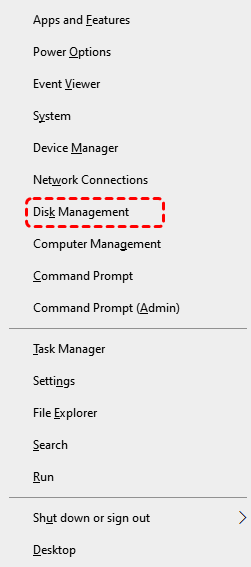
Schritt 1. Drücken Sie "Win X" und wählen Sie "Datenträgerverwaltung".
Schritt 2. Suchen Sie Ihr Seagate-Laufwerk, klicken Sie mit der rechten Maustaste darauf. Wählen Sie "Laufwerksbuchstaben und -pfade ändern...".
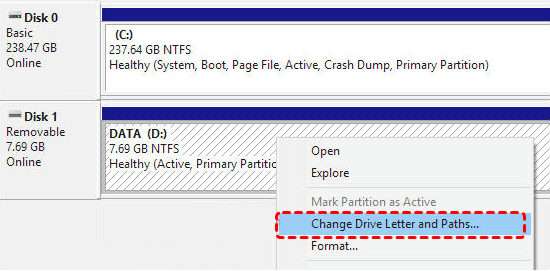
Schritt 3. Klicken Sie auf "Hinzufügen oder Ändern" und weisen Sie einen neuen Buchstaben zu.
4. Treiber aktualisieren oder neu installieren
Manchmal erkennt Ihr Computer eine externe Festplatte oder andere Speichergeräte möglicherweise nicht, weil die erforderlichen Treiber veraltet, beschädigt oder überhaupt nicht vorhanden sind. Um dieses Problem zu beheben, können Sie versuchen, die Treiber für Ihr Seagate-Laufwerk über den Geräte-Manager in Windows zu aktualisieren oder neu zu installieren:
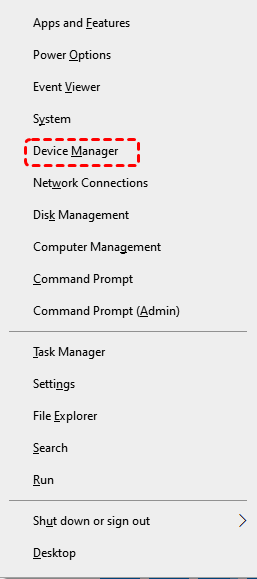
Schritt 1. Öffnen Sie den Geräte-Manager (Win X > Geräte-Manager).
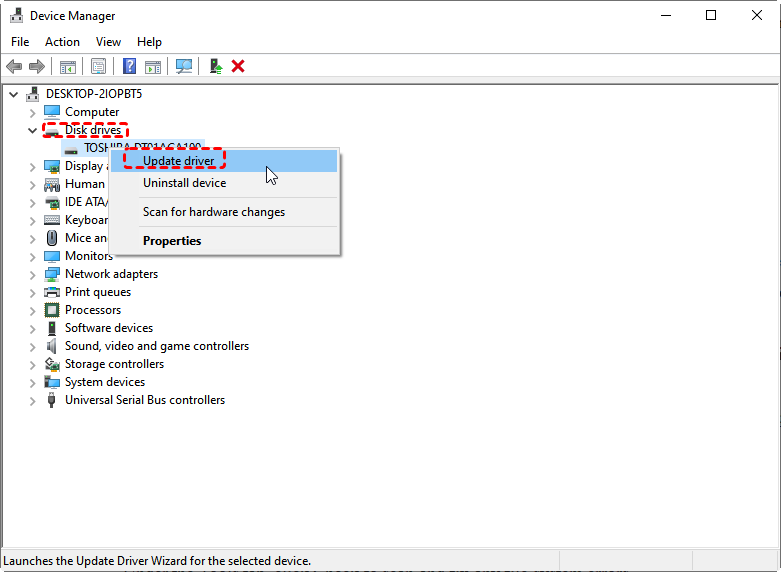
Schritt 2. Erweitern Sie "Laufwerke", klicken Sie mit der rechten Maustaste auf Ihr Seagate-Laufwerk.
Schritt 3. Wählen Sie "Treiber aktualisieren" oder "Gerät deinstallieren" (dann neu starten, um neu zu installieren).
5. Auf Malware scannen
Schadsoftware (Malware) wie Viren, Trojaner oder Ransomware kann ernsthafte Probleme mit Ihren Dateien verursachen. Einige Arten von Malware sind darauf ausgelegt, Ihre Dateien zu verstecken, indem sie deren Attribute ändern oder sie in versteckten Ordnern ablegen. Andere können wichtige Daten vollständig löschen oder beschädigen, wodurch sie unzugänglich oder verloren gehen. In diesem Fall können Sie Ihr Laufwerk mit Windows Defender, dem integrierten Antiviren-Tool in Windows 10 und 11, scannen:
Schritt 1: Öffnen Sie Windows-Sicherheit über "Start > Einstellungen > Update und Sicherheit > Windows-Sicherheit > Viren- & Bedrohungsschutz".
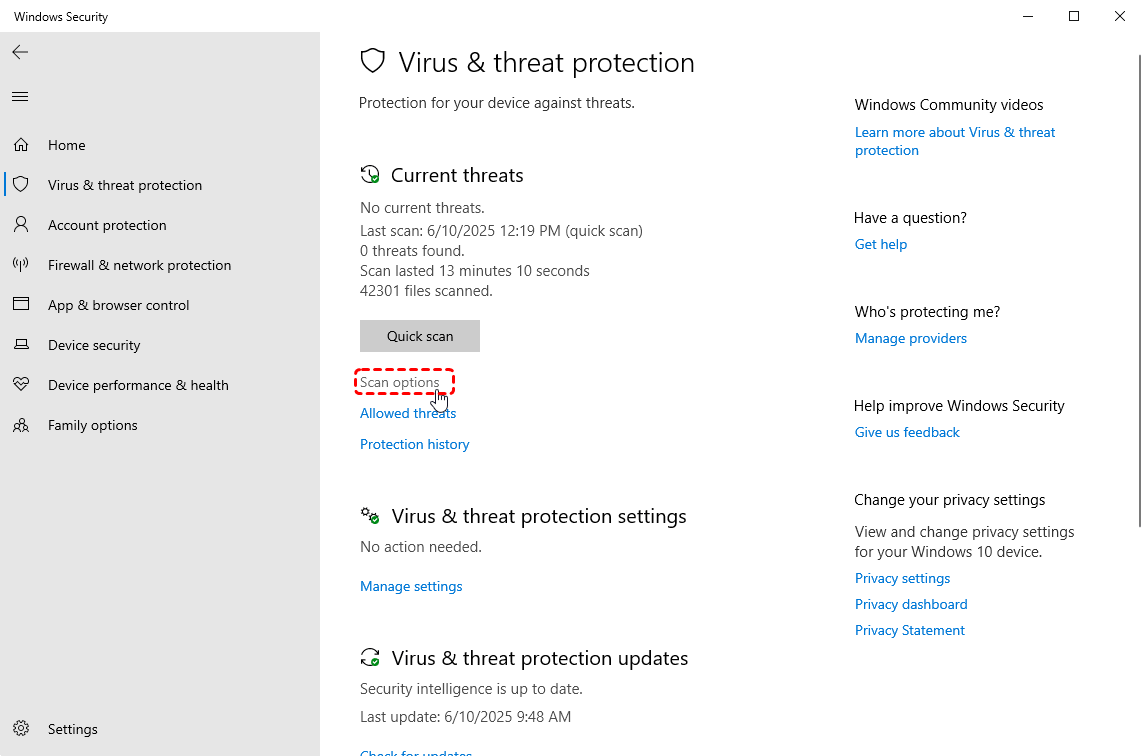
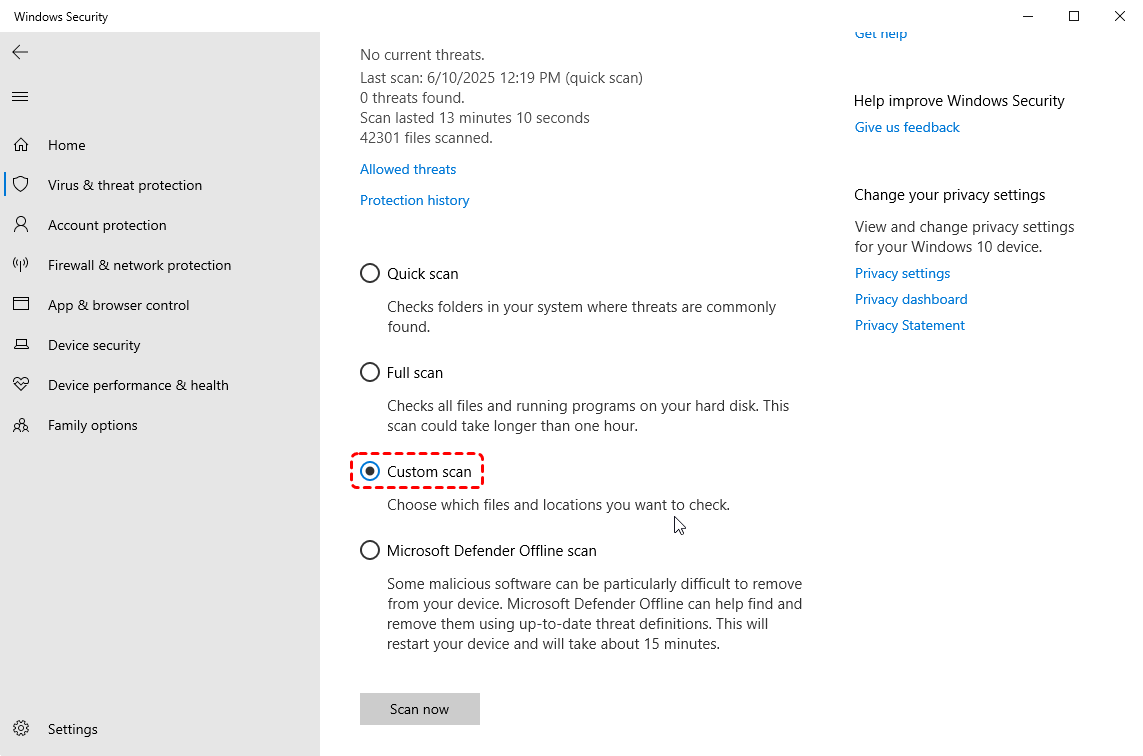
Schritt 2: Klicken Sie auf "Scanoptionen" und wählen Sie "Benutzerdefinierte Überprüfung", dann wählen Sie Ihre Seagate externe Festplatte aus, um eine gründliche Prüfung zu starten.
Schritt 3: Nachdem der Scan abgeschlossen ist, folgen Sie den Anweisungen, um erkannte Malware zu entfernen oder in Quarantäne zu stellen, und starten Sie Ihren Computer bei Bedarf neu.
6. Windows Explorer neu starten oder Ihren PC neu booten
Manchmal führen Fehler im Datei-Explorer dazu, dass Dateien nicht angezeigt werden:
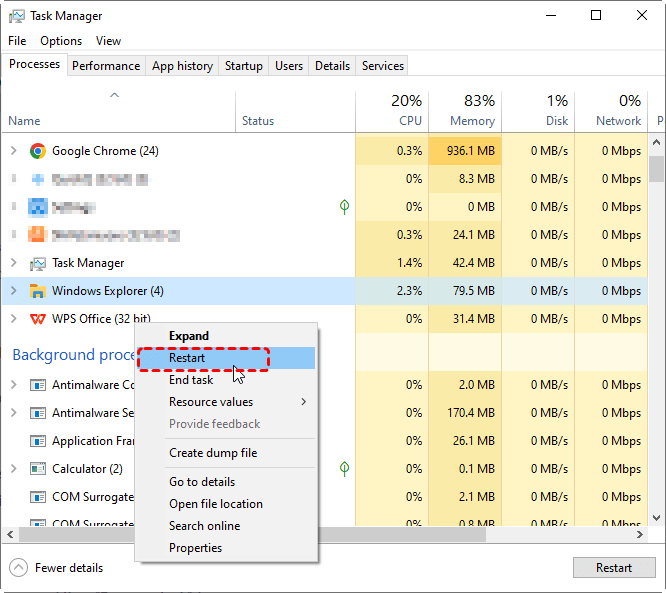
Schritt 1: Drücken Sie "Strg Umschalt Esc", um den Task-Manager zu öffnen, und starten Sie den Windows Explorer unter dem Reiter "Prozesse" neu.
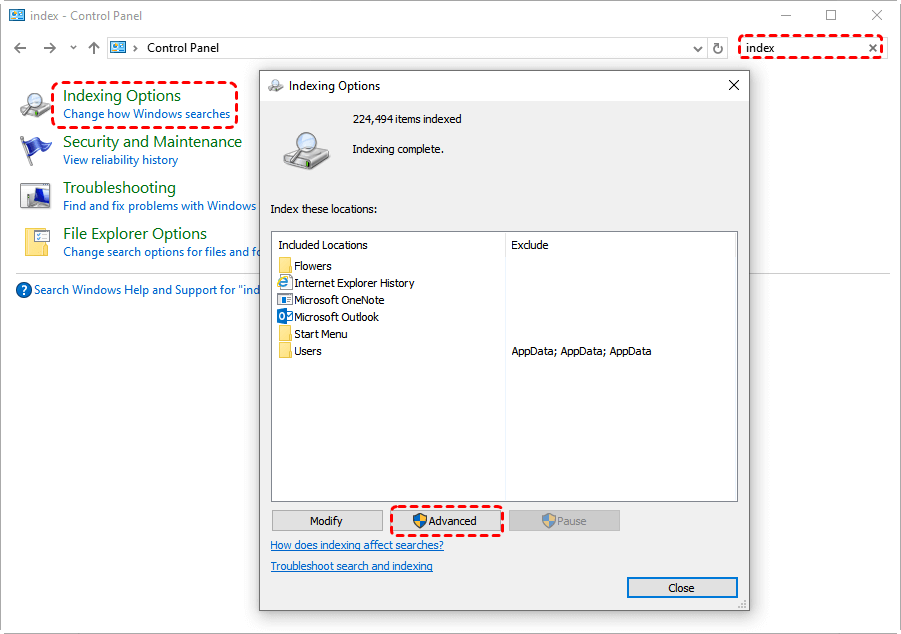
Schritt 2: Gehen Sie zu "Systemsteuerung > Indizierungsoptionen" (Sie können danach über das Suchfeld in der oberen rechten Ecke suchen). Klicken Sie auf "Erweitert" und wählen Sie dann "Neu erstellen", um den Dateiindex zu aktualisieren.
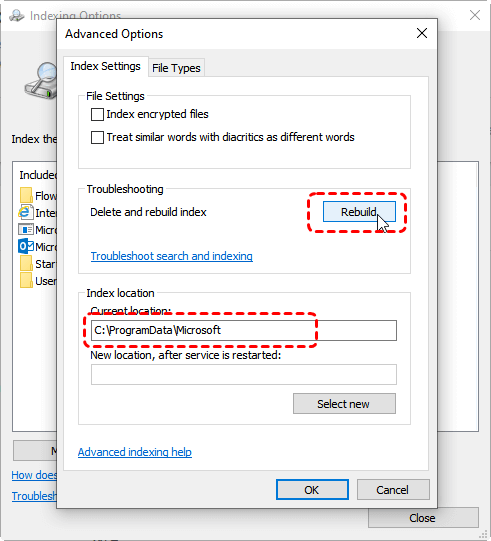
Schritt 4: Starten Sie Ihren Computer neu und prüfen Sie, ob die fehlenden Dateien oder Ordner korrekt erscheinen.
7. Verwenden Sie Datenrettungssoftware
Wenn keine der oben genannten Lösungen das Problem "Dateien auf der Seagate externen Festplatte werden nicht angezeigt" behebt, ziehen Sie die Verwendung professioneller Datenrettungssoftware wie MyRecover in Betracht. Dieses leistungsstarke Tool kann Daten wiederherstellen, die durch versehentliches Löschen, Formatieren oder Unzugänglichkeit aufgrund von Laufwerksbeschädigung, Stromausfällen, Übertragungsproblemen oder Systemfehlern verloren gegangen sind.

- 500 unterstützte Geräte | SSD, HDD, USB-Flash-Laufwerk, SD-Karte, usw.
- 1000 unterstützte Dateiformate | PNG, MP4, MP3, TXT, ZIP, MSG, usw.
- 500 Datenverlust-Szenarien | Löschung, Formatierung, Systemabsturz, Virenangriff, usw.
 100% Sicher
Schritt 1: Laden Sie MyRecover von der offiziellen Website herunter und installieren Sie es auf Ihrem Windows-Computer.
Schritt 2: Schließen Sie Ihre Seagate externe Festplatte an den Computer an und starten Sie MyRecover.
Schritt 3: Wählen Sie auf der Hauptoberfläche Ihr Seagate-Laufwerk aus und klicken Sie auf "Scannen", um nach verlorenen oder versteckten Dateien zu suchen.

Schritt 4: Warten Sie, bis der Scanvorgang abgeschlossen ist. Sie können einen bestimmten Dateityp filtern oder Dateien nach dem Scan in der Vorschau ansehen.
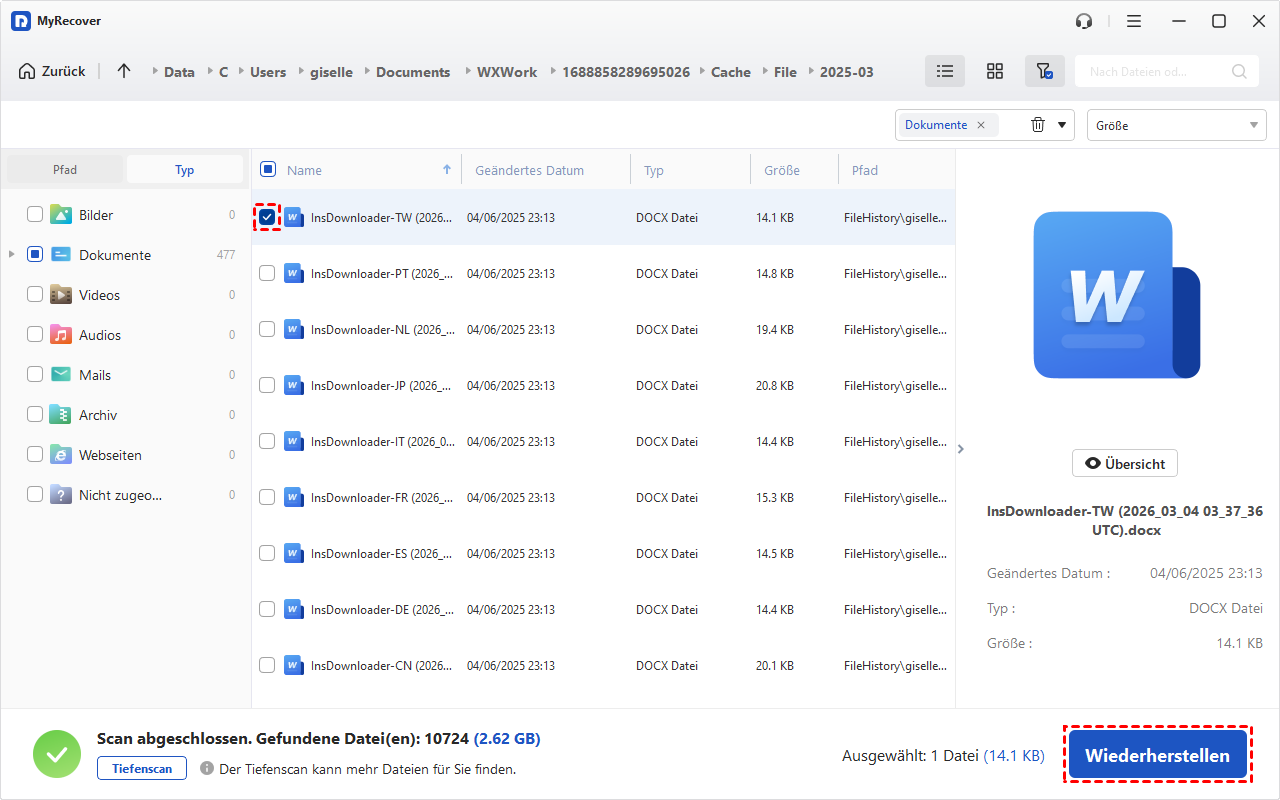
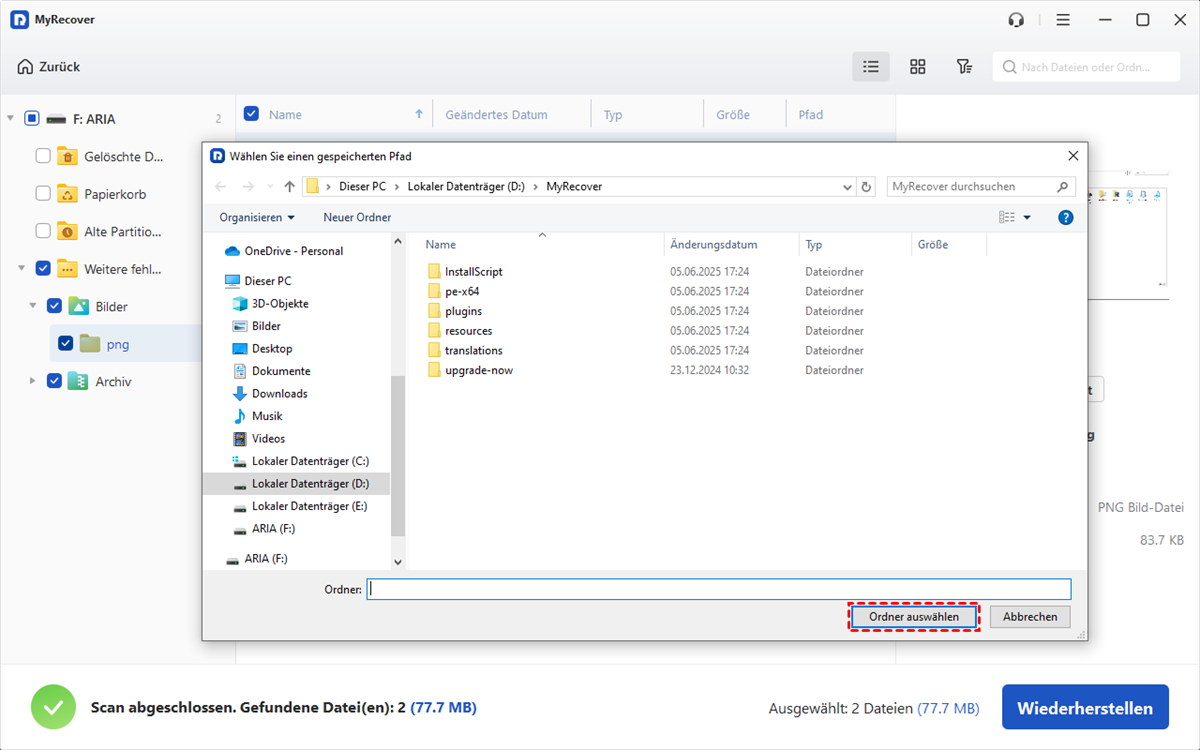
Schritt 5: Wählen Sie die Dateien aus, die Sie wiederherstellen möchten, und klicken Sie dann auf "Wiederherstellen". Wählen Sie einen sicheren Speicherort zum Speichern (vermeiden Sie das Speichern auf demselben Laufwerk).
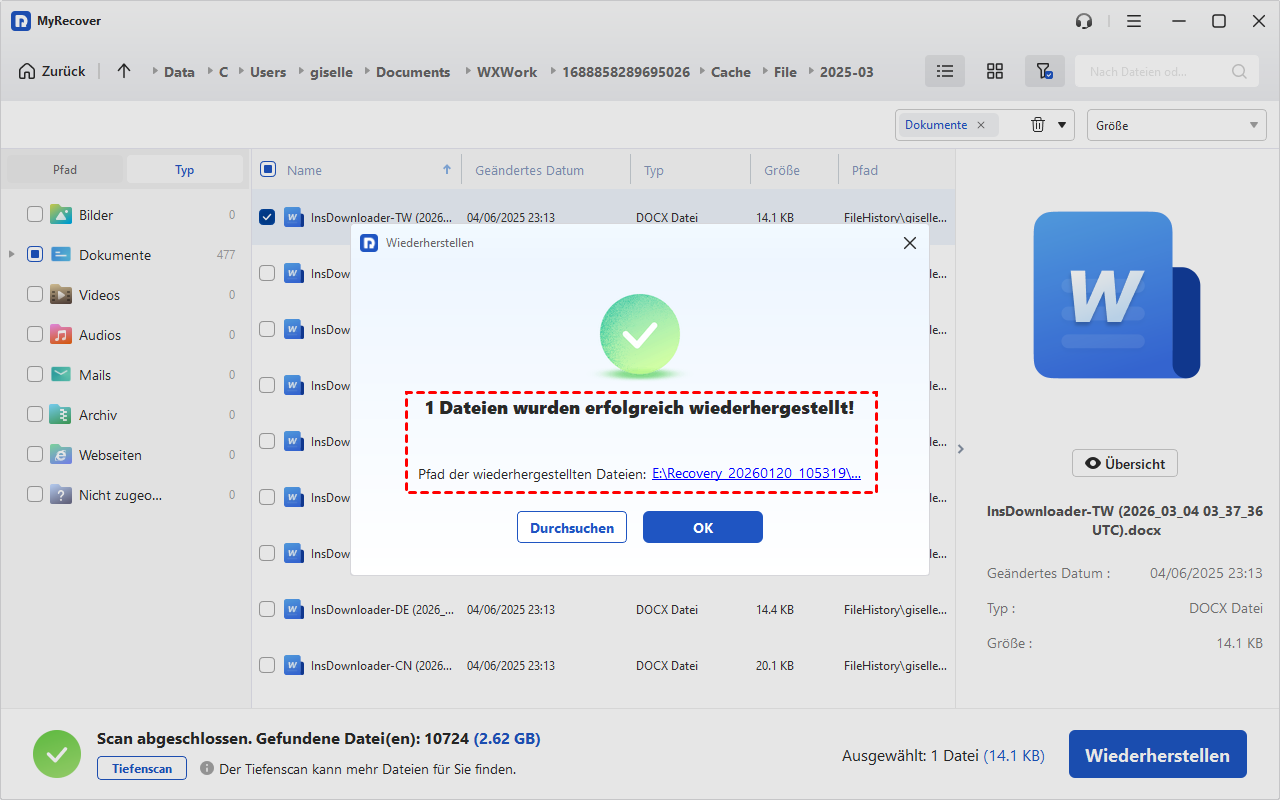
Wenn der Vorgang abgeschlossen ist, erscheint ein kleines Fenster, das anzeigt, wie viele Dateien erfolgreich wiederhergestellt wurden und wo Sie jetzt darauf zugreifen können.
Zusammenfassung
Werden Ihre Dateien auf der Seagate externen Festplatte nicht im Datei-Explorer angezeigt? Wie wir gesehen haben, kann es verschiedene Ursachen für dieses Problem geben. Glücklicherweise haben wir praktische Lösungen skizziert, um Ihnen zu helfen, das Problem zu beheben und Ihre wertvollen Daten wiederherzustellen.
Ob das Problem auf Systemfehler, versteckte Dateien oder hardwarebedingte Störungen zurückzuführen ist, können Sie durch Befolgen der oben genannten Schritte effektiv Fehler beheben. Und wenn alles andere versagt, bieten zuverlässige Tools wie MyRecover eine sichere und effiziente Möglichkeit, Ihre wertvollen Daten mit nur wenigen Klicks wiederherzustellen. Die Technician Edition ermöglicht die Dateiwiederherstellung auf unbegrenzten Geräten mit einer einzigen Lizenz, was sie sowohl für den geschäftlichen als auch den privaten Gebrauch ideal macht.

Verpassen Sie keine
neuen Tipps mehr
Fügen Sie uns bei Google als bevorzugte Quelle hinzu, um keine hilfreichen Ratgeber mehr zu verpassen.
 Als bevorzugte Quelle hinzufügen >>