 MyRecover



WD My Book Datenrettung | Schritt für Schritt
Hier finden Sie eine Schritt-für-Schritt-Anleitung zur WD My Book Datenrettung (intakt, formatiert oder beschädigt). Scrollen Sie nach unten, um mehr zu erfahren.

Von Cenmew / Aktualisiert am 09.03.2026


Bitte um Hilfe!!! WD My Book Datenrettung
„Ich habe eine WD My Book externe Festplatte, die ich zum Sichern meiner Musikdateien, Filme und Familienfotos verwende. Aber ich habe sie gerade versehentlich formatiert. Jetzt sind sie alle weg. Ich mache mir Sorgen, meine Dateien zurückzubekommen. Gibt es eine Möglichkeit, dies zu tun? Jede Anregung wäre willkommen.“
Verschiedene Gründe können Datenverlust verursachen, wie Formatierung, versehentliches Löschen, Virenbefall, verlorene Partition, Systemabstürze usw. Machen Sie sich keine Sorgen, Ihre Daten sind immer noch wiederherstellbar, solange kein physischer Schaden vorliegt.
Gelöschte Dateien befinden sich zunächst noch irgendwo auf der Festplatte, sind aber nicht sichtbar, und der Speicherplatz wird als „frei“ für neue Daten markiert. Mit der Zeit steigt das Risiko, dass Daten überschrieben werden. Daher ist es notwendig, die Datenrettung von WD My Book so bald wie möglich zu starten. Außerdem bitte unbedingt beachten:
- Stoppen Sie die Nutzung der WD My Book externen Festplatte sofort.
- Fügen Sie vor der Datenwiederherstellung keine neuen Daten auf die Festplatte hinzu.
- Formatieren Sie die Festplatte nicht erneut.
- Verwenden Sie eine zuverlässige Western Digital Datenrettungssoftware, falls kein verfügbares Backup existiert.
MyRecover – Ein zuverlässiges WD My Book Datenrettungstool
MyRecover kann eine erste Wahl sein, wenn Sie ein zuverlässiges WD My Book Datenrettungstool benötigen. Es bietet den Nutzern eine benutzerfreundliche Oberfläche, erstklassige Algorithmen, umfangreiche Funktionen und zuverlässige Ergebnisse.
⭐⭐⭐Warum MyRecover wählen?
✅ Unterstützt mehrere Datentypen wie Dokumente, Bilder (z.B. PNG-Dateien wiederherstellen), Audiodateien, Videos usw., über 1000 Formate.
✅ Mit Schnellscan und Tiefenscan automatisch nach allen wiederherstellbaren Dateien suchen.
✅ Dateien schnell über Dateinamen, Erweiterung, Datentyp usw. suchen oder filtern.
✅ Dateien während des Scans in der Vorschau anzeigen und wiederherstellen.
✅ Bestimmte Dateien oder Ordner statt aller wiederherstellen.
✅ Unterstützt verschiedene WD externe Festplatten, wie WD My Book, WD My Passport, WD My Passport Ultra, WD Elements, WD_Black P10 usw.
✅ Unterstützt NTFS, FAT32, exFAT und ReFS Dateisysteme.
Darüber hinaus unterstützt es die Datenwiederherstellung bei jedem Datenverlust, wie versehentlichem Löschen, Formatierung, Virenbefall, verlorener Partition, Systemabstürzen usw. In diesen Fällen lohnt sich ein Versuch. Es ist kompatibel mit Windows 11, 10, 8, 7 und Servern.
Wie kann ich WD My Book Daten retten? - Schritt für Schritt
Hinweis: Bitte speichern Sie die wiederhergestellten Dateien an einem neuen Ort und nicht auf der ursprünglichen WD My Book externen Festplatte. Andernfalls können sie überschrieben werden, was die Datenwiederherstellung erschwert.
Schritt 1. Scannen Sie Ihre WD My Book externe Festplatte
Schließen Sie das My Book über einen kompatiblen Adapter oder ein externes Gehäuse an Ihren Computer an. Starten Sie dann MyRecover. Bewegen Sie den Mauszeiger über Ihr externes Laufwerk und klicken Sie auf Scannen.

Schritt 2. Nach wiederherstellbaren Daten suchen
MyRecover kann das My Book automatisch scannen, um alle wiederherstellbaren Dateien zu finden. Der Schnellscan sucht nach kürzlich gelöschten Dateien, während der Tiefenscan nach anderen fehlenden Dateien sucht. Hier sind zwei Möglichkeiten, sie zu finden:
- Über Seitenleistenverzeichnisse: Erweitern Sie den Ordner „Gelöschte Dateien/Vorhandene Dateien“ und navigieren Sie zum ursprünglichen Speicherort, um WD My Book-Daten zu finden.
- Daten suchen oder filtern: Geben Sie zuerst den Datentyp an, z. B. „Dokumente“. Tippen Sie dann den Namen oder die Erweiterung in das Suchfeld. Sie können auch die Größe (512 KB, 512 KB~10 MB, 10 MB~ 100 MB, 100 MB~ 512MB, 512 MB~ 1GB, über 1 GB usw) festlegen.
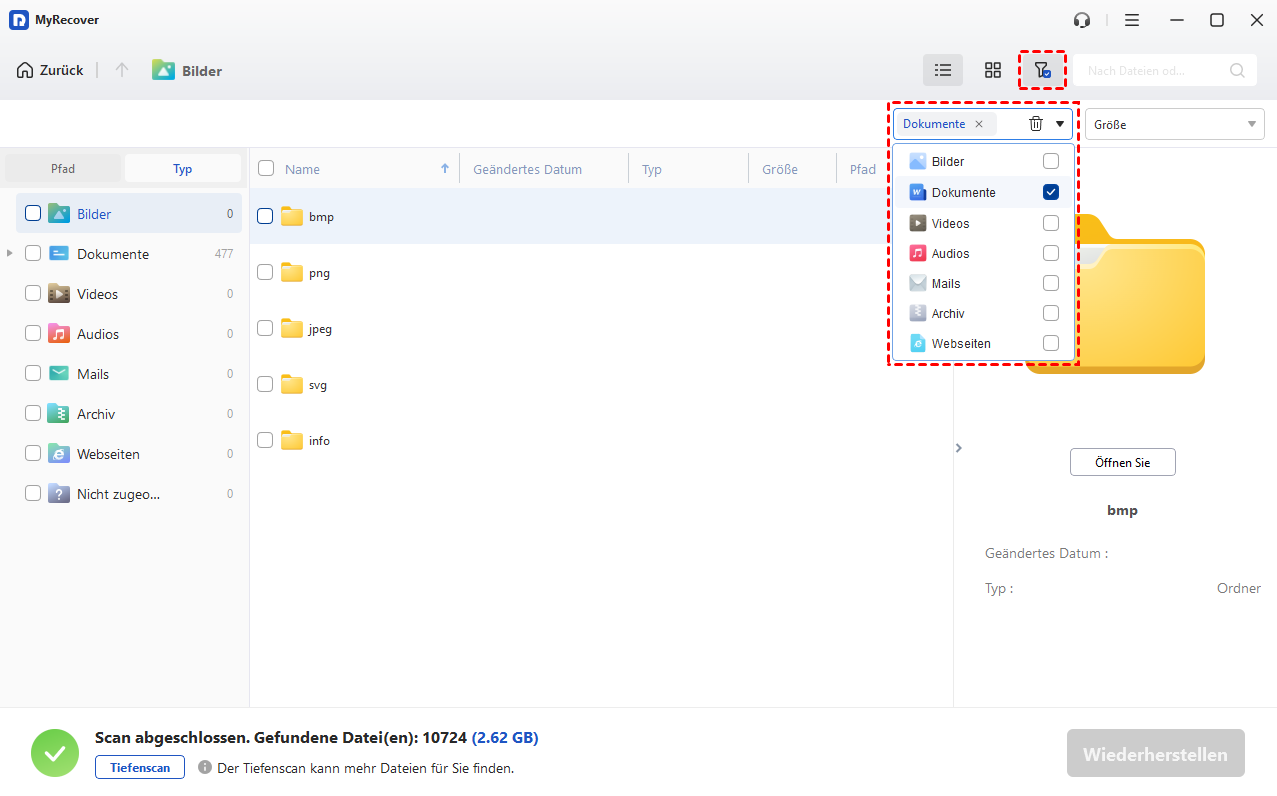
Schritt 3. WD My Book-Datenwiederherstellung starten
Sobald Sie die gewünschten Dateien gefunden haben, doppelklicken Sie darauf, um eine Vorschau anzuzeigen und die gewünschten Dateien auszuwählen. Klicken Sie dann auf Wiederherstellen, um die WD My Book-Daten zurückzubekommen.
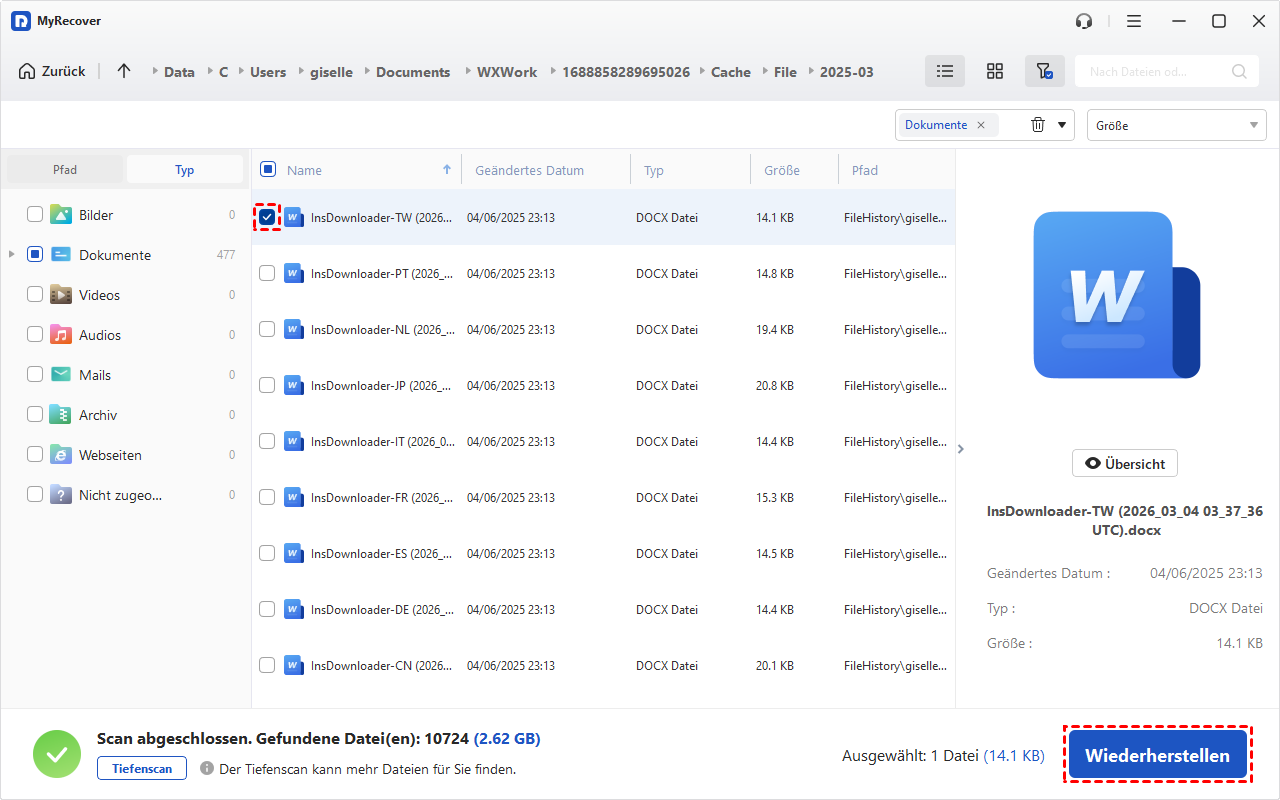
Sie werden aufgefordert, MyRecover zu upgraden, um unbegrenzt Daten wiederherzustellen. Die Lifetime-Version ist eine kostengünstigere Option, d. h. eine einmalige Zahlung, um alle Funktionen ohne Zeitlimit zu nutzen.
Es ist nicht auf die Wiederherstellung von WD My Book-Daten beschränkt. Sie können es auch verwenden, um gelöschte oder verlorene Dateien von allen Serien von WD-Festplatten (z. B. WD My Password, WD Elements) sowie von anderen Marken in den folgenden Szenarien wiederherzustellen:
- Dateien von einer formatierten Festplatte wiederherstellen
- Durch Viren gelöschte Dateien wiederherstellen
- Dateien von einer verlorenen Partition wiederherstellen
- Gelöschte Dateien aus dem Papierkorb wiederherstellen
- Endgültig gelöschte Dateien wiederherstellen
- ......
Andere Methoden zur WD My Book Datenrettung
Hier sind 3 weitere praktikable Methoden, WD My Book Daten zu retten. Sie können ausprobieren.
Methode 1: Ordner „Zuletzt verwendete Dateien“ überprüfen
Im Windows-System gibt es einen Ordner „Zuletzt verwendete Dateien“, der die kürzlich genutzten Dateien enthält. Sie können überprüfen, ob die gelöschten Dateien dort sind.
Schritt 1. Klicken Sie im Datei-Explorer auf Schnellzugriff und scrollen Sie nach unten, um Zuletzt verwendete Dateien zu finden. Oder drücken Sie Win + R, um das Ausführen-Fenster zu öffnen, geben Sie „recent“ ein und klicken Sie auf OK, um es auszuführen.
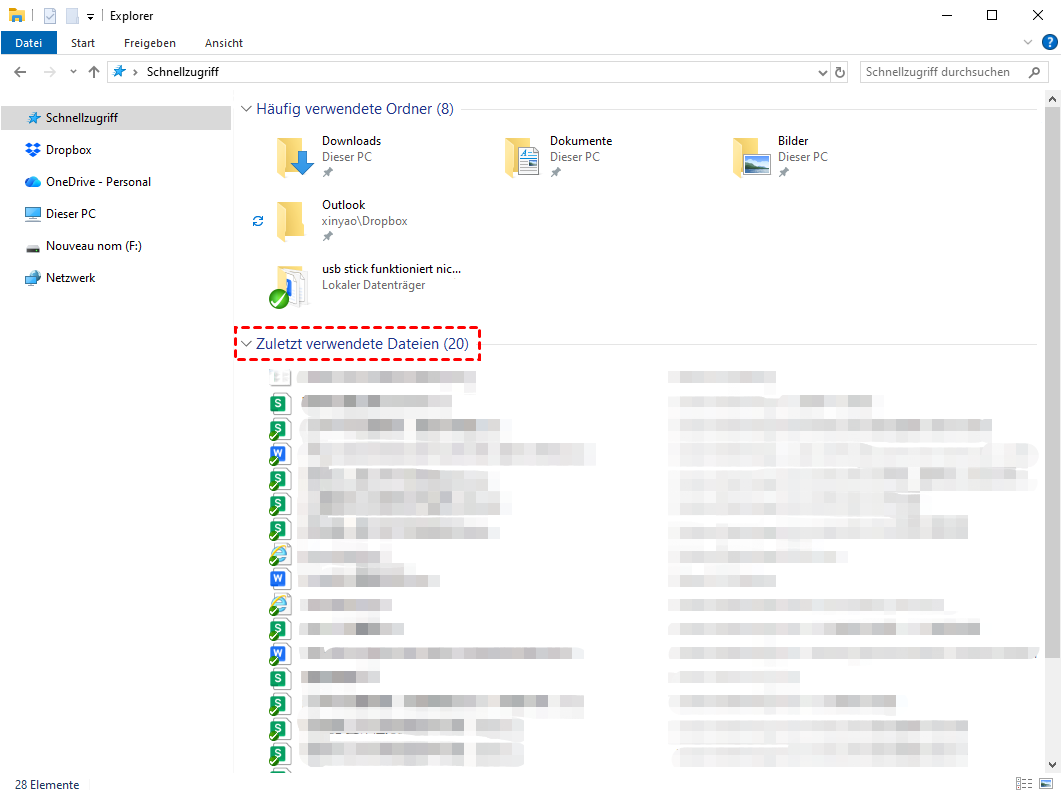
Schritt 2. Überprüfen Sie, ob die gelöschten Dateien dort sind. Wenn ja, öffnen Sie sie und klicken Sie auf Datei > Speichern unter. Wählen Sie bitte einen neuen Speicherort zum Sichern aus.
Methode 2: WD My Book über CMD reparieren
Wenn Ihr WD My Book nicht zugänglich ist, ist es wahrscheinlich beschädigt. Sie können versuchen, es manuell mit dem chkdsk-Befehl zu reparieren.
Schritt 1. Geben Sie cmd(Eingabeauffoderung) in das Suchfeld ein und wählen Sie Als Administrator ausführen.
Schritt 2. Geben Sie dann chkdsk *: /f/r ein und drücken Sie Enter. Bitte ersetzen Sie * durch den Laufwerksbuchstaben Ihrer WD My Book.

Methode 3: Datenwiederherstellungsdienst von Western Digital kontaktieren
Western Digital arbeitet mit Unternehmen wie Ontrack zusammen, um Ihnen bei der Datenwiederherstellung von WD My Book zu helfen. Dies ist in der Regel ein kostenpflichtiger Service, der ab 9,99 $ beginnt, abhängig vom Schweregrad des Datenverlusts und dem Festplattenmodul.
Schritt 1. Gehen Sie zur Datenwiederherstellungs-Seite von Western Digital. Scrollen Sie nach unten und klicken Sie unten auf Einen Antrag stellen.

Schritt 2. Füllen Sie dann die erforderlichen Festplatten- und Kontaktinformationen aus und klicken Sie auf Senden.
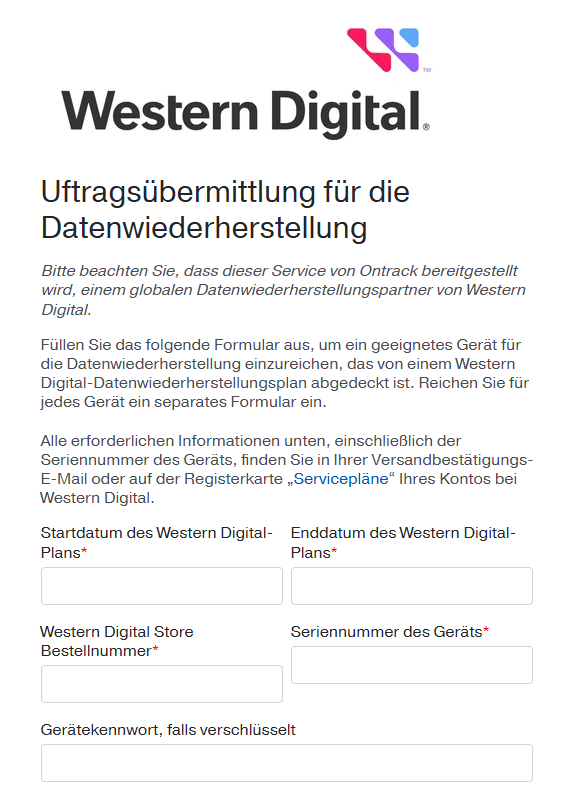
Schritt 3. Sie werden aufgefordert, Ihre WD My Book mit einem vorfrankierten Etikett an Ontrack zu senden. Nach Erhalt versuchen sie, die Daten wiederherzustellen und senden Ihnen die wiederhergestellten Dateien zusammen mit einem Ersatzgerät zu.
Fazit
MyRecover ist ein zuverlässiges WD My Book Datenrettungstool, das Ihnen mit wenigen Klicks mühelos die Datenwiederherstellung ermöglicht. Seine benutzerfreundliche Oberfläche macht es für alle Benutzer, auch für Einsteiger, geeignet.
Dank seiner modernsten Technologien und herausragenden Funktionen wie Seitenleistenverzeichnissen, Suche & Filter, Dateivorschau usw. können Sie alle wiederherstellbaren Daten schnell finden und benötigte Dateien aus den Scanergebnissen herausfiltern. Warum probieren Sie es nicht aus?
Häufig gestellte Fragen (FAQ)
1. Wie kann ich meine Daten von meiner WD externen Festplatte wiederherstellen?
- Laden Sie MyRecover auf einem funktionierenden Computer herunter und installieren Sie es. Öffnen Sie es anschließend.
- Wählen Sie die WD externe Festplatte aus und klicken Sie auf Scannen.
- Warten Sie, bis der Scanvorgang abgeschlossen ist.
- Erweitern Sie dann die Seitenleistenverzeichnisse oder nutzen Sie die Funktion Suchen oder Filtern, um das Ergebnis zu überprüfen.
- Vorschau der Daten anzeigen, diese auswählen und auf Wiederherstellen klicken. Wählen Sie einen neuen Speicherort zum Sichern der wiederhergestellten Dateien.
2. Bietet Western Digital einen Datenwiederherstellungsdienst an?
3. Wie repariere ich eine beschädigte WD externe Festplatte?
Das Formatieren einer beschädigten WD externen Festplatte ist die einfachste Methode, um sie in einen funktionsfähigen Zustand zu versetzen. Dieser Vorgang kann jedoch alle Daten darauf löschen, es sei denn, Sie stellen zuerst Daten von der WD externen Festplatte wieder her, die nicht erkannt wird.
- Geben Sie diskmgmt.msc ein und drücken Sie Eingabetaste, um auf das Datenträgerverwaltungstool zuzugreifen.
- Suchen Sie die WD externe Festplatte, klicken Sie mit der rechten Maustaste darauf und wählen Sie Formatieren.
- Stellen Sie sicher, dass die Option Schnellformatierung aktiviert ist. Klicken Sie dann auf OK, um den Vorgang auszuführen.

Verpassen Sie keine
neuen Tipps mehr
Fügen Sie uns bei Google als bevorzugte Quelle hinzu, um keine hilfreichen Ratgeber mehr zu verpassen.
 Als bevorzugte Quelle hinzufügen >>