 MyRecover



Windows 10: Dateien aus Sicherung wiederherstellen
Kein Stress wegen gelöschter Dateien, denn Windows macht es einfach! Lernen Sie drei zuverlässige Methoden kennen, um Ihr Backup wiederherzustellen: mit Windows-Tools oder MyRecover. Befolgen Sie diese Anleitung und Sie erhalten Ihre Dateien in wenigen Minuten zurück!

Von Cenmew / Aktualisiert am 07.04.2026


Kann ich Dateien aus einem Backup unter Windows 10 wiederherstellen?
Ja, Sie können Dateien aus einem Backup in Windows 10 mithilfe verschiedener Methoden wiederherstellen, abhängig davon, welche Tools Sie verwenden möchten. Hier ist eine kurze Einführung in die gängigsten Tools.
⇒ Dateiversionsverlauf:
Er sichert persönliche Dateien (Dokumente, Fotos, Musik usw.) automatisch auf einem externen Laufwerk oder Netzwerkspeicherort. Der Dateiversionsverlauf speichert mehrere Versionen von Dateien, sodass Sie ältere Kopien wiederherstellen können.
- Kontinuierliche Sicherung (läuft im Hintergrund).
- Einfache Wiederherstellung von Dateien/Ordnern über den Datei-Explorer.
- Bestimmte Ordner ausschließen.
⇒ Sichern und Wiederherstellen (Windows 7):
Dies ist ein veraltetes Tool (in Windows 10/11 noch verfügbar) zum Erstellen vollständiger Systemsicherungen oder Dateisicherungen. Es speichert Daten ebenfalls auf einem externen Laufwerk oder Netzwerkspeicherort.
- Sichert Dateien, Systemeinstellungen und Programme (optional).
- Kann ein Systemabbild erstellen (wie die Systemabbildsicherung).
- Geplante Sicherungen (nicht kontinuierlich).
⇒ Systemabbildsicherung:
Sie erstellt eine vollständige Momentaufnahme Ihres gesamten Systems (Betriebssystem, Apps, Einstellungen, Dateien) und speichert sie als einzelne „.vhdx“- / „.vhd“-Datei auf einem externen Laufwerk oder Netzwerkspeicherort.
- Wird für die Notfallwiederherstellung verwendet (z. B. Festplattenausfall, Malware-Befall).
- Benötigt erheblichen Speicherplatz.
- Wiederherstellung über die Windows-Wiederherstellungsumgebung.
So stellen Sie Dateien aus einem Backup unter Windows 10/11 wieder her
In diesem Teil sehen Sie die konkreten Schritte, wie Sie die erwähnten 3 Tools verwenden, um Dateien aus Backups unter Windows 10 oder 11 wiederherzustellen. Wählen Sie Ihre bevorzugte Methode und probieren Sie sie aus, um Ihre Daten zurückzubekommen.
Methode 1. Dateiversionsverlauf-Backup unter Windows 10 wiederherstellen
Diese Methode ist für Benutzer, die den Dateiversionsverlauf zuvor aktiviert haben, sodass sie die Backups auf einer anderen externen Festplatte finden und daraus Dateien wiederherstellen können.
► Hinweis: Um die Dateiversionsverlauf zu aktivieren, gehen Sie auf Ihrem Windows-PC zu Einstellungen, wählen Sie „Update & Sicherheit“ > „Sicherung“ und schalten Sie den Schalter unter „Meine Dateien automatisch sichern“ ein. Klicken Sie dann auf „Laufwerk hinzufügen“, um ein externes Festplattenlaufwerk als Sicherungsziel auszuwählen.
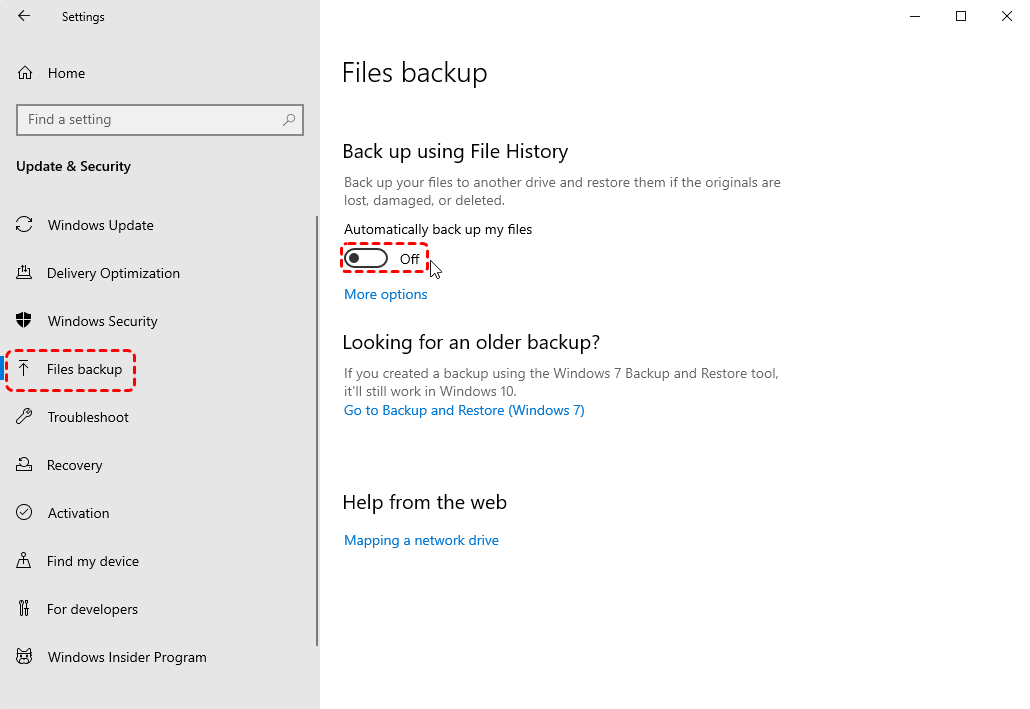
Schritt 1. Geben Sie im Startmenü „Dateien mit Dateiversionsverlauf wiederherstellen“ ein und öffnen Sie die Option.
Schritt 2. Durchsuchen Sie die Dateien und Ordner und wählen Sie aus, welche Sie wiederherstellen möchten.
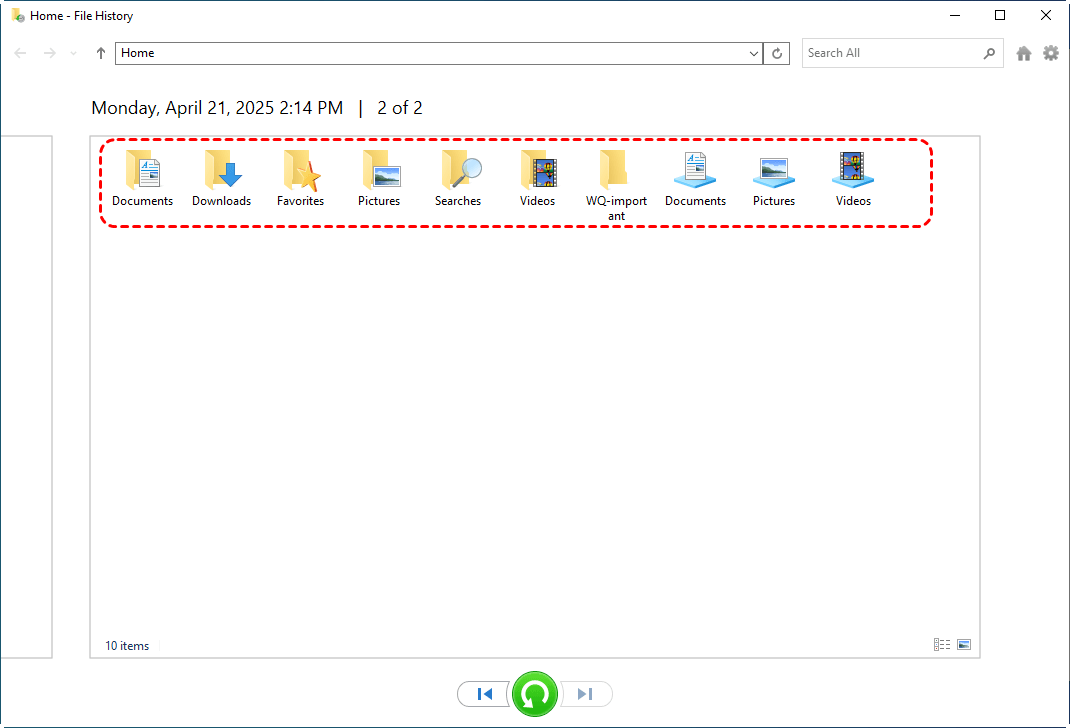
Schritt 3. Klicken Sie mit der rechten Maustaste auf die Wiederherstellungs-Schaltfläche (eine grüne Schaltfläche) und Sie sehen 2 Optionen, mit denen Sie entscheiden können, wo die wiederhergestellten Dateien gespeichert werden sollen:
- Wiederherstellen: Stellt die Dateien oder Ordner am ursprünglichen Speicherort wieder her.
- Wiederherstellen in: Stellt die Dateien an einem neuen Speicherort wieder her.
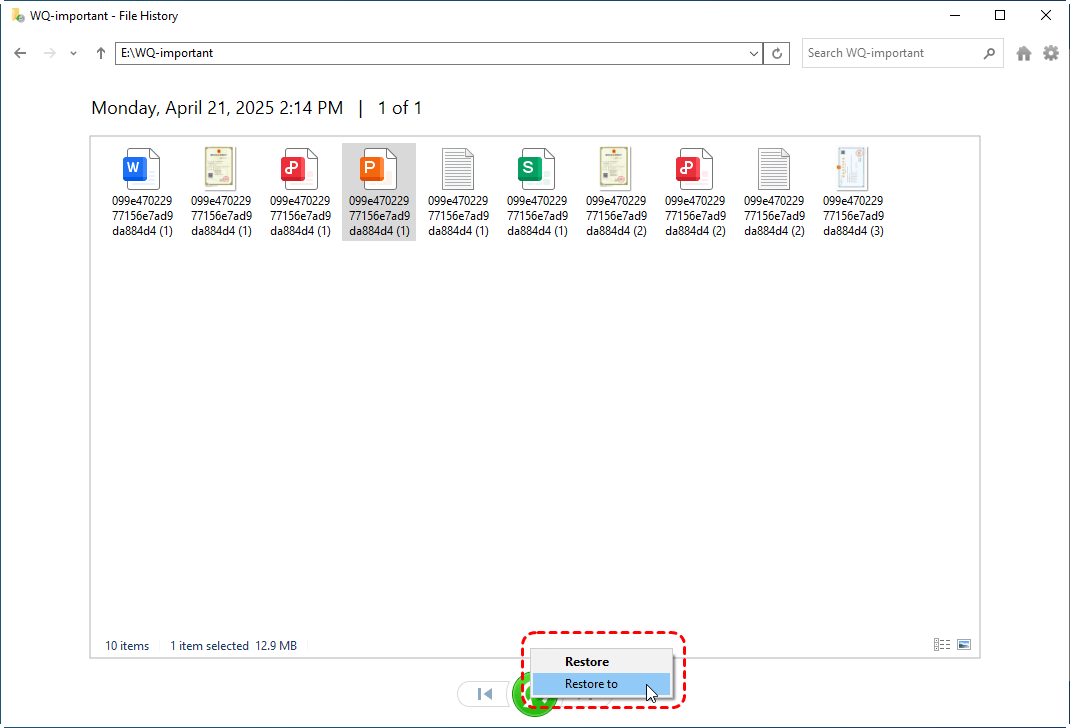
Methode 2. Dateien von einer Windows 7-Sicherung unter Windows 10 wiederherstellen (Sichern und Wiederherstellen Windows 7)
Da die Funktion „Sichern und Wiederherstellen (Windows 7)“ standardmäßig nicht aktiviert ist, müssen Sie sie zunächst einschalten, wenn Sie sie verwenden möchten.
► Hinweis: So aktivieren Sie „Sichern und Wiederherstellen (Windows 7)”: Geben Sie im Startmenü „Systemsteuerung“ ein > wählen Sie „System und Sicherheit“ > klicken Sie auf „Sichern und Wiederherstellen (Windows 7)“ > tippen Sie auf „Jetzt sichern“. Befolgen Sie dann die Anweisungen, um die Aktivierung abzuschließen.
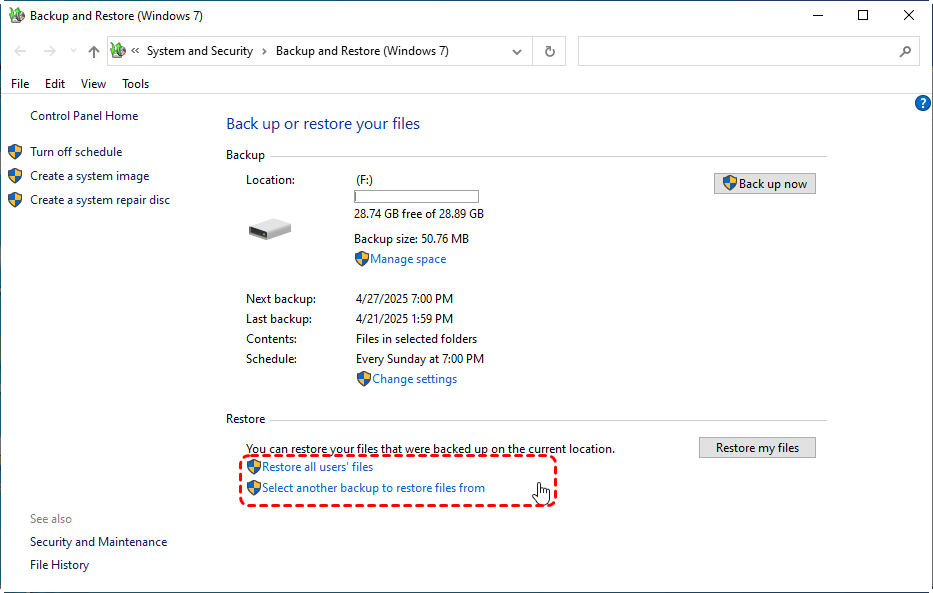
Schritt 1. Gehen Sie zu Sichern und Wiederherstellen (Windows 7).
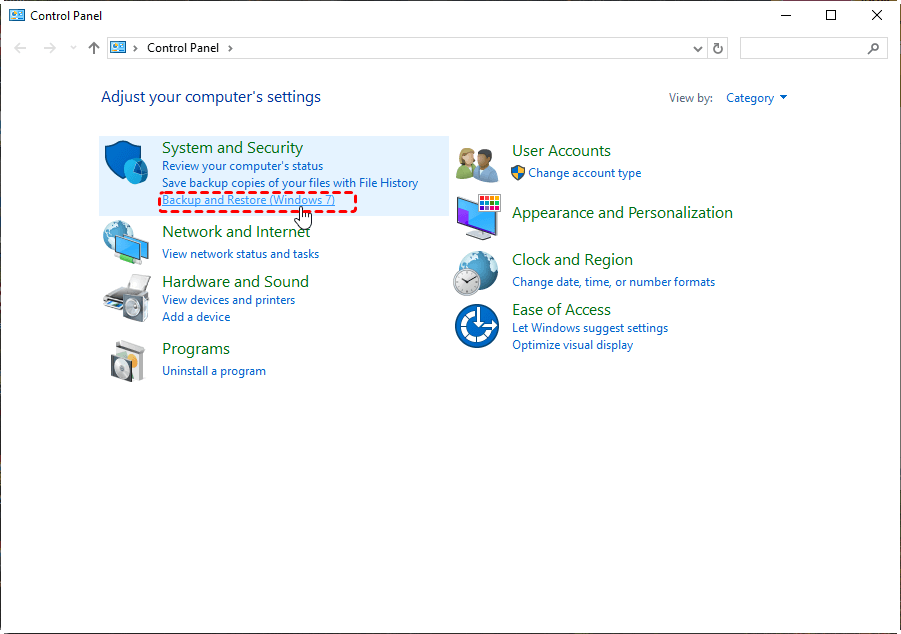
Schritt 2. Wählen Sie „Anderes Backup zum Wiederherstellen von Dateien auswählen“.
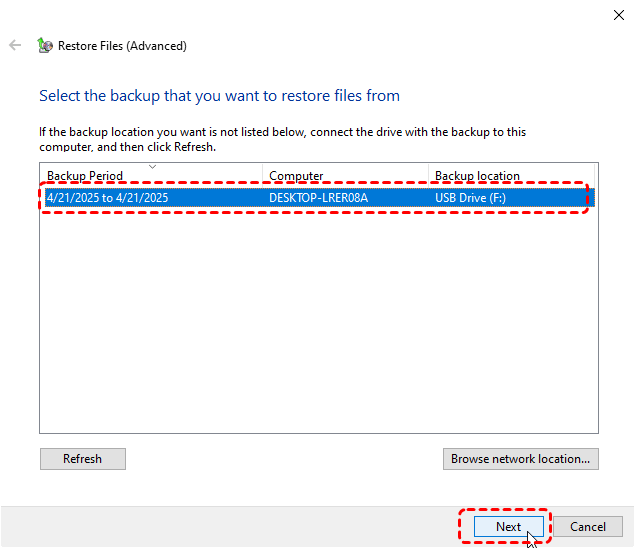
Schritt 3. Wählen Sie das Backup aus, das Sie wiederherstellen möchten, und klicken Sie auf „Weiter“.
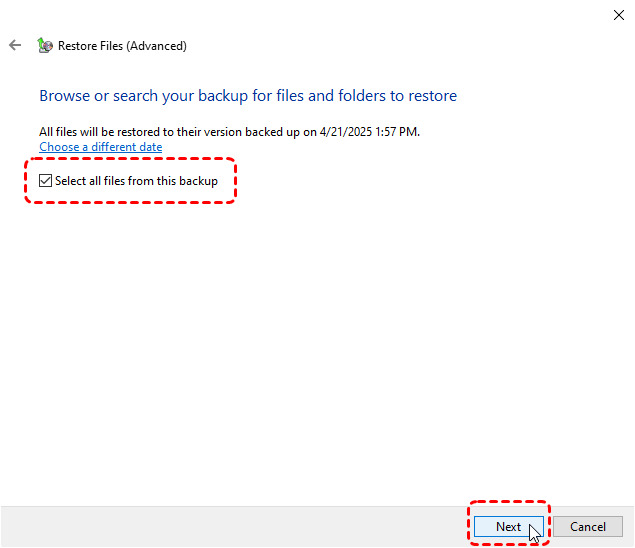
Schritt 4. Aktivieren Sie das Kontrollkästchen neben „Alle Dateien aus diesem Backup auswählen“ und klicken Sie auf „Weiter“.
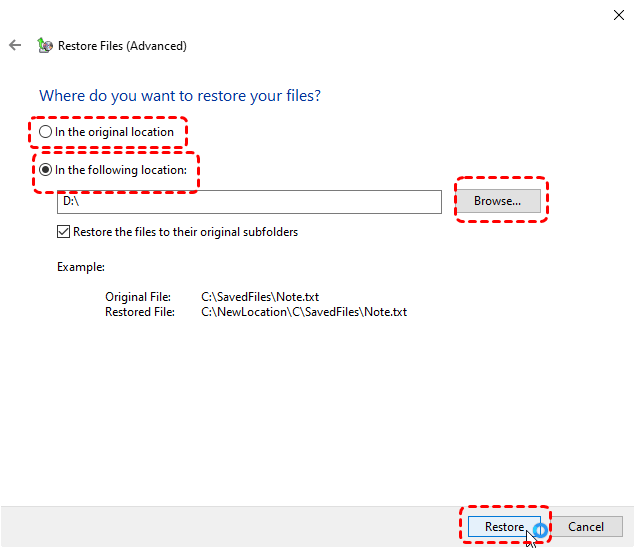
Schritt 5. Wählen Sie den Speicherort, an dem Sie das Backup speichern möchten, und tippen Sie auf „Wiederherstellen“, um die Aufgabe auszuführen. Warten Sie dann, bis die Aufgabe abgeschlossen ist und ein Pop-up-Fenster mit der Meldung „Ihre Dateien wurden wiederhergestellt“ erscheint.
Methode 3. Einzelne Dateien aus einem Windows 10-Backup wiederherstellen (Systemabbild-Backup)
Wenn Sie einzelne Dateien aus einem Systemabbild-Backup wiederherstellen möchten, gehen Sie wie folgt vor.
Schritt 1. Suchen Sie auf Ihrem Computer nach den Systemabbild-Backups. Dabei handelt es sich immer um „.vhd“- oder „.vhdx“-Dateien.
Schritt 2. Geben Sie im Startmenü „Datenträgerverwaltung“ ein, um das Panel zu öffnen. Klicken Sie dann in der oberen Leiste auf „Aktion“ und wählen Sie „VHD anfügen“.
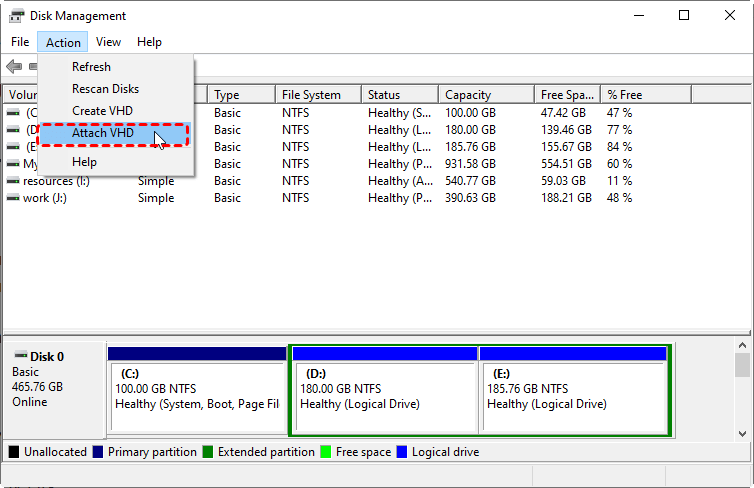
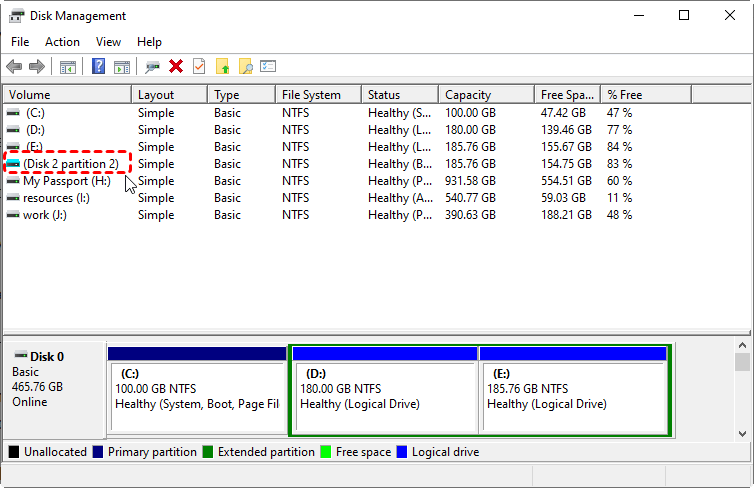
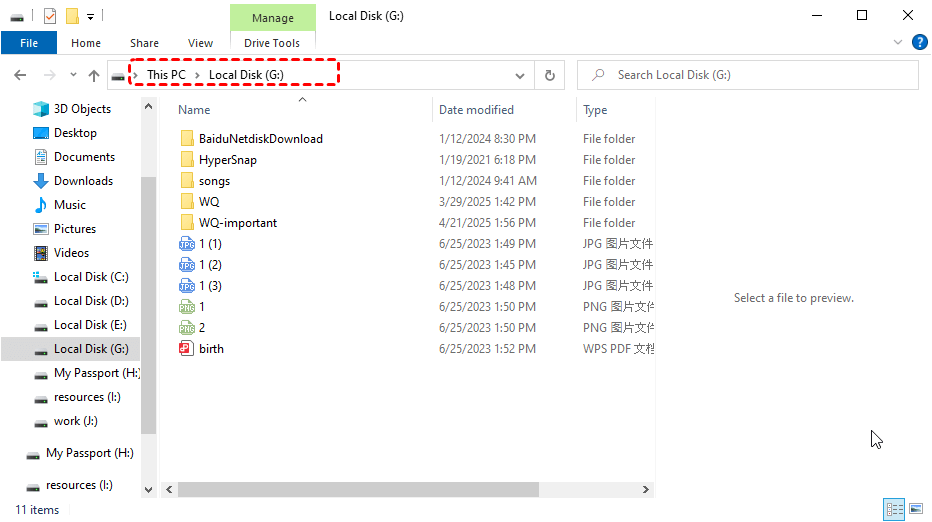
Schritt 3. Navigieren Sie zur ".vhd"- oder ".vhdx"-Datei und öffnen Sie sie. Anschließend sehen Sie ein virtuelles Laufwerk im Datei-Explorer. Das virtuelle Laufwerk ist Ihre Systemabbildsicherung, aber es ist für Sie bequemer, Ihre Dateien einzusehen.
Schritt 4. Öffnen Sie das virtuelle Laufwerk und kopieren Sie die Dateien, die Sie wiederherstellen möchten. Fügen Sie sie dann an einem anderen Speicherort ein.
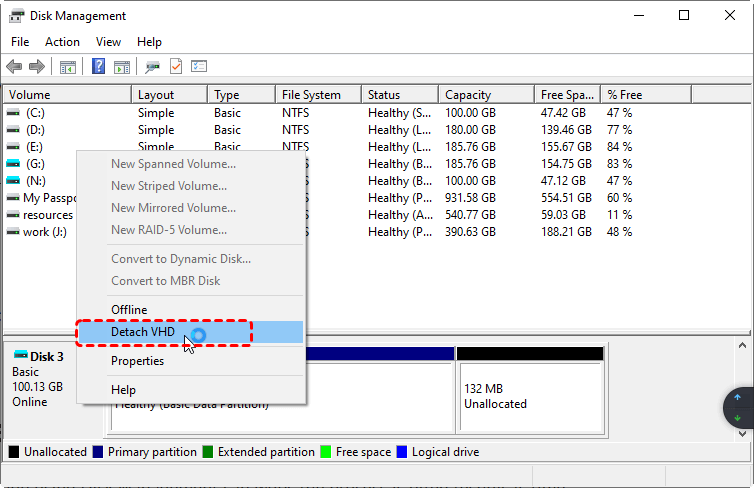
Schritt 5. Kehren Sie zur "Datenträgerverwaltung" zurück, wählen Sie "Aktion" und dann "VHD trennen", damit das virtuelle Laufwerk im Datei-Explorer verschwindet.
MyRecover: Dateien ohne Windows-Sicherung wiederherstellen (alle Windows-Systeme)
Wenn Sie Ihre Daten nicht auf einer externen Festplatte sichern möchten oder dies ständig vergessen, macht MyRecover alles einfacher. Es kann Ihnen direkt helfen, verlorene Daten mithilfe der Funktionen Wiederherstellung gelöschter Dateien, Papierkorb-Wiederherstellung, Formatierungs-Wiederherstellung, Datenträgerdaten-Wiederherstellung, Partition-Wiederherstellung oder PC-Absturz-Wiederherstellung wiederzuerlangen. Egal, ob Sie einen Windows 10-, Windows 11- oder Windows 7-PC verwenden, diese Funktionen sind alle verfügbar.

 MyRecover
- Unterstützt 1000 Dateiformate, einschließlich Bild, Video, Audio usw.
- Deckt 500 Datenverlust-Szenarien ab, einschließlich Löschung, PC-Absturz, Formatierung usw.
- Bis zu 99 % Erfolgsquote bei 100 % Sicherheit.
 100 % Sicher
Wenn Sie beispielsweise alle Daten auf einer Festplatte verloren haben, können Sie mit Disk Data Recovery diese Festplatte schnell scannen, um die Dateien zu finden, die Sie wiederherstellen möchten. Wenn Sie sie nicht finden, versuchen Sie stattdessen den Tiefenscan. Egal, ob Sie die Daten auf der Festplatte oder im Papierkorb endgültig gelöscht haben, MyRecover kann sie finden. Dann müssen Sie nur noch auf die Schaltfläche „Wiederherstellen“ klicken, um die verlorenen Dateien wiederherzustellen. Viel einfacher, oder?
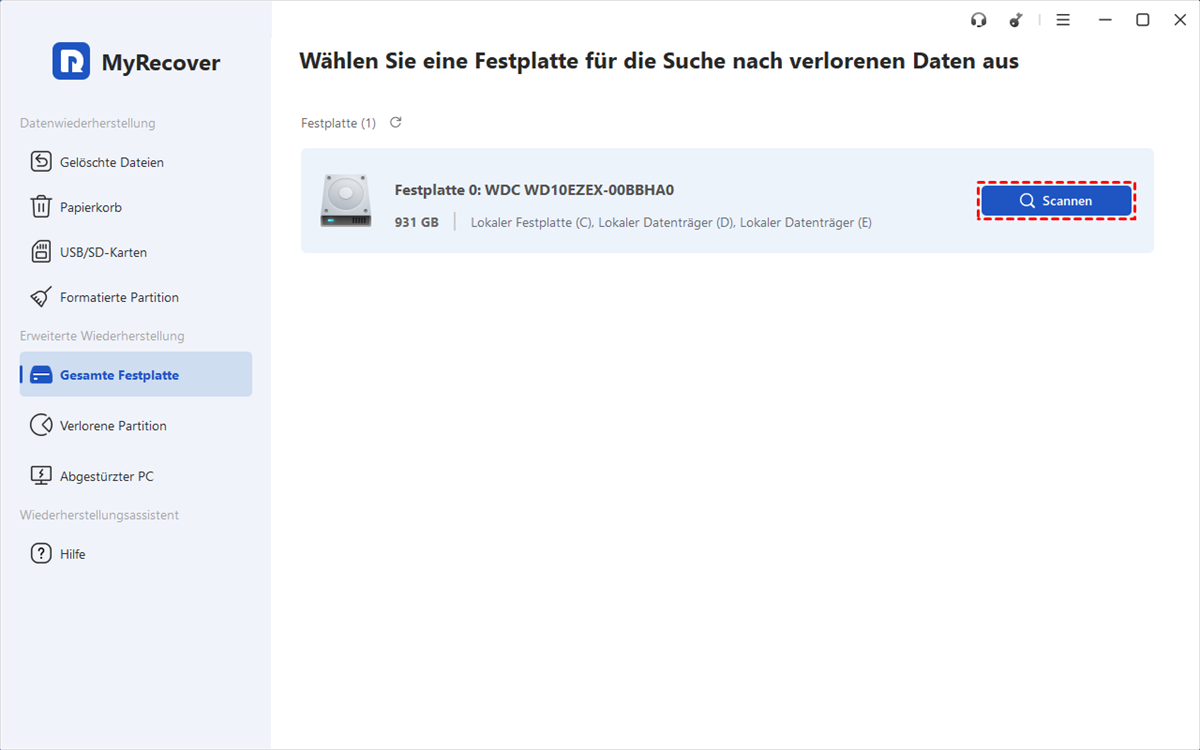
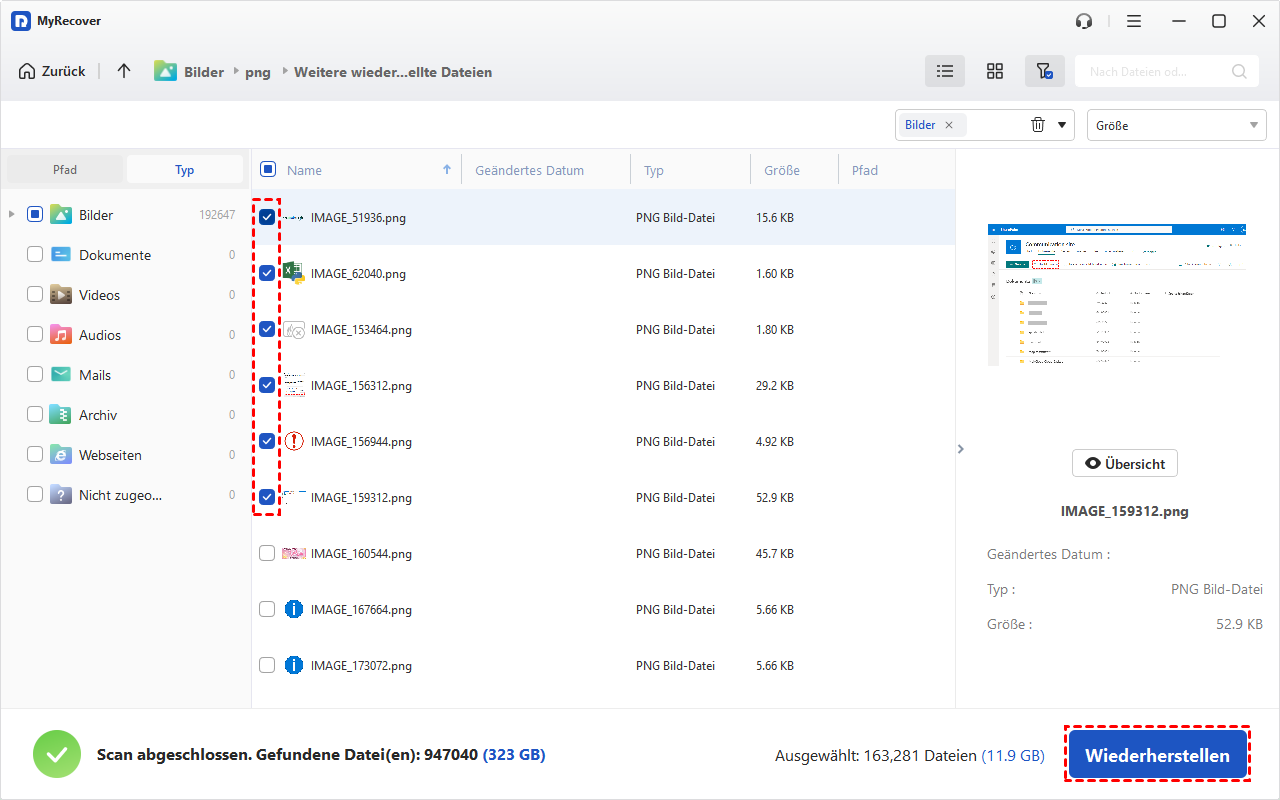
Wenn Sie auswählen, welche Dateien wiederhergestellt werden sollen, können Sie die Dateien auch mit der Professional Edition in der Vorschau anzeigen. Darüber hinaus ermöglicht Ihnen diese Edition, unbegrenzt viele Dateien wiederherzustellen, anstatt nur 500 MB Dateien wie in der Free Edition.
Fazit
Sie haben nun 3 Möglichkeiten, Dateien aus einem Backup unter Windows 10 oder 11 wiederherzustellen. Sie können Dateisicherung, Sichern und Wiederherstellen (Windows 7) und Systemsicherungsabbild verwenden. Wenn Sie Dateien ohne Windows-Backup wiederherstellen müssen, ist MyRecover außerdem die beste Wahl, da es mehrere Funktionen für verschiedene Szenarien bietet und die Bedienung für Anfänger einfach ist.
Darüber hinaus, wenn Sie MyRecover für Ihr Unternehmen nutzen möchten, wird empfohlen, die Technician Edition herunterzuladen und zu installieren, da das Abonnement auf unbegrenzt vielen Computern verwendet werden kann.

Verpassen Sie keine
neuen Tipps mehr
Fügen Sie uns bei Google als bevorzugte Quelle hinzu, um keine hilfreichen Ratgeber mehr zu verpassen.
 Als bevorzugte Quelle hinzufügen >>