 MyRecover



Windows 10 temporäres Profil – Daten wiederherstellen, wenn Dateien verschwunden sind
Dieser Leitfaden bietet praktische Lösungen zur Wiederherstellung von Dateien aus temporären Benutzerprofilen in Windows 10. Er erklärt die Ursachen dieses Problems und führt Sie Schritt für Schritt durch das Auffinden Ihrer ursprünglichen Benutzerdaten, das Kopieren von Dateien aus dem alten Profilordner und die Vermeidung zukünftigen Datenverlusts. Ideal für Benutzer, deren Desktop-Dateien nach einem Neustart oder einer Systemstörung fehlen.

Von Cenmew / Aktualisiert am 27.01.2026


Anwendungsfall: Wie kann man im temporären Profil gespeicherte Dateien wiederherstellen?
Ich habe mich bei Windows 10 angemeldet, und es wurde ein temporäres Benutzerkonto erstellt. Ich konnte alle meine Desktop-Dateien in meinem ursprünglichen Profil finden, sie ausschneiden und in das temporäre Profil einfügen. Als ich mich heute wieder angemeldet habe, hat sich das Problem von selbst gelöst, und Windows 10 hat mich in mein richtiges Konto eingeloggt. Jetzt sind alle Dateien auf meinem Desktop verschwunden. Was ist mit dem temporären Profil?
Was ist ein Windows-Benutzerprofil?
Ein „Windows-Benutzerprofil“ ist eine Sammlung persönlicher Einstellungen und Daten, die für jedes Benutzerkonto auf einem Windows-System eindeutig sind. Windows erstellt ein Benutzerprofil beim ersten Anmelden an einem Computer. Es wird immer unter „C:\Benutzer\[Benutzername]“ gespeichert und umfasst:
- Desktop-Dateien: Dateien und Verknüpfungen, die auf dem Desktop des Benutzers gespeichert sind, wie Dokumente, Ordner und Bilder.
- Ordner „Dokumente“, „Bilder“, „Downloads“: Standardordner, in denen persönliche Dateien gespeichert werden – wie Arbeitsdokumente, Fotos und aus dem Internet heruntergeladene Dateien.
- App-Einstellungen und -Konfigurationen: Personalisierte Einstellungen für Anwendungen, einschließlich Designs, Sprachpräferenzen, Symbolleistenlayout usw.
- Browserdaten und -verlauf: Benutzerspezifische Webdaten wie Lesezeichen, gespeicherte Passwörter, Browserverlauf und Cookies.
- Startmenü- und Taskleisteneinstellungen: Anpassungen wie angeheftete Apps, Verknüpfungen und Layoutanordnungen für das Startmenü und die Taskleiste.
Wenn Windows eine Beschädigung oder ein Ladeproblem mit Ihrem Benutzerprofil feststellt, meldet es Sie unter Umständen in einem temporären Profil an, wodurch ein neuer, leerer Desktop erstellt und Ihre eigentlichen Dateien ausgeblendet werden.
Windows 10 temporäres Profil – Daten wiederherstellen
Wenn Sie unter Windows 10 zuvor in einem temporären Profil angemeldet waren und nach einem Neustart wieder in Ihrem ursprünglichen Benutzerkonto sind, Ihr Desktop und Ihre Dateien aber fehlen, erfahren Sie hier, warum das passiert und wie Sie Dateien aus dem temporären Profil wiederherstellen können.
- Warum passiert das? Wenn Sie in einem temporären Profil angemeldet sind:
- Alle Dateien, die in dieses temporäre Konto verschoben werden (insbesondere mit „Ausschneiden und Einfügen“), werden in einem kurzlebigen Ordner gespeichert.
- Sobald Windows das Profilproblem behoben hat und Sie wieder in Ihrem eigentlichen Konto angemeldet sind, wird der temporäre Ordner möglicherweise gelöscht oder ausgeblendet.
Methode 1. Andere Profilordner überprüfen
Wenn Windows Sie in einem temporären Benutzerprofil anmeldet, erstellt es häufig einen neuen Benutzerordner für temporäre Daten. Falls Sie während der Nutzung dieses temporären Kontos Dateien verschoben oder gespeichert haben, befinden sich diese möglicherweise noch in diesen Ordnern. Sie können versuchen, sie wiederherzustellen, indem Sie die Benutzerverzeichnisse Ihres Systems manuell durchsuchen.
Schritt 1: Drücken Sie „Windows + E“, um den Datei-Explorer zu öffnen.
Schritt 2: Navigieren Sie zu „C:\Benutzer\“ und suchen Sie nach ungewöhnlichen Ordnern, z. B. nach Ordnern mit folgenden Namen:
- TEMP
- TEMP.COMPUTERNAME
- UserName.TEMP
- UserName.COMPUTERNAME
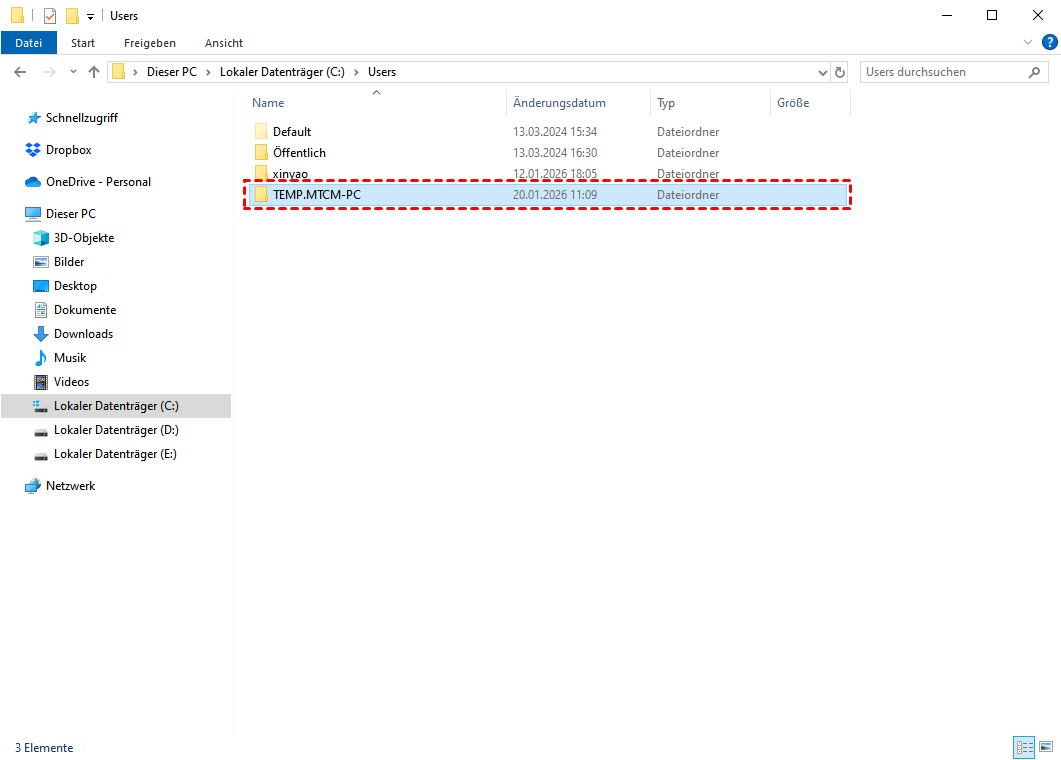
Schritt 3. Öffnen und durchsuchen Sie jeden Ordner. Navigieren Sie in jedem Ordner zu „Desktop“, „Dokumente“, „Downloads“ usw., um zu prüfen, ob Ihre verlorenen Dateien dort gespeichert sind.
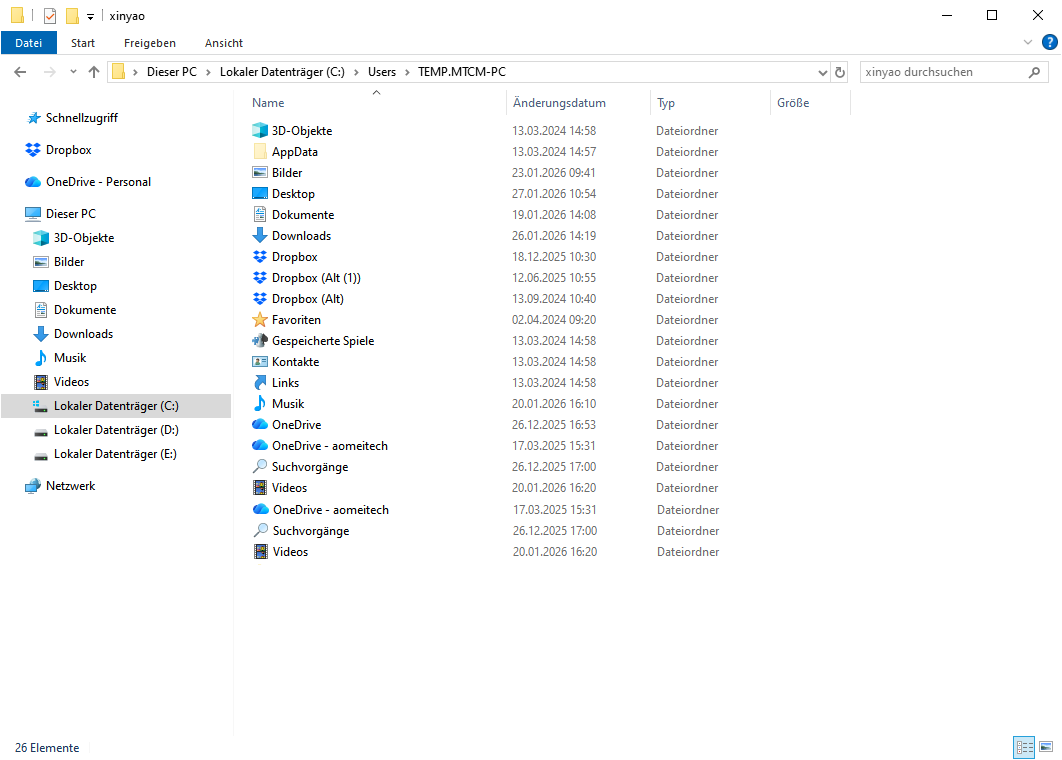
Falls Sie sie finden, können Sie sie kopieren und an einem anderen sicheren Ort einfügen.
Methode 2. Fehlende Dateien auf dem Enter-Betriebssystem suchen
Wenn Sie Dateien aus dem temporären Profil nicht finden und wiederherstellen können, indem Sie manuell die Benutzerordner durchsuchen, kann Ihnen die Windows-Suchfunktion weiterhelfen. Manchmal befinden sich Dateien noch auf der Festplatte, sind aber an unerwarteten Orten gespeichert, insbesondere nach einem Profilwechsel. Eine systemweite Suche kann ihren aktuellen Speicherort ermitteln.
Schritt 1: Drücken Sie „Windows + S“ oder klicken Sie auf die Suchleiste im Startmenü.
Schritt 2: Geben Sie Dateinamen oder Dateierweiterungen ein, um die Daten auf Ihrem Computer zu durchsuchen.
Schritt 3: Überprüfen Sie die Suchergebnisse sorgfältig.
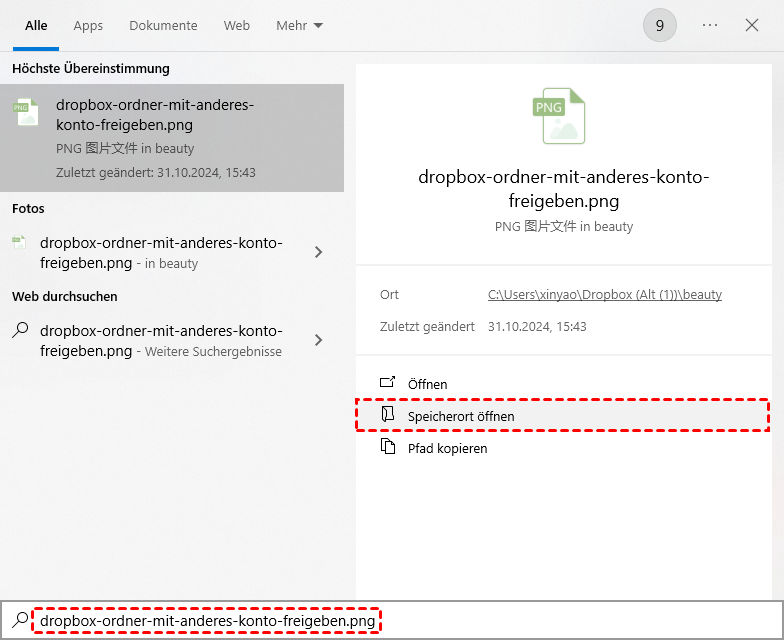
Schritt 4: Sobald Sie eine Datei gefunden haben, wählen Sie „Speicherort öffnen“, um zum vollständigen Ordner zu navigieren. Dort finden Sie möglicherweise weitere zugehörige Dateien.
Methode 3. Dateien mit Vorgängerversionen wiederherstellen
Falls Ihre Dateien nach dem Zurückwechseln von einem temporären Profil fehlen, hat Windows möglicherweise frühere Versionen Ihrer Benutzerordner über den Dateiversionsverlauf gespeichert (sofern dieser in den erweiterten Einstellungen aktiviert ist). Sie können versuchen, diese früheren Versionen wiederherzustellen, um Ihre verlorenen Dateien aus dem temporären Profil in Windows 10 zurückzuerhalten.
- Hinweis:✎...
- Dies funktioniert nur, wenn Sie zuvor den Dateiversionsverlauf oder den Systemschutz aktiviert hatten.
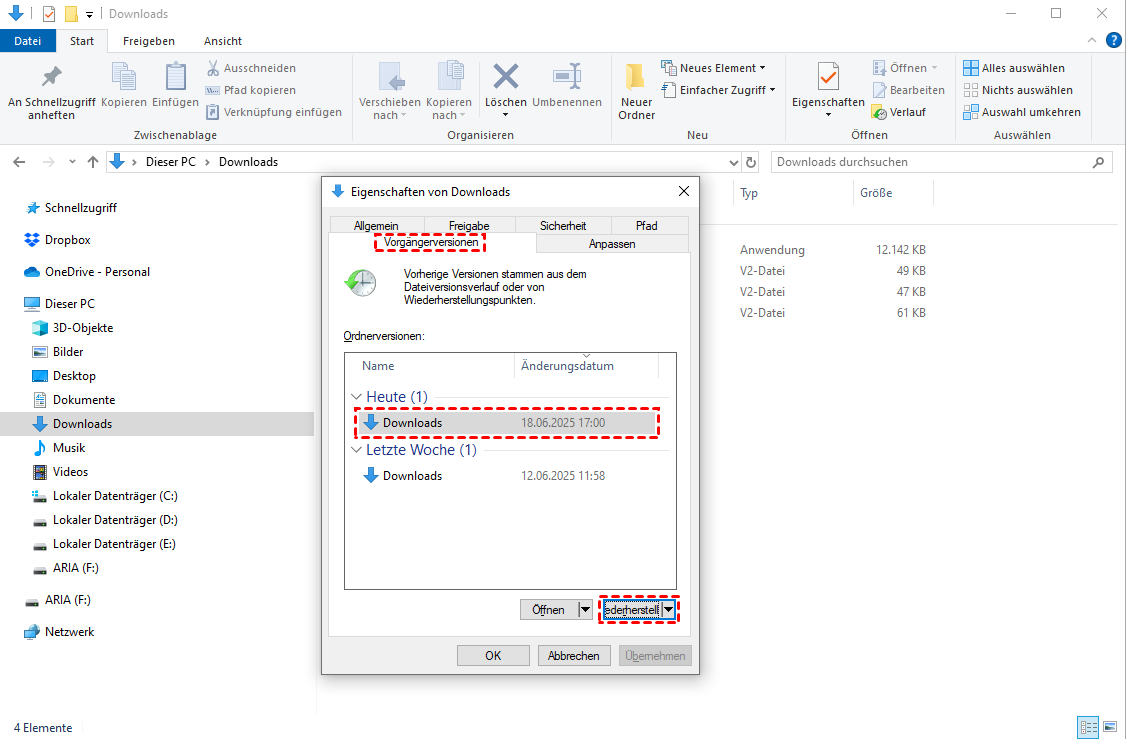
Schritt 1. Öffnen Sie den Datei-Explorer und navigieren Sie zum Zielordner mit den verlorenen Dateien, z. B. zum Ordner „Downloads“ [C:\Benutzer\[IhrBenutzername]\Downloads].
Schritt 2. Klicken Sie mit der rechten Maustaste auf den Ordner und wählen Sie „Eigenschaften“.
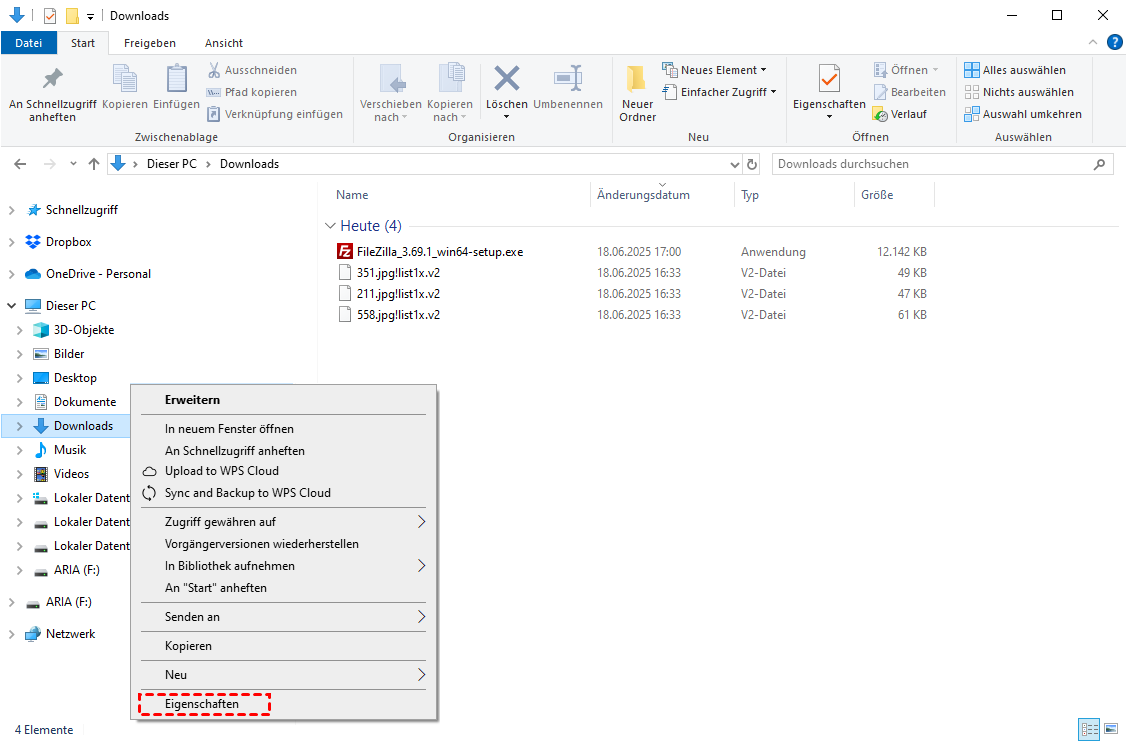
Schritt 3. Es erscheint eine Liste der verfügbaren Versionen (sofern vorhanden). Suchen Sie nach einer Version, die vor dem Auftreten des Problems datiert ist.
Schritt 4. Klicken Sie auf „Öffnen“, um eine Vorschau des Inhalts anzuzeigen, bevor Sie ihn wiederherstellen. Klicken Sie anschließend auf „Wiederherstellen“, um den gesamten Ordnerinhalt wiederherzustellen.
Methode 4. Windows File Recovery verwenden
Wenn Ihre Dateien während der Sitzung Ihres temporären Profils endgültig gelöscht wurden, insbesondere wenn Sie „Ausschneiden und Einfügen“ verwendet haben, können Sie versuchen, sie mit dem offiziellen Microsoft-Tool „Windows File Recovery“ wiederherzustellen. Dieses Befehlszeilenprogramm hilft Ihnen dabei, verlorene Dateien von lokalen Laufwerken wiederherzustellen, selbst wenn diese endgültig gelöscht oder aus dem Papierkorb entfernt wurden.
Schritt 1: Laden Sie das Tool von der offiziellen Microsoft Store-Website herunter.
Schritt 2: Drücken Sie „Windows + S“. Geben Sie „Eingabeaufforderung“ ein und führen Sie Eingabeaufforderung als Administrator aus.

Schritt 3: Führen Sie den Wiederherstellungsbefehl aus: winfr C: D: /regular /n \Users\username\Downloads\
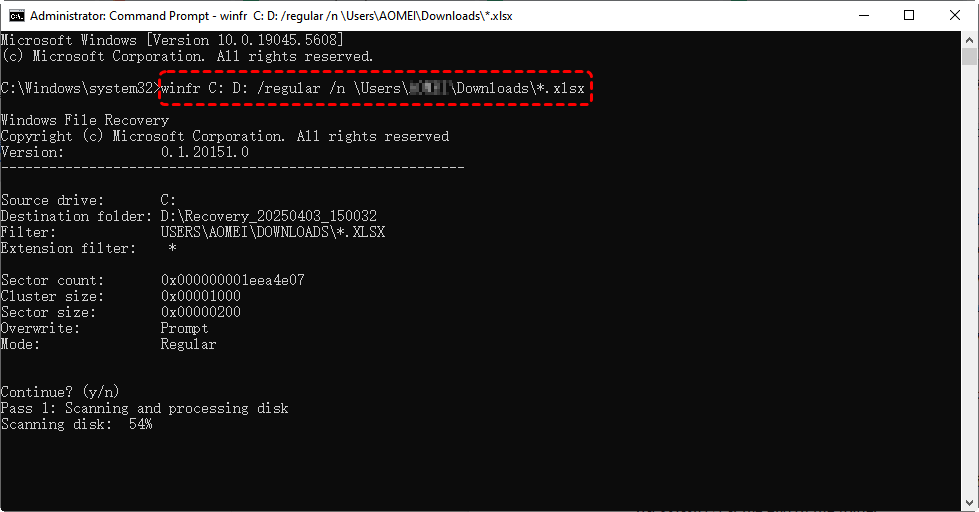
- Aufschlüsselung:
- C: = Quelllaufwerk (wo die Dateien verloren gingen)
- D: = Ziellaufwerk (muss sich vom Quelllaufwerk unterscheiden)
- /regular = Scanmodus zum Suchen gelöschter Dateien auf dem Quelllaufwerk
- /n = Pfad des zu durchsuchenden Ordners (kann angepasst werden)
Nach Abschluss des Scans und der Wiederherstellung überprüfen Sie den Ausgabeordner auf dem Ziellaufwerk (im Beispiel „D:“).
Methode 5. Gelöschte Dateien mit MyRecover wiederherstellen
Wenn Sie eine benutzerfreundliche, grafische Lösung anstelle von Kommandozeilen-Tools bevorzugen, kann Ihnen Drittanbieter-Software wie das kostenlose MyRecover helfen, Dateien wiederherzustellen, die durch temporäre Profilprobleme, versehentliches Löschen, Formatieren, Festplattenfehler, Stromausfall oder Systemstörungen verloren gegangen sind. Es ist besonders nützlich für technisch weniger versierte Benutzer, die einen einfacheren Wiederherstellungsprozess wünschen.
Schritt 1: Laden Sie MyRecover kostenlos herunter und installieren Sie es auf Ihrem PC.
Schritt 2. Öffnen Sie MyRecover und wählen Sie das Laufwerk aus, auf dem Ihre Dateien verloren gegangen sind (in der Regel „C:“), wenn sich die Dateien auf Ihrem Desktop oder in Ihren Benutzerordnern befanden. Klicken Sie auf „Scannen“.

Schritt 3. Das Tool führt zunächst automatisch einen Schnellscan nach gelöschten Dateien durch. Bei Bedarf können Sie einen Tiefenscan durchführen, um weitere verlorene Dateien zu finden.

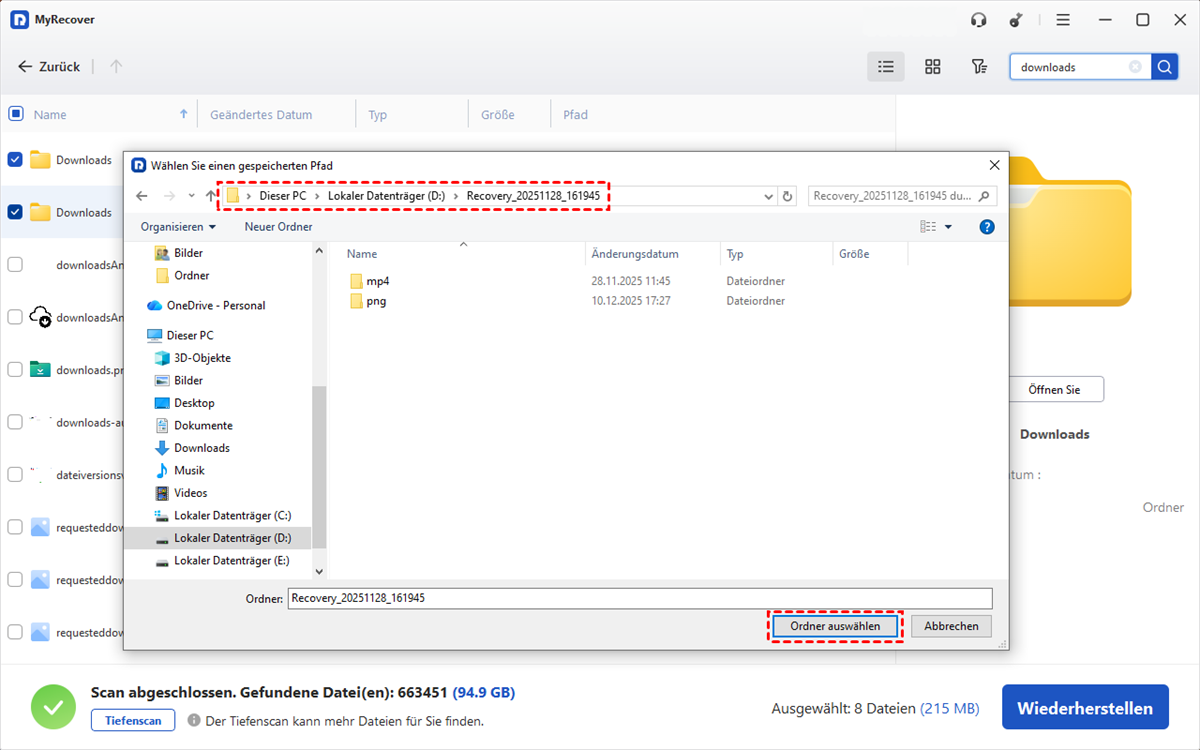
Schritt 4. Nach Abschluss des Scans können Sie die Ergebnisse nach Dateityp filtern (z. B. „.docx“, „.jpg“, „.pdf“), um die gewünschten Dateien schnell zu finden. Wählen Sie die Dateien oder Ordner aus, die Sie wiederherstellen möchten. Klicken Sie auf „Wiederherstellen“.

Schritt 5. Wählen Sie ein anderes Laufwerk (nicht „C:“), um ein Überschreiben der Daten zu vermeiden.
Die kostenlose Version beschränkt die Menge der wiederherstellbaren Daten. Für den vollen Funktionsumfang (Vorschau vor der Wiederherstellung, Datenwiederherstellung von nicht startfähigen Computern usw.) und ein unbegrenztes Datenwiederherstellungskontingent können Sie auf eine kostenpflichtige Version upgraden: Professional oder Technician.
Nach Abschluss der Wiederherstellung erscheint eine Bestätigungsmeldung, die die Anzahl der erfolgreich wiederhergestellten Dateien und deren neuen Speicherort für einen einfachen und schnellen Zugriff anzeigt.
Fazit
Wenn Sie sich in Windows 10 mit einem temporären Profil anmelden und während dieser Sitzung wichtige Dateien verschieben oder bearbeiten, besteht die Möglichkeit, dass diese Dateien beim nächsten Anmelden mit Ihrem regulären Konto verloren gehen. Aber keine Sorge, dieser Artikel beschreibt verschiedene Methoden, mit denen Sie Dateien aus einem temporären Profil wiederherstellen können. Mit der richtigen Vorgehensweise lassen sich Ihre fehlenden Desktop-Dateien und -Ordner oft vollständig wiederherstellen.
Unter allen Methoden sticht MyRecover hervor. Dank seiner leistungsstarken Scan-Engine und der übersichtlichen Benutzeroberfläche ermöglicht es Ihnen, Dateien, die aufgrund von Problemen mit temporären Profilen verloren gegangen sind, schnell zu finden und wiederherzustellen – selbst wenn diese gelöscht oder verschoben wurden.

Verpassen Sie keine
neuen Tipps mehr
Fügen Sie uns bei Google als bevorzugte Quelle hinzu, um keine hilfreichen Ratgeber mehr zu verpassen.
 Als bevorzugte Quelle hinzufügen >>