 MyRecover



Windows File Recovery hängt bei 99% oder 0%? Beheben Sie WINFR-Hänger jetzt
Wenn Windows File Recovery (WINFR) bei 99 %, 0 % hängen bleibt oder nicht abschließt, könnte dies an Festplattenfehlern, unzureichenden Berechtigungen oder beschädigten Dateien liegen. Dieser Leitfaden behandelt Schritte zur Problembehebung wie das Ausführen von CHKDSK, das Anpassen der Scanparameter und die Verwendung alternativer Wiederherstellungstools, um Einfrierprobleme zu lösen und verlorene Daten wiederherzustellen.

Von Cenmew / Aktualisiert am 02.03.2026


Windows File Recovery hängt bei 99% fest!
Ich versuche, versehentlich gelöschte große Dateien mit einer Gesamtgröße von etwa 20 GB von Laufwerk D: (eine Festplatte) auf Laufwerk I: (ein externes Laufwerk mit 72 GB freiem Speicherplatz) wiederherzustellen. Ich habe winfr letzte Woche gestartet. Durchgang 1: Laufwerk wird gescannt und verarbeitet. Laufwerk scannen: 0%. Es dauerte etwa 60 Stunden, bis 99% erreicht waren: Laufwerk scannen: 99%. Nach weiteren eineinhalb Tagen war es immer noch bei 99%: Laufwerk scannen: 99%. Was macht es? Was kann ich tun, um dies zu beenden und die Dateien wiederherzustellen?
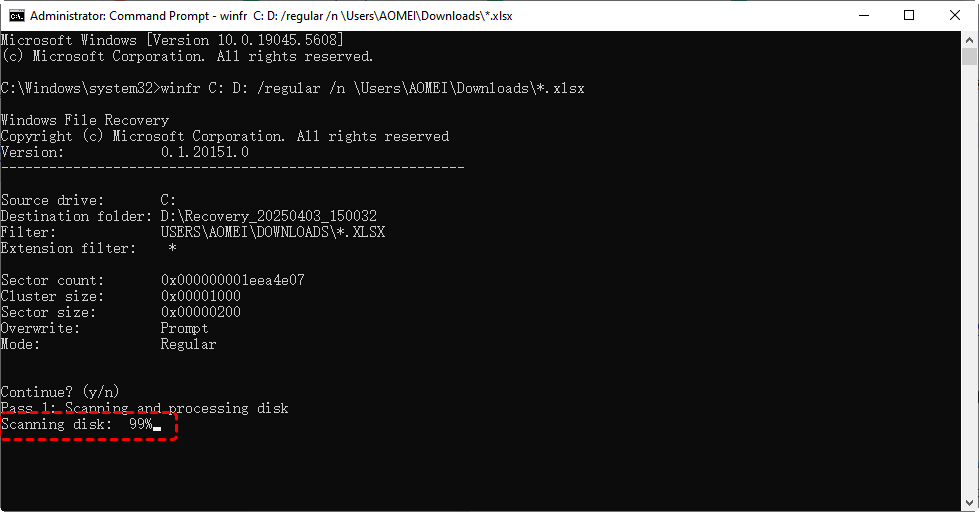
Windows File Recovery ist ein von Microsoft entwickeltes Befehlszeilenprogramm, das Benutzern hilft, verlorene oder gelöschte Dateien von verschiedenen Speichergeräten wiederherzustellen. Im Gegensatz zu grafischen Wiederherstellungstools wird es über die Eingabeaufforderung bedient, was es für fortgeschrittene Benutzer geeignet macht, die eine präzise Kontrolle über den Wiederherstellungsprozess benötigen. Das Tool unterstützt mehrere Dateisysteme, darunter NTFS, FAT und exFAT, und kann Daten von Festplatten, SSDs, USB-Laufwerken und Speicherkarten wiederherstellen.
Mögliche Ursache dafür, dass Windows File Recovery bei 99% oder 0% hängen bleibt
Es kann frustrierend sein, wenn Windows File Recovery bei 99% oder 0% hängen bleibt, und mehrere Faktoren können zu diesem Problem beitragen.
- Dateisystembeschädigung oder fehlerhafte Sektoren: Beschädigte Dateisysteme oder fehlerhafte Blöcke auf dem Laufwerk können dazu führen, dass der Wiederherstellungsprozess beim Versuch, beschädigte Daten zu lesen, einfriert.
- Unzureichende Systemressourcen (geringer Arbeitsspeicher/CPU-/Festplatten-E/A): Begrenzter Speicher, hohe CPU-Auslastung oder langsamer Festplattenzugriff können verhindern, dass das Tool den Scan abschließt. Hintergrundanwendungen (z. B. Antivirensoftware, Festplattenprogramme) können die Wiederherstellung stören.
- Ausfallendes oder physisch beschädigtes Speichergerät: Eine defekte HDD/SSD mit mechanischen Problemen oder verschlissenen NAND-Zellen kann zu Einfrieren führen. Häufige Unterbrechungen oder instabile USB-Verbindungen können die Wiederherstellung stören.
- Falsche Befehlsparameter oder Wiederherstellungsmodus: Die Verwendung des falschen Scanmodus (Standard/Segment/Signatur) für das Dateisystem kann zu Einfrieren führen. Zu breite Filter (z. B. *.*) oder falsche Pfade können übermäßige Verarbeitung verursachen.
- Überschriebene oder stark fragmentierte Dateien: Wenn gelöschte Dateien teilweise überschrieben oder über die Festplatte verstreut sind, kann die Wiederherstellung ins Stocken geraten.
- Softwarekonflikte (Antivirenprogramm): Sicherheitssoftware kann Dateien sperren oder tiefen Festplattenzugriff blockieren.
- Große oder verschlüsselte Laufwerke: Das Scannen sehr großer Laufwerke (z. B. 4 TB ) kann übermäßig lange dauern und wie ein Hängen wirken. Außerdem werden verschlüsselte Laufwerke (BitLocker) nicht unterstützt und können zu Fehlern führen.
Wie behebt man "Windows File Recovery hängt bei 99%"?
Es kann äußerst frustrierend sein, wenn Windows File Recovery (Winfr) bei 99 % oder 0 % hängen bleibt, insbesondere wenn Sie wichtige Dateien wiederherstellen möchten. Diese umfassende Anleitung führt Sie durch alle möglichen Lösungen, von der grundlegenden Fehlerbehebung bis hin zu fortgeschrittenen Wiederherstellungstechniken.
1. Länger warten (insbesondere bei großen Laufwerken)
Das Tool scheint möglicherweise eingefroren zu sein, verarbeitet aber noch, insbesondere auf großen oder langsamen Laufwerken. Warten Sie mindestens 2–4 Stunden, bevor Sie davon ausgehen, dass es hängt.
2. Einen anderen USB-Anschluss/PC ausprobieren
Wenn Winfr bei 99% hängen bleibt, während Sie Dateien von einer SD-Karte, einem USB-Laufwerk oder anderen externen Laufwerken wiederherstellen, können Sie einen anderen USB-Anschluss, andere Kabel oder sogar einen anderen Computer ausprobieren.
3. CHKDSK ausführen, um Festplattenfehler zu beheben
Beschädigte Sektoren oder Dateisystemfehler können zu Einfrieren führen. Daher können Sie das CHKDSK-Tool ausführen, um das Dateisystem und die Dateisystem-Metadaten eines Datenträgers auf logische und physische Fehler zu überprüfen.
Schritt 1. Suchen Sie im Windows-Startmenü nach "cmd".
Schritt 2. Klicken Sie mit der rechten Maustaste auf "Eingabeaufforderung" und wählen Sie "Als Administrator ausführen".
Schritt 3. Geben Sie den folgenden Befehl ein und drücken Sie die Eingabetaste:
chkdsk g: /f /r

g:: Ersetzen Sie "g:" durch den Buchstaben des Laufwerks, das Sie überprüfen möchten (z. B. D:, E:).
/f: Diese Option weist CHKDSK an, gefundene Fehler zu reparieren.
/r: Diese Option weist CHKDSK an, fehlerhafte Sektoren zu lokalisieren und lesbare Informationen wiederherzustellen.
4. Hintergrund-Apps schließen
Wenn Ihr System über wenig RAM, hohe CPU-Auslastung oder langsame Datenträger-E/A verfügt, was die Dateiwiederherstellung beeinträchtigt, versuchen Sie diese Lösungen:
Schließen Sie unnötige Anwendungen über den Task-Manager (Windows) oder die Aktivitätsanzeige (Mac). Schließen Sie insbesondere ressourcenintensive Programme wie Videobearbeitungssoftware, Spiele oder mehrere Browser-Tabs.
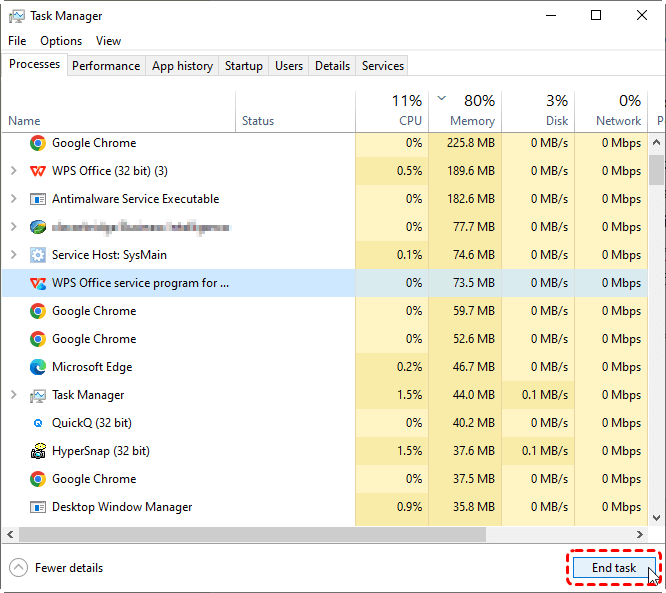
Geben Sie Speicherplatz frei, indem Sie temporäre Dateien löschen, Browser-Caches leeren und, wenn möglich, große Dateien auf externen Speicher verschieben.
5. Antivirus vorübergehend deaktivieren
Wenn Ihr Windows-Dateiwiederherstellungstool aufgrund von Antivirus-Interferenz kurz vor Abschluss hängt, z. B. bei 99% stehen bleibt, können Sie den Antivirus vorübergehend deaktivieren. Beispielsweise können Sie Windows Defender ausschalten:
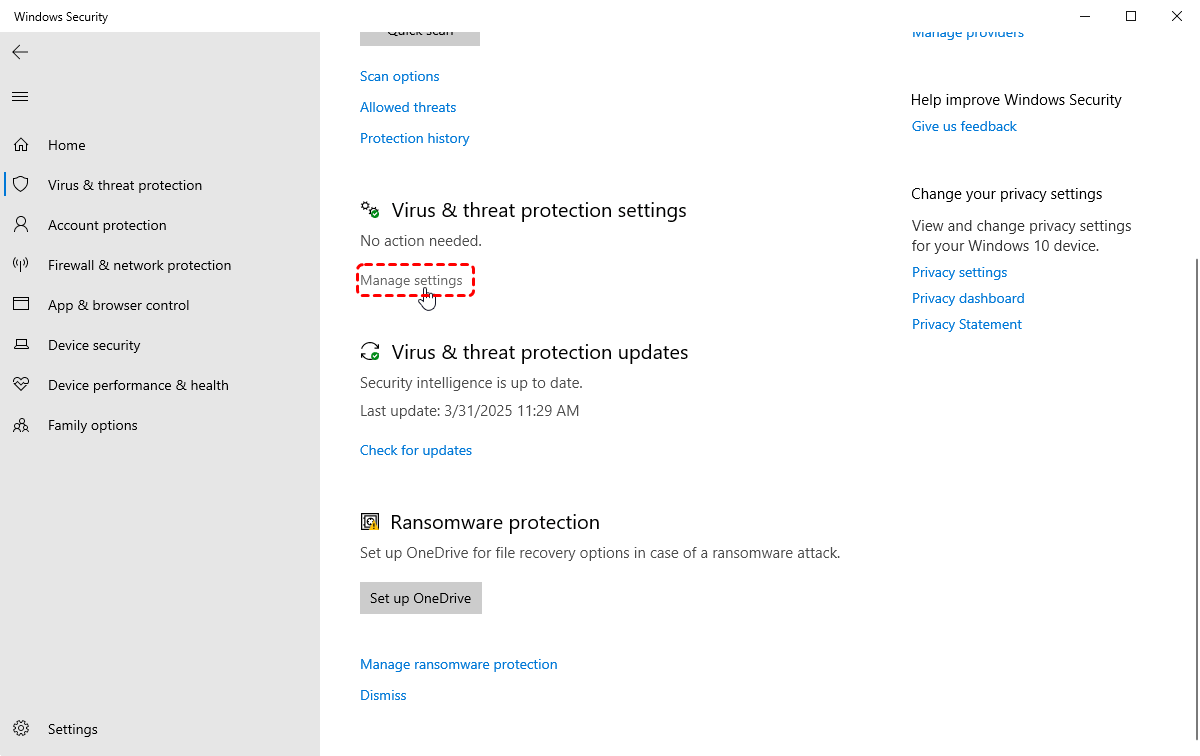
Schritt 1. Drücken Sie Win I → Update & Security → Windows-Sicherheit → Viren- & Bedrofungsschutz → Einstellungen verwalten.
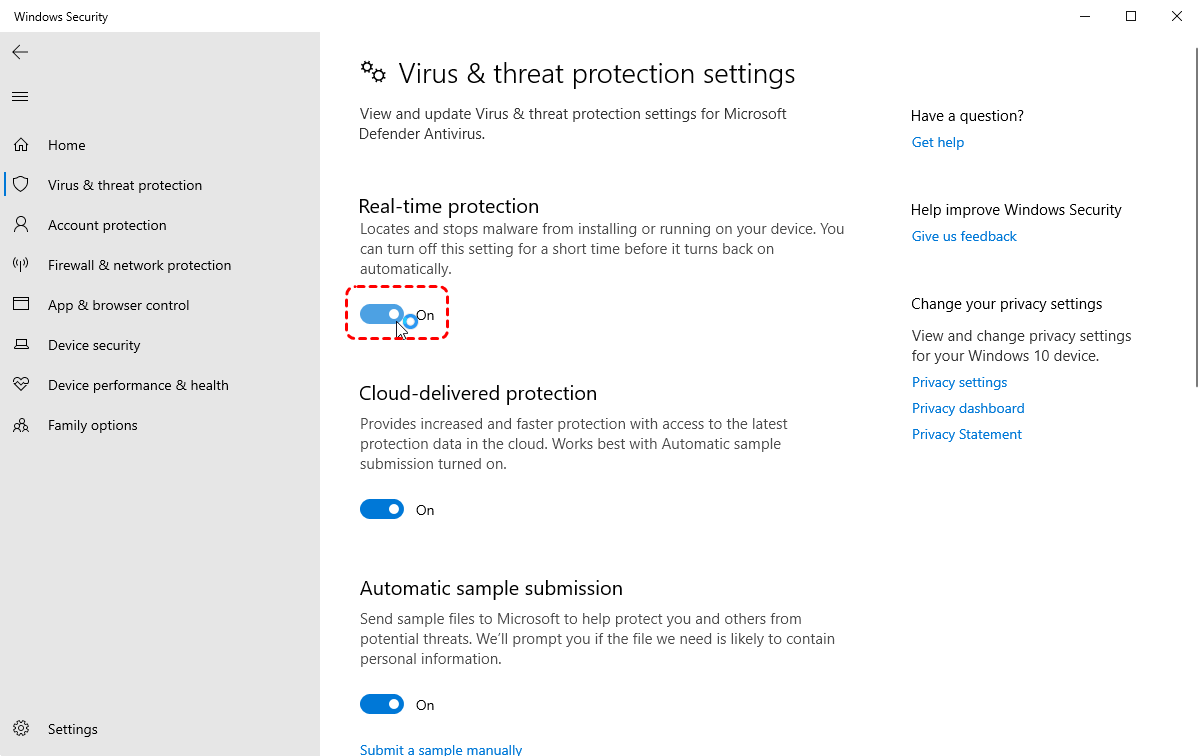
Schritt 2. Unter "Echtzeitschutz" schalten Sie den Schalter "Echtzeitschutz" in die Position "Aus".
6. Einen anderen Wiederherstellungsmodus verwenden
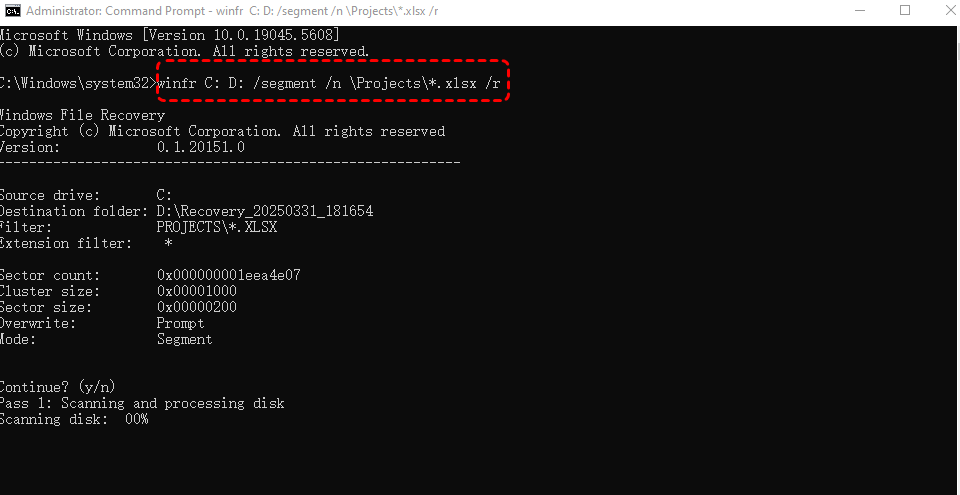
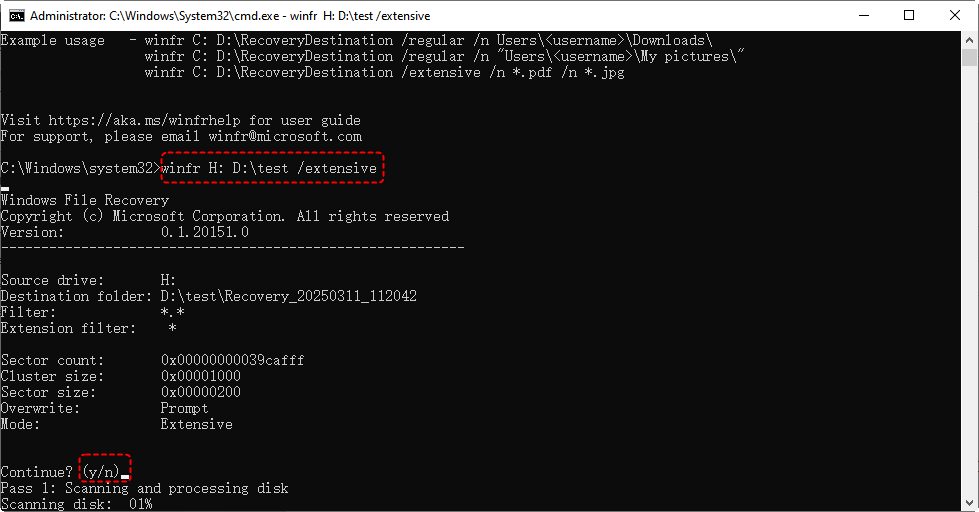
Wenn die Windows-Dateiwiederherstellung bei 99% hängt, können Sie den Wiederherstellungsmodus wechseln und einen anderen verwenden.
- Standardmodus (für kürzlich gelöschte Dateien auf NTFS): Winfr C: D: /regular /n \Users\Documents\
- Segmentmodus (für FAT/exFAT oder tiefere Scans): winfr C: D: /segment/n \Projects\*.xlsx /r
- Erweiterter Modus (für stark beschädigte Laufwerke): winfr H: D: \text /extensive
7. Alternative Wiederherstellungstools verwenden
Wenn das Problem "Windows File Recovery (Winfr) hängt bei 99%" nach den oben genannten Lösungen weiterhin besteht, ziehen Sie ein alternatives Wiederherstellungstool in Betracht, um diesen Fehler vollständig zu umgehen. Wir empfehlen die Verwendung von kostenlosem MyRecover, einer zuverlässigeren und benutzerfreundlicheren Alternative, die die Einschränkungen von Winfr umgeht.
🔥🔥Warum MyRecover statt Winfr wählen?
✅ Keine Befehlszeile erforderlich – Einfache GUI (grafische Benutzeroberfläche) für einfache Dateiwiederherstellung.
✅ Höhere Erfolgsquote – Fortgeschrittener Tiefenscan für NTFS/FAT32/exFAT-Laufwerke.
✅ Intelligente Filterung – Wiederherstellen von Dateien präzise nach Typ, Datum oder Größe.
✅Breite Geräteunterstützung- Wiederherstellen von Dateien von allen Gerätetypen wie SSD, HDD, USB-Stick, SD-Karte, Kameras und mehr.
✅Mehr Datenverlustszenarien bewältigen: Wiederherstellung von gelöschten oder formatierten Partitionen, geleertem Papierkorb, Systemabsturz, Virenangriff usw.
✅ OS-Kompatibilität– Funktioniert nicht nur unter Windows 11/10, sondern auch unter Windows 8.1/8/7 und allen Servern.
So verwenden Sie MyRecover
Schritt 1: Laden Sie MyRecover herunter und installieren Sie es auf Ihrem Computer. Vermeiden Sie die Installation auf dem Laufwerk, von dem Sie verlorene Dateien wiederherstellen möchten.
Schritt 2: Doppelklicken Sie auf das Software-Symbol, um es zu starten. Wählen Sie das Ziellaufwerk aus und klicken Sie auf „Scan“.

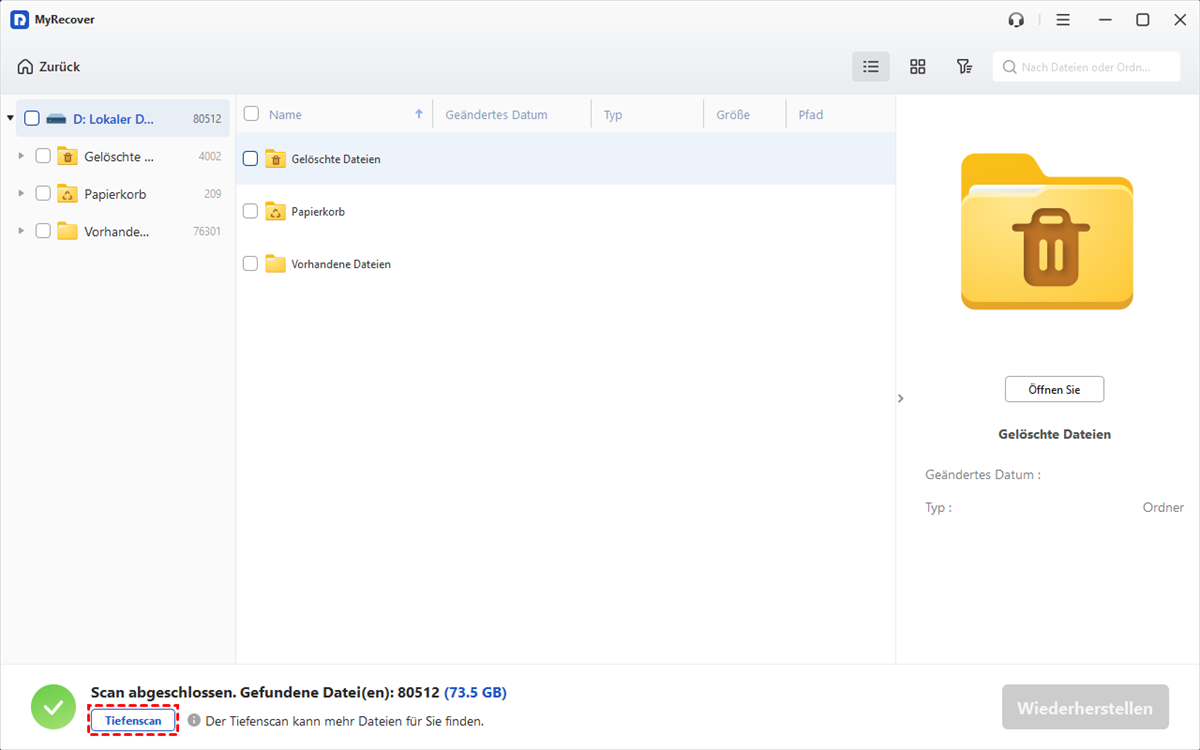
Schritt 3: Für kürzlich gelöschte Dateien führt es standardmäßig einen „Quick Scan“ durch. Wenn Sie versuchen, Dateien von formatierten oder beschädigten Laufwerken wiederherzustellen, startet es stattdessen einen „Deep Scan“.
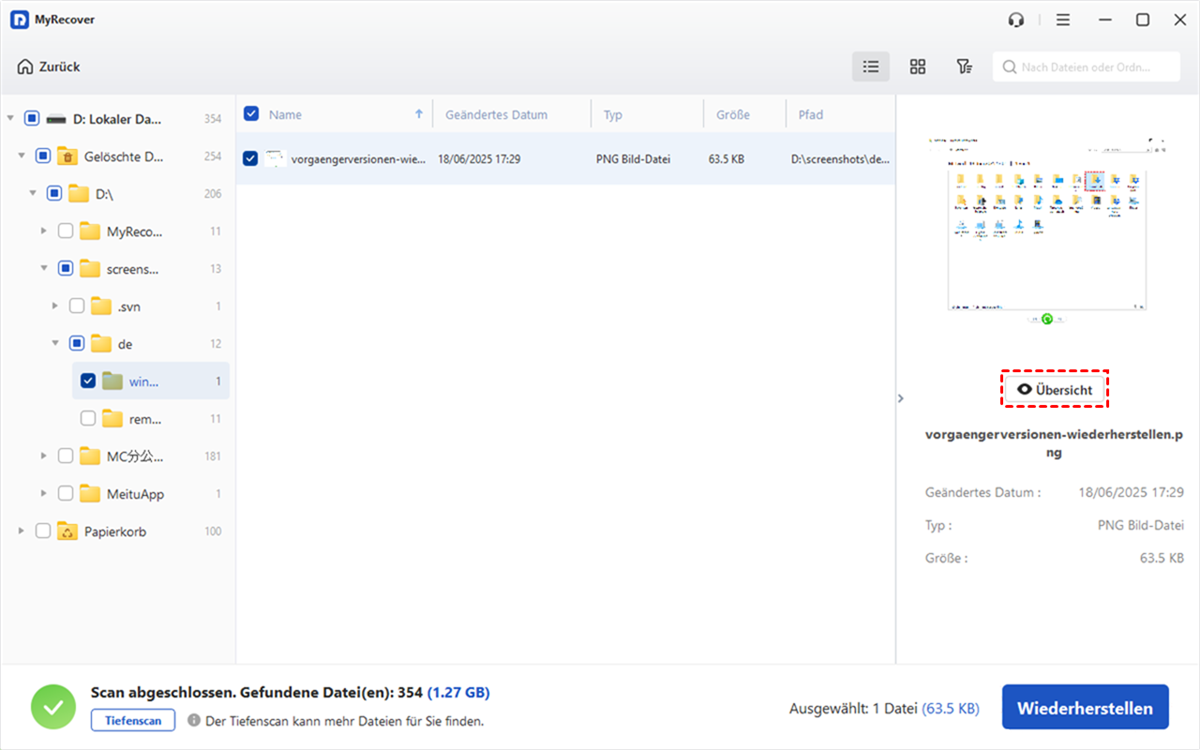
Schritt 4: Nach Abschluss des Scanvorgangs wählen Sie Dateien aus und klicken Sie auf „Wiederherstellen“.
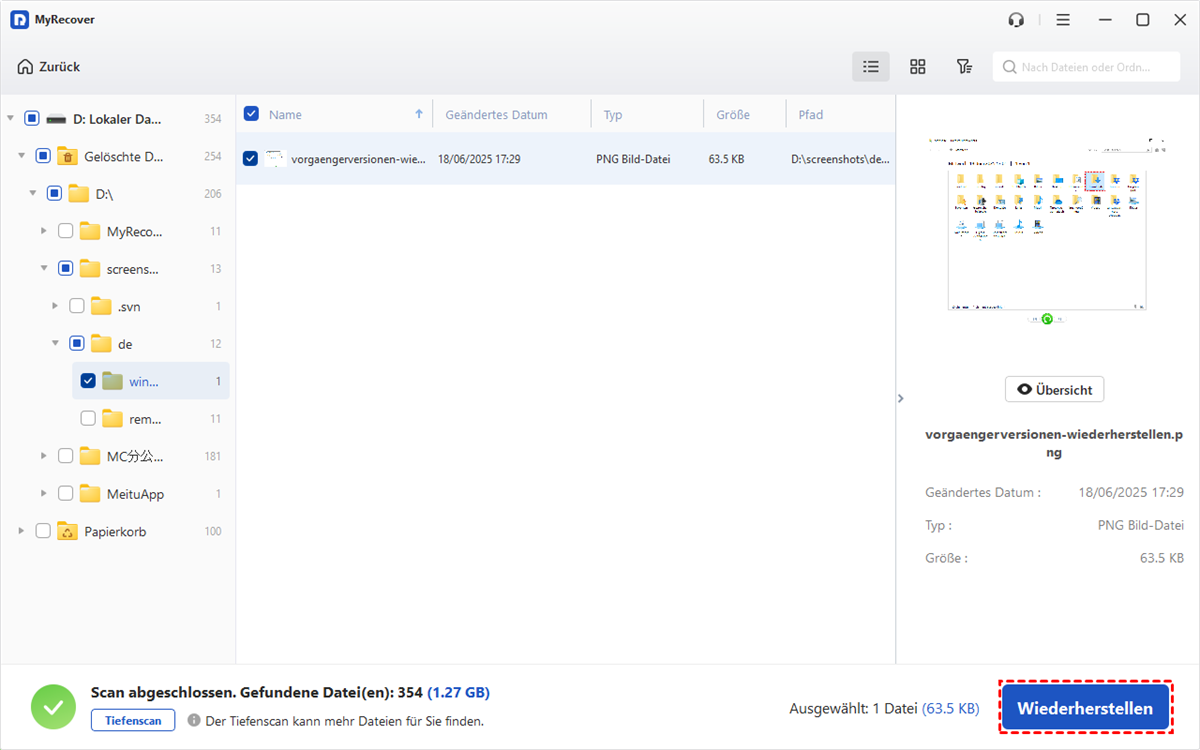
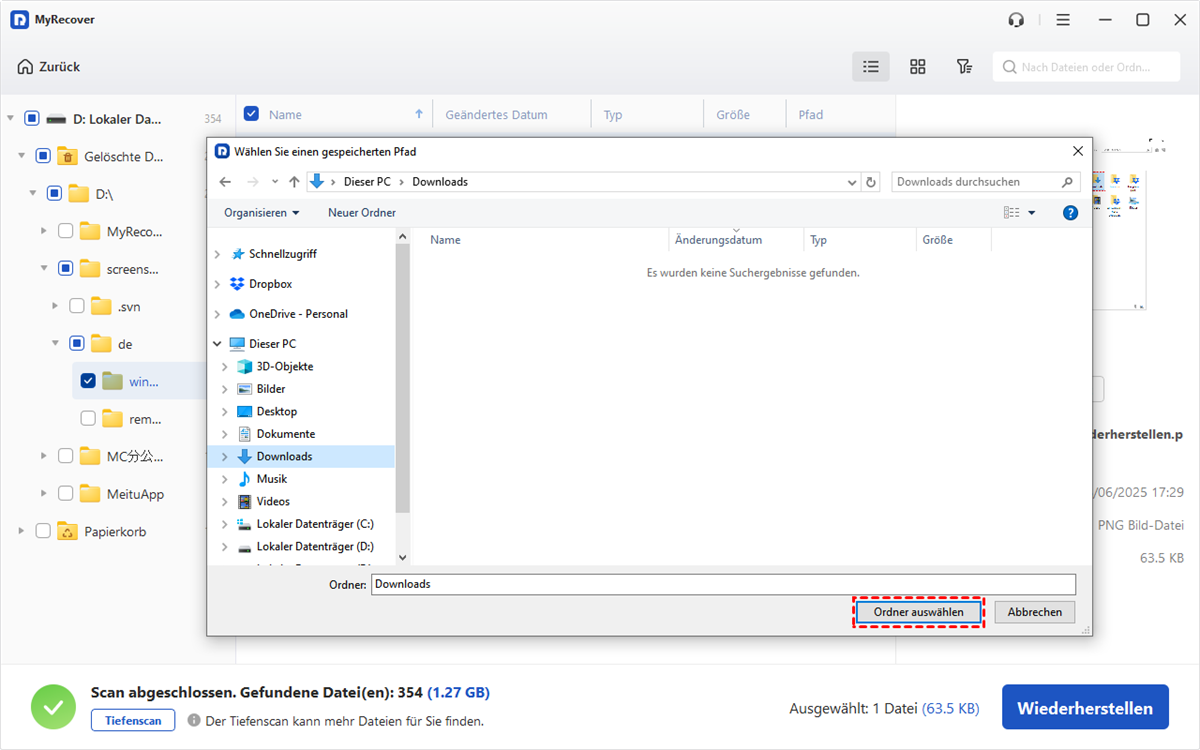
Schritt 5. Wählen Sie ein anderes Laufwerk, um die wiederhergestellte Datei zu speichern, was eine Überschreibung vermeidet.
Wenn Sie Dateien vor der Wiederherstellung in der Vorschau ansehen möchten, verwenden Sie bitte die Professional Edition.
Zusammenfassend
Nach der Untersuchung aller möglichen Ursachen und Lösungen für den Halt von Windows File Recovery bei 99 % wird deutlich, dass dieses Microsoft-Tool erhebliche Einschränkungen bei einigen komplexen Datenverlustfällen aufweist. Wenn Sie das Problem in Zukunft vermeiden möchten, versuchen Sie MyRecover, um Daten von Ihrem Speichergerät wiederherzustellen.
Darüber hinaus stehen zwei weitere erweiterte Editionen für verschiedene Benutzer zur Verfügung. Wenn Sie versuchen, Dateien von einem Computer wiederherzustellen, der nicht wie gewohnt startet, oder die Software auf unbegrenzt vielen Computern, wie allen Geräten in einem Unternehmen, einsetzen möchten, wechseln Sie zur Professional- oder Technician-Version.

Verpassen Sie keine
neuen Tipps mehr
Fügen Sie uns bei Google als bevorzugte Quelle hinzu, um keine hilfreichen Ratgeber mehr zu verpassen.
 Als bevorzugte Quelle hinzufügen >>