 MyRecover



Windows Profil wiederherstellen | 3 einfache Schritte
Wenn Sie versehentlich Ihr Benutzerprofil gelöscht oder ein Benutzerkonto in Windows entfernt haben. Befolgen Sie die 5 praktikablen Methoden auf dieser Seite, um gelöschte Benutzerprofile in Windows 11/10/8/7 einfach wiederherzustellen.

Von Cenmew / Aktualisiert am 16.03.2026


Kann man gelöschte Windows Profil wiederherstellen?
Sind Sie schon einmal in eine Situation geraten, in der Ihr Windows 10-Benutzerprofil verschwunden ist, und haben sich Sorgen gemacht, alle Ihre wichtigen Daten zu verlieren? Wenn ein Benutzerprofil gelöscht wird, entfernt Windows es vom Anmeldebildschirm. In diesem Fall können Sie sich nicht bei Windows anmelden. Außerdem erstellt Windows möglicherweise ein temporäres Profil, das Sie für eine Sitzung nutzen können.
Daher müssen Sie die verlorenen Profildaten letztendlich wiederherstellen. Wie lassen sich gelöschte Benutzerprofile in Windows 10/11/8/7 wiederherstellen? Können gelöschte Windows-Profile wiederhergestellt werden? Ja, Sie können gelöschte Profile wiederherstellen.
In dieser Anleitung zeigen wir Ihnen, wie Sie Profile in Windows wiederherstellen und Ihre wertvollen Daten zurückgewinnen. Hier sind 5 effektive Methoden, von der Nutzung integrierter Windows-Funktionen bis hin zu Software von Drittanbietern wie MyRecover. Also, lassen Sie uns beginnen und Ihre verlorenen Benutzerprofile zurückholen!
Warum werden Benutzerprofile unter Windows gelöscht?
Lassen Sie uns die häufigsten Gründe dafür aufschlüsseln und wie man dem vorbeugen kann.
🧨 Versehentliches Löschen: Manchmal werden Benutzerprofile aus Versehen gelöscht. Dies kann passieren, wenn Sie oder jemand anderes mit Zugriff auf den Computer versehentlich auf die falsche Schaltfläche klickt oder falschen Anweisungen folgt.
🎆 Systemfehler und -beschädigungen: Unerwartete Stromausfälle, Hardwarefehler oder Softwareabstürze können Benutzerprofile beschädigen. In diesem Fall könnte Windows das Profil löschen oder zurücksetzen.
🎡 Software-Updates und -Upgrades: Manchmal können das Aktualisieren oder Upgraden von Windows oder anderer Software dazu führen, dass Benutzerprofile gelöscht oder zurückgesetzt werden. Dies geschieht meist aufgrund von Kompatibilitätsproblemen oder Fehlern während des Update-Prozesses.
🎇 Malware und Viren: Malware und Viren können Ihren Computer infizieren und Benutzerprofile löschen. Diese Schadprogramme zielen oft auf Benutzerdaten und -einstellungen ab.
🐱🚀 Manuelle Bereinigung und Datenträgerverwaltung: Im Bemühen, Speicherplatz freizugeben oder den Speicher zu organisieren, könnten Sie versehentlich Benutzerprofile löschen. Dies kann während der Datenträgerbereinigung oder beim Entfernen ungenutzter Dateien passieren.
🎊 Profilbeschädigung: Profile können aufgrund unsachgemäßer Herunterfahrvorgänge, Softwarekonflikte oder Dateisystemfehler beschädigt werden. In diesem Fall könnte Windows das Profil löschen oder ein temporäres Profil erstellen.
Wie kann man Windows Profil wiederherstellen?
Wenn Sie versehentlich Profile im Datei-Explorer löschen, landen diese im Papierkorb. Sie können sie von dort einfach wiederherstellen, wenn Sie über Administratorrechte verfügen oder den abgesicherten Modus aktiviert haben.
Wenn die Profile dauerhaft gelöscht oder der Papierkorb geleert wird, wird es knifflig. Wie kann man Windows 10 Benutzerprofil wiederherstellen? Hier sind 5 Methoden, die Ihnen helfen, Ihr Benutzerprofil in solchen Fällen wiederherzustellen.
⚠ Hinweis: In den folgenden Methoden, wenn Sie keinen Wiederherstellungspunkt erstellen oder die integrierte Backup-Funktion aktivieren, bevor das Profil gelöscht wird, gehen Sie bitte direkt zu Methode 1, welche die perfekteste und ultimative Methode ist.
Methode 1. Gelöschtes Profil wiederherstellen unter Windows 10
Dies ist der einfachste und effektivste Weg, gelöschte Profile in Windows 10/11/8/7 wiederherzustellen. Wählen Sie MyRecover, eine fortschrittliche Datenwiederherstellungssoftware, die Ihnen hilft, dauerhaft gelöschte Benutzerprofile zu finden und mühelos wiederherzustellen. Es ist ein sicheres und zuverlässiges Tool mit einem schnellen Scanvorgang und einer hohen Erfolgsquote.
- Es ist einfach zu bedienen und stellt gelöschte Benutzerprofile mit 3 einfachen Klicks wieder her.
- Wiederherstellung von 1000 Dateitypen, einschließlich dauerhaft gelöschter Fotos, Dokumente, Audiodateien, Videos, E-Mails und mehr.
- MyRecover durchsucht das Gerät schnell nach wiederherstellbaren Dateien und ermöglicht es Ihnen, die Benutzerprofile zu filtern, vorzusehen und wiederherzustellen.
- Unterstützt verschiedene Datenverlustszenarien: versehentliches Löschen, unbeabsichtigte Formatierung, Virusinfektion, Wiederherstellung nach Computerabsturz usw.
Bitte laden Sie MyRecover kostenlos herunter und installieren Sie es, um Profile in Windows 10/11/8/7 so bald wie möglich nach der Löschung wiederherzustellen. Die kostenlose Edition unterstützt die kostenlose Datenwiederherstellung von bis zu 500MB. Probieren Sie es aus!
Schritt 1. Starten Sie MyRecover auf Ihrem Computer. Bewegen Sie den Mauszeiger über den Speicherort, an dem sich Ihr Benutzerprofil vor dem Löschen befand. Klicken Sie anschließend auf Scannen.
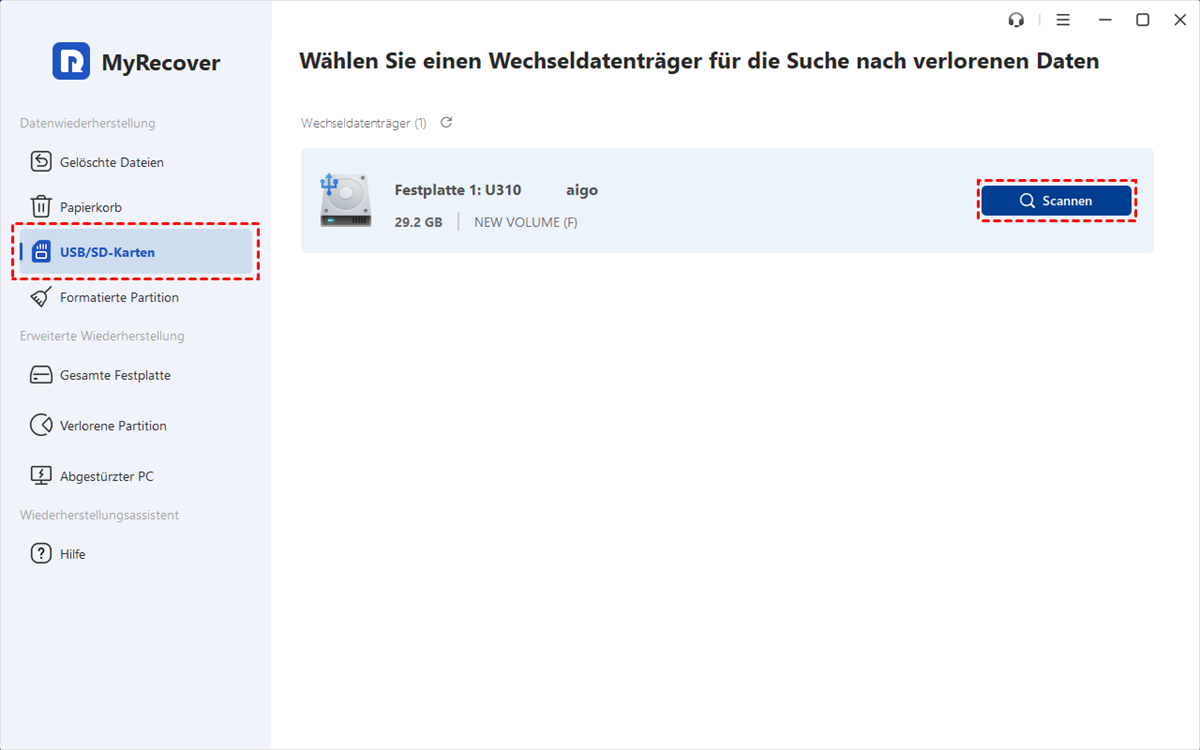
🤞 Wenn Sie mehr als 500MB Daten wiederherstellen und unbegrenzte Dateiwiederherstellung nutzen möchten, aktualisieren Sie bitte auf MyRecover Pro oder Technician. Technician wird für Geschäftsanwender innerhalb eines Unternehmens empfohlen.
Schritt 2. Es führt automatisch einen Tiefenscan Ihres Laufwerks durch, um alle wiederherstellbaren Daten automatisch und vollständig zu finden. Nach Abschluss des Scans können Sie mithilfe der Filterfunktion schnell die benötigten Benutzerprofile finden.

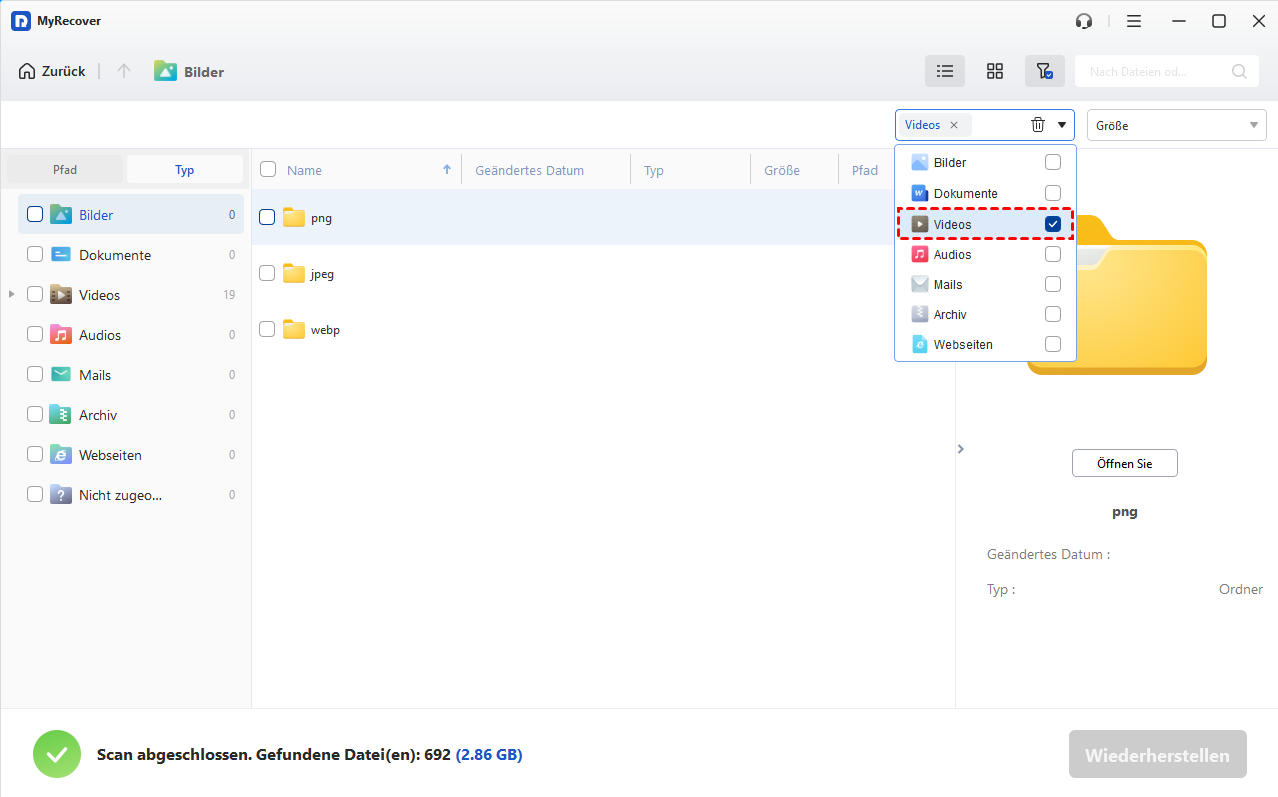
🤞 Tipp: Sie können die gewünschte Datei anhand von Dateityp, Größe usw. in der Vorschau anzeigen oder filtern.
- Typ: Wählen Sie den Dateityp (Dokumente, Bilder, Videos, Audios, Mails, Archiv, Websiten usw.)
- Größe: Filtern Sie die Dateigröße (512 KB, 512 KB~10 MB, 10 MB~ 100 MB, 100 MB~ 512MB, 512 MB~ 1GB, über 1 GB usw.)
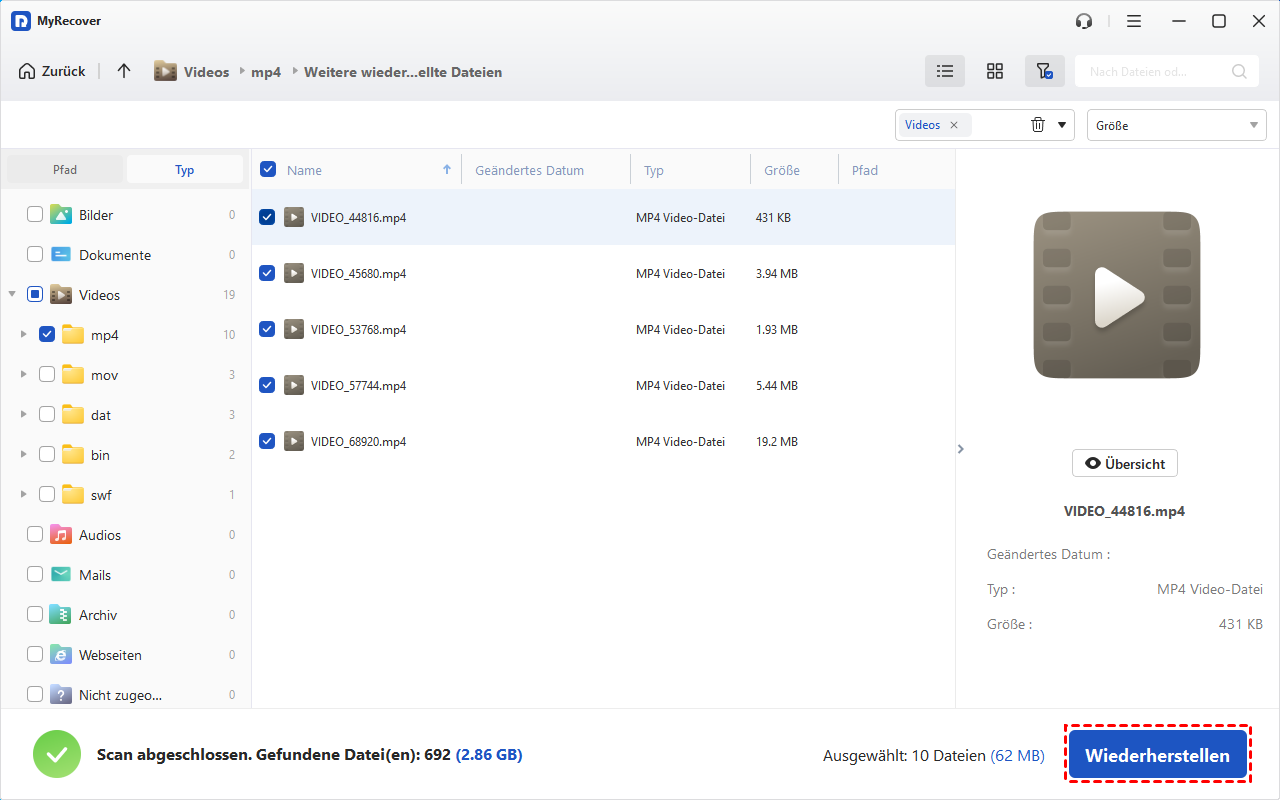
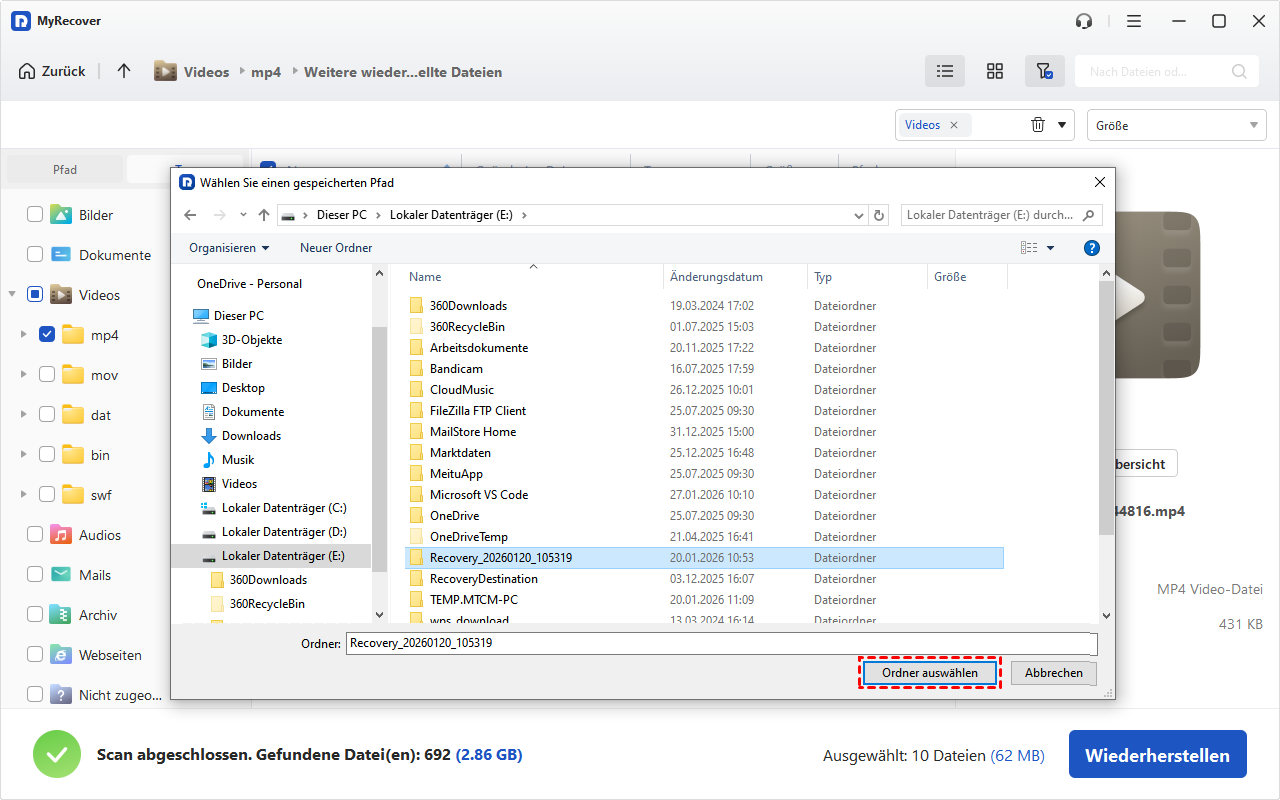
Schritt 3. Wählen Sie die Dateien und klicken auf Wiederherstellen. Anschließend können Sie sie an einem neuen Speicherort speichern.
- Darüber hinaus erlaubt Ihnen diese leistungsstarke Datenwiederherstellungssoftware, gelöschte Dateien von externen Festplatten, SD-Karten, USB-Sticks, SSDs, HDDs und anderen Speichergeräten wiederherzustellen.
- Es kann unter Windows Server 2012(R2), 2016(R2), 2019, 2022, 2025 usw. verwendet werden. So können Sie gelöschte Dateien von Windows Server 2025 einfach wiederherstellen.
Methode 2. Windows Profil wiederherstellen mit Systemwiederherstellung
Systemwiederherstellung ist eine praktische Windows-Funktion, die Ihr System auf einen früheren Zustand zurücksetzen kann. Wenn Sie einen Wiederherstellungspunkt von vor dem Löschen des Profils haben, kann diese Methode Wunder wirken. Hier sind die Schritte, um gelöschte Benutzerprofile in Windows 7/8/10/11 mithilfe der Systemwiederherstellung wiederherzustellen.
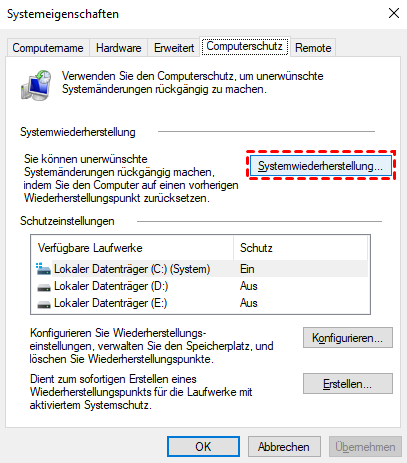
Schritt 1. Drücken Sie Windows + S und geben Sie Wiederherstellungspunkt erstellen ein.
Schritt 2. Klicken Sie auf die Schaltfläche Systemwiederherstellung im Fenster Systemeigenschaften. Folgen Sie dem Assistenten und wählen Sie einen Wiederherstellungspunkt von vor dem Löschvorgang. Klicken Sie auf Weiter.
Methode 3. Gelöschte Benutzerprofile wiederherstellen über Vorgängerversionen
Windows erstellt manchmal Schattenkopien Ihrer Dateien, die zur Wiederherstellung früherer Versionen Ihres Benutzerprofils verwendet werden können. Diese Methode funktioniert am besten, wenn Schattenkopien aktiviert sind.
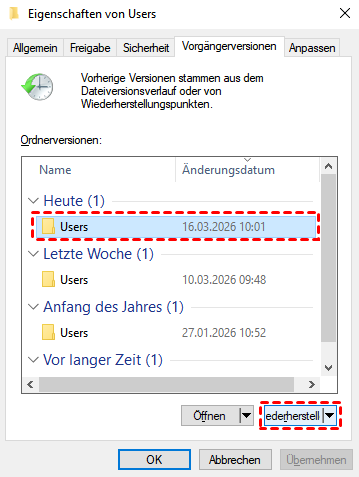
Schritt 1. Öffnen Sie den Datei-Explorer und navigieren Sie zu C:\Users. Klicken Sie mit der rechten Maustaste auf den gelöschten Benutzerprofilordner (falls er noch existiert) und wählen Sie Eigenschaften.
Schritt 2. Gehen Sie zum Tab Vorgängerversionen. Wählen Sie eine Version aus, die vor dem Löschen des Profils erstellt wurde, und klicken Sie auf Wiederherstellen.
Methode 4. Windows Profil wiederherstellen aus dem Dateiversionsverlauf
Der Dateiversionsverlauf in Windows hilft Ihnen, gelöschte oder verlorene Dateien, einschließlich Benutzerprofile, wiederherzustellen. Wenn Sie Ihr Benutzerprofil versehentlich gelöscht haben, können Sie es einfach über den Dateiversionsverlauf wiederherstellen.
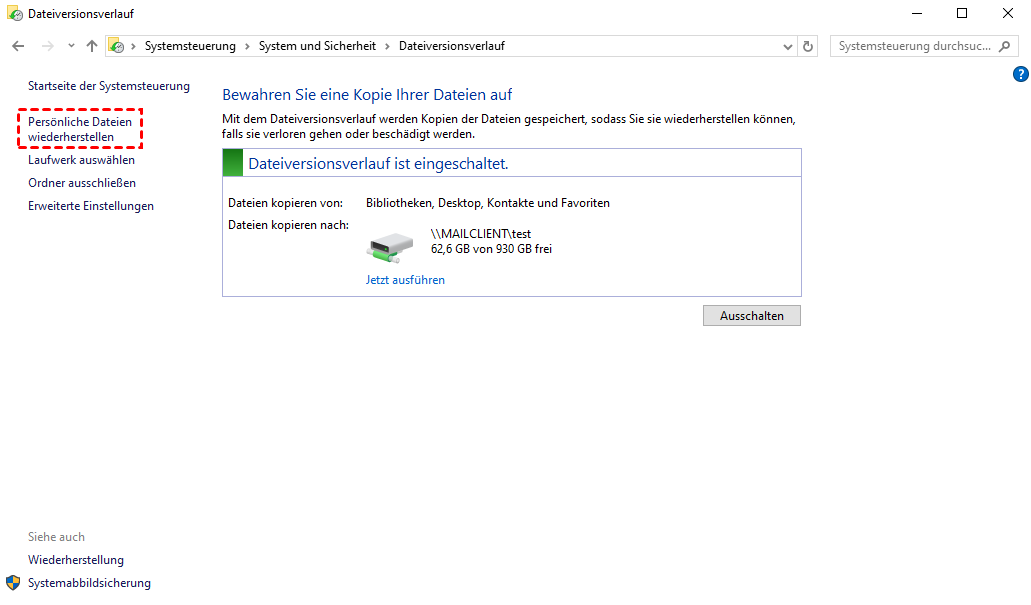
Schritt 1. Drücken Sie die Windows-Taste, geben Sie Systemsteuerung ein und öffnen Sie sie. Navigieren Sie zu System und Sicherheit und klicken Sie auf Dateiversionsverlauf.
Schritt 2. Klicken Sie links auf Persönliche Dateien wiederherstellen. Navigieren Sie zu C:\Users\ und suchen Sie den Ordner des gelöschten Benutzerprofils.
Schritt 3. Wählen Sie den richtigen Ordner aus und klicken Sie auf die grüne Schaltfläche Wiederherstellen, um ihn an seinen ursprünglichen Speicherort zurückzubringen.
Schritt 4. Gehen Sie zu C:\Users, um zu prüfen, ob der Profilordner wiederhergestellt wurde. Melden Sie sich ab und dann wieder beim wiederhergestellten Benutzerprofil an, um sicherzustellen, dass es ordnungsgemäß funktioniert.
Methode 5. Gelöschtes Benutzerprofil wiederherstellen über die Registrierung
Der Registrierungsschlüssel „ProfileList“ in Windows ist für die Verwaltung von Benutzerprofilen wesentlich. Er speichert Informationen wie Sicherheits-IDs (SIDs), Profilpfade und andere Einstellungen. Wenn Ihr Benutzerprofil beschädigt wird, können Sie die Registrierung zur Wiederherstellung nutzen.
Wenn das Profil jedoch gelöscht wurde, wird seine SID aus der Registrierung entfernt und Sie können die Daten nicht wiederherstellen. Es kann riskant sein, die Registrierung zu ändern. Bitte sichern Sie die Registrierung, bevor Sie beginnen.
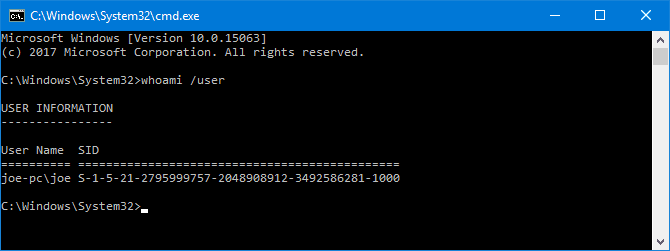
Schritt 1. Öffnen Sie die Eingabeaufforderung mit Administratorrechten. Geben Sie whoami /user ein und drücken Sie Eingabetaste. Sie sehen die SID des aktuellen Kontos.
Schritt 2. Tippen Sie regedit in das Suchfeld und drücken Sie Eingabetaste, um den Registrierungs-Editor zu öffnen.
Navigieren Sie zu HKEY_LOCAL_MACHINE\SOFTWARE\Microsoft\Windows NT\CurrentVersion\ProfileList. Sie sehen eine Liste von SIDs.
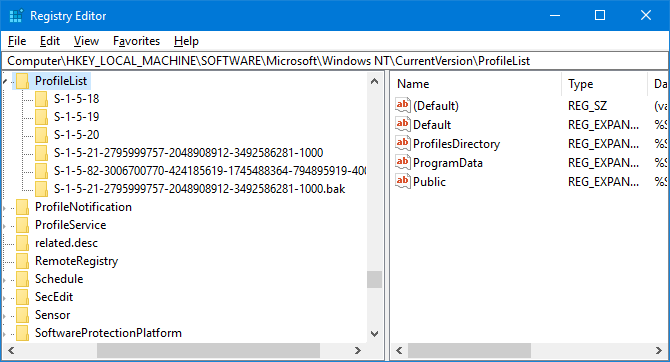
Schritt 3. Prüfen Sie auf doppelte SIDs:
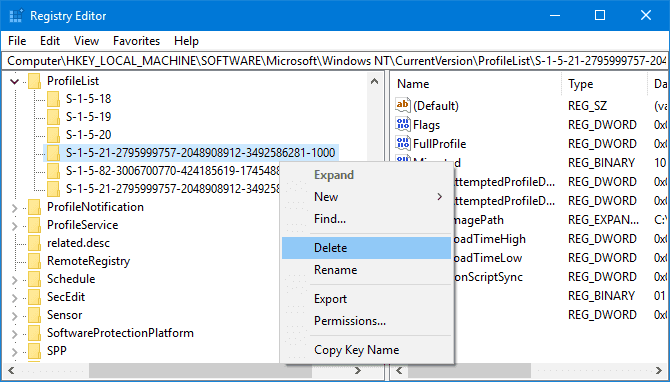
Wenn die SID zweimal aufgeführt ist, löschen Sie den Ordner ohne die .BAK-Erweiterung. Klicken Sie mit der rechten Maustaste auf den Ordner und wählen Sie Löschen. Bestätigen Sie durch Klicken auf Ja.
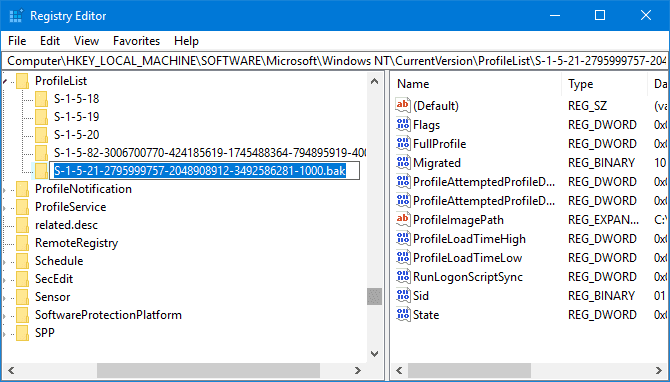
Wenn die SID einmal mit einer .BAK-Erweiterung aufgeführt ist, klicken Sie auf Umbenennen und entfernen Sie .BAK. Drücken Sie Eingabetaste, um zu speichern.
Wenn es keine doppelten SIDs und keine .BAK-Erweiterungen gibt, überspringen Sie diesen Schritt.
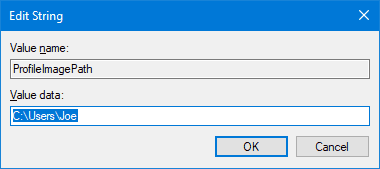
Schritt 4. Klicken Sie auf den Ordner, der Ihrer SID entspricht. Doppelklicken Sie auf ProfileImagePath und geben Sie den korrekten Pfad für Ihr Benutzerprofil unter Wert ein und klicken Sie auf "OK". (Um den richtigen Pfad Ihres Benutzerprofils zu überprüfen, drücken Sie Win R, geben Sie ein: C:\Users und drücken Sie Eingabetaste. Sie sehen Ihre Benutzerprofile.)
Schritt 5. Doppelklicken Sie im rechten Bereich auf State, ändern Sie die Wertdaten auf 0 und klicken Sie auf OK.
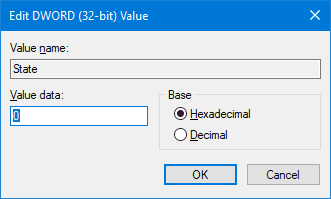
Schritt 6. Schließen Sie danach den Registrierungs-Editor und starten Sie Ihren PC neu. Melden Sie sich bei Ihrem Benutzerkonto an und alles sollte wieder normal sein.
4 Tipps, um das Löschen von Profilen zu verhindern
Es ist zwar gut zu wissen, wie man gelöschte Profile wiederherstellt, aber es ist besser, solche Probleme von vornherein zu verhindern. Hier sind einige Tipps, die Ihnen helfen, das Löschen von Profilen zu vermeiden:
- Regelmäßig sichern: Nutzen Sie integrierte Tools wie Dateiversionsverlauf oder Drittanbieter-Software wie AOMEI Backupper Standard, eine hochgelobte kostenlose Software für Windows, um Ihre Daten sicher und regelmäßig zu sichern.
- Wiederherstellungspunkte erstellen: Erstellen Sie regelmäßig Systemwiederherstellungspunkte, damit Sie bei Bedarf Änderungen rückgängig machen können.
- Software aktualisieren: Halten Sie Ihr System und Ihre Software auf dem neuesten Stand, um Fehler und Probleme zu vermeiden, die zur Löschung von Profilen führen können.
- Sorgfältig und vorsichtig sein: Seien Sie sorgfältig und vorsichtig bei der Verwaltung von Benutzerprofilen und Systemeinstellungen, um versehentliches Löschen zu vermeiden.
Abschließend
Das versehentliche Löschen eines Benutzerprofils in Windows kann eine stressige Erfahrung sein, aber es ist nicht das Ende der Welt. Mit den richtigen Methoden können Sie gelöschte Benutzerprofile und Daten einfach wiederherstellen.
Es wird dringend empfohlen, MyRecover zu verwenden, um Windows Profil wiederherzustellen und die Dateiwiederherstellung so bald wie möglich nach der Löschung durchzuführen. Es kann Ihnen auch helfen, gelöschte Dateien in Windows 10/11 wiederherzustellen. Kostenlos herunterladen und dieses Tool nutzen!
Um zukünftige Fehler zu verhindern, vergessen Sie nicht, regelmäßig Wiederherstellungspunkte zu erstellen und Dateisicherungen durchzuführen.
FAQs: Windows 10 Benutzerprofil wiederherstellen
1. Was passiert, wenn Sie ein Windows-Benutzerprofil löschen?
Wenn Sie ein Windows-Benutzerprofil löschen, werden alle zugehörigen Daten, Einstellungen und Anpassungen für diesen Benutzer vom System entfernt. Dazu gehören Dokumente, Anwendungsdaten und Konfigurationen, die spezifisch für dieses Benutzerkonto sind.
2. Kann ich ein gelöschtes Benutzerprofil in Windows 10 ohne Drittanbieter-Software wiederherstellen?
Ja, Sie können ein gelöschtes Benutzerprofil in Windows 10 mit integrierten Tools wie Systemwiederherstellung und Vorgängerversionen wiederherstellen. Diese Tools ermöglichen es Ihnen, Ihr System auf einen vorherigen Zustand zurückzusetzen, in dem das Benutzerprofil existierte.
3. Wie stelle ich einen gelöschten Benutzer in Microsoft Admin wieder her?
Um einen gelöschten Benutzer in Microsoft Admin wiederherzustellen, benötigen Sie Administratorberechtigungen in Microsoft 365. Gehen Sie im Admin Center zur Seite Benutzer > Gelöschte Benutzer. Wählen Sie den Benutzer aus, den Sie wiederherstellen möchten, und klicken Sie dann auf „Benutzer wiederherstellen“.
4. Wo werden Benutzerprofile gespeichert?
Benutzerprofile werden im Dateisystem innerhalb des Verzeichnisses „Profiles“ gespeichert. Jeder Benutzer hat einen separaten Ordner, der seine Dokumente, Konfigurationsdateien und andere persönliche Daten enthält.
5. Wie stellt man ein gelöschtes Benutzerkonto in Windows 10 wieder her?
Wenn Sie Ihr Benutzerprofil versehentlich gelöscht oder ein Benutzerkonto in Windows entfernt haben, können Sie ebenfalls den Methoden auf dieser Seite folgen.
6. Was ist MyRecover und wie hilft es bei der Wiederherstellung gelöschter Profile?
MyRecover ist ein Datenwiederherstellungstool, das hilft, verlorene oder gelöschte Informationen von verschiedenen Speichermedien wiederherzustellen, einschließlich gelöschter Benutzerprofile in Windows. Es bietet eine benutzerfreundliche Oberfläche und umfassende Scan-Funktionen.

Verpassen Sie keine
neuen Tipps mehr
Fügen Sie uns bei Google als bevorzugte Quelle hinzu, um keine hilfreichen Ratgeber mehr zu verpassen.
 Als bevorzugte Quelle hinzufügen >>