MyRecover


Cómo recuperar archivos de un disco duro externo Seagate (métodos rápidos y gratuitos)
¿Alguna vez has visto con horror cómo tus archivos desaparecían ante tus ojos de tu disco duro externo Seagate? ¿Te preguntas cómo recuperar archivos de un disco duro externo Seagate? En esta guía, analizaremos a fondo las posibles causas de la pérdida de datos en tu Seagate y te guiaremos paso a paso mediante métodos comprobados para recuperar esos archivos.

Por Lyra / Actualizado el 09/11/2026


¿Se pueden recuperar datos de un disco duro externo Seagate?
Seagate es uno de los nombres más reconocidos en la industria del almacenamiento y ofrece una amplia gama de discos duras externos que satisfacen necesidades tanto personales como profesionales. Los discos duros externos de Seagate son populares por su confiabilidad, rendimiento y opciones de capacidad, y sirven para una variedad de casos de uso, incluidos almacenamiento de datos, copias de seguridad, juegos e incluso edición de multimedia.
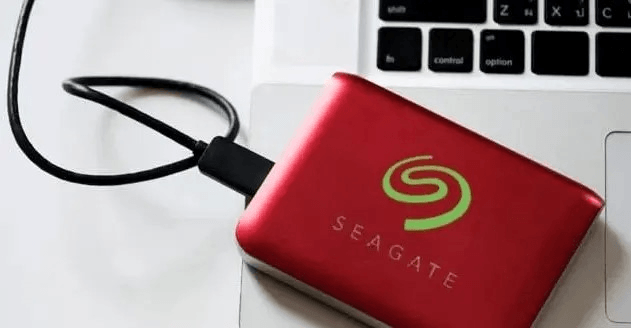
La pérdida de datos de un disco duro externo Seagate puede resultar repentina, especialmente cuando archivos importantes desaparecen sin aviso previo. Muchos usuarios se preguntan: ¿Se pueden recuperar datos de un disco duro externo Seagate? La buena noticia es que, en muchos casos, los datos aún se pueden recuperar de un disco duro externo Seagate, según qué haya causado la pérdida y cómo se haya manejado la unidad desde entonces. Ya sea que los archivos se hayan borrado por accidente, la unidad se haya formateado o de repente se haya vuelto inaccesible, a menudo los datos subyacentes no se borran de inmediato.
Causas más comunes de pérdida de archivos en un disco duro externo Seagate
Perder archivos de un disco duro externo como uno de Seagate puede ser frustrante. Comprender las causas potenciales de la pérdida de datos puede ayudarle a prevenir futuros problemas o recuperar archivos del disco duro externo. Estas son algunas de las razones más comunes por las cuales se pueden perder archivos en una unidad externa Seagate:
- Problemas de conexión: Un adaptador de conexión defectuoso, controladores desactualizados o problemas de compatibilidad entre el disco duro externo y su equipo pueden causar problemas al acceder a los archivos.
- Error humano: A veces, es posible que borre accidentalmente archivos importantes durante el proceso de limpieza; formatear por error el disco externo podría borrar todos los archivos que contiene.
- Sobrecalentamiento: Si el disco duro externo se sobrecalienta (especialmente durante un uso intensivo o con una refrigeración inadecuada), es posible que no funcione correctamente, lo que puede provocar la pérdida o corrupción de datos.
- Corrupción del sistema de archivos: Si el disco duro externo se desconecta incorrectamente o sufre un corte de energía repentino, se puede producir la corrupción del sistema de archivos del disco, lo que hace que los archivos sean inaccesibles.
- Infección por virus o malware: Los virus o el malware pueden corromper o eliminar archivos. Los discos duros externos son vulnerables a estas amenazas cuando se conectan a equipos o redes infectados.
- Daños físicos: Los discos duros externos son más vulnerables a los daños físicos debido a su portabilidad. Dejar caer el disco o someterlo a golpes puede dañar los componentes internos o causar la corrupción de los datos.
Cómo recuperar archivos borrados de un disco duro externo Seagate gratis
La pérdida de datos en discos duros externos Seagate es un problema frustrantemente común, causado por los factores mencionados anteriormente. ¡Pero que no cunda el pánico todavía! Existen varios métodos disponibles para ayudar a recuperar archivos de un disco duro externo Seagate, ya sean documentos de trabajo importantes, fotos familiares preciadas o proyectos irremplazables.
1. Utilice una herramienta profesional de recuperación de datos de Seagate: MyRecover [Recomendado]
Si necesita recuperar archivos de un disco duro externo Seagate, especialmente en situaciones como eliminación accidental, formateo o cuando el disco no muestra los archivos correctamente, utilizar una herramienta de recuperación de datos dedicada como MyRecover suele ser el enfoque más eficaz.
MyRecover está diseñado para gestionar estos escenarios reales de pérdida de datos y puede escanear su disco duro externo Seagate directamente para localizar y restaurar los archivos perdidos. Incluso funciona si su disco Seagate no muestra archivos o parece estar vacío, siempre que los datos no se hayan sobrescrito.
📍 Compatible con los sistemas de archivos NTFS, FAT32, Ext4, exFAT y otros utilizados habitualmente por las unidades externas Seagate;
📍 Analiza y recupera archivos incluso cuando no se puede abrir la unidad o faltan archivos;
📍 Utiliza Análisis rápido y Análisis profundo para encontrar tanto los datos eliminados recientemente como los perdidos en profundidad;
📍 Detecta archivos recuperables cuando la unidad aparece pero se muestra vacía o ilegible;
📍 Maneja más de 500 escenarios de pérdida de datos, incluidos la eliminación, el formateo, la corrupción y problemas de partición.
Paso 1. Descargue e instale MyRecover en su ordenador compatible con Windows. Conecte el disco duro externo Seagate al ordenador.
Paso 2. Inicie MyRecover y seleccione el disco duro externo Seagate, haga clic en "Analizar" para comenzar a buscar los archivos perdidos.
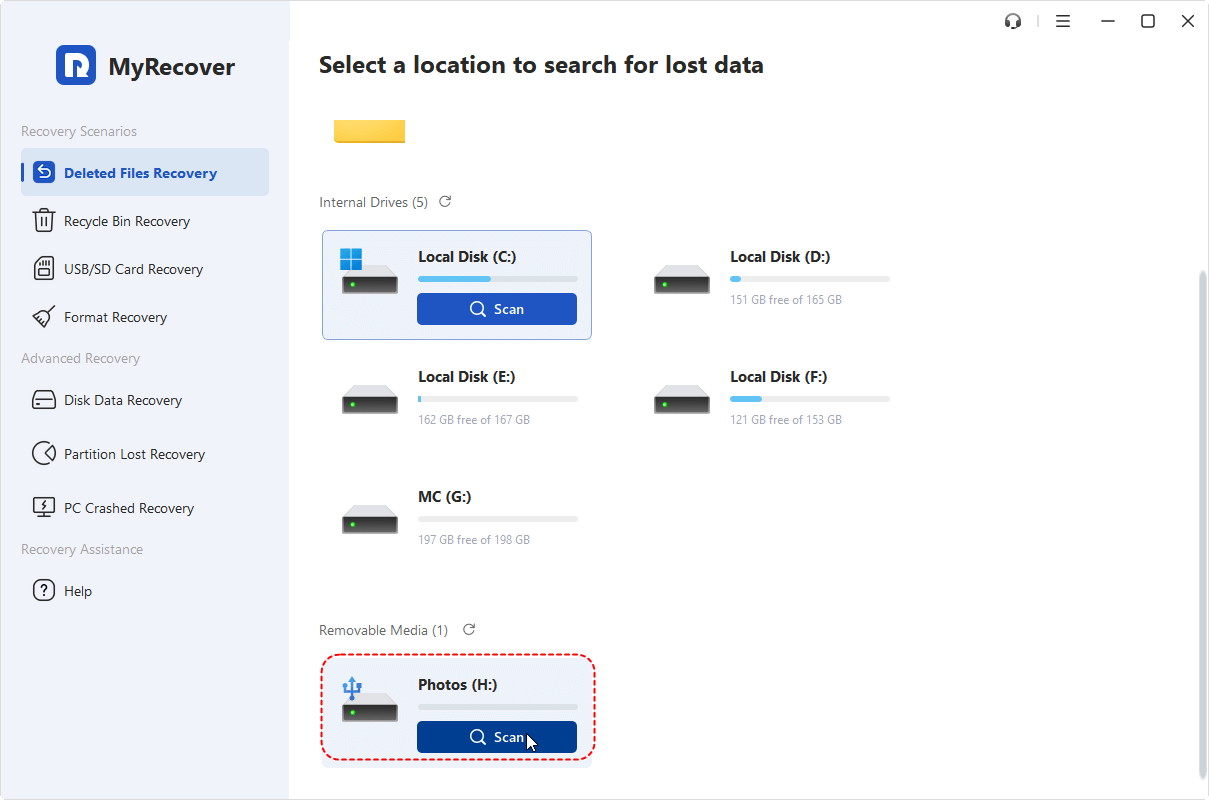
Paso 3. Filtre los archivos de destino por tipo y seleccione los archivos que desea recuperar de las listas de elementos recuperables; a continuación, haga clic en "Recuperar".
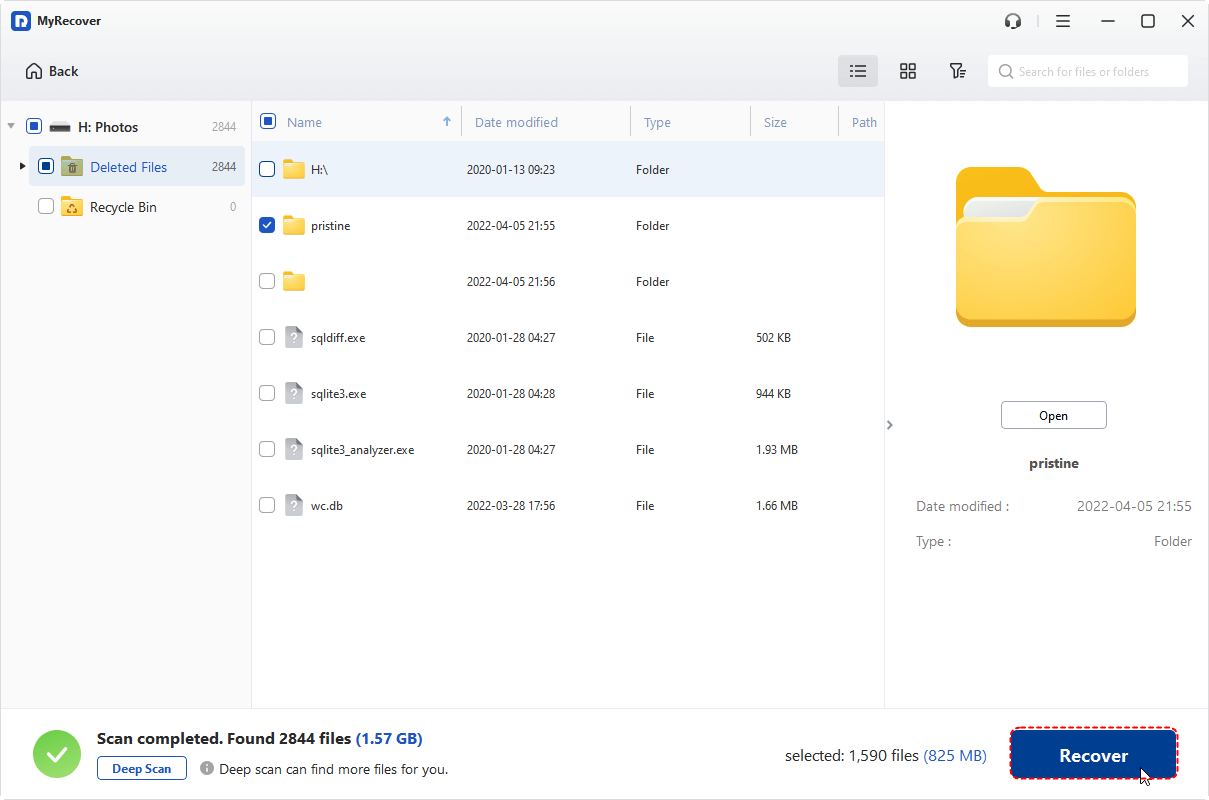
Si los archivos que necesita recuperar superan los 500 MB, actualizar a la versión Professional de MyRecover le permite una restauración de datos ilimitada y la vista previa del contenido de los archivos. También ofrece la capacidad de recuperar archivos de un sistema que no arranca, lo que resulta especialmente útil cuando Windows no se inicia.
Paso 4. Elija una ubicación segura (distinta del disco duro externo Seagate) para guardar los archivos.
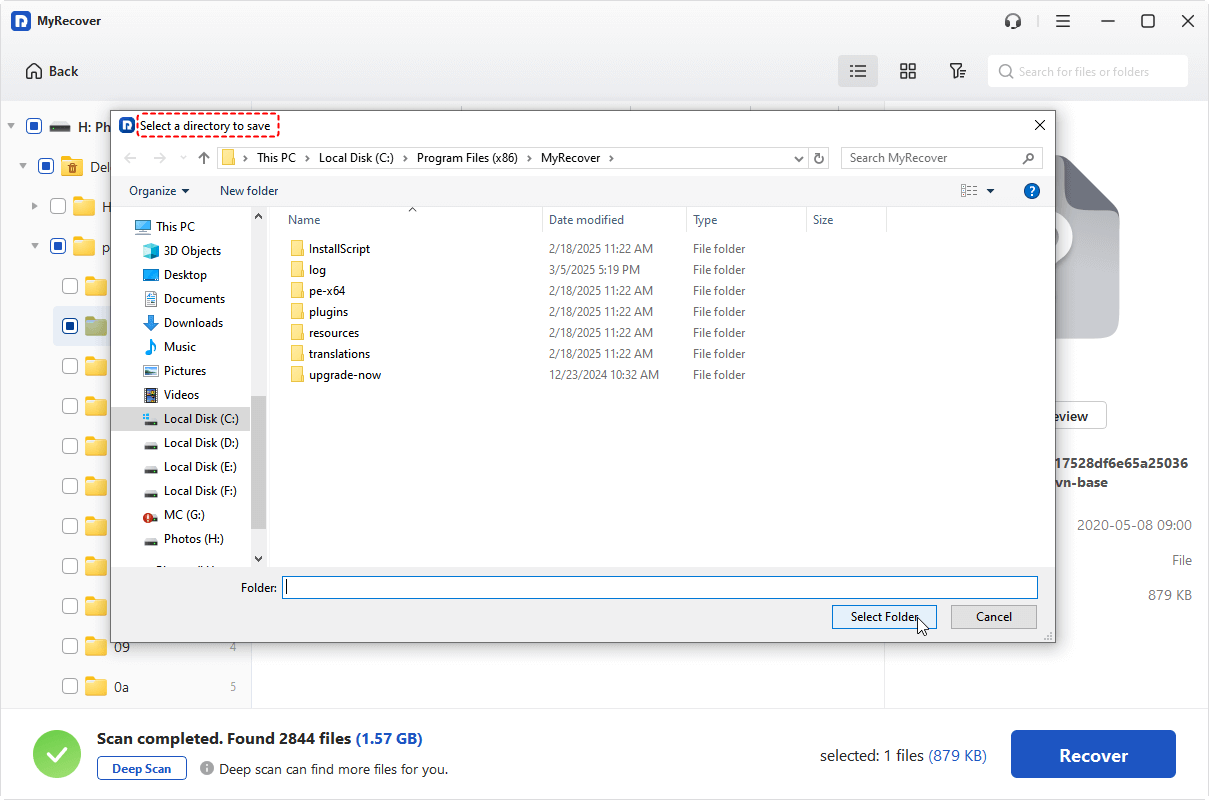
Cuando aparezca en la pantalla el mensaje "Sus archivos se han recuperado correctamente", puede comprobar los archivos recuperados en la unidad de destino.
2. Pruebe PhotoRec para la recuperación de datos de Seagate [Herramienta de línea de comandos]
Si prefiere una solución completamente gratuita y se siente cómodo utilizando una herramienta más técnica, PhotoRec es otra opción que vale la pena probar. Es una herramienta de recuperación de datos de código abierto que puede recuperar archivos perdidos de discos duros externos Seagate, incluso si la unidad está formateada o dañada. Sin embargo, funciona a través de una interfaz de línea de comandos y recupera archivos basándose en sus firmas. Esto significa que puede recuperar muchos tipos de archivos, pero es posible que no conserve los nombres de archivo originales ni la estructura de carpetas.
Paso 1. Vaya al sitio web oficial y descargue el paquete de TestDisk & PhotoRec. Extraiga los archivos en una ubicación de su ordenador. Conecte su disco duro externo Seagate y asegúrese de que su sistema lo detecte.
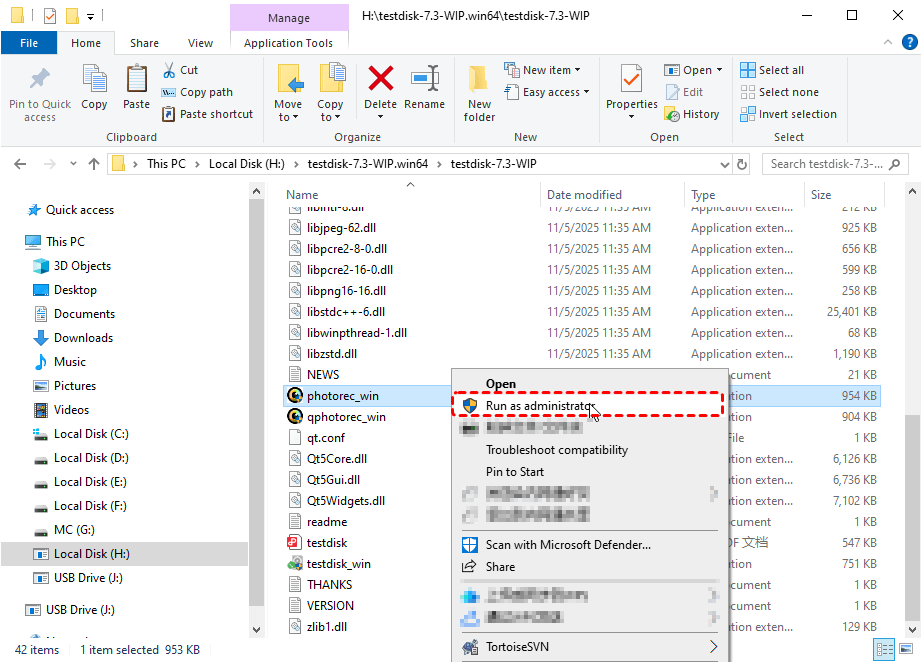
Paso 2. Abra la carpeta extraída y ejecute "photorec_win.exe" (en Windows) como administrador. Aparecerá una ventana de línea de comandos.
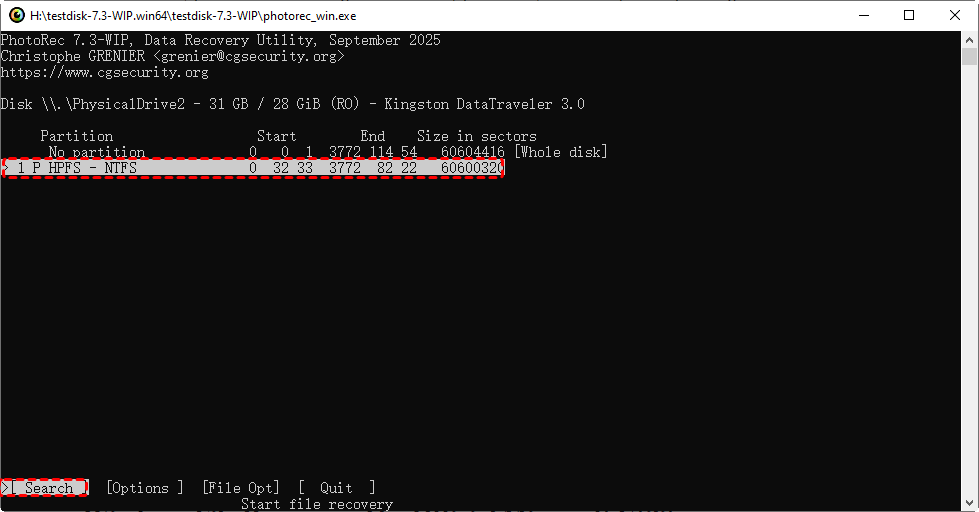
Paso 3. Utilice las teclas de flecha para seleccionar su disco duro externo Seagate y, a continuación, pulse "Enter". Seleccione de la misma manera la partición donde se perdieron sus archivos. Si no está seguro, puede elegir todo el disco.
Paso 4. Elija el sistema de archivos correcto (generalmente Other para unidades NTFS/exFAT).
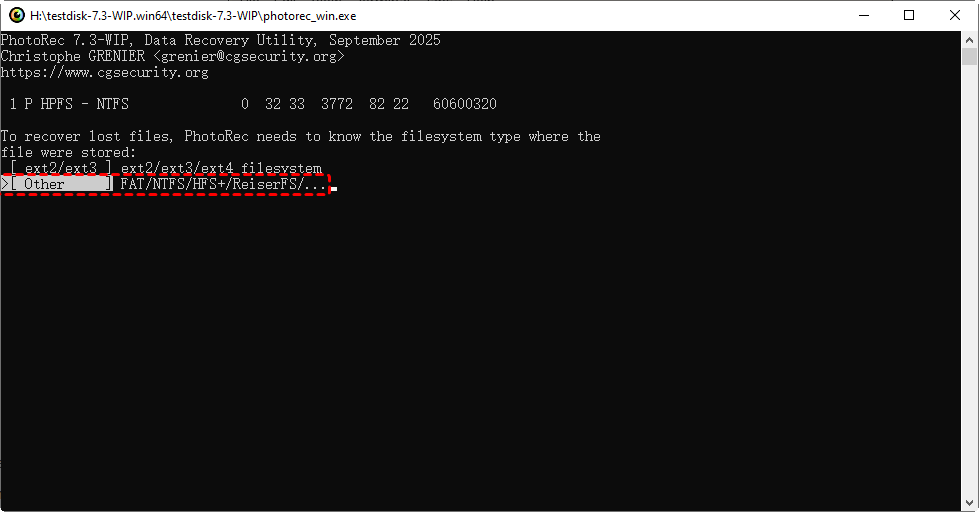
Paso 5. Seleccione una carpeta en una unidad diferente para guardar los archivos recuperados (no los guarde en la misma unidad Seagate).

Paso 6. Pulse "Enter" para iniciar el proceso de recuperación. PhotoRec analizará y recuperará los archivos automáticamente.
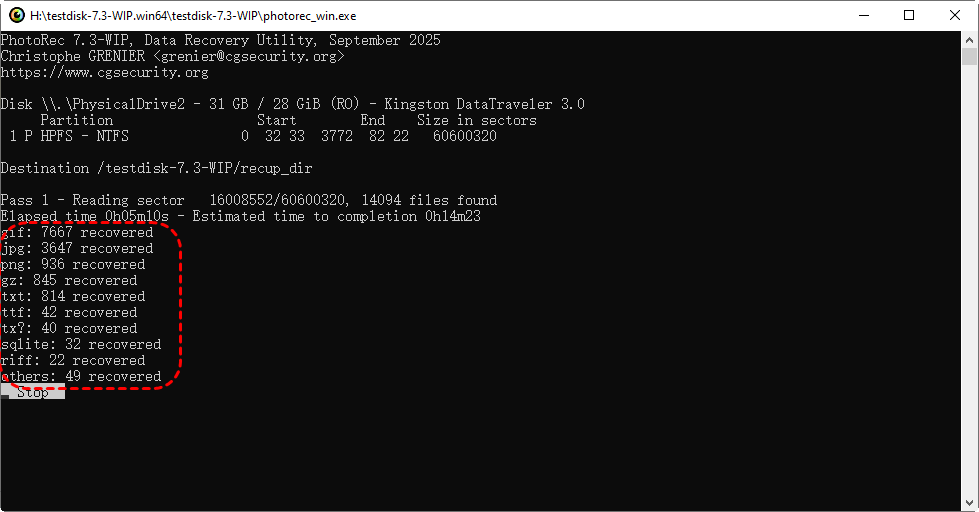
Una vez que se complete el proceso, puede abrir la carpeta de destino para comprobar los archivos recuperados. Tenga en cuenta que es posible que los archivos recuperados se hayan renombrado y organizado por tipo de archivo en lugar de en sus carpetas originales.
3. Ejecutar el comando de Windows File Recovery [Herramienta de línea de comandos]
Para los usuarios que prefieren utilizar las herramientas integradas de Windows, Windows File Recovery es un software gratuito de línea de comandos ofrecido por Microsoft que puede ayudar a recuperar archivos eliminados de un disco duro externo en Windows. A continuación, se muestra cómo recuperar archivos usando el comando Windows File Recovery.
Paso 1: Descargue e instale Windows File Recovery desde el canal oficial en su equipo. A continuación, conecte su disco duro externo Seagate a su equipo mediante un cable adecuado.
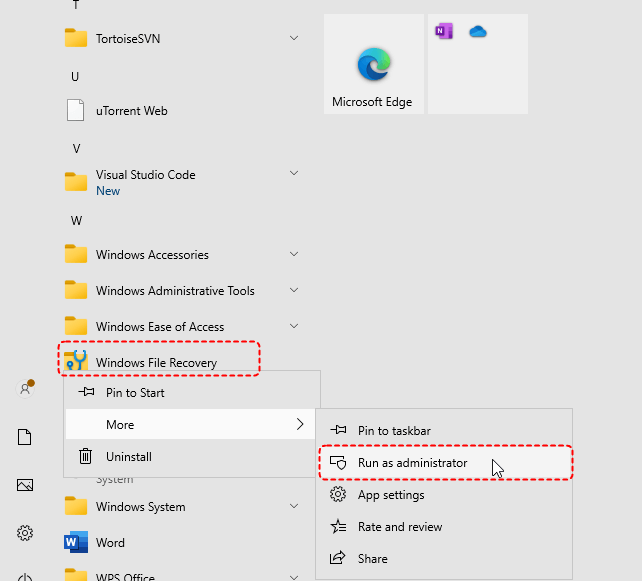
Paso 2: Escriba "Windows File Recovery" en el menú de inicio y ejecútelo como administrador.
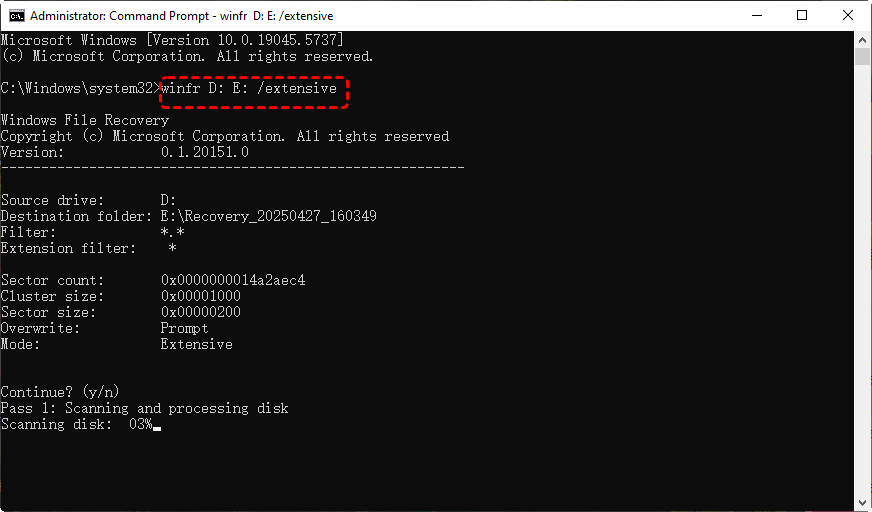
Paso 3: Introduzca el siguiente comando Winfr D: E: /extensive en la ventana de comandos abierta y pulse "Enter".
- ★Consejos:
- D: representa la letra de la unidad de origen.
- E: representa la letra de la unidad de destino.
- Extensive: el modo para realizar un análisis profundo de la unidad de origen.
Paso 4. Cuando el proceso haya terminado, puedes pulsar "y" para comprobar los archivos recuperados en la carpeta designada.
4. Restaurar archivos desde Seagate Toolkit [Copia de seguridad requerida]
Seagate Drive Manager (ahora llamado Seagate Toolkit) es un software de utilidad gratuito diseñado para ayudar a los usuarios a administrar y mantener sus discos duros externos Seagate. Ofrece herramientas de copia de seguridad, diagnóstico, actualizaciones de firmware y optimización de unidades. Si tu disco duro externo sigue operativo pero has perdido datos, esta herramienta puede ayudar en algunos casos de recuperación.
Paso 1. Ve al sitio web oficial de Seagate, descarga e instala Seagate Toolkit en tu ordenador.
Paso 2: Conecta la unidad externa Seagate a tu ordenador e inicia Seagate Toolkit. A continuación, reconocerá tu unidad Seagate.
Paso 3: Haz clic en "Restaurar" y selecciona la copia de seguridad que deba restaurarse. Restaura toda la copia de seguridad de forma predeterminada. Si es necesario, también puedes elegir restaurar ciertos archivos y versiones específicas de tus archivos.
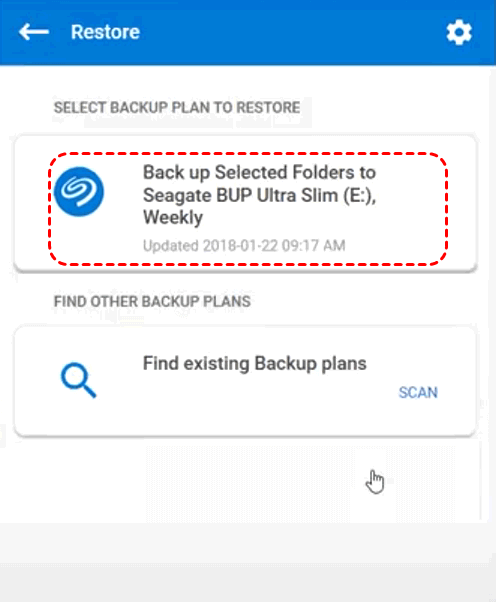
Paso 4. Haz clic en "Siguiente" para continuar el proceso, luego selecciona un destino para restaurar (restaura en la ubicación original de forma predeterminada).
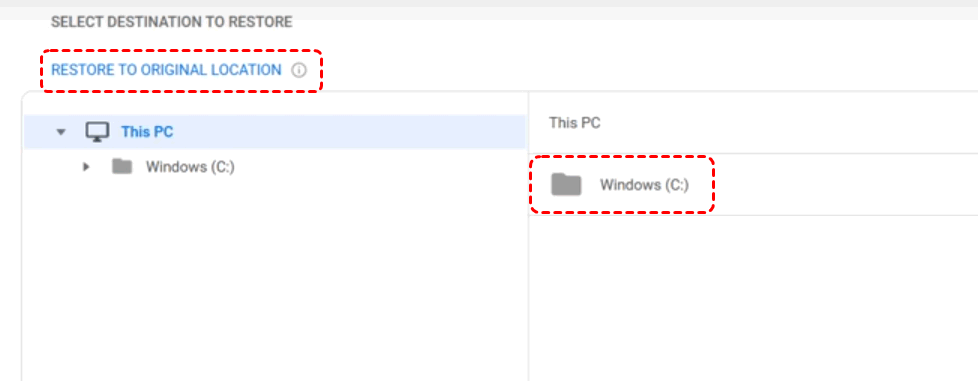
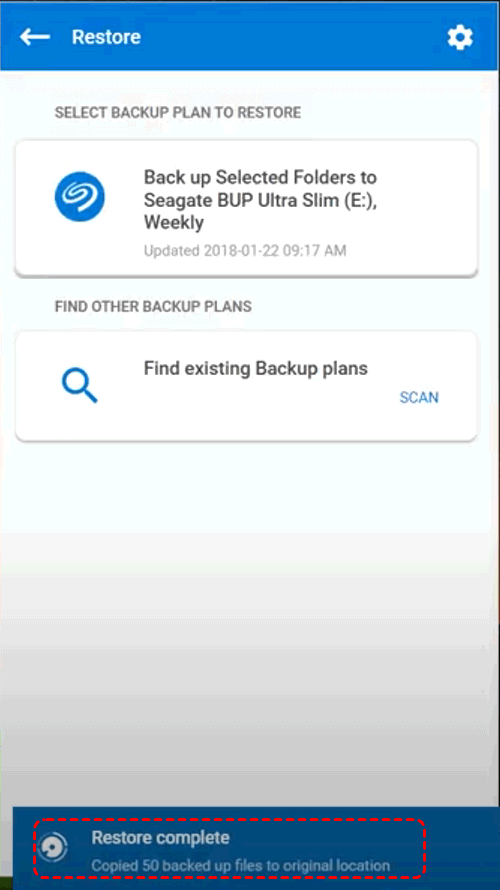
Paso 5. Haz clic en "Restaurar" para iniciar la restauración. Una vez que aparezca el mensaje de finalización, podrás comprobar los archivos recuperados en la carpeta de destino.
- Notas:✎...
- Este método solo se puede utilizar si has creado una copia de seguridad con Toolkit antes de que se perdieran los archivos.
5. Servicio de recuperación de datos Rescue
Si su disco duro externo Seagate ha sufrido daños físicos graves (como fallas mecánicas) o se enfrenta a situaciones complejas de pérdida de datos que otros métodos no pueden resolver, Seagate Rescue Data Recovery Service es su mejor opción. Se trata de un servicio profesional proporcionado por la propia Seagate para la recuperación de datos en unidades dañadas físicamente o corruptas. Es un servicio costoso, pero tiene una alta tasa de éxito para problemas complejos de pérdida de datos.
Cómo reparar y recuperar un disco duro externo Seagate (hacerlo funcionar de nuevo)
Si su disco duro externo Seagate falla constantemente al mostrar archivos, aparece vacío o se vuelve inaccesible, es posible que el problema no siempre sea una pérdida de datos permanente. En muchos casos, la unidad puede presentar errores lógicos como sistemas de archivos dañados, atributos incorrectos o problemas con los controladores. Puede intentar los siguientes métodos de reparación para que la unidad vuelva a ser legible y restaurar el acceso a sus archivos.
Solución 1. Usar el comando Attrib para mostrar archivos ocultos
A veces, los archivos de un disco duro externo Seagate no se han perdido realmente, sino que se han ocultado debido a ataques de virus o errores del sistema. El comando Attrib en Windows puede eliminar los atributos de oculto y de sistema de los archivos, haciéndolos visibles nuevamente. Este método es rápido y eficaz si su unidad aparece vacía pero sigue mostrando espacio utilizado.
Paso 1. Conecte su disco duro externo Seagate a la computadora.
Paso 2. Busque Símbolo del sistema en el menú Inicio, haga clic derecho sobre él y seleccione "Ejecutar como administrador".
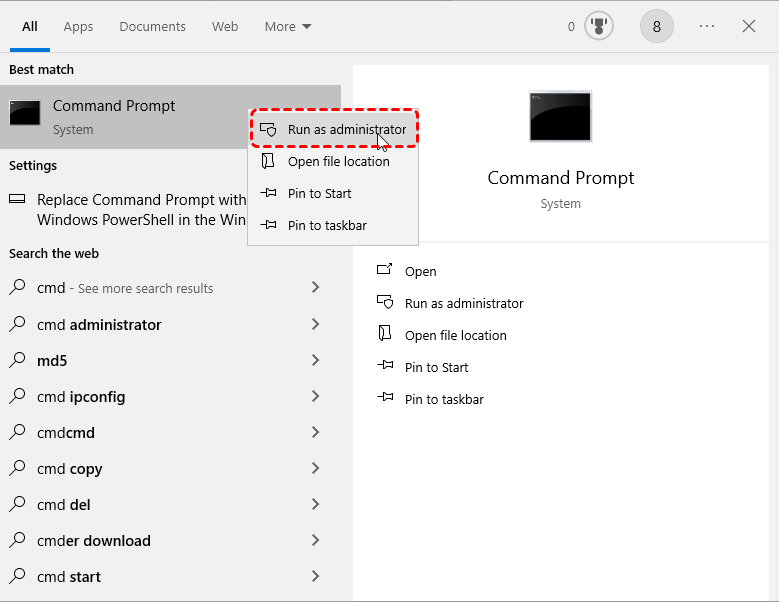
Paso 3. Escriba el comando "attrib -h -r -s /s /d X:\*.*" (reemplace la X por la letra de su unidad Seagate).

Paso 4. Presione "Enter" y espere a que se complete el proceso.
Solución 2. Ejecutar CHKDSK para reparar errores del sistema de archivos
Si su disco duro externo Seagate se vuelve inaccesible o muestra errores, puede deberse a la corrupción del sistema de archivos. La utilidad CHKDSK puede escanear la unidad en busca de errores lógicos y repararlos, lo que podría restaurar el acceso a los archivos sin necesidad de una recuperación completa. Este método es adecuado cuando la unidad se detecta pero no se puede abrir correctamente.
Paso 1. Conecte el disco duro externo Seagate a su PC y ejecute el Símbolo del sistema como administrador.
Paso 2. Escriba el siguiente comando "chkdsk X: /f /r" y pulse "Enter". Sustituya X por la letra real de su unidad.
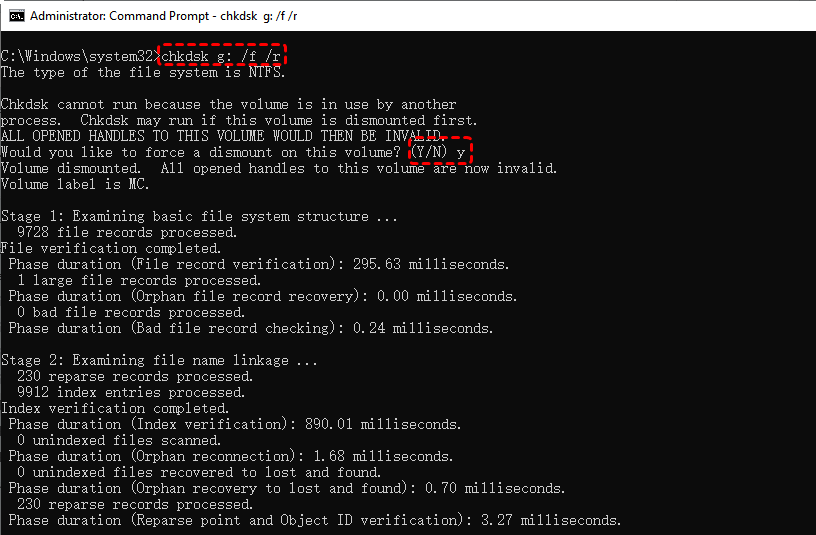
Paso 3. Espere a que finalice el proceso de análisis y reparación.
Solución 3. Desinstalar y reinstalar la unidad
Si su disco duro externo Seagate no se reconoce correctamente o no se carga, el problema puede estar relacionado con errores de los controladores. Reinstalar el controlador del dispositivo puede ayudar a que Windows vuelva a detectar la unidad y solucionar problemas de compatibilidad. Este método es útil cuando la unidad no aparece correctamente en el Explorador de archivos.
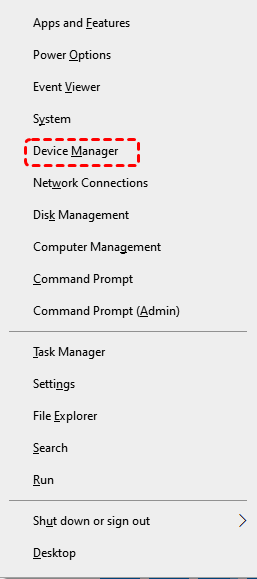
Paso 1. Pulse "Win" + "X" y seleccione "Administrador de dispositivos" para abrirlo.
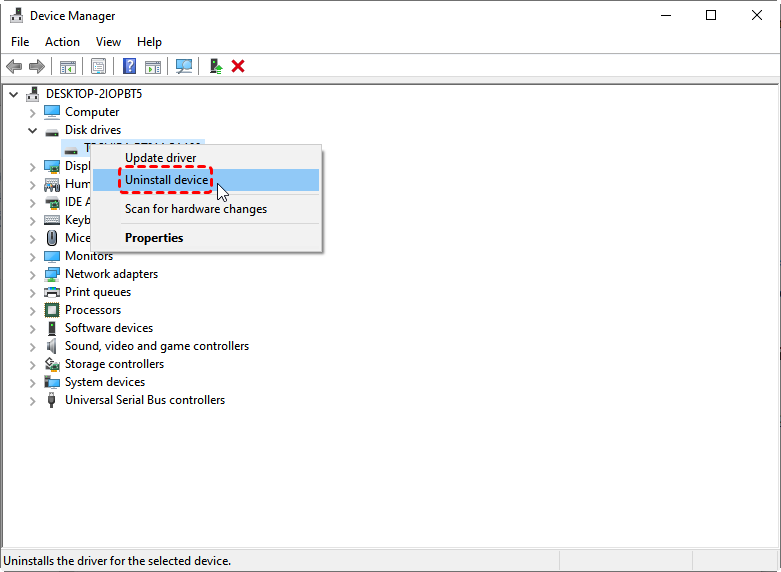
Paso 2. Expanda "Unidades de disco", haga clic con el botón derecho en su unidad Seagate y seleccione "Desinstalar el dispositivo".
Paso 3. Reinicie el equipo y vuelva a conectar la unidad.
Solución 4. Cambiar la letra de la unidad
Si su disco duro externo Seagate aparece en Administración de discos pero no en el Explorador de archivos, puede deberse a una letra de unidad faltante o en conflicto. Asignar una nueva letra de unidad puede hacer que la unidad vuelva a ser accesible sin afectar a sus datos.
Paso 1. Pulse "Win" + "X" y seleccione "Administración de discos".
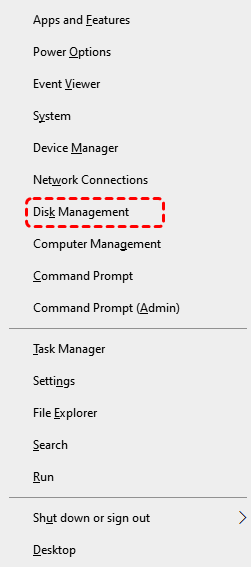
Paso 2. Busque su disco duro externo Seagate en la lista.
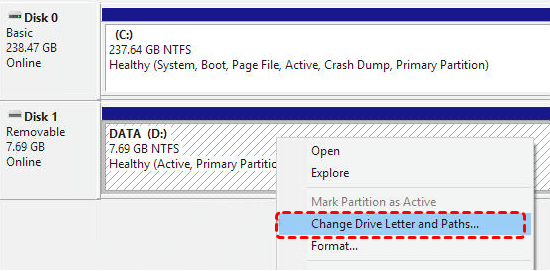
Paso 3. Haga clic con el botón derecho en él y seleccione "Cambiar la letra y rutas de acceso de la unidad".
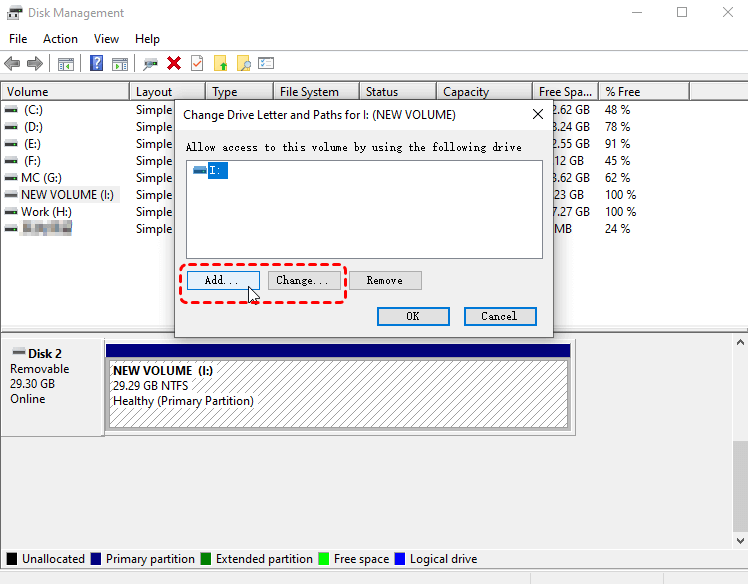
Paso 4. Haga clic en "Agregar" o "Cambiar" y luego asigne una nueva letra.
Solución 6. Formatear la unidad RAW (último recurso)
Si su disco duro externo Seagate aparece como RAW, significa que el sistema de archivos está gravemente dañado y Windows no puede leerlo. Formatear la unidad puede restaurarla a un estado utilizable, pero esto borrará todos los datos existentes. Por lo tanto, se recomienda recuperar los archivos importantes usando MyRecover primero antes de realizar esta operación.
Paso 1. Abra "Administración de discos" y localice el disco duro externo Seagate.
Paso 2. Haga clic con el botón derecho en la unidad Seagate RAW y seleccione "Formatear".
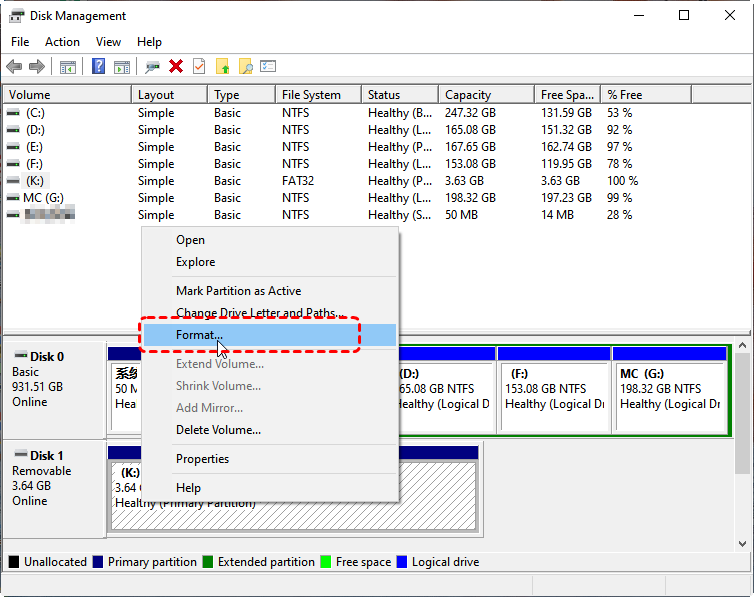
Paso 3. Elija un sistema de archivos (NTFS o exFAT) y haga clic en "Aceptar" para iniciar el formateo.
Consejos adicionales: Cómo prolongar la vida útil del disco duro externo Seagate
Ahora que ha aprendido a recuperar archivos perdidos de su unidad Seagate, es igual de importante prevenir futuras pérdidas de datos y extender su vida útil. Un mantenimiento adecuado y un manejo cuidadoso pueden reducir significativamente el riesgo de fallas en la unidad.
Mantenga la unidad limpia: El polvo puede acumularse con el tiempo y obstruir las rejillas de ventilación de la unidad, lo que provoca su sobrecalentamiento. Asegúrese de que la unidad permanezca en un entorno libre de polvo o use una cubierta antipolvo cuando no esté en uso.
Procedimiento de extracción adecuado: Extraiga siempre la unidad de forma segura antes de desconectarla del ordenador. Las desconexiones abruptas pueden provocar corrupción de datos o daños físicos.
Ejecute diagnósticos y controles de estado: Seagate ofrece software como SeaTools para comprobar el estado de su disco duro externo. Ejecutar diagnósticos con regularidad le ayudará a detectar cualquier problema antes de que se vuelva grave.
Evite golpes físicos: Evite dejar caer o golpear la unidad. Los impactos físicos pueden dañar los componentes internos, especialmente la unidad de disco duro (HDD), que es sensible a los impactos.
Resumen
Esta guía proporciona pasos detallados sobre cómo recuperar archivos de un disco duro externo Seagate, abarcando métodos adaptables a diversas situaciones, como el uso de copias de seguridad, herramientas de línea de comandos, software de terceros y servicios profesionales.
Para recuperaciones más complejas, como eliminación permanente, partición inaccesible, unidad que no arranca o sistema bloqueado, MyRecover ofrece una solución fiable para recuperar archivos. Las versiones Professional y Technician de MyRecover pueden satisfacer necesidades más avanzadas para ayudar en la recuperación y reparación de datos.
Preguntas frecuentes:
P1: ¿Cuánto cuesta un disco duro externo Seagate?
El precio de un disco duro externo Seagate varía según la capacidad y el modelo. Las unidades de nivel de entrada (1TB–2TB) suelen costar entre $50 y $80, mientras que los modelos de mayor capacidad (4TB–10TB+) pueden oscilar entre $100 y $250 o más. Las unidades portátiles suelen ser más económicas que las versiones de escritorio con fuentes de alimentación externas.
P2: ¿Se pueden recuperar archivos eliminados permanentemente de un disco duro externo?
Sí, los archivos eliminados permanentemente a menudo se pueden recuperar si no se han sobrescrito. Cuando se eliminan archivos, el sistema elimina sus referencias pero deja los datos intactos. El uso inmediato de un software de recuperación de datos como MyRecover aumenta las posibilidades de éxito. Evite guardar nuevos archivos en la unidad antes de intentar la recuperación para evitar sobrescribir los datos perdidos.
P3: ¿Cómo acceder a los archivos de un disco duro externo Seagate?
Para acceder a los archivos de un disco duro externo Seagate, conéctelo a su computadora mediante USB y abra "Este equipo" o el Explorador de archivos. Si la unidad no aparece, verifique en Administración de discos para asegurarse de que sea reconocida y tenga una letra de unidad. Es posible que también deba actualizar los controladores o probar con otro puerto USB.
P4: ¿Cómo recuperar datos de un disco duro externo Seagate formateado?
Para recuperar datos de un disco duro externo Seagate formateado, deje de usar la unidad inmediatamente y ejecute una herramienta de recuperación de datos como MyRecover. Los formateos rápidos generalmente permiten recuperar los datos. Realice un análisis profundo para localizar los archivos perdidos y restáurelos en otro dispositivo. El éxito de la recuperación depende de si los datos han sido sobrescritos.
P5: ¿Cómo recuperar archivos de una unidad Seagate que no se detecta?
Si una unidad Seagate no se detecta, primero verifique las conexiones, los cables y los puertos USB. Luego, abra Administración de discos para ver si la unidad aparece sin una letra. Si se detecta, asigne una letra o actualice los controladores. Una vez accesible, utilice un software de recuperación como MyRecover para analizar y recuperar los archivos de la unidad.
P6: ¿Cómo recuperar archivos dañados de un disco duro externo Seagate?
La recuperación de archivos dañados depende de la gravedad del daño. Primero, intente acceder a ellos con diferentes programas o repare errores menores del disco. Si los archivos están gravemente dañados, un software de recuperación como MyRecover puede ayudar a recuperar versiones intactas. Sin embargo, si faltan datos críticos, es posible que no sea posible una reparación completa y solo se pueda lograr una recuperación parcial.
 100%
Limpio & Seguro