MyRecover



Cómo formatear un disco sin perder datos?
El formateo suele borrar todo, pero existen formas de reformatear un disco sin perder datos. Este artículo explora si es posible formatear una unidad de forma segura y qué métodos funcionan realmente. Descubrirás instrucciones paso a paso para preparar copias de seguridad, utilizar herramientas de recuperación profesionales y formatear diferentes tipos de unidades como HDD, SSD, unidades USB y unidades RAW.

Por Lyra / Actualizado el 04/11/2026


¿Puedo cambiar el formato de una unidad sin perder datos?
Actualmente uso Windows 11 y estoy considerando cambiar a un formato de unidad diferente para obtener mejor compatibilidad y rendimiento. Sin embargo, mi principal obstáculo es mi unidad NTFS de 2 TB, que está casi llena y contiene archivos importantes que no puedo permitirme perder. Mi principal preocupación es si es posible cambiar el formato de una unidad o reformatearla sin perder datos, para poder actualizar o reorganizar mi almacenamiento.
¿Qué hace el formato?
Formatear una unidad es el proceso de prepararla para almacenar datos mediante la configuración de un sistema de archivos. Básicamente, le indica a tu computadora cómo organizar y administrar los archivos en el disco.
- Configura un sistema de archivos: Los sistemas de archivos comunes incluyen NTFS, FAT32 y exFAT en Windows. El sistema de archivos determina cómo se almacenan, nombran y a qué se accede los archivos.
- Borra los datos existentes (por lo general): En un "formato rápido", los archivos no se borran inmediatamente y solo se ocultan. En un "formato completo", los datos se sobrescriben, lo que dificulta su recuperación.
- Prepara la unidad para un nuevo comienzo: Una unidad formateada se comporta como un dispositivo de almacenamiento nuevo, listo para almacenar archivos de manera eficiente.
¿Cómo formatear el disco sin perder datos?
Como se mencionó anteriormente, el formateo suele eliminar todos los datos de una unidad. Si deseas formatear una unidad sin perder archivos, debes tomar precauciones o utilizar herramientas especializadas. Aquí tienes dos métodos confiables:
Método 1. Haz una copia de seguridad antes de formatear el disco
Ideal para: Unidades que están en buen estado, accesibles y no en estado RAW.
Antes de formatear una unidad, la forma más segura de proteger tus datos es crear una copia de seguridad completa. Si tu unidad se encuentra en buen estado y se puede acceder a ella normalmente, Windows 10 y 11 ofrecen una herramienta integrada llamada Historial de archivos que te permite respaldar tus archivos importantes de forma rápida y eficiente.
Al usar el Historial de archivos, puedes asegurarte de que todos los documentos, fotos, videos y otros archivos críticos se copien de forma segura en otro dispositivo de almacenamiento antes de realizar un formato. Este método es ideal si deseas formatear una unidad sin perder datos, ya que elimina el riesgo de pérdida accidental de archivos.
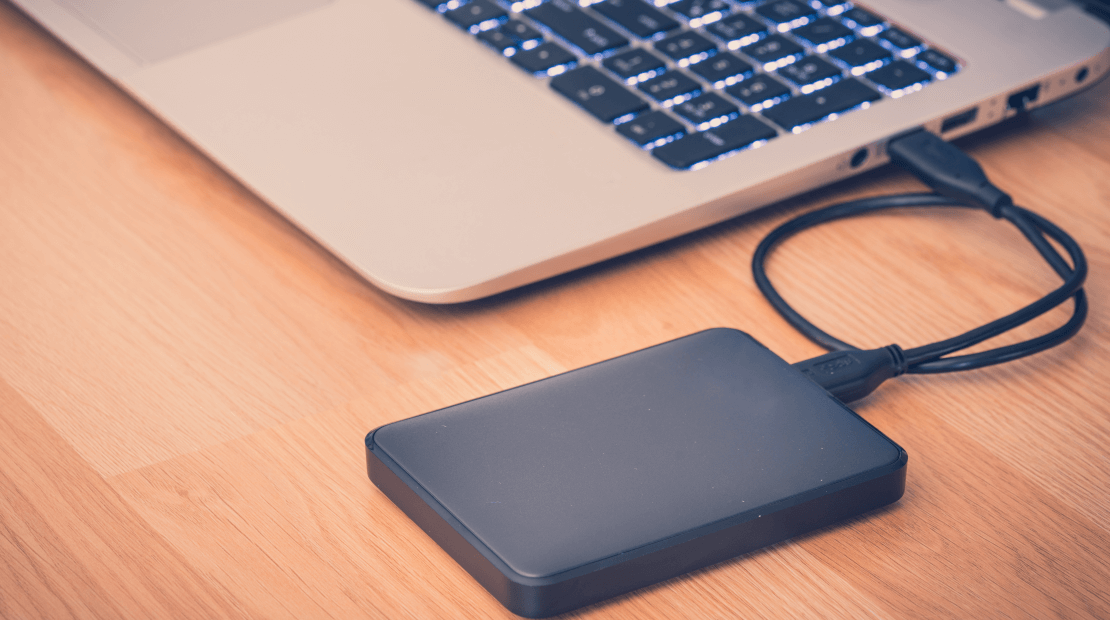
Paso 1: Conecta tu unidad a tu PC con Windows y asegúrate de que sea reconocida y accesible.
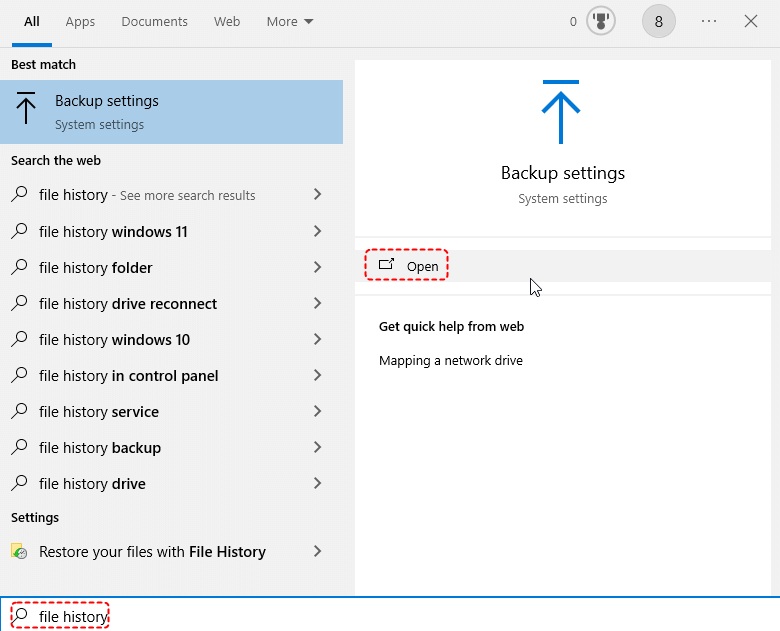
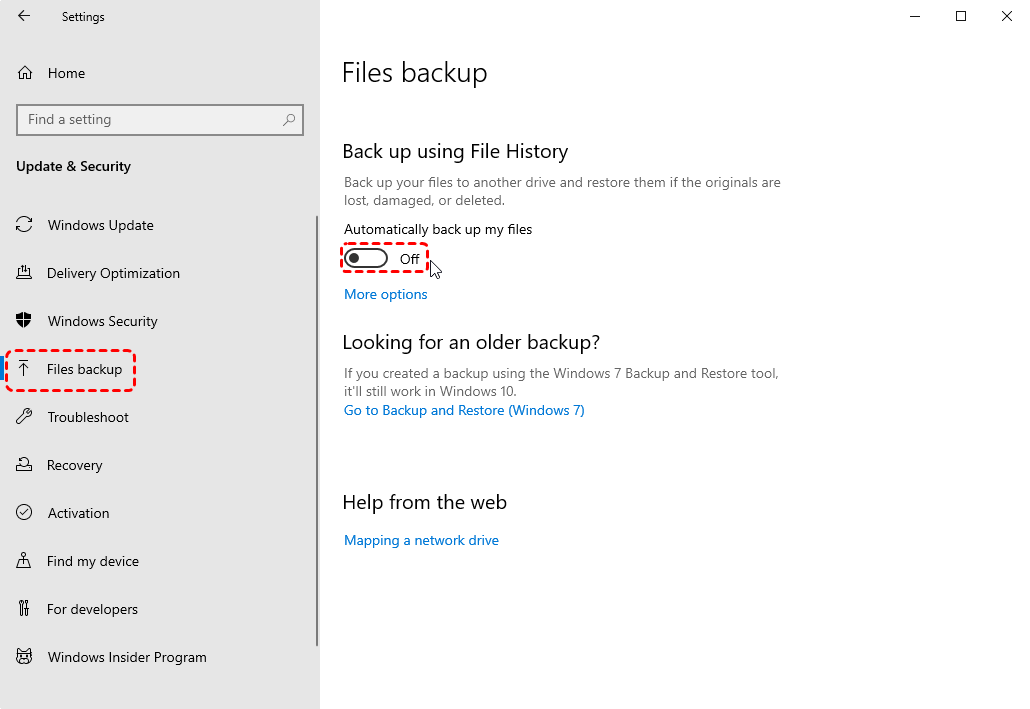
Paso 2: Active el Historial de archivos presionando "Win + S", escribiendo "Historial de archivos" y seleccionando "Configuración de copia de seguridad". En la ventana abierta, cambie "Hacer una copia de seguridad de mis archivos automáticamente" a "ACTIVADO" para activar el Historial de archivos.
Paso 3: Haga clic en "Agregar una unidad" y seleccione la unidad de copia de seguridad como destino para su copia de seguridad.
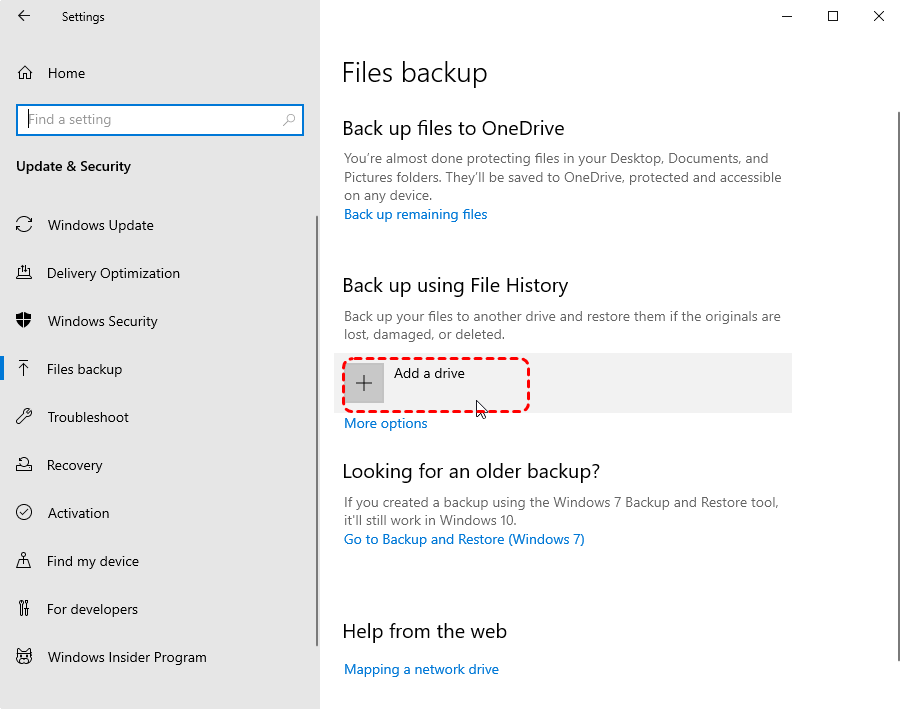
Paso 4: Elija las carpetas de las que desea hacer una copia de seguridad, luego haga clic en "Más opciones" y seleccione "Hacer copia de seguridad ahora" para crear una copia de seguridad completa de sus archivos importantes.
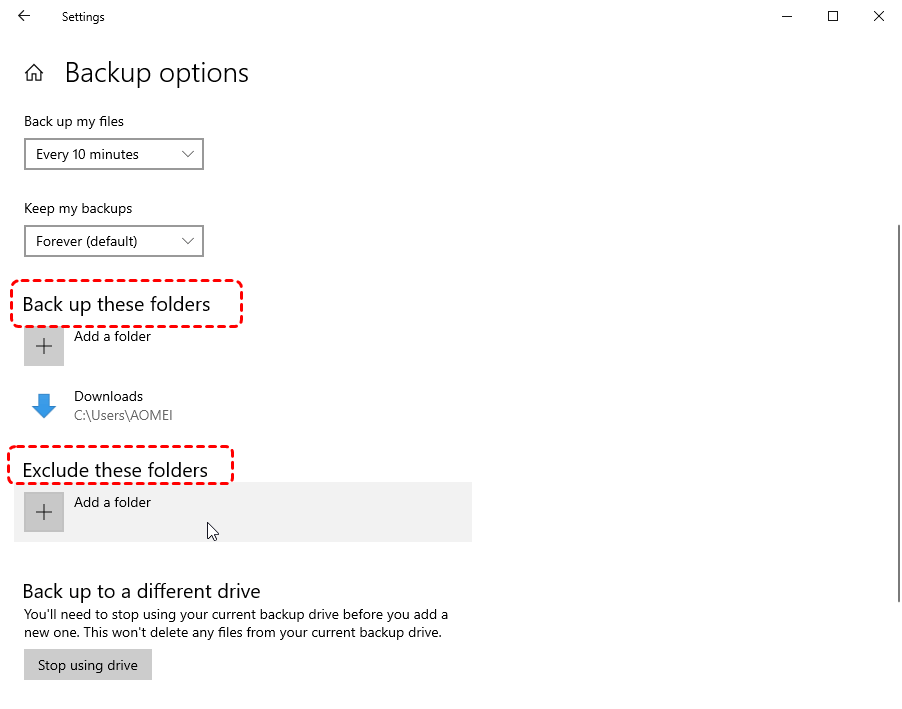
Paso 5: Verifique la copia de seguridad abriendo la unidad de copia de seguridad y asegurándose de que todos sus archivos importantes se hayan copiado correctamente.
Después de confirmar la copia de seguridad, vaya a Este equipo, haga clic con el botón derecho en la unidad que desea formatear y seleccione "Formatear". Elija el sistema de archivos deseado, como NTFS o exFAT, e inicie el proceso de formato.
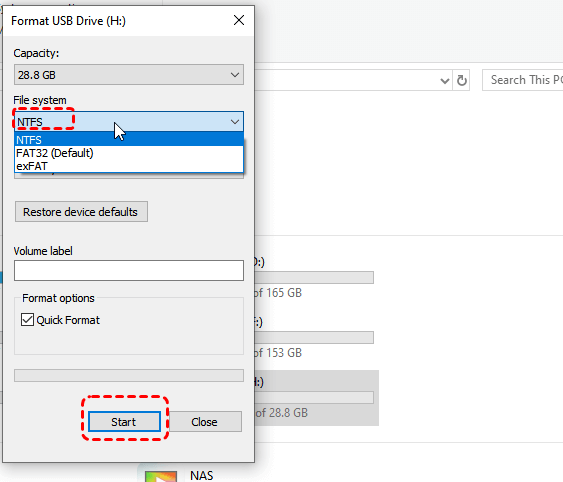
Una vez completado el formato, vuelva a copiar los archivos de la unidad de copia de seguridad a la unidad original. Sus archivos ahora se han restaurado de forma segura y la unidad se ha reformateado sin pérdida de datos.
Nota: aparte de copiar manualmente los archivos de vuelta a la unidad formateada, también es posible restaurar archivos desde el Historial de archivos a la unidad original.
Método 2. Realizar la recuperación después de formatear el disco
Ideal para: Unidades que están en formato RAW, inaccesibles o cuando olvidó hacer una copia de seguridad antes de formatear.
En algunos casos, las unidades pueden estar en estado RAW o ser inaccesibles, lo que hace imposible crear una copia de seguridad antes de formatear. Además, al intentar acceder a la unidad en el Explorador de archivos de Windows, es posible que vea el mensaje: "Debe formatear el disco de la unidad X para poder usarlo."
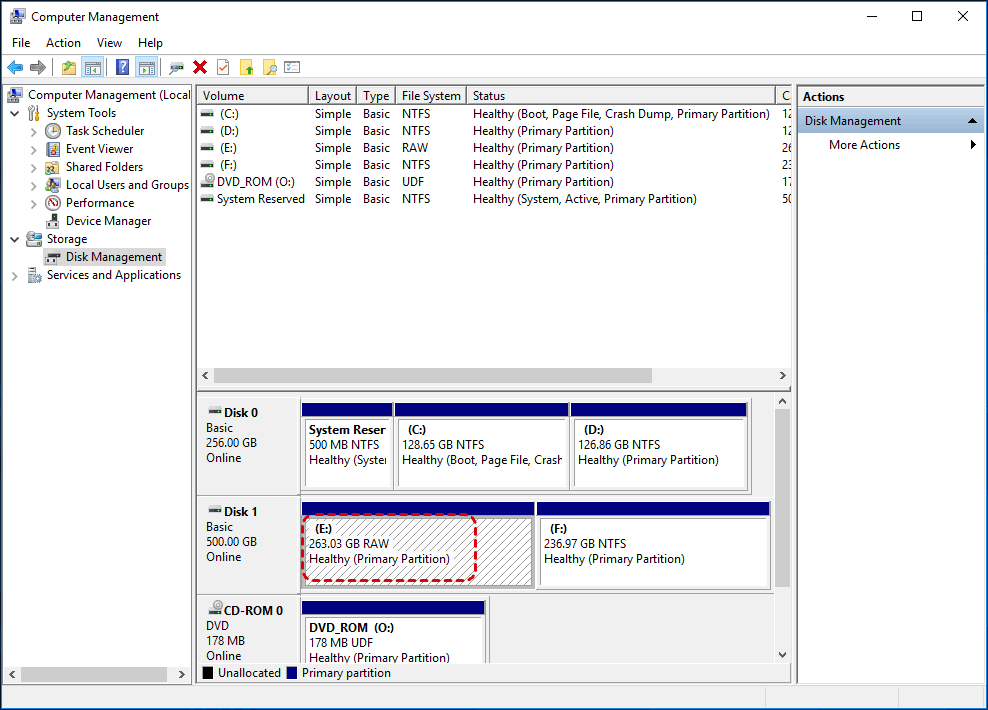
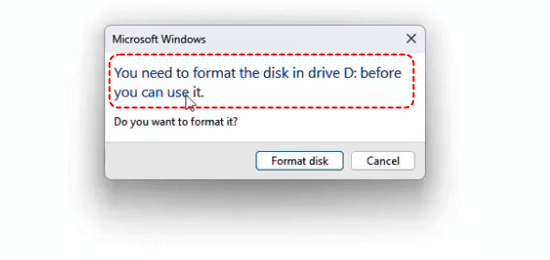
Por lo tanto, tiene que formatear el disco directamente. Pero no se preocupe, ya que aún puede formatear la unidad sin perder datos recuperando los archivos de la unidad RAW o inaccesible después del formato. Para abordar una tarea de recuperación de datos tan difícil, es recomendable utilizar una herramienta profesional como MyRecover.
 MyRecover
- Vista previa de archivos antes de restaurar
- Recuperación fácil en 3 pasos, sin necesidad de copias de seguridad ni conocimientos técnicos
- Compatible con más de 1000 tipos de archivos (documentos, fotos, vídeos, archivos comprimidos)
- Compatible con más de 500 dispositivos (HDD, SSD, tarjetas SD, unidades flash USB, discos internos/externos).
- 99% de tasa de éxito en casos de eliminación, formateo, fallos del sistema y más de 500 escenarios de pérdida de datos.
 100% seguro
Paso 1: Instale MyRecover en una unidad diferente a la que desea recuperar. Esto garantiza que no se sobrescriba ningún dato en la unidad formateada.
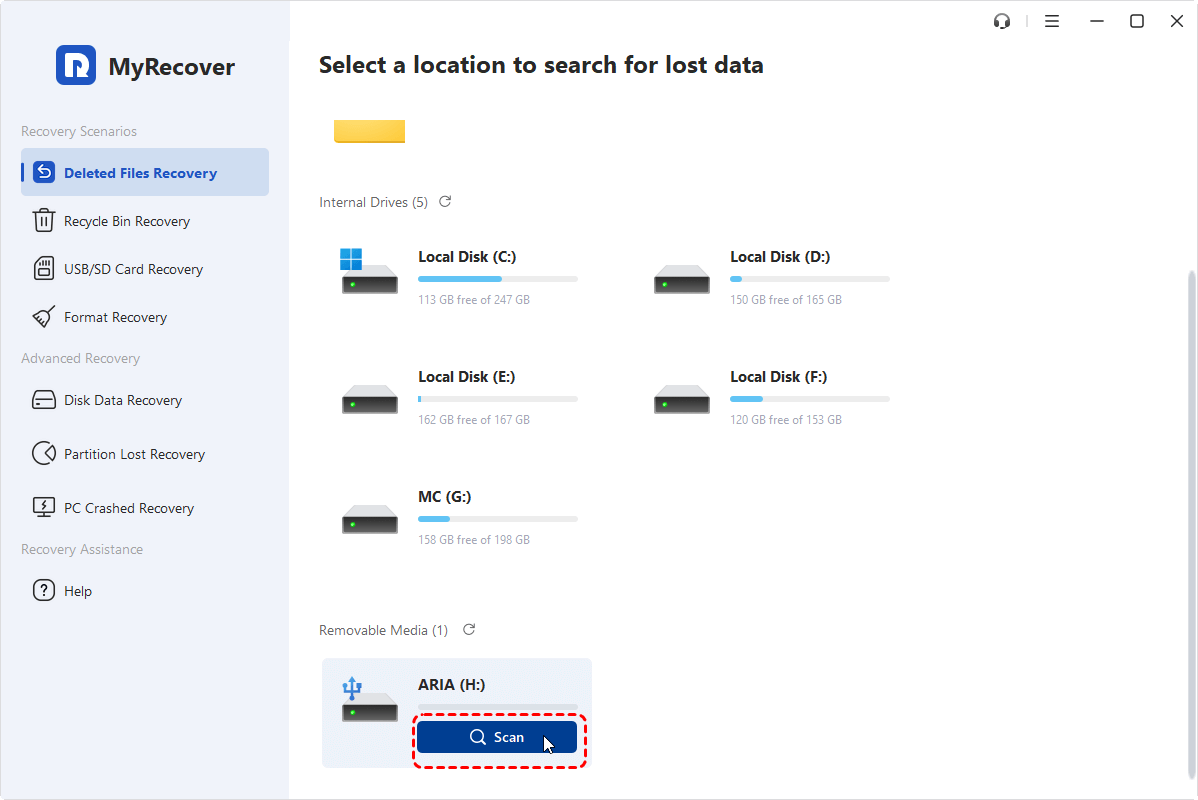
Paso 2: Abra MyRecover, seleccione la unidad que formateó y haga clic en "Escanear". El software realizará un escaneo profundo para localizar todos los archivos recuperables.
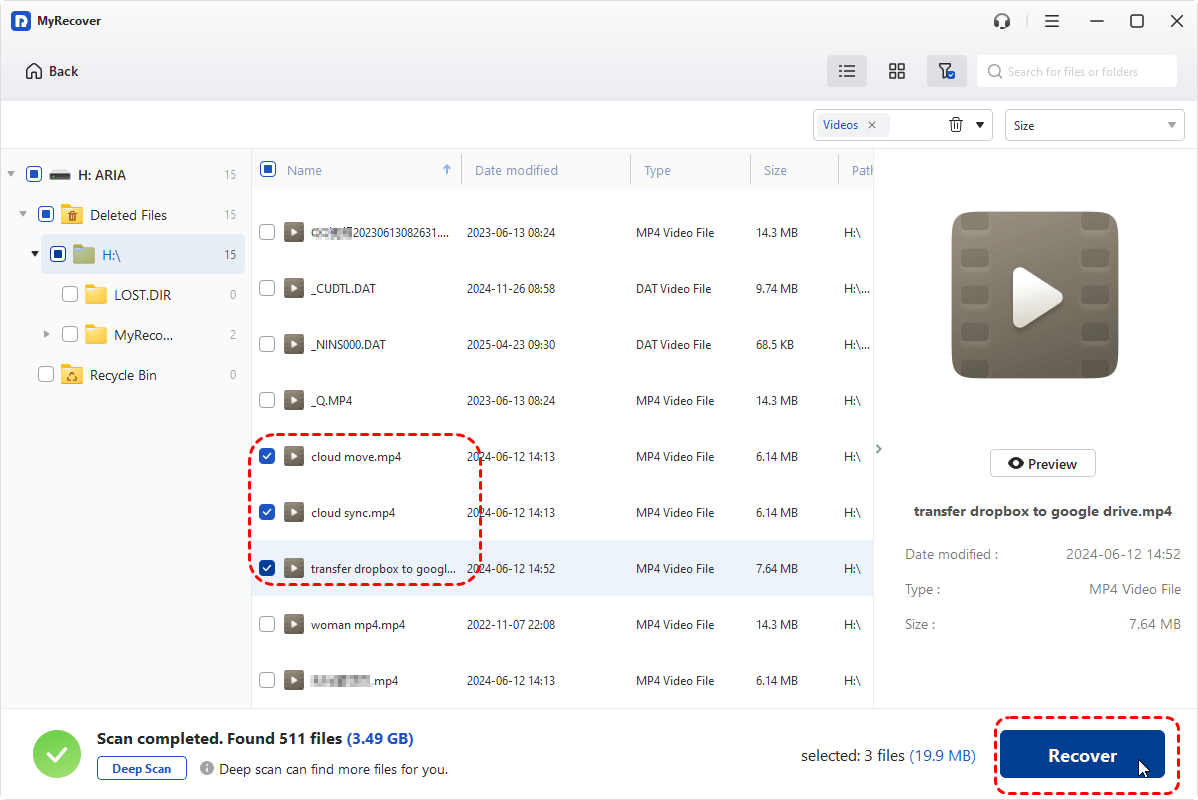
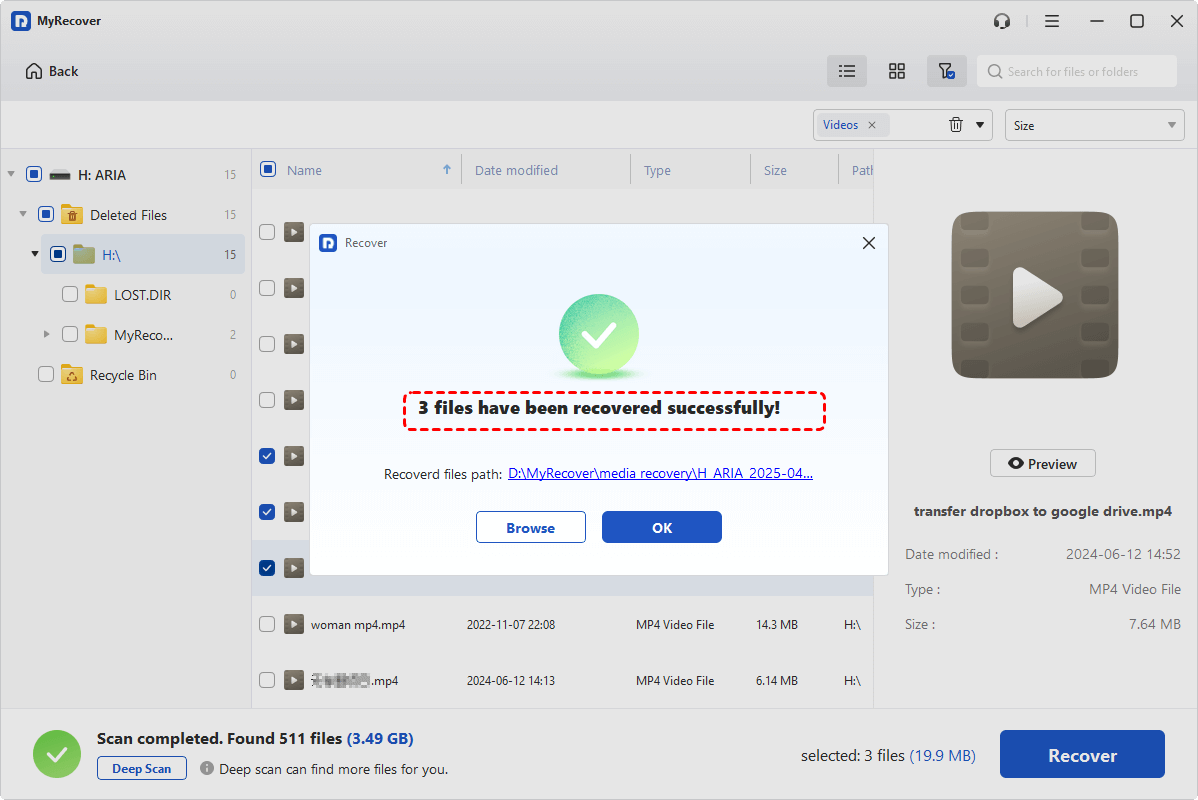
Paso 3: Obtenga una vista previa de los archivos escaneados, seleccione los que desea recuperar y haga clic en "Recuperar".
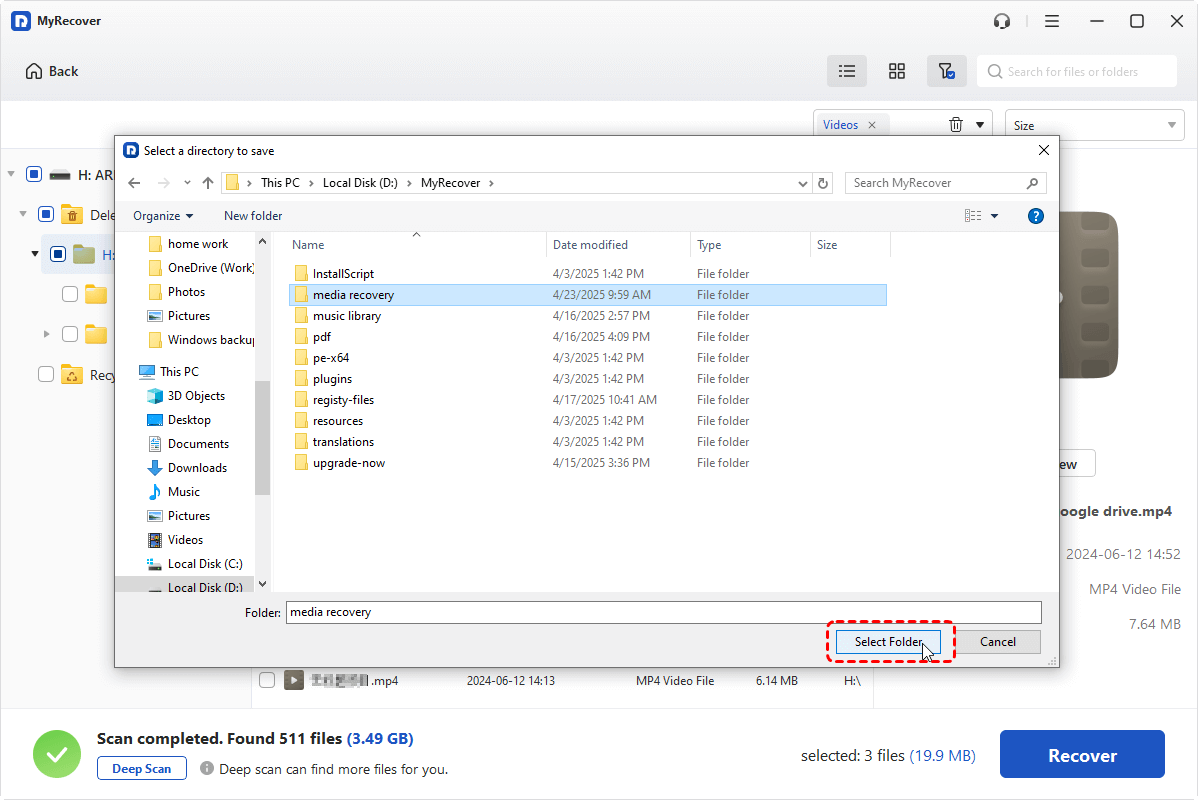
Paso 4: Elija una ubicación segura en una unidad diferente.
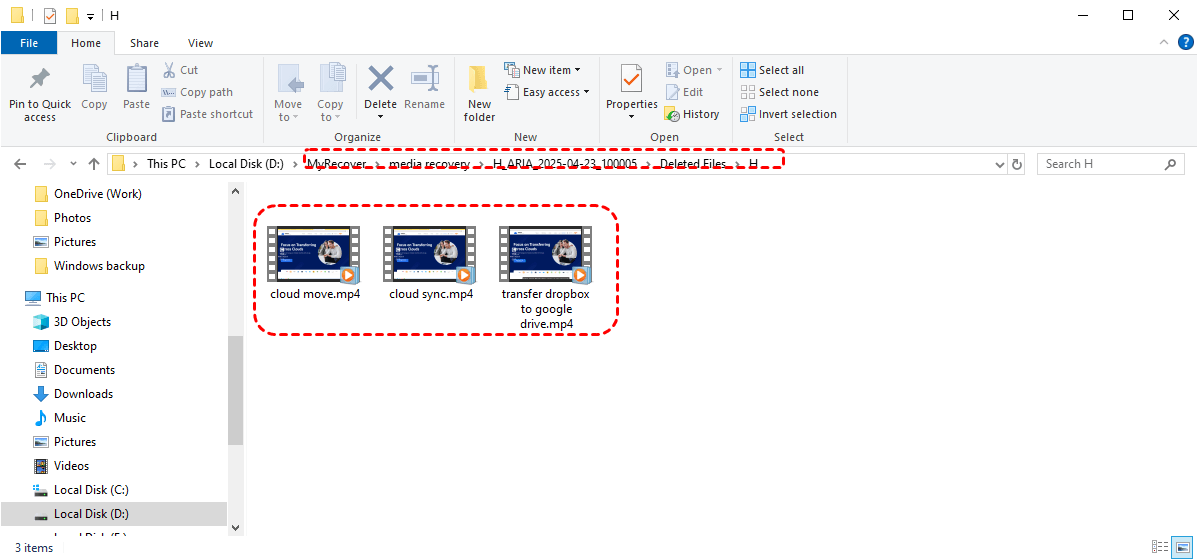
Paso 5: Verifique la recuperación comprobando que todos los archivos importantes se hayan restaurado correctamente.
Consejo adicional para casos excepcionales (FAT32 a NTFS)
Por lo general, cambiar el formato de un disco de uno a otro borrará los datos. Sin embargo, esta es una excepción: cambiar una unidad de FAT32 a NTFS. Es decir, si tiene una unidad en buen estado y accesible formateada como FAT32 y desea cambiar a NTFS, hay una manera de lograrlo sin borrar los datos internos: utilizando el comando "convert" integrado en Windows.
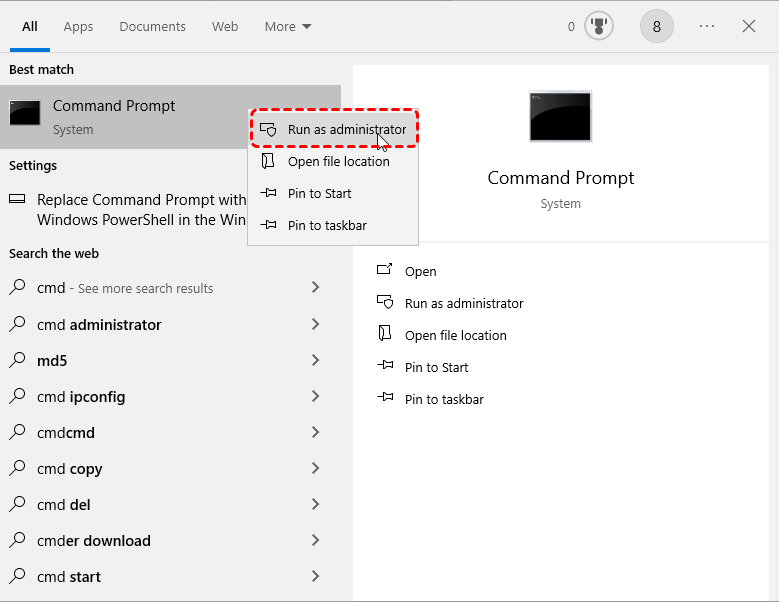
Paso 1: Abra el Símbolo del sistema con privilegios de administrador. Presione "Win + S", escriba "cmd", haga clic derecho en "Símbolo del sistema" y seleccione "Ejecutar como administrador".
Paso 2: Identifique la letra de unidad de la unidad FAT32 que desea convertir. Por ejemplo, si la unidad es "I:", la usará en el comando.
Paso 3: Introduzca el comando: convert I: /fs:ntfs
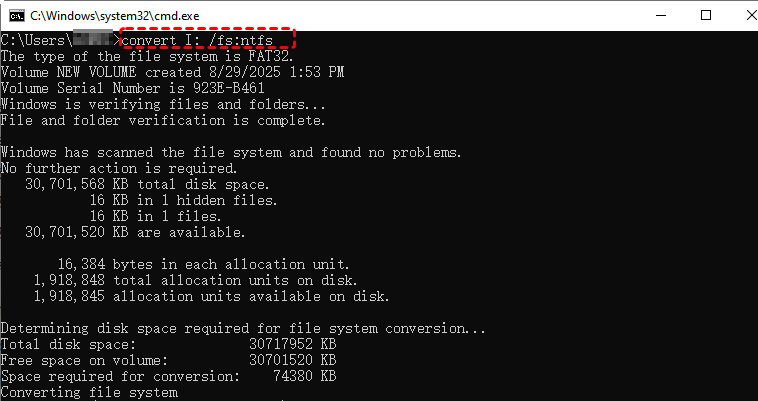
Reemplace "I:" con la letra de unidad real de su unidad FAT32. Presione "Enter".
Espere a que se complete la conversión. El comando convertirá el sistema de archivos o dará formato a la unidad USB, tarjeta SD u otro dispositivo de almacenamiento de FAT32 a NTFS manteniendo sus datos intactos. Recuerde que no puede usar un comando convert similar para cambiar de NTFS a FAT32 sin perder datos.
Resumen
Ya sea que solo quieras cambiar un sistema de archivos, o reparar el disco dañado o ilegible mediante un formateo forzoso, puedes formatear el disco sin perder datos creando una copia de seguridad previa o utilizando métodos de recuperación de datos. Además, en casos excepcionales como la conversión de una unidad FAT32 a NTFS, incluso puedes cambiar el sistema de archivos sin borrar ningún dato utilizando el comando de conversión integrado de Windows.
 100%
Limpio & Seguro