 MyRecover



Solución: La ubicación no está disponible en Windows 11 o 10
Si encuentras el error "La ubicación no está disponible" en Windows 10 o Windows 11, no estás solo. Este problema puede impedir el acceso a tus archivos, carpetas o unidades, y mostrar mensajes como "Acceso denegado" o "El parámetro es incorrecto". En esta guía, explicamos las causas principales de este error y ofrecemos soluciones paso a paso para solucionarlo.

Por Lyra / Actualizado el 16/10/2026


Acerca del error: La ubicación no está disponible
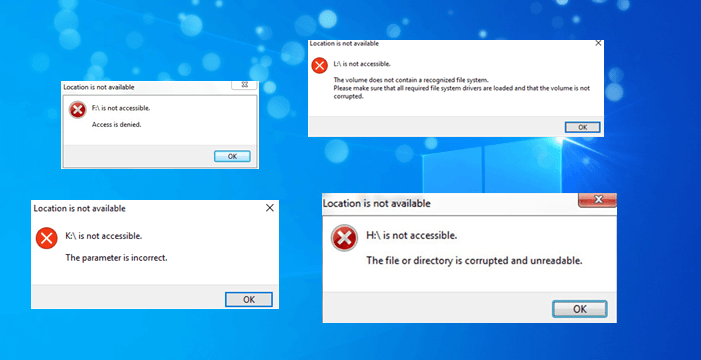
El error "la ubicación no está disponible" es un problema común en Windows 10 y Windows 11. Suele aparecer cuando intentas acceder a una carpeta, archivo o unidad, y Windows te impide abrirlo. Este error puede interrumpir tu trabajo, causar confusión e incluso generar preocupación sobre la pérdida o inaccesibilidad de los datos.Cuando se produce este error, es posible que veas mensajes como:
- "Acceso denegado"– Esto suele significar que no tienes los permisos necesarios para abrir el archivo o la carpeta.
- "El parámetro no es correcto"– Esto indica que Windows no puede leer la ruta del archivo correctamente.
- "El volumen no contiene un sistema de archivos reconocido"– Este error aparece cuando el disco o la partición están dañados, formateados con un sistema de archivos no compatible o corrompidos.
- "El archivo o directorio está dañado y no se puede leer"– Este mensaje significa que el archivo o carpeta específico se ha dañado y Windows no puede leerlo.
Otros signos que puedes encontrar junto con este error incluyen:
- Archivos o carpetas que aparecen vacíos a pesar de contener datos
- El sistema se bloquea o tarda mucho en responder al intentar abrir una ubicación
- Pérdida repentina de acceso a unidades externas, USB o unidades de red
¿Por qué dice que mi ubicación no está disponible?
El error "La ubicación no está disponible" aparece cuando Windows no puede abrir una carpeta, archivo o unidad. Por lo general, ocurre porque algo impide que Windows acceda a él. Las razones comunes incluyen:
🧿Problemas de permisos: Es posible que no tengas los derechos para abrir la carpeta o archivo, o que pertenezca a otra cuenta de usuario.
🧿Archivos dañados o corrompidos: El archivo o la carpeta pueden haberse dañado debido a un fallo del sistema, un corte de energía o un virus.
🧿Problemas con la unidad o el disco: El disco duro, SSD o dispositivo USB puede estar físicamente dañado, desconectado o sin la energía adecuada.
🧿Errores del sistema de archivos: Es posible que Windows no reconozca la unidad porque su sistema de archivos está corrompido o no es compatible.
🧿Problemas con los controladores: Los controladores faltantes o desactualizados pueden impedir que Windows lea tu dispositivo.
🧿Problemas de ruta o nombre: Es posible que la ruta del archivo sea demasiado larga, contenga caracteres no válidos o que la carpeta se haya movido o eliminado.
Comprender la razón subyacente es fundamental porque determina qué solución restaurará de forma segura el acceso a tus archivos.
¿Cómo solucionar el error "La ubicación no está disponible"?
Dependiendo de la causa del error, existen varias formas de solucionarlo. Aquí tienes la guía paso a paso:
1: Comprobar las conexiones y la energía
Si estás utilizando un disco duro externo, un SSD o una unidad flash USB, una de las razones más comunes del error "La ubicación no está disponible" es una conexión deficiente o energía insuficiente. Primero, asegúrate de que el dispositivo esté bien conectado a tu computadora. Las conexiones flojas pueden evitar que Windows reconozca la unidad, incluso si parece estar físicamente conectada.
Prueba a desconectar el dispositivo y volver a conectarlo. Si es posible, utiliza un puerto USB diferente directamente en tu computadora en lugar de un concentrador (hub), ya que estos pueden proporcionar energía inestable. Asegúrate de que cualquier adaptador de energía externo para la unidad esté conectado y funcione.
Comprueba también el cable, ya que los cables dañados o defectuosos pueden impedir una comunicación adecuada. Si está disponible, prueba con otro cable o conecta la unidad a otra computadora para ver si funciona.
2: Reiniciar el Explorador de archivos
A veces, el error "La ubicación no está disponible" aparece porque el Explorador de Windows (Explorador de archivos) no responde correctamente. Reiniciarlo puede actualizar el sistema y, a menudo, soluciona el problema.
Paso 1. Presiona "Ctrl + Shift + Esc" para abrir el Administrador de tareas.
Paso 2. En la pestaña "Procesos", busca el Explorador de Windows.
Paso 3. Haz clic derecho en el Explorador de Windows y selecciona "Reiniciar".
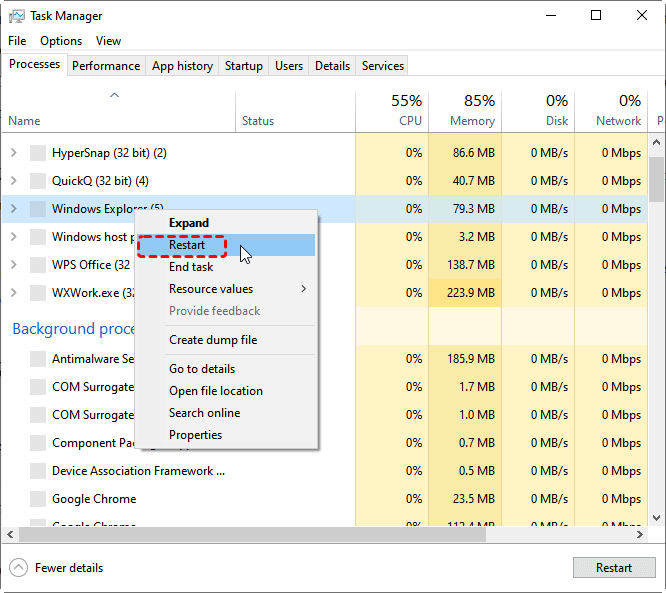
Después de unos segundos, es posible que tu escritorio y la barra de tareas desaparezcan brevemente y luego vuelvan a aparecer. Esto es normal: el Explorador de Windows se está reiniciando. Una vez reiniciado, intenta abrir la carpeta, archivo o unidad nuevamente. En muchos casos, este sencillo paso resuelve el error sin necesidad de más solución de problemas.
3: Restablecer los permisos de usuario
A veces, el error "La ubicación no está disponible" ocurre porque tu cuenta de usuario de Windows no tiene los permisos necesarios para acceder a ciertas carpetas o unidades. Restablecer tus permisos de usuario puede solucionar este problema y restaurar el acceso a tus archivos.
Paso 1: Haz clic derecho en la carpeta o unidad que muestra el error y selecciona "Propiedades". Ve a la pestaña "Seguridad" para ver los permisos actuales.
Paso 2: Haz clic en "Editar" y luego selecciona tu cuenta de usuario.
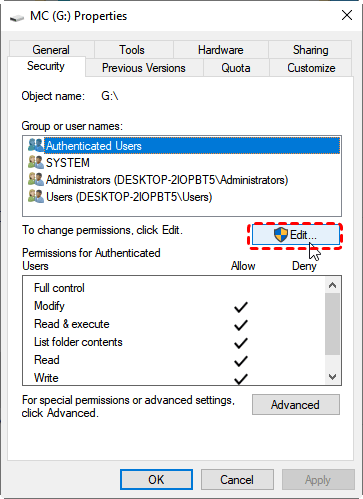
Paso 3: Asegúrese de que la opción "Control total" esté marcada. Si su cuenta no aparece en la lista, haga clic en "Agregar", introduzca su nombre de usuario y, a continuación, asigne "Control total".
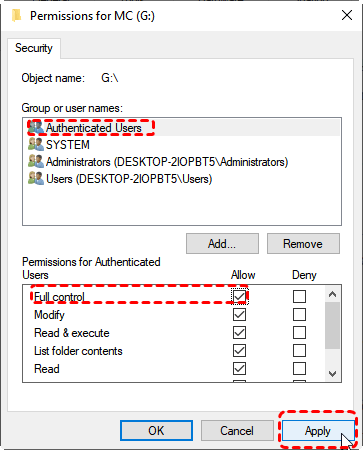
Paso 4. Haga clic en "Aplicar" y en "Aceptar" para guardar los cambios.
Intente abrir la carpeta o la unidad nuevamente. Si el problema eran los permisos, ahora debería tener acceso total y el error ya no aparecerá.
4: Restablecer los usuarios autenticados
Si una carpeta muestra el error "La ubicación no está disponible", a veces el problema se debe a permisos incorrectos para los usuarios autenticados. Restablecerlos (eliminándolos primero y volviéndolos a agregar) puede restaurar el acceso.
Al igual que en el método anterior, haga clic con el botón secundario en la carpeta, seleccione "Propiedades", vaya a la pestaña "Seguridad" y haga clic en "Opciones avanzadas".
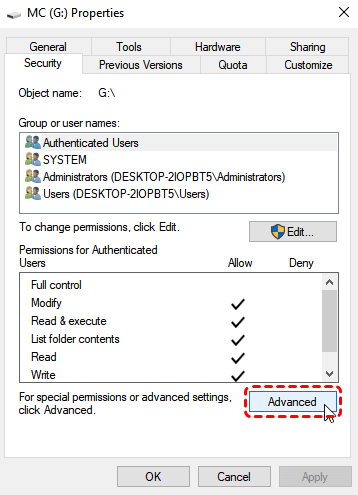
Resalte cada nombre de usuario de la lista. Haga clic en "Quitar" para cada usuario que se muestra. Esto borra cualquier permiso dañado o mal configurado.
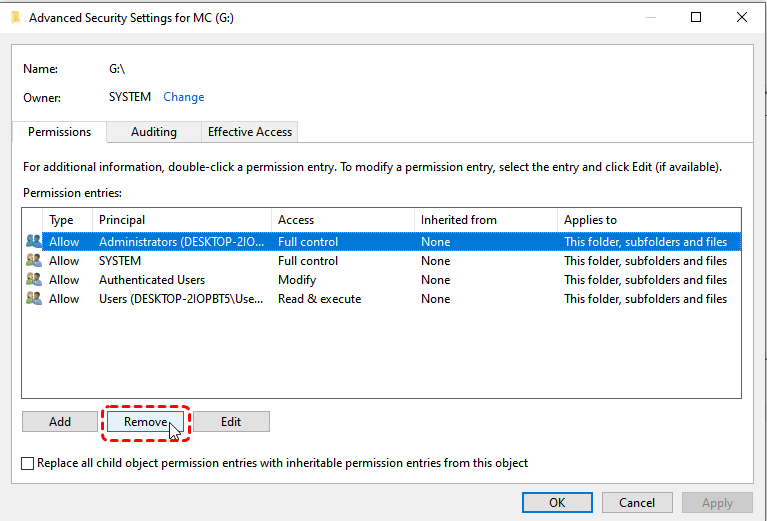
Haga clic en "Editar", luego en "Agregar" e introduzca el nombre de usuario al que desea conceder acceso. En la ventana de permisos, marque Permitir para todos los permisos aplicables para garantizar el acceso total. Haga clic en "Aceptar" para guardar los cambios y, a continuación, reinicie su PC. Su carpeta debería ser accesible ahora.
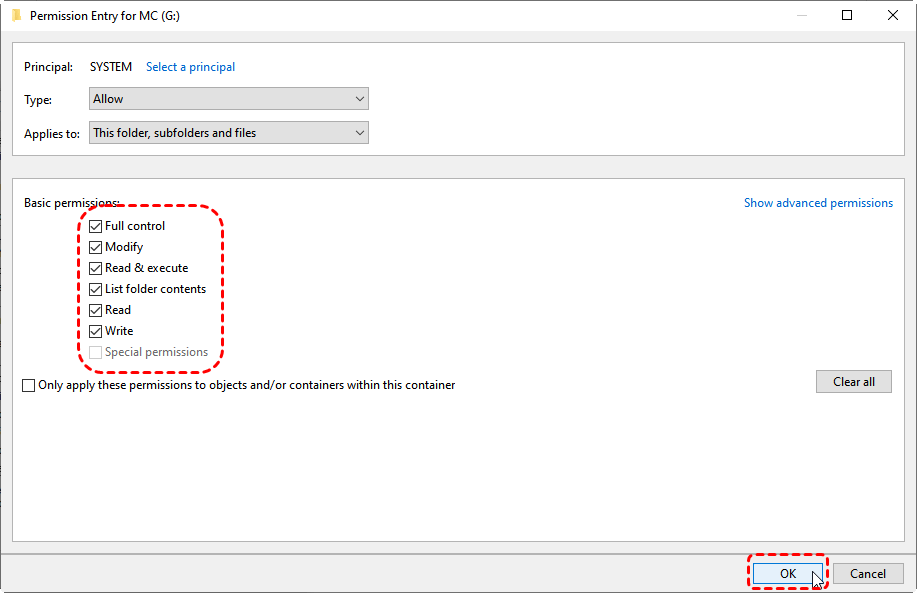
5: Comprobar y corregir errores del sistema de archivos
Los errores del sistema de archivos también pueden desencadenar el mensaje "La ubicación no está disponible". La ejecución de una comprobación del sistema puede reparar estos errores y restaurar el acceso:
Paso 1. Presione "Windows + S", escriba "cmd", haga clic con el botón secundario en "Símbolo del sistema" y seleccione "Ejecutar como administrador".

Paso 2. En el Símbolo del sistema, escriba el siguiente comando y presione Entrar: chkdsk X: /f (Reemplace X por la letra de la unidad que muestra el error).*
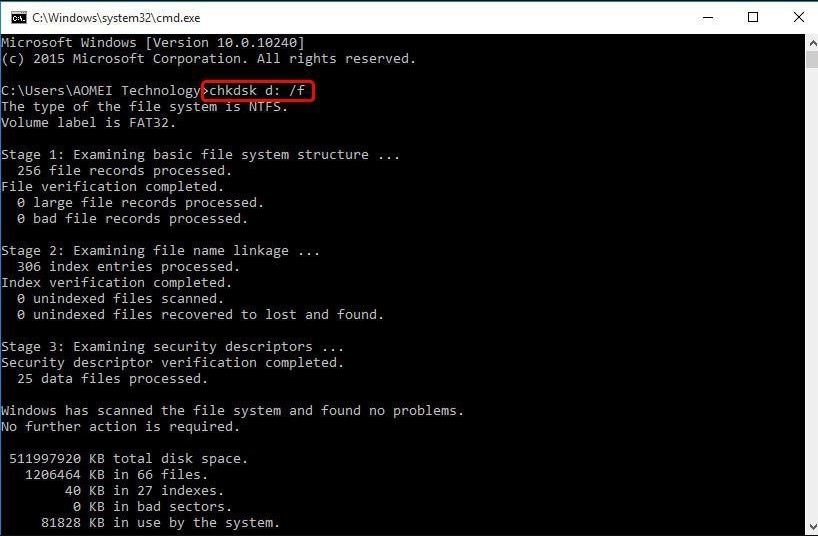
Espere a que se complete el análisis. Windows intentará solucionar automáticamente cualquier error detectado. Una vez que finalice el proceso, intente acceder a la carpeta o unidad nuevamente. Este método suele resolver los errores causados por sistemas de archivos dañados o corruptos.
6: Reiniciar el RPC
RPC significa Llamada a Procedimiento Remoto (Remote Procedure Call). Es un servicio fundamental de Windows que permite que los programas y los componentes del sistema se comuniquen entre sí. Muchas operaciones del sistema, incluido el acceso a unidades y carpetas, dependen de que RPC funcione correctamente. Si no se está ejecutando o presenta problemas, es posible que encuentre errores como "La ubicación no está disponible", ya que Windows no puede comunicarse correctamente con el sistema de archivos o los recursos de red.
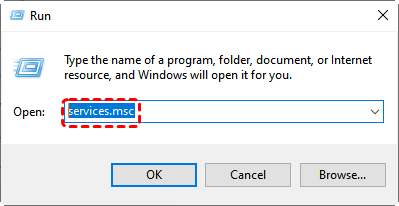
Paso 1. Presione "Windows + R" para abrir el cuadro de diálogo "Ejecutar". Escriba "services.msc" y presione Entrar para abrir la ventana Servicios.
Paso 2. Desplácese hacia abajo y busque Remote Procedure Call (RPC). Haga clic derecho en RPC y seleccione "Reiniciar". Si la opción de reiniciar aparece atenuada, asegúrese de que el servicio esté en ejecución. Si está detenido, seleccione "Iniciar".
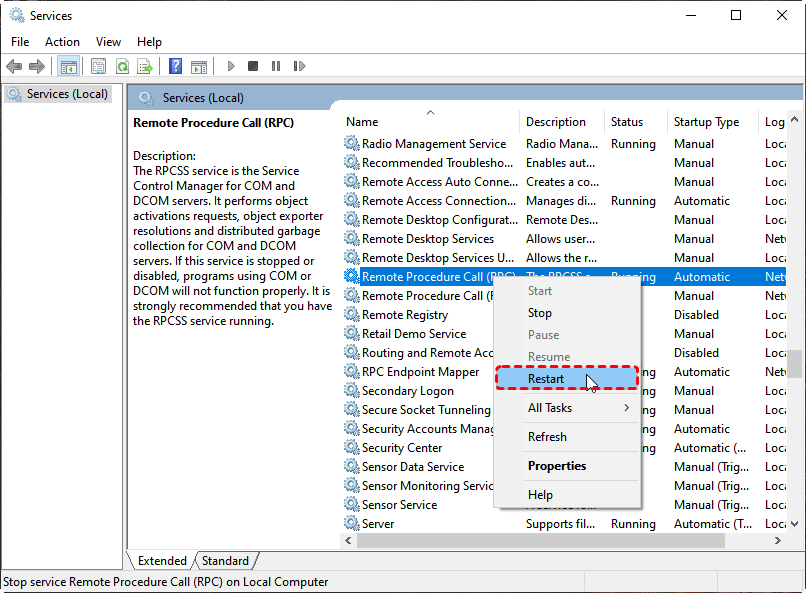
Después de reiniciar el servicio, intente acceder a la carpeta o unidad nuevamente.
7: Iniciar en Modo seguro
Iniciar en Modo seguro puede ayudar a solucionar el error porque inicia Windows únicamente con los controladores y servicios esenciales, lo que evita que programas o configuraciones de terceros interfieran.
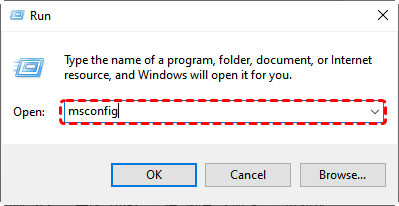
Paso 1. Presione "Windows + R", escriba "msconfig" y presione Entrar.
Paso 2. Ve a la pestaña "Boot" (Arranque) y marca "Safe boot" (Arranque a prueba de errores), luego selecciona "Minimal" (Mínimo). Haz clic en "Aceptar" y reinicia tu ordenador. Windows se iniciará en Modo Seguro.
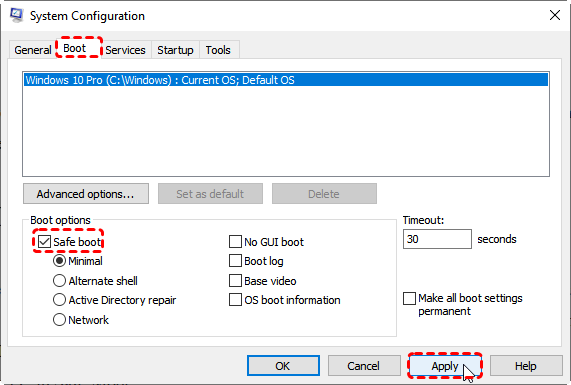
Una vez en el Modo Seguro, intenta abrir la carpeta o unidad con problemas. También puedes realizar pasos de solución de problemas, como analizar errores, comprobar permisos o copiar archivos a otra ubicación. Al terminar, abre msconfig de nuevo, desmarca el arranque a prueba de errores, haz clic en "Aceptar" y reinicia tu PC para volver al modo normal.
8: Comprobar la letra de la unidad
A veces, el error "La ubicación no está disponible" ocurre simplemente porque Windows ha asignado una nueva letra de unidad a tu unidad externa o partición. Si el sistema no puede encontrar la letra original, mostrará este error.
Paso 1. Presiona "Windows + X" y selecciona "Administración de discos". Verás una lista de todas las unidades y particiones conectadas a tu PC.
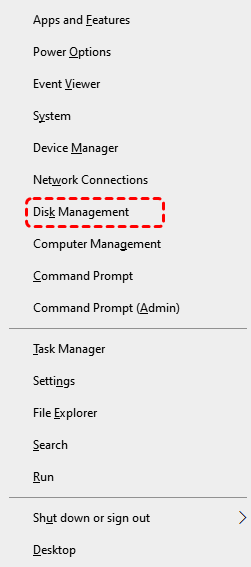
Paso 2. Localiza la unidad que muestra el error. Verifica si su letra de unidad ha cambiado respecto a la que usas habitualmente.
Paso 3. Haz clic derecho en la unidad y selecciona "Cambiar la letra y rutas de acceso de la unidad".
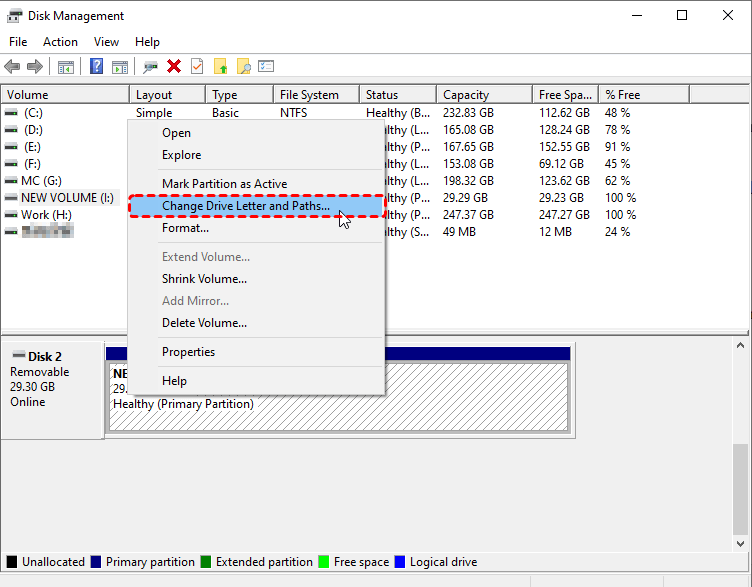
Paso 4. Si la unidad no tiene letra, haz clic en Agregar y asígnale una. Si tiene una letra pero es diferente, haz clic en "Cambiar" y asigna la letra original. Haz clic en "Aceptar" para confirmar.
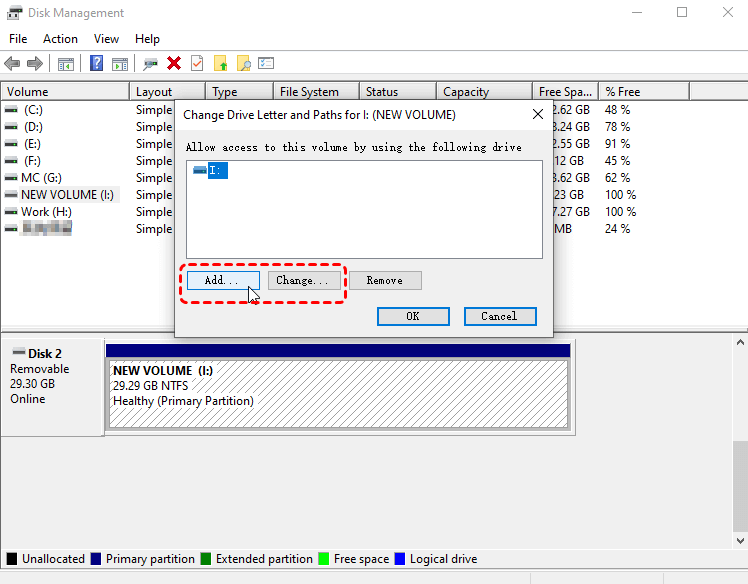
Después de reasignar la letra de unidad correcta, intenta acceder a la carpeta o unidad nuevamente.
9: Formatear la unidad
Si todos los pasos anteriores fallan y la unidad sigue inaccesible, es posible que el sistema de archivos esté dañado. Formatear la unidad puede restablecer el acceso, pero borrará todos los datos que contiene. Asegúrate de hacer una copia de seguridad de los datos recuperables primero.
Localiza la unidad con problemas en Administración de discos. Haz clic derecho en la unidad y selecciona Formatear. Elige un sistema de archivos (NTFS para unidades de Windows), proporciona una etiqueta de volumen si lo deseas y haz clic en Aceptar.
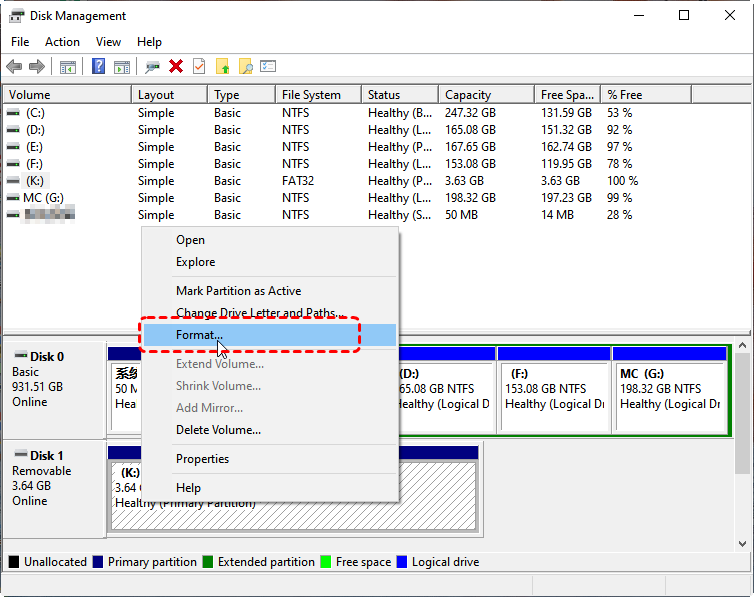
Después de formatear, la unidad estará vacía pero accesible. Ahora puedes copiar nuevos archivos en ella.
Es posible que necesites: Solución de recuperación para unidades inaccesibles
A veces, incluso después de probar todos los pasos de solución de problemas, una unidad puede seguir siendo inaccesible. En tales casos, necesitarás una solución de recuperación de datos confiable para recuperar tus archivos antes de intentar el formateo u otras operaciones arriesgadas.
Una herramienta de recuperación profesional como MyRecover puede ayudarte a escanear de forma segura tu unidad inaccesible y restaurar los archivos perdidos o eliminados. Es compatible con una amplia gama de dispositivos, incluidos discos duros (HDD), unidades de estado sólido (SSD), unidades USB, tarjetas SD y más. También maneja múltiples escenarios de pérdida de datos, como eliminación accidental, corrupción, formateo, ataques de malware o fallas del sistema.

 MyRecover
- ✨Más de 500 dispositivos compatibles | SSD, HDD, unidad flash USB, tarjeta SD, etc.
- ✨Más de 1000 formatos de archivo compatibles | PNG, MP4, MP3, TXT, ZIP, MSG, etc.
- ✨Más de 500 escenarios de pérdida de datos | Eliminación, formato, falla del sistema, ataque de virus, etc.
- ✨Alta tasa de éxito | Tasa de éxito de recuperación del 99%, líder en la industria
- ✨Recuperación inteligente impulsada por IA | Algoritmos integrados de reconocimiento y recuperación de archivos por IA
- ✨Vista previa | Vista previa de archivos para verificar la integridad antes de la recuperación
 100% seguro
¡¡Solo se necesitan 3 pasos!! Analiza la unidad de destino, previsualiza lo que necesitas y recupéralo.

Reflexiones finales
El error "La ubicación no está disponible" puede ser frustrante, pero en la mayoría de los casos se puede resolver con el enfoque adecuado. Al comprobar sistemáticamente las conexiones, los permisos, la integridad del sistema de archivos, las letras de unidad y los servicios principales de Windows, puedes recuperar el acceso a tus archivos y carpetas.
Si la unidad sigue sin estar accesible, el uso de una herramienta profesional de recuperación de datos como MyRecover garantiza que puedas recuperar de forma segura los datos perdidos antes de realizar acciones más drásticas como el formato. Con solo unos pocos clics, puedes escanear, previsualizar y recuperar archivos de prácticamente cualquier dispositivo de almacenamiento, lo que te brinda tranquilidad.
 100%
Limpio & Seguro
100%
Limpio & Seguro
