 MyRecover



¿Partición eliminada accidentalmente? Sigue estos pasos para recuperarla
Si has eliminado una partición accidentalmente, no entres en pánico: la recuperación suele ser posible. Esta guía cubre métodos paso a paso para restaurar particiones eliminadas accidentalmente con herramientas confiables en Windows 10 y 11. Ideal tanto para principiantes como para expertos.

Por Lyra / Actualizado el 07/09/2026


¿Puedo recuperar una partición eliminada accidentalmente?
Hola a todos, espero que estén bien. Me gustaría pedir ayuda con un accidente, ya que casi me da un infarto.
Quería formatear mi portátil. Antes de eso, envié todos los datos a la partición D:, que estaba cifrada con BitLocker. También guardé la clave de recuperación por si acaso. Después, arranqué con un USB de Windows 10 para formatear la unidad y eliminé todas las particiones del disco, cuando cometí el error fatal y eliminé incluso la partición D: por accidente. Por lo tanto, la unidad ahora aparece simplemente como "No asignado" en la Administración de discos. Espero que entiendan mi situación y agradecería cualquier consejo o ayuda sobre el problema que tengo. ¡De verdad!
- Pregunta de Neil
Eliminar accidentalmente una partición de su equipo puede parecer una pesadilla. Los archivos y programas importantes pueden perderse al instante; lo que es peor, si elimina la partición de arranque, su sistema operativo podría corromperse repentinamente y Windows podría etiquetar el espacio liberado como "No asignado".
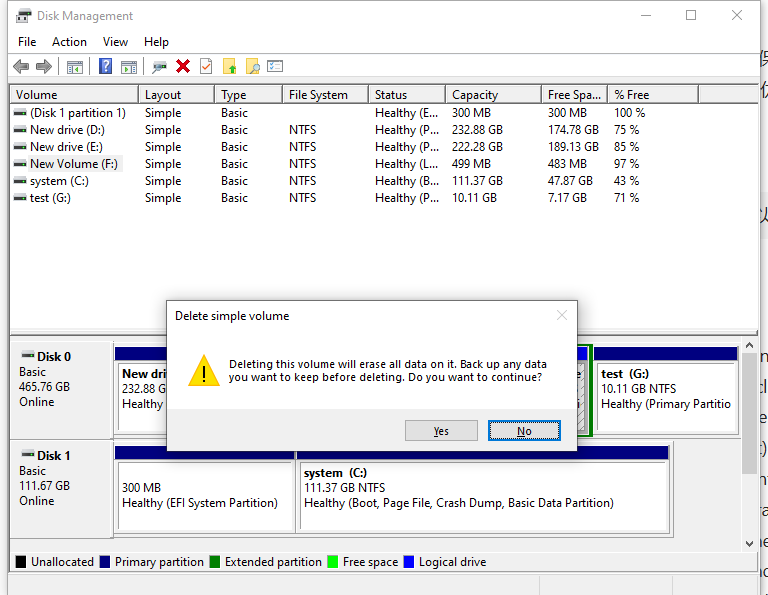
Entonces, ¿es imposible recuperar datos de una partición eliminada accidentalmente? ¡Por supuesto que no! En realidad, los datos de la partición no se borran inmediatamente cuando se elimina la partición. Eliminar una partición solo elimina la tabla de particiones, no los datos en sí. Es precisamente por esta razón que el sistema no puede acceder a los datos de la partición eliminada.
Es posible que todavía sea escéptico: ¿realmente puedo recuperar una partición eliminada accidentalmente? ¡La respuesta es un sí rotundo! Siempre que utilice las herramientas y los métodos adecuados, no solo podrá recuperar los datos de la partición eliminada, sino también restaurar la propia partición.
Cómo recuperar una partición eliminada accidentalmente en Windows 10/11
Eliminar accidentalmente una partición no significa necesariamente que sus datos se hayan perdido para siempre. Los archivos siguen existiendo en su unidad hasta que se sobrescriben. Por eso es crucial actuar a tiempo. Hay otra cosa muy importante que debe tener en cuenta: deje de usar la unidad inmediatamente después de que se haya eliminado una partición. El proceso de recuperación suele implicar tres pasos: recuperar los datos, volver a crear la partición y, opcionalmente, restaurar la estructura de partición original.
Paso 1. Recuperar datos de una partición eliminada accidentalmente
El primer y más importante paso es recuperar sus datos antes de hacer cualquier otra cosa. Crear una partición nueva o formatear la unidad demasiado pronto puede sobrescribir sus archivos perdidos y hacer que la recuperación sea mucho más difícil. Si ha realizado una copia de seguridad del contenido de esta partición, ya sea utilizando las herramientas de copia de seguridad integradas de Windows o herramientas de copia de seguridad en la nube como OneDrive, puede restaurar los datos directamente desde la copia de seguridad.
Si no tiene una copia de seguridad, un software profesional de recuperación de datos será su último recurso. Dado que la tabla de particiones se ha borrado, la herramienta de recuperación integrada de Windows, Windows File Recovery, no funcionará en este caso. Las herramientas de recuperación de datos de terceros como MyRecover podrán ayudarle a recuperar datos de la partición eliminada. Puede escanear la partición eliminada en busca de archivos perdidos y ofrecerle la oportunidad de recuperarlos.
Descubra los aspectos más destacados de AnyRecover a continuación.
💡Sin uso de línea de comandos – interfaz totalmente visual y sencilla de apuntar y hacer clic para una fácil recuperación de archivos.
💡Compatibilidad con más de 500 dispositivos – Recupere archivos de todo tipo de dispositivos como SSD, HDD, unidades flash USB, tarjetas SD, cámaras, unidades de consolas de juegos y más.
💡Maneja más de 500 escenarios de pérdida de datos – Recuperación de particiones eliminadas, discos duros formateados, Papelera de reciclaje vaciada, fallos del sistema, ataques de virus, etc.
💡Admite más de 1000 tipos de archivos – Incluyendo documentos, fotos, vídeos, audio, archivos comprimidos y archivos de datos de Outlook.
💡Compatibilidad con SO – Funciona no solo en Windows 11/10, sino también en Windows 8.1/8/7 y todos los servidores.
💡Escaneo de solo lectura – No escribe datos durante el proceso de escaneo para evitar que los datos sean sobrescritos.
1. Descargue e instale MyRecover en su equipo desde un canal seguro.
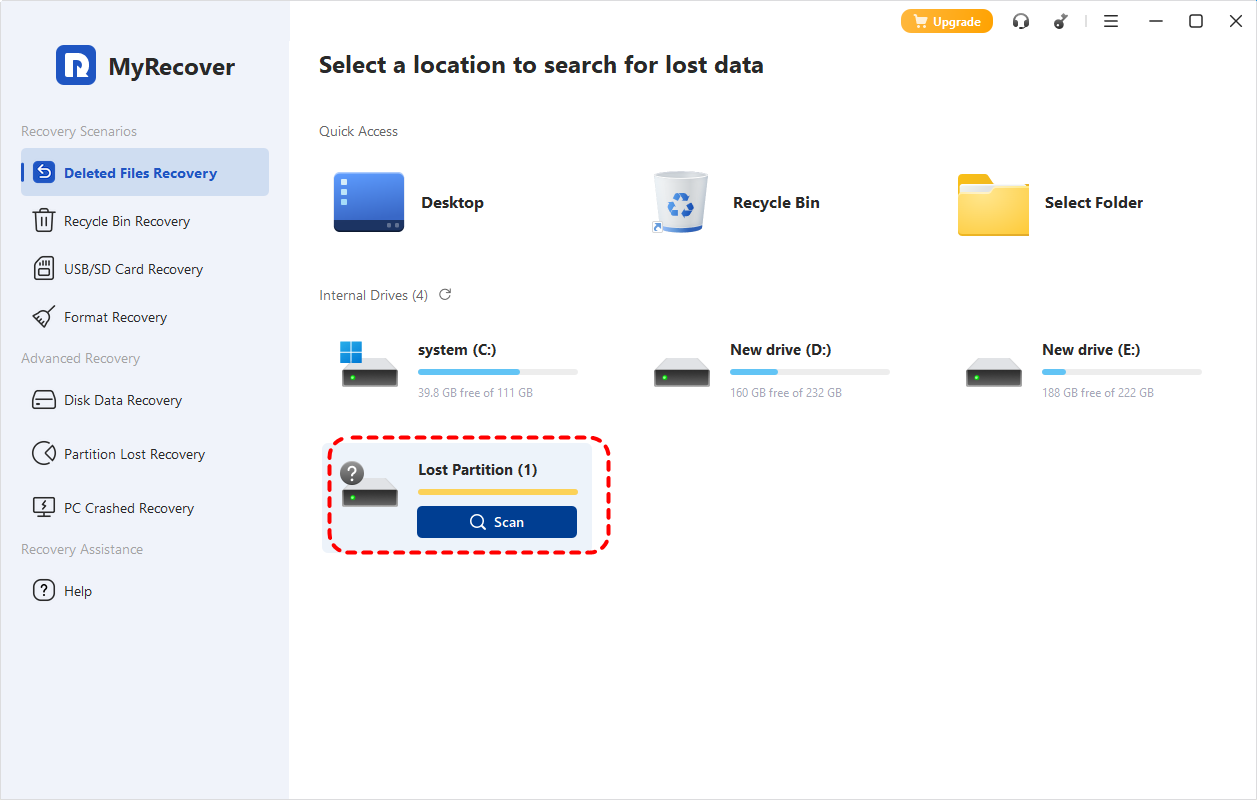
2. Inícielo y seleccione la unidad eliminada accidentalmente para buscar archivos perdidos, luego haga clic en "Escanear".
- Notas:✎...
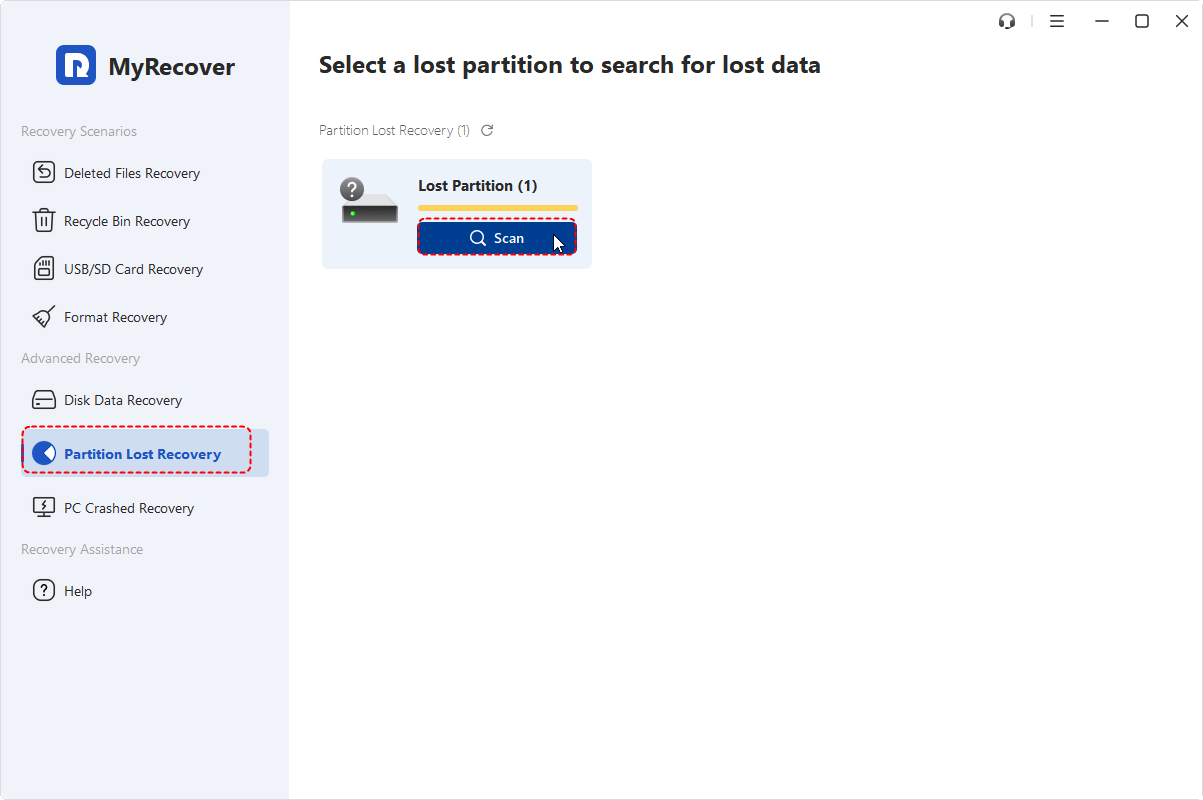
- Si no puede encontrar la partición perdida en "Recuperación de archivos eliminados", puede hacer clic en "Recuperación de partición perdida" en la sección "Recuperación avanzada" para seleccionar la partición para la recuperación de datos.
-

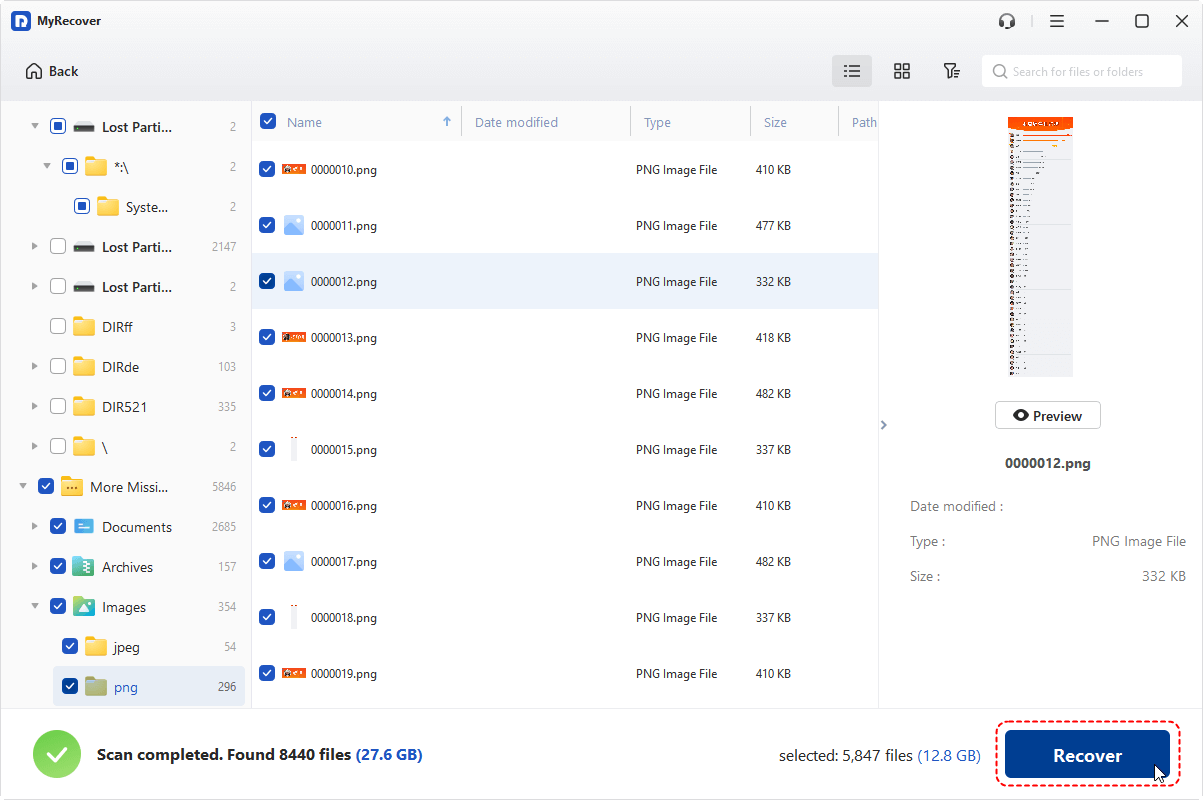
3. Elija los archivos que desea recuperar de las listas recuperables y haga clic en "Recuperar".
4. Seleccione una ubicación (que no sea la original) para guardar los archivos recuperados.
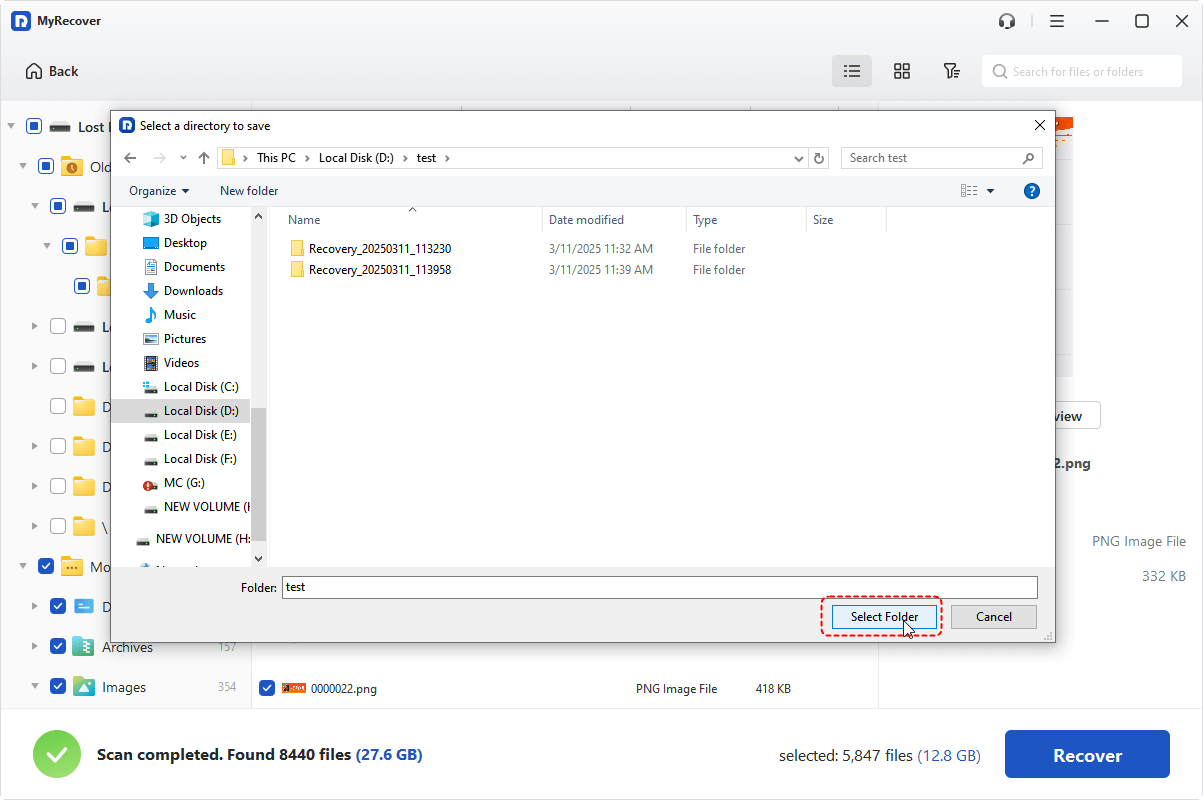
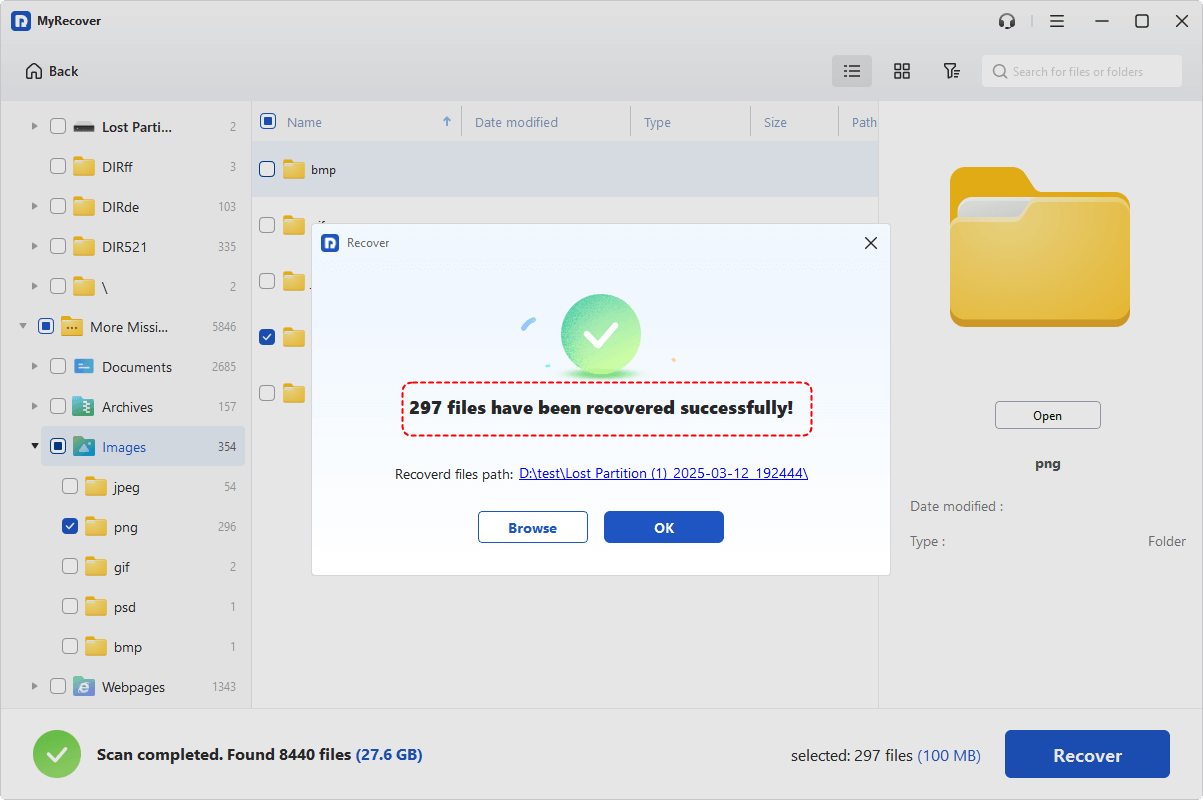
Cuando el proceso finalice, aparecerá el mensaje "Los archivos se han recuperado correctamente". Puede acceder y verificar los archivos recuperados haciendo clic en la ruta de la carpeta de destino o en "Examinar".
Paso 2. Crear una partición nueva
Una vez que sus datos estén seguros, puede proceder a restaurar la estructura de su partición. Aquí se proporcionan dos métodos para ayudarle a recrear la partición: uno es una herramienta de línea de comandos y el otro es una herramienta de interfaz gráfica (GUI). Siga estos pasos para restaurar una partición eliminada accidentalmente.
Este paso borrará todos los datos de esta partición; por eso es crucial recuperar los datos primero.
Opción A. Crear una partición nueva usando DiskPart
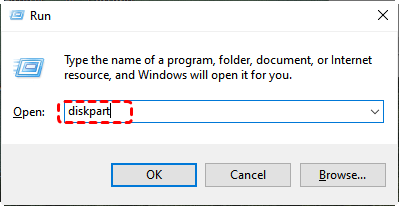
1. Presione "Win + R" para abrir el cuadro de diálogo Ejecutar, escriba "diskpart" y presione "Intro".
2. Enumere todos los volúmenes disponibles: list volume.
3. Seleccione el volumen deseado: select volume X (reemplace el número de volumen X con el número de la partición eliminada).
4. Cree una nueva partición primaria: create partition primary.
5. Formatee la partición recién creada: format fs=ntfs quick (reemplace "ntfs" con otro sistema de archivos si lo desea).
6. Asigne una nueva letra de unidad: assign letter=k (reemplace la letra de unidad "K" por una distinta a las demás).
7. Salga del programa: exit.
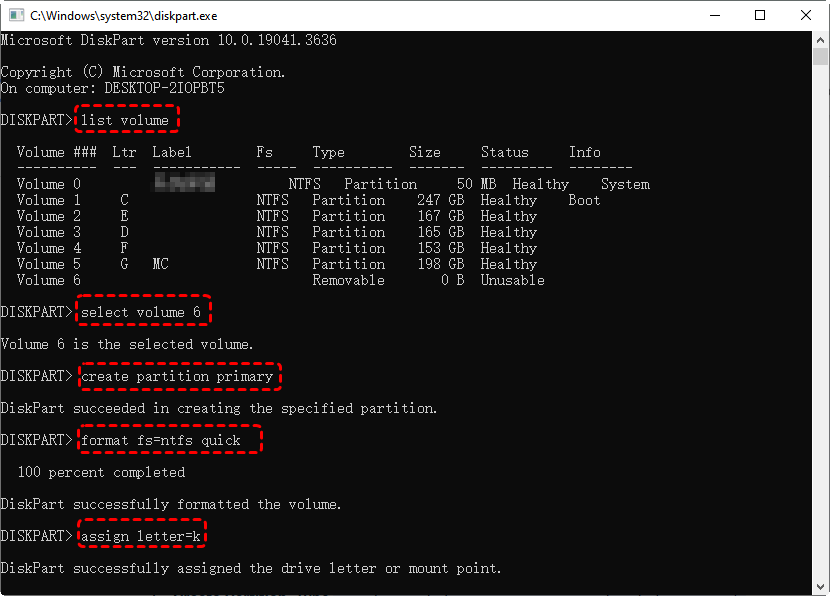
Entonces, esta partición será accesible en el Explorador de archivos.
Opción B. Crear una nueva partición usando Administración de discos
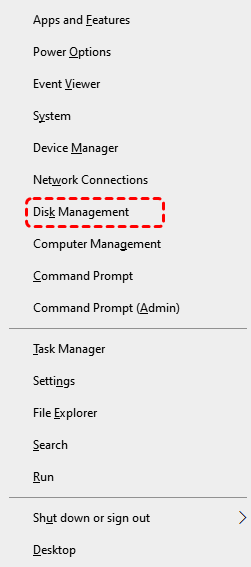
1. Presione "Win + X" y seleccione "Administración de discos" para abrirla.
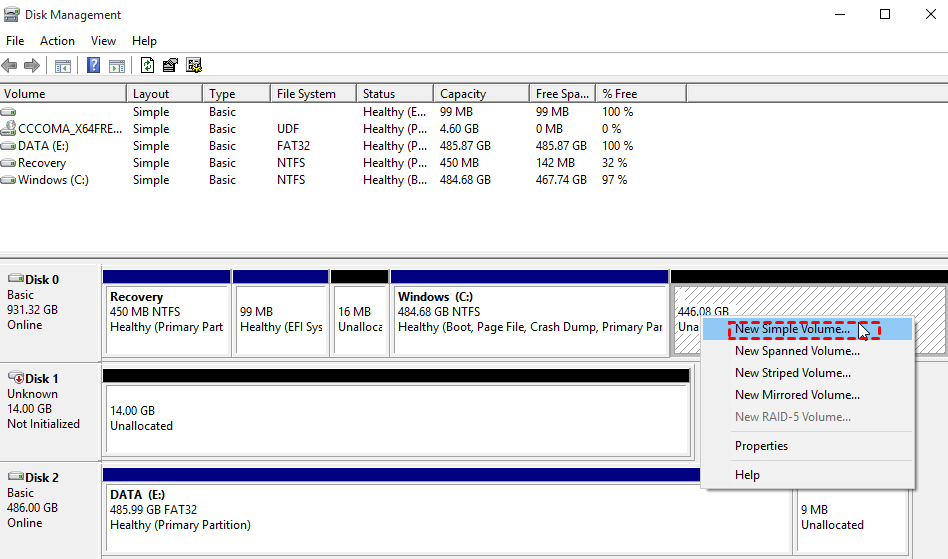
2. Seleccione la partición no asignada, haga clic derecho sobre ella y elija "Nuevo volumen simple".
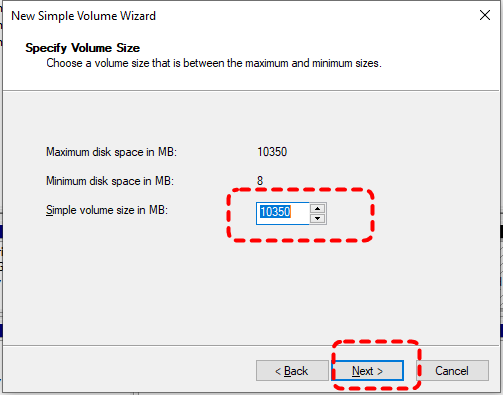
3. Especifique el tamaño del volumen y haga clic en "Siguiente".
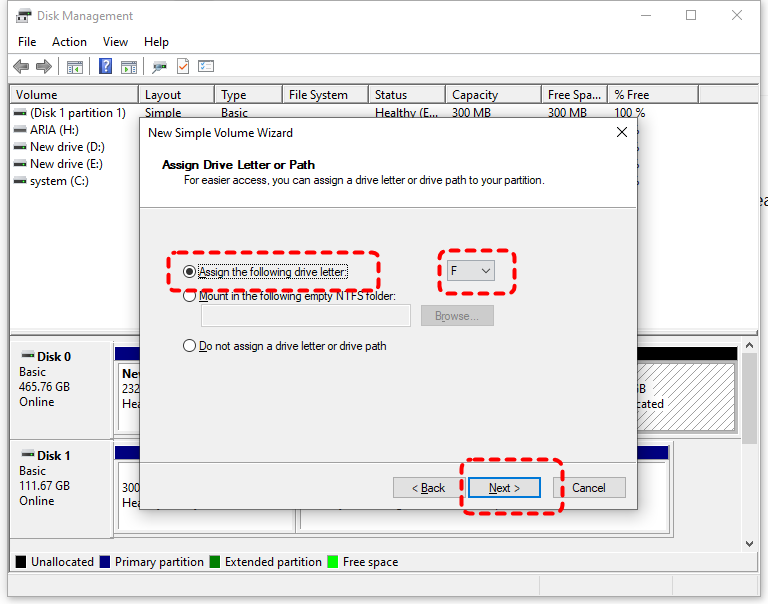
4. Asigne una nueva letra de unidad desde el menú desplegable y haga clic en "Siguiente".
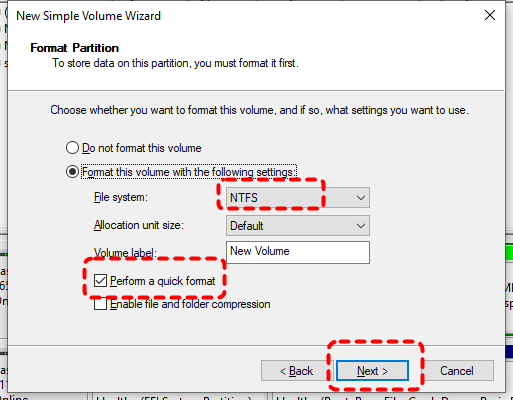
5. Elija un sistema de archivos según sus necesidades y marque la opción "Dar formato rápido". Luego, haga clic en "Finalizar" para iniciar el proceso.
Paso 3. Restaurar la partición eliminada
Ahora, la partición eliminada accidentalmente vuelve a estar disponible. Puede mover todos los datos recuperados con MyRecover a esta nueva partición. Una vez completado, vuelva a comprobar si faltan datos.
Palabras finales
La eliminación accidental de una partición en Windows 10/11 es un problema común pero estresante. Afortunadamente, existen herramientas y técnicas para recuperar tanto los datos perdidos como la propia partición. Para recuperar con éxito los datos de una partición eliminada accidentalmente, la clave es actuar con rapidez y evitar que los datos se sobrescriban.
Si desea una herramienta visual que le ayude a recuperar datos de diversos escenarios de pérdida de información, vale la pena probar MyRecover. Además, MyRecover también ofrece una versión Professional y una versión Technician para satisfacer las necesidades más avanzadas de los usuarios. Estas versiones admiten una capacidad de recuperación de datos ilimitada y permiten a los usuarios recuperar datos de sistemas bloqueados.
 100%
Limpio & Seguro
100%
Limpio & Seguro
