MyRecover



Guía completa: Recuperar archivos de un perfil temporal en Windows 10
Esta guía ofrece soluciones prácticas para recuperar archivos de un perfil temporal en Windows 10. Explica por qué ocurre este problema y te guía para localizar los datos de usuario originales, copiar archivos de la carpeta del perfil anterior y prevenir futuras pérdidas de datos. Ideal para usuarios que descubren que sus archivos de escritorio han desaparecido tras un reinicio o fallo del sistema.

Por Lyra / Actualizado el 13/11/2026


Caso de usuario: Archivos faltantes tras un problema de perfil temporal
Inicié sesión en Windows 10 y se creó una cuenta temporal para mí. Logré encontrar todos los archivos de mi escritorio en mi perfil original, los corté y los pegué en el perfil temporal. Hoy volví a iniciar sesión, el problema que hubiera se resolvió por sí solo y Windows 10 me inició sesión en mi cuenta correcta. Ahora mi escritorio no tiene ningún archivo. He intentado encontrarlos en la cuenta temporal, pero no hay ninguna carpeta de escritorio y no los encuentro en ninguna parte. ¿Alguien sabe dónde están los archivos o cómo recuperarlos de un perfil temporal?
¿Qué es un perfil de usuario de Windows?
Un "perfil de usuario de Windows" es una colección de configuraciones personales y datos exclusivos de cada cuenta de usuario en un sistema Windows. El sistema Windows crea un perfil de usuario la primera vez que inicias sesión en un equipo. Siempre se almacena en "C:\Users\[Username]" e incluye:
- Archivos del escritorio: Archivos y accesos directos guardados en el escritorio del usuario, como documentos, carpetas e imágenes.
- Carpetas Documentos, Imágenes y Descargas: Carpetas predeterminadas donde se almacenan los archivos personales, como documentos de trabajo, fotos y archivos descargados de internet.
- Configuración y ajustes de aplicaciones: Configuraciones personalizadas para aplicaciones, incluidos temas, preferencias de idioma, diseño de la barra de herramientas, etc.
- Datos e historial del navegador: Datos web específicos del usuario, como marcadores, contraseñas guardadas, historial de navegación y cookies.
- Preferencias del menú de inicio y de la barra de tareas: Personalizaciones como aplicaciones ancladas, accesos directos y diseños para el menú de inicio y la barra de tareas.
A veces, si Windows detecta daños o un problema de carga con tu perfil de usuario, puede iniciar sesión en un perfil temporal, lo cual crea un escritorio nuevo y vacío y oculta tus archivos reales.
¿Cómo recuperar archivos de un perfil temporal de Windows 10?
Si Windows 10 inició sesión previamente en un "perfil temporal" y, tras reiniciar, has vuelto a tu "cuenta de usuario original", pero ahora faltan tu escritorio y tus archivos. Aquí te explicamos por qué sucede y cómo recuperar archivos de un perfil temporal.
- ¿Por qué sucede esto? Cuando inicias sesión en un perfil temporal:
- Cualquier archivo movido a esa cuenta temporal (especialmente usando "Cortar + Pegar") se almacena en una "carpeta de corta duración".
- Una vez que Windows soluciona el problema del perfil y te devuelve a tu cuenta correcta, la carpeta temporal puede eliminarse u ocultarse.
Método 1. Comprobar otras carpetas de perfil
Cuando Windows inicia sesión en un perfil temporal, a menudo crea una nueva carpeta de usuario para almacenar datos temporales. Si movió o guardó archivos mientras usaba esa cuenta temporal, es posible que todavía estén almacenados en esas carpetas. Puede intentar recuperarlos explorando manualmente los directorios de usuario de su sistema.
Paso 1. Presione "Windows + E" para abrir el Explorador de archivos.
Paso 2. Vaya a "C:\Users\" y busque carpetas inusuales comprobando si hay carpetas con nombres como:
- TEMP
- TEMP.COMPUTERNAME
- NombreDeUsuario.TEMP
- NombreDeUsuario.COMPUTERNAME
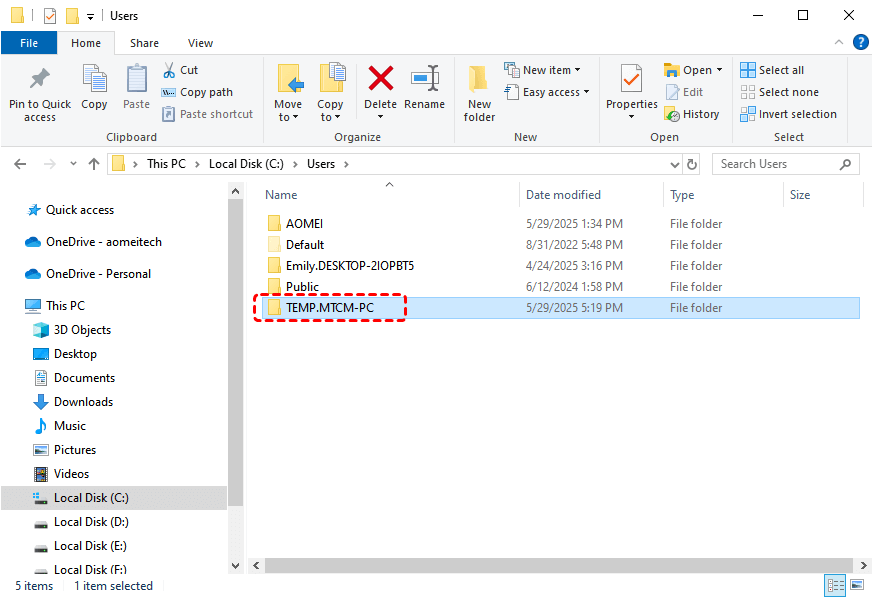
Paso 3. Abra y explore cada carpeta. Dentro de cada carpeta, examine: Escritorio, Documentos, Descargas, etc., para comprobar si sus archivos perdidos están almacenados allí.
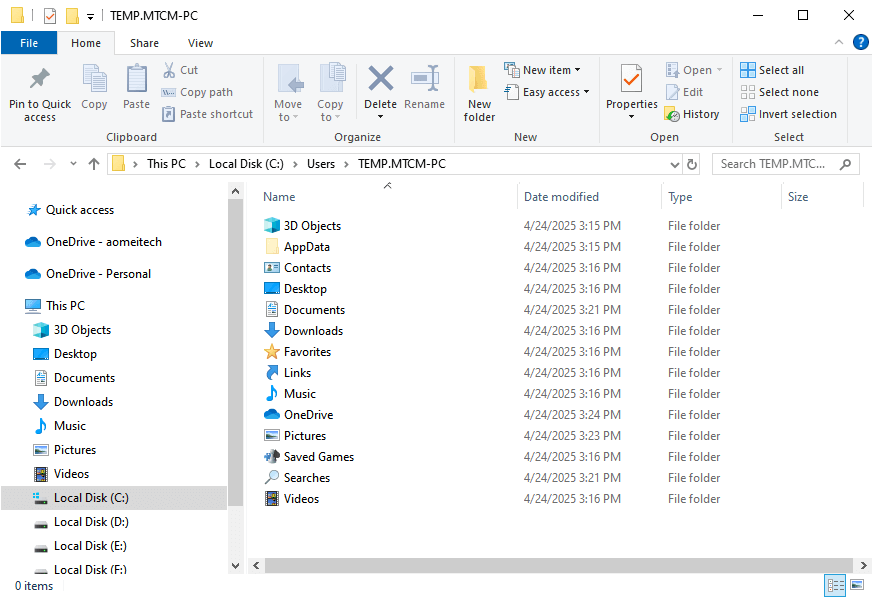
Si los encuentra, puede copiarlos y pegarlos en otra ubicación segura.
Método 2. Buscar archivos perdidos en el sistema operativo
Si no puede encontrar y recuperar archivos del perfil temporal explorando manualmente las carpetas de usuario, usar la función de búsqueda integrada de Windows puede ayudar a ubicarlos. A veces, los archivos todavía están en el disco pero guardados en ubicaciones inesperadas, especialmente después de cambiar de perfil. Una búsqueda en todo el sistema puede revelar su ubicación actual.
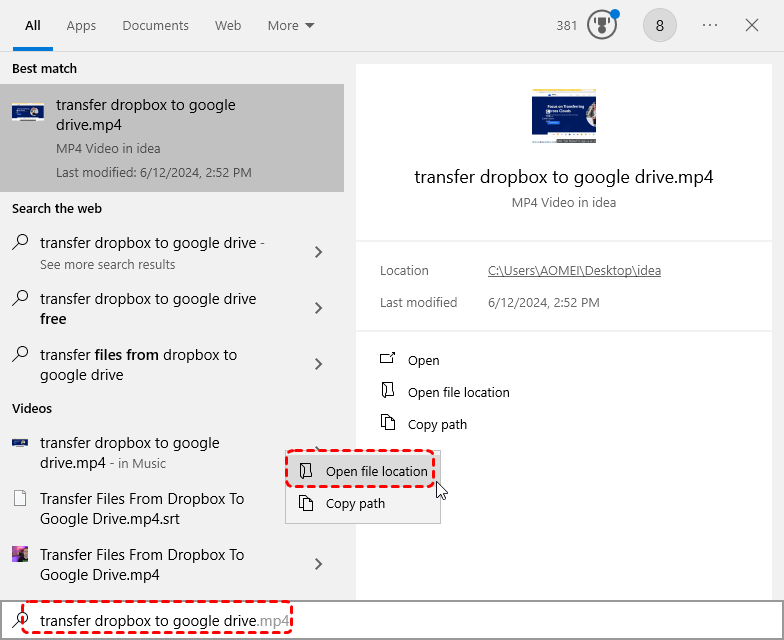
Paso 1. Presione "Windows + S" o haga clic en la barra de búsqueda del menú Inicio.
Paso 2. Escriba nombres de archivos o extensiones para buscar los datos en su computadora.
Paso 3. Revise los resultados de la búsqueda detenidamente.
Paso 4. Una vez que localice un archivo, haga clic derecho en él y elija "Abrir la ubicación del archivo" para ir a la carpeta completa. Es posible que también encuentre otros archivos relacionados allí.
Método 3. Restaurar archivos usando versiones anteriores
Si sus archivos no aparecen después de volver a cambiar desde un perfil temporal, es posible que Windows haya guardado versiones anteriores de sus carpetas de usuario a través de "Historial de archivos" (si está activado en las opciones avanzadas). Puede intentar restaurar estas versiones anteriores para recuperar los archivos perdidos del perfil temporal en Windows 10.
- Nota:✎...
- Esto solo funciona si tenía habilitado previamente el Historial de archivos o la Protección del sistema.
Paso 1. Abra el Explorador de archivos y vaya a la carpeta de destino que contiene los archivos perdidos, como la carpeta Descargas [C:\Users\[YourUsername]\Downloads].
Paso 2. Haga clic con el botón derecho en la carpeta y seleccione "Propiedades".
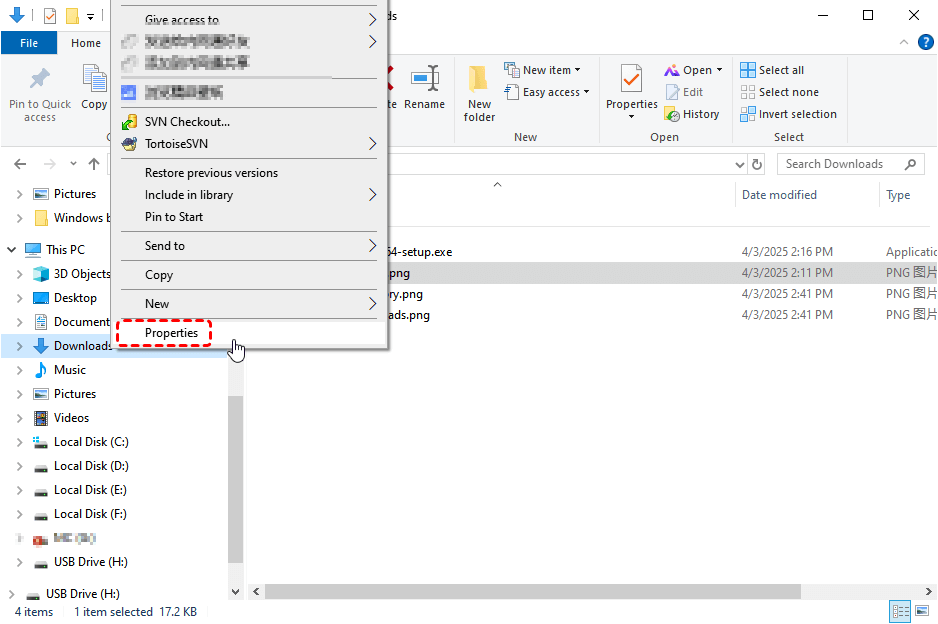
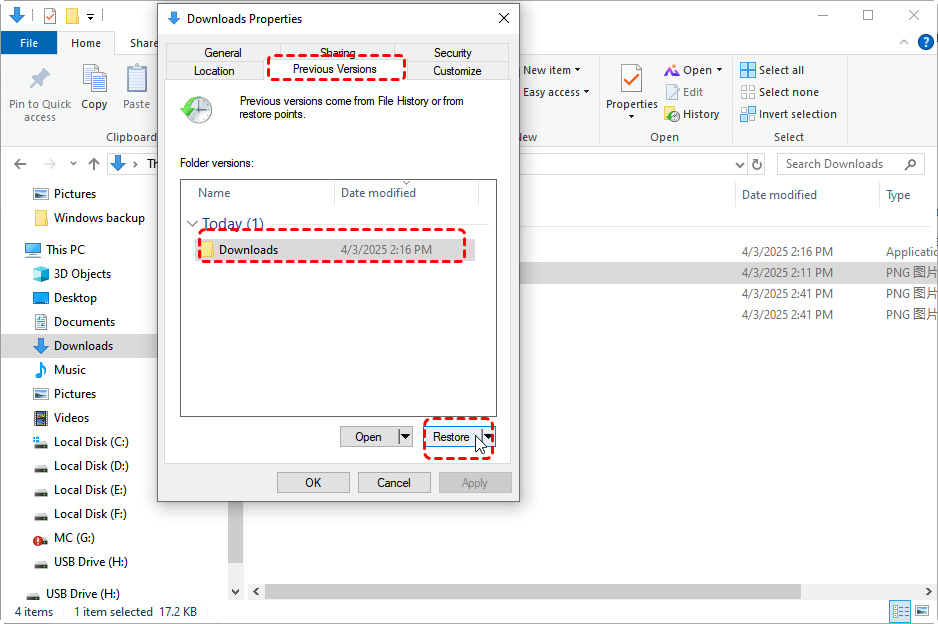
Paso 3. Aparecerá una lista de versiones disponibles (si existen). Busque una versión con fecha "anterior" al momento en que ocurrió el problema.
Paso 4. Utilice "Abrir" para previsualizar el contenido antes de restaurarlo. Y haga clic en "Restaurar" para recuperar el contenido de toda la carpeta.
Método 4. Usar la herramienta Windows File Recovery
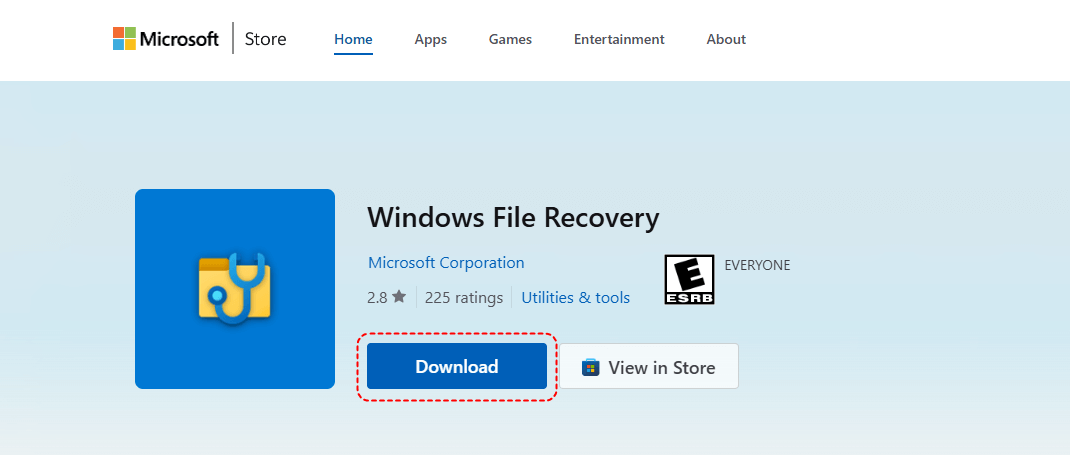
Si sus archivos se eliminaron permanentemente durante la sesión del perfil temporal, especialmente si usó "Cortar y pegar", puede intentar recuperarlos con la herramienta oficial de Microsoft: Windows File Recovery. Esta utilidad de línea de comandos está diseñada para ayudar a recuperar archivos perdidos de unidades locales, incluso si se han eliminado permanentemente o se han borrado de la Papelera de reciclaje.
Paso 1. Descargue la herramienta desde el sitio oficial de Microsoft Store.
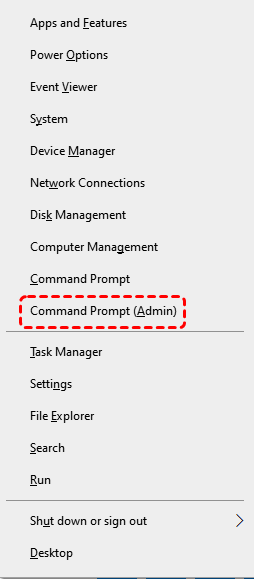
Paso 2. Presione "Windows + X"> Seleccione "Símbolo del sistema (administrador)" en Windows 10 y versiones anteriores, o "Terminal de Windows (administrador)" en Windows 11.
Paso 3. Ejecute el comando arecovery: winfr C: D: /regular /n \Users\username\Downloads\
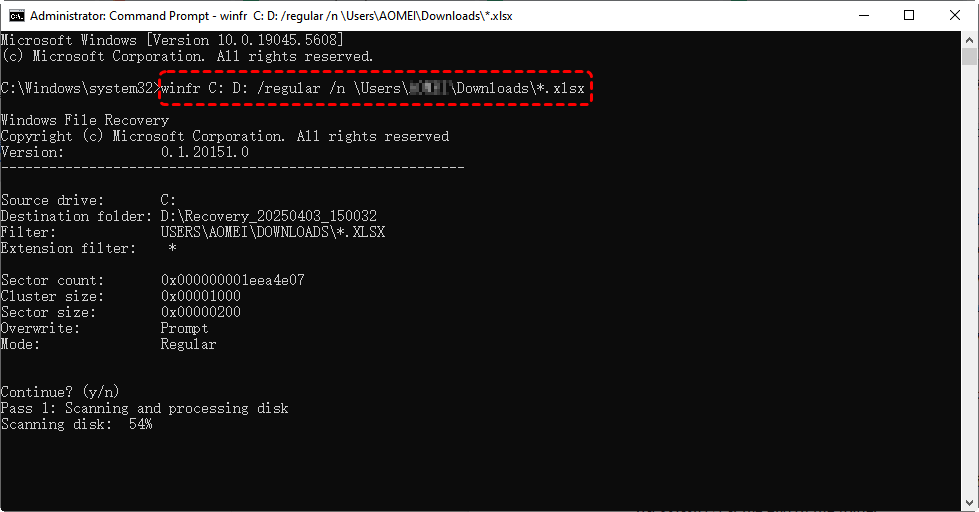
- Desglose:
- C: = unidad de origen (donde se perdieron los archivos)
- D: = unidad de destino (debe ser diferente de la de origen)
- /regular = un modo de análisis para buscar archivos eliminados en la unidad de origen.
- /n = ruta de la carpeta que desea analizar (se puede ajustar)
Una vez completados el análisis y la recuperación, compruebe la carpeta de resultados en la unidad de destino ("D: " en el ejemplo).
Método 5. Recuperar archivos perdidos usando MyRecover
Si prefiere una solución "gráfica y fácil de usar" en lugar de herramientas de línea de comandos, un software de terceros como GRATIS MyRecover puede ayudarle a recuperar archivos perdidos debido a problemas temporales de perfil, eliminación accidental, formato, error de disco, fallo de energía o errores del sistema. Es especialmente útil para usuarios sin conocimientos técnicos que prefieren un proceso de recuperación más sencillo.
Paso 1. Descargue e instale gratis MyRecover en su PC.
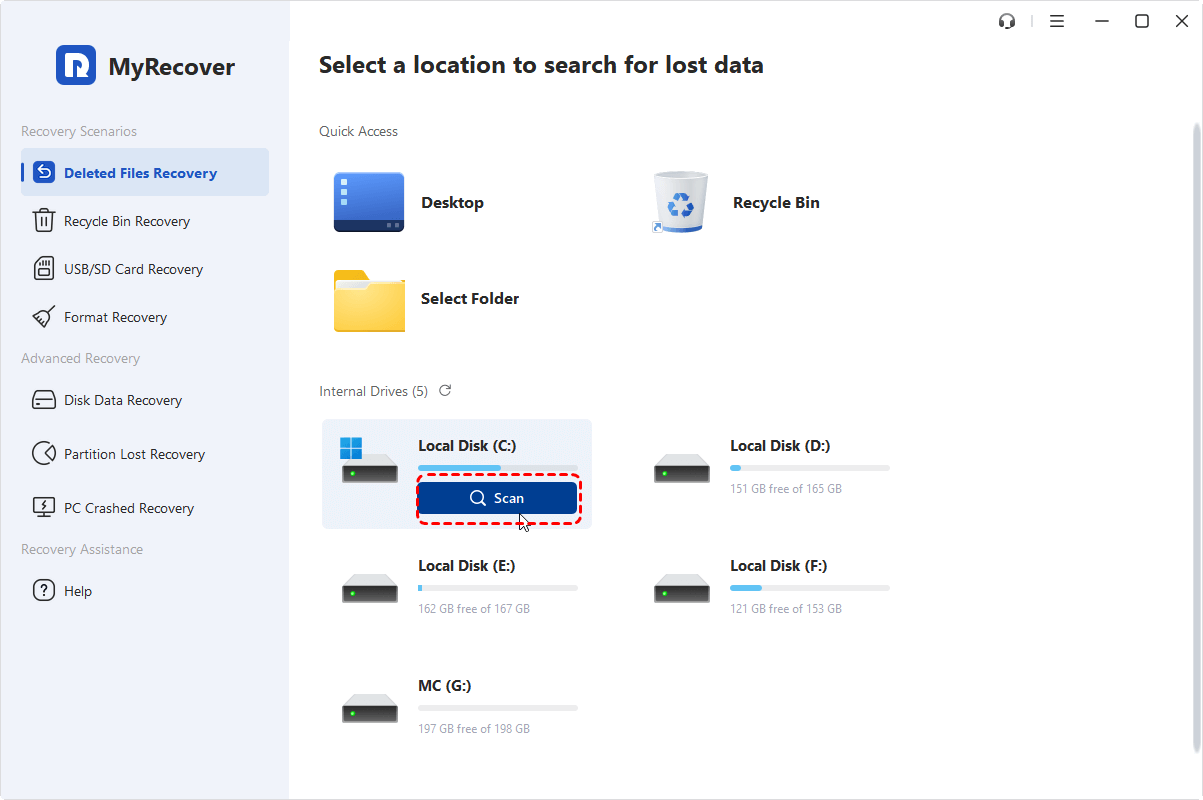
Paso 2. Abra MyRecover y seleccione la unidad donde se perdieron sus archivos, normalmente "C: " si los archivos estaban en su escritorio o en carpetas de usuario. Haga clic en "Analizar".
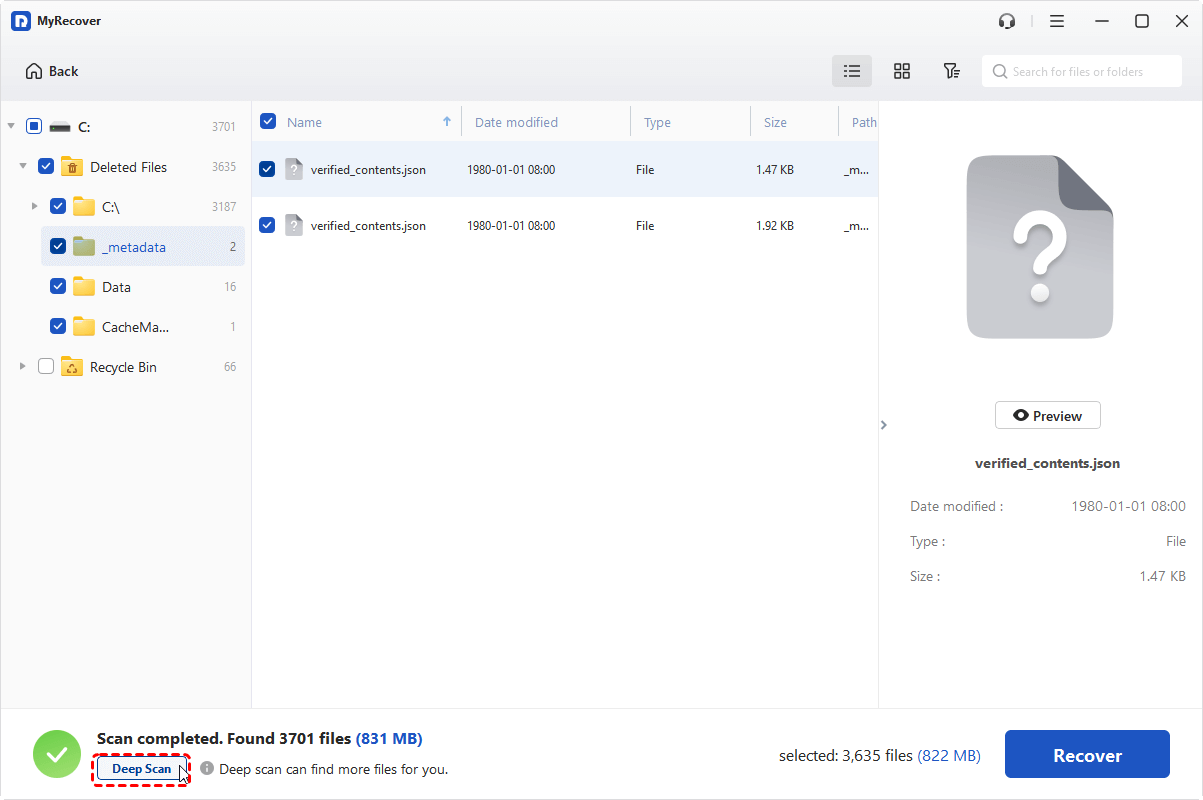
Paso 3. La herramienta realizará automáticamente un "Análisis rápido" primero para buscar archivos eliminados. Si es necesario, puede recurrir al "Análisis profundo" para encontrar más archivos perdidos.
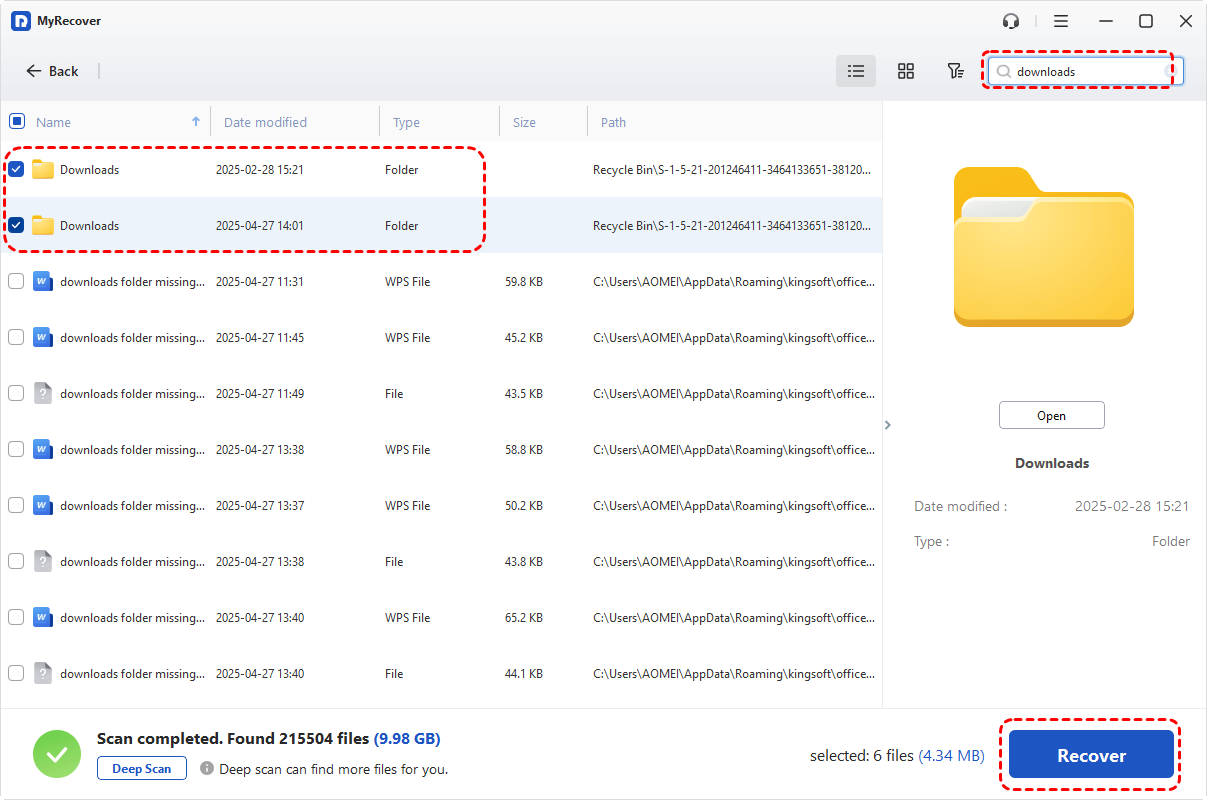
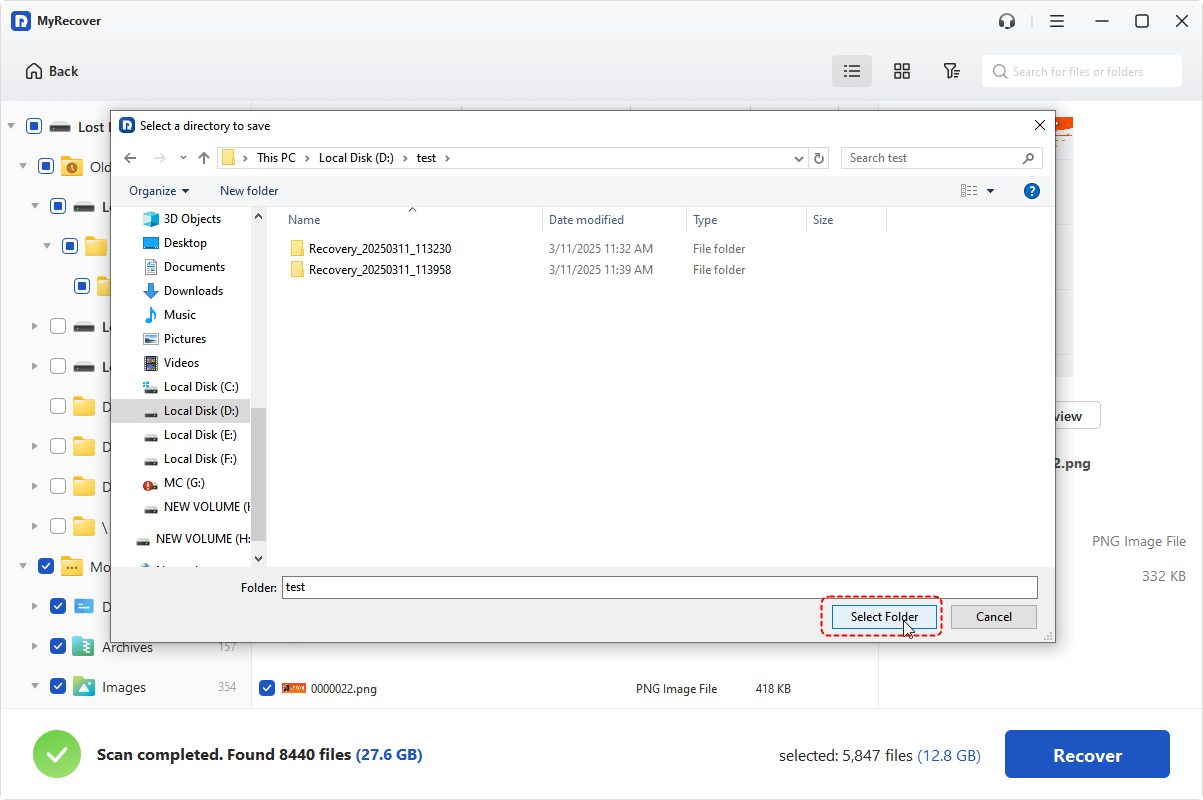
Paso 4. Cuando finalice el escaneo, puede filtrar por tipo de archivo (p. ej., ".docx", ".jpg", ".pdf") para localizar rápidamente lo que necesita. Seleccione los archivos o carpetas que desea recuperar. Haga clic en el botón "Recuperar".
Paso 5. Elija una "unidad diferente" (que no sea "C:") para evitar sobrescribir datos.
La versión gratuita limita la cantidad de datos que puede recuperar. Para obtener todas las funciones (vista previa antes de la recuperación, recuperar datos de un equipo que no arranca, etc.) y una cuota ilimitada de recuperación de datos, puede actualizar a una versión de pago: Professional o Technician.
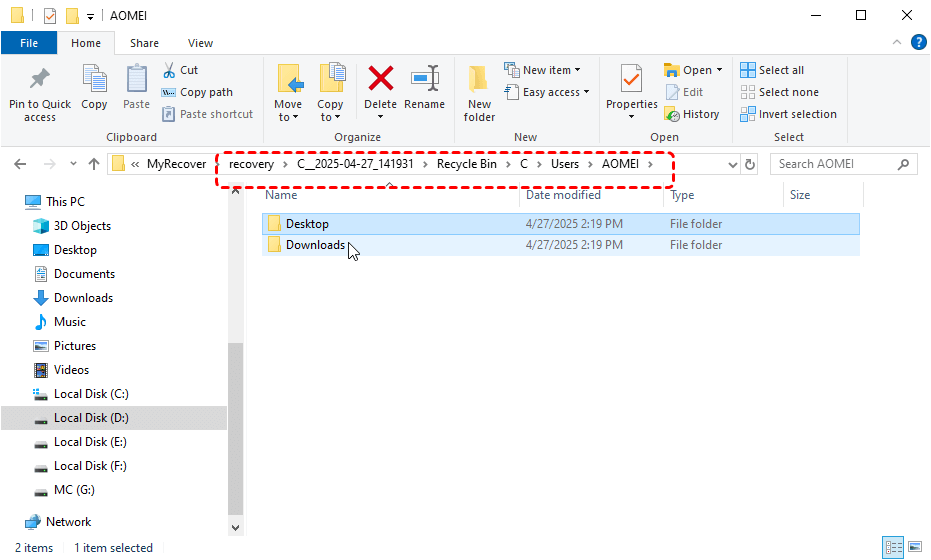
Cuando se complete la recuperación, aparecerá un mensaje de confirmación que mostrará el número de archivos restaurados correctamente y su nueva ubicación para un acceso fácil y rápido.
Resumen
Si inicia sesión en un perfil temporal en Windows 10 y mueve o edita archivos importantes durante esa sesión, es posible que los archivos se pierdan la próxima vez que inicie sesión en su cuenta correcta. Pero no se preocupe, este artículo enumera varios métodos para ayudarle a recuperar archivos de un perfil temporal. Con el enfoque adecuado, sus archivos y carpetas de escritorio perdidos a menudo se pueden restaurar por completo.
Entre todos los métodos, MyRecover destaca por su potente motor de escaneo y su interfaz limpia; le permite localizar y restaurar rápidamente los archivos perdidos debido a problemas con el perfil temporal, incluso si se han eliminado o movido.
 100%
Limpio & Seguro