 MyRecover



Cómo recuperar archivos tras un apagado inesperado (3 métodos)
Los apagados inesperados del sistema pueden provocar la pérdida de archivos no guardados, especialmente al trabajar en documentos importantes. Esta guía le muestra cómo recuperar archivos tras un apagado inesperado utilizando tres métodos eficaces en sistemas Windows. Aprenderá a comprobar la autorrecuperación y los archivos temporales, restaurar versiones anteriores y utilizar software de recuperación de datos fiable cuando las opciones integradas no sean suficientes.

Por Lyra / Actualizado el 20/09/2026


Los problemas: Recuperar archivos tras un apagado inesperado
“Tenía que trabajar en varios proyectos para la escuela, pero el único que estoy SEGURO de que no se guardó es mi documento de Word tras un apagado inesperado. Estoy MUY enfadado porque es en el que más trabajé durante clase y después de la escuela. Alguna ayuda sobre cómo hacer esto.”
¿Experimenta un apagado inesperado y no guarda archivos, como documentos de Word, Excel, PDF, DXG, etc., del programa en el que está trabajando? A veces puede encontrar pérdida de datos tras reiniciar el equipo. No importa, ya que le mostraremos cómo resolverlo de forma fácil y rápida.
Puede intentar usar la función de Autoguardado, el software de recuperación de datos y la Papelera de reciclaje para recuperar archivos tras un apagado inesperado.
Cómo recuperar archivos tras un apagado inesperado
Recuperar archivos no guardados como Word, Excel, PDF, DXG, etc., así como datos perdidos tras un apagado inesperado son los dos problemas que más preocupan a los usuarios, y puede resolverlos fácil y rápidamente mediante los métodos proporcionados.
Método 1: Recuperar archivos no guardados usando la función de Autoguardado
Para la mayoría de las aplicaciones de Microsoft Office, tras un apagado repentino del equipo, la función de Autorrecuperación integrada proporcionará los últimos archivos de copia de seguridad automática, permitiéndole recuperarlos y guardarlos cuando vuelva a abrir la aplicación tras reiniciar el equipo.
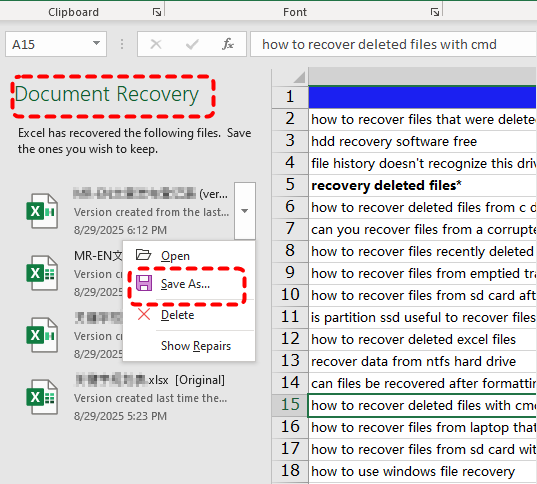
Incluso si el aviso de Autorrecuperación no aparece, no hay necesidad de preocuparse: existen otros métodos para recuperar archivos de Microsoft Office no guardados.
1️⃣Recuperar Microsoft Word/Excel/PowerPoint no guardados cuando el equipo se apaga:
Paso 1. Abra el programa que estaba usando antes del apagado inesperado.
Paso 2. Vaya a Archivo > Abrir > Reciente > Documentos y seleccione Recuperar documentos sin guardar.

Paso 3. En la ventana Archivos sin guardar, seleccione los documentos de Word que desea recuperar y haga clic en Abrir. Tenga en cuenta que los archivos de Autorrecuperación utilizan la extensión .asd.
Paso 4. Compruebe el archivo y seleccione una nueva ubicación para guardar su documento de Word.
Además, puede consultar la carpeta temporal para ver los archivos no guardados inmediatamente después de reiniciar el equipo. Mientras edita un documento, Windows crea automáticamente archivos temporales para almacenar la información de Autorrecuperación, lo que evita la pérdida de datos debido a bloqueos repentinos de la aplicación o del sistema.
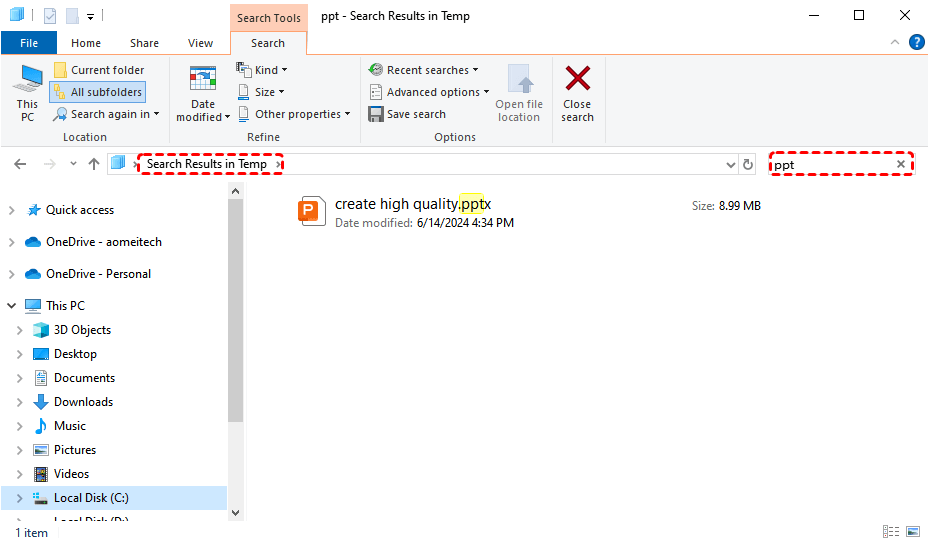
2️⃣Recuperar archivos PDF no guardados después de reiniciar el equipo:
Paso 1. Vaya a la ruta de Guardado automático en lo siguiente.
- "C:\Users\%UserName%\AppData\Roaming\Adobe\Acrobat\1X.0\AutoSave\"
- “C:\Users\username\AppData\Roaming\Adobe\Acrobat\DC”
- “C:\Users\username\AppData\Local\Temp\Adobe\Reader\11.0”
Paso 2. Busque archivos con el mismo nombre pero con una extensión diferente.
Paso 3. Cambie el nombre de la extensión a .pdf y abra el archivo en Adobe.
3️⃣Recuperar archivos de AutoCAD cerrados sin guardar:
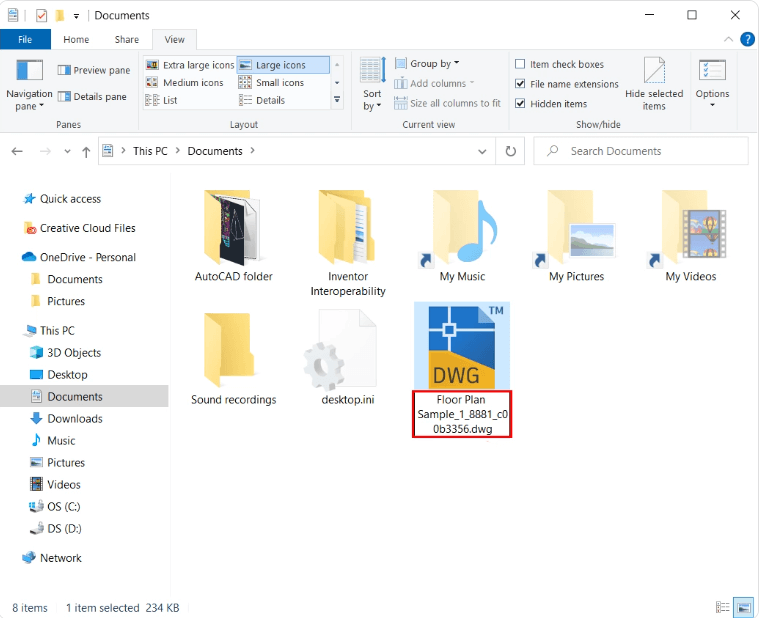
De forma predeterminada, los archivos de guardado automático en AutoCAD se encuentran en la carpeta Temp y guardan automáticamente los cambios cada 10 minutos.
Paso 1. Vaya a la ruta de la carpeta predeterminada de guardado automático (normalmente C:\Users\[UserName]\AppData\Local\Temp) en el Explorador de archivos.
Paso 2. Busque archivos con el mismo nombre y extensión que SV$.
Paso 3. Cambie la extensión a .dwg y abra el archivo en AutoCAD.
Forma 2: Recuperar archivos perdidos mediante software de recuperación de datos
Si los archivos importantes desaparecieron tras un apagado inesperado, confiar en un software de recuperación de datos profesional como MyRecover se convierte en la solución más eficaz. Los programas dedicados a la recuperación de datos pueden analizar su dispositivo de almacenamiento a un nivel más profundo y localizar archivos perdidos que ya no son visibles para el sistema, lo que los hace especialmente útiles tras eventos de pérdida de datos. Su interfaz visual y fácil de usar permite incluso a los principiantes recuperar archivos perdidos de forma efectiva debido a eliminaciones, corrupción, apagados inesperados, etc.
❤❤❤ ¿Por qué elegir MyRecover?
✔ Cuenta con una versión gratuita que puede recuperar hasta 500MB de datos.
✔ Uso inteligente del Escaneo rápido o Escaneo profundo para analizar y encontrar tantos archivos como sea posible en menos tiempo.
✔ Recupere documentos eliminados o perdidos (archivos de Word, Excel, PDF, AutoCAD), imágenes, vídeos, audios, etc., en más de 1000 formatos.
✔ Busque o filtre datos rápidamente mediante el nombre del archivo, extensión, tipo de datos, etc.
✔ Previsualice y recupere archivos mientras se realiza el escaneo.
✔ Restaure archivos de forma selectiva, no todos a la vez.
✔Recupere datos de ubicaciones específicas (p. ej., Papelera de reciclaje), eliminados o perdidos, formateados, particiones RAW o discos completos en menos tiempo.
✔ Funciona perfectamente con sistemas de archivos NTFS, FAT32, exFAT y ReFS..
Ahora, haga clic en el botón de descarga para comenzar.
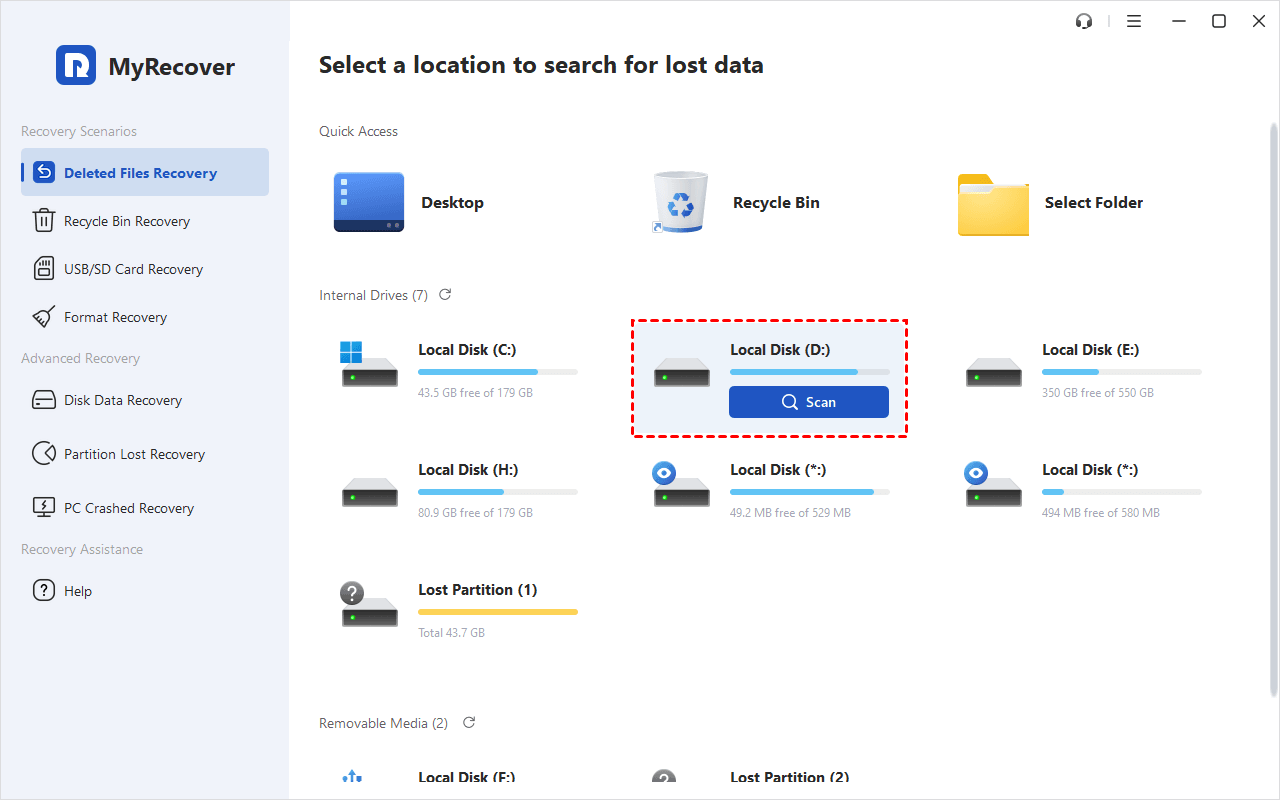
Paso 1. Escanee la unidad con pérdida de datos
Inicie este software de recuperación de datos de Windows: MyRecover. De forma predeterminada, mostrará la ventana Recuperación de archivos eliminados. Pase el ratón sobre la unidad o partición que contiene los archivos perdidos y haga clic en Escanear. También puede seleccionar otras opciones para recuperar datos perdidos tras un apagado inesperado.
Paso 2. Buscar datos perdidos
MyRecover puede escanear automáticamente la unidad seleccionada para encontrar archivos eliminados o perdidos. Puede utilizar las funciones de búsqueda y filtro para localizarlos rápidamente sin esperar al resultado final:
- Haga clic en el botón con forma de embudo para especificar el tipo de datos (p. ej., Documentos, Imágenes, Vídeos, etc.) y definir el rango de filtrado.
- Si es necesario, establezca el tamaño, desde menos de 512 KB hasta más de 1 GB.
- Luego, escriba el nombre o la extensión del archivo en el cuadro de búsqueda para acotar los resultados.
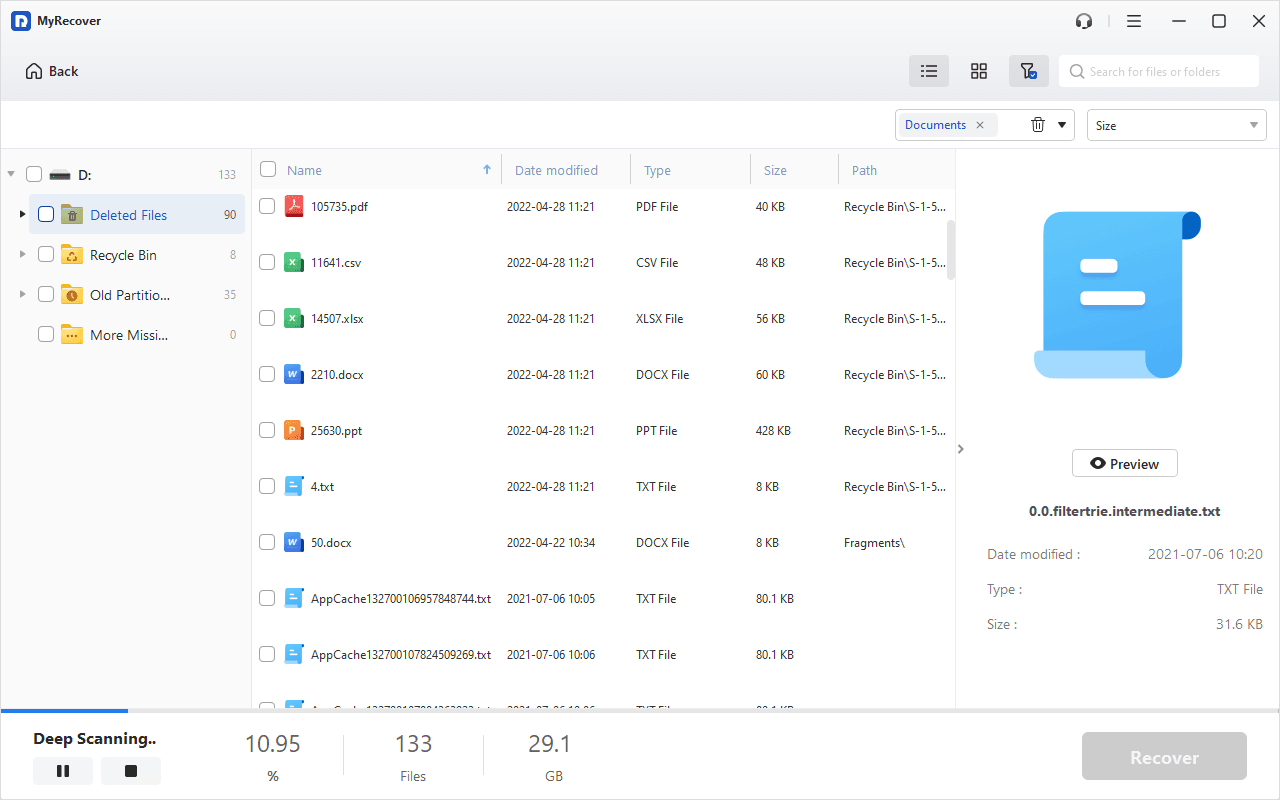
Paso 3. Recuperar datos perdidos tras un apagado inesperado
Una vez encontrados, seleccione los archivos deseados marcando las casillas de verificación o dejando en blanco los archivos no deseados. Luego, haga clic en el botón Recuperar y seleccione una nueva ubicación para guardar los archivos recuperados.
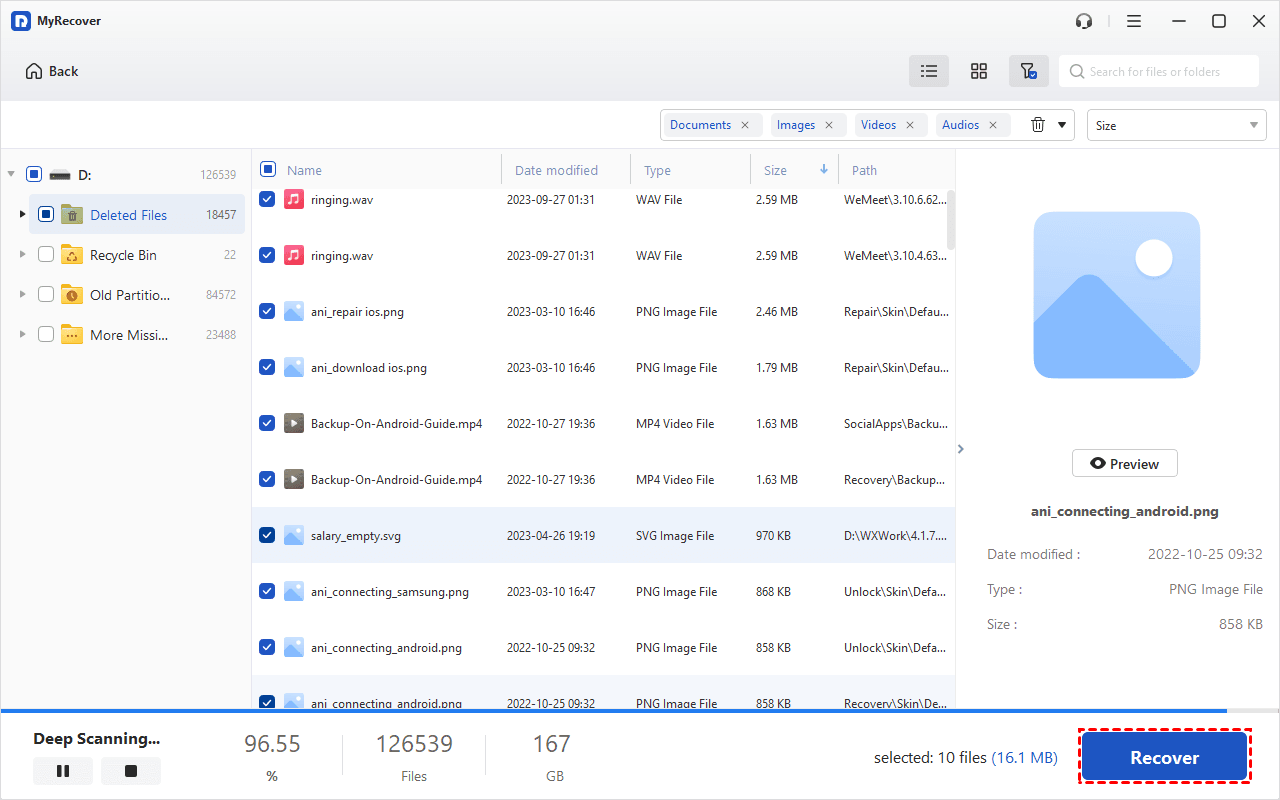
En el peor de los casos, si Windows no arranca normalmente y no puede acceder al escritorio después de un apagado inesperado, MyRecover Professional y las ediciones superiores también le permiten obtener archivos de un equipo que no enciende normalmente. Siga estos pasos:
Paso 1. Descargue e instale MyRecover en un equipo que funcione y prepare una unidad USB vacía. Inserte el USB en el PC que funciona.
Paso 2. Ejecute la aplicación y seleccione "Recuperación de PC bloqueado", luego haga clic en "Dispositivo de arranque USB" y "Crear" para crear un medio de arranque.
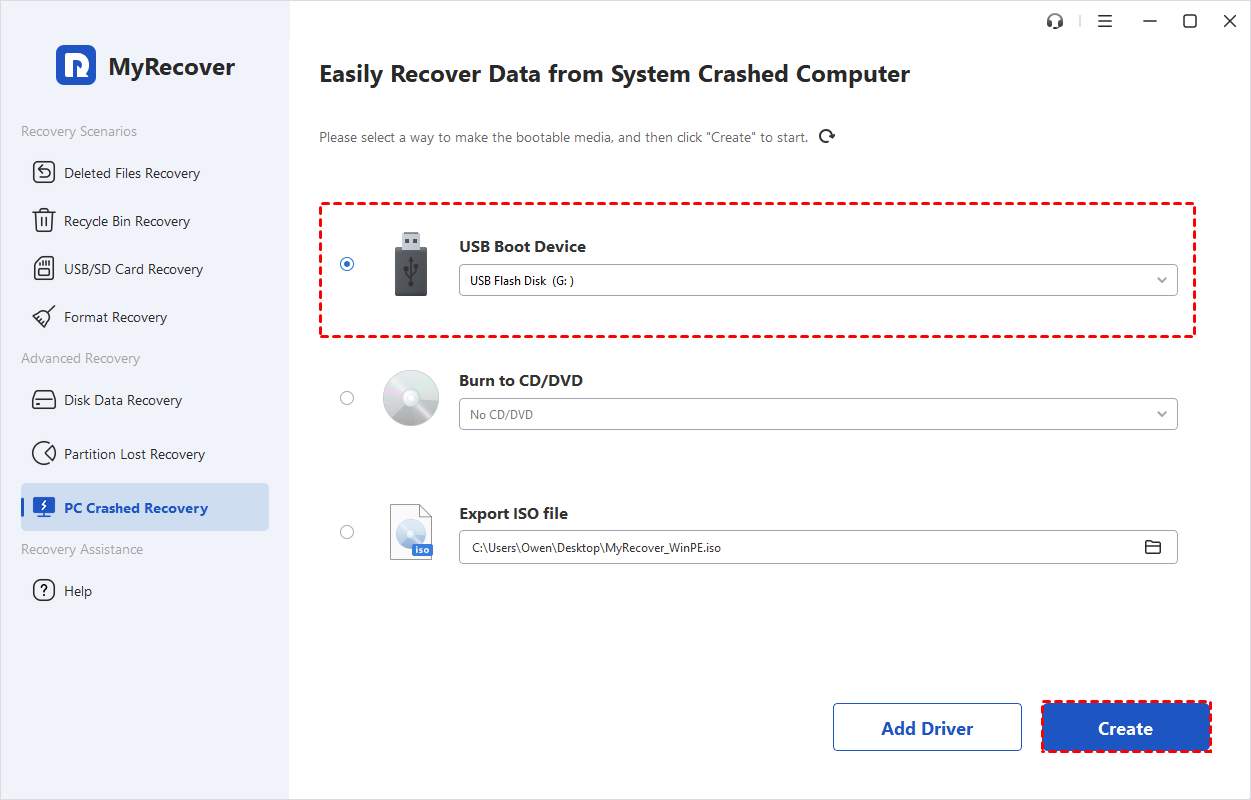
Paso 3. Espere a que finalice el proceso. Conecte el medio de arranque USB en el equipo bloqueado y acceda a la BIOS/UEFI presionando F2, F12, Del o Esc.
Paso 4. En el menú de la BIOS, cambie el orden de arranque para que la unidad USB sea la primera. Guarde los cambios y reinicie su equipo.
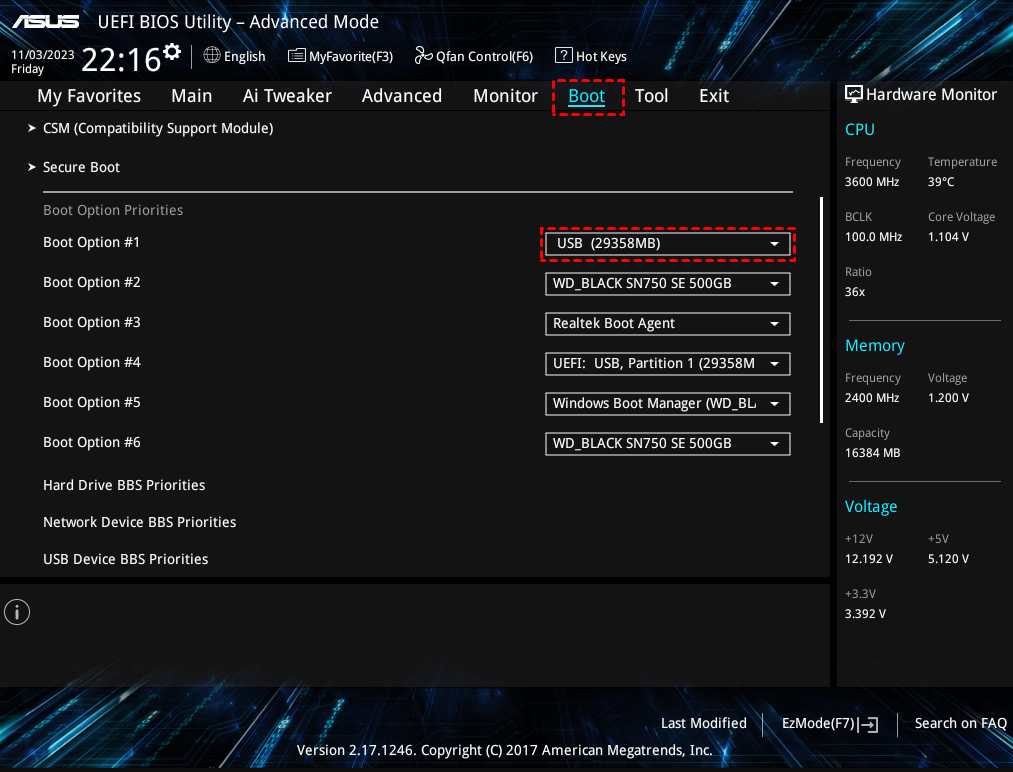
Entonces, su PC entrará en la interfaz de MyRecover; puede seguir los pasos descritos anteriormente para recuperar los archivos que desee.
Forma 3: Recuperar archivos perdidos de la Papelera de reciclaje
A veces, los archivos pueden estar en la Papelera de reciclaje en lugar de haberse perdido tras un apagado inesperado. Por lo tanto, si no puede encontrar los archivos en la ubicación original, siempre vale la pena revisar la Papelera de reciclaje.
Paso 1. Abra la carpeta de la Papelera de reciclaje.
Paso 2. Busque los archivos que desea recuperar, haga clic derecho sobre ellos y seleccione Restaurar. Los archivos se restaurarán en su ubicación original.
Cómo solucionar el apagado inesperado del equipo [4 soluciones]
Los apagados inesperados no solo interrumpen su flujo de trabajo, sino que también pueden indicar problemas más graves. Es fundamental abordar el problema después de recuperar los datos del disco duro o equipo bloqueado. Aquí tiene 4 métodos prácticos para solucionar los apagados inesperados.
Solución 1. Desactivar el inicio rápido
Aunque el inicio rápido ayuda a que su equipo arranque más rápido, puede causar apagados aleatorios continuos. A continuación, le explicamos cómo desactivar esta función en Windows 10:
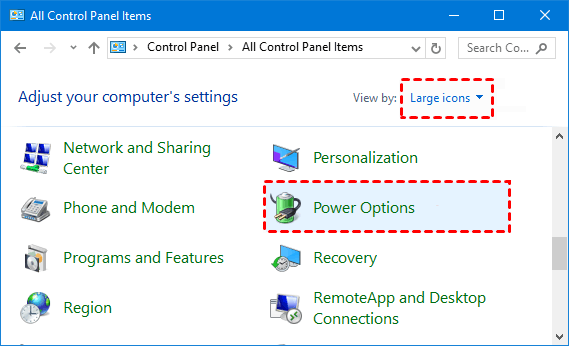
Paso 1. Presione Win y busque el Panel de control. Ábralo. Seleccione Opciones de energía.
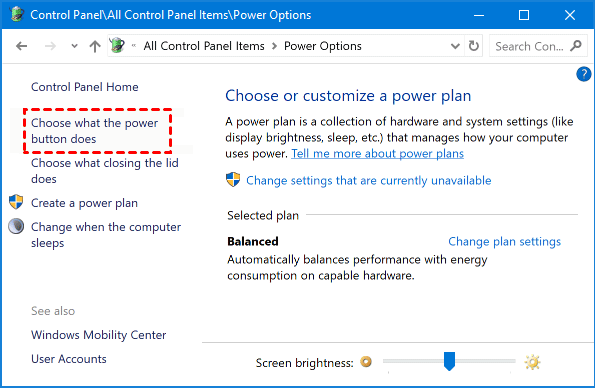
Paso 2. Haga clic en "Elegir el comportamiento de los botones de inicio/apagado".
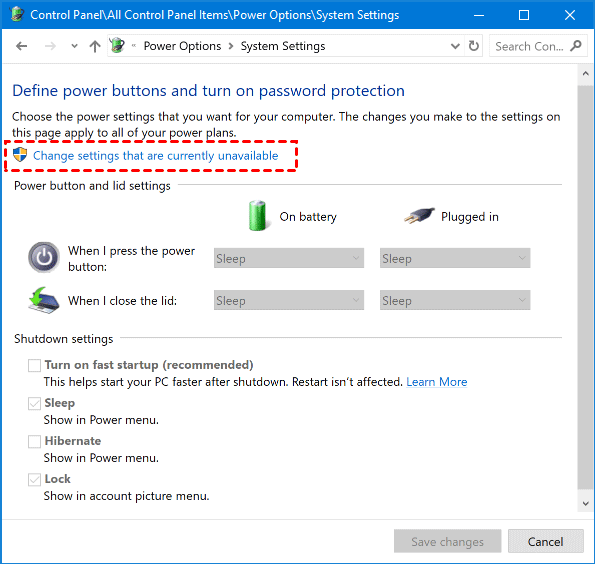
Paso 3. Haga clic en "Cambiar la configuración actualmente no disponible".
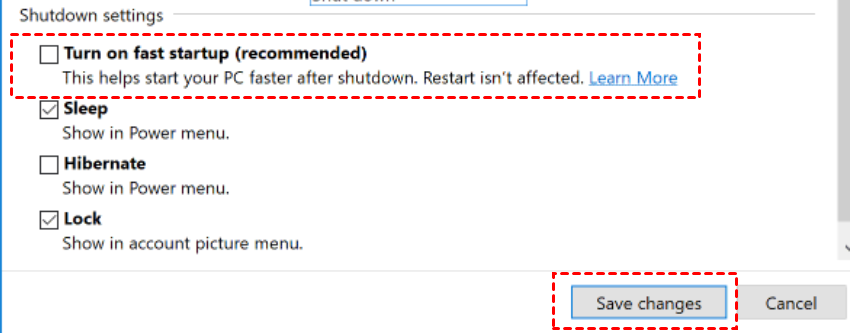
Paso 4. Desmarque "Activar inicio rápido (recomendado)" y haga clic en "Guardar cambios".
Solución 2. Analizar en busca de virus y malware
Los apagados inesperados pueden ser resultado de ataques de virus. Utilice Seguridad de Windows (Windows Defender) o un programa antivirus de terceros confiable para analizar su sistema.
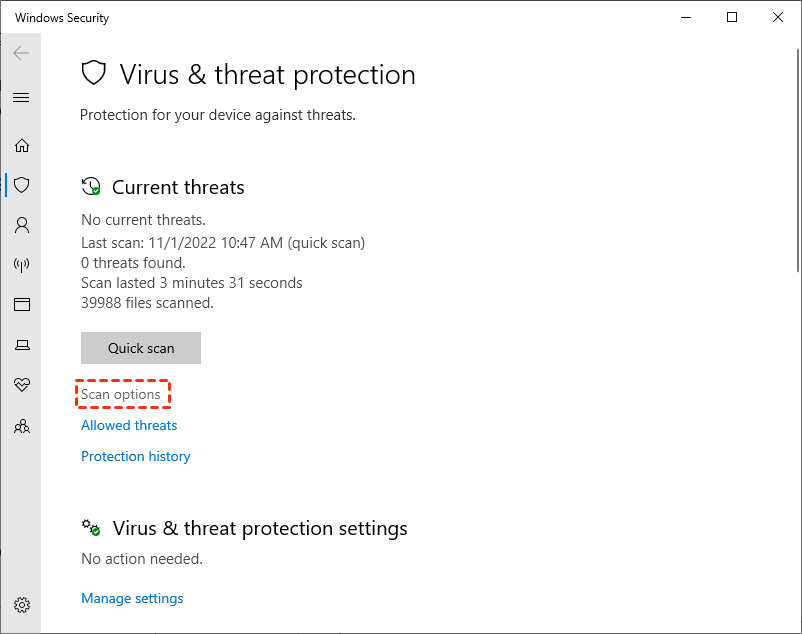
Paso 1. Presione Win, busque "Seguridad de Windows" y ábralo.
Paso 2. Cambie a la pestaña "Protección contra virus y amenazas" y haga clic en "Opciones de examen".
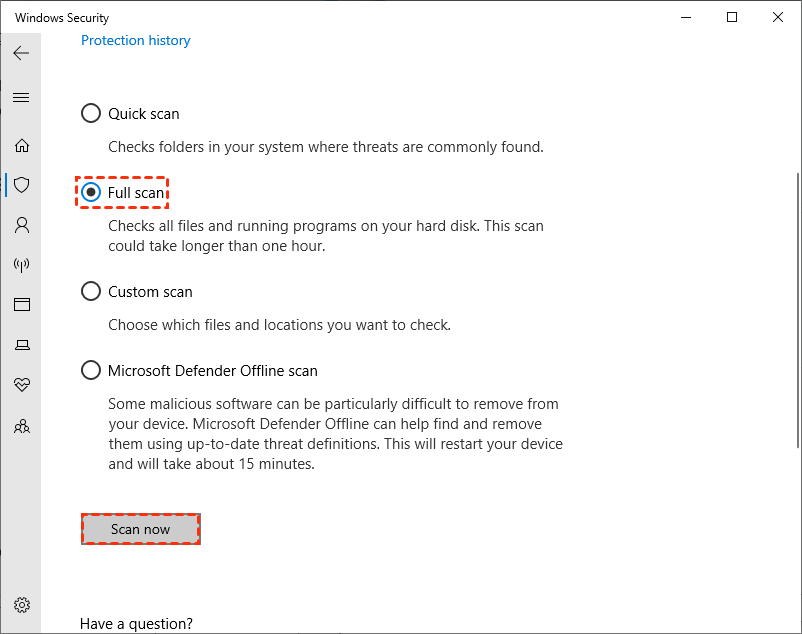
Paso 3. Elija "Examen completo" y haga clic en "Examinar ahora". Este proceso puede tardar varias horas, así que sea paciente.
Solución 3. Ejecutar el Comprobador de archivos de sistema (SFC)
El Comprobador de archivos de sistema (SFC) es una utilidad integrada de Windows que analiza y repara archivos dañados. Puede ayudar a prevenir apagados inesperados. A continuación, le indicamos cómo usarlo:
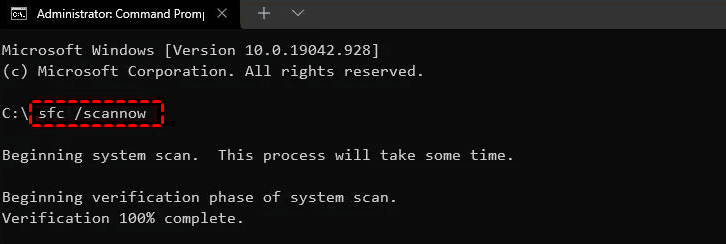
Paso 1. Escriba cmd en el cuadro de búsqueda y elija "Ejecutar como administrador".

Paso 2. Escriba sfc /scannow y presione "Enter". Analizará todos los archivos de sistema dañados y los reemplazará. Luego, reinicie su computadora.
Solución 4. Actualizar controladores y el controlador de GPU
Los controladores obsoletos podrían ser la causa de los apagados aleatorios. Actualizar regularmente sus controladores en el Administrador de dispositivos puede resolver el problema de "apagado inesperado de Windows".
Paso 1. Presione "Win + X" para abrir el Administrador de dispositivos, haga clic derecho en su disco duro y seleccione "Propiedades" > Cambie a la pestaña Detalles, elija "Identificadores de hardware" y haga clic en "Aceptar".
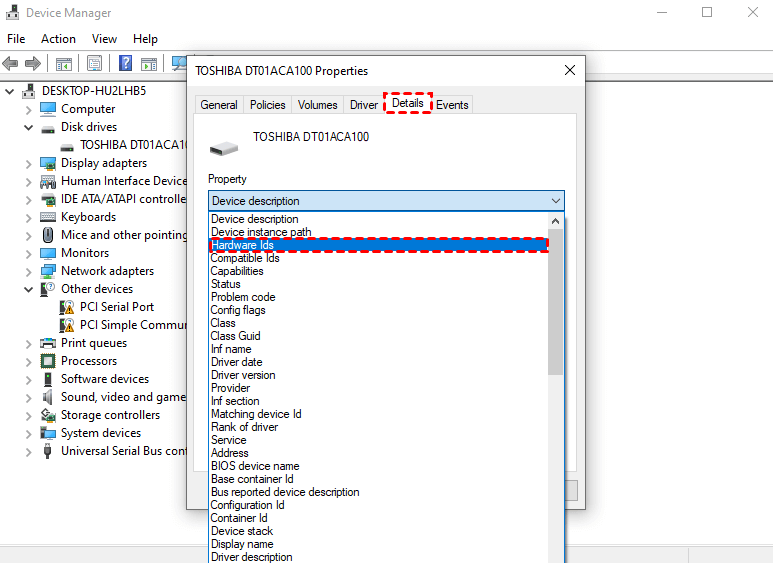
Paso 2. Copie el primer resultado, péguelo en su navegador y búsquelo. Los primeros resultados de búsqueda mostrarán el nombre exacto y el fabricante de su GPU.
Paso 3. Visite el sitio web del fabricante de la GPU y descargue el controlador actualizado. Luego, instale el controlador y reinicie su computadora.
- ★Consejos:
- Si no puede encontrar el sitio web oficial del fabricante de su GPU, busque el nombre de la GPU con el prefijo "driver update for" (por ejemplo, driver update for Intel(R) HD Graphics 520 drivers).
Cómo prevenir apagados inesperados y pérdida de datos
Existen muchas razones para los apagados inesperados y la pérdida de datos, ya sea que no se hayan guardado o se hayan perdido, es algo que no desea. Bueno, puede hacer algunas cosas para una prevención eficaz:
- Presione siempre las teclas “Ctrl + S” para guardar los archivos en los que está trabajando.
- Utilice una fuente de alimentación SAI (UPS) para evitar la pérdida de datos debido a un corte de energía.
- Desconecte cualquier dispositivo extraíble antes de apagar el equipo.
- Ejecute el comando sfc /scannow periódicamente para escanear y reparar archivos del sistema dañados (si los hay).
- Asegúrese de que la función de Autoguardado esté activada en los programas que utiliza con frecuencia.
- Cree copias de seguridad para evitar la pérdida de datos debido a apagados inesperados. Microsoft ofrece a los usuarios software de copia de seguridad integrado como Copias de seguridad y restauración (Windows 7), Historial de archivos y Copia de seguridad en OneDrive para ayudarle.
Conclusión
Este artículo describe 3 métodos eficaces y le guía paso a paso sobre cómo recuperar archivos después de un apagado inesperado. La función de Autoguardado realiza una gran labor en la recuperación de archivos de Word, Excel, PDF, etc., no guardados, mientras que el potente software de recuperación de datos MyRecover puede recuperar datos perdidos o faltantes tras un apagado inesperado. Con su edición Professional, puede disfrutar de funciones más avanzadas.
Asegúrese de que la función de Autoguardado esté activada para reducir la pérdida de datos. Además, crear copias de seguridad puede hacer más que solo guardar cambios; también puede realizar copias de seguridad de todos los datos a la vez en lugar de archivos individuales. Incluso puede establecer un programa de copia de seguridad diario, semanal o mensual.
Preguntas frecuentes
P1: ¿Cómo recuperar archivos si el equipo se apaga?
Comience por volver a abrir la aplicación para comprobar si hay archivos de Autorrecuperación, especialmente en Word o Excel. Luego, busque archivos temporales o versiones anteriores en Windows. Si estos métodos no funcionan, utilice un software de recuperación de datos como MyRecover para escanear la unidad afectada y recuperar los archivos perdidos o eliminados causados por el apagado inesperado.
P2: ¿Cómo recuperar un archivo que cerré accidentalmente sin guardar?
Vuelva a abrir la aplicación y compruebe el panel de Autorrecuperación o Recuperación de documentos. En programas como Word o Excel, también puede ir a "Archivo" > "Información" > "Administrar documento" para encontrar archivos no guardados. Actúe con rapidez, ya que los archivos temporales pueden sobrescribirse si el sistema sigue funcionando.
P3: ¿Cómo obtener archivos de un equipo que no enciende?
Extraiga el disco duro y conéctelo a otro equipo que funcione mediante un adaptador o carcasa USB. A continuación, acceda a los archivos directamente o utilice un software de recuperación de datos para analizar la unidad. Alternativamente, si le preocupa que extraer el disco duro pueda causar daños innecesarios, crear una unidad de arranque con MyRecover puede ayudarle a recuperar todos los datos que necesita de un equipo que no arranca.
P4: ¿Cómo encontrar archivos que no se guardaron al apagarse Windows?
Abra la aplicación correspondiente y busque archivos de Autorrecuperación. También puede navegar a la ubicación de los archivos de Autorrecuperación o utilizar la función "Recuperar documentos no guardados". Los archivos temporales almacenados en las carpetas del sistema también pueden contener datos no guardados si aún no se han sobrescrito.
P5: ¿Cómo acceder a los archivos sin iniciar Windows?
Conecte el disco a otro equipo de forma externa. Esto le permite explorar y copiar archivos sin iniciar Windows. Sin embargo, para usuarios no profesionales, se recomienda crear una unidad de arranque utilizando MyRecover u otras herramientas fiables para recuperar el acceso a sus archivos, ya que cualquier daño físico causado durante el proceso de extracción y reconexión del disco duro puede ser devastador para los datos almacenados en él.
 100%
Limpio & Seguro
100%
Limpio & Seguro
