 MyRecover



Cómo recuperar fotos borradas del PC: 7 soluciones gratuitas
Las fotos siempre contienen mucha información importante y recuerdos familiares inolvidables. Sin importar el motivo de la pérdida, puede ser muy frustrante. En esta guía, te mostraremos 7 métodos eficaces para recuperar fotos borradas del PC gratis.

Por Lyra / Actualizado el 23/10/2026


¿Dónde van las fotos eliminadas en la PC?
Cuando eliminas accidentalmente una foto preciada de tu PC, es natural sentir una ola de pánico. Esos recuerdos invaluables parecen desvanecerse en el aire, pero ¿alguna vez te has preguntado a dónde van exactamente las fotos eliminadas? En realidad, cuando eliminas una foto de tu PC, no desaparece inmediatamente para siempre. En su lugar, la foto suele trasladarse a una ubicación específica, la cual depende de cómo se haya realizado la eliminación.
En la mayoría de los casos, las fotos se envían a la Papelera de reciclaje o, en el caso de una eliminación permanente, se borran del sistema de archivos, pero aún podrían ser recuperables durante un tiempo antes de ser sobrescritas por nuevos datos. Aquí tienes un desglose de dónde suelen ir las fotos eliminadas:
- Papelera de reciclaje: Cuando eliminas una foto (sin usar "Mayús + Supr"), normalmente se envía a la Papelera de reciclaje. El archivo permanece en la papelera hasta que lo restaures o la vacíes.
- Espacio de almacenamiento: Cuando eliminas un archivo de forma permanente (por ejemplo, usando "Mayús + Supr"), la entrada del archivo se elimina del índice del sistema, pero los datos reales pueden seguir estando presentes en el disco duro durante un período de tiempo. Esto permite la posibilidad de recuperar la eliminación permanente.
- Copia de seguridad en la nube: Si utilizas un servicio de almacenamiento en la nube como OneDrive, Google Photos o Dropbox, las fotos eliminadas pueden almacenarse en una carpeta de papelera o elementos eliminados durante un tiempo antes de borrarse definitivamente.
Cómo recuperar fotos eliminadas de la PC
Al intentar recuperar fotos eliminadas de tu PC, por lo general tienes dos categorías principales de métodos: con copia de seguridad y sin copia de seguridad. Veamos cada enfoque paso a paso para ayudarte a recuperar tus preciadas fotos de forma gratuita.
Con copia de seguridad
Si has sido cauto y has tomado medidas para respaldar tus fotos o tu sistema utilizando las herramientas integradas de Windows o herramientas de respaldo en la nube, la recuperación suele ser sencilla. A continuación, se presentan varios métodos para recuperar fotos eliminadas de tu PC cuando tienes una copia de seguridad.
✅Restaurar versiones anteriores
Con la función Versiones anteriores, puede recuperar fácilmente archivos y carpetas eliminados o modificados por accidente mediante la restauración desde puntos de restauración generados por el sistema o copias de seguridad automáticas. Este método solo se puede utilizar si habilita el Historial de archivos y la Protección del sistema antes de que se produzca la pérdida de datos. De lo contrario, Windows simplemente indicará que no hay versiones anteriores disponibles.
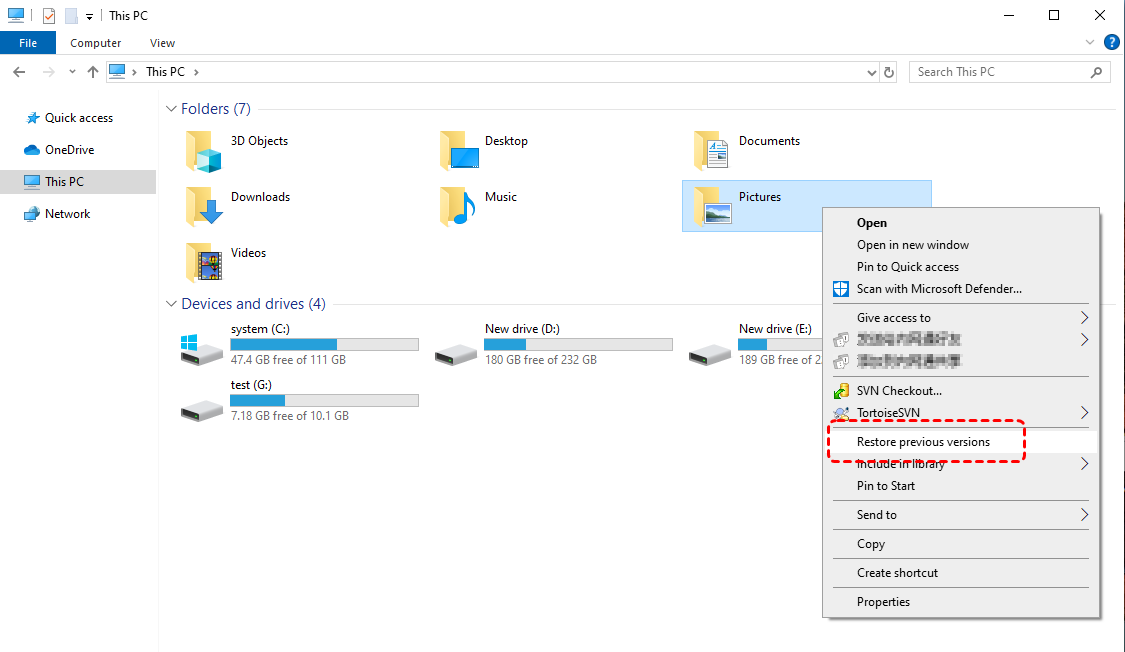
Paso 1. Vaya a la carpeta o unidad donde se almacenaban las fotos eliminadas.
Paso 2. Seleccione la carpeta o la unidad, haga clic con el botón secundario y elija "Restaurar versiones anteriores".
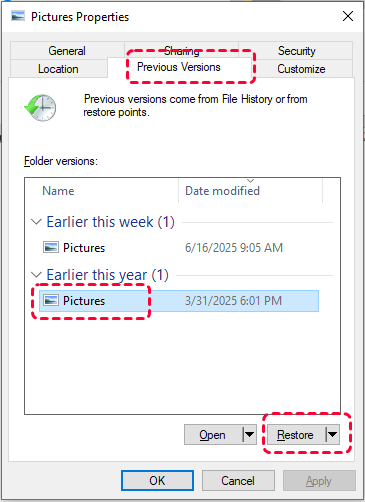
Paso 3. Elija la versión que desea recuperar de las listas disponibles y haga clic en "Restaurar" para recuperar las fotos eliminadas en Windows.
✅Restaure sus archivos con el Historial de archivos
El Historial de archivos es una función muy útil que le ayuda a guardar automáticamente copias de sus archivos para que pueda restaurar fácilmente sus archivos y carpetas personales en caso de que se eliminen fotos. Sin embargo, esta función solo puede funcionar si ha habilitado el Historial de archivos en Windows antes de que se eliminen las fotos.
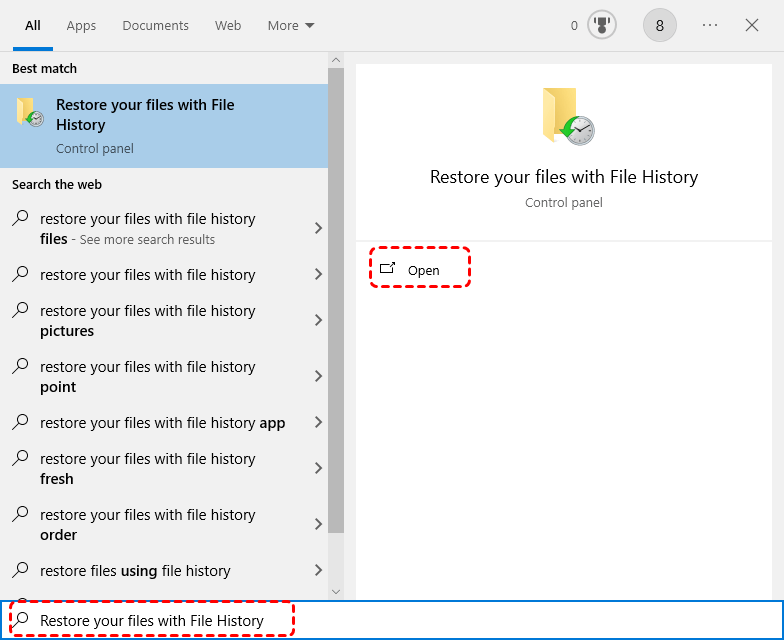
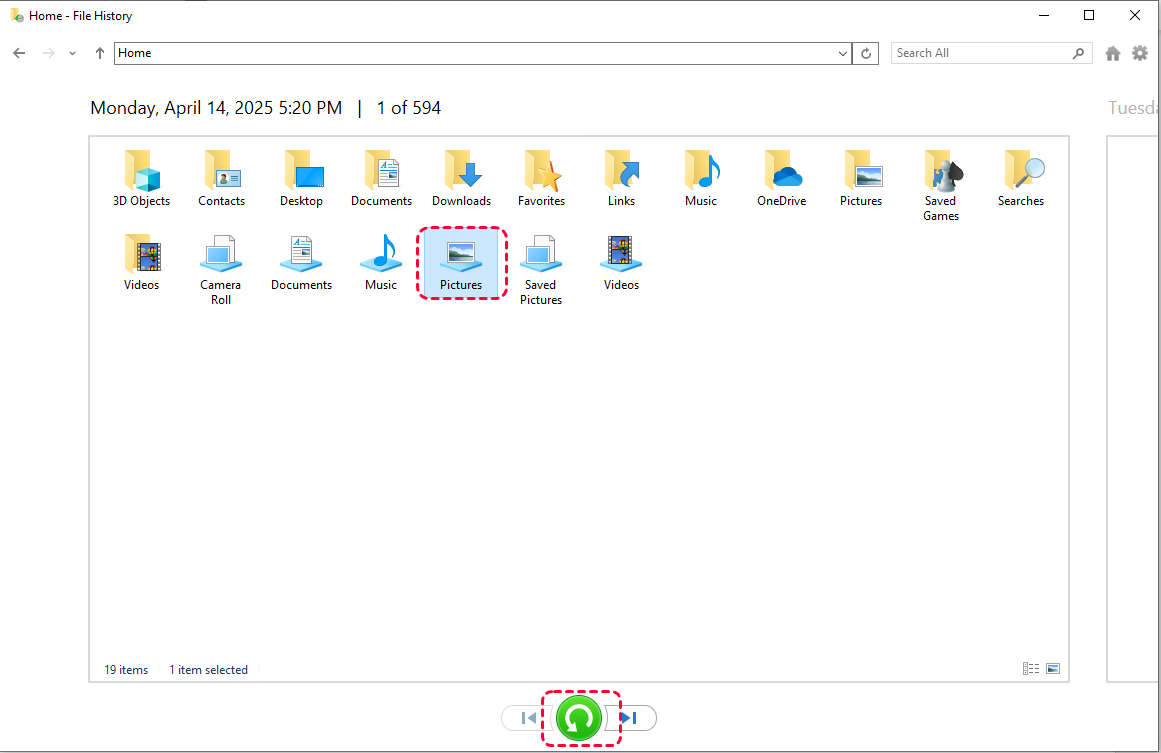
Paso 1. Escriba "Restaurar sus archivos con el Historial de archivos" en el menú Inicio y ábralo.
Paso 2. Busque y seleccione la carpeta que contiene las fotos eliminadas y, a continuación, elija la versión que desea recuperar, ordenada por la hora de la copia de seguridad.
Paso 3. Haga clic en el botón verde "Restaurar" en la parte inferior de la ventana para recuperar las fotos eliminadas.
✅Recuperar desde Copia de seguridad y restauración (Windows 7)
Es una herramienta heredada para crear copias de seguridad completas del sistema o de archivos, y guarda la copia de seguridad en una unidad externa o en una ubicación de red. De manera similar a Versiones anteriores y Historial de archivos, puede restaurar archivos eliminados de la copia de seguridad creada.
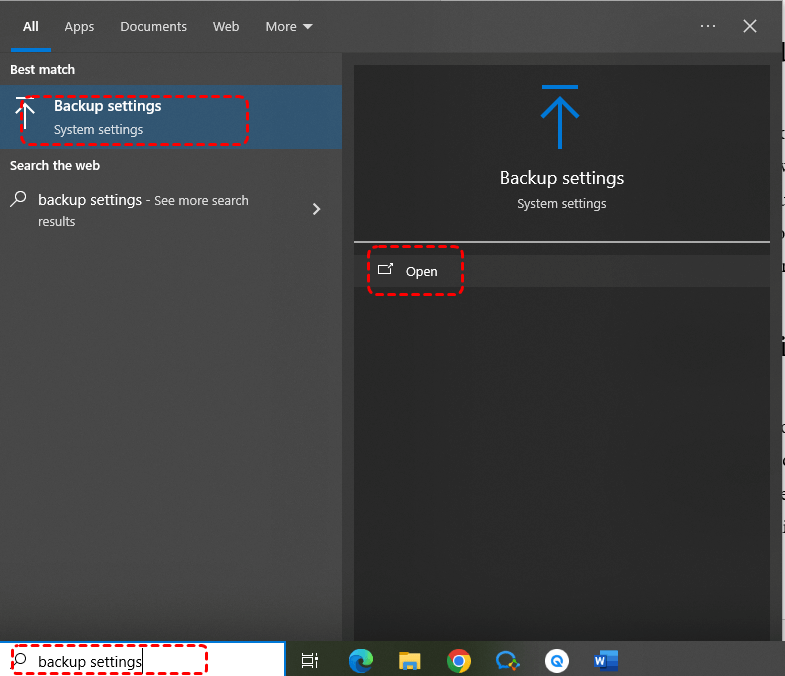
Paso 1. Escriba "Configuración de copia de seguridad" en el menú Inicio y ábrala.
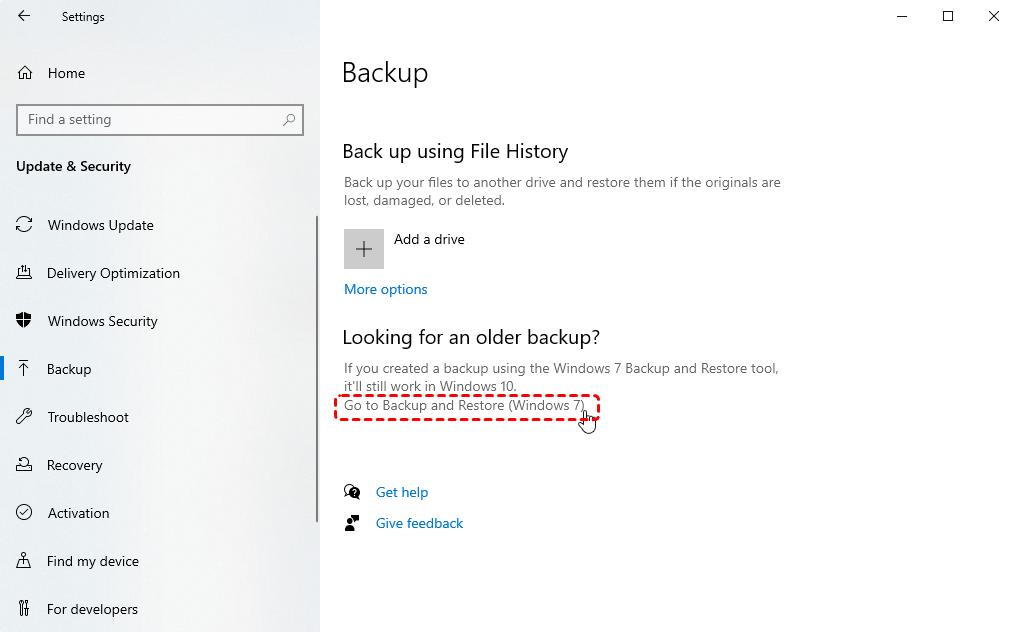
Paso 2. Haga clic en "Ir a Copia de seguridad y restauración (Windows 7)" y luego haga clic en "Seleccionar otra copia de seguridad para restaurar archivos".
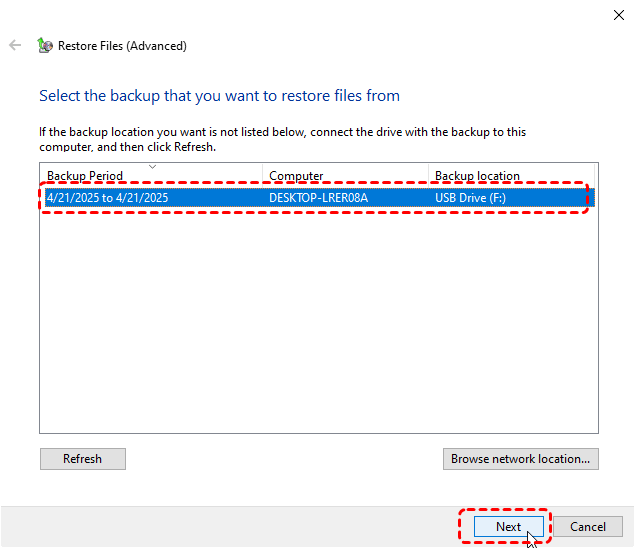
Paso 3. Seleccione una copia de seguridad que contenga las fotos eliminadas para restaurar los archivos y haga clic en "Siguiente".
Paso 4. Elija los archivos que desea recuperar de la copia de seguridad. Puede hacer clic en "Examinar archivos/carpetas" para elegir archivos o carpetas específicos para la restauración.
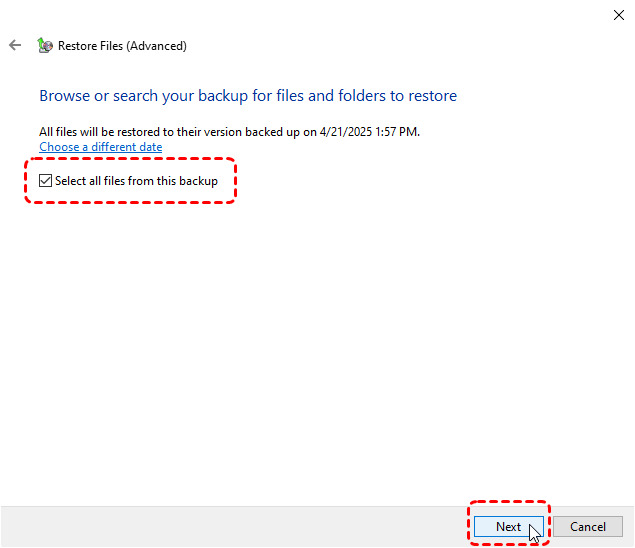
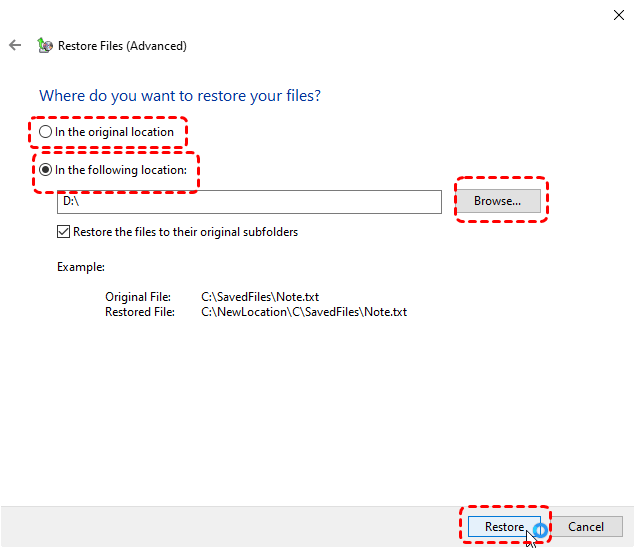
Paso 5. Seleccione una ubicación segura para restaurar los archivos recuperados y haga clic en "Restaurar".
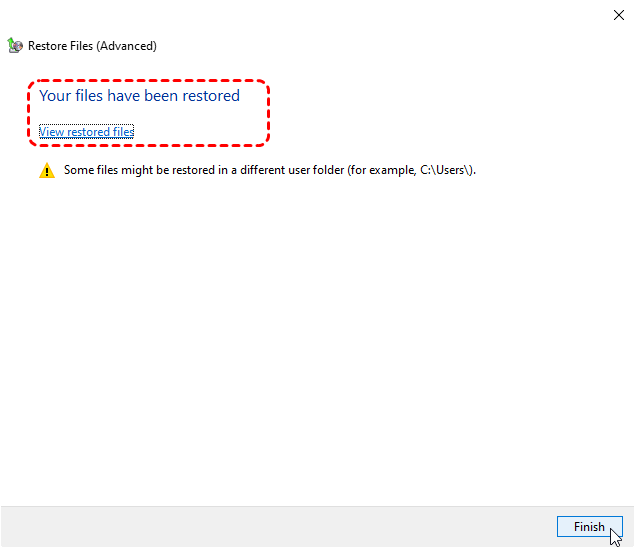
Una vez finalizado el proceso, aparecerá el mensaje "Sus archivos han sido restaurados". Puede hacer clic en "Ver archivos restaurados" para comprobarlos.
✅Recuperar desde la copia de seguridad en la nube
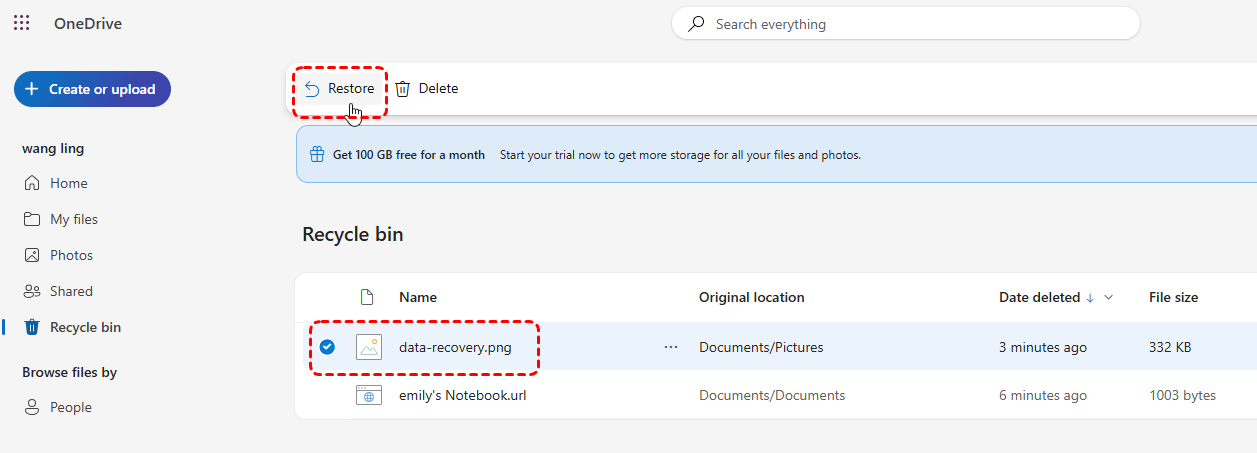
Si has realizado una copia de seguridad de las fotos eliminadas en herramientas de almacenamiento en la nube como Google Drive, OneDrive o Google Fotos, hay una gran oportunidad de recuperar las fotos eliminadas desde el PC. Estas herramientas de copia de seguridad suelen ofrecer una carpeta de papelera o elementos eliminados. Aquí
Paso 1. Inicia sesión en OneDrive con tu cuenta.

Paso 2. Navega a la sección de la Papelera de reciclaje y selecciona las fotos que deseas recuperar.
Paso 3. Haz clic en "Restaurar" en la esquina superior izquierda para recuperar las fotos borradas.
- Notas:✎...
- Los cuatro métodos mencionados anteriormente requieren copias de seguridad previas antes de que ocurra la pérdida de fotos; de lo contrario, es posible que no funcionen. Si no has creado una copia de seguridad, utiliza los métodos siguientes.
Sin copia de seguridad
Si no tienes una copia de seguridad de tus fotos, no te preocupes; todavía hay formas gratuitas de recuperar fotos eliminadas en Windows 10/11. Estos métodos se centran en la recuperación de archivos del sistema o mediante software de terceros.
✅Comprobar en la Papelera de reciclaje
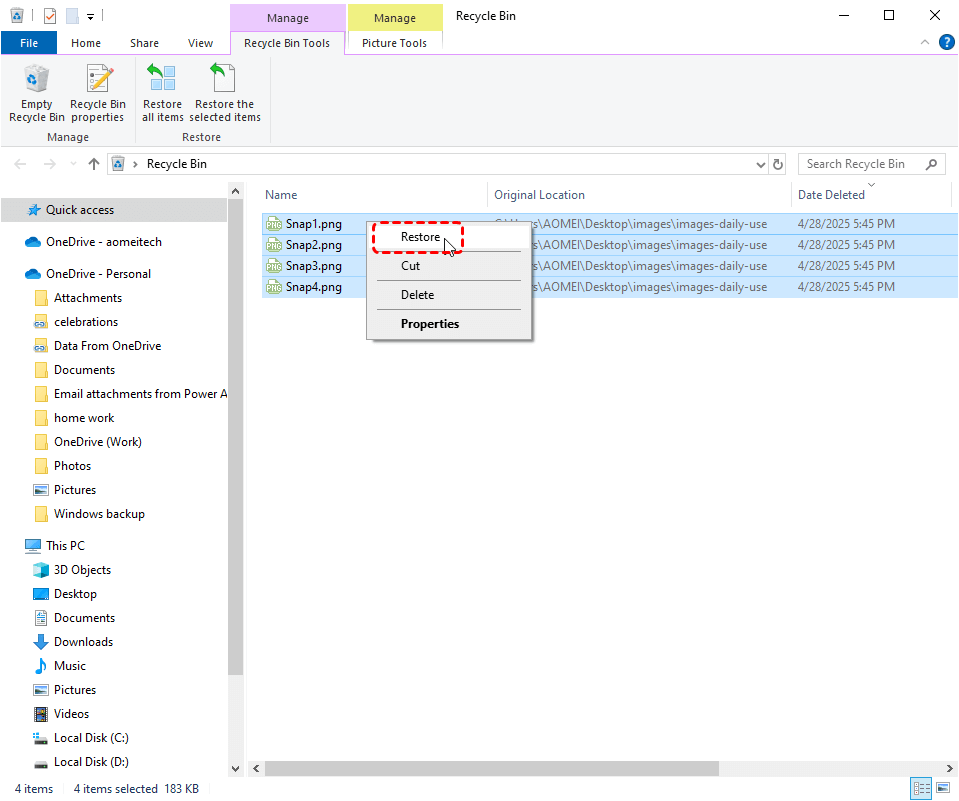
La Papelera de reciclaje es el primer lugar que debes comprobar para buscar fotos eliminadas. Si acabas de borrar tus fotos por accidente, es probable que todavía estén en la Papelera de reciclaje esperando a que las restaures.
Paso 1. Haz doble clic en el icono de la Papelera de reciclaje para abrirla.
Paso 2. Busca y selecciona las fotos eliminadas que deseas recuperar, haz clic derecho y elige "Restaurar" para recuperarlas.
✅Ejecutar el comando de Recuperación de archivos de Windows
Windows 10 y Windows 11 incluyen una potente herramienta de línea de comandos llamada Windows File Recovery, que ayuda a recuperar archivos eliminados permanentemente de tu PC, incluidas las fotos. Puedes usar el comando Windows File Recovery para recuperar archivos eliminados.
Paso 1. Descargue e instale Windows File Recovery en su computadora desde el canal oficial de Microsoft.

Paso 2. Escriba "Windows File Recovery" en el menú Inicio y ejecútelo como administrador.

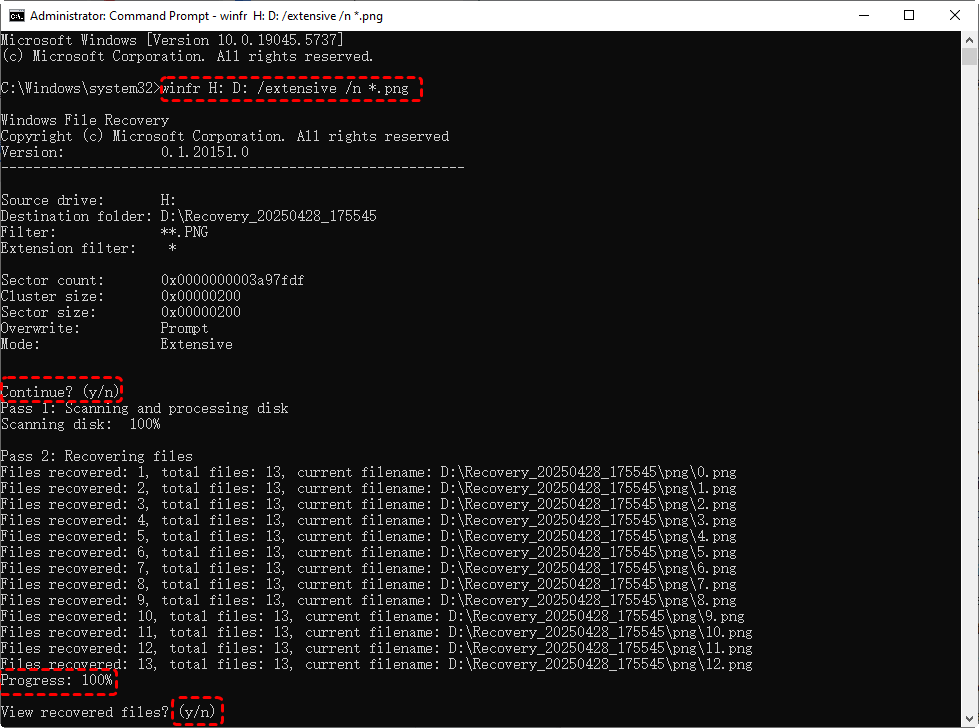
Paso 3. Introduzca el comando "winfr H: D: /extensive /n *.png" para recuperar las fotos eliminadas y presione "Enter". A continuación, Winfr buscará en la unidad las fotos eliminadas e intentará recuperarlas. Reemplace las letras de unidad "H" y "D" con sus letras de unidad reales.
- ★Consejos:
- H: la letra de la unidad de origen (donde se eliminaron las fotos).
- D: la letra de la unidad de destino (debe estar en una unidad diferente).
- Extensive: Análisis profundo de archivos fragmentados. Si no desea dedicar demasiado tiempo a un análisis profundo, puede cambiar al modo "Regular" para realizar un análisis rápido.
- n *.png: Filtra únicamente archivos PNG.
Una vez que se complete el proceso, puede presionar "y" para comprobar las fotos recuperadas en la carpeta de destino.
✅Recuperar con una herramienta de terceros: MyRecover
Si no le gustan las herramientas de línea de comandos, pruebe un software de recuperación de datos profesional como MyRecover. Con su interfaz gráfica de usuario (GUI), MyRecover le permite completar la recuperación de datos con simples clics en iconos; incluso los usuarios novatos pueden dominarlo sin esfuerzo.
A diferencia de los métodos tradicionales, MyRecover recupera archivos sin necesidad de copias de seguridad. Durante el proceso de recuperación, MyRecover solo lee datos sin escribir en el almacenamiento, lo que evita la sobrescritura de datos que podría causar fallos en la recuperación. Esto lo convierte en una herramienta de recuperación de datos totalmente confiable.

 MyRecover
- Capacidad de análisis profundo: Realiza análisis exhaustivos para localizar datos perdidos incluso después de un formateo o pérdida de partición.
- Recuperación de particiones: Puede detectar y recuperar datos de particiones perdidas o eliminadas.
- Pausar y reanudar análisis: Permite a los usuarios pausar los análisis de recuperación y reanudarlos más tarde sin perder el progreso.
- Análisis seguro y de solo lectura: Garantiza que no se sobrescriba ningún dato durante el proceso de recuperación.
 100% Seguro
4 pasos para recuperar fotos eliminadas de un PC con Windows
Paso 1. Descargue e instale MyRecover en su ordenador desde un canal seguro; evite instalarlo en la unidad que contiene los archivos perdidos.
Paso 2. Seleccione la unidad donde se almacenaban las fotos eliminadas para analizarla y haga clic en "Analizar".

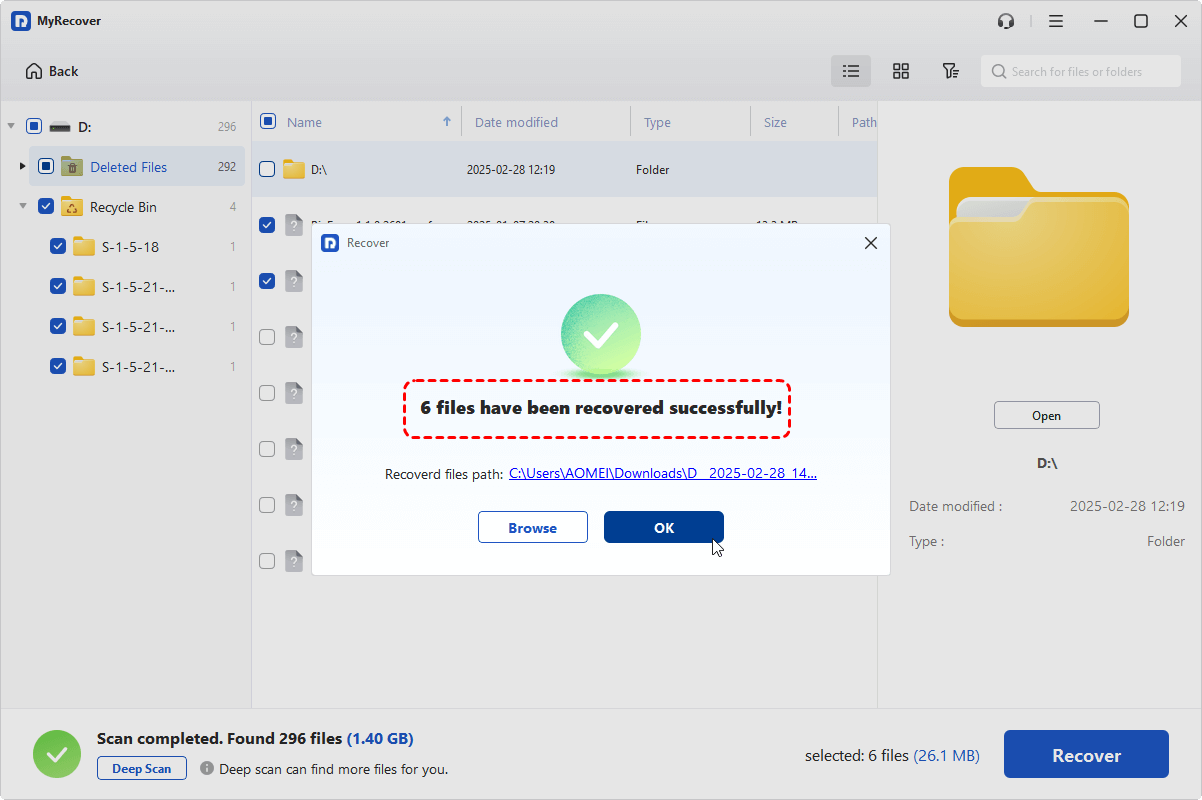
Paso 3. Elija las fotos de las listas recuperables y haga clic en "Recuperar". Si se analizan demasiados archivos y resulta difícil encontrar el deseado, puede utilizar la función "Filtrar" para localizar rápidamente el archivo de destino.

Paso 4. Seleccione una ubicación segura (que no sea la original) para guardar los archivos recuperados.

Una vez finalizado el proceso de recuperación, aparecerá el mensaje "Los archivos se han recuperado con éxito". Puede hacer clic en la ruta de los archivos recuperados para comprobarlos.
Conclusión
Siguiendo los métodos descritos anteriormente, ahora tiene una comprensión clara de cómo recuperar fotos borradas de la PC. Es evidente que mantener un hábito de respaldo —ya sea utilizando las herramientas de respaldo integradas de Windows o soluciones de respaldo en la nube— es crucial para una recuperación de datos exitosa.
Por otro lado, si no tiene una copia de seguridad, las herramientas de recuperación de terceros como MyRecover ofrecen alternativas para recuperar sus archivos. MyRecover también ofrece las ediciones Professional y Technician para satisfacer las necesidades avanzadas de los usuarios. Estas ediciones admiten una cuota ilimitada de recuperación de datos, permiten la recuperación de datos de Windows bloqueados y proporcionan una función de vista previa de archivos antes de que se complete el proceso de recuperación.
 100%
Limpio & Seguro
100%
Limpio & Seguro
