MyRecover



Recuperar papelera de reciclaje vaciada en Windows 10 u 11: Una guía paso a paso para principiantes
En la mayoría de los casos, la Papelera de reciclaje desempeña un papel crucial para salvaguardar la seguridad de los archivos, ofreciendo una segunda oportunidad para recuperar datos eliminados. Si la has vaciado por accidente y ahora buscas soluciones de recuperación, este artículo te presentará varios métodos para recuperar la papelera de reciclaje vaciada. Ya tengas copias de seguridad o no, y tanto si prefieres usar la línea de comandos como la interfaz gráfica, tenemos lo que necesitas.

Por Lyra / Actualizado el 13/11/2026


¿Vaciar la papelera de reciclaje los elimina permanentemente?
La mayoría de las personas suele entrar en pánico al vaciar accidentalmente la Papelera de reciclaje. De hecho, la importancia de la Papelera de reciclaje para los archivos eliminados temporalmente es evidente: puedes restaurar cualquier archivo o carpeta eliminada temporalmente en cualquier momento.
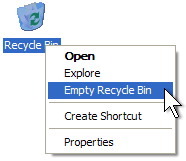
Sin embargo, una vez que se vacía la Papelera de reciclaje, todos los archivos que contenía desaparecen al instante. No tienes forma de deshacer la operación de eliminación. Entonces, ¿vaciar la Papelera de reciclaje significa que los archivos se eliminan permanentemente? Sí, vaciar la Papelera de reciclaje normalmente significa que los archivos se eliminan permanentemente del dispositivo de almacenamiento. Afortunadamente, recuperar archivos eliminados permanentemente incluso se puede lograr con los métodos correctos.
Cuanto antes intentes la recuperación, mayores serán tus posibilidades de éxito. Una vez que se escriben nuevos datos en la unidad, estos pueden sobrescribir los archivos eliminados, haciendo que la recuperación sea imposible. Por lo tanto, intenta evitar usar la unidad o guardar nuevos archivos en ella hasta que intentes la recuperación.
Cómo recuperar una papelera de reciclaje vaciada en Windows 10/11
Cuando vacías la Papelera de reciclaje en Windows, puede parecer que tus archivos han desaparecido para siempre. Sin embargo, es posible recuperar los archivos de una Papelera de reciclaje vaciada, siempre que actúes rápido y sigas los métodos correctos. Esta sección ofrece seis métodos probados que puedes usar para recuperar archivos eliminados de la Papelera de reciclaje después de vaciarla. Cada enfoque utiliza diferentes funciones integradas de Windows o herramientas de recuperación. Puedes elegir cualquiera según tu situación real.
Método 1. Restaurar desde versiones anteriores
La función Versiones anteriores en Windows permite a los usuarios restaurar versiones antiguas de archivos o carpetas desde puntos de restauración del sistema o copias de seguridad automáticas, lo que ayuda a recuperar contenido que se modificó o eliminó accidentalmente. Si el Historial de archivos o la Protección del sistema estaban habilitados, es posible que puedas recuperar un archivo o carpeta eliminado desde una versión anterior.
Paso 1. Navega en el Explorador de archivos hasta la carpeta o unidad donde se guardaban originalmente los archivos que deseas recuperar.
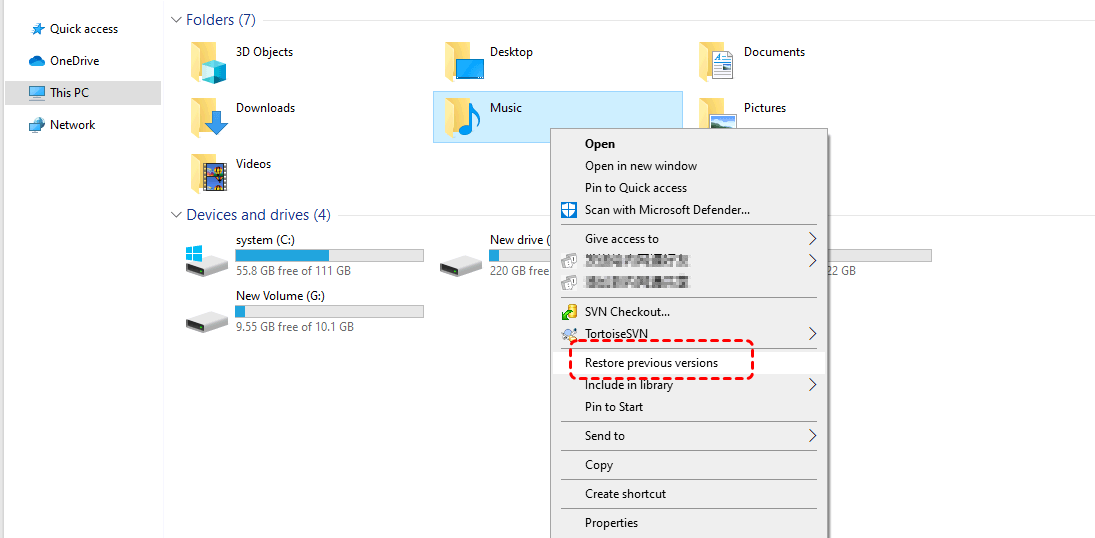
Paso 2. Haz clic derecho en la carpeta o unidad y selecciona "Restaurar versiones anteriores".
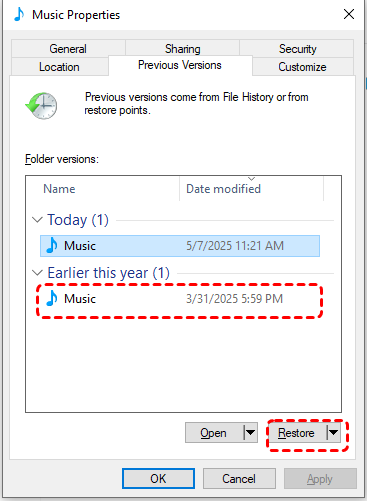
Paso 3. A continuación, puede elegir una versión que incluya el archivo perdido y hacer clic en "Restaurar". También puede hacer clic en "Abrir" o "Abrir en el Historial de archivos" para verificar si es la versión correcta.
Método 2. Restaure sus archivos con el Historial de archivos
El Historial de archivos es una función de Windows que realiza copias de seguridad de los archivos en Bibliotecas, Escritorio, Documentos y otras carpetas comunes. Le permite restaurar archivos eliminados o modificados a partir de versiones respaldadas para proteger sus datos. Si ha habilitado el Historial de archivos en Windows de antemano, esta es una de las formas más fáciles de recuperar elementos de la Papelera de reciclaje vaciada.
Paso 1. Escriba "Restaurar los archivos con el Historial de archivos" en el menú Inicio y ábralo.
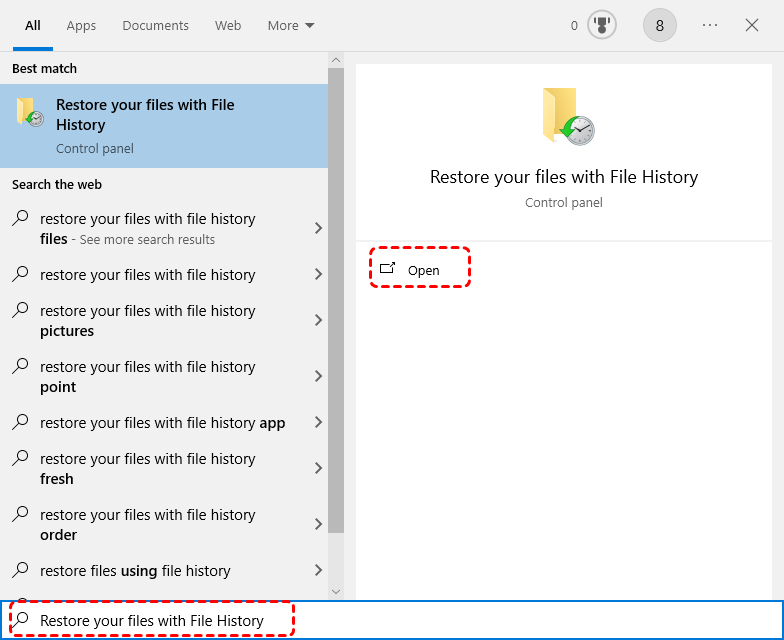
Paso 2. Explore la copia de seguridad y busque la carpeta donde se almacenaban los archivos eliminados.
Paso 3. Haga clic en el botón verde de restauración para recuperar los archivos a su ubicación original.
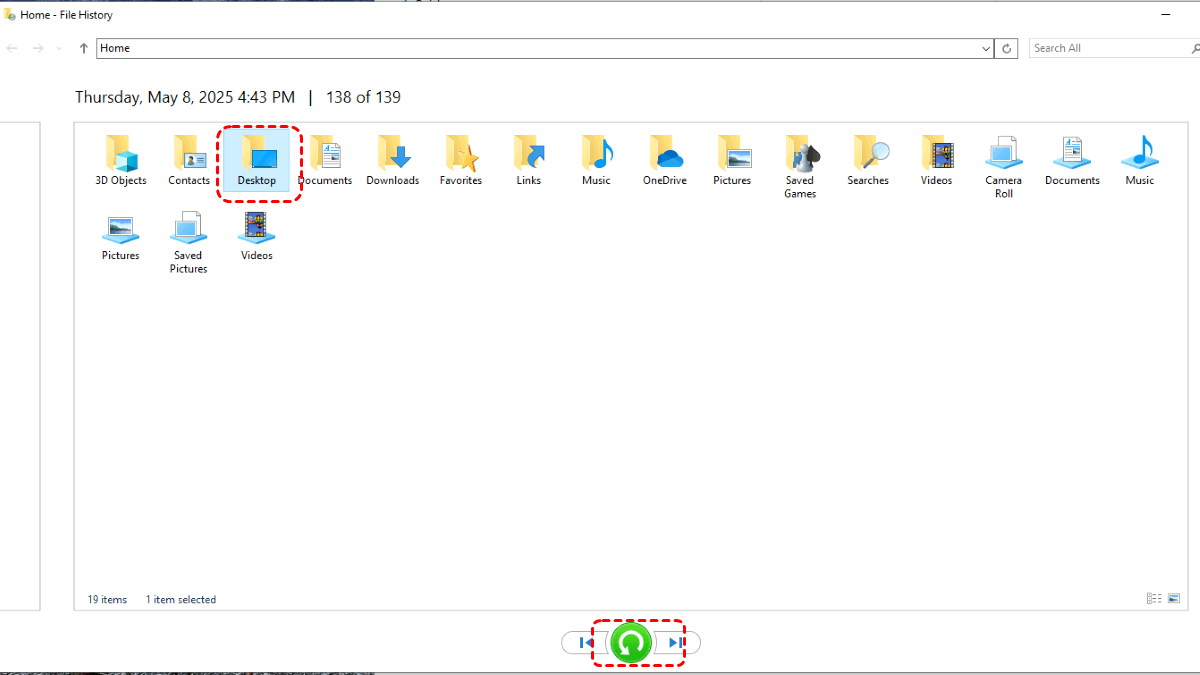
Método 3. Recuperar archivos con Copia de seguridad y restauración
Copia de seguridad y restauración (Windows 7) permite a los usuarios crear copias de seguridad de archivos e imágenes del sistema, y luego restaurarlas para recuperar datos de eliminaciones accidentales, fallas del sistema o problemas de hardware, lo que garantiza la recuperación del sistema y de los archivos a un estado anterior. Del mismo modo, este método también requiere que haya creado una copia de seguridad con antelación.
Paso 1. Escriba "Configuración de copia de seguridad" en el menú Inicio y ábralo.
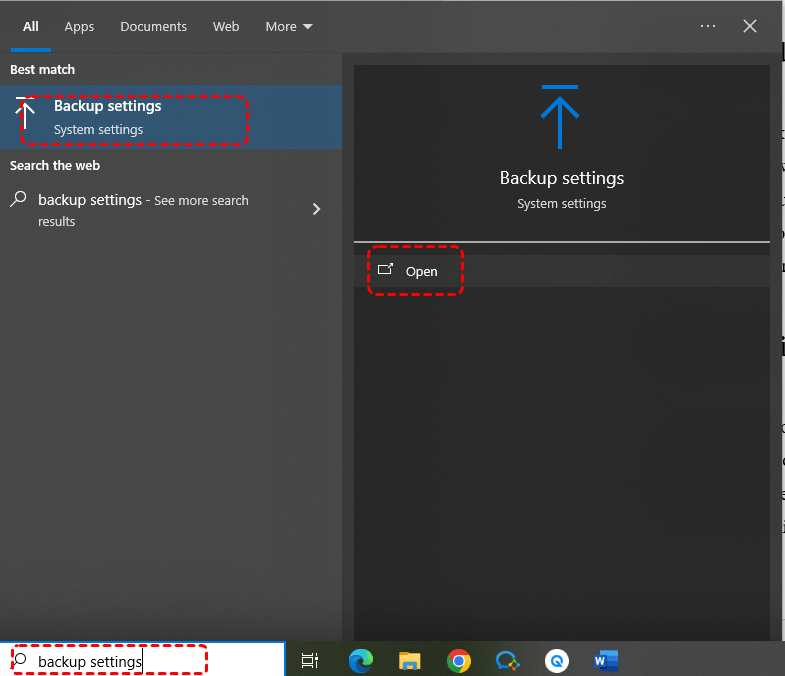
Paso 2. Seleccione "Ir a Copia de seguridad y restauración (Windows 7)" y, a continuación, haga clic en "Seleccionar otra copia de seguridad para restaurar archivos".
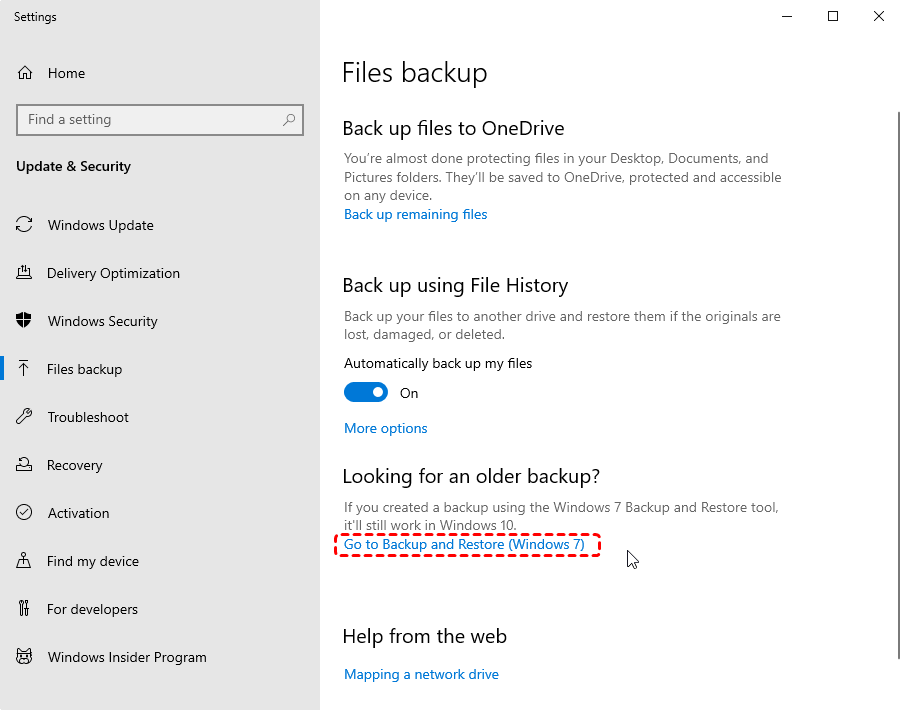
Paso 3. Elija una copia de seguridad creada para restaurar los archivos desde ella.
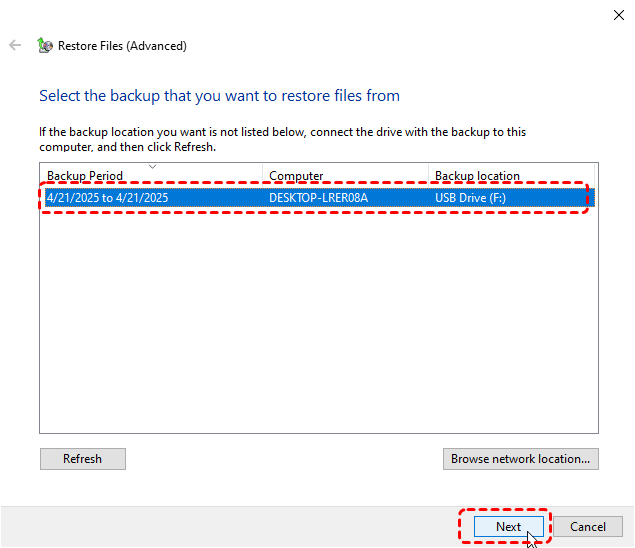
Paso 4. Seleccione los archivos o carpetas que desea restaurar. Si no desea restaurar todos los archivos de la copia de seguridad, puede hacer clic en "Examinar archivos" para seleccionar un archivo específico.
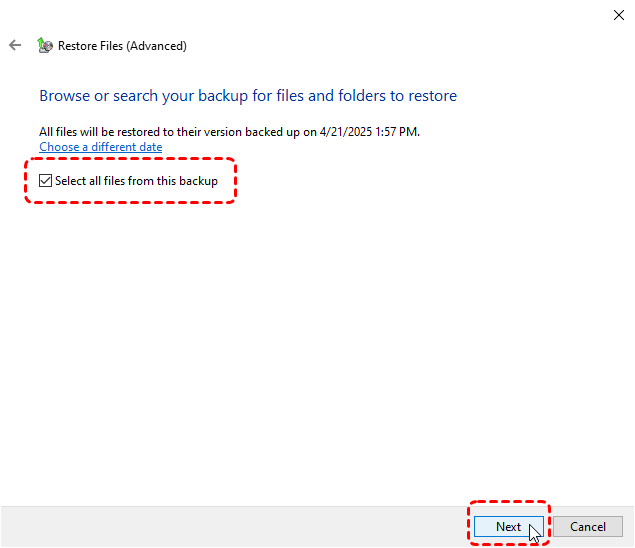
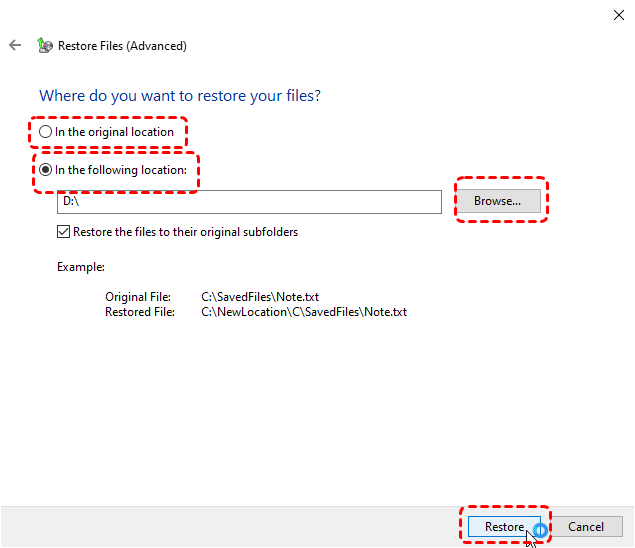
Paso 5. Seleccione un destino para guardar los archivos restaurados y haga clic en "Restaurar" para iniciar el proceso.
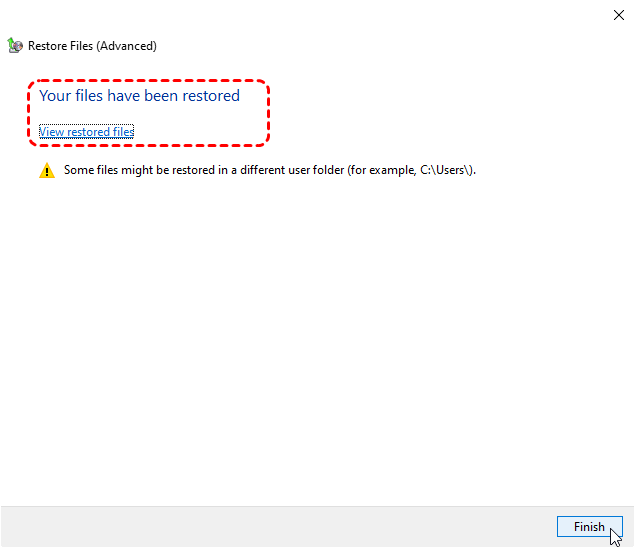
Cuando aparezca el mensaje "Sus archivos se han restaurado", puede hacer clic en "Ver archivos restaurados" para comprobarlos.
Método 4. Restaurar desde el almacenamiento en la nube
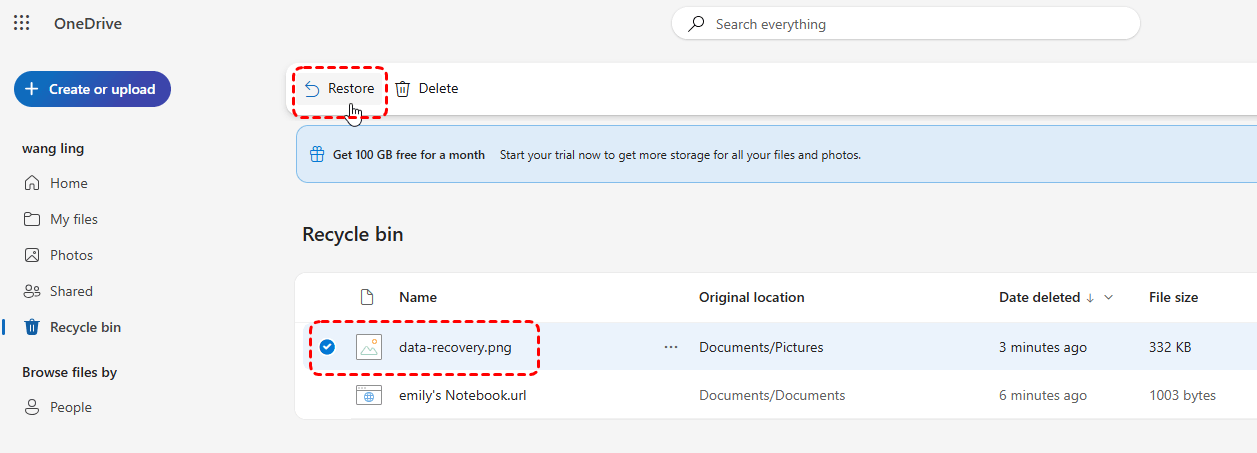
Si ha sincronizado los archivos de la PC con herramientas de almacenamiento en la nube como Google Drive, OneDrive o Dropbox, la papelera de reciclaje de la nube no se ve afectada incluso si se vacía la papelera de reciclaje de la PC. Aún puede restaurar archivos desde la papelera de reciclaje de la nube (dentro de los 30 días). Aquí se toma OneDrive como ejemplo:
Paso 1. Inicie sesión en su cuenta de Microsoft.

Paso 2. Seleccione "Papelera de reciclaje", busque y seleccione los archivos que desea recuperar.
Paso 3. Haga clic en "Restaurar" para recuperar los archivos eliminados a su ubicación original.
Método 5. Windows File Recovery
Windows File Recovery es una herramienta gratuita e integrada de Microsoft que ayuda a los usuarios a recuperar archivos eliminados de varios dispositivos de almacenamiento, incluidos discos duros, unidades USB y tarjetas SD. Es compatible con Windows 10 y 11, solo admite los formatos de archivo más comunes y no tiene interfaz gráfica de usuario. En situaciones de emergencia sin copias de seguridad, también puede intentar usar el comando de Windows File Recovery para recuperar archivos eliminados de la Papelera de reciclaje después de vaciarla.
Paso 1. Descargue e instale Windows File Recovery desde el canal oficial.
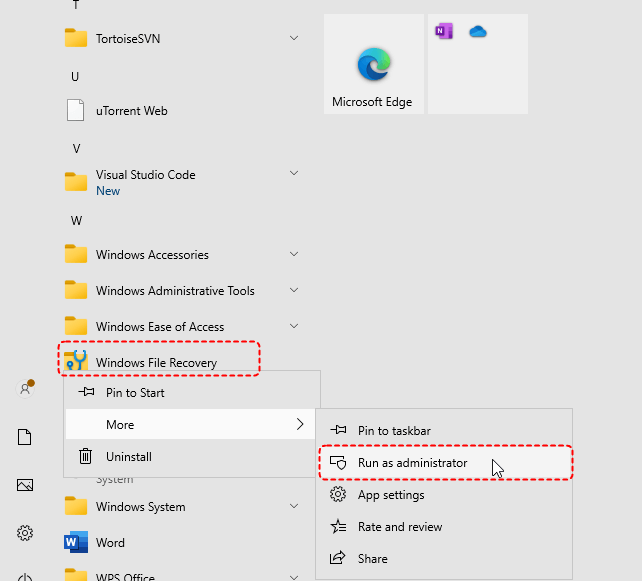
Paso 2. Escriba "Windows File Recovery" en el menú Inicio y haga clic con el botón derecho para seleccionar "Ejecutar como administrador".
Paso 3. Introduzca el comando "winfr D: E: /extensive" para realizar un análisis exhaustivo de la unidad con los archivos perdidos (reemplace las letras de unidad "D" y "E" por las letras de sus unidades reales) y, a continuación, pulse "Enter".
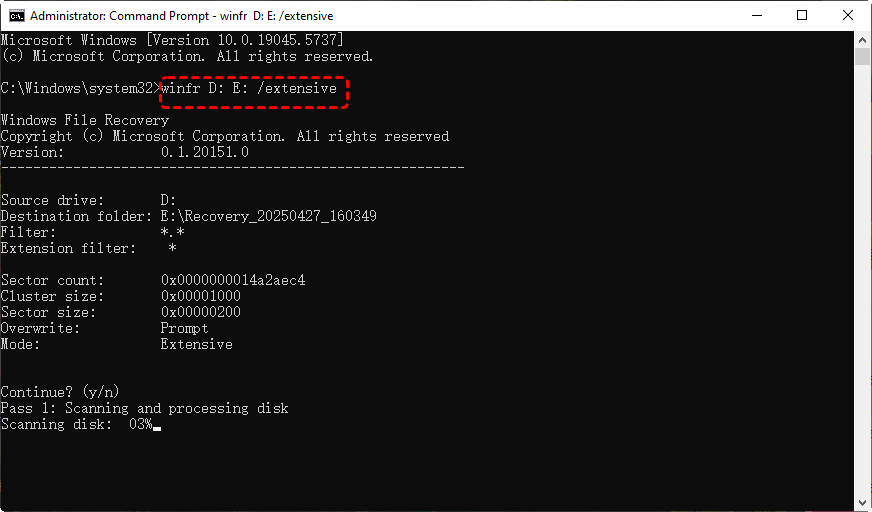
Paso 4. Pulse "y" para continuar el proceso. Cuando finalice el proceso, puede pulsar "y" para comprobar los archivos recuperados en la carpeta de destino.
- ★Consejos:
- D: la unidad de origen.
- E: la unidad de destino.
- Extensive: el modo para ejecutar un análisis profundo de la unidad.
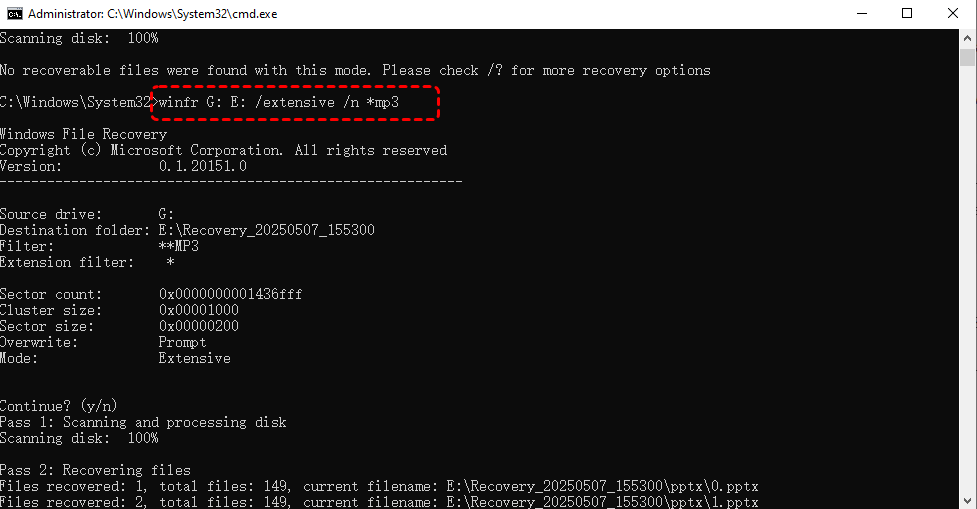
Si desea recuperar un archivo o tipos de archivos específicos, puede agregar el comando de filtro después de la estructura básica. Por ejemplo, si desea recuperar archivos de audio de la unidad de origen G, puede introducir el comando "winfr G: E: /extensive /n *mp3".
Método 6. Herramienta de recuperación de terceros: MyRecover
Si no tenía copias de seguridad antes de la pérdida de archivos y no le gustan las herramientas de línea de comandos, MyRecover está hecho a su medida. Recupera archivos sin necesidad de copias de seguridad, con una interfaz gráfica optimizada para el usuario que permite incluso a los novatos completar la recuperación de datos de forma independiente haciendo clic en iconos. MyRecover funciona en múltiples dispositivos, incluidos Windows 11/10/8.1/8/7 y Servers. Además, restaura más de 1000 formatos de archivos, como imágenes, vídeos, archivos comprimidos, correos electrónicos y más.
 MyRecover
- No se necesitan conocimientos técnicos: Interfaz fácil de usar diseñada para principiantes y usuarios sin experiencia técnica.
- Compatible con más de 1000 tipos de archivos: Recupera fotos, vídeos, documentos, correos electrónicos, archivos ZIP y más.
- Compatible con múltiples dispositivos de almacenamiento: Funciona perfectamente con discos duros internos y externos, SSD, unidades flash USB, tarjetas SD y de memoria, cámaras digitales y más.
- Proceso seguro y de solo lectura: Sus datos originales permanecen intactos durante el proceso de análisis y recuperación.
 100% seguro
4 pasos para recuperar archivos eliminados de la papelera de reciclaje después de vaciarla
Paso 1. Descargue e instale MyRecover en su computadora; evite instalarlo en la unidad que contiene los archivos perdidos.
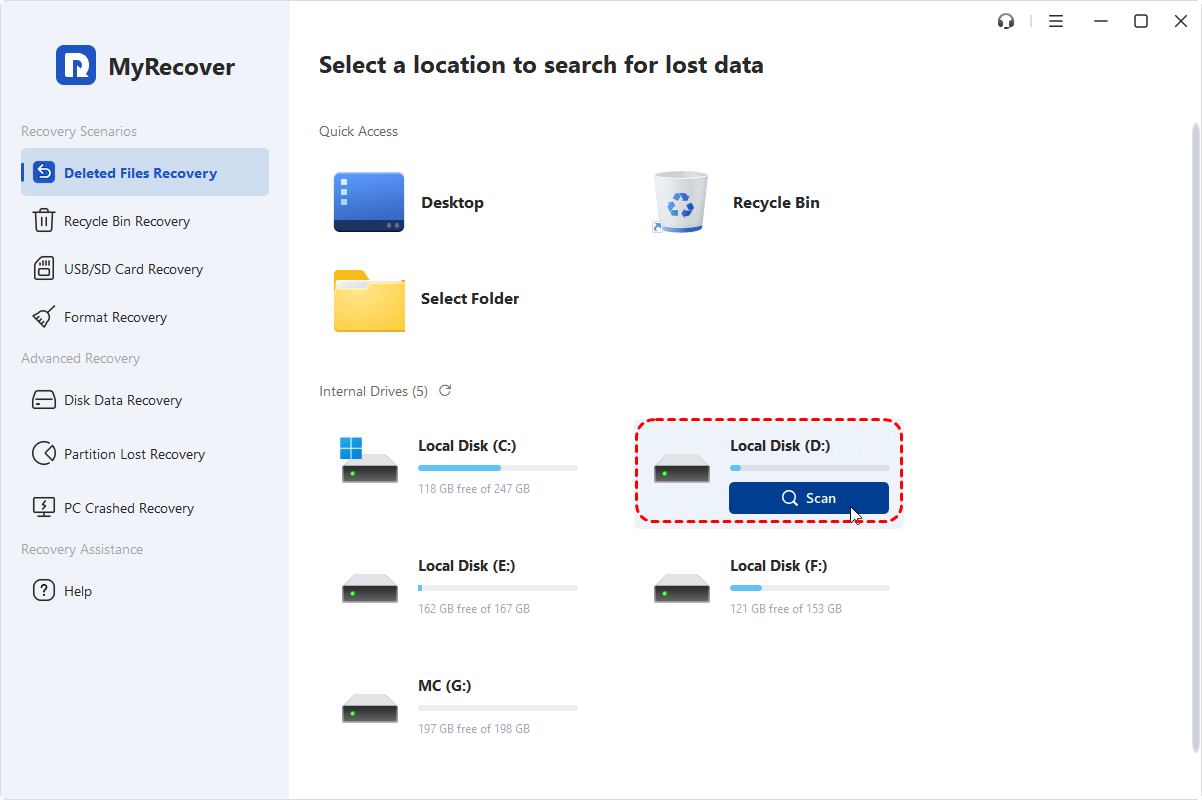
Paso 2. Seleccione la unidad donde se almacenaban los datos antes de ser eliminados a la papelera de reciclaje y haga clic en "Escanear".
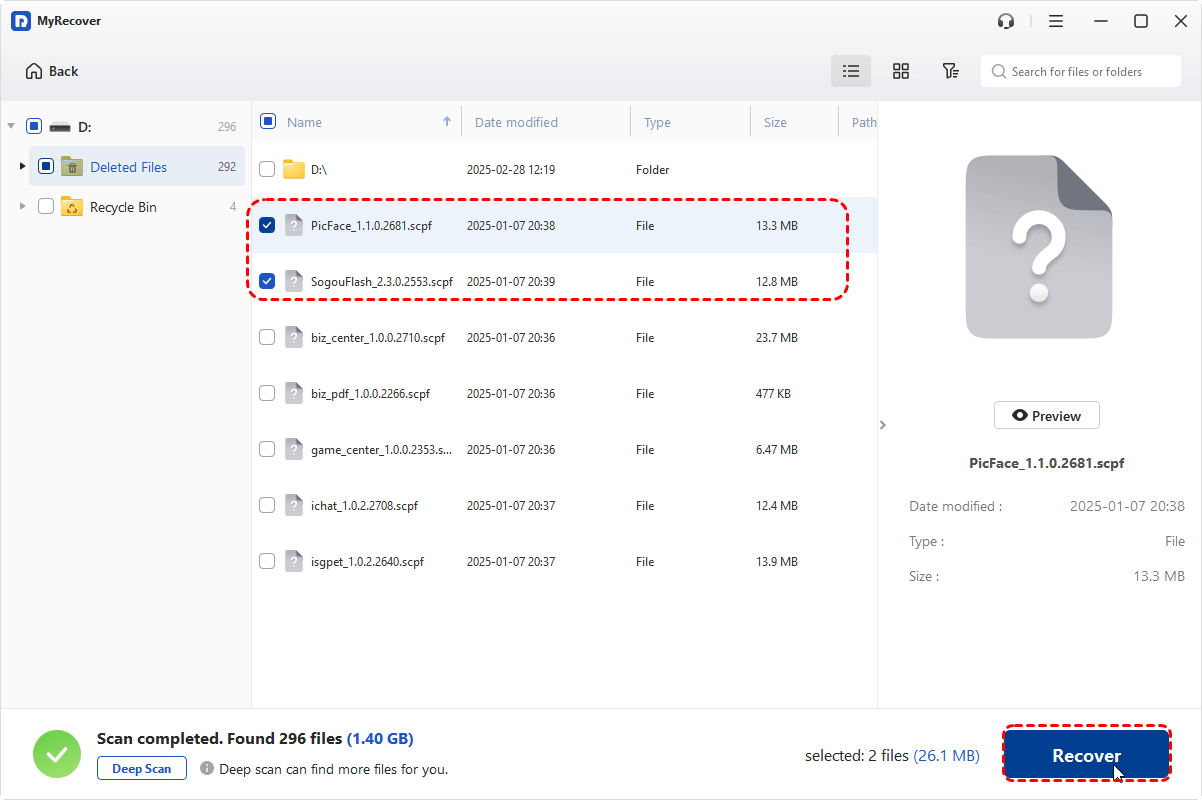
Paso 3. Elija el archivo que desea recuperar de las listas de elementos recuperables y haga clic en "Recuperar".
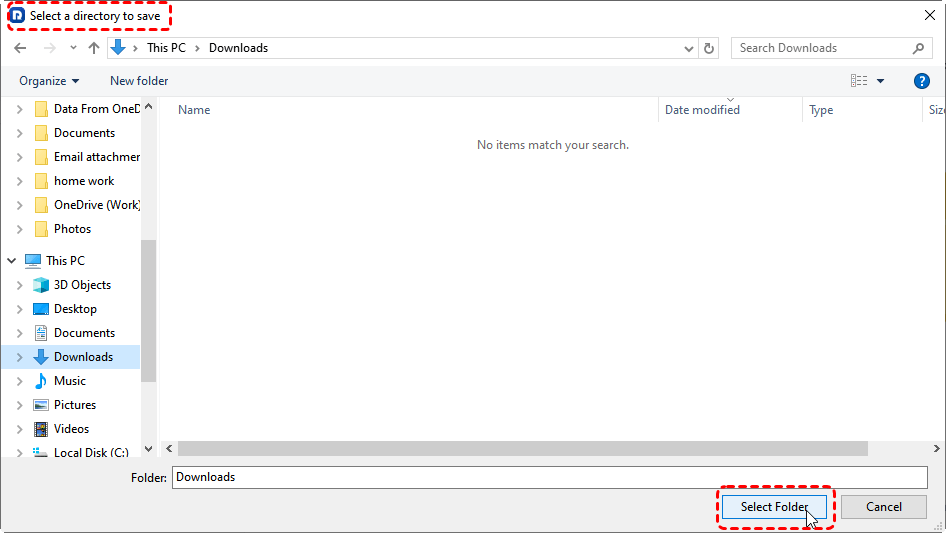
Paso 4. Seleccione una ubicación diferente (que no sea la unidad original) para evitar sobrescribir cualquier dato descubierto.
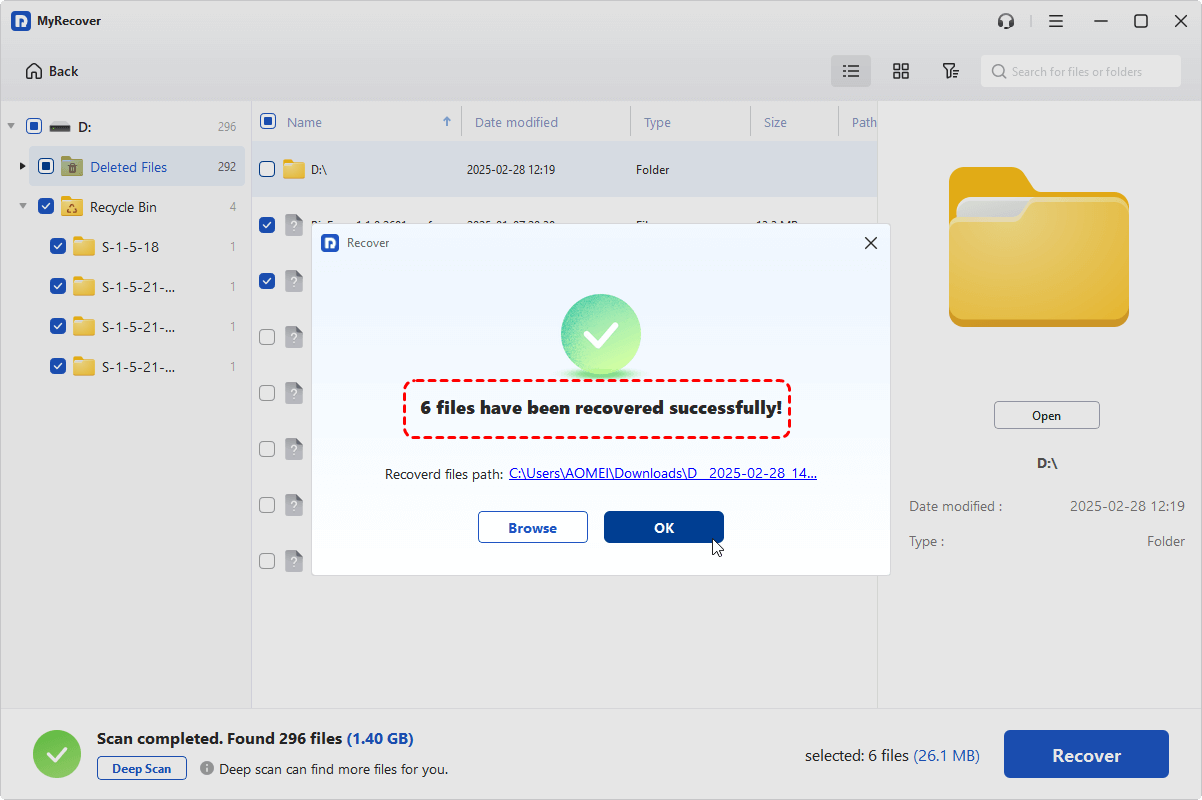
Cuando aparezca el mensaje "Los archivos se han recuperado correctamente", puede hacer clic en la ruta de los archivos recuperados para comprobarlos.
Preguntas frecuentes
1. ¿A dónde van los archivos cuando vacías la Papelera de reciclaje?
Cuando vacías la Papelera de reciclaje, los archivos no se borran inmediatamente de tu disco duro. En su lugar, el espacio que ocupaban se marca como "disponible" para nuevos datos, pero los datos reales permanecen en la unidad hasta que se sobrescriben con nuevos archivos.
2. ¿Cómo hacer que los archivos eliminados sean irrecuperables?
Para que los archivos eliminados sean irrecuperables, debes sobrescribir los datos con información aleatoria, lo que hace imposible recuperar el archivo original.
3. ¿Cómo puedo recuperar archivos eliminados permanentemente de la Papelera de reciclaje sin Historial de archivos?
Si has eliminado permanentemente archivos de la Papelera de reciclaje (es decir, has vaciado la Papelera de reciclaje) y no hay Historial de archivos o copia de seguridad, la recuperación se vuelve más difícil, pero sigue siendo posible con MyRecover. Permite recuperar archivos eliminados permanentemente sin necesidad de copias de seguridad.
Resumen
En resumen, es totalmente posible recuperar archivos de una Papelera de reciclaje vaciada en Windows 10/11 utilizando los métodos anteriores. Sin embargo, piénselo siempre dos veces antes de vaciar la Papelera de reciclaje. Si busca soluciones para recuperar archivos eliminados de la Papelera de reciclaje después de haberla vaciado, herramientas como MyRecover le ofrecen la oportunidad de recuperar sus archivos.
Además, las ediciones Professional y Technician de MyRecover pueden recuperar archivos de un sistema Windows dañado, y permiten la recuperación ilimitada de datos, además de dejarle previsualizar el contenido de los archivos antes de recuperarlos.
 100%
Limpio & Seguro