 MyRecover



¿Cómo recuperar una carpeta de perfil de usuario eliminada en Windows 10 y 11?
Si has eliminado accidentalmente un perfil de usuario en Windows 10 u 11, es posible que pierdas el acceso a archivos, configuraciones y datos del escritorio. Afortunadamente, esta guía te ayudará a recuperar la cuenta de perfil de usuario eliminada y sus datos utilizando herramientas integradas de Windows, ediciones del registro o software de recuperación de datos.

Por Lyra / Actualizado el 11/09/2026


Caso de usuario
Accidentalmente eliminé la carpeta Usuarios en la unidad C de Windows 10 y ahora las carpetas de descargas, música e imágenes en documentos no funcionan. ¿Qué debo hacer para recuperar mi carpeta de perfil de usuario eliminada?
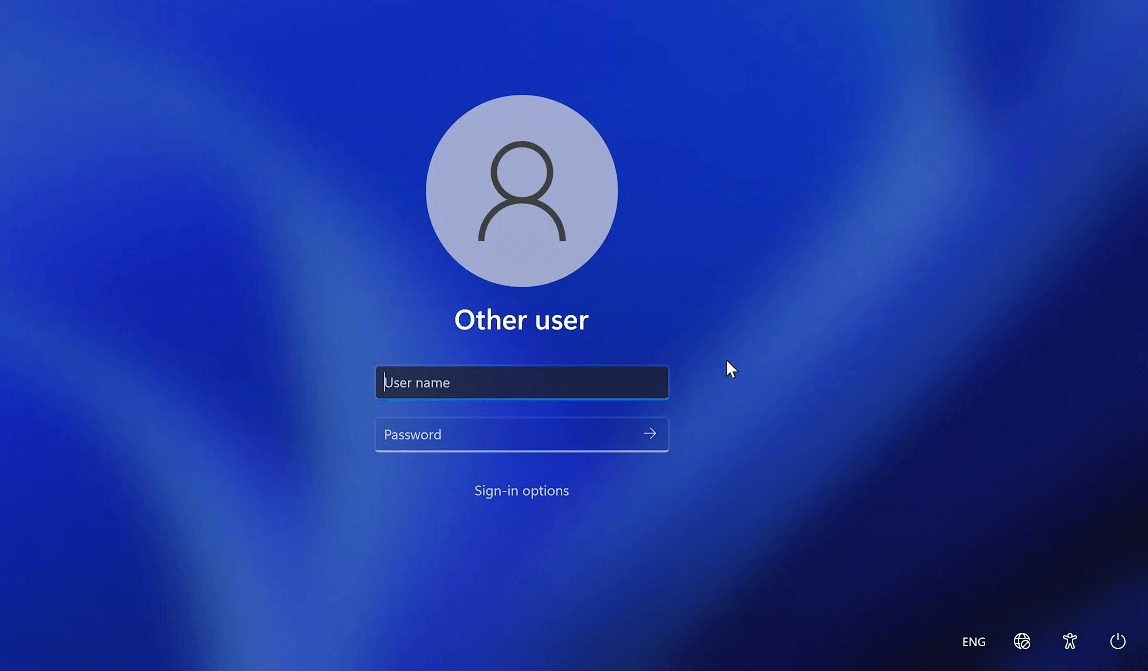
¿Qué sucede cuando eliminas un perfil de usuario en Windows 10?
Un perfil de usuario en Windows 10 sirve como su espacio de trabajo personalizado dentro del sistema operativo, almacenando todas sus configuraciones únicas y datos personales. Esto incluye el fondo de escritorio y los iconos, documentos e imágenes importantes, archivos descargados, configuraciones de aplicaciones, marcadores del navegador y configuraciones personalizadas tanto para Windows como para los programas instalados. Cada vez que inicia sesión, Windows carga este perfil específico para mantener su experiencia informática individualizada.
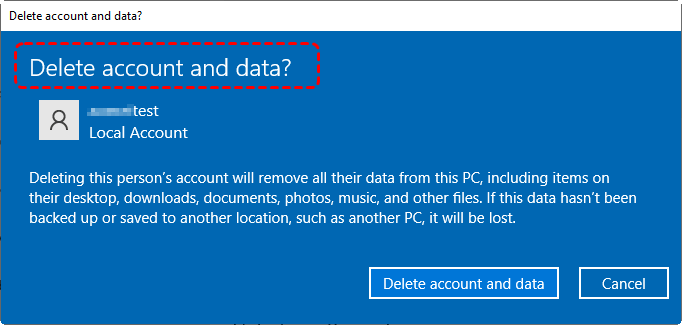
Cada vez que inicia sesión, Windows carga su perfil específico para mantener su entorno informático personalizado. Eliminar un perfil de usuario tiene varias consecuencias inmediatas, que incluyen:
1. Pérdida de archivos personales
Todos los documentos, imágenes, música y otros datos almacenados en las carpetas del perfil (Escritorio, Documentos, Descargas, etc.) se eliminan.
2. Restablecimiento de configuraciones personalizadas
Windows vuelve a la configuración predeterminada para: apariencia del escritorio (fondo de pantalla, iconos); diseño del menú Inicio y preferencias de aplicaciones.
3. Problemas de configuración de aplicaciones
Los programas pueden perder sus configuraciones específicas de usuario y algunas aplicaciones pueden requerir reconfiguración o reinstalación.
4. Cambios en el inicio de sesión
La cuenta de usuario aún existe en Windows y el siguiente inicio de sesión crea un perfil nuevo y vacío.
Aunque el perfil se elimine del sistema, los archivos reales pueden seguir existiendo en el disco duro hasta que se sobrescriban. Por lo tanto, la siguiente pregunta crítica es: cómo recuperar un perfil de usuario eliminado en Windows 10 o Windows 11.
¿Cómo recuperar un perfil de usuario eliminado en Windows 10?
Si ha eliminado un perfil de usuario en Windows 10 u 11, no entre en pánico: es posible que sus archivos y configuraciones aún se puedan recuperar. Estos son los métodos más efectivos para restaurar un perfil de usuario eliminado:
Método 1. Recuperar perfil de usuario mediante Restaurar sistema
Si ha creado un punto de restauración del sistema antes de eliminar accidentalmente la carpeta del perfil de usuario en Windows 10 o Windows 11, puede seguir los siguientes pasos para devolver su sistema a su estado anterior y recuperar la cuenta de perfil de usuario perdida.
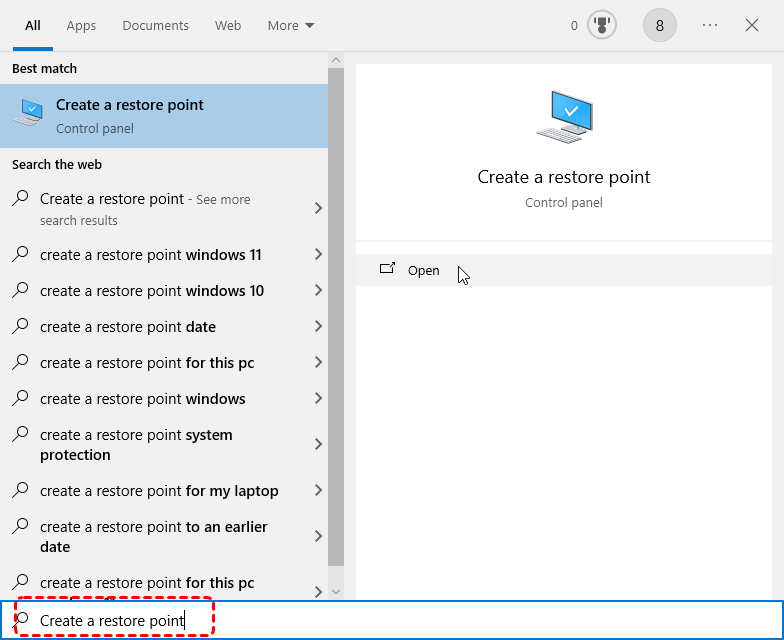
Paso 1. Busque "Crear un punto de restauración" en el menú Inicio. A continuación, haga clic en "Abrir".
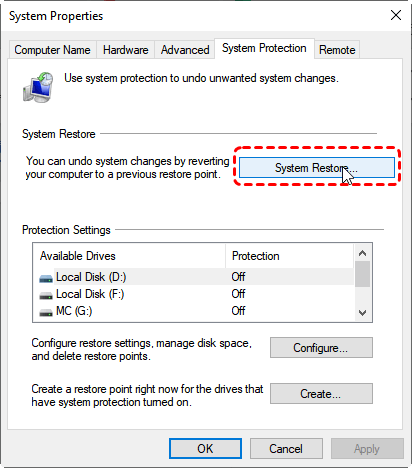
Paso 2. Haga clic en "Restaurar sistema".
Paso 3. Elija un punto del sistema que se haya creado antes de que el perfil de usuario se eliminara por accidente.
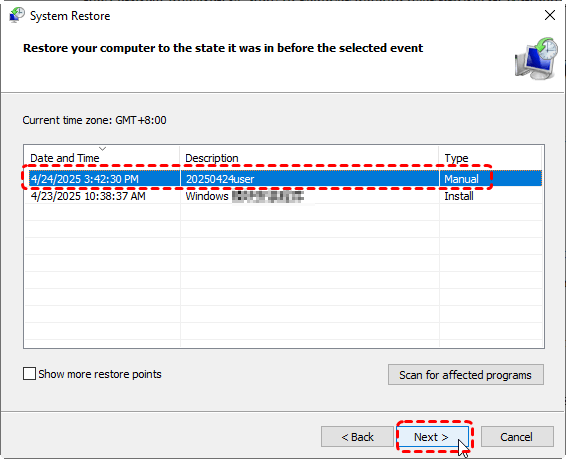
Paso 4. Siga las instrucciones en pantalla para finalizar la recuperación del sistema.
Si no puede iniciar Windows de forma habitual debido a la eliminación del perfil de usuario, reinicie su PC en modo WinRE utilizando un medio de instalación o configuración y realice la restauración del sistema: en WinRE, abra "Solucionar problemas", vaya a "Opciones avanzadas" y elija "Restaurar sistema". Seleccione el punto de restauración deseado y siga las indicaciones para completar la restauración.
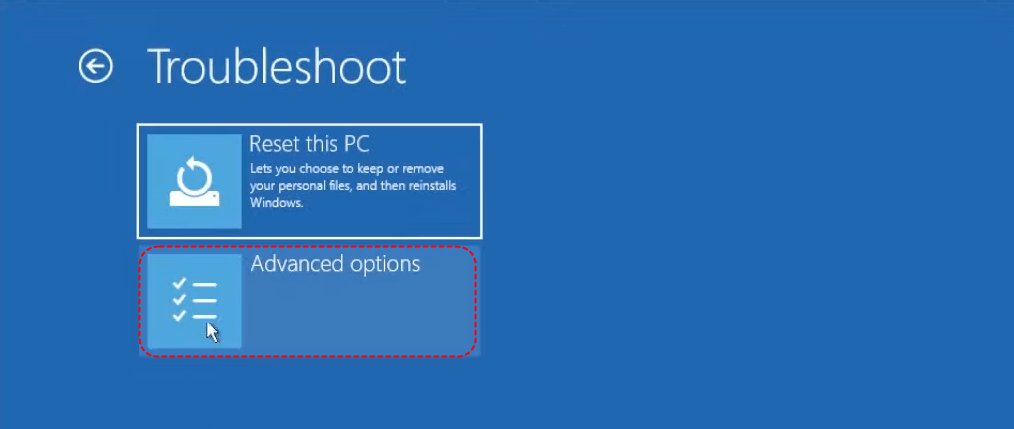
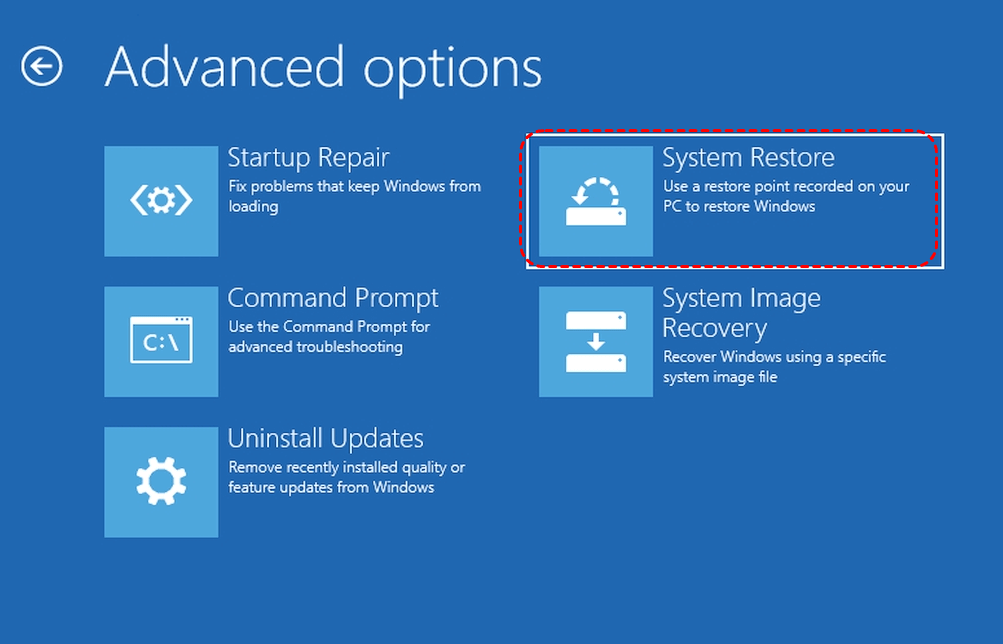
Método 2. Restaurar perfil de usuario eliminado mediante el Editor del Registro
Si un perfil de usuario de Windows se elimina accidentalmente pero su carpeta (C:\Users\) aún existe, puede restaurarlo manualmente editando el registro.
Paso 1. Obtenga su SID (identificador de seguridad): abra el símbolo del sistema como administrador; en la ventana elevada del símbolo del sistema, escriba el comando "whoami /user" y presione Entrar. Este comando consultará al sistema para obtener el SID de la cuenta de usuario actual.
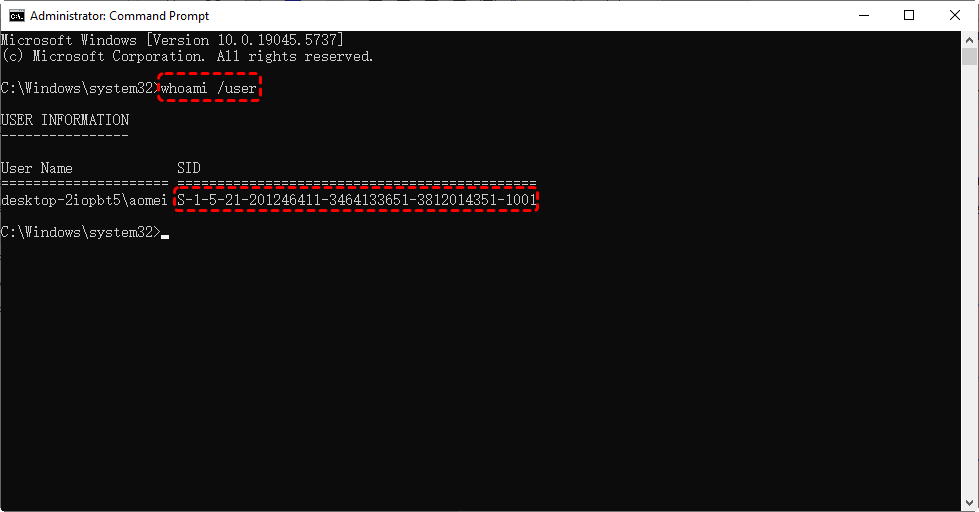
Paso 2. Copie su SID: Una vez que aparezca el SID, copie manualmente la cadena completa del SID y péguela en un documento de texto para usarla más tarde.
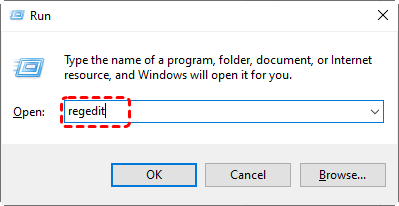
Paso 3. Abra el Editor del Registro: presione "Win+R", escriba "regedit" y presione "Enter".
Paso 4. Navegue a la lista de perfiles:
Computer\HKEY_LOCAL_MACHINE\SOFTWARE\Microsoft\Windows NT\CurrentVersion\ProfileList
Paso 5. Localice el perfil de usuario eliminado: aquí verá las claves SID (Identificador de seguridad) (p. ej., "S-1-5-21-...").
Una vez que haya localizado el SID correcto en el Editor del Registro, realice una de las siguientes 3 acciones según su situación real para restaurar el perfil de usuario eliminado en Windows 11 o Windows 10.
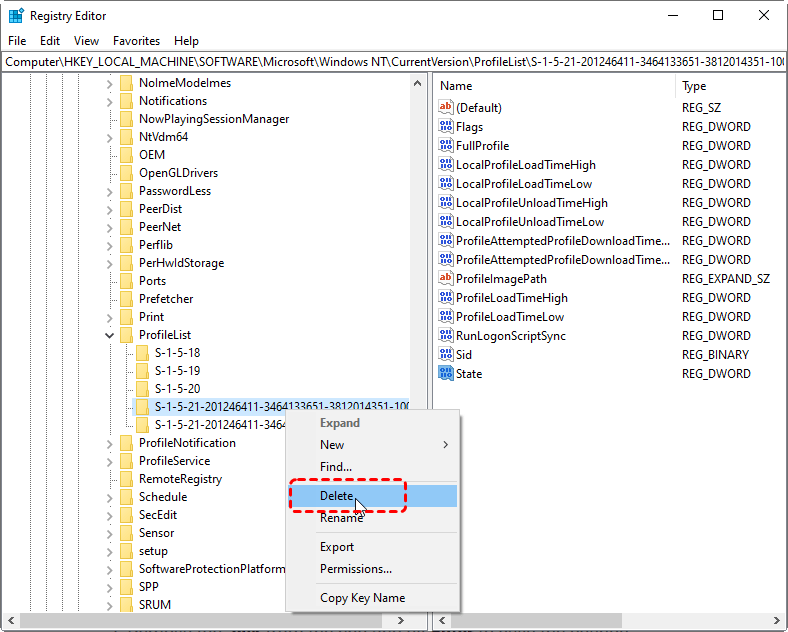
- Eliminar la carpeta duplicada
Si el SID aparece dos veces, una terminando en .BAK (copia de seguridad/entrada válida) y otra sin extensión (la entrada problemática), debe eliminar la carpeta sin la extensión BAK.
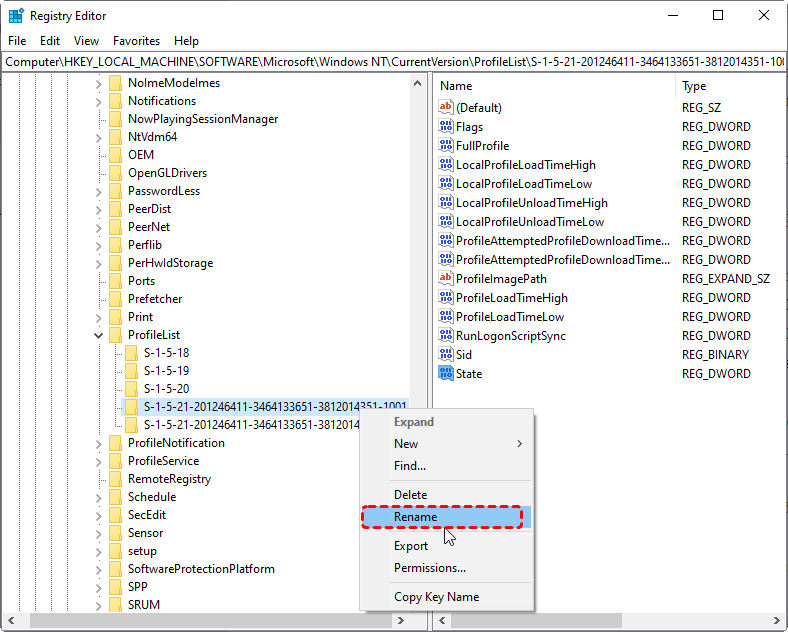
- Cambiar el nombre de la carpeta BAK
Haga clic derecho en la carpeta SID que tiene la extensión BAK y seleccione "Cambiar nombre". Elimine el .bak del final y presione "Enter" para guardar el cambio.
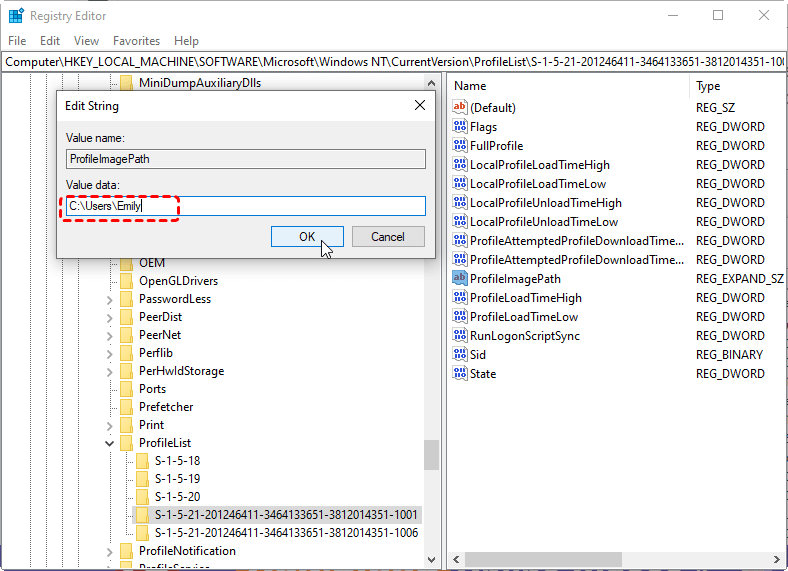
- Cambiar la ruta y el estado de la carpeta
Seleccione la carpeta SID en ProfileList y haga doble clic en la cadena "ProfileImagePath" del panel derecho. Introduzca la ruta correcta de su perfil de usuario (como C:Users\Emily) y haga clic en "OK" para guardar los cambios.
Haga doble clic en la cadena "State" del panel derecho, cambie sus datos de valor a "0" y haga clic en "OK".
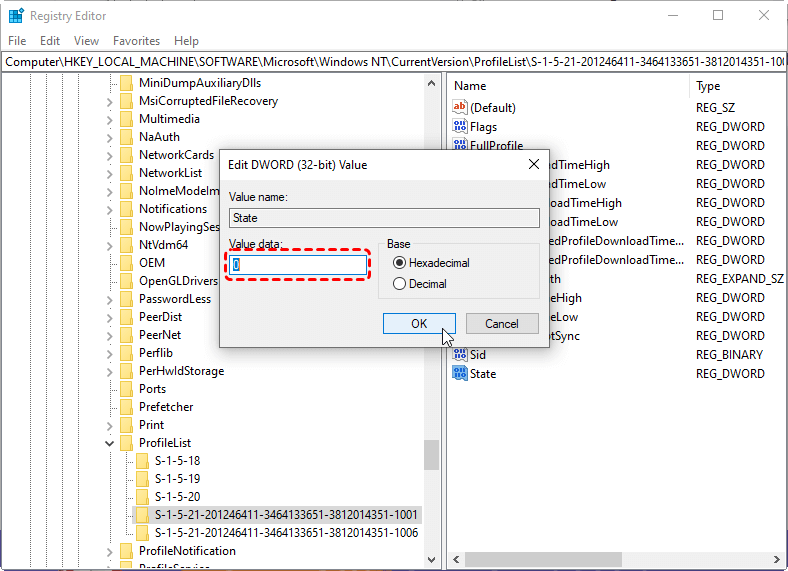
Haga doble clic en "Flags", cambie su información de valor a "0" y haga clic en "Aceptar" también.
Cuando haya completado todas las operaciones, cierre el Editor del Registro y reinicie su equipo. Luego, verifique si el perfil de usuario eliminado ha regresado o no. Si el perfil de usuario aún no se ha recuperado, explore los siguientes métodos.
Método 3. Restaurar la carpeta del perfil de usuario eliminado desde el Historial de archivos
Los dos métodos anteriores se centran en recuperar un perfil de usuario eliminado en un equipo con Windows. Si necesita recuperar archivos personales (Documentos, Imágenes, Vídeos, etc.) de un perfil de usuario eliminado, el Historial de archivos (la función de copia de seguridad integrada de Windows) puede ayudarle, siempre que se haya habilitado con anterioridad.
Paso 1. Abra "Configuración" > "Actualización y seguridad" > "Copia de seguridad" o "Copia de seguridad de archivos".
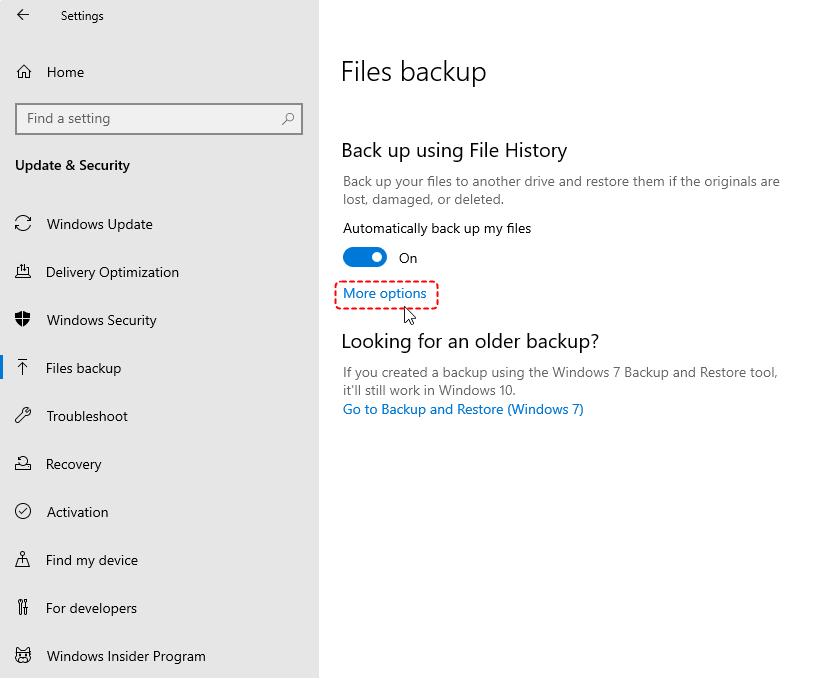
Paso 2. Haga clic en "Más opciones".
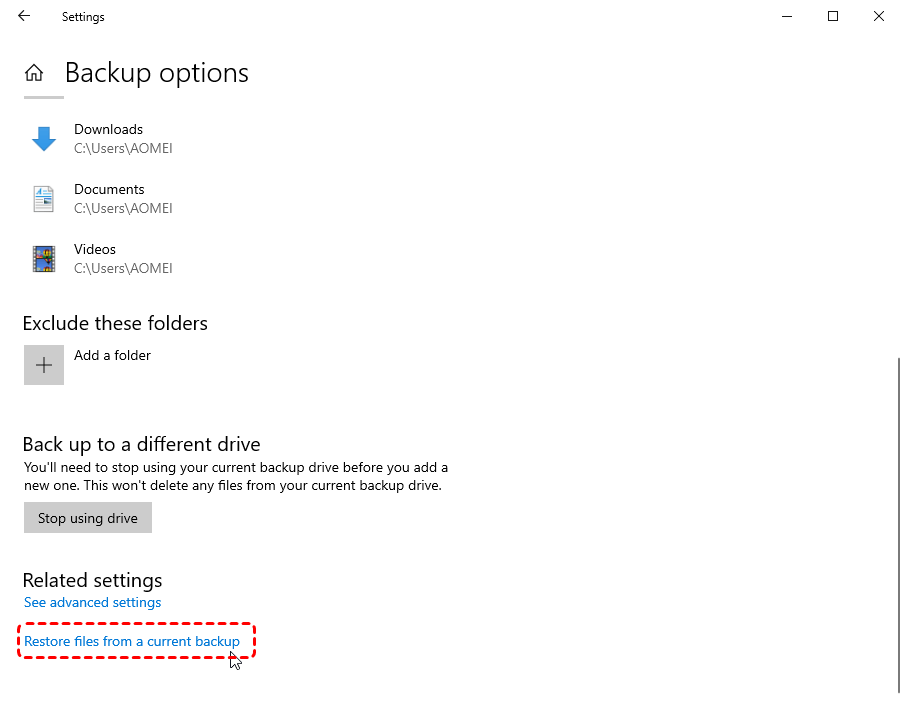
Paso 3. Desplácese hasta la parte inferior y haga clic en "Restaurar archivos desde una copia de seguridad actual".
Paso 4. Elija la carpeta del perfil de usuario y haga clic en el botón "Restaurar".
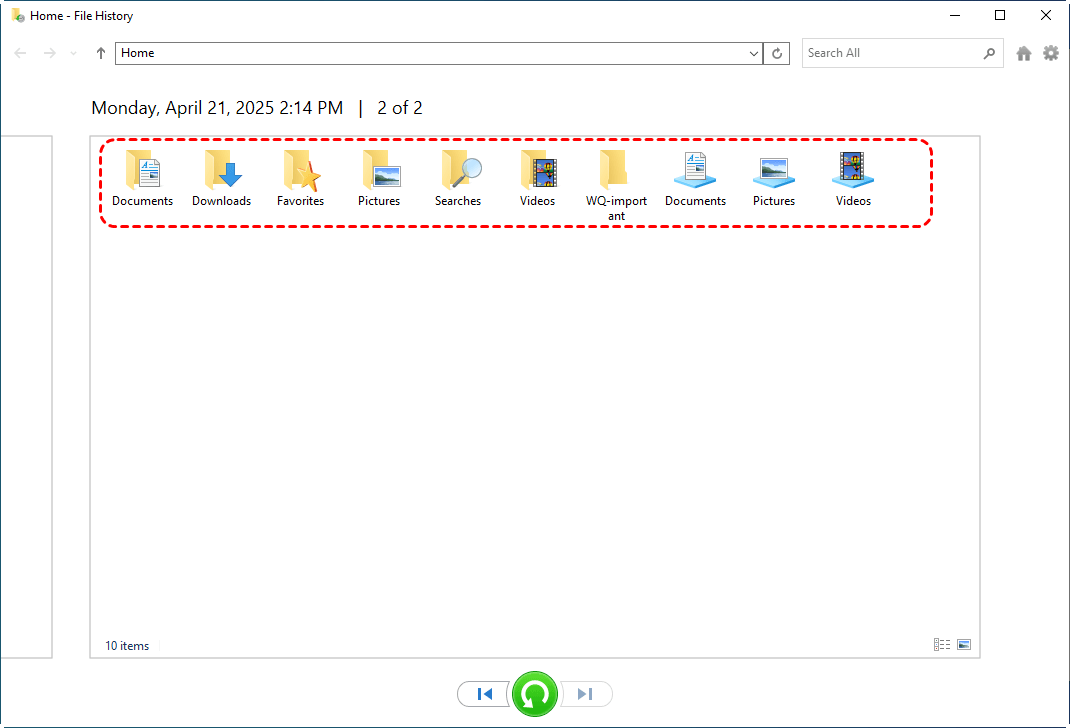
Además de restaurar carpetas de usuario desde el panel de control del Historial de archivos, también puede restaurarlas en el Explorador de archivos de Windows:
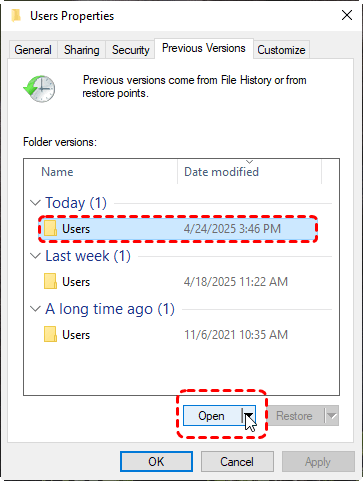
1. Haga clic derecho en la carpeta "C:\Users" y seleccione "Restaurar versiones anteriores".
2. Elija una copia sombra anterior a la eliminación.
3. Haga clic en "Abrir" y copie la carpeta del perfil de usuario eliminado a una ubicación segura.
Método 4. Restaurar datos de perfil de usuario eliminados mediante MyRecover
Si el Historial de archivos no estaba activado, o necesita recuperar archivos eliminados permanentemente de un perfil de usuario (por ejemplo, Documentos, Descargas, elementos del Escritorio), herramientas de terceros como MyRecover pueden ayudarle.
- ★Este método es útil cuando:
- Eliminación/pérdida accidental del perfil de usuario: La carpeta C:\Users\ completa se eliminó manualmente o mediante herramientas de limpieza. Datos de usuario perdidos tras la actualización/reinstalación del SO.
- Archivos eliminados permanentemente (Shift + Supr): Archivos eliminados mediante Shift + Supr (omitiendo la Papelera de reciclaje), como la eliminación de datos de una unidad flash USB, tarjeta SD, etc. Archivos perdidos tras vaciar la Papelera de reciclaje.
- Unidad formateada/eliminada: Formateo o eliminación accidental de disco/partición (por ejemplo, la unidad C:). Corrupción de la tabla de particiones que hace que las carpetas de usuario sean inaccesibles.
- Bloqueo del sistema/Pantalla azul (BSOD): Windows no arranca, lo que hace que los archivos de usuario sean inaccesibles. SO dañado con datos de disco intactos. Crea medios de arranque para recuperar archivos sin depender del SO.
- Ataque de virus/malware: Cifrado por ransomware o eliminación de datos de usuario por virus. Archivos ocultos/bloqueados por malware.
- Unidad RAW/Sistema de archivos no reconocido: La unidad aparece como "RAW" en la Administración de discos. Errores de "Sistema de archivos no reconocido".
Para recuperar datos de perfil de usuario eliminados usando MyRecover, primero instálelo en su computadora y luego siga los pasos.
 100% Seguro
Paso 1. Abra el software, elija la unidad C: y haga clic en el botón "Escanear".

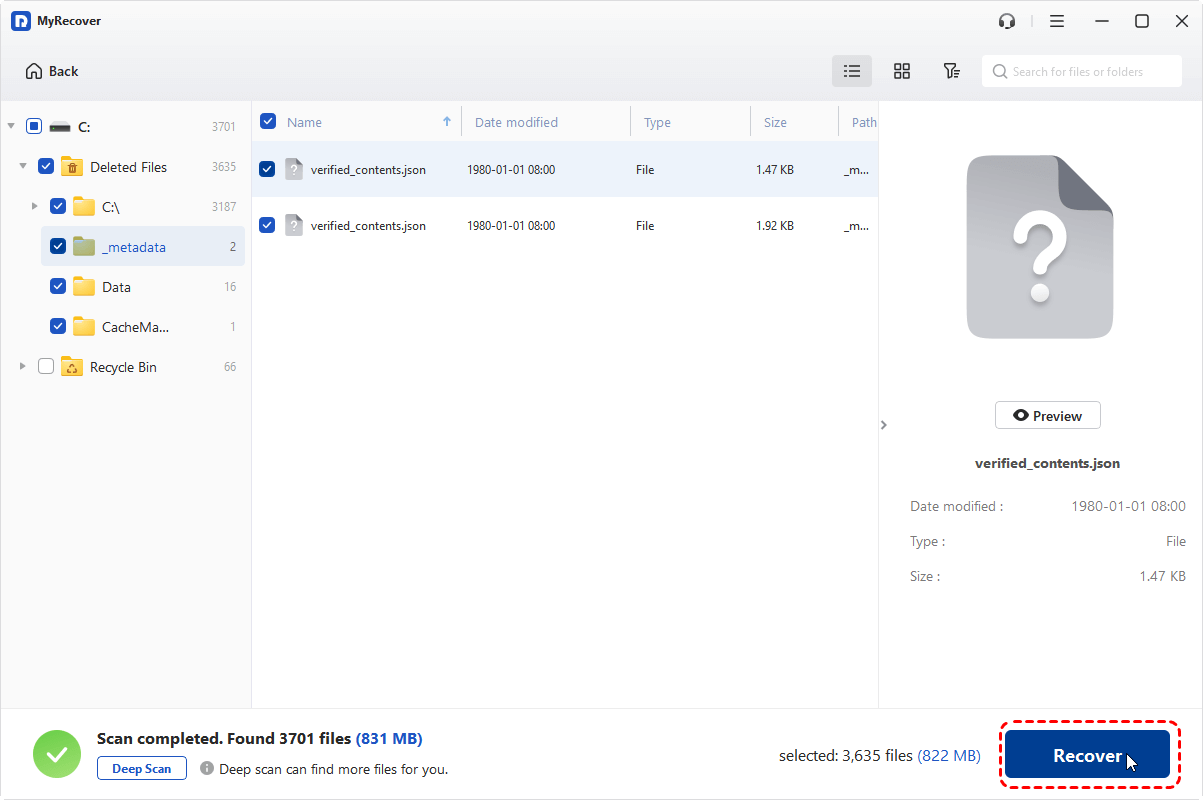
Paso 2. Escaneará la unidad en busca de todos los archivos faltantes. Una vez hecho esto, el software mostrará todos los archivos recuperables en la lista de la derecha. Marque los archivos o carpetas de destino y haga clic en "Recuperar".
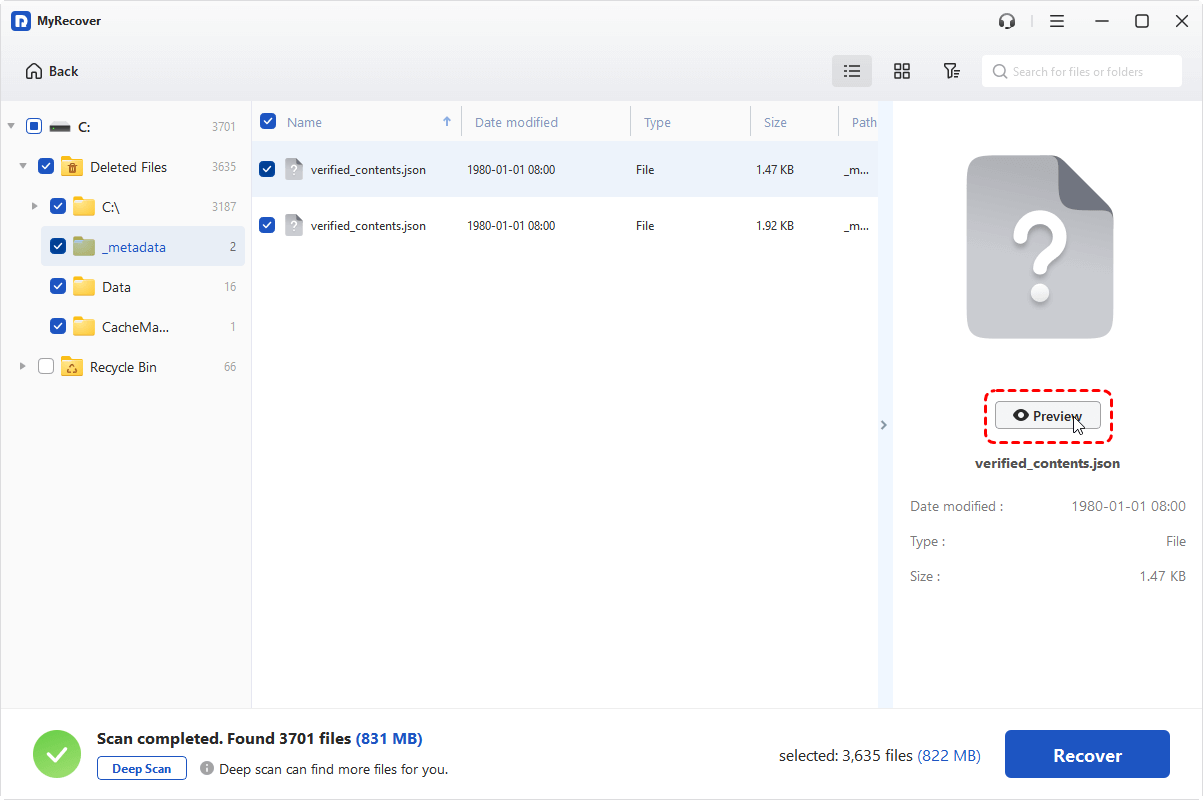
Paso 3 (opcional). Puede obtener una vista previa de los archivos antes de la recuperación final.
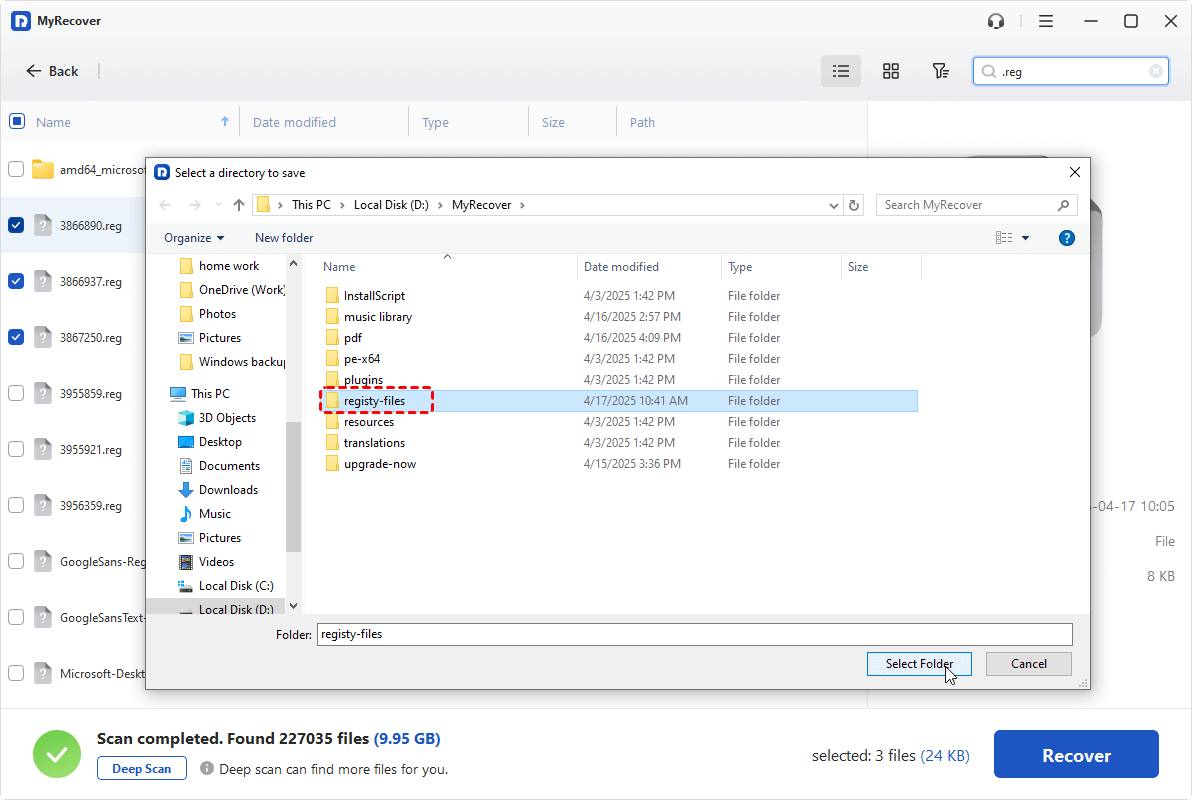
Paso 4. Elija una unidad diferente para guardar los datos del perfil de usuario recuperados.
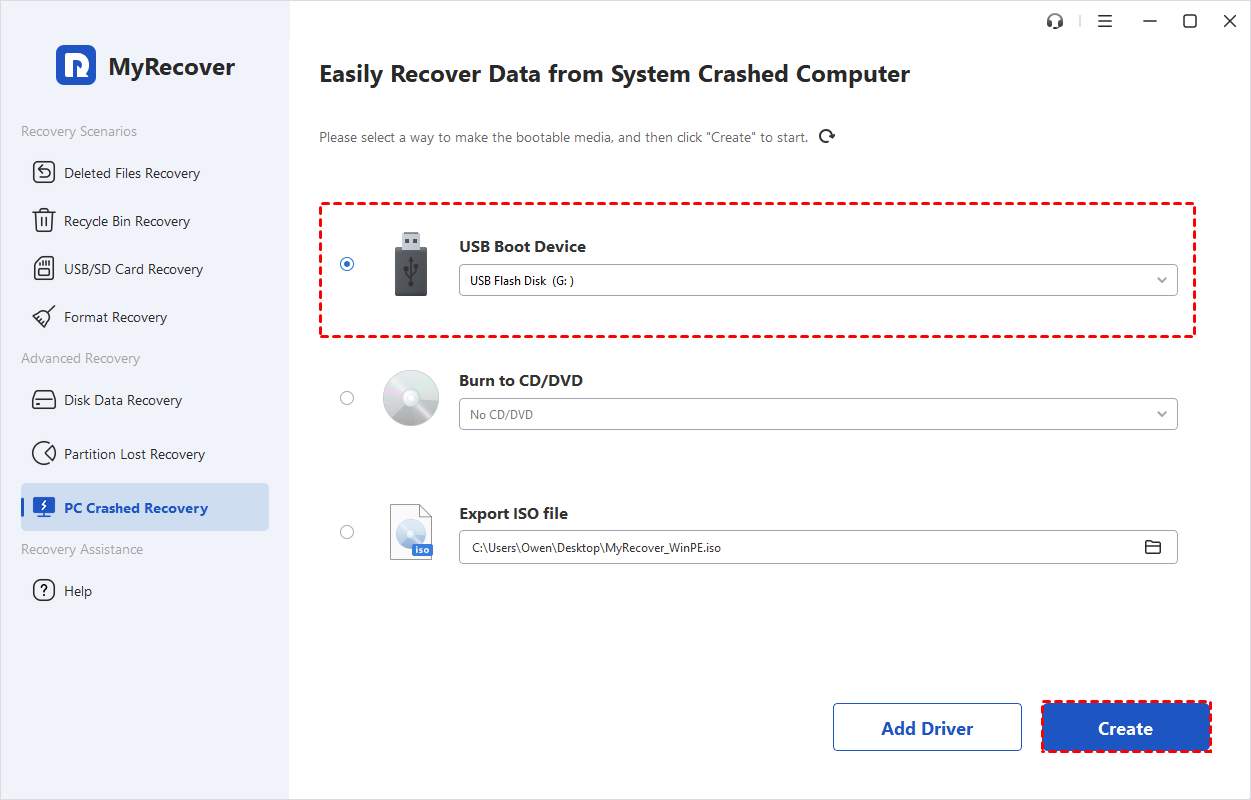
Cuando finalice el proceso de recuperación, podrá comprobar cuántos archivos se han restaurado sucesivamente y dónde puede acceder a ellos. Si su Windows no puede arrancar, utilice MyRecover para crear un medio de arranque y luego recupere archivos sin iniciar Windows.
Lecturas adicionales
El método 3 y el método 4 tienen como objetivo restaurar los datos del perfil de usuario eliminados, pero no la cuenta. Si desea recuperar la cuenta de perfil de usuario eliminada y los datos, debe realizar algunos pasos adicionales para crear una nueva cuenta de usuario y mover los archivos recuperados a ella.
Parte 1. Crear una nueva cuenta de usuario
Ejecute el comando "net user administrator /active: yes" en la ventana del Símbolo del sistema y presione Intro. Este comando habilitará la cuenta de administrador oculta en su equipo.
- Reinicie el equipo.
- Vaya a "Configuración"> "Cuentas"> "Familia y otros usuarios".
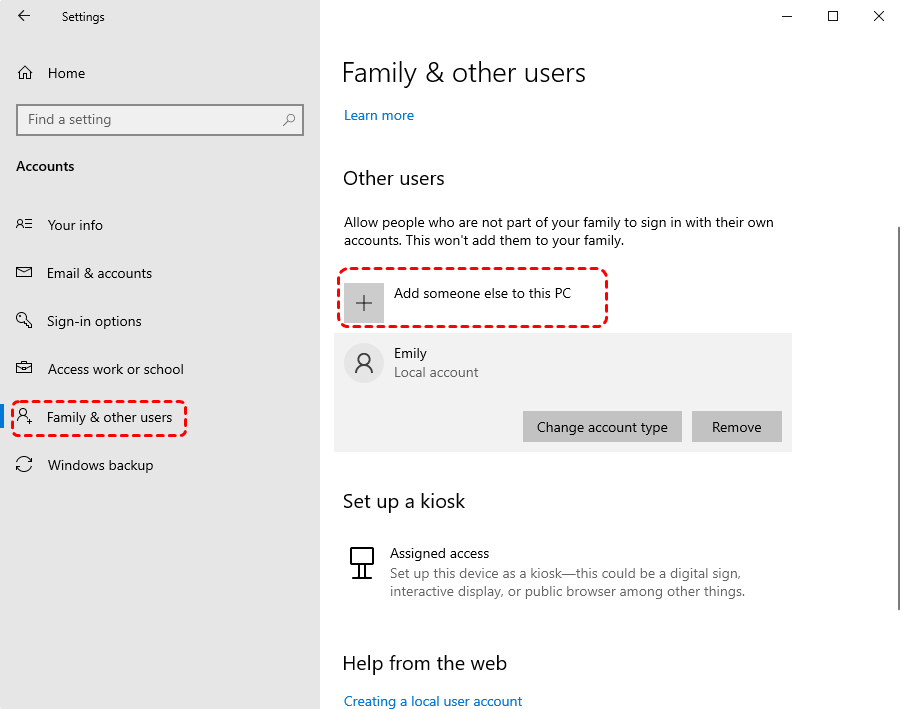
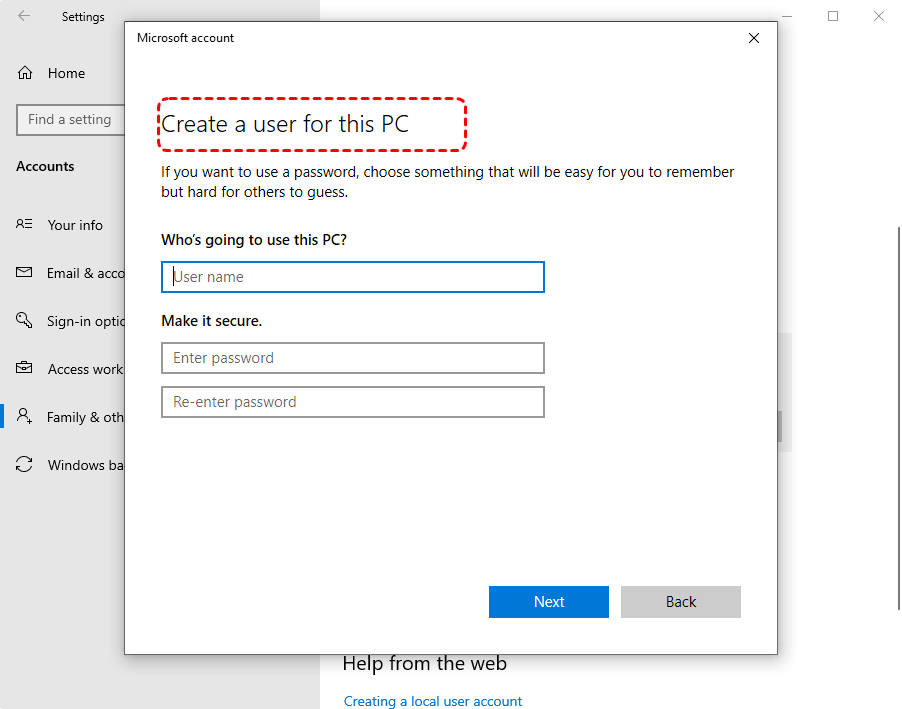
- Haga clic en "Agregar a otra persona a este equipo" y siga las instrucciones en pantalla para completar el proceso.
Parte 2. Mover los datos recuperados a la nueva cuenta de usuario
- Reinicie su PC e inicie sesión en la cuenta de administrador.
- Abra el Explorador de archivos de Windows y navegue hasta C:/Users/nombre de la cuenta recién creada.
- Copie y pegue todos los datos de los perfiles de usuario restaurados en la nueva cuenta.
Resumen
En resumen, recuperar un perfil de usuario eliminado en Windows 10 implica varios enfoques dependiendo de sus copias de seguridad disponibles y la configuración del sistema. Primero, utilice Restaurar sistema para volver a un punto anterior a que ocurriera la eliminación. Si eso no es posible, puede reparar el perfil en el registro restaurando o renombrando las claves SID correspondientes y corrigiendo sus rutas.
Si solo necesita sus archivos personales, aproveche el Historial de archivos para restaurar las carpetas Documentos, Imágenes y otras. ¿No existe ninguna copia de seguridad integrada? MyRecover puede ayudar a recuperar archivos eliminados sin necesidad de una copia de seguridad previa. Elija un método según sus necesidades.
 100%
Limpio & Seguro
100%
Limpio & Seguro
