 MyRecover



¿Windows File Recovery se queda en el 99 % o 0 %? Solucione los problemas de bloqueo de WINFR ahora
Si Windows File Recovery (WINFR) se queda bloqueado en el 99 %, 0 % o no se completa, puede deberse a errores de disco, permisos insuficientes o archivos dañados. Esta guía cubre los pasos de solución de problemas, como ejecutar CHKDSK, ajustar los parámetros de análisis y utilizar herramientas de recuperación alternativas para resolver los problemas de bloqueo y recuperar los datos perdidos.

Por Lyra / Actualizado el 28/10/2026


¡Windows File Recovery se ha quedado en el 99%!
Estoy intentando recuperar archivos grandes eliminados por error, con un tamaño total de unos 20 GB, de la unidad D: (un disco duro) a la unidad I: (un disco externo con 72 GB de espacio libre). Inicié winfr la semana pasada. Fase 1: Análisis y procesamiento del disco Analizando disco: 0%. Tardó unas 60 horas en llegar al 99%: Analizando disco: 99%. Tras otro día y medio, seguía al 99%: Analizando disco: 99%. ¿Qué está haciendo? ¿Qué puedo hacer para solucionar esto y recuperar los archivos?
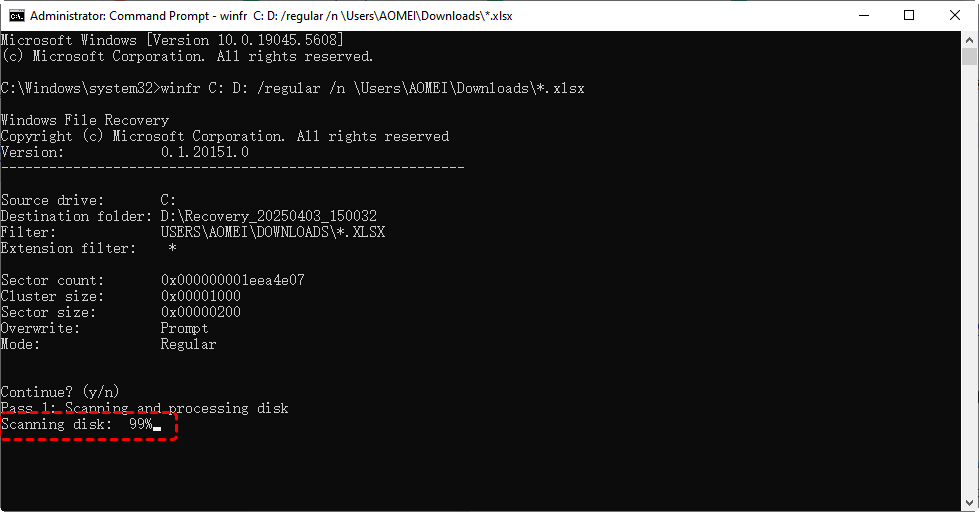
Windows File Recovery es una utilidad de línea de comandos desarrollada por Microsoft para ayudar a los usuarios a recuperar archivos perdidos o eliminados de varios dispositivos de almacenamiento. A diferencia de las herramientas de recuperación gráficas, funciona a través del Símbolo del sistema, por lo que es adecuada para usuarios avanzados que necesitan un control preciso sobre el proceso de recuperación. La herramienta admite varios sistemas de archivos, incluidos NTFS, FAT y exFAT, y puede recuperar datos de discos duros, SSD, unidades USB y tarjetas de memoria.
Posible causa de que Windows File Recovery se quede en el 99% o 0%
Que Windows File Recovery se quede bloqueado en el 99% o en el 0% puede ser frustrante, y varios factores pueden contribuir a este problema.
- Corrupción del sistema de archivos o sectores defectuosos: Los sistemas de archivos dañados o los bloques defectuosos en la unidad pueden hacer que el proceso de recuperación se Congele al intentar leer datos corruptos.
- Recursos del sistema insuficientes (Memoria RAM/CPU/ES de disco baja): Una memoria limitada, el uso elevado de la CPU o un acceso lento al disco pueden impedir que la herramienta complete el análisis. Las aplicaciones en segundo plano (por ejemplo, antivirus, utilidades de disco) pueden interferir con la recuperación.
- Dispositivo de almacenamiento defectuoso o físicamente dañado: Un disco duro o SSD moribundo con problemas mecánicos o celdas NAND degradadas puede causar congelamientos. Las desconexiones frecuentes o las conexiones USB inestables pueden interrumpir la recuperación.
- Parámetros de comandos o modo de recuperación incorrectos: Usar el modo de análisis incorrecto (Predeterminado/Segmento/Firma) para el sistema de archivos puede provocar un congelamiento. Los filtros demasiado amplios (por ejemplo, *.*) o las rutas incorrectas pueden causar un procesamiento excesivo.
- Archivos sobrescritos o muy fragmentados: Si los archivos eliminados se sobrescriben parcialmente o se encuentran dispersos por el disco, la recuperación puede detenerse.
- Conflictos de software (Antivirus): El software de seguridad puede bloquear archivos o impedir el acceso profundo al disco.
- Unidades grandes o cifradas: El análisis de unidades muy grandes (por ejemplo, de más de 4 TB) puede tardar demasiado tiempo, lo que da la impresión de que se ha bloqueado. Además, las unidades cifradas (BitLocker) no son compatibles y pueden causar errores.
¿Cómo solucionar que “Windows File Recovery se quede atascado en el 99%”?
Cuando Windows File Recovery (Winfr) se queda atascado en el 99% o 0%, puede ser increíblemente frustrante, especialmente cuando estás intentando recuperar archivos importantes. Esta guía completa te guiará a través de todas las soluciones posibles, desde la solución de problemas básica hasta técnicas de recuperación avanzadas.
1. Esperar más tiempo (Especialmente para unidades grandes)
La herramienta puede parecer congelada, pero es posible que aún esté procesando, especialmente en unidades grandes o lentas. Espera al menos de 2 a 4 horas antes de asumir que se ha quedado atascada.
2. Probar con otro puerto USB o PC
Si Winfr se atasca en el 99% al recuperar archivos de una tarjeta SD, una unidad USB u otras unidades externas, puedes probar con un puerto USB, cables o incluso un ordenador diferentes.
3. Ejecutar CHKDSK para corregir errores de disco
Los sectores corruptos o los errores del sistema de archivos pueden causar congelamientos. Por lo tanto, puedes ejecutar la herramienta CHKDSK para comprobar el sistema de archivos y los metadatos del sistema de archivos de un volumen en busca de errores lógicos y físicos.
Paso 1. Busca "cmd" en el menú Inicio de Windows.
Paso 2. Haz clic derecho en "Símbolo del sistema" y selecciona "Ejecutar como administrador".
Paso 3. Escribe el siguiente comando y presiona Intro:
chkdsk g: /f /r

g:: Reemplace "g:" por la letra de la unidad que desea comprobar (por ejemplo, D:, E:).
/f: Esta opción indica a CHKDSK que repare los errores que encuentre.
/r: Esta opción indica a CHKDSK que localice sectores defectuosos y recupere la información legible.
4. Cerrar aplicaciones en segundo plano
Cuando su sistema tiene poca memoria RAM, un uso elevado de la CPU o una E/S de disco lenta que interfiere con la recuperación de archivos, pruebe estas soluciones:
Cierre las aplicaciones innecesarias a través del Administrador de tareas (Windows) o el Monitor de Actividad (Mac). Cierre especialmente los programas que consumen muchos recursos, como editores de video, juegos o varias pestañas del navegador.
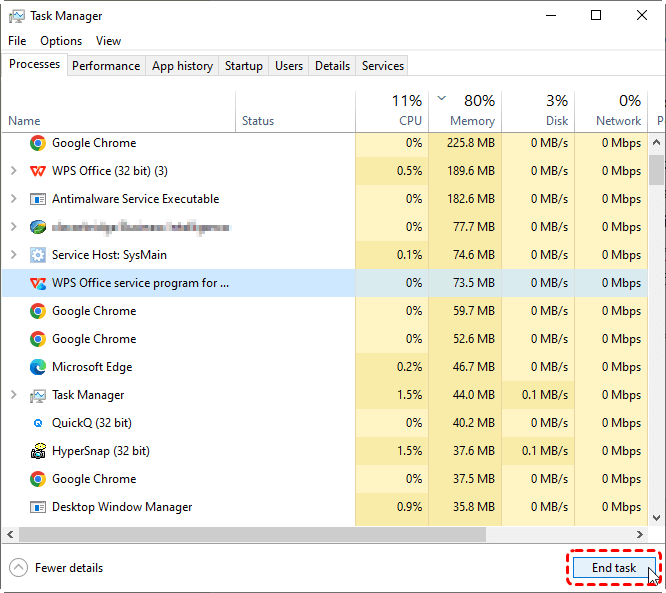
Libere espacio en disco eliminando archivos temporales, borrando las cachés del navegador y trasladando archivos grandes a almacenamiento externo si es posible.
5. Desactivar temporalmente el antivirus
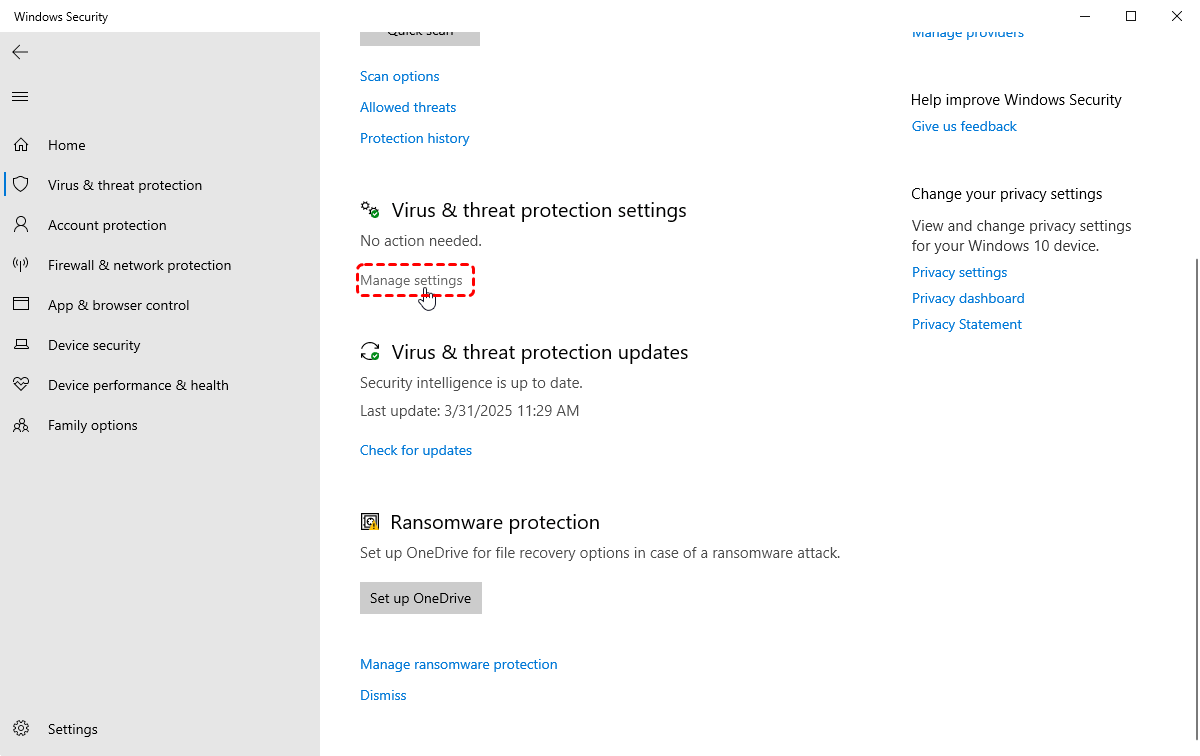
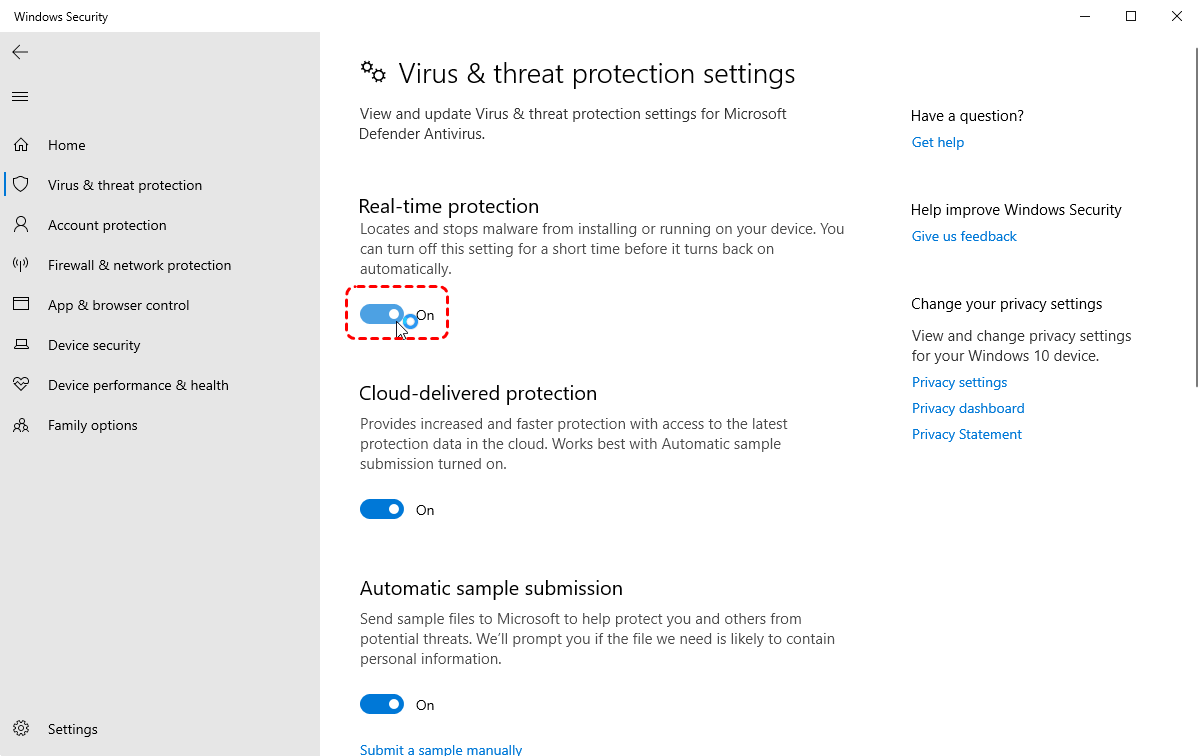
Si su herramienta Windows File Recovery se bloquea cerca del final, como al quedarse en el 99%, debido a la interferencia del antivirus, puede desactivarlo temporalmente. Por ejemplo, desactive Windows Defender:
Paso 1. Presione Win + I → Actualización y seguridad → Seguridad de Windows → Protección contra virus y amenazas → Administrar configuración.
Paso 2. En "Protección en tiempo real", cambie el interruptor de "Protección en tiempo real" a la posición "desactivado".
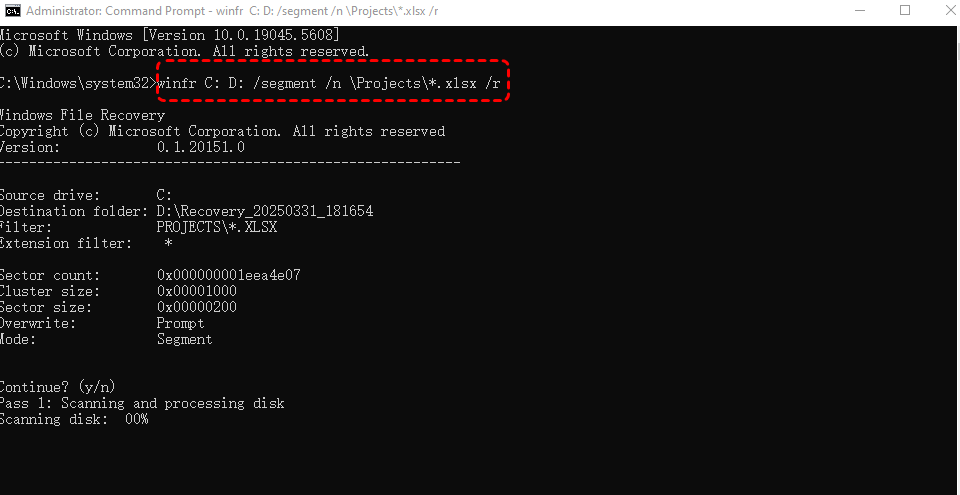
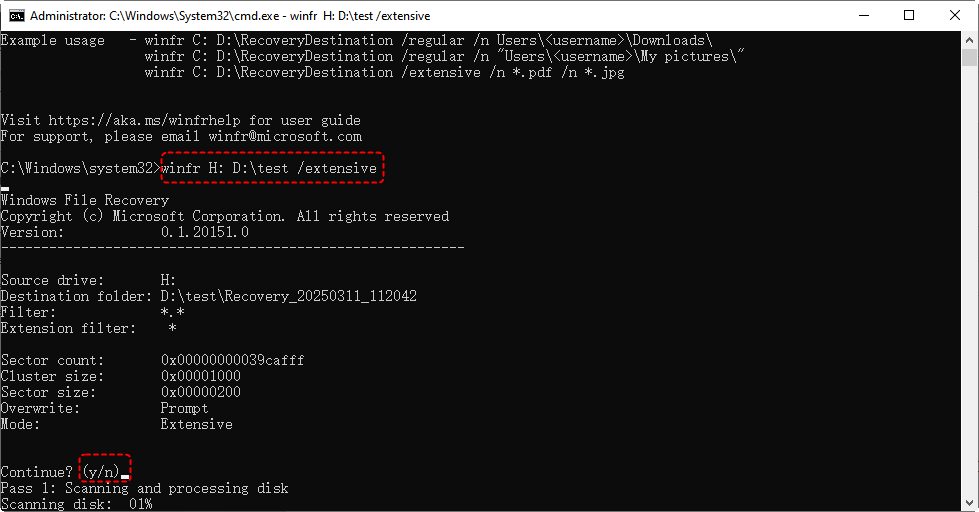
6. Utilizar un modo de recuperación diferente
Si Windows File Recovery se queda atascado en el 99%, puede cambiar el modo de recuperación y utilizar otro.
- Modo predeterminado (para archivos borrados recientemente en NTFS): Winfr C: D: /regular /n \Users\Documents\
- Modo de segmentos (para FAT/exFAT o análisis más profundos): winfr C: D: /segment/n \Projects\*.xlsx /r
- Modo extenso (para unidades muy dañadas): winfr H: D: \text /extensive
7. Utilice herramientas de recuperación alternativas
Si el problema de "Windows File Recovery (Winfr) se queda en el 99%" persiste después de las soluciones anteriores, considere utilizar una herramienta de recuperación alternativa para evitar por completo este error. Recomendamos usar MyRecover gratuito, una alternativa más confiable y fácil de usar que evita las limitaciones de Winfr.
🔥🔥¿Por qué elegir MyRecover en lugar de Winfr?
✅ Sin línea de comandos – Interfaz gráfica sencilla para una recuperación de archivos fácil.
✅ Mayor tasa de éxito – Análisis profundo avanzado para unidades NTFS/FAT32/exFAT.
✅ Filtro inteligente – Recupere archivos por tipo, fecha o tamaño con precisión.
✅Amplia compatibilidad de dispositivos- Recupere archivos de todo tipo de dispositivos como SSD, HDD, unidad flash USB, tarjeta SD, cámaras y más.
✅Manejo de más escenarios de pérdida de datos: Recupere de particiones eliminadas o formateadas, Papelera de reciclaje vaciada, fallos del sistema, ataques de virus, etc.
✅ Compatibilidad con sistemas operativos– Funciona no solo en Windows 11 /10, sino también en Windows 8.1/ 8/ 7 y todos los servidores.
Cómo usar MyRecover
Paso 1: Descargue e instale MyRecover en su computadora. Evite instalarlo en la unidad desde la cual está recuperando los archivos perdidos.
Paso 2: Haga doble clic en el icono del software para iniciarlo. Seleccione la unidad de destino y haga clic en "Analizar".

Paso 3: Para los archivos eliminados recientemente, realizará un "Análisis rápido" de forma predeterminada. Si intenta recuperar archivos de unidades formateadas o dañadas, en su lugar iniciará un "Análisis profundo".
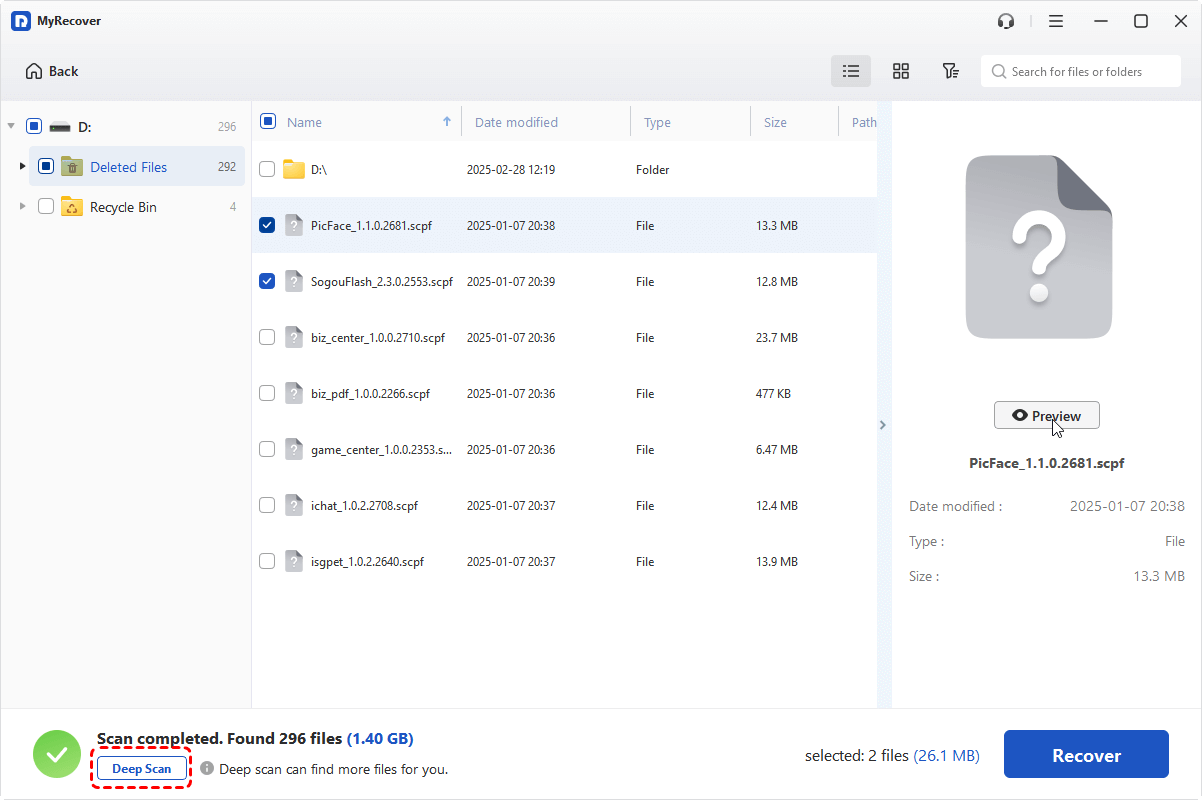
Paso 4: Una vez finalizado el proceso de análisis, seleccione los archivos y haga clic en "Recuperar".

Paso 5. Elija una unidad diferente para guardar el archivo recuperado, lo que evitará que se sobrescriba.

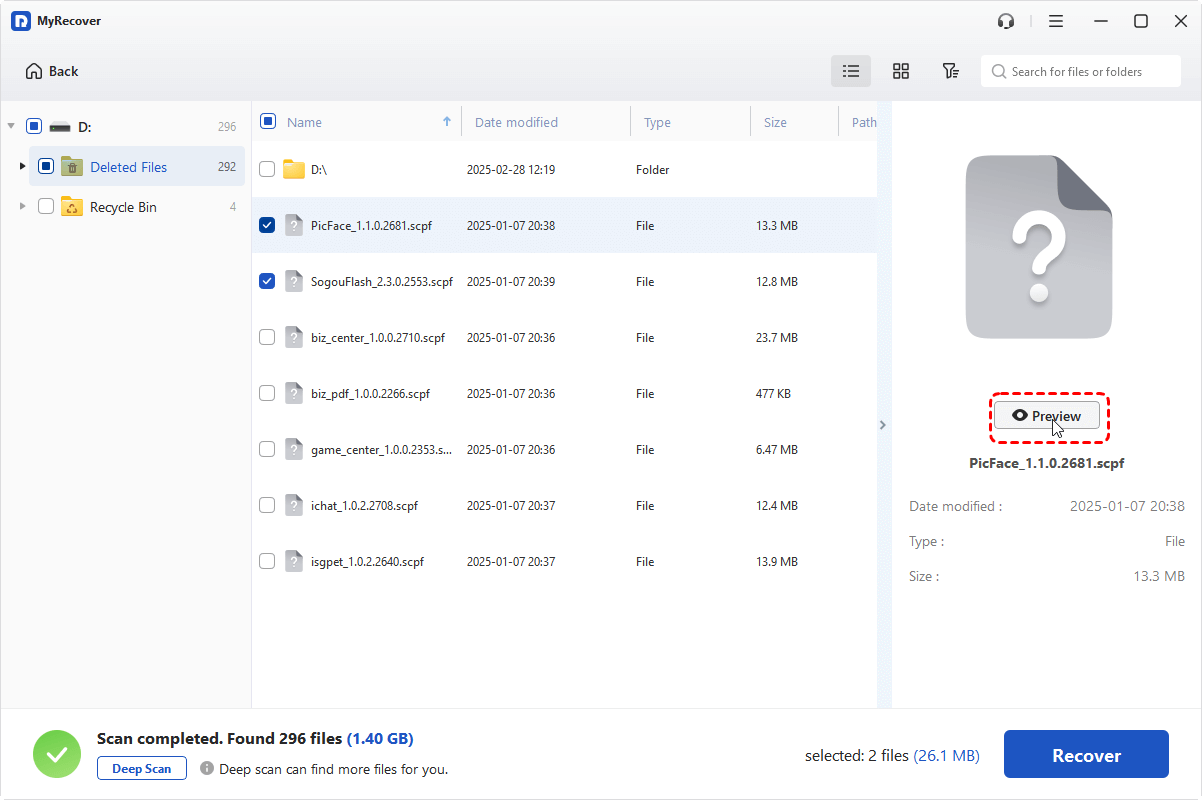
Si desea obtener una vista previa de los archivos antes de la recuperación, utilice la edición Professional.
Conclusión
Después de explorar todas las causas y soluciones posibles para cuando Windows File Recovery se queda en el 99%, queda claro que esta herramienta de Microsoft tiene limitaciones significativas al lidiar con algunos casos complejos de pérdida de datos. Si desea solucionar este problema en el futuro, pruebe MyRecover para recuperar datos en su dispositivo de almacenamiento.
Además, también incluye otras dos ediciones avanzadas para diferentes usuarios. Si intenta recuperar archivos de un equipo que no puede iniciar con normalidad, o planea utilizar el software en un número ilimitado de equipos, como todos los dispositivos de una empresa, cambie a la versión Professional o Technician.
 100%
Limpio & Seguro
100%
Limpio & Seguro
