 MyRecover



Comment récupérer des fichiers depuis le dossier Windows.old sous Windows 10/11
Lorsque vous mettez à niveau Windows vers une nouvelle version tout en choisissant de conserver vos fichiers, le dossier Windows.old enregistre automatiquement les fichiers personnels de la version précédente. Ce guide vous permettra de tout savoir sur le dossier Windows.old et vous proposera plusieurs solutions pour récupérer des fichiers depuis le dossier sous Windows 10 ou 11.

Par Giselle / Mise à jour le 06/08/2026


Qu'est-ce que le dossier Windows.old ?
Le dossier Windows.old (généralement situé à l'emplacement C:\Windows.old) est créé par le système d'exploitation lors de mises à jour majeures, comme le passage d'une version de Windows à une autre (par exemple, de Windows 7 à Windows 10). Ce dossier contient une sauvegarde de la version précédente de Windows, incluant ses fichiers, ses paramètres système et ses programmes. Il a pour but de permettre aux utilisateurs de revenir à la version précédente de Windows si la mise à jour rencontre des problèmes ou s'ils décident de ne plus conserver la nouvelle version.
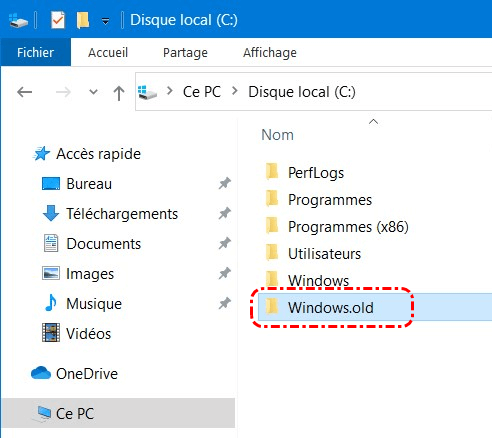
Le dossier Windows.old peut s'avérer utile pour récupérer des fichiers après une réinstallation de Windows ou pour retrouver des éléments qui n'auraient pas été correctement transférés lors de la mise à niveau. Il constitue une mesure de sécurité visant à éviter toute perte de données pour les utilisateurs lors de la mise à niveau du système.
Toutefois, le système d'exploitation supprime généralement ce dossier automatiquement au bout d'une dizaine de jours afin de libérer de l'espace disque. Si vous souhaitez récupérer des fichiers depuis le dossier Windows.old, il est donc préférable d'agir rapidement.
Pourquoi récupérer des fichiers depuis le dossier Windows.old ?
On constate généralement que les utilisateurs se préoccupent davantage de la manière de récupérer des données depuis Windows.old que des raisons de le faire. Une fois que vous aurez compris comment ce dossier est généré et ce qu'il contient, vous serez amené à l'utiliser pour récupérer des données dans les situations suivantes :
⭐Fichiers manquants après une mise à niveau
Il arrive que le transfert de certains fichiers ne s'effectue pas correctement lors du passage à une nouvelle version de Windows. Des fichiers stockés dans les dossiers utilisateur (tels que Documents, Images, Musique, etc.) peuvent parfois disparaître ; le dossier Windows.old peut alors contenir ces données manquantes.
⭐Récupération de fichiers de programmes
Vous pourriez souhaiter récupérer des programmes spécifiques ou des données d'applications que vous utilisiez avant la mise à niveau. Certaines applications peuvent laisser leurs données dans l'ancienne installation de Windows.
⭐Suppression accidentelle de données
Si vous avez oublié de sauvegarder des fichiers importants avant la mise à niveau, il est possible qu'ils soient encore présents dans le dossier Windows.old.
Si vous devez revenir à la version précédente de Windows, ce dossier peut faciliter le processus en offrant une image complète de votre ancien système d'exploitation.
Comment récupérer des fichiers depuis le dossier Windows.old ?
Lorsque vous choisissez l'option « Conserver mes fichiers » lors de la réinstallation du système, vos fichiers personnels sont conservés dans le dossier Windows.old. La récupération des fichiers à partir de ce dossier est également une opération simple.
Étape 1. Ouvrez l'Explorateur de fichiers en appuyant sur les touches « Win + E » et accédez à votre lecteur C:. Recherchez le dossier Windows.old ; il devrait se trouver à la racine du lecteur.
Étape 2. Dans le dossier Windows.old, rendez-vous dans « \Windows.old\Utilisateurs ». Vous y verrez des dossiers portant le nom de vos comptes d'utilisateur de la version précédente de Windows.
Étape 3. Ouvrez le dossier utilisateur contenant les fichiers que vous souhaitez récupérer, puis parcourez-le, sélectionnez les fichiers et faites un clic droit pour les copier (vous pouvez également appuyer sur « Ctrl + C » pour les copier).
Étape 4. Appuyez sur « Ctrl + V » pour coller les fichiers à un nouvel emplacement sur votre système actuel. Vous pourrez ensuite organiser les fichiers récupérés dans le dossier de destination.
Comment récupérer des fichiers supprimés sans le dossier Windows.old ?
Si le délai de conservation de 10 jours est dépassé, le système supprime le dossier Windows.old. Par ailleurs, si vous choisissez l'option « Tout supprimer » lors de la réinstallation du système, ce dossier n'est pas généré. Dans de telles situations, la récupération des fichiers supprimés devient plus difficile, mais pas impossible. Pour ces cas de figure, MyRecover est vivement recommandé.
Voici les fonctionnalités remarquables de MyRecover :
✅ Prise en charge de plus de 1000 formats de fichiers : récupérez des photos, vidéos, documents, e-mails, fichiers ZIP, et bien plus encore.
✅ Compatibilité avec divers supports de stockage : permet la récupération de données depuis des disques durs externes, SSD, clés USB, cartes SD/mémoire, appareils photo numériques, etc.
✅ Processus sûr en mode lecture seule : vos données d'origine restent intactes tout au long du processus d'analyse et de récupération.
✅ Analyse complète : optez pour une analyse rapide pour récupérer vos données en un rien de temps, ou choisissez l'analyse approfondie pour retrouver davantage de fichiers à partir de fragments de données.
✅ Prise en charge de scénarios complexes : récupération de fichiers depuis des disques durs formatés, des clés USB inaccessibles, des partitions perdues ou des systèmes en panne (fonctionnalité disponible uniquement dans les versions payantes).
Étape 1. Téléchargez et installez MyRecover sur votre ordinateur ; évitez de l'installer sur le disque contenant les fichiers perdus.
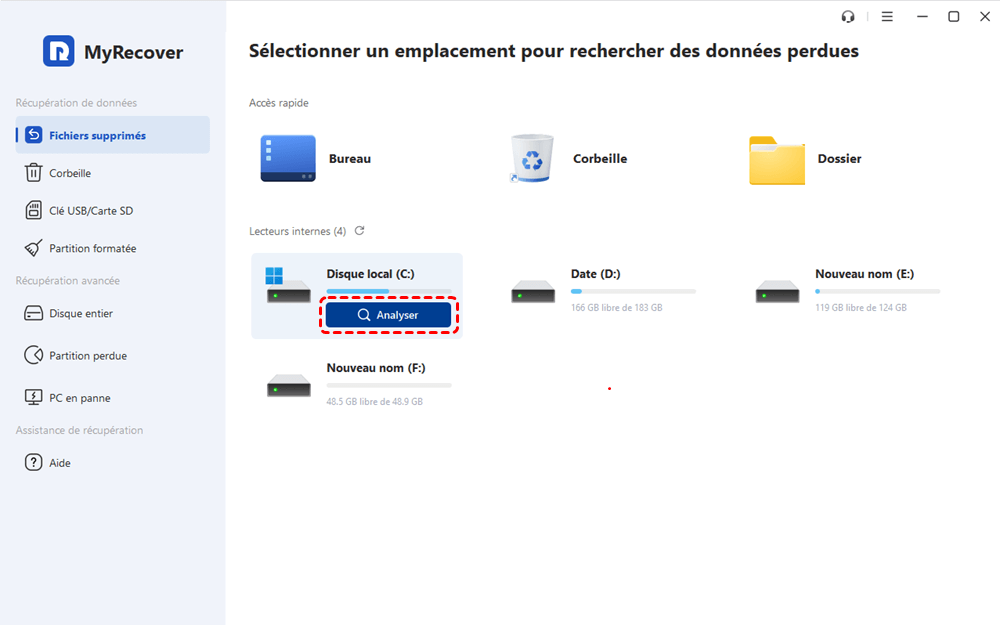
Étape 2. Sélectionnez le disque où étaient stockés les fichiers supprimés pour lancer l'analyse, puis cliquez sur « Analyser ».
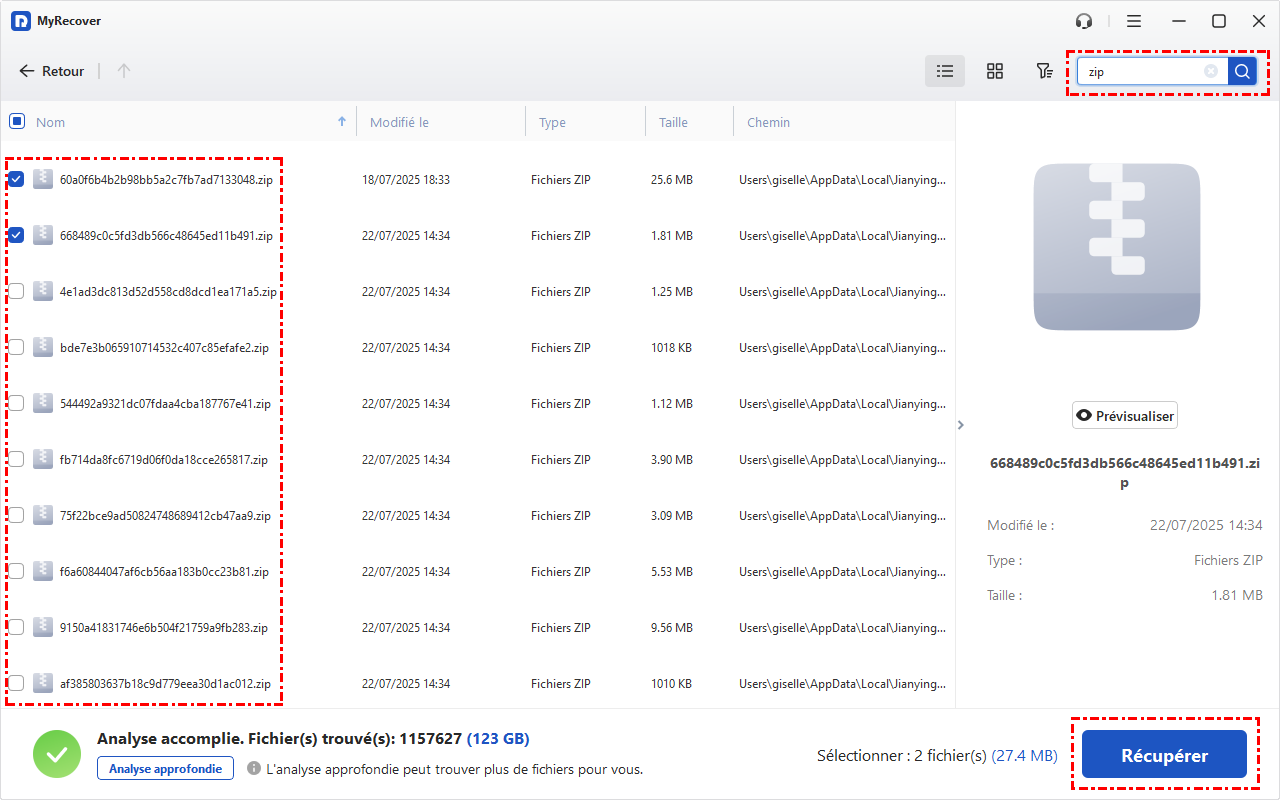
Étape 3. Choisissez les fichiers que vous souhaitez récupérer parmi ceux détectés et cliquez sur « Récupérer ».
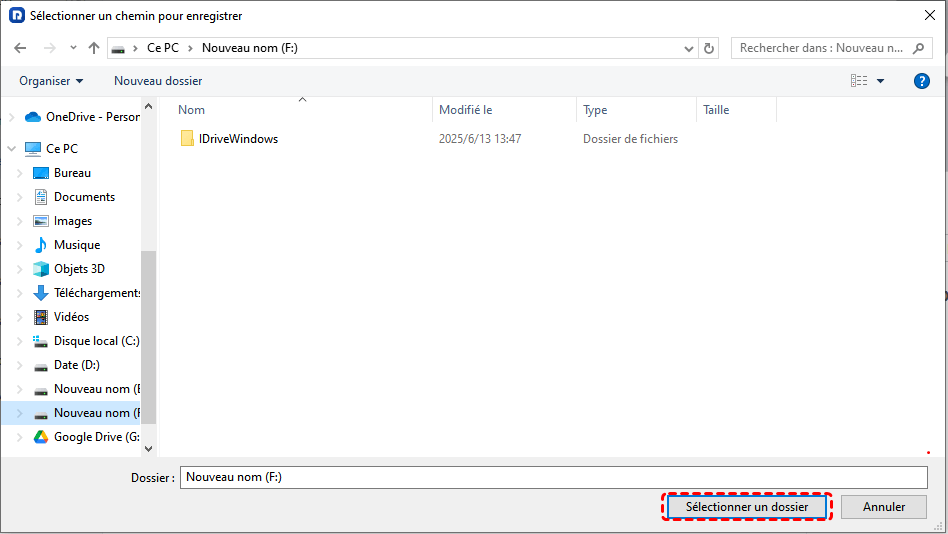
Étape 4. Choisissez un emplacement sûr pour enregistrer les fichiers récupérés.
Une fois le processus de récupération terminé, vous pouvez accéder au dossier de destination pour vérifier les fichiers récupérés.

FAQ
1. Le dossier Windows.old est-il supprimé automatiquement ?
Oui, Windows supprime automatiquement le dossier Windows.old au bout de 10 jours, bien que cette durée puisse varier selon les paramètres du système. Une fois supprimé, il ne peut pas être récupéré par les méthodes classiques.
2. Comment restaurer Windows 10 sans perdre de données ?
Pour restaurer Windows 10 sans perdre de données, vous pouvez utiliser la fonctionnalité « Réinitialiser ce PC », qui permet de conserver vos fichiers personnels tout en réinstallant le système d'exploitation. Cette opération s'effectue via : Paramètres > Mise à jour et sécurité > Récupération.
3. Comment récupérer mes fichiers après la mise à niveau vers Windows 10 ?
Si vos fichiers n'ont pas été transférés lors de la mise à niveau, vous pourrez peut-être les récupérer depuis le dossier Windows.old. Si ce dossier n'est plus disponible, essayez d'utiliser l'Historique des fichiers ou un outil de récupération de données comme MyRecover pour retrouver les données perdues.
4. Est-il possible de récupérer le dossier Windows.old supprimé ?
Une fois que le dossier Windows.old a été supprimé par le système, il n'est généralement plus récupérable, à moins d'avoir été sauvegardé ou déplacé vers un autre emplacement. Des outils de récupération de données peuvent parfois permettre de retrouver les fichiers qui s'y trouvaient, mais le dossier lui-même ne peut pas être restauré.
Résumé
À ce stade, vous devriez avoir une bonne compréhension du dossier Windows.old. Pour récupérer des fichiers supprimés depuis ce dossier, vous pouvez essayer les deux méthodes décrites ci-dessus. Même si vous perdez accidentellement des fichiers contenus dans ce dossier ou si vous supprimez le dossier entier, MyRecover peut vous aider à les récupérer.
Pour répondre aux besoins avancés des professionnels, MyRecover propose les éditions Professional et Technician. Ces éditions offrent un quota de récupération de données illimité et incluent une fonction de prévisualisation des fichiers avant leur restauration.

MyRecover
 Populaire

Logiciel gratuit de récupération de fichiers supprimés pour restaurer les fichiers vidés de la Corbeille, supprimés avec Maj+Suppr ou perdus sur des clés USB, des disques externes, des documents, des photos et des vidéos.
 Windows
 Android
 iOS
iOS

Restez Informé De Nos
Derniers Conseils
Ajoutez-nous à vos sources préférées sur Google pour ne jamais manquer nos guides pratiques.
 Ajouter en tant que source préférée >>