 MyRecover



Qu'est-ce que la Restauration du système sous Windows 10 et 11 : Guide complet pour débutants
Qu'est-ce que la Restauration du système ? Comment l'utiliser efficacement ? Sous Windows 10/11, les points de restauration permettent de rétablir un état stable du système en cas d'erreur ou d'instabilité, sans affecter vos fichiers personnels.

Par Giselle / Mise à jour le 24/04/2026


Qu'est-ce que la Restauration du système ?
La Restauration du système est un outil de récupération intégré à Microsoft Windows, conçu pour protéger et réparer votre environnement informatique. En termes simples, elle agit comme une "machine à remonter le temps" pour votre PC.
Imaginez que vous veniez d'installer un nouveau pilote ou un logiciel qui rend votre système instable. Plutôt que de formater votre disque dur ou de réinstaller Windows, la Restauration du système vous permet de ramener l'état de votre ordinateur (fichiers système, registre Windows, programmes installés) à une date antérieure où tout fonctionnait parfaitement.
Points de restauration du système d'exploitation
La Restauration du système utilise des points de restauration. Un point de restauration est un instantané de la configuration du système à un moment précis. Windows crée généralement ces points de restauration automatiquement avant des événements importants, tels que :
- L'installation des mises à jour Windows.
- L'ajout de nouveaux pilotes.
- L'installation d'applications importantes.
À quoi sert la Restauration du système ?
La Restauration du système de Microsoft Windows sert avant tout à corriger rapidement les problèmes liés au système sans toucher à vos fichiers personnels. Elle est particulièrement utile lorsque votre ordinateur devient instable après une modification récente.
Voici les situations principales où elle s'avère indispensable :
- Annuler une installation instable : Supprime les conflits causés par un nouveau logiciel ou une application malveillante.
- Corriger un pilote défaillant : Utile si vous rencontrez un écran bleu (BSOD) ou une perte de périphériques après une mise à jour de driver.
- Réparer le Registre Windows : Restaure une configuration saine si des fichiers système ont été corrompus par une panne de courant ou un bug. Si nécessaire, veuillez consulter la procédure de récupération des fichiers de registre supprimés.
- Dépannage rapide : C'est la première étape recommandée pour résoudre des lenteurs inexpliquées sous Windows 10 et 11.
Comment faire une restauration du système sous Windows 10/11 ?
La restauration du système fonctionne en créant et en appliquant des points de restauration. Cette section explique le fonctionnement de la restauration du système, qui comprend généralement deux étapes principales : créer un point de restauration et effectuer une restauration du système.
Partie 1 : Créer un point de restauration
Toutes les installations de logiciels ou modifications système ne déclenchent pas la création automatique de points de restauration. Dans ce cas, vous pouvez également créer manuellement un point de restauration système. La procédure est simple :
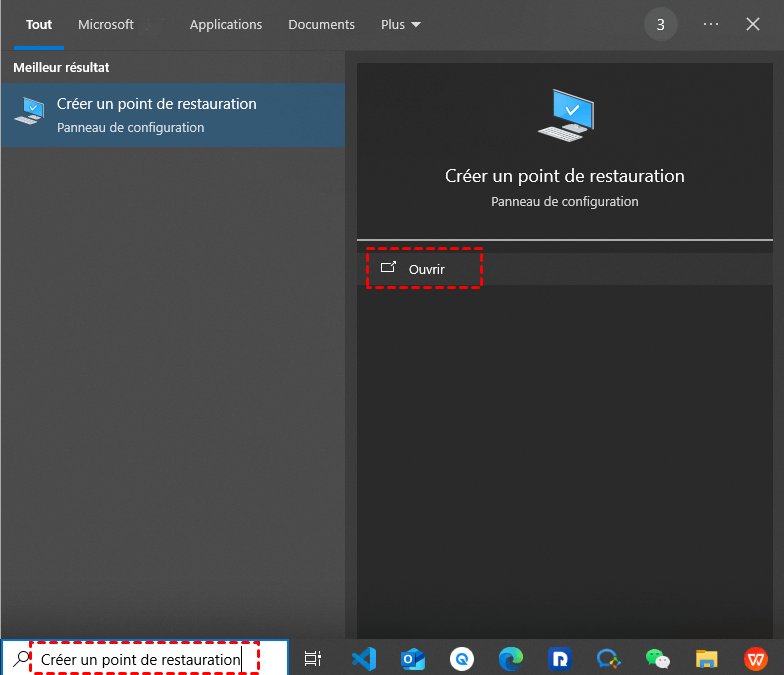
Étape 1 : Ouvrez le menu Démarrer, tapez "Créer un point de restauration" et cliquez sur le premier résultat pour ouvrir les Propriétés système.
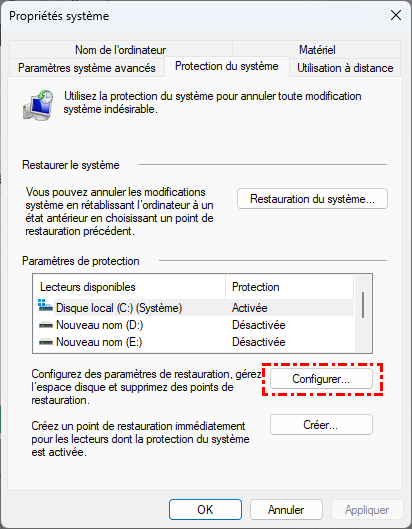
Étape 2 : Dans l'onglet Protection du système, sélectionnez votre lecteur système (généralement C:) et vérifiez que la protection est "Activée".
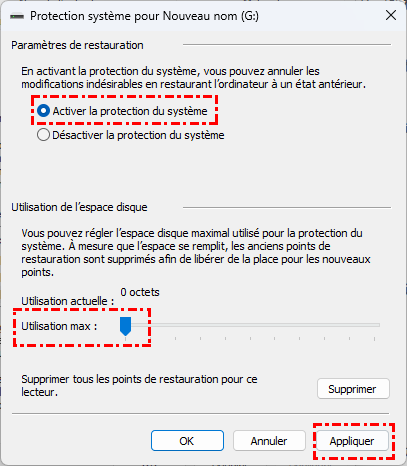
Étape 3 : Si elle est désactivée, cliquez sur Configurer, cochez "Activer la protection du système" et allouez environ 5 à 10 % d'espace disque.
Étape 4 : Revenez à l'onglet précédent, cliquez sur le bouton Créer, donnez un nom explicite à votre point (ex: "Avant installation GPU") et validez.
Partie 2 : Utiliser un point de restauration pour restaurer votre système Windows à un état antérieur
Une fois la protection du système activée et des points de restauration créés, vous pouvez ramener votre PC à l'un de ces états enregistrés pour corriger un problème. Cela permet de retrouver un fonctionnement stable sans modifier vos fichiers personnels.
Si Microsoft Windows démarre normalement, il vous suffit de suivre les étapes de restauration pour revenir à une configuration antérieure.
Étape 1 : Recherchez à nouveau "Créer un point de restauration" dans la barre des tâches et cliquez sur le bouton Restauration du système.
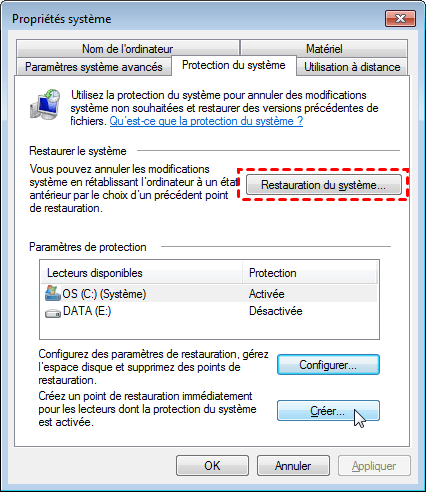
Étape 2 : Dans la fenêtre qui s'ouvre, cliquez sur Suivant pour afficher la liste des points de restauration disponibles.
Étape 3 : Cochez la case "Afficher d'autres points de restauration" si vous ne voyez pas celui que vous avez créé ou celui généré par Windows.
Étape 4 : Sélectionnez le point souhaité, puis cliquez sur Rechercher les programmes concernés pour identifier les logiciels qui seront désinstallés.
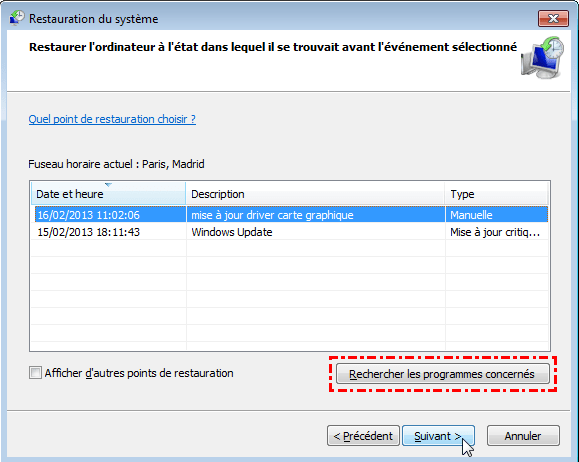
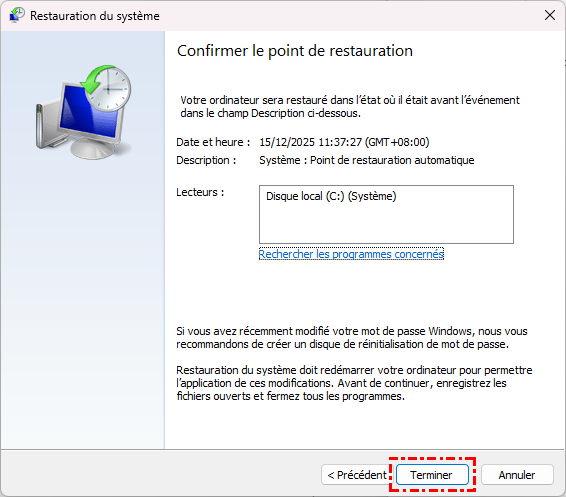
Étape 5 : Cliquez sur Suivant, puis sur Terminer ; votre ordinateur redémarrera pour finaliser le processus de récupération.
Si un problème grave empêche l'accès à votre bureau, vous pouvez toujours lancer une restauration via l'environnement de récupération (WinRE).
Étape 1 : Allumez votre PC et, dès que le logo Windows apparaît, maintenez le bouton d'alimentation enfoncé pour forcer l'arrêt ; répétez l'opération 3 fois pour déclencher la Réparation automatique.
Étape 2 : Une fois sur l'écran bleu "Réparation automatique", cliquez sur le bouton Options avancées.
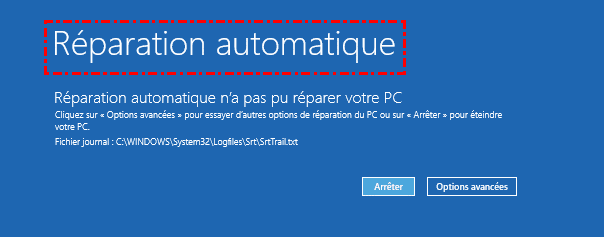
Étape 3 : Naviguez dans le menu en choisissant Dépannage, puis cliquez de nouveau sur Options avancées.
Étape 4 : Sélectionnez l'option Restauration du système dans la liste des outils disponibles.
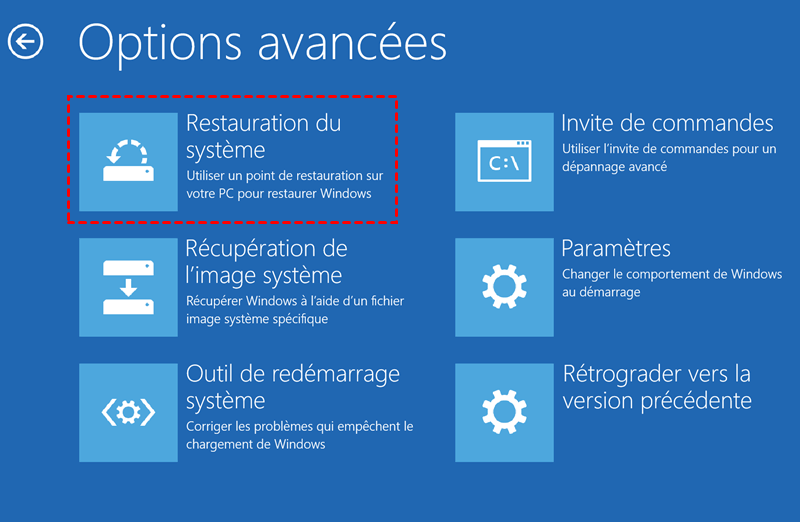
Étape 5 : Choisissez votre compte utilisateur, entrez votre mot de passe si nécessaire, puis suivez les instructions classiques pour choisir un point de restauration.
- Conseil :✎...
- Si vous souhaitez comparer la Restauration d'image système et la Restauration système, vous pouvez également consulter ce lien.
La Restauration du système peut-elle récupérer des fichiers supprimés ?
La restauration du système peut-elle récupérer des fichiers supprimés ? Malheureusement, non. Comme nous l'avons vu précédemment, la restauration du système ne fonctionne que sur les composants Windows (registre, pilotes, fichiers .exe). Si vous avez supprimé par erreur un dossier de photos ou un document Word, cet outil ne pourra pas les récupérer.
Pour récupérer vos données personnelles, vous devez utiliser un logiciel de récupération de données professionnel comme MyRecover. Contrairement à la Restauration du système, MyRecover analyse les secteurs du disque dur pour retrouver les fichiers perdus et peut également récupérer des éléments logiciels essentiels (comme AppData) que Windows oublie souvent. De plus, MyRecover prend en charge la récupération de données à partir de clés USB formatées, de partitions supprimées, de corbeilles vidées, en cas de plantage système, d'attaques virales et dans d'autres situations.

 MyRecover
- 🧡Prendre en charge plus de 500 scénarios de perte de données (fichiers supprimés, lecteurs formatés, attaques de virus, partitions RAW, corruption due à une coupure de courant, etc.).
- 🧡Prendre en charge plus de 1 000 formats de fichiers (images, vidéos, documents, archives, etc.).
- 🧡Prendre en charge plus de 500 types de périphériques de stockage (disques durs internes/externes, SSD, clés USB, cartes SD, appareils photo, etc.).
- 🧡Doté d'une reconnaissance et d'une analyse de fichiers alimentés par l'IA, d'un scan profond pour les fichiers difficiles à récupérer, et d'une capacité de prévisualisation avant la récupération.
- 🧡Revendique la conformité au RGPD, aucune rétention de données par le logiciel, récupération locale (les données restent sous votre contrôle).
- 🧡Récupération simple en 3 étapes : sélectionnez l'emplacement → analysez → récupérez.
 100 % Sécurisé
Étape 1 : Téléchargez et installez MyRecover sur une partition différente de celle où se trouvent les fichiers perdus afin d'éviter d'écraser les données existantes.
Étape 2 : Lancez le logiciel, sélectionnez le disque ou la partition à analyser (par exemple, le lecteur C), puis cliquez sur Analyser.

Étape 3 : Le logiciel effectuera automatiquement une analyse rapide. Si nécessaire, vous pouvez lancer une analyse approfondie pour identifier tous les fichiers récupérables, y compris ceux situés dans des dossiers système complexes.
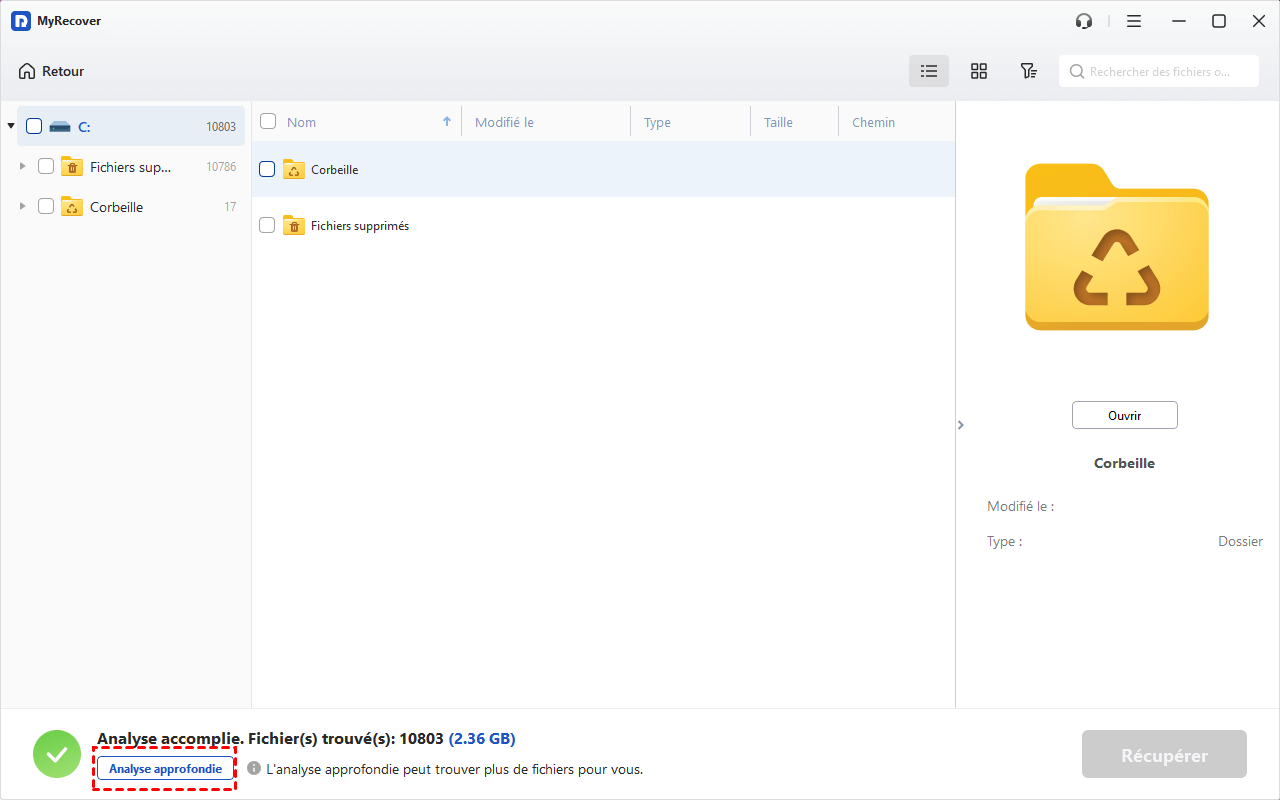
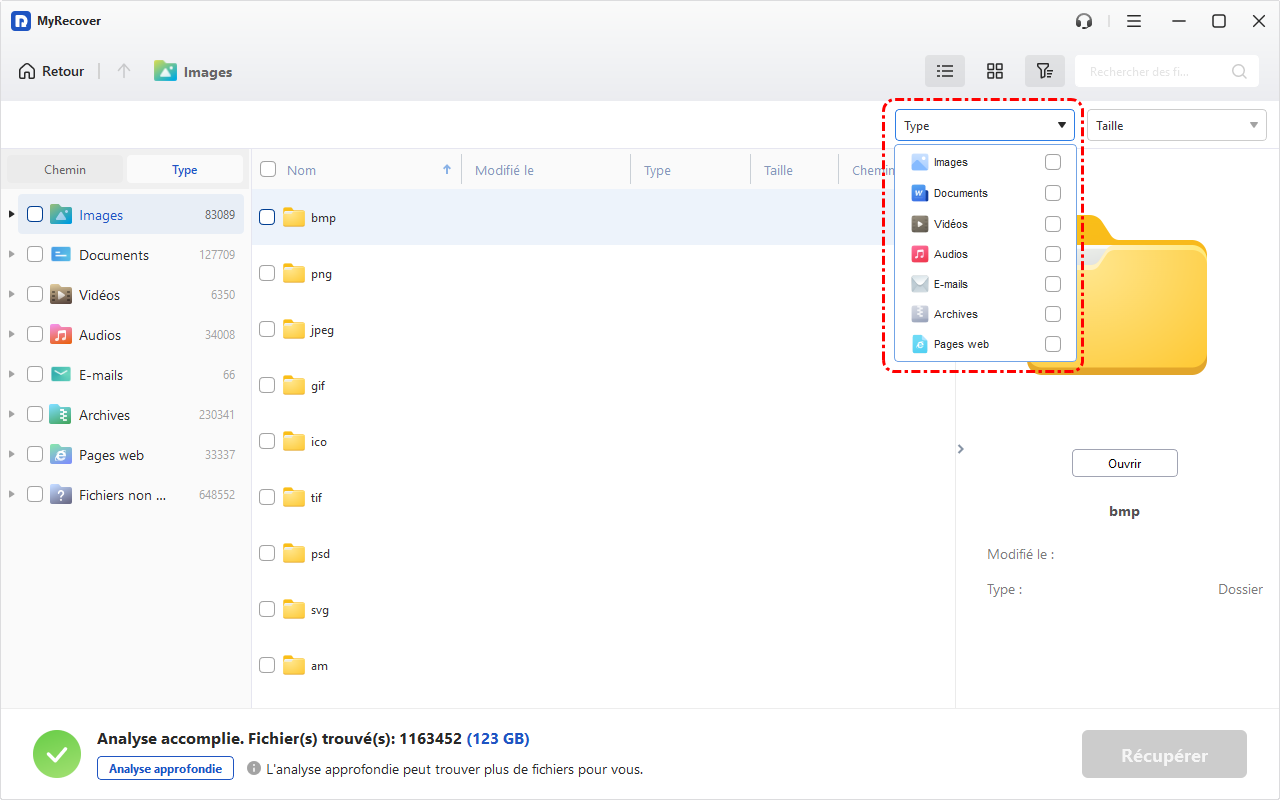
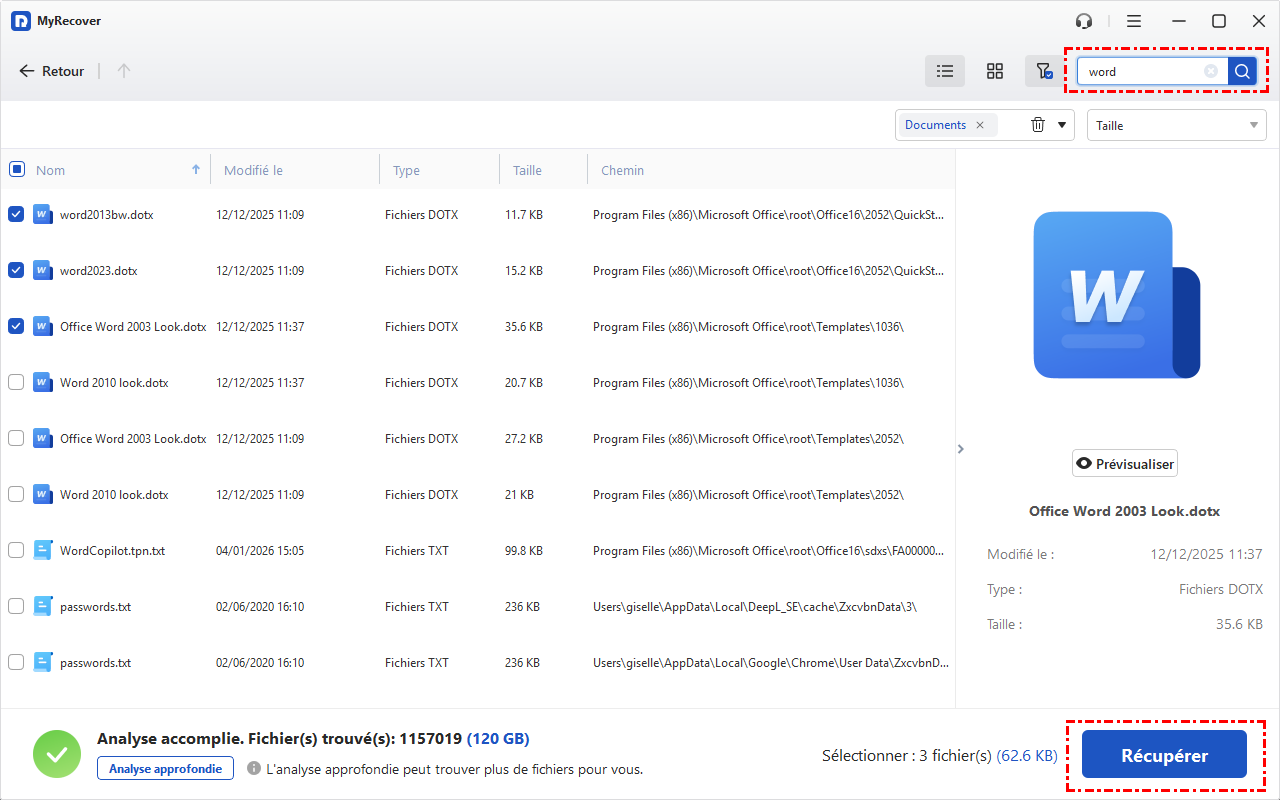
Étape 4 : Utilisez la barre de recherche ou les filtres pour trouver vos fichiers (par exemple, .jpg ou .docx) et prévisualisez-les avant la récupération afin de vérifier leur intégrité.
- Remarque :✎...
- Pour supprimer les limites de taille de fichier et récupérer toutes vos données sans restriction, choisissez l'édition Professionnelle ou Technicien de MyRecover. L'édition Technicien propose des licences multisites et une assistance prioritaire pour les besoins des entreprises.
Étape 5 : Sélectionnez les éléments souhaités, cliquez sur le bouton Récupérer, puis choisissez un nouvel emplacement de sauvegarde sécurisé. Patientez ensuite jusqu'à la fin du processus de récupération.
Conclusion
En résumé, comprendre c'est quoi la Restauration du système est crucial pour stabiliser Windows 10 et 11. Cependant, cet outil reste limité à la réparation système. Pour récupérer des données que Windows ne peut pas restaurer, comme des photos supprimées ou des fichiers spécifiques, MyRecover est une alternative indispensable. De plus, MyRecover permet également de récupérer des données à partir d'un système en panne.
Récupérer rapidement les fichiers supprimés ou perdus des ordinateurs Windows et des supports de stockage externes.
FAQ
Q1 : Est-il acceptable de désactiver la restauration du système ?
Q2 : Est-ce que la Restauration du système supprime des fichiers ?
Q3 : Où sont les points de restauration Windows 11 ?
Q4 : Comment faire une restauration système à une date antérieure ?
Q5 : Comment créer un point de restauration automatique sous Windows 11 ?
Q6 : Quelle est la différence entre réinitialiser et restaurer un système ?

Restez Informé De Nos
Derniers Conseils
Ajoutez-nous à vos sources préférées sur Google pour ne jamais manquer nos guides pratiques.
 Ajouter en tant que source préférée >>