 MyRecover



[2026] Comment récupérer des photos formatées d'un appareil photo Canon ?
Dans ce guide, vous découvrirez des méthodes et des outils efficaces pour récupérer des photos formatées d'appareils photo Canon. Même si vous n'avez jamais sauvegardé vos données, vous découvrirez des techniques pratiques pour récupérer rapidement, en toute sécurité et sans perte de données, des photos d'appareils photo Canon après un formatage.

Par Giselle / Mise à jour le 07/04/2026


Cas d'utilisateur
Je viens de formater tout le contenu de ma carte SD Canon, mais il y a des photos et vidéos importantes. Puis-je les récupérer et comment faire ?
Bonjour, j'ai un Canon EOS r100 et j'ai formaté la carte SD par erreur. J'adore les photos de Noël que j'ai prises cette année et j'aimerais savoir si je peux récupérer les photos de mon appareil Canon après le formatage. J'utilise une carte Lexar SDHC 633x/95MB/s 32GB.
Est-il possible de récupérer des photos après le formatage d'un appareil photo Canon ?
Canon est l'un des principaux fabricants mondiaux d'équipements d'imagerie numérique. Réputés pour leur qualité d'image exceptionnelle, leurs systèmes de mise au point automatique avancés et leurs conceptions conviviales, les appareils photo Canon, allant des modèles compacts PowerShot aux séries EOS reflex et hybrides haut de gamme, sont appréciés par les débutants, les passionnés et les photographes professionnels.
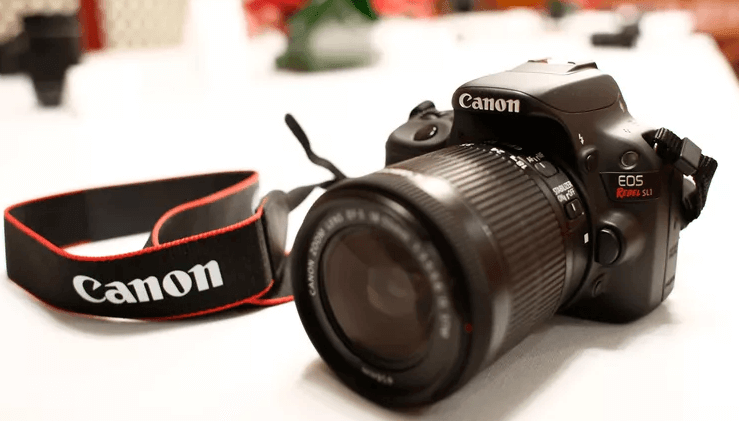
Mais même l'appareil photo le plus fiable ne peut pas empêcher la perte accidentelle de données. Alors, les photos peuvent-elles être récupérées après le formatage d'un appareil Canon ? Oui, dans la plupart des cas, les photos formatées peuvent être récupérées depuis un appareil photo Canon.
Comment récupérer des photos formatées d'un appareil photo Canon ?
Lorsque vous formatez la carte SD de votre appareil Canon, le système efface généralement seulement l'index des fichiers, pas les données réelles. À moins que de nouveaux fichiers n'aient écrasé les anciens, vos photos originales sont toujours physiquement stockées et peuvent être récupérées à l'aide d'un logiciel spécialisé de récupération de photos. Pour vous aider à récupérer ces souvenirs précieux depuis une carte SD formatée dans l'appareil, voici deux méthodes efficaces : une pour les utilisateurs à l'aise avec les outils en ligne de commande, et une pour ceux qui préfèrent une interface plus simple et conviviale.
Avant de commencer : Retirez la carte SD formatée de votre appareil photo Canon
Avant toute tentative de récupération, une étape immédiate est cruciale : Retirez la carte SD formatée de votre appareil Canon dès que possible, car continuer à utiliser l'appareil, même l'allumer, prendre de nouvelles photos ou naviguer dans les menus, peut écrire de nouvelles données sur la carte SD, ce qui pourrait écraser définitivement les photos formatées que vous essayez de récupérer.
Étape 1. Éteignez complètement l'appareil : Appuyez et maintenez le bouton d'alimentation pour éteindre votre appareil Canon. Attendez quelques secondes pour vous assurer que tous les processus internes s'arrêtent. Ne retirez jamais la carte SD pendant que l'appareil est allumé ou en train d'écrire des données.
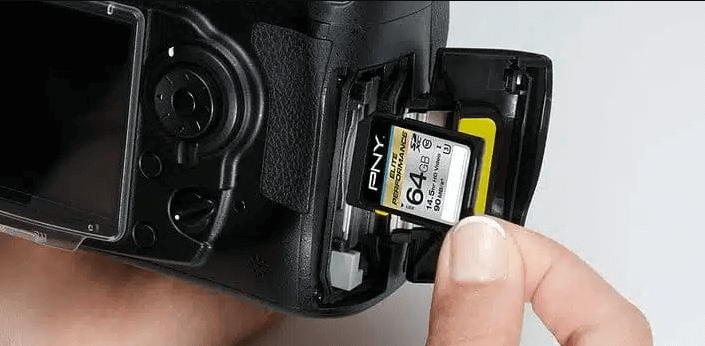
Étape 2. Ouvrez le compartiment de la carte mémoire : Localisez le compartiment de la carte SD. Sur la plupart des appareils photo Canon, il se trouve sur le côté (pour les reflex/miroirless) ou en dessous (pour les modèles compacts), souvent près du logement de la batterie. Faites coulisser le loquet ou poussez doucement la porte du compartiment pour l'ouvrir.
Étape 3. Éjectez la carte SD : Appuyez doucement sur la carte SD vers l'intérieur. Vous entendrez ou sentirez un léger clic. Relâchez-la, et la carte sortira partiellement. Retirez-la soigneusement sans forcer ou la plier.
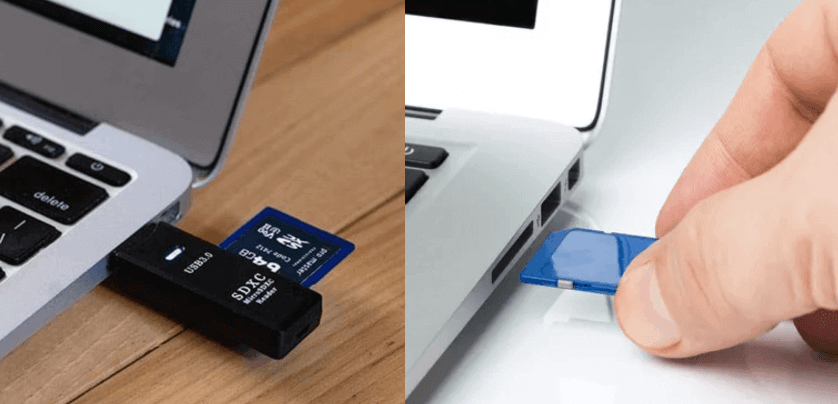
Une fois la carte SD retirée en toute sécurité de votre appareil photo Canon, vous devez la connecter correctement à un ordinateur fonctionnel. Préparez un lecteur de cartes, insérez la carte SD fermement et uniformément dans la fente du lecteur, ne forcez pas.
Méthode 1 : Récupérer une carte SD Canon formatée avec Windows File Recovery (Outil en ligne de commande)
Windows File Recovery est un utilitaire gratuit développé par Microsoft qui permet aux utilisateurs avancés de récupérer des fichiers supprimés ou formatés à l'aide de l'invite de commandes. Il fonctionne sur Windows 10 version 2004 et supérieures.
Étape 1. Rendez-vous sur le Microsoft Store et recherchez "Windows File Recovery", puis téléchargez-le et installez-le.

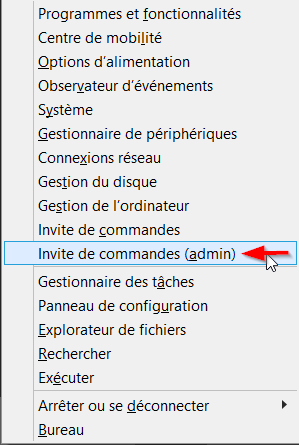
Étape 2. Appuyez sur "Win X" et sélectionnez "Invite de commandes (Admin)" sous Windows 10 ou "Terminal Windows (Admin)" sous Windows 11.
Étape 3. Supposons que votre carte SD soit le lecteur H: et que vous souhaitiez enregistrer les photos récupérées sur D:, entrez la commande : winfr H: D: /regular /n *.jpg /n *.png
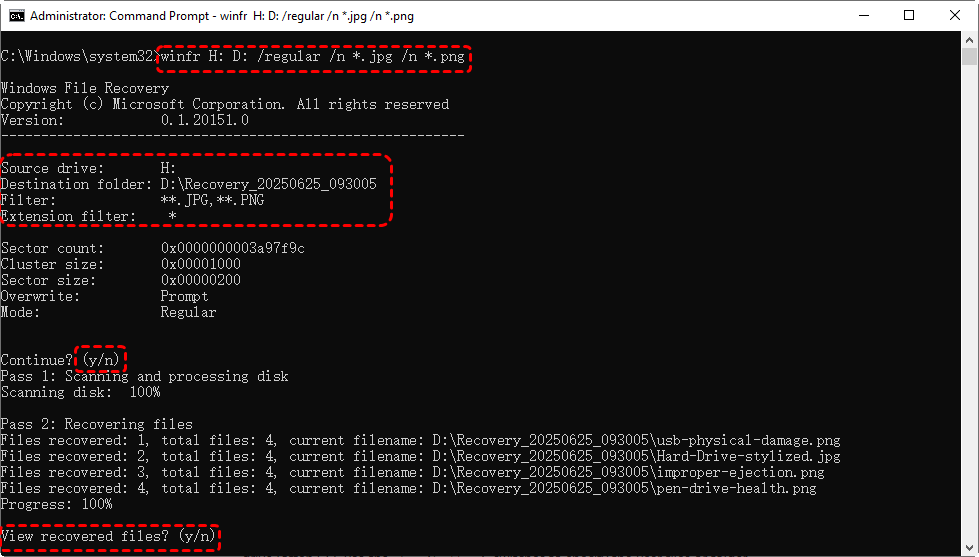
- Remarques :✎...
- H: = Source (votre carte SD)
- D: = Dossier de destination (assurez-vous qu'il n'est pas sur le même lecteur)
- /regular = Mode pour les lecteurs non corrompus
- /n = Filtres pour les types de fichiers (ajustez selon vos besoins)
Si le mode normal échoue, veuillez utiliser le mode "étendu" qui est parfait pour récupérer des fichiers supprimés il y a un certain temps, ou depuis un lecteur formaté ou corrompu. Ce mode prendra plus de temps, mais trouvera plus de fichiers.
winfr H: D: /extensive/n *.jpg /n *.png
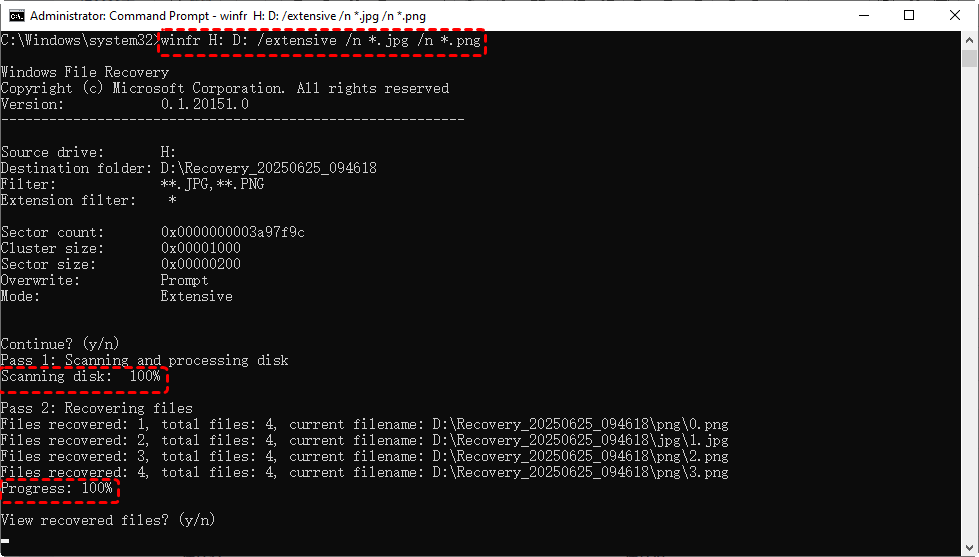
Étape 4. Appuyez sur Y pour continuer lorsque vous y êtes invité, et laissez l'analyse se terminer. Les fichiers récupérés seront enregistrés dans un dossier de récupération sur votre lecteur D:.
Méthode 2 : Récupérer des photos avec MyRecover (interface graphique conviviale)
Si vous n'êtes pas très familier avec l'utilisation de commandes complexes pour récupérer des fichiers, ou si vous préférez une expérience de récupération plus rapide et plus intuitive, MyRecover est une alternative de récupération de données GRATUITE mais puissante. Il est conçu pour les débutants et les professionnels afin de récupérer des fichiers perdus à partir de lecteurs formatés, supprimés ou corrompus, y compris les cartes SD des appareils photo Canon.
Interface facile à utiliser avec un guide étape par étape tout au long du processus de récupération, même pour les débutants sans expérience technique.
Prend en charge la récupération de photos aux formats RAW Canon (CR2, CR3), JPG/JPEG/JPE, PNG, TIF/TIFF, HEVC/HEIC/HEIF, GIF, PSD, SVG, ARW, X3F, et d'autres types de fichiers image courants ou professionnels.
Effectue une analyse approfondie secteur par secteur pour récupérer les photos perdues à partir de cartes mémoire fortement formatées, corrompues ou inaccessibles avec des taux de réussite élevés.
Compatible avec toutes les principales marques de cartes SD et systèmes de fichiers, y compris exFAT, FAT32, NTFS et ReFS, et prend même en charge la récupération de données à partir des systèmes de fichiers Linux Ext2/3/4.
Étape 1. Téléchargez le logiciel gratuit et installez-le sur votre ordinateur.
 MyRecover
Meilleur logiciel gratuit de récupération de données Windows. Couvre plus de 500 scénarios de perte de données.
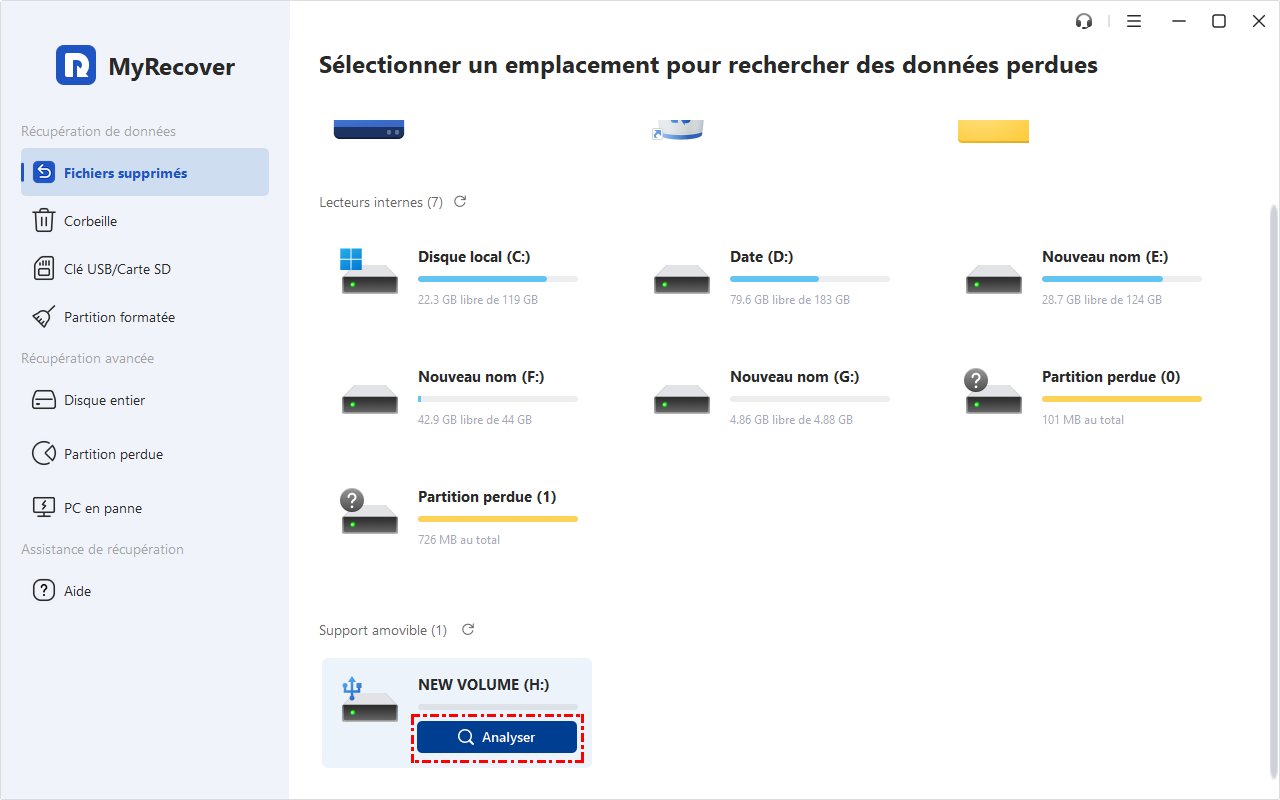
Étape 2. Lancez MyRecover et le logiciel listera tous les lecteurs disponibles. Choisissez votre carte SD et cliquez sur "Analyser".
Étape 3. Ce logiciel lancera une "analyse rapide" pour les données récemment supprimées et une "analyse approfondie" pour les données formatées ou corrompues. Si vous avez besoin d'une "analyse approfondie" après l'"analyse rapide", vous pouvez choisir manuellement le mode dans le coin inférieur gauche.
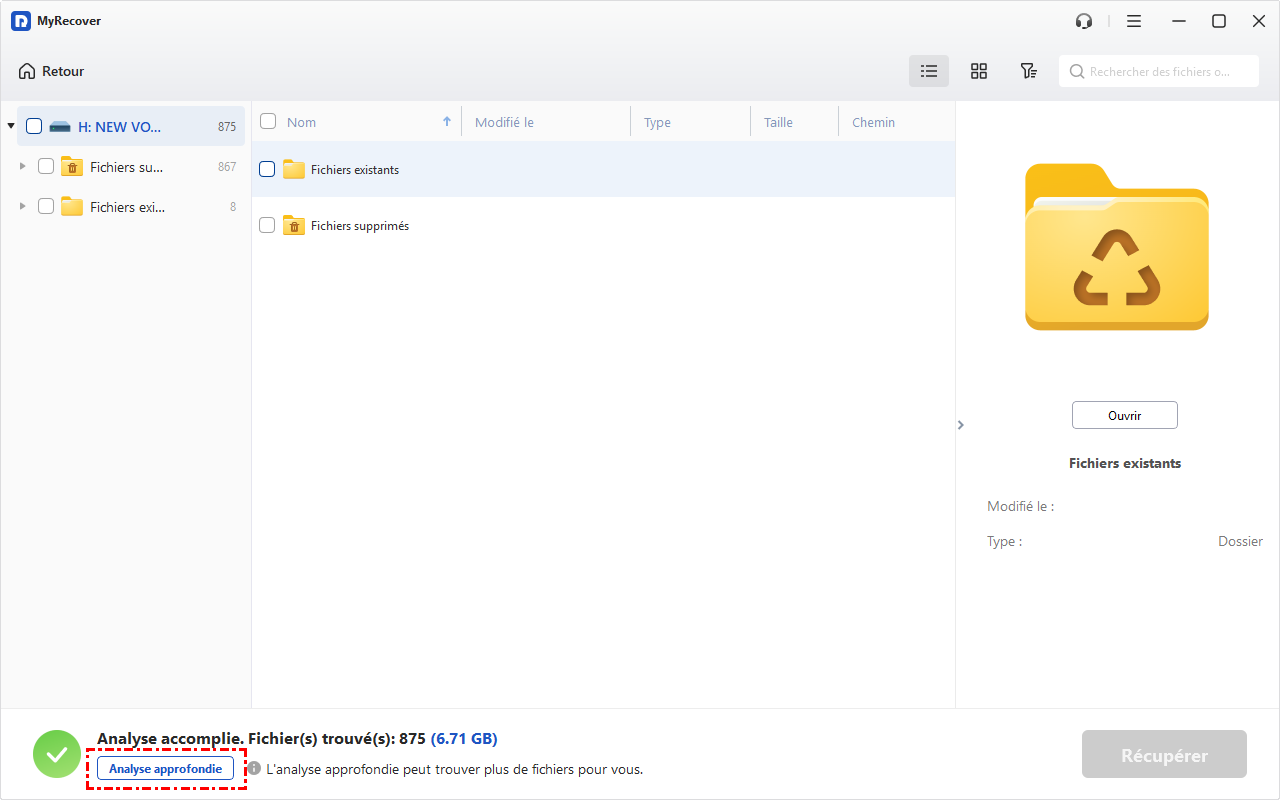
Étape 4. Après l'analyse, parcourez les fichiers sur la carte. Vous pouvez utiliser la fonction "filtre" ou "recherche" pour localiser rapidement toutes les images trouvées.
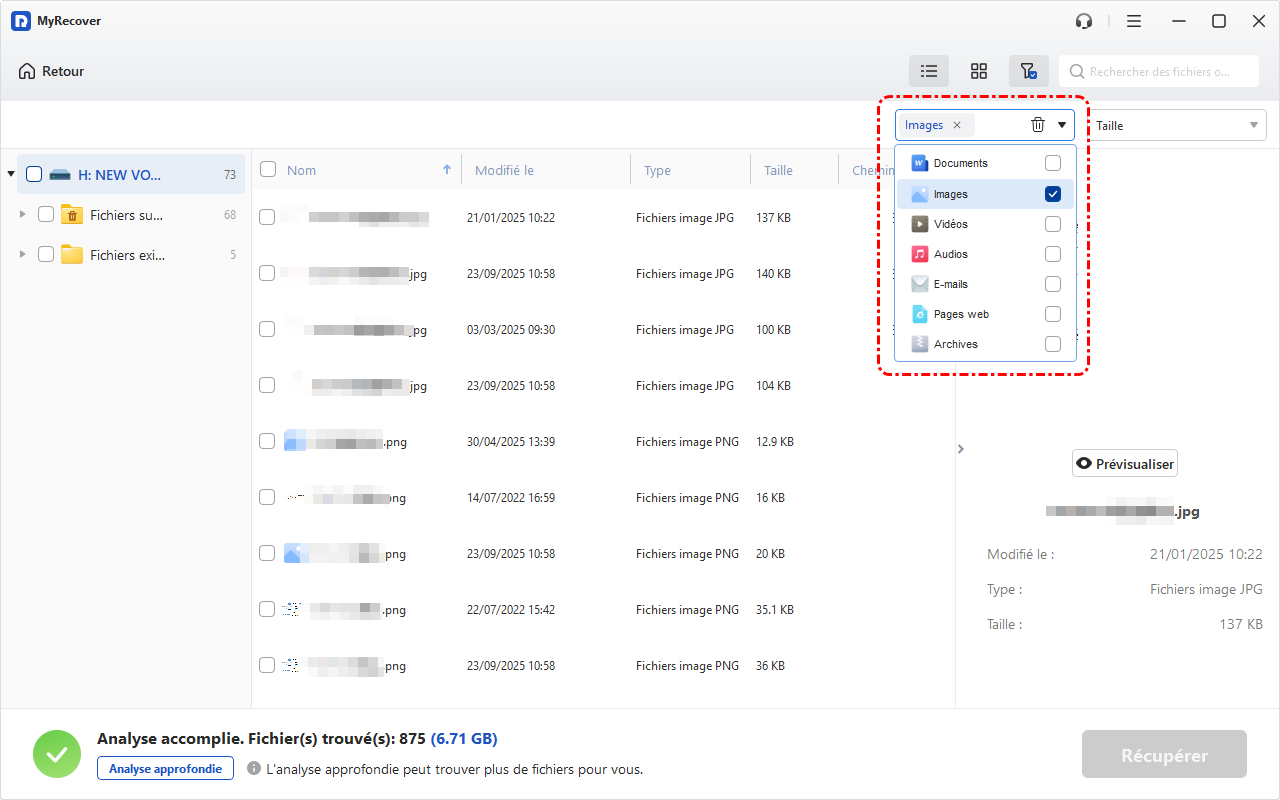
MyRecover Professional vous permet de prévisualiser les photos avant la récupération, garantissant que vous ne restaurez que ce dont vous avez besoin.
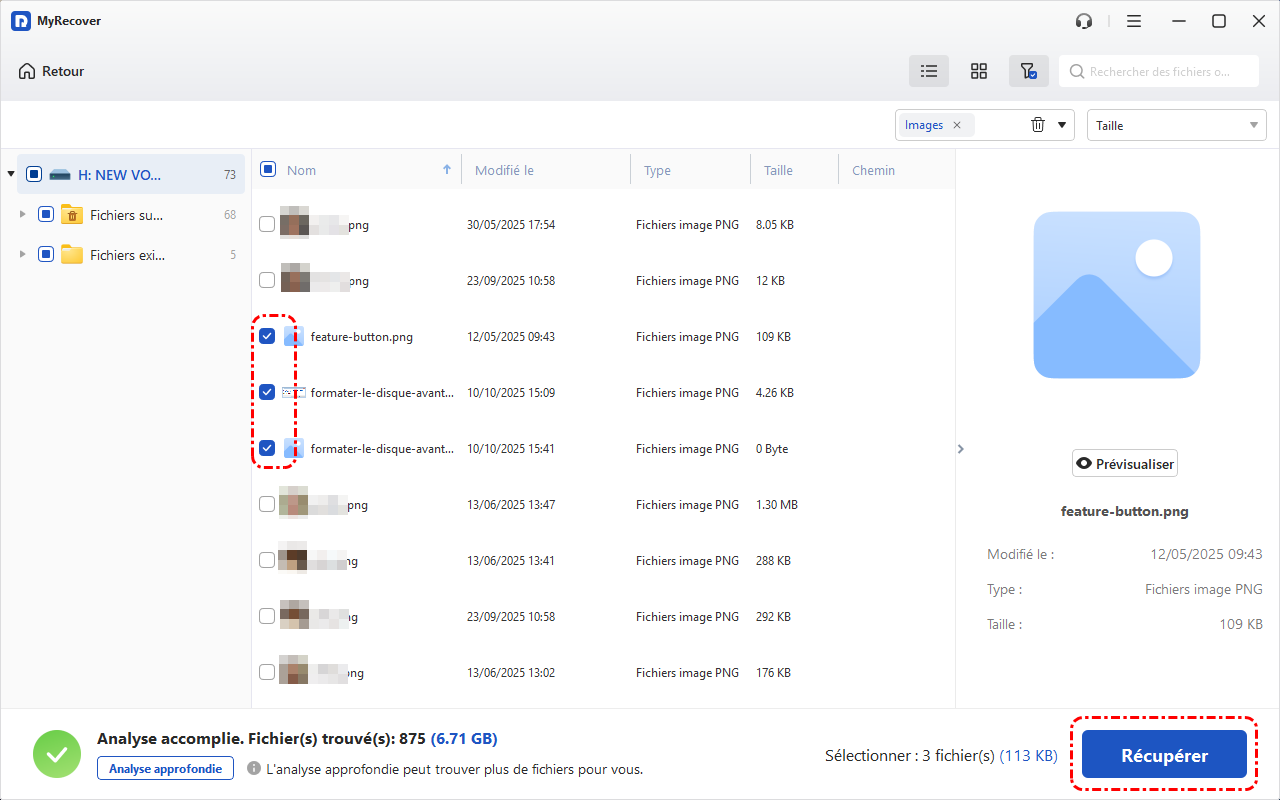
Étape 5. Sélectionnez les fichiers que vous souhaitez récupérer et cliquez sur "Récupérer" pour les enregistrer sur un autre lecteur.
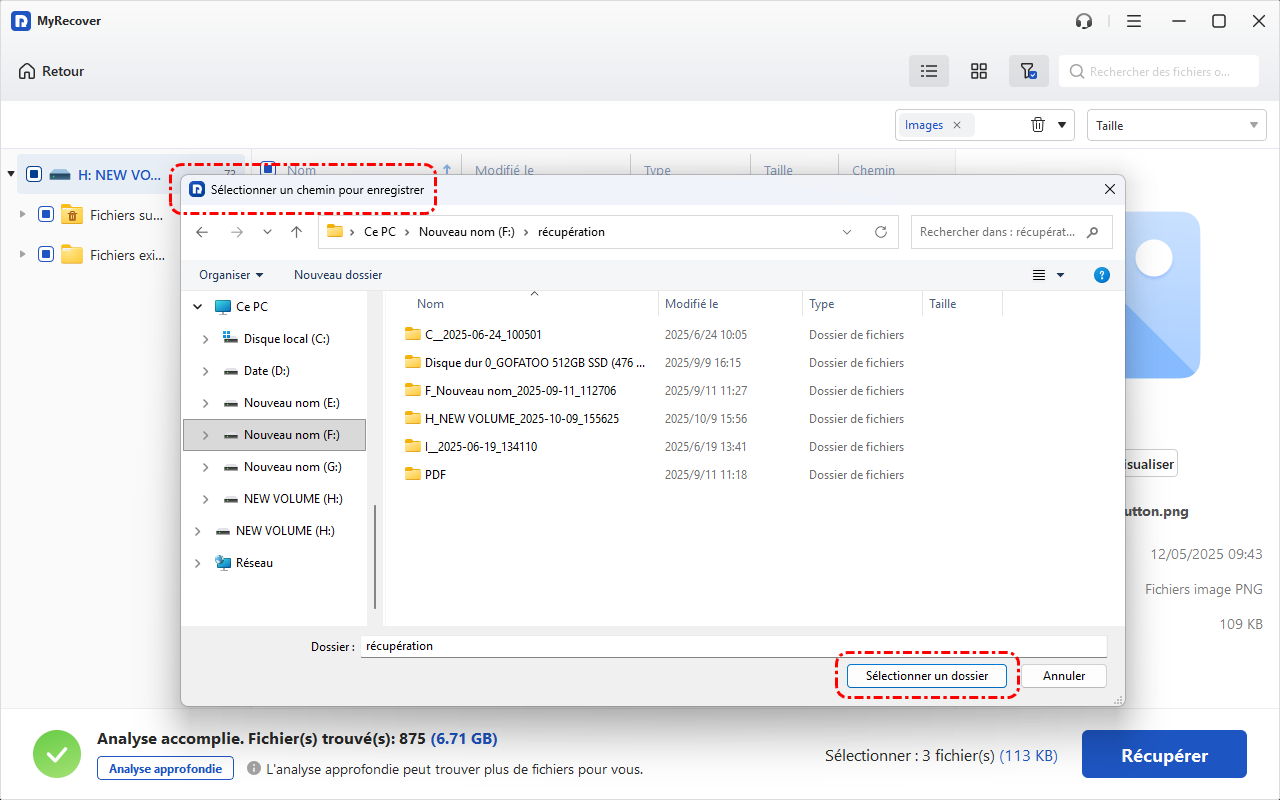
Étape 6. Une fois le processus de récupération terminé, vous recevrez une notification détaillant combien de fichiers ont été récupérés avec succès et où ils ont été enregistrés pour un accès rapide et pratique.
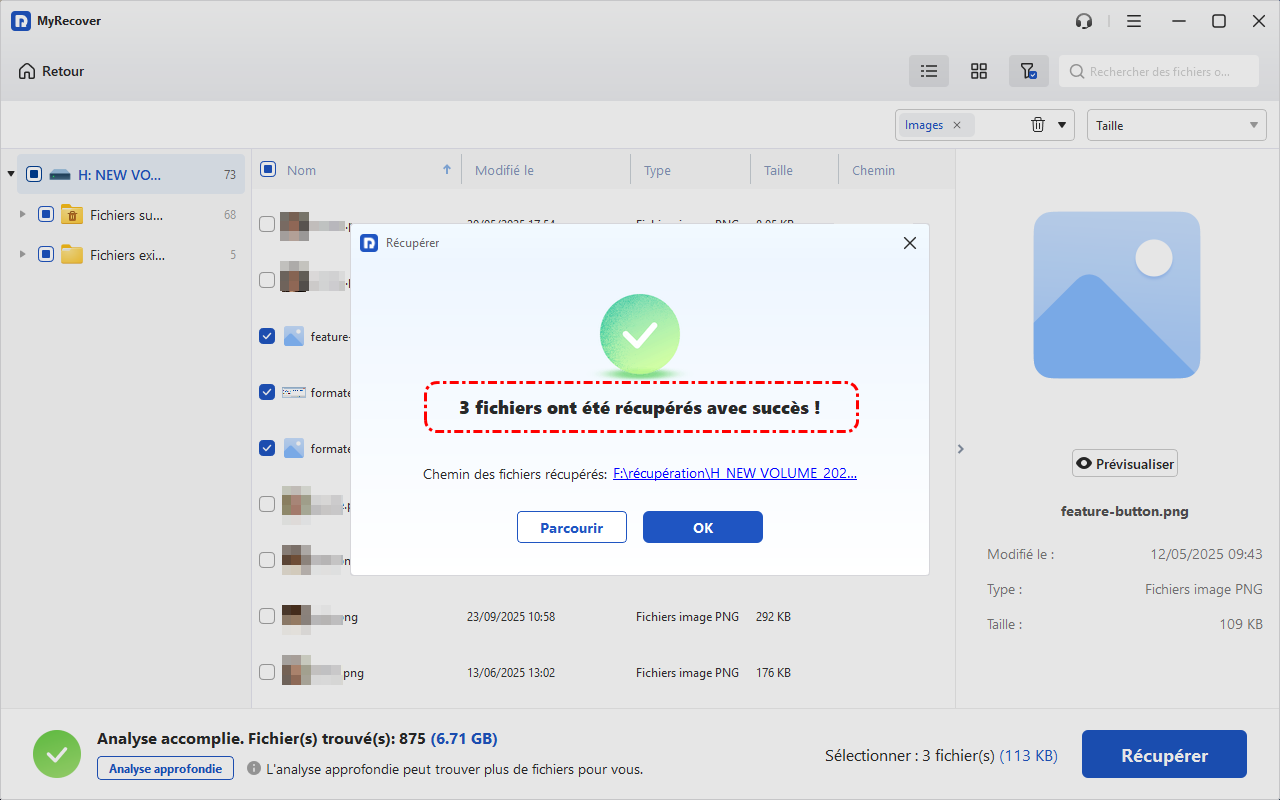
Il suffit de cliquer sur le lien bleu du chemin ou le bouton "Parcourir", vous pouvez immédiatement accéder et vérifier toutes les photos formatées récupérées de l'appareil photo Canon.
Presque terminé : Réinsérez la carte SD dans l'appareil photo Canon
Après avoir confirmé que vos photos perdues ont été récupérées avec succès et stockées en toute sécurité sur votre ordinateur, il est temps de les retransférer sur votre appareil photo Canon pour une utilisation normale.
1. Copiez les photos récupérées de votre ordinateur vers le dossier approprié sur la carte SD (généralement le dossier DCIM, ou créez-en un nouveau si nécessaire).
2. Vérifiez à nouveau la structure des fichiers et les formats pour vous assurer que votre appareil photo peut reconnaître les images sans problème.
3. Éjectez la carte SD de votre ordinateur en toute sécurité une fois le transfert terminé.
4. Insérez la carte SD dans votre appareil photo Canon et allumez-le pour vérifier que les photos sont accessibles et s'affichent correctement.
📺Tutoriel vidéo selon votre préférence :
Conclusion
Le formatage accidentel de votre carte SD Canon ne signifie pas nécessairement que vos souvenirs sont perdus à jamais. Avec Windows File Recovery ou MyRecover, vous pouvez récupérer avec succès les photos formatées des appareils photo Canon. Que vous préfériez une méthode en ligne de commande ou un outil convivial comme MyRecover, vous devez agir rapidement et éviter d'ajouter de nouvelles données sur la carte SD.
Que vous récupériez des photos de vacances ou des prises de vue professionnelles, MyRecover rend le processus fluide et sans stress. De plus, il est également capable de récupérer des données depuis un SSD, un HDD, une clé USB, un CD/DVD, des disques de console de jeux, des lecteurs de musique/vidéo et plus encore.

Restez Informé De Nos
Derniers Conseils
Ajoutez-nous à vos sources préférées sur Google pour ne jamais manquer nos guides pratiques.
 Ajouter en tant que source préférée >>