 MyRecover



Comment récupérer une partition supprimée sur un disque dur externe : 4 Méthodes efficaces
Une partition supprimée ou perdue sur un disque dur externe peut rendre vos fichiers inaccessibles. Découvrez comment récupérer une partition supprimée sur un disque dur externe avec nos méthodes. Nous expliquons aussi comment réparer une partition de disque dur externe endommagée afin de retrouver un accès total et sécurisé à l'ensemble de vos fichiers.

Par Giselle / Mise à jour le 22/09/2026


Un disque dur externe est généralement un périphérique de stockage utilisé pour enregistrer et transférer des données entre différents systèmes et pour sauvegarder des fichiers importants. À l'instar des disques durs internes, les disques durs externes peuvent être partitionnés. Si vous vous demandez comment récupérer une partition supprimée sur un disque dur externe, cet article vous présentera différentes méthodes.
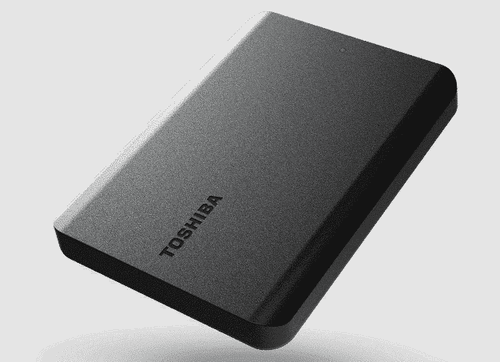
La suppression d'une partition efface-t-elle les données ?
Non, la suppression d'une partition n'efface pas immédiatement les données qu'elle contient. En réalité, le système se contente de supprimer l'index (la "table des matières") qui indique où les fichiers sont stockés. Les données restent présentes sur les plateaux du disque ou les puces mémoire, mais l'espace est simplement marqué comme "libre" et prêt à être réutilisé.
Les données peuvent encore être récupérables, mais toute nouvelle écriture peut les écraser et réduire les chances de récupération. C'est pourquoi il est impératif d'arrêter d'utiliser le lecteur dès que vous remarquez la disparition d'un volume. En agissant ainsi, vous maximisez vos chances de reconstruction totale via les méthodes logicielles que nous allons détailler ci-après.
Comment récupérer une partition perdue ou supprimée sur un disque dur externe : 4 Méthodes
Si votre disque dur externe apparaît comme "Non alloué" ou si le volume a simplement disparu de l'Explorateur de fichiers, ne paniquez pas. Voici trois méthodes éprouvées pour résoudre cette situation :
Méthode 1. Attribuer ou modifier les lettres de lecteur
Cette méthode peut être utilisée lorsque la partition est intacte, mais que Windows ne détecte pas correctement le disque dur externe ou ne peut y accéder en raison d'une lettre de lecteur manquante ou en conflit. Cette situation survient généralement après un conflit de périphériques ou une erreur système mineure. En réattribuant manuellement (ou de force) la lettre de lecteur, l'accès peut être rétabli et les chemins d'accès aux fichiers réactivés sans modifier la structure interne du disque.
Étape 1 : Faites un clic droit sur le bouton "Démarrer" et sélectionnez "Gestion des disques".
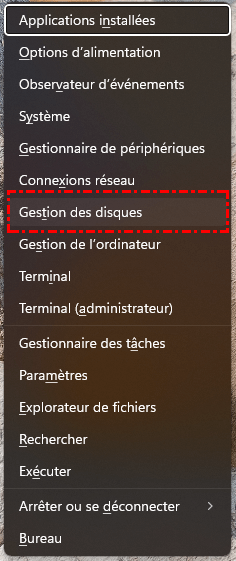
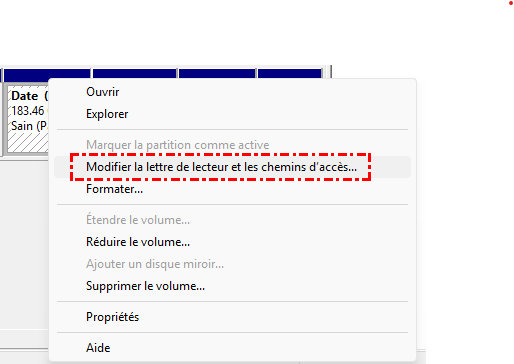
Étape 2 : Identifiez votre disque externe, faites un clic droit sur la partition sans lettre et choisissez "Modifier la lettre de lecteur et les chemins".
Étape 3 : Cliquez sur "Ajouter", choisissez une lettre disponible dans la liste et validez par "OK".
Étape 4 : Vérifiez si le disque apparaît maintenant dans votre Explorateur de fichiers.
Méthode 2. Utiliser TestDisk pour rechercher et restaurer une partition perdue
TestDisk est un outil puissant capable de scanner la structure brute de votre disque dur externe pour localiser les partitions disparues. Il répare les tables de partitions corrompues et restaure les secteurs de boot, permettant ainsi de retrouver l'accès à vos fichiers originaux sans modification directe des données stockées.
Étape 1 : Téléchargez et lancez TestDisk (en mode administrateur), puis choisissez "Create" pour créer un nouveau fichier de log.
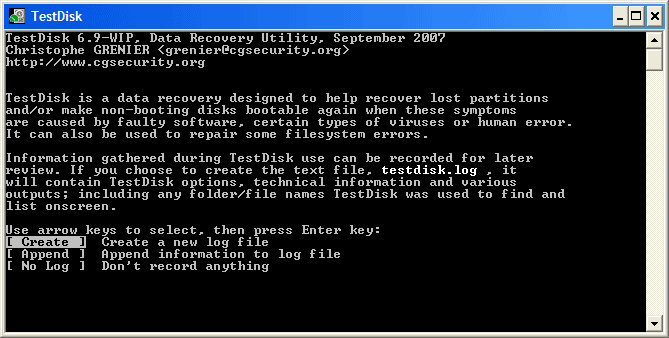
Étape 2 : Mettez en surbrillance votre disque dur externe dans la liste des périphériques et appuyez sur Entrée.
Étape 3 : Choisissez le type de table de partition, généralement "Intel" (pour les anciens disques) ou "EFI GPT" (pour les disques récents).
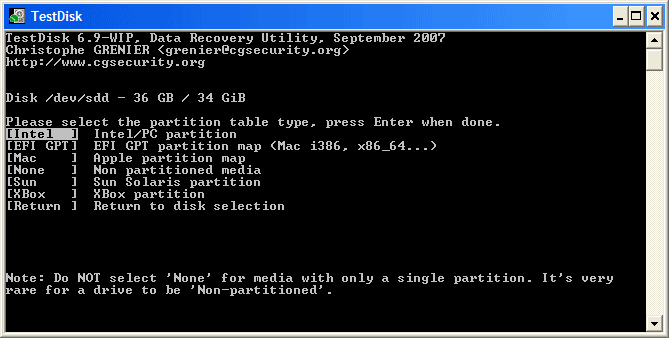
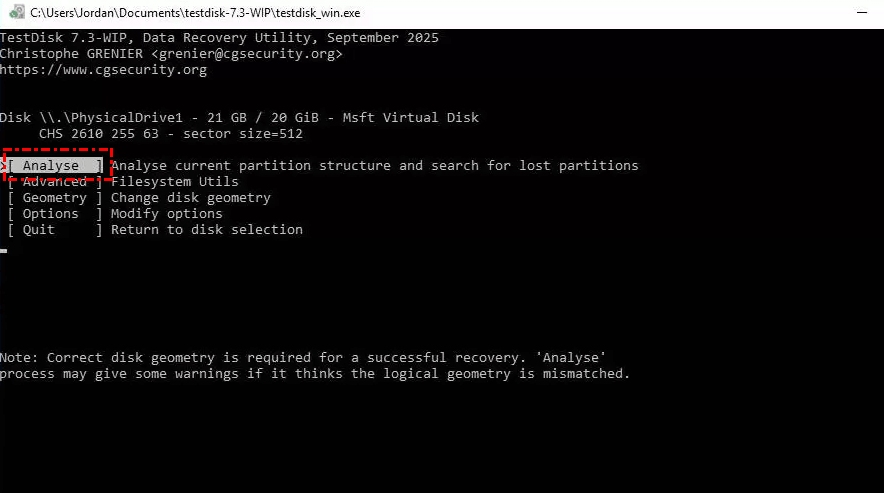
Étape 4 : Sélectionnez "Analyse" puis choisissez "Quick Search" pour lancer une recherche rapide des volumes disparus.
Étape 5 : Une fois les partitions affichées, vous pouvez appuyer sur "P" pour lister les fichiers et confirmer qu'ils sont bien présents.
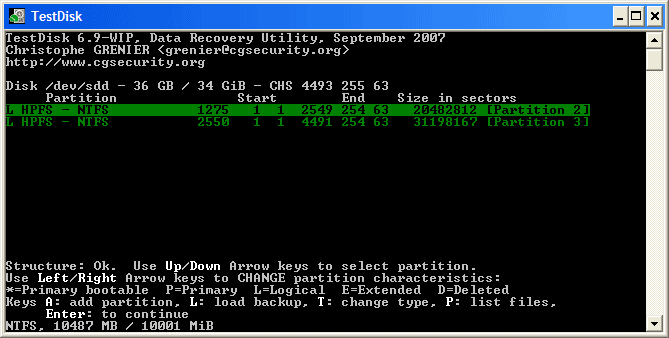
Étape 6 : Si tout est correct, appuyez sur Entrée, puis sélectionnez "Write" et confirmez avec "Y" pour enregistrer la structure sur le disque.

Étape 7 : Redémarrez votre ordinateur pour que les changements soient pris en compte par le système.
Méthode 3. Utiliser CHKDSK pour corriger les erreurs logiques
Si votre partition est détectée comme "RAW" ou inaccessible, c'est que son système de fichiers est corrompu. CHKDSK est l'utilitaire natif de Windows capable de réparer une partition sur un disque dur externe en corrigeant les erreurs de structure logique. En réparant les secteurs défectueux et les métadonnées, il permet au système de relire correctement la partition et ses fichiers.
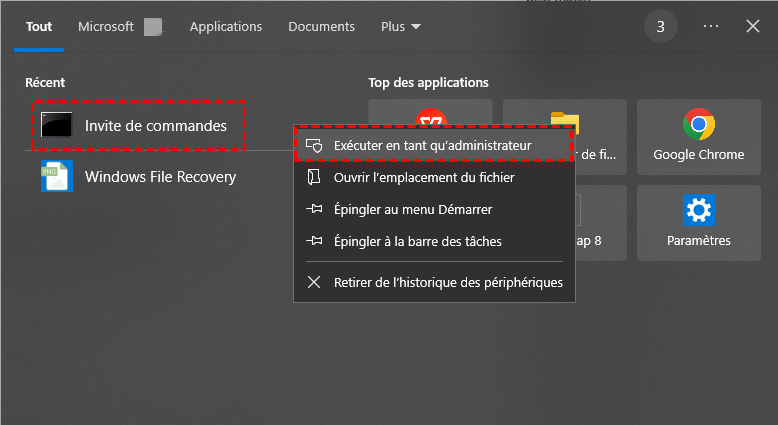
Étape 1 : Tapez "cmd" dans la barre de recherche Windows, faites un clic droit sur "Invite de commandes" et choisissez "Exécuter en tant qu'administrateur".
Étape 2 : Dans la console noire, tapez la commande suivante : chkdsk D: /f (remplacez impérativement la lettre "D" par celle de votre disque externe).
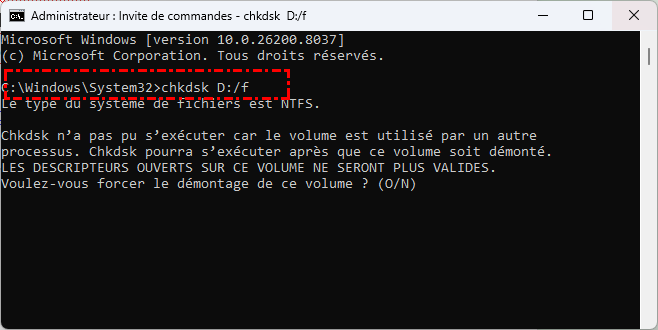
Étape 3 : Appuyez sur Entrée pour lancer le processus de diagnostic et de réparation.
Étape 4 : Si le système vous demande de démonter le volume, répondez "O" (Oui) et laissez l'utilitaire travailler.
Étape 5 : Attendez la fin de l'analyse ; si des erreurs sont trouvées, CHKDSK tentera de les réparer automatiquement.
Une fois terminé, fermez la fenêtre et essayez d'accéder à nouveau à vos données.
Méthode 4. Utiliser MyRecover pour récupérer une partition supprimée
Lorsque les méthodes précédentes ne permettent pas de retrouver la partition, ou lorsque vous souhaitez utiliser une solution plus simple pour rechercher une partition perdue ou supprimée, MyRecover propose une fonction dédiée appelée "Récupération de partition".
Cette fonction se distingue de l'option "Partition perdue" disponible dans MyRecover.
- "Récupération de partition" est conçue pour rechercher et récupérer l'intégralité d'une partition perdue ou supprimée, ainsi que les données qu'elle contient. MyRecover indique que cette fonction prend en charge les HDD, SSD et disques durs externes.
- "Partition perdue", dans la section de récupération avancée, sert principalement à rechercher les partitions manquantes afin d'analyser et récupérer les fichiers qu'elles contiennent. Elle ne restaure pas l'intégralité de la partition dans Windows.
Ainsi, si votre objectif est bien de récupérer la partition elle-même, la fonction "Récupération de partition" est celle à privilégier.
Comment récupérer une partition supprimée avec MyRecover ?
Étape 1. Téléchargez et lancez MyRecover
Téléchargez et installez MyRecover sur votre ordinateur, puis lancez le logiciel.
Étape 2. Sélectionnez "Récupération de partition"
Dans l'interface principale de MyRecover, recherchez et sélectionnez la fonction "Récupération de partition". Cette fonction permet de rechercher les partitions perdues ou supprimées sur les périphériques de stockage pris en charge.
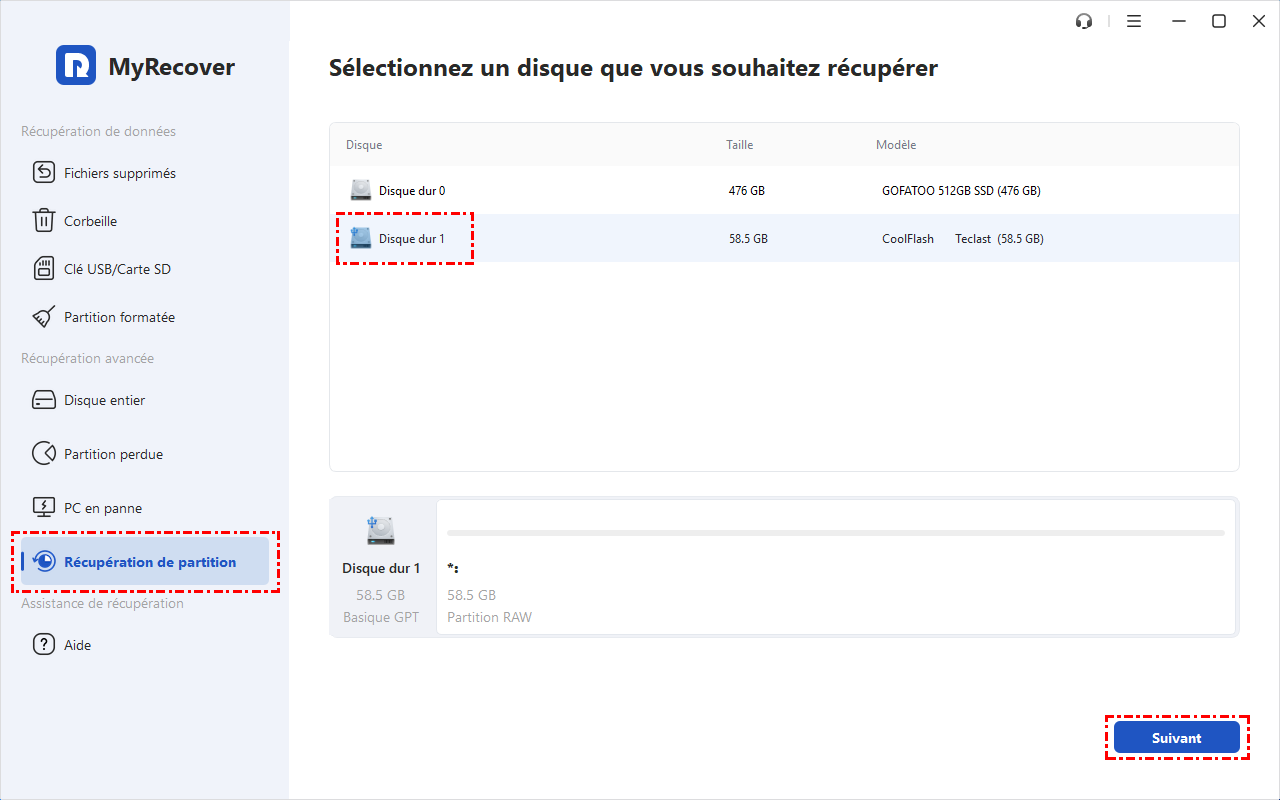
Étape 3. Sélectionner le disque dur externe à analyser
Connectez votre disque dur externe à l'ordinateur et sélectionnez le lecteur correspondant. Choisissez "Recherche rapide" ou "Recherche complète", puis cliquez sur "Suivant".
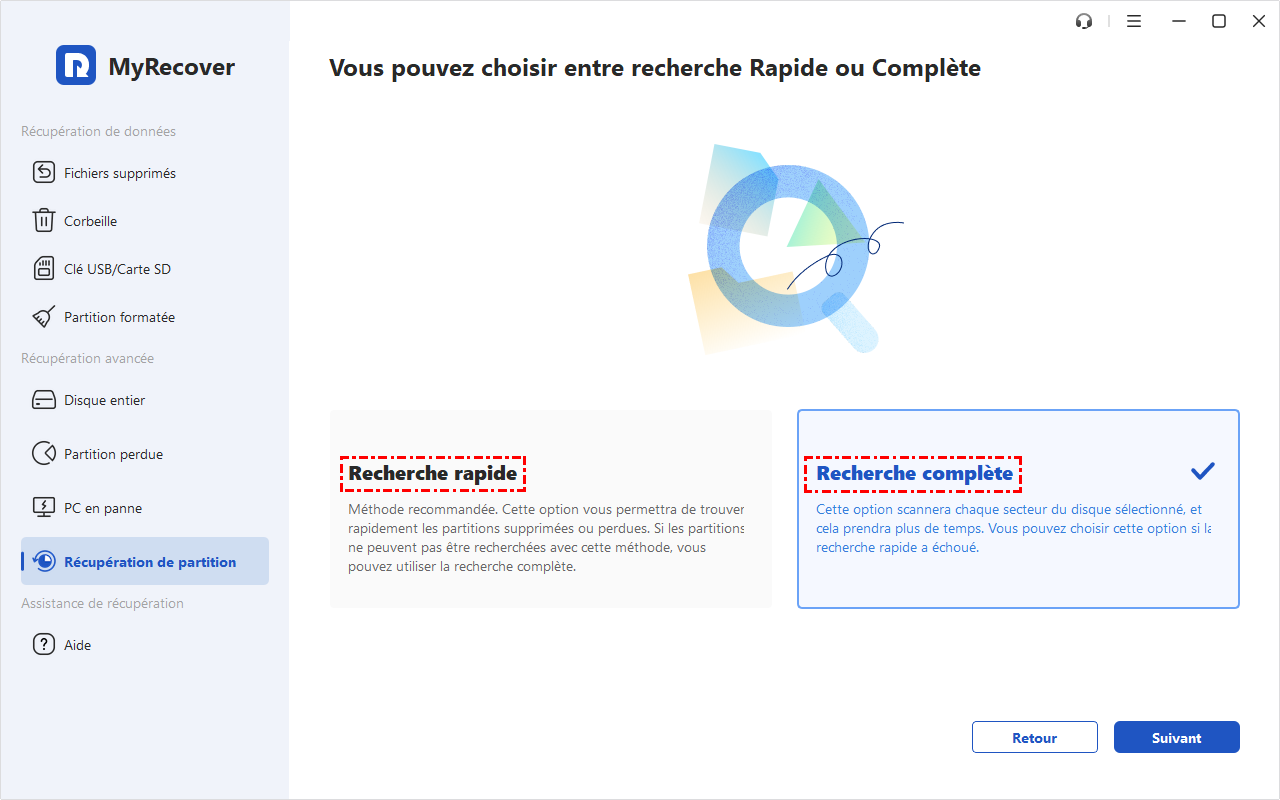
Étape 4. Sélectionnez la partition à récupérer
Une fois l'analyse terminée, consultez les partitions détectées et identifiez celle que vous souhaitez récupérer. Vérifiez attentivement les informations affichées afin de sélectionner la bonne partition avant de poursuivre.
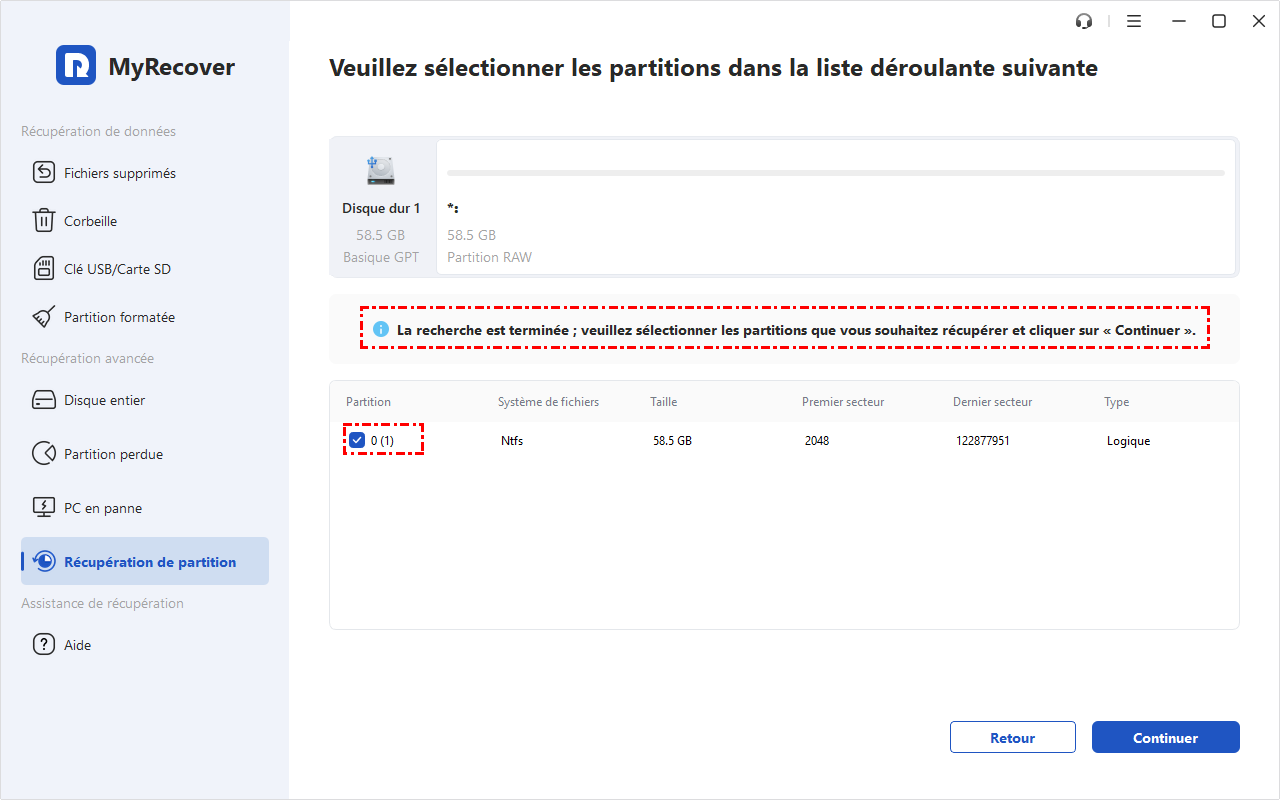
Étape 5. Lancer la récupération de la partition
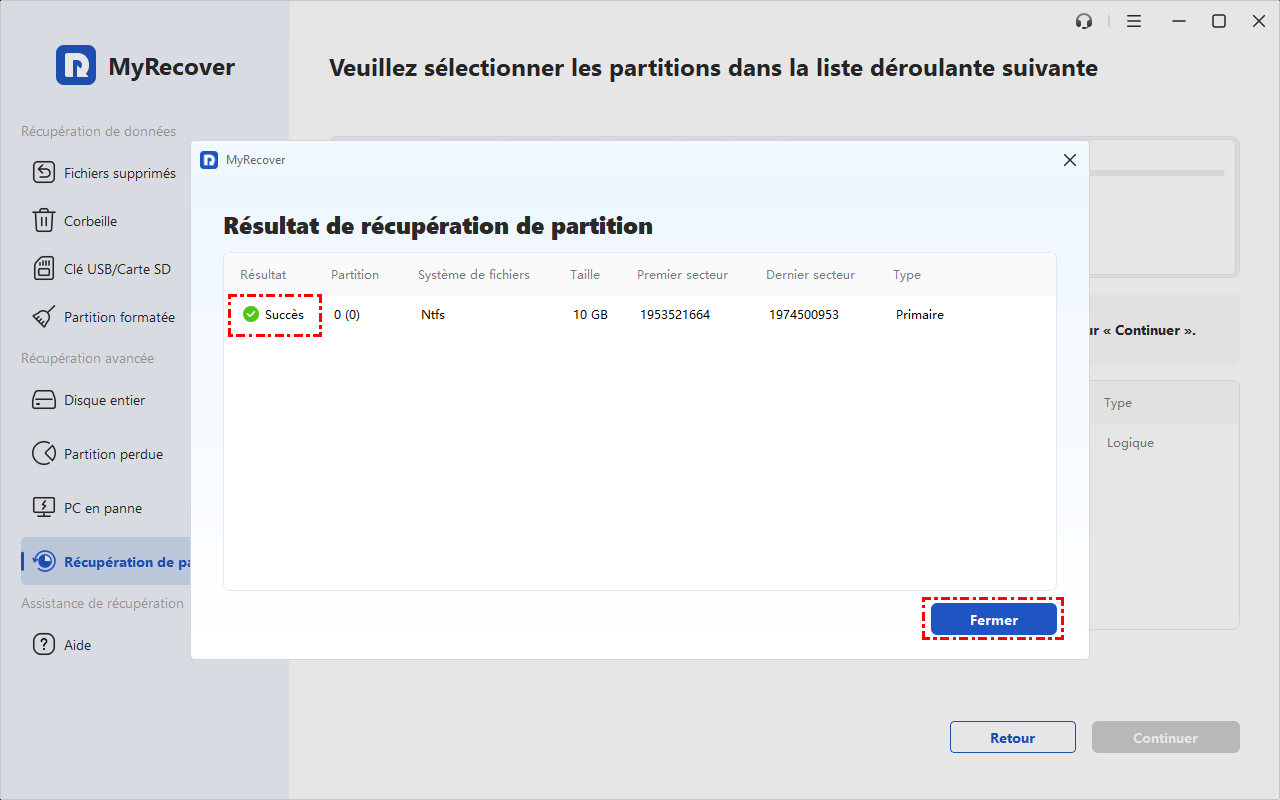
Après avoir sélectionné la partition cible, cliquez sur "Continuer". Patientez un instant ; le système indiquera que la partition perdue a été récupérée, avec son système de fichiers d'origine et ses fichiers intacts.
- Conseil :✎...
- Si votre priorité est uniquement de récupérer quelques fichiers importants et que vous ne souhaitez pas restaurer l'intégralité de la partition, vous pouvez utiliser l'option "Partition perdue" de MyRecover. Cette fonction recherche les partitions disparues puis permet d'analyser leurs données et de récupérer les fichiers sélectionnés.
Comment récupérer des données d'une partition supprimée (uniquement les données, pas la partition entière) ?
Si votre objectif est avant tout de savoir comment récupérer une partition supprimée sur un disque dur externe, les trois méthodes mentionnées précédemment sont toutes envisageables. Si vous souhaitez uniquement récupérer des dossiers spécifiques de la partition, l'utilisation d'un logiciel de récupération de données comme MyRecover est une solution pertinente.

 MyRecover
- 🧡Prendre en charge plus de 500 scénarios de perte de données (fichiers supprimés, lecteurs formatés, attaques de virus, partitions RAW, corruption due à une coupure de courant, etc.).
- 🧡Prendre en charge plus de 1 000 formats de fichiers (images, vidéos, documents, archives, etc.).
- 🧡Prendre en charge plus de 500 types de périphériques de stockage (disques durs internes/externes, SSD, clés USB, cartes SD, appareils photo, etc.).
- 🧡Doté d'une reconnaissance et d'une analyse de fichiers alimentés par l'IA, d'un scan profond pour les fichiers difficiles à récupérer, et d'une capacité de prévisualisation avant la récupération.
 100 % Sécurisé
Étape 1 : Téléchargez et installez MyRecover, puis lancez le logiciel.
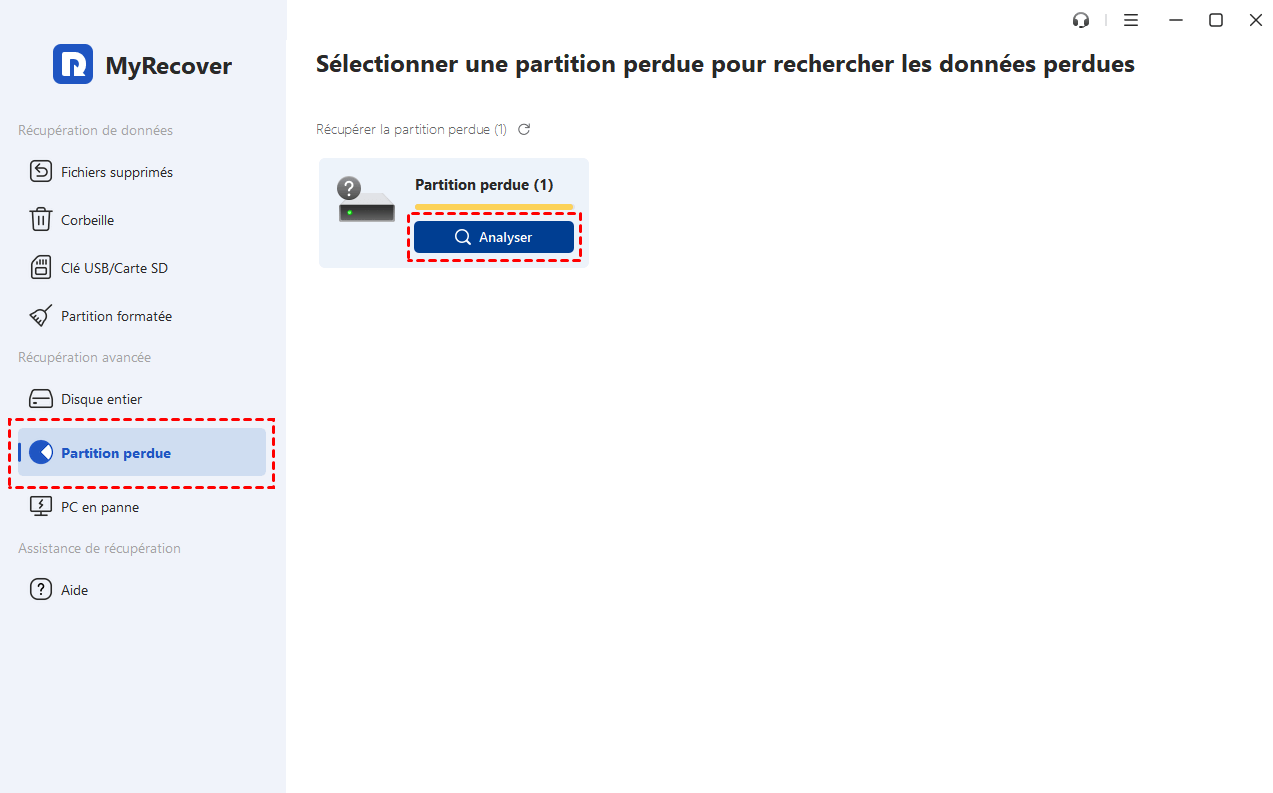
Étape 2 : Dans la section "Récupération avancée", cliquez sur "Partition perdue". Le logiciel analysera l'ensemble du système à la recherche des partitions supprimées. Une fois l'analyse terminée, les partitions perdues s'afficheront dans le volet de droite. Cliquez ensuite sur "Analyser".
- Remarque :✎...
- Normalement, MyRecover effectue automatiquement une analyse rapide. Cependant, cette opération effectue également automatiquement une "analyse approfondie", qui est plus longue mais permet de retrouver davantage de données perdues.
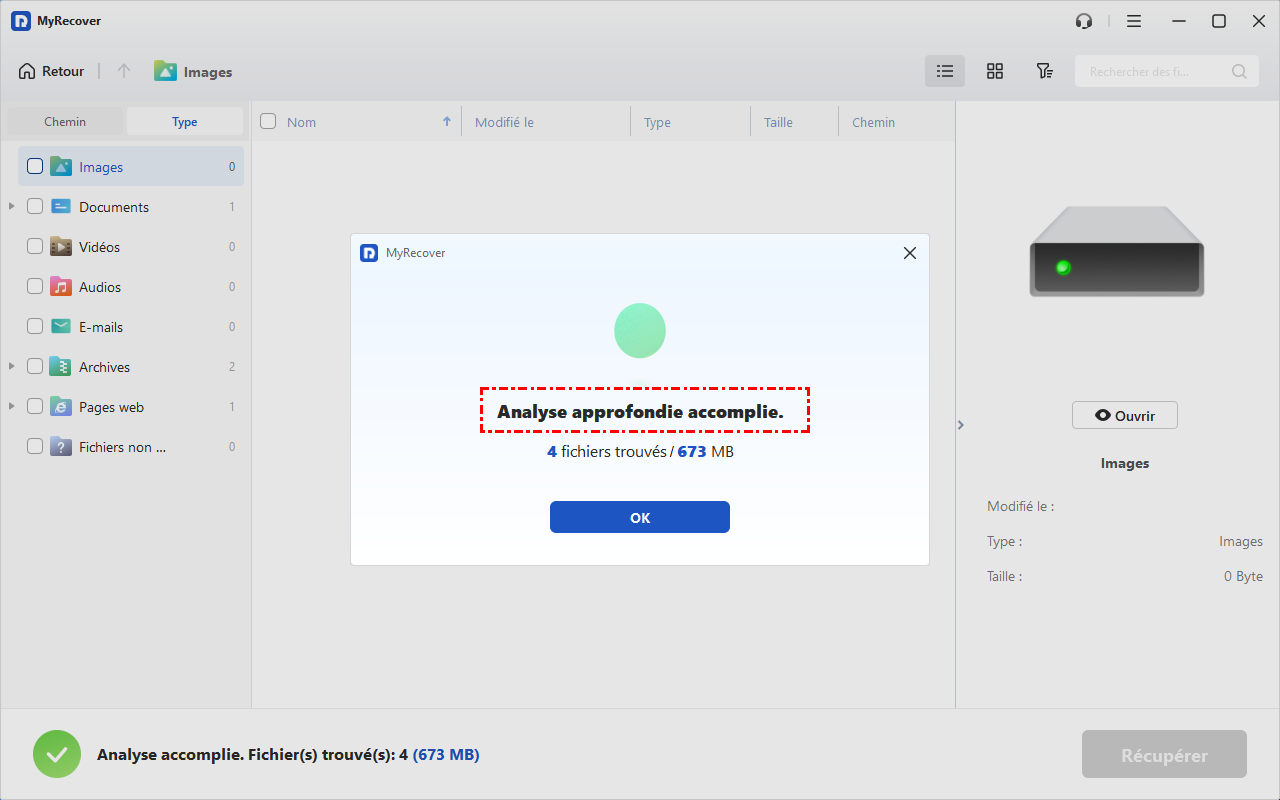
Étape 3 : Une fois l'analyse terminée, vous verrez tous les fichiers perdus dans les partitions supprimées. Sélectionnez les fichiers que vous souhaitez récupérer et cliquez sur "Récupérer".
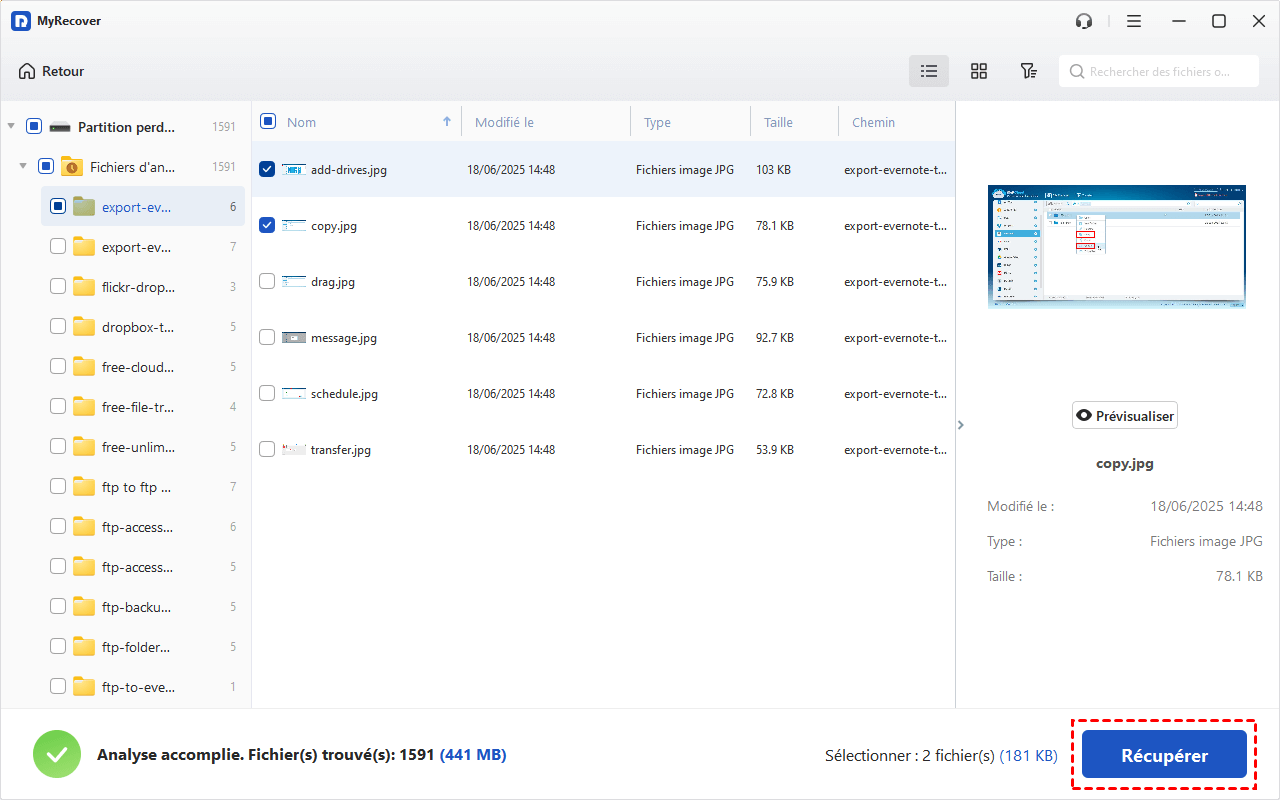
Étape 4 : Choisissez ensuite un emplacement différent pour enregistrer les fichiers récupérés (évitez de les enregistrer sur le disque d'origine).
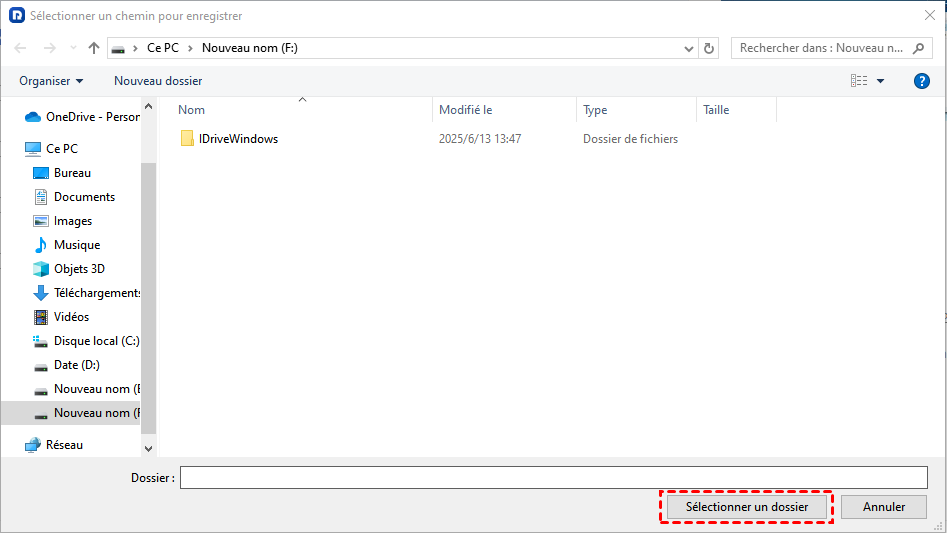
Si nécessaire, après avoir récupéré des données d'une partition supprimée ou perdue, vous pouvez recréer en toute confiance un espace de stockage utilisable et déplacer tous les dossiers et fichiers récupérés vers cette partition pour une utilisation quotidienne.
Récupération de partition ou récupération de fichiers : quelle fonction MyRecover choisir ?
Les deux fonctions peuvent sembler similaires, mais elles répondent à des besoins différents.
| Votre situation | Fonction à utiliser | Objectif |
| La partition a disparu et vous souhaitez récupérer la partition entière | Récupération de partition | Récupérer la partition et les données qu'elle contient |
| La partition est perdue/supprimée et vous souhaitez seulement récupérer certains fichiers | Partition perdue | Analyser la partition et récupérer les fichiers sélectionnés |
| La partition existe mais n'a simplement pas de lettre | Gestion des disques | Attribuer une lettre de lecteur |
| La structure de partition semble endommagée | TestDisk | Rechercher et restaurer la structure de partition |
| La partition existe mais présente des erreurs du système de fichiers | CHKDSK | Vérifier et corriger certaines erreurs logiques |
FAQ
Q1 : Comment puis-je récupérer une partition disparue d'un disque dur externe ?
R1 : Pour retrouver une partition disparue, vous pouvez utiliser la Gestion des disques de Windows afin d'attribuer une lettre de lecteur si le volume est simplement masqué. Si la structure logique est endommagée, des outils comme TestDisk permettent d'analyser les secteurs et de reconstruire la table de partitions pour restaurer l'accès à vos fichiers originaux sans perte de données.
Q2 : Est-ce qu'on peut réparer un disque dur externe ?
R2 : Oui, la réparation dépend de la nature de la panne. Les erreurs logiques peuvent être corrigées via l'outil CHKDSK ou en formatant le disque. Cependant, si le dommage est physique (bruit de cliquetis), la réparation logicielle est impossible. Pour extraire les fichiers d'un disque instable avant formatage, un logiciel comme MyRecover s'avère efficace pour sécuriser vos données importantes.
Q3 : Est-il possible de récupérer les données du disque dur ?
R3 : Absolument. Tant que les données n'ont pas été écrasées par de nouveaux fichiers, elles restent physiquement présentes. Pour une récupération ciblée, MyRecover permet de scanner en profondeur le support afin d'identifier et d'extraire sélectivement vos dossiers personnels, même si la partition est invisible. L'essentiel est de cesser immédiatement toute utilisation du disque pour garantir un succès total.
Q4 : Comment récupérer une partition RAW ?
R4 : Une partition affichée comme RAW signifie que le système de fichiers est corrompu. Vous pouvez tenter une réparation avec la commande chkdsk /f. Si cela échoue, la meilleure approche consiste à utiliser un logiciel de récupération de données pour sauver vos fichiers, puis à reformater la partition dans un format standard (NTFS ou exFAT) pour la rendre à nouveau opérationnelle.
Q5 : Comment restaurer une table de partition perdue ?
R5 : La restauration d'une table de partition nécessite un utilitaire de diagnostic comme TestDisk. En analysant la structure brute du disque externe, cet outil localise les anciens secteurs de boot. Une fois les partitions identifiées, TestDisk réécrit proprement la table de partitions sur le disque, ce qui permet à Windows de reconnaître à nouveau les volumes et leur contenu immédiatement.
Q6 : Comment puis-je réparer un disque dur externe endommagé ?
R6 : En cas de corruption logique, veuillez exécuter CHKDSK via l’invite de commandes. Cet outil peut réparer les erreurs de fichiers et les secteurs défectueux logiciels, mais CHKDSK ne peut pas récupérer les fichiers supprimés. Si le disque est reconnu mais inaccessible, essayez de modifier sa lettre de lecteur. En cas d'erreurs répétées, récupérez vos données prioritaires avant de procéder à un formatage complet du périphérique via l'utilitaire de Gestion des disques.
Conclusion
En résumé, qu'il s'agisse d'un simple problème de lettre de lecteur, d'une table de partition corrompue réparable avec TestDisk, ou d'une récupération sélective de données avec MyRecover, la clé du succès réside dans votre réaction immédiate : évitez d'écrire de nouvelles données sur le disque afin de préserver l'intégrité des données originales. Et surtout, prenez l'habitude d'effectuer des sauvegardes régulières en cas de problème technique ultérieur.
Récupérer rapidement les fichiers supprimés ou perdus des ordinateurs Windows et des supports de stockage externes.

Restez Informé De Nos
Derniers Conseils
Ajoutez-nous à vos sources préférées sur Google pour ne jamais manquer nos guides pratiques.
 Ajouter en tant que source préférée >>