 MyRecover



Comment convertir une clé USB amorçable en une clé normale | 3 méthodes
Comment convertir une clé USB amorçable en un lecteur normal sous Windows 10/11 ? Cet article propose 3 méthodes pour vous aider à formater une clé USB amorçable en normale. Lisez la suite dès maintenant !

Par Giselle / Mise à jour le 12/03/2026


Les clés USB amorçables sont très utiles pour installer des systèmes d'exploitation comme Windows ou exécuter des systèmes live. Cependant, une fois que vous en avez terminé ou que votre clé USB amorçable ne fonctionne pas, vous vous demandez peut-être comment reconvertir une clé USB amorçable en un lecteur normal afin de pouvoir l'utiliser pour stocker des fichiers ou sauvegarder des données. Vous pourriez même effacer accidentellement des données ou convertir une clé USB lors du dépannage de problèmes système.
Alors, comment convertir une clé USB amorçable en une clé normale ? Nous allons présenter 3 méthodes que vous pouvez suivre pour désamorcer une clé USB sous Windows 10/11 et restaurer sa pleine capacité. Nous aborderons également des conseils importants pour gérer la perte de données qui a pu survenir pendant le processus et comment récupérer vos fichiers.
Comment convertir une clé USB amorçable en une clé normale sous Windows 10/11
Méthode 1. Formater la clé USB amorçable à l'aide de l'Explorateur de fichiers
C'est la méthode la plus simple pour convertir une clé USB amorçable en une clé normale sous Windows en utilisant l'Explorateur de fichiers. Elle efface tous les fichiers amorçables et rétablit la clé USB en tant que périphérique de stockage standard. Voici comment convertir une clé USB amorçable en normale via l'Explorateur de fichiers.
Étape 1. Connectez la clé USB amorçable à votre PC et ouvrez Ce PC. Localisez la clé USB amorçable, faites un clic droit dessus et sélectionnez Formater.
Étape 2. Sélectionnez le système de fichiers que vous préférez (soit NTFS soit FAT32) et choisissez la taille d'unité d'allocation. Si vous souhaitez tout réinitialiser aux paramètres par défaut, vous pouvez cliquer sur Restaurer les paramètres par défaut du périphérique.
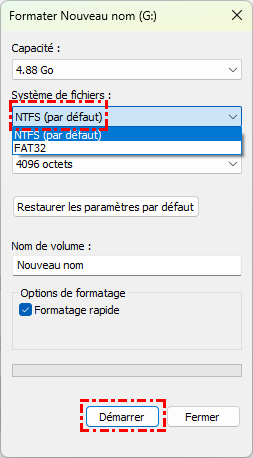
Étape 3. Appuyez sur Démarrer pour lancer le processus de formatage. Une fois le processus terminé, votre clé USB sera revenue à son état de stockage normal.
Méthode 2. Désamorcer l'USB via la Gestion des disques
Si vous souhaitez plus de contrôle ou que l'Explorateur de fichiers ne fonctionne pas comme prévu, vous pouvez utiliser la Gestion des disques pour désamorcer votre clé USB. La Gestion des disques offre une vue plus détaillée de vos disques et vous donne des options supplémentaires pour restaurer votre clé USB à son état d'origine. Voici comment procéder :
Étape 1. Appuyez sur Win+R pour ouvrir la fenêtre Exécuter, puis tapez diskmgmt.msc et appuyez sur Entrée.
Étape 2. Localisez votre clé USB dans la liste des disques. Faites un clic droit sur la clé USB et choisissez Formater.
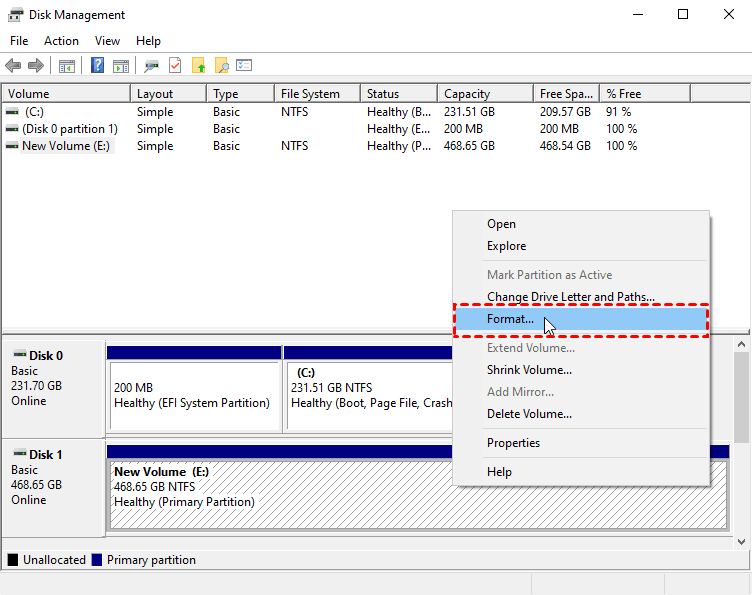
Étape 3. Sélectionnez votre système de fichiers préféré (NTFS ou FAT32) et choisissez Par défaut pour la taille de l'unité d'allocation. Appuyez sur OK pour confirmer et démarrer le processus de formatage.
Méthode 3. Convertir la clé USB amorçable à l'aide de Diskpart CMD
Si vous recherchez la méthode la plus avancée et puissante pour convertir une clé USB amorçable en une clé normale, Diskpart CMD est efficace et garantit que votre clé USB est entièrement effacée et restaurée à sa capacité d'origine. Voici comment formater une clé USB amorçable à l'aide de CMD.
Étape 1. Appuyez sur Win+R et tapez diskpart dans la fenêtre Exécuter. Ensuite, cliquez sur OK pour l'ouvrir.
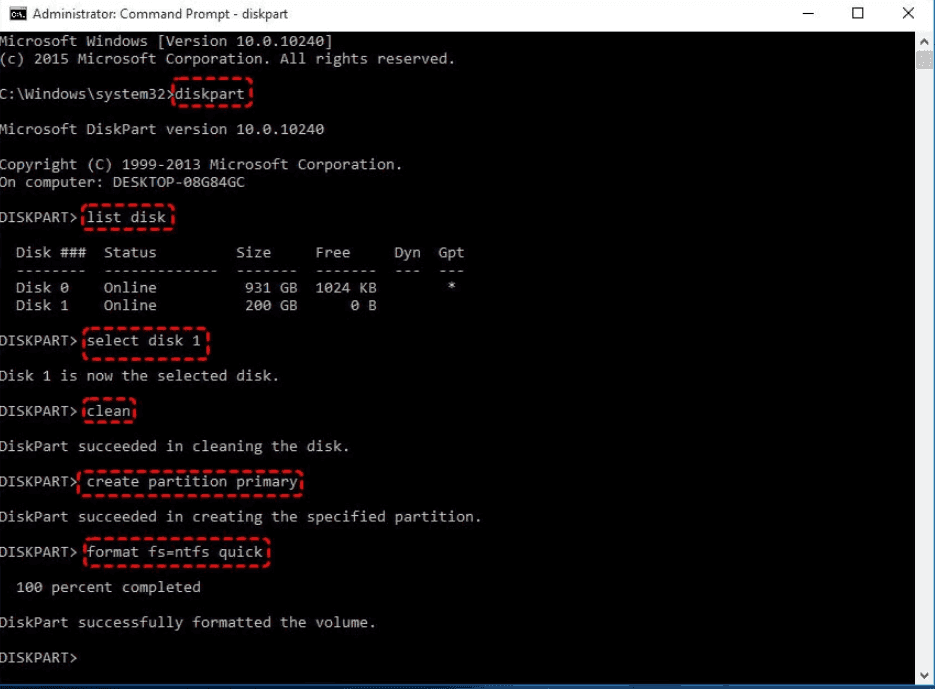
Étape 2. Saisissez les commandes suivantes et appuyez sur Entrée après chaque ligne.
- diskpart
- select disk X (X est le numéro de votre disque USB)
- clean (La commande clean supprimera toutes les données sur le disque USB)
- create partition primary
- format fs=ntfs quick ou format fs=fat32 quick
- exit
Récupérer les données perdues pendant le processus de conversion
Convertir une clé USB amorçable en une clé normale peut parfois entraîner une perte de données, surtout si vous formatez la clé USB amorçable en lecteur normal. Si vous avez accidentellement perdu des fichiers importants pendant le processus, ne paniquez pas. Des outils de récupération de données comme MyRecover peuvent vous aider à récupérer facilement les fichiers perdus depuis une clé USB.
👍MyRecover - Logiciel de récupération pour clé USB
- Récupérez plus de 1 000 formats de fichiers, y compris les documents, vidéos, photos, audio, e-mails, sites web et fichiers compressés.
- Recherchez, filtrez des fichiers ou dossiers spécifiques, et prévisualisez-les pour vous assurer d'avoir sélectionné les bonnes vidéos à récupérer.
- Prend en charge divers périphériques de stockage, il peut récupérer les fichiers supprimés des clés USB, HDD, SSD, disques durs externes et autres périphériques de stockage.
- Prend en charge plusieurs systèmes de fichiers, tels que NTFS, FAT32, exFAT et ReFS, sur Windows 7, 8, 10, 11 et Windows Server.
- La version gratuite vous permet de récupérer jusqu'à 500 Mo de données.
Avec MyRecover, vous pouvez récupérer facilement les fichiers perdus sur une clé USB.
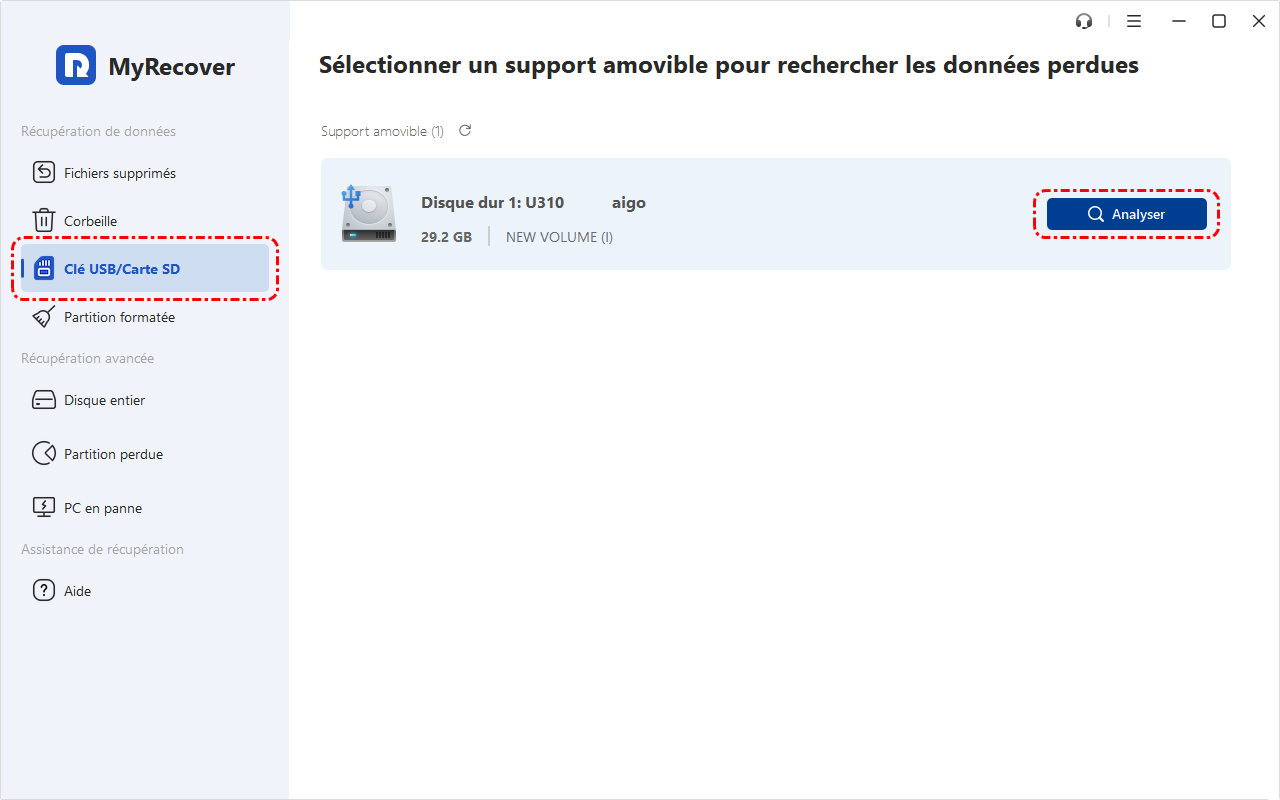
Étape 1. Lancez le logiciel MyRecover > connectez la clé USB dont vous devez récupérer les données > choisissez Clé USB/Carte SD > survolez le lecteur avec la souris et cliquez sur Analyser pour lancer l'analyse.
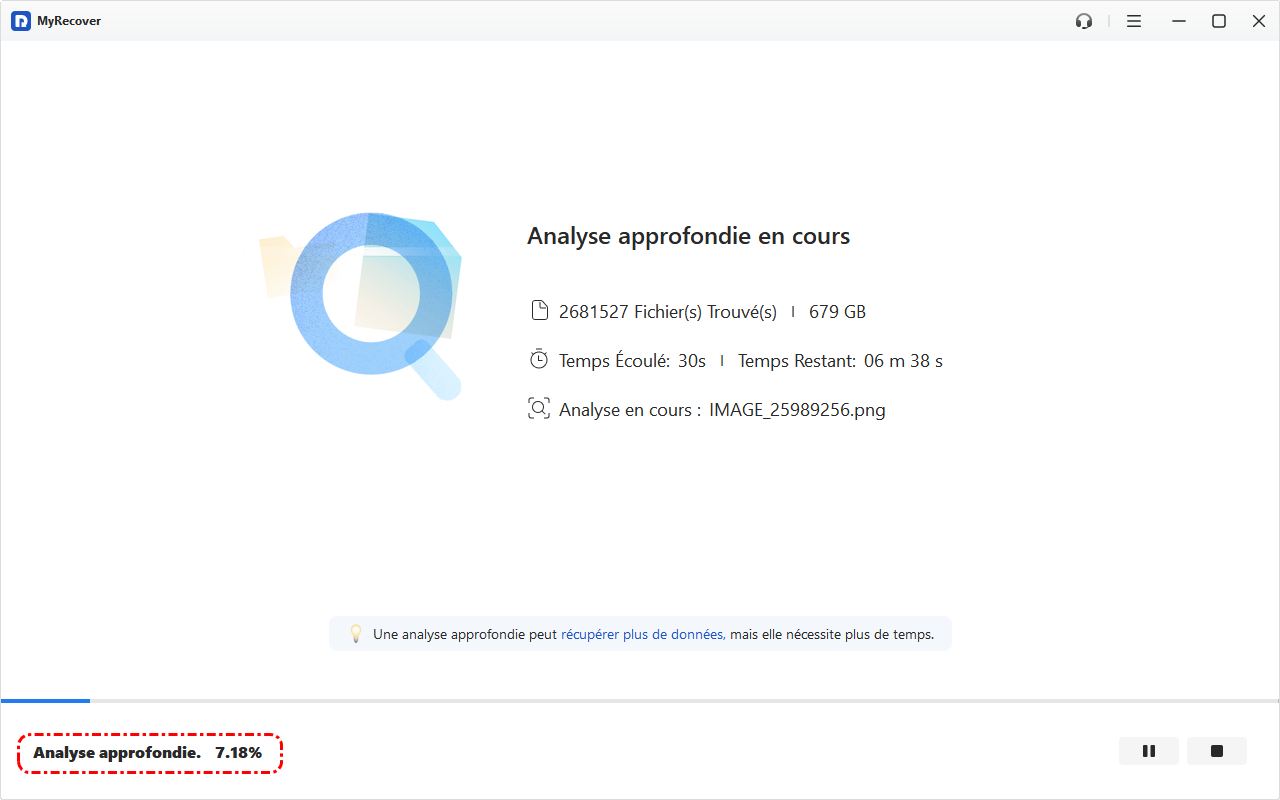
Étape 2. MyRecover effectuera à la fois une Analyse rapide et une Analyse approfondie. Une fois terminé, il affiche tous les fichiers récupérables.
- Type : Sélectionnez le type de fichier (Documents, Images, Vidéos, Audios, E-mails, Pages web, Fichiers compressés, etc.)
- Taille : Filtrez la taille de fichier (<512 Ko, 512 Ko~10 Mo, 10 Mo~100 Mo, 100 Mo~512 Mo, 512 Mo~1 Go, >1 Go, etc.)
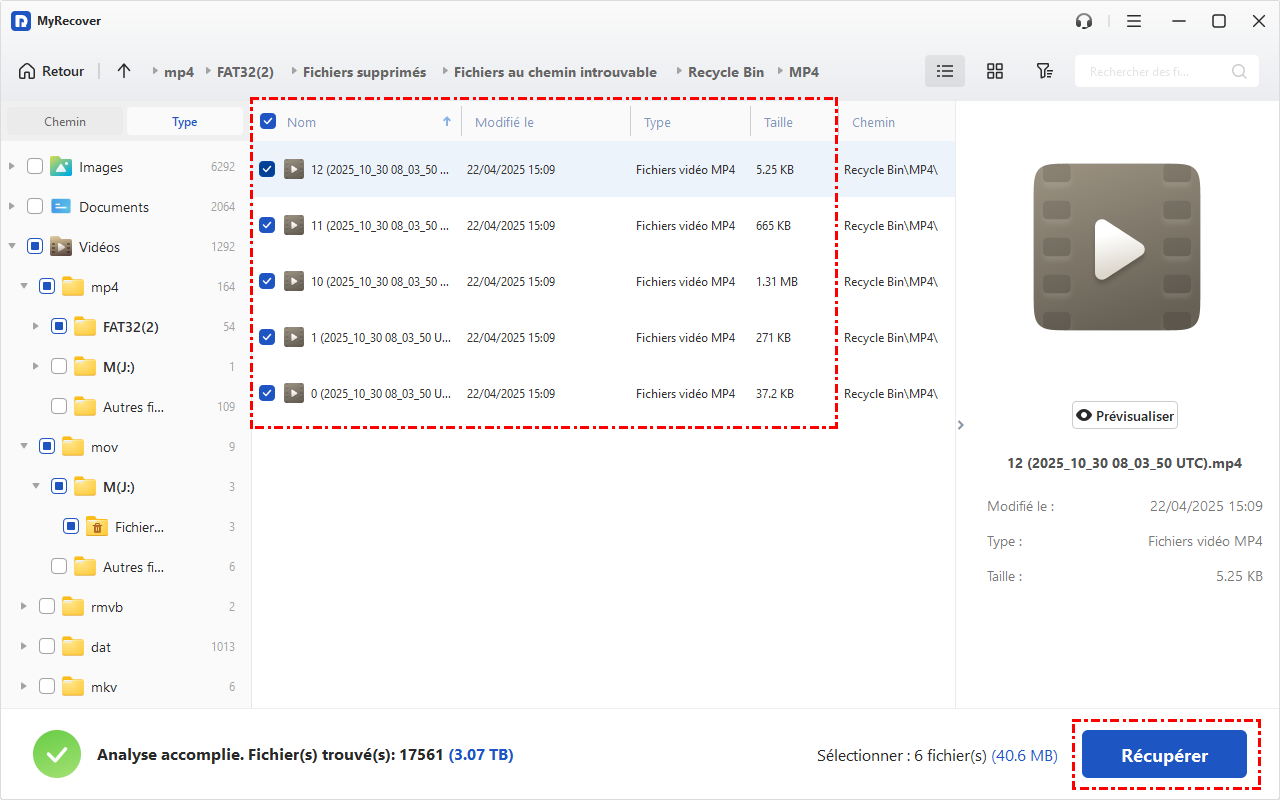
Étape 3. Une fois les données nécessaires identifiées, sélectionnez les fichiers et cliquez sur Récupérer. Sélectionnez un nouvel emplacement pour enregistrer les fichiers récupérés.
🌟Conseils :
- La version gratuite peut récupérer jusqu'à 500 Mo de fichiers depuis une clé USB. Si vous devez récupérer une grande quantité de données, envisagez de passer à la version MyRecover Pro ou Technician.
- Par ailleurs, vous pouvez toujours utiliser ce logiciel pour récupérer facilement des fichiers supprimés sur Windows Server 2025, 2022, 2019, 2016, 2012, etc.
3 Conseils pour Éviter la Perte de Données lors de la Conversion USB
1️⃣ Sauvegardez les fichiers importants : Avant de formater une clé USB amorçable ou d'utiliser Diskpart, assurez-vous toujours de sauvegarder toute donnée importante stockée sur le lecteur.
2️⃣ Évitez les formats rapides : Bien que le formatage rapide soit plus rapide, il peut ne pas supprimer complètement toutes les données. Optez pour un formatage complet si vous n'êtes pas pressé.
3️⃣ Utilisez un logiciel de récupération de données : Si vous supprimez accidentellement des fichiers ou corrompez votre clé USB, des outils comme MyRecover peuvent vous aider à récupérer les données perdues sans stress.
Conclusion
Convertir une clé USB amorçable en une clé normale sous Windows 11/10 est simple, mais vous devez choisir la bonne méthode en fonction de vos besoins et de votre système. Que vous utilisiez l'Explorateur de fichiers, la Gestion des disques ou Diskpart CMD sous Windows, vous pouvez facilement restaurer votre clé USB à son état d'origine.
Si vous subissez une perte de données pendant la conversion, des outils comme MyRecover peuvent vous aider à récupérer rapidement vos fichiers perdus. Vous êtes maintenant prêt à utiliser à nouveau votre clé USB comme un périphérique de stockage classique !
FAQ sur la Conversion d'une Clé USB Amorçable
1. Puis-je reconvertir une clé USB amorçable en clé normale sans perdre de données ?
Oui, mais vous devriez sauvegarder vos données avant de convertir la clé USB pour éviter toute perte potentielle.
2. Quel système de fichiers dois-je utiliser pour ma clé USB normale ?
Pour la plupart des besoins de stockage réguliers, FAT32 ou NTFS est idéal, selon la taille des fichiers et la compatibilité des appareils.
3. Combien de temps faut-il pour reconvertir une clé USB amorçable en clé normale ?
Cela dépend de la méthode utilisée, mais la plupart des processus ne prennent que quelques minutes.
4. MyRecover peut-il récupérer des fichiers après le formatage d'une clé USB ?
Oui, MyRecover est très efficace pour récupérer les fichiers perdus sur des lecteurs formatés, les suppressions accidentelles et même les fichiers corrompus.
5. La conversion d'une clé USB amorçable en clé normale la rendra-t-elle utilisable pour les gros fichiers ?
Oui, une fois convertie, vous pouvez utiliser la clé USB pour stocker de gros fichiers, selon le système de fichiers (NTFS est meilleur pour les gros fichiers).

Restez Informé De Nos
Derniers Conseils
Ajoutez-nous à vos sources préférées sur Google pour ne jamais manquer nos guides pratiques.
 Ajouter en tant que source préférée >>