 MyRecover



9 Méthodes : Comment débloquer une clé USB protégée en écriture sous Windows/macOS ?
Si vous ne pouvez plus copier de données, voici comment débloquer une clé USB protégée en écriture. Que vous soyez sur PC ou que vous deviez débloquer une clé USB protégée en écriture sur Mac, ce guide complet vous aide à lever la restriction logicielle ou matérielle.

Par Giselle / Mise à jour le 12/05/2026


Introduction
La clé USB reste, malgré l'ascension du stockage cloud, un outil indispensable pour transporter, sauvegarder et transférer rapidement des données entre différents appareils. Leur simplicité d'utilisation (« plug and play ») en fait un outil du quotidien pour les professionnels comme pour les particuliers.
Cependant, il arrive fréquemment qu'un message d'erreur vienne interrompre votre flux de travail : "Le disque est protégé en écriture". Dans cet état, une clé USB protégée en écriture devient une interface de consultation uniquement. Vous pouvez lire les fichiers présents sur le support, mais toute tentative de modification, de suppression ou d'ajout de nouveau contenu est systématiquement bloquée par le système d'exploitation.
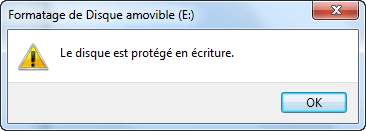
Pourquoi une clé USB est-elle protégée en écriture ?
Comprendre l'origine du blocage est la première étape pour choisir la méthode de réparation adéquate. La protection en écriture n'est pas toujours le signe d'un matériel défaillant ; elle peut résulter de plusieurs facteurs :
-
Verrouillage physique (interrupteur) : Certaines clés USB (et la plupart des cartes SD connectées via des adaptateurs) possèdent un petit interrupteur physique sur le côté. Si cet interrupteur est en position verrouillée, il est impossible d'écrire des données.
-
Corruption du système de fichiers : Retirer brusquement la clé ou subir une coupure de courant pendant un transfert peut corrompre la structure logique de la partition, forçant le système à passer en mode « Lecture seule » afin de protéger les données restantes.
-
Infection par un logiciel malveillant : Certains virus ou logiciels malveillants modifient les propriétés du disque ou le registre système pour empêcher toute modification, rendant ainsi la clé inutilisable.
-
Paramètres du registre ou restrictions administratives : Sous Windows, des modifications apportées à la stratégie de groupe ou à l'Éditeur du Registre peuvent restreindre l'accès en écriture aux périphériques de stockage amovibles pour des raisons de sécurité.
-
Espace de stockage saturé : Bien que rare, une clé USB pleine peut parfois générer une erreur de protection en raison d'une erreur d'interprétation du système.
-
Fin de vie du matériel (mémoire flash NAND) : Les puces mémoire ayant un nombre limité de cycles d'écriture, le contrôleur peut verrouiller la clé en mode lecture seule pour éviter la perte de données en fin de vie.
Comment débloquer une clé USB protégée en écriture sous Windows : 6 Méthodes
Si votre clé USB est protégée en écriture et que vous ne savez pas comment la débloquer, essayez les solutions ci-dessous pour supprimer la protection et retrouver un accès normal à vos fichiers.
Méthode 1 : Débloquer avec le commutateur de verrouillage
C'est la solution physique la plus directe pour le déblocage d'une clé USB protégée en écriture.
1. Inspectez les côtés de votre clé USB pour repérer un petit interrupteur coulissant.
2. Déplacez le commutateur vers la position "Unlock" (déverrouillée) pour autoriser à nouveau l'écriture.
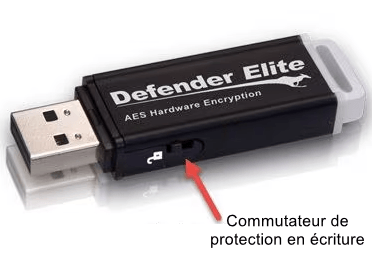
Si vous recevez toujours ce message d'erreur même si le commutateur de protection en écriture de votre clé USB est désactivé, ou si votre clé USB ne possède pas de commutateur de protection en écriture, veuillez passer à la méthode suivante.
Méthode 2 : Déverrouiller une clé chiffrée par BitLocker
Si votre clé affiche une icône de cadenas doré, elle est protégée par BitLocker et nécessite une authentification pour autoriser l'écriture.
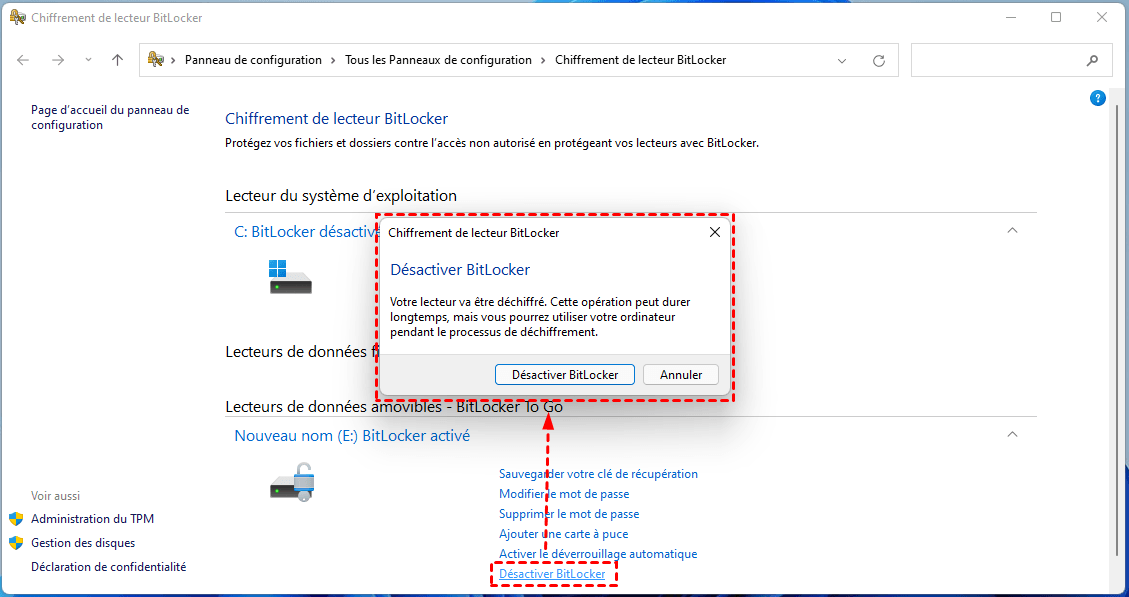
1. Connectez la clé USB, puis ouvrez le Panneau de configuration sous Windows 10/11.
2. Cliquez sur Système et sécurité, puis sélectionnez Chiffrement de lecteur BitLocker.
3. Repérez la clé USB protégée par BitLocker, puis cliquez sur Désactiver BitLocker.
Méthode 3 : Modifier les permissions dans les Propriétés
Il arrive que Windows limite l'accès à certains utilisateurs spécifiques. Modifier les autorisations d'accès aux fichiers devrait déverrouiller la clé USB, vous permettant ainsi d'accéder aux fichiers qu'elle contient et de les modifier.
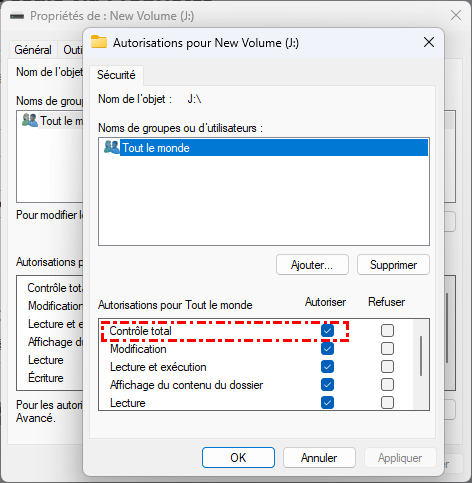
1. Faites un clic droit sur votre clé USB dans l'Explorateur, sélectionnez Propriétés, puis ouvrez l'onglet Sécurité.
2. Cliquez sur Modifier, sélectionnez votre nom d'utilisateur dans la liste et cochez la case Contrôle total dans la colonne Autoriser, puis validez par Appliquer.
Méthode 4 : Effacer l'état « Lecture seule » avec Diskpart
Si Windows marque la clé USB comme étant en lecture seule, vous pouvez utiliser l'outil Diskpart pour supprimer cet état. Cette commande réinitialise les attributs système qui bloquent l'écriture au niveau logiciel.
1. Ouvrez l'Invite de commandes et exécutez-la en tant qu'administrateur.

2. Dans la fenêtre noire, tapez diskpart puis list disk pour voir la liste de vos disques.
3. Repérez le numéro de votre clé (ex: Disque 1), tapez select disk X (remplacez X par le numéro), puis tapez la commande attributes disk clear readonly pour lever la protection.
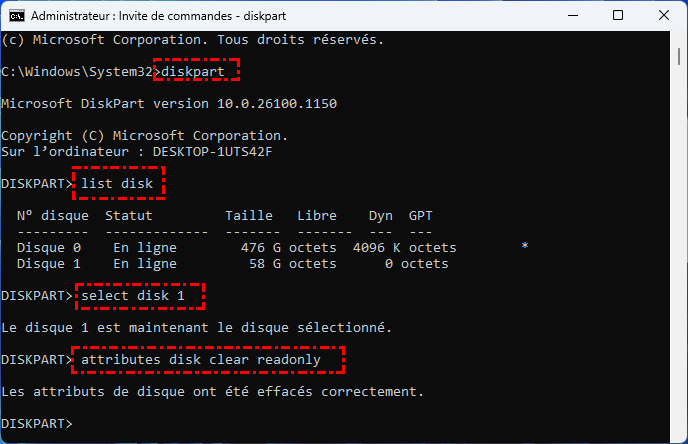
Une fois l'opération terminée, saisissez exit pour mettre fin au processus. Reconnectez la clé USB à l'ordinateur et vérifiez si elle a été déverrouillée.
Méthode 5 : Utiliser l'Éditeur du Registre
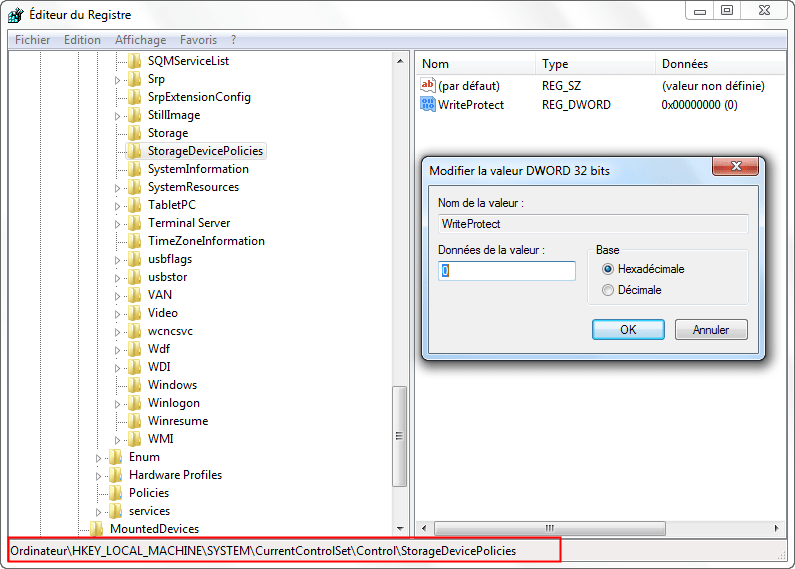
Une clé de registre mal configurée peut bloquer tous les supports amovibles du PC. Vous pouvez désactiver la protection en écriture de votre clé USB en modifiant le Registre Windows. Voici la procédure :
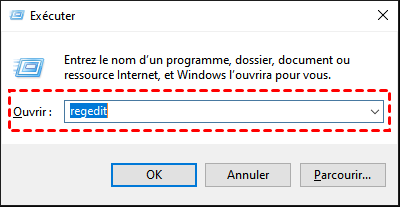
1. Tapez regedit dans la barre de recherche Windows et accédez au chemin : HKEY_LOCAL_MACHINE\SYSTEM\CurrentControlSet\Control\StorageDevicePolicies.
2. Si le dossier n'existe pas, créez-le ; si vous voyez une valeur nommée WriteProtect, double-cliquez dessus, remplacez le chiffre "1" par "0", validez et redémarrez l'ordinateur.
Méthode 6 : Formater la clé USB
C'est la solution ultime si la structure de la clé est corrompue. Cependant, le formatage effacera toutes les données de la clé USB ; cette étape ne doit donc être effectuée que si vous avez déjà sauvegardé ou restauré vos données.
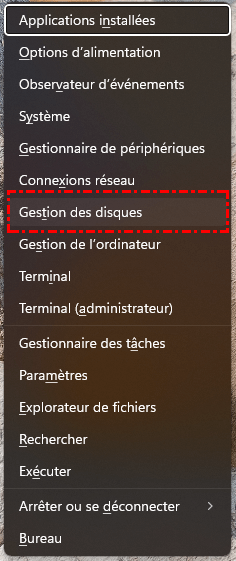
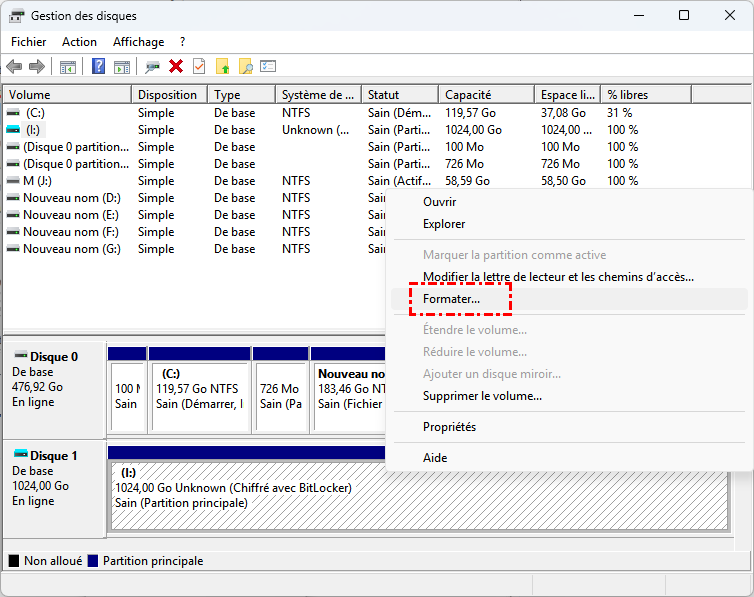
1. Faites un clic droit sur le bouton Démarrer, ouvrez la Gestion des disques, puis faites un clic droit sur le rectangle représentant votre clé USB.
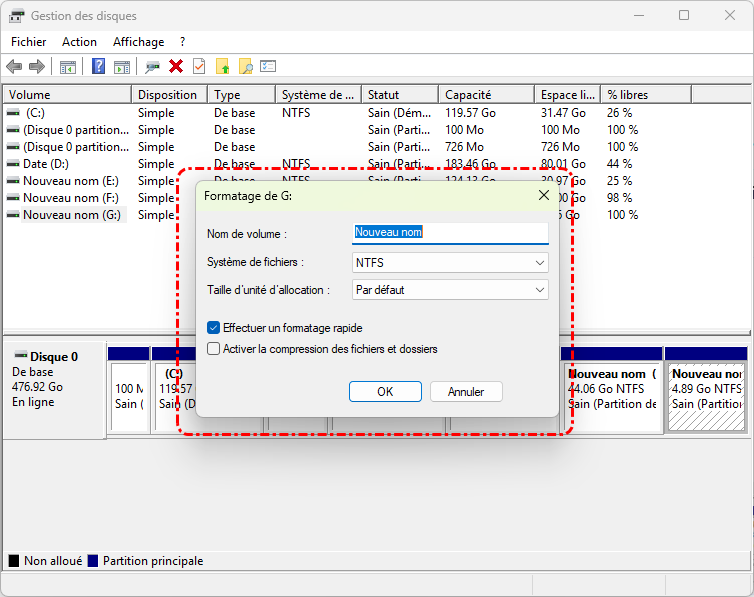
2. Choisissez Formater, sélectionnez le système de fichiers "FAT32" (pour les clés de moins de 32 Go) ou "exFAT" (pour les plus grandes).
3. Cochez ensuite l'option permettant d'Effectuer un formatage rapide et cliquez sur OK pour lancer le processus.
Comment débloquer une clé USB protégée en écriture sous macOS : 3 Méthodes
Pour déverrouiller une clé USB protégée en écriture sur votre Mac, veuillez suivre les étapes suivantes. La méthode est similaire à celle utilisée sous Windows, mais les étapes précises peuvent varier selon le système d'exploitation.
Méthode 1 : Supprimer l'attribut « Lecture seule » dans le Finder
macOS possède son propre système de verrouillage de fichiers et de volumes. Vous pouvez utiliser l'application Terminal de votre Mac pour supprimer l'attribut lecture seule de la clé USB.
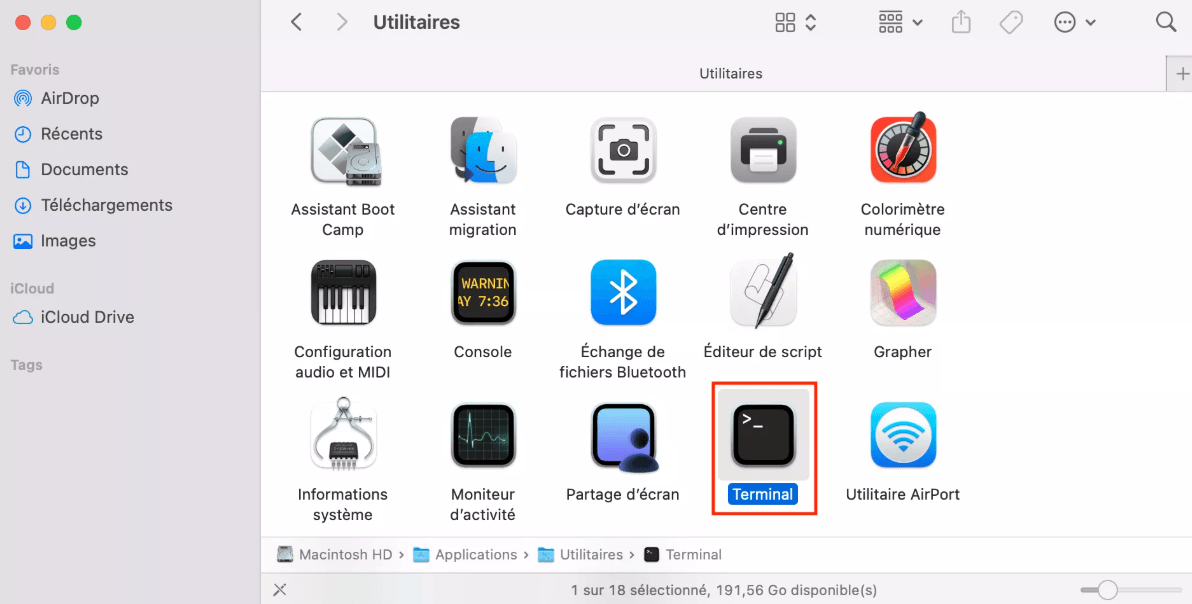
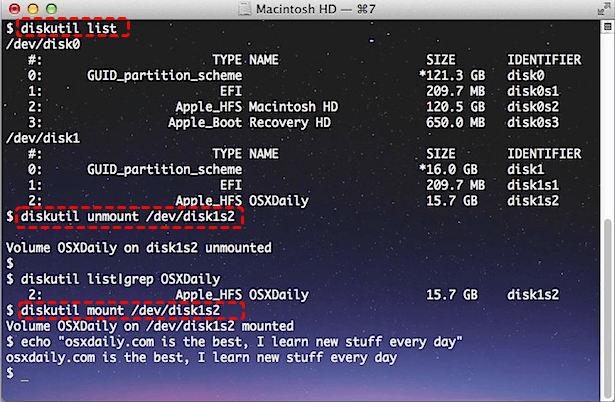
1. Ouvrez le Terminal (via Applications > Utilitaires) et tapez diskutil list pour identifier l'identifiant de votre clé (ex: disk2).
2. Tapez sudo diskutil unmount /dev/diskX (remplacez X par votre numéro) pour détacher le volume.
3. Tapez enfin sudo diskutil mount /dev/diskX pour remonter la clé et rafraîchir ses attributs d'écriture.
Méthode 2 : Réparer avec l'Utilitaire de disque (S.O.S.)
Si votre clé USB est verrouillée en raison d'une erreur de disque liée au format et à la structure des répertoires de votre périphérique de stockage Mac, vous pouvez utiliser Utilitaire de disque sur votre Mac pour la vérifier et la réparer. Cette fonction corrige les erreurs de structure qui forcent la clé à rester en lecture seule.
1. Allez dans Applications > Utilitaires > Utilitaire de disque, puis sélectionnez votre clé USB dans la barre latérale gauche.
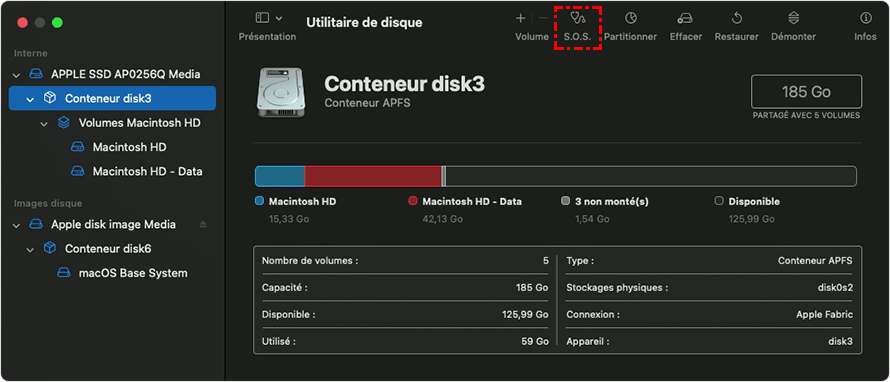
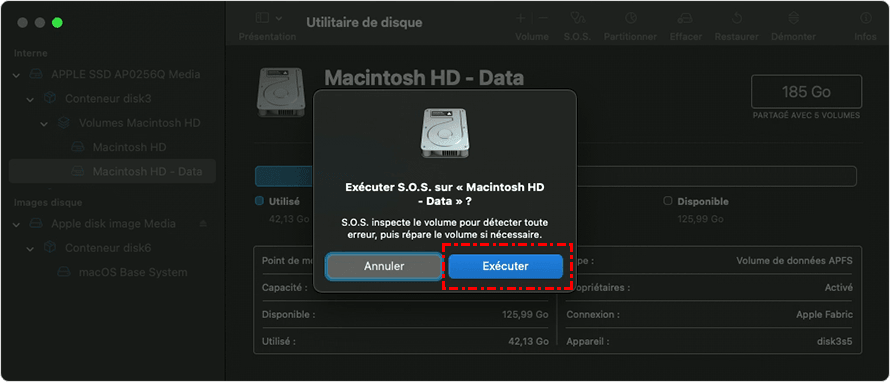
2. Cliquez sur le bouton S.O.S. en haut de la fenêtre, confirmez en cliquant sur Exécuter et attendez que macOS répare les éventuelles erreurs de partition.
Méthode 3 : Formater la clé USB via macOS
Si les méthodes précédentes échouent et que la clé USB reste verrouillée, vous devrez peut-être la formater pour la déverrouiller. Le formatage effacera toutes les données ; assurez-vous donc de sauvegarder tous vos fichiers importants avant de procéder.
1. Dans l'Utilitaire de disque, sélectionnez votre clé et cliquez sur Effacer dans le menu supérieur.
2. Choisissez le format MS-DOS (FAT) ou ExFAT dans le menu déroulant, nommez votre clé, puis cliquez sur Effacer pour réinitialiser le support.

En savoir plus : Comment récupérer des données d'une clé USB formatée ?
Si vous formatez une clé USB protégée en écriture pour la déverrouiller, vous risquez de perdre l'accès à vos données. Heureusement, la récupération des données reste généralement possible grâce à un logiciel professionnel. MyRecover mérite d'être essayé. Ses nombreux avantages en font un outil recommandé.
😀Compatibilité étendue : Prendre en charge des disques durs/SSD/NVMe/clés USB sur tous les systèmes Windows (Windows 11, 10, 8, 7 et Server).
😀Prendre en charge de plusieurs formats : Compatible avec plus de 1 000 formats de fichiers, dont les photos, vidéos et documents, répondant à divers besoins de récupération de données.
😀Capacité de récupération polyvalente : Gérer efficacement divers scénarios de perte de données, tels que la suppression accidentelle, le formatage et les pannes système, offrant une protection complète des données.
😀Haute fiabilité : Une technologie de récupération de données éprouvée garantit une récupération réussie des fichiers perdus, même dans les situations complexes.
✅ Récupérer gratuitement vos fichiers depuis une clé USB formatée en seulement 4 étapes !
Étape 1 : Téléchargez et installez MyRecover sur votre ordinateur.
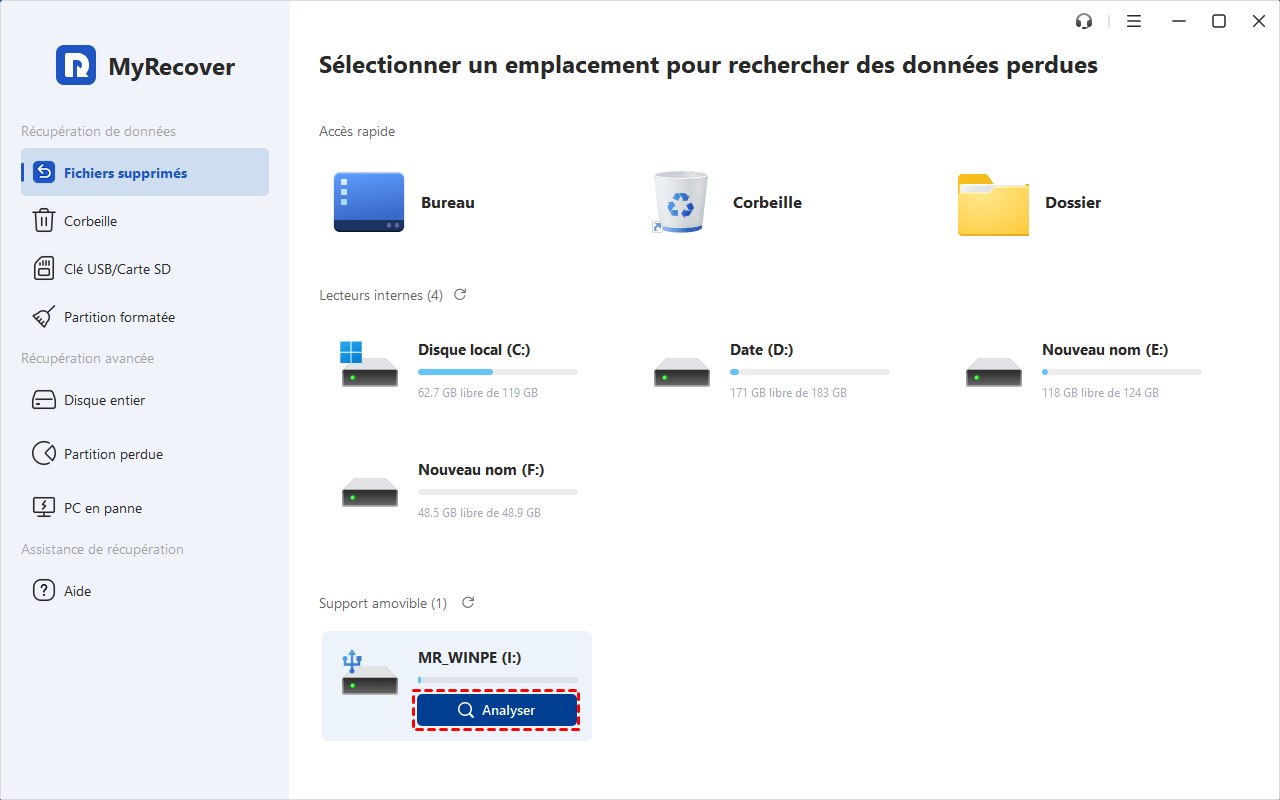
Étape 2 : Lancez MyRecover, sélectionnez la clé USB à formater et cliquez sur Analyser.
Étape 3 : Sélectionnez les fichiers à récupérer dans la liste et cliquez sur Récupérer.

Étape 4 : Sélectionnez un autre disque dur fonctionnel pour enregistrer les fichiers récupérés. Une fois la récupération terminée, vous pourrez vérifier les fichiers sur ce disque.

Résumé
En résumé, il existe différentes méthodes pour débloquer une clé USB protégée en écriture sous Windows et macOS. Le formatage de la clé USB est à utiliser en dernier recours.
Après le formatage, MyRecover est la méthode de récupération la plus recommandée ; son efficacité en matière de récupération de données est indéniable. Pour des besoins plus avancés, les versions professionnelle et technique de MyRecover sont plus adaptées. Elles permettent la récupération de données sur des ordinateurs ayant subi un plantage et offrent la possibilité de prévisualiser le contenu des fichiers avant la récupération.
FAQ
Q1 : Comment déverrouiller une clé USB protégée en écriture ?
R1 : Vérifiez d'abord l'existence d'un interrupteur physique sur la clé et placez-le sur "Unlock". Si le problème persiste, utilisez l'utilitaire Diskpart sous Windows (commande attributes disk clear readonly) ou l'Utilitaire de disque sur Mac pour réinitialiser les permissions logicielles et restaurer l'accès complet au support.
Q2 : Comment enlever la protection en écriture d'une clé USB ?
R2 : La méthode la plus efficace consiste à modifier le Registre Windows. Accédez à StorageDevicePolicies et réglez la valeur WriteProtect sur 0. Cela désactive la restriction logicielle au niveau du système, vous permettant ainsi de copier, modifier ou supprimer des fichiers sur votre périphérique amovible en toute simplicité.
Q3 : Comment puis-je désactiver la protection en écriture sur ma clé USB ?
R3 : Vous pouvez modifier les permissions de sécurité dans les propriétés de la clé. Faites un clic droit sur le lecteur, allez dans l'onglet Sécurité et assurez-vous que votre utilisateur dispose du Contrôle total. Si la clé a été formatée suite à une erreur, utilisez MyRecover pour restaurer vos fichiers perdus rapidement.
Q4 : Comment ouvrir une clé USB protégée en écriture ?
R4 : Une clé protégée reste accessible en lecture seule. Pour l'ouvrir et la modifier, désactivez BitLocker via le Panneau de configuration si un chiffrement est actif. Si l'accès est bloqué par une corruption, un formatage peut être nécessaire. En cas de perte de données après cette manipulation, le logiciel MyRecover pourra récupérer vos documents précieux.
Q5 : Comment puis-je réparer une clé USB protégée en écriture et impossible à formater ?
R5 : Utilisez l'outil Gestion des disques pour supprimer la partition existante et en créer une nouvelle. Si le formatage classique échoue, tentez un formatage de bas niveau ou utilisez la commande clean dans Diskpart. Cela force la réinitialisation de la structure logique de la clé, éliminant les erreurs persistantes qui bloquent l'écriture.
Q6 : Comment supprimer la protection en lecture seule d'une clé USB ?
R6 : Sous Windows, utilisez l'invite de commande en mode administrateur pour effacer les attributs via Diskpart. Sur macOS, utilisez la fonction S.O.S. de l'Utilitaire de disque pour réparer les erreurs de catalogue. Ces actions suppriment les drapeaux logiciels qui forcent le système d'exploitation à restreindre la clé au mode consultation uniquement.

Restez Informé De Nos
Derniers Conseils
Ajoutez-nous à vos sources préférées sur Google pour ne jamais manquer nos guides pratiques.
 Ajouter en tant que source préférée >>