 MyRecover



Dossier Disparu sur Disque Dur Externe dans Windows 10, 11 ? Récupération Facile
De nombreux utilisateurs ont rencontré le problème frustrant où des dossiers ou fichiers disparaissent soudainement de leur disque dur externe sans avertissement. Que vous utilisiez Windows 10 ou un autre système, ces dossiers manquants ne sont peut-être pas perdus définitivement. Cet article explore les causes courantes et propose des solutions étape par étape pour vous aider à trouver les dossiers manquants sur un disque dur externe et à les récupérer efficacement.

Par Giselle / Mise à jour le 13/04/2026


Pourquoi des fichiers disparaissent-ils d'un disque dur externe ?
Les disques durs externes sont largement utilisés pour stocker des sauvegardes, transférer des fichiers volumineux et étendre la capacité de stockage. Cependant, il n'est pas rare que les utilisateurs rencontrent une situation troublante : des dossiers ou fichiers disparaissent soudainement sans raison évidente. Cela peut provoquer la panique, surtout lorsque les données sont importantes ou irremplaçables.
Que vous utilisiez Windows 10 ou une autre version, comprendre pourquoi un dossier a disparu d'un disque dur externe est nécessaire pour déterminer la bonne méthode de récupération et prévenir toute perte de données future.
- Suppression accidentelle : l'une des causes les plus courantes et facilement négligées ! Vous ou quelqu'un d'autre avez peut-être supprimé involontairement les fichiers ou dossiers lors d'une opération groupée.
- Fichiers ou dossiers masqués : Les fichiers pourraient toujours être présents mais être marqués comme "masqués" par le système. Cela se produit souvent après avoir connecté le lecteur à différents appareils ou en raison de paramètres de dossier incorrects.
- Erreurs ou corruption du système de fichiers : Un système de fichiers corrompu (par exemple, à cause d'une éjection incorrecte ou d'une panne de courant) peut rendre les fichiers inaccessibles ou les faire disparaître de la vue.
- Infection par un virus ou un logiciel malveillant : Les logiciels malveillants peuvent masquer ou supprimer des fichiers, voire endommager la structure de fichiers du lecteur.
- Lecteur non correctement reconnu par le système d'exploitation : Parfois, Windows peut échouer à monter ou reconnaître correctement le disque dur externe, entraînant des fichiers manquants ou illisibles.
- Secteurs défectueux ou dommages physiques : Si le disque dur externe a développé des "secteurs défectueux", cela peut empêcher certains fichiers d'être lus ou affichés.
Comment retrouver et récupérer des dossiers manquants sur un disque dur externe ?
Si vos fichiers ou dossiers ont soudainement disparu de votre disque dur externe, ne paniquez pas. Il existe plusieurs méthodes efficaces pour vous aider à les récupérer, en fonction des différentes causes possibles mentionnées ci-dessus :
🏷️Si votre disque dur externe a subi des dommages physiques, il est préférable de consulter un service professionnel de récupération de données pour obtenir de l'aide.
Méthode 1 : Vérifier la Corbeille de Windows
Si des fichiers ont été supprimés par erreur, avant d'essayer des étapes de récupération avancées, vous devriez d'abord vérifier la Corbeille, surtout si les fichiers ont été supprimés alors que le disque dur externe était connecté à votre ordinateur.
1. Ouvrez la Corbeille depuis votre bureau.
2. Recherchez vos fichiers ou dossiers manquants. Vous pouvez trier par « Date de suppression » ou utiliser la barre de recherche.
3. Si vous les trouvez, faites un clic droit sur les fichiers et sélectionnez « Restaurer ».
4. Les fichiers seront restaurés à leur emplacement d'origine sur le disque dur externe (s'il est toujours connecté), ou dans le dernier chemin de dossier accessible.
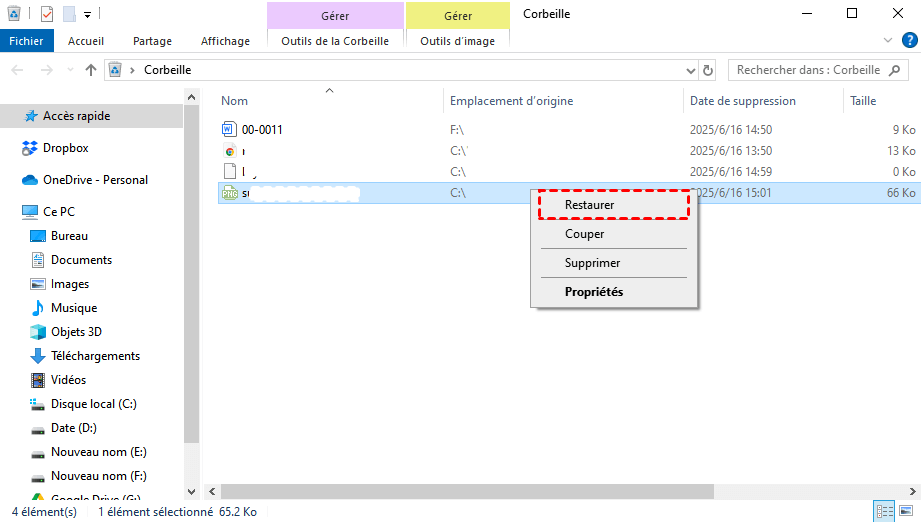
🎈Si vous avez supprimé les fichiers directement depuis le disque dur externe (par ex. avec Maj Suppr ou via un appareil non-Windows), ils n'apparaîtront peut-être pas dans la Corbeille.
🎈Si votre disque dur externe est une clé USB ou une carte mémoire SD, les fichiers supprimés n'iront pas dans la Corbeille, mais seront immédiatement supprimés.
Méthode 2. Vérifier les fichiers masqués
Parfois, les fichiers sont toujours présents mais simplement masqués. Suivez ces étapes pour vérifier s'ils sont masqués et les afficher.
1. Connectez votre disque dur externe à votre PC.
2. Ouvrez « Explorateur de fichiers » et accédez au lecteur.
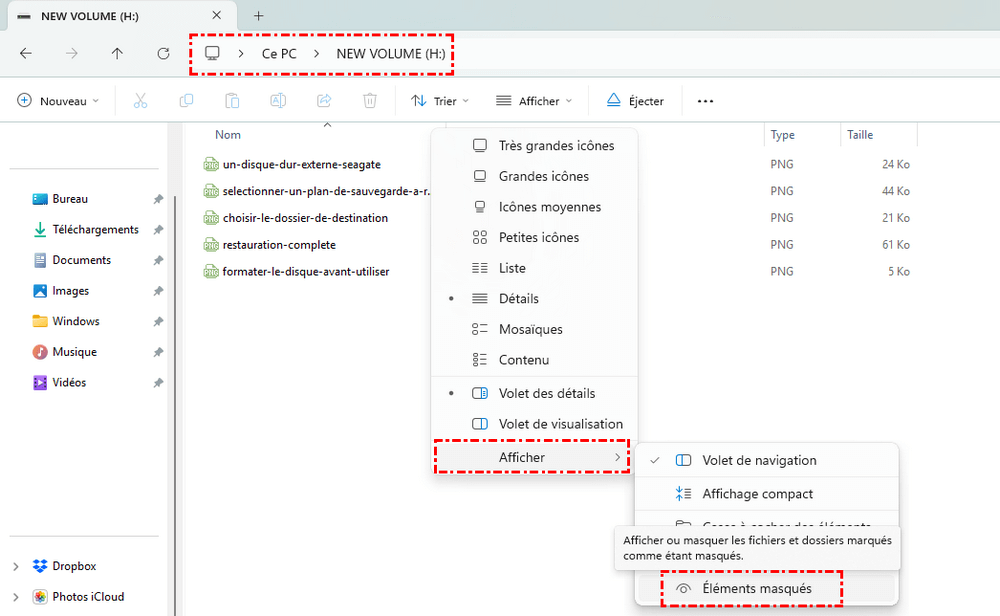
3. Cliquez sur l'onglet « Affichage » (ou « Affichage > Afficher » dans Windows 11).
4. Cochez « Éléments masqués » pour voir si les fichiers manquants apparaissent.
Méthode 3 : Utiliser l'Invite de commandes pour vérifier les erreurs du système de fichiers
Si des fichiers ou dossiers ont disparu sur disque dur externe en raison d'une corruption du système de fichiers ou d'erreurs disque, l'utilisation de l'Invite de commandes est un moyen efficace de détecter et de réparer les problèmes. Cette méthode peut aider à récupérer des fichiers devenus inaccessibles car la structure du lecteur est endommagée.
1. Appuyez sur « Win X », sélectionnez « Invite de commandes (Admin) » pour exécuter cet outil en tant qu'administrateur.
2. Dans la fenêtre de l'Invite de commandes, tapez la commande suivante et appuyez sur Entrée :
chkdsk D: /f /r (Remplacez « D: » par la lettre de votre disque dur externe.)
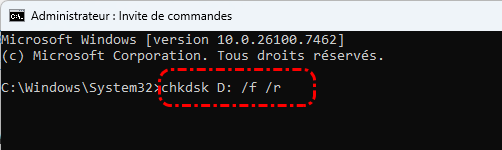
- /f corrige les erreurs sur le disque.
- /r localise les secteurs défectueux et récupère les données lisibles.
Selon la taille et l'état de votre lecteur, cela peut prendre un certain temps. Une fois terminé, CHKDSK signalera les erreurs qu'il a trouvées et corrigées.
Méthode 4 : Vérifier les versions précédentes
Windows inclut une fonctionnalité utile appelée Versions précédentes, qui vous permet de restaurer des fichiers ou dossiers à un état antérieur, à condition que la Protection du système ou l'Historique des fichiers ait été activé au préalable. Si votre disque dur externe était précédemment connecté lorsque des points de restauration ou des sauvegardes ont été créés, vous pourriez être en mesure de récupérer vos fichiers manquants en utilisant cette méthode.
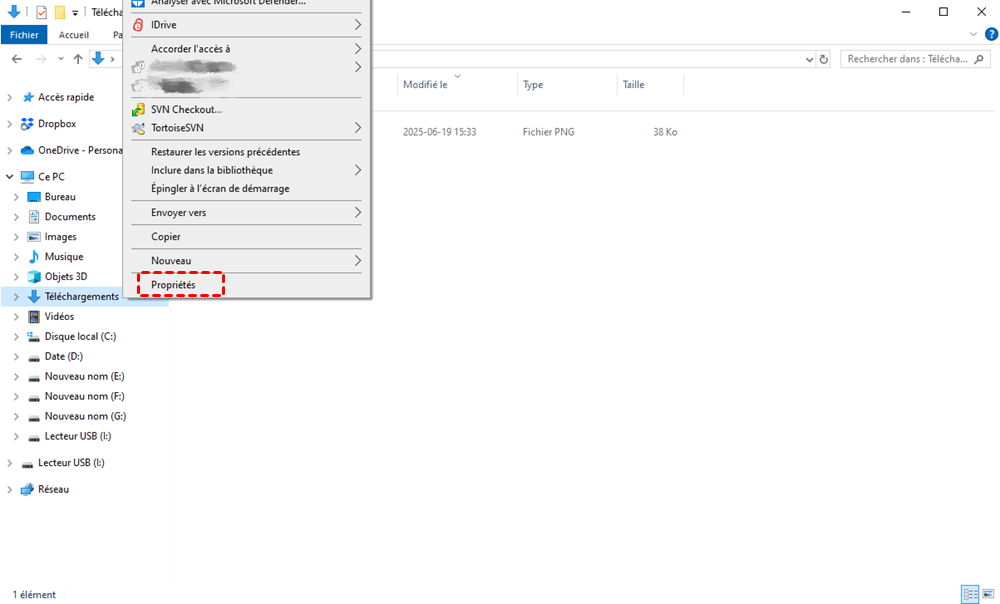
1. Faites un clic droit sur le dossier du lecteur externe (ou sur la lettre du lecteur racine).
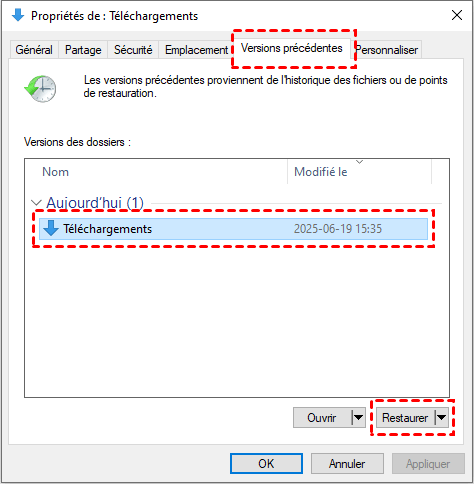
2. Cliquez sur "Propriétés" > onglet "Versions précédentes".
3. Si disponible, sélectionnez une version antérieure à la disparition des fichiers et cliquez sur "Restaurer".
Méthode 5 : Supprimer les logiciels malveillants et afficher les fichiers cachés
Les logiciels malveillants peuvent masquer, supprimer ou corrompre des fichiers sur votre disque dur externe. Pour récupérer en toute sécurité des fichiers ou dossiers disparus d'un disque dur externe, suivez ces étapes :
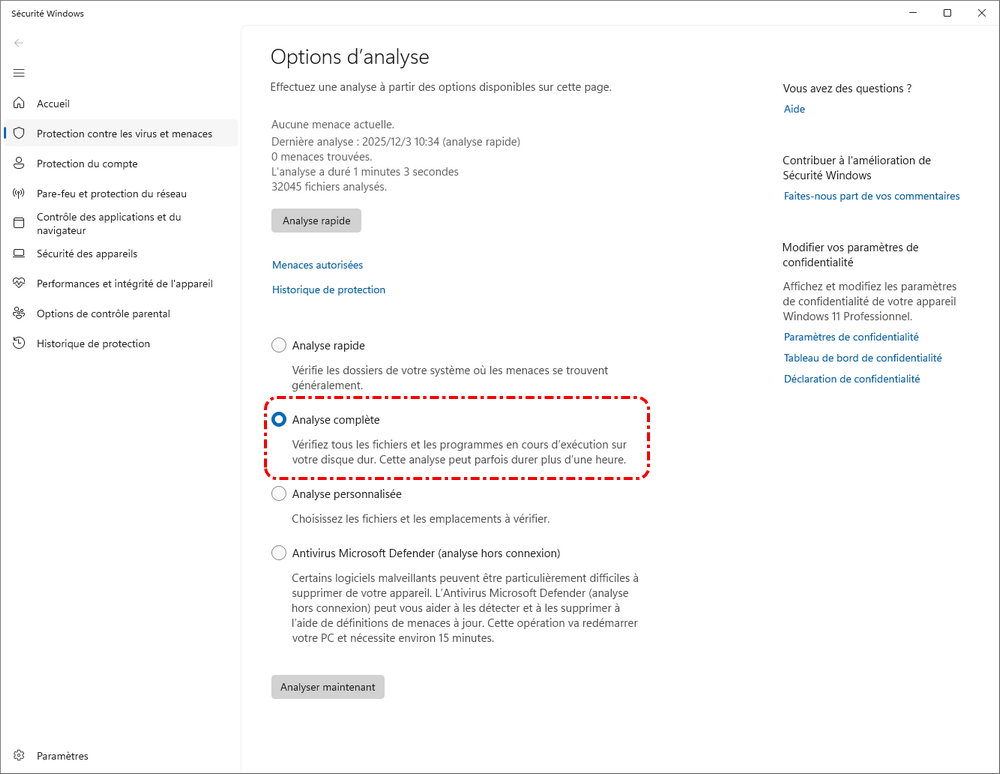
1. Analyser et supprimer les logiciels malveillants
Utilisez un logiciel antivirus ou anti-malware fiable (par exemple, Windows Defender, Malwarebytes) pour effectuer une analyse complète de votre disque dur externe. Mettez en quarantaine ou supprimez toute menace détectée afin d'éviter tout dommage supplémentaire.
2. Afficher les fichiers cachés
Les virus cachent souvent des fichiers en modifiant leurs attributs. Pour les afficher, connectez le lecteur externe à votre PC, exécutez l'invite de commandes en tant qu'administrateur, tapez la commande suivante dans la fenêtre d'invite de commandes et appuyez sur Entrée :
attrib -h -r -s /s /d E:\*.* (Remplacez "E:" par la lettre de votre lecteur.)*
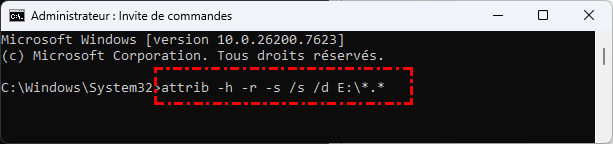
Cette commande supprime récursivement les attributs Caché, Lecture seule et Système, rendant les fichiers à nouveau visibles.
MyRecover : La solution tout-en-un pour la plupart des scénarios de perte de données sur disque externe
Face à la disparition de fichiers ou dossiers sur un disque dur externe, les causes profondes peuvent varier considérablement et chaque scénario peut nécessiter une approche de récupération différente, ce qui peut rapidement devenir source de confusion et prendre du temps. C'est là que MyRecover se distingue comme la solution tout-en-un idéale.
Il couvre efficacement toutes les causes courantes que nous avons évoquées ci-dessus et propose un processus de récupération rationalisé que tout le monde peut utiliser. Que vos fichiers aient été supprimés accidentellement, masqués en raison des paramètres système ou de logiciels malveillants, perdus à cause d'erreurs de disque ou corrompus par des virus, MyRecover peut analyser en profondeur, localiser vos données manquantes et les restaurer en toute sécurité.

 MyRecover
- Prend en Charge Diverses Causes de Perte de Données : traite la perte de données due à la suppression accidentelle, aux erreurs de formatage, aux attaques de virus, aux pannes de courant et aux plantages du système.
- Processus de Récupération Simple et Rapide : Sélectionnez simplement votre disque dur externe, scannez les fichiers perdus, prévisualisez les données récupérables et restaurez ce dont vous avez besoin en quelques clics.
- Modes d'Analyse Rapide et Approfondie : analyses rapides pour les fichiers récemment supprimés et analyses approfondies qui examinent minutieusement votre lecteur pour trouver des données difficiles à localiser, maximisant ainsi vos chances de récupération.
- Large Gamme de Types de Fichiers : des documents et photos aux vidéos et e-mails, MyRecover peut récupérer plus de 1 000 formats de fichiers provenant de différents appareils.
- Tous les Systèmes de Fichiers Windows : Prise en charge de NTFS, FAT32, exFAT, ReFS sous Windows 11/10/8/7 et Windows Server.
- La Plupart des Appareils : Récupérez des fichiers depuis des disques durs internes/externes (HDD), SSD, clés USB, cartes SD, consoles de jeux, etc., quelle que soit la marque.
 100 % Sécurisé
Récupérer des fichiers disparus d'un disque dur externe avec MyRecover est simple et direct. Suivez simplement ces étapes :
Étape 1 : Connectez le Disque Dur Externe
Assurez-vous que votre disque dur externe est correctement connecté à votre ordinateur et reconnu par le système.
Étape 2 : Lancez MyRecover et Sélectionnez le Disque Dur Externe Cible
Téléchargez et installez MyRecover si ce n'est pas déjà fait. Ouvrez le programme et vous verrez tous les lecteurs disponibles listés, y compris votre lecteur externe. Cliquez sur le lecteur externe où vos fichiers ont disparu. Puis cliquez sur "Analyser" pour continuer.

Étape 3 : Analyser le disque dur externe
MyRecover effectuera automatiquement une analyse rapide si des fichiers sont supprimés, ou une analyse approfondie si le lecteur est corrompu ou formaté pour garantir une récupération maximale des fichiers. Vous pouvez également choisir manuellement "Analyse approfondie" si nécessaire.
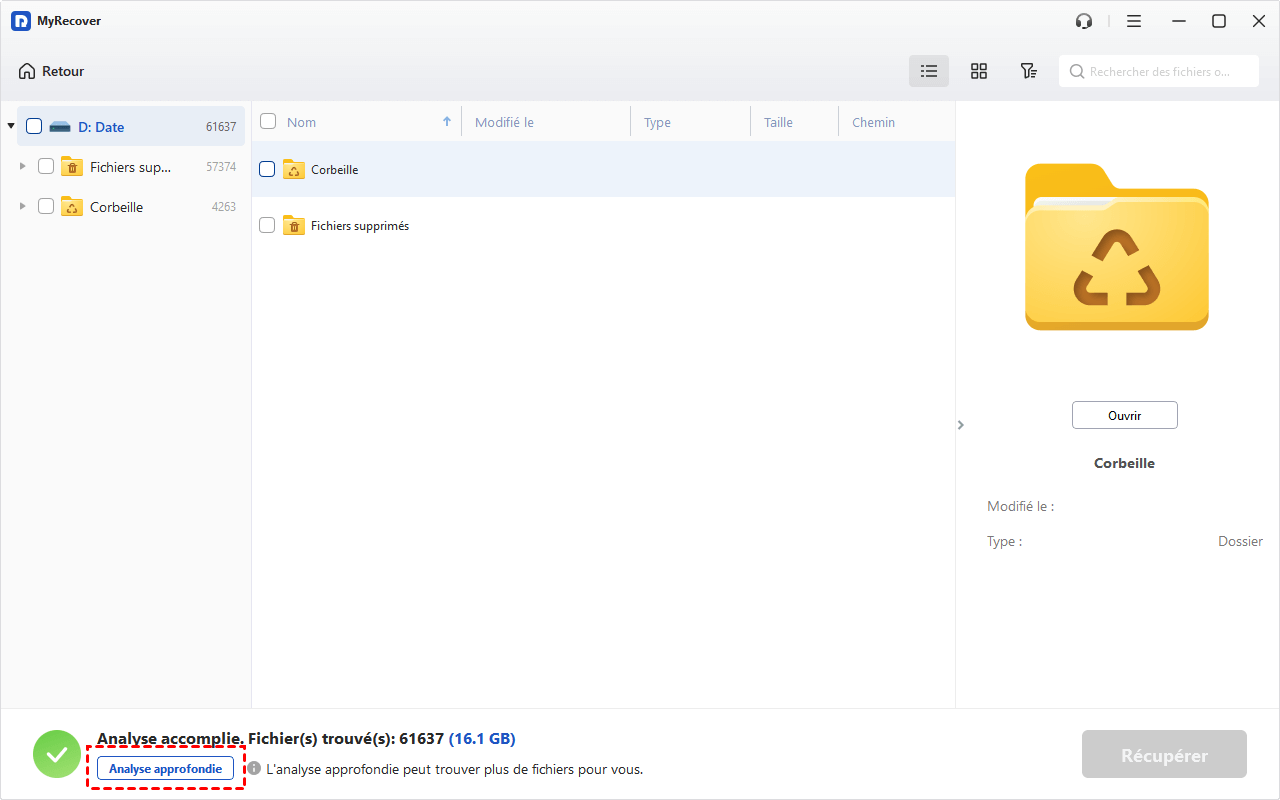
Étape 4 : Prévisualiser et récupérer
Parcourez les résultats de l'analyse. Vous pouvez utiliser la barre de recherche ou filtrer par type de fichier pour localiser des fichiers ou dossiers spécifiques. Sélectionnez les éléments que vous souhaitez récupérer et cliquez sur "Récupérer".
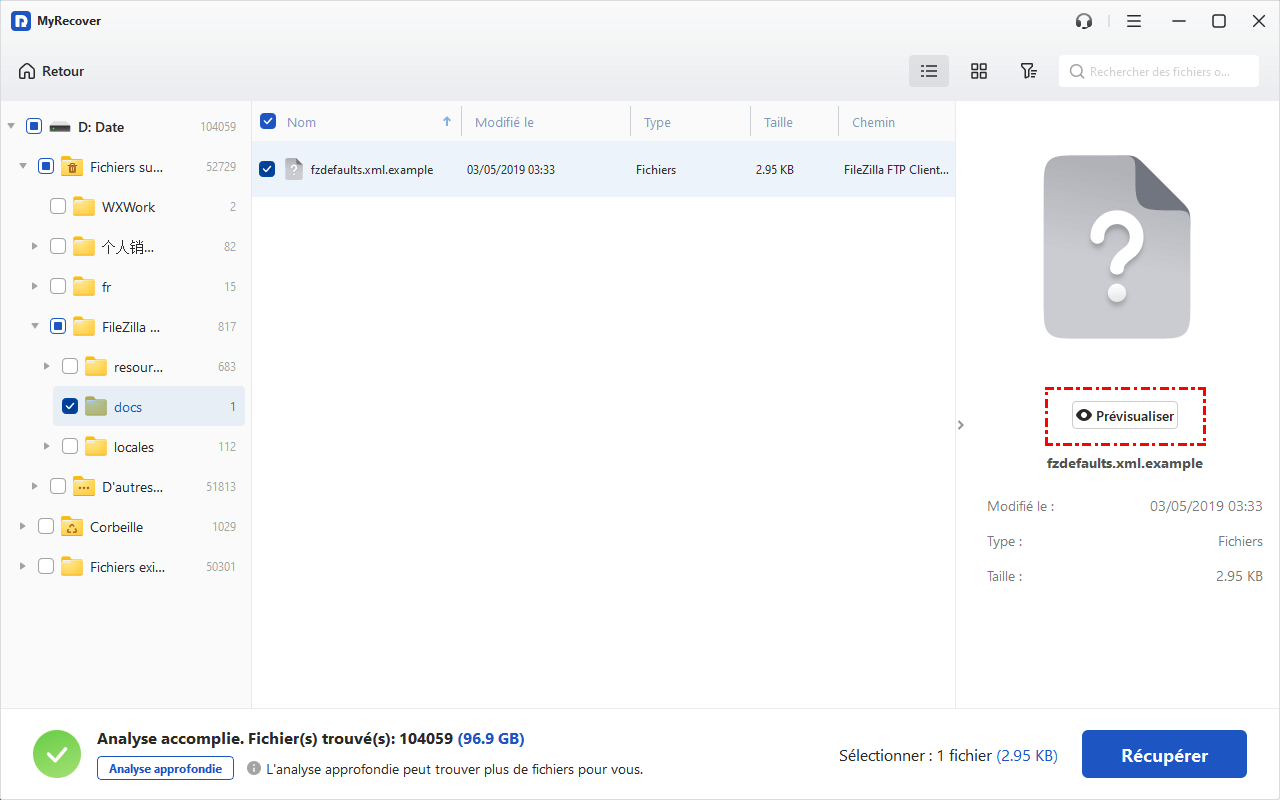
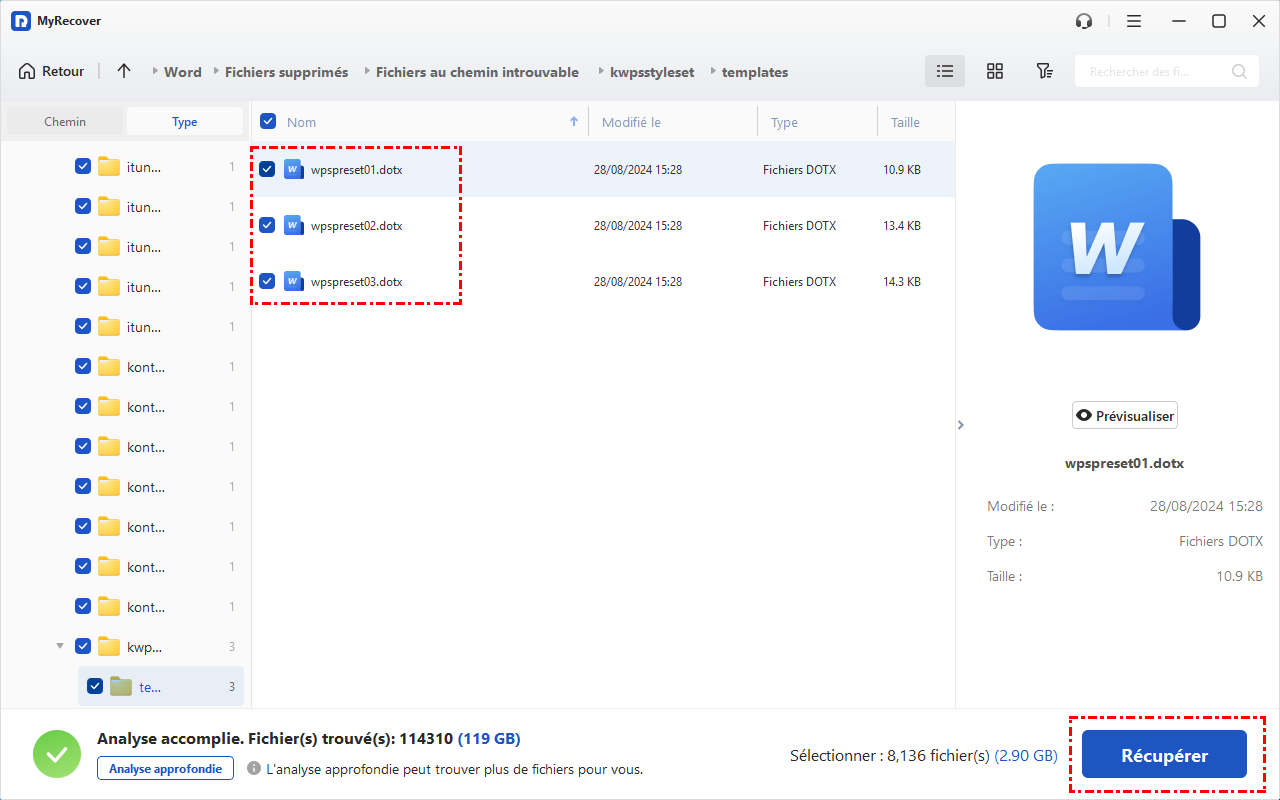
Étape 5 : Enregistrer les fichiers récupérés
Choisissez un lecteur ou un emplacement différent pour enregistrer les fichiers récupérés. Ne les sauvegardez pas sur le même disque dur externe pour éviter l'écrasement des données.
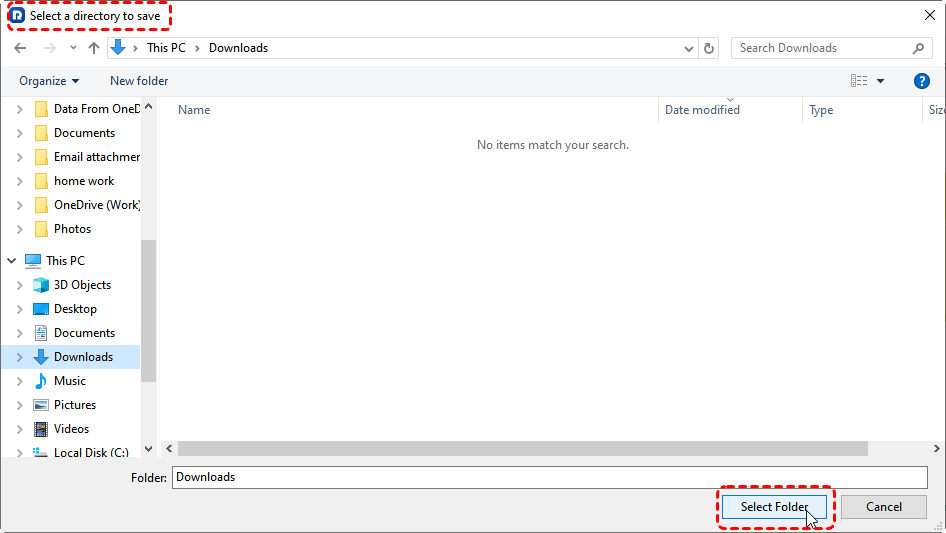
Conclusion
Lorsque des fichiers ou dossiers disparaissent d'un disque dur externe, leur récupération peut sembler accablante en raison de la variété des causes possibles. Qu'il s'agisse d'une suppression accidentelle, de fichiers cachés, d'une corruption du système de fichiers, d'une infection par un logiciel malveillant ou de problèmes physiques, MyRecover offre une solution complète et conviviale conçue pour les gérer toutes.
Il est non seulement excellent pour récupérer des données sur un disque dur externe, mais aussi parfait pour restaurer des fichiers sur un disque interne, comme la récupération de fichiers du lecteur C. Même si vous ne parvenez pas à démarrer Windows avec succès, vous pouvez utiliser MyRecover pour créer un support de secours amorçable et récupérer des fichiers en mode WinPE.

Restez Informé De Nos
Derniers Conseils
Ajoutez-nous à vos sources préférées sur Google pour ne jamais manquer nos guides pratiques.
 Ajouter en tant que source préférée >>