 MyRecover



Écran noir sur un PC portable HP : 7 solutions et comment récupérer vos données
Que faire si l'écran de votre PC portable HP devient noir ? Ce guide vous accompagnera dans le dépannage et vous proposera des solutions. Si vous souhaitez récupérer des données perdues sur votre ordinateur HP à écran noir, ce guide vous aidera également à résoudre le problème !

Par Giselle / Mise à jour le 16/06/2026


Mon ordinateur portable HP ne s'allume plus et l'écran noir !
Cas d'utilisateur :
Yo, mon ordinateur portable HP s'est éteint et maintenant il n'y a qu'un écran noir et le ventilateur tourne très fort.
- Question de Reddit
Votre ordinateur portable HP s'allume, mais l'écran reste désespérément noir ? Qu'il s'agisse d'un bug après une mise à jour Windows, d'un problème de batterie ou d'un écran totalement inactif qui refuse de s'allumer, être confronté à un PC portable HP avec un écran noir au démarrage est une panne fréquente et souvent source de stress, notamment pour la sécurité de vos données personnelles.
Pas de panique : un écran noir ne signifie pas que votre PC est hors d'usage ou que vos fichiers sont perdus. Découvrez dans cet article les causes de ce dysfonctionnement et 7 solutions efficaces pour réparer votre ordinateur HP et récupérer facilement toutes vos données.
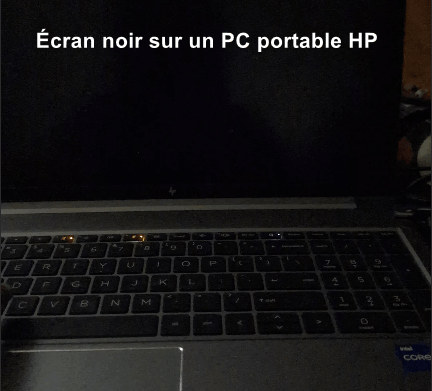
Pourquoi mon PC s'allume-t-il mais l'écran reste noir ?
Lorsque votre ordinateur portable HP s'allume mais que l'écran reste noir, le problème peut provenir aussi bien d'un défaut matériel que d'un dysfonctionnement logiciel. Voici les causes les plus courantes :
🔋Problème d'alimentation : Une batterie défectueuse ou un chargeur endommagé peut empêcher le démarrage normal du PC.
🔔Mémoire RAM défaillante : Une barrette RAM mal connectée ou défectueuse peut provoquer un écran noir au démarrage.
🖥️Écran ou carte graphique endommagé : Un problème d'affichage peut empêcher l'image d'apparaître même si l'ordinateur fonctionne.
💾Erreur de démarrage de Windows : Des fichiers système corrompus ou une mise à jour défectueuse peuvent bloquer le chargement de Windows.
🔌Périphérique externe problématique : Une clé USB ou un disque externe connecté peut perturber le démarrage.
⚙️BIOS ou matériel défectueux : Des paramètres BIOS incorrects ou un composant interne défaillant peuvent également être responsables du problème.
Résoudre le problème d'écran noir d'un PC portable HP sous Windows 10/11 : 7 Solutions
Si votre ordinateur portable HP rencontre un problème d'écran noir, veuillez essayer les solutions suivantes afin de résoudre le problème « Écran noir sur un PC portable HP ».
Solution 1 : Réinitialiser l'ordinateur portable HP
Une réinitialisation matérielle permet d'éliminer l'électricité résiduelle et de résoudre certains problèmes de démarrage temporaires.
Pour effectuer une réinitialisation matérielle de votre ordinateur portable HP, commencez par éteindre complètement l'appareil et débranchez le chargeur ainsi que tous les périphériques externes connectés. Si votre modèle dispose d'une batterie amovible, retirez-la également. Maintenez ensuite le bouton d'alimentation enfoncé pendant environ 15 à 20 secondes afin de décharger l'électricité résiduelle stockée dans les composants internes. Une fois cette opération terminée, reconnectez uniquement le chargeur secteur, puis rallumez l'ordinateur pour vérifier si l'écran noir a disparu.
Solution 2 : Redémarrer le processus explorer.exe
Si vous voyez un écran noir après vous être connecté à Windows, mais que le curseur de la souris est visible, il est possible que le processus Explorateur Windows soit bloqué. Ce processus gère votre bureau, la barre des tâches et d'autres fonctions système. Voici la procédure pour le redémarrer :
Étape 1 : Appuyez simultanément sur Ctrl + Maj + Échap pour ouvrir le Gestionnaire des tâches.
Étape 2 : Dans l'onglet Processus, repérez Explorateur Windows. Faites un clic droit sur le processus et sélectionnez Redémarrer.
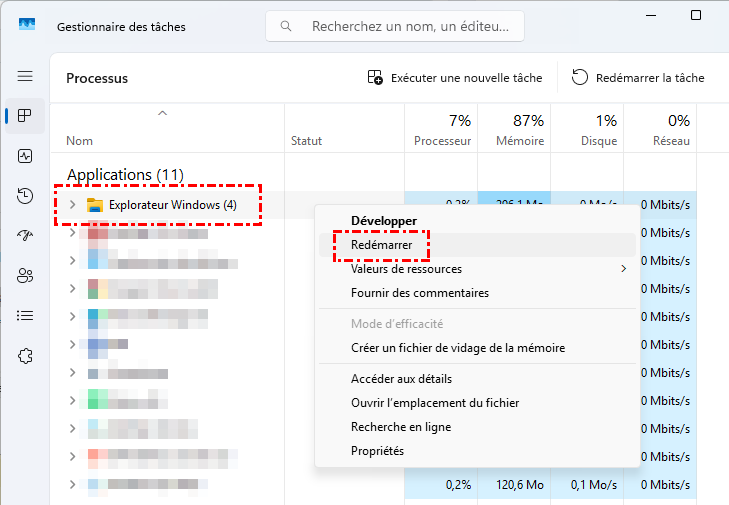
Étape 3 : Si le processus n'apparaît pas, cliquez sur Exécuter une nouvelle tâche. Saisissez explorer.exe et cliquez sur OK.

Étape 4 : Vérifiez si le bureau Windows réapparaît.
Solution 3 : Mettre à jour le pilote de votre carte graphique
Si le pilote de votre carte graphique est manquant ou a expiré, l'écran de votre ordinateur HP risque de devenir noir.
Étape 1 : Démarrez Windows en mode sans échec. Appuyez sur les touches Windows + X, puis sélectionnez Gestionnaire de périphériques.
Étape 2 : Développez la section Cartes graphiques. Faites un clic droit sur votre carte graphique.
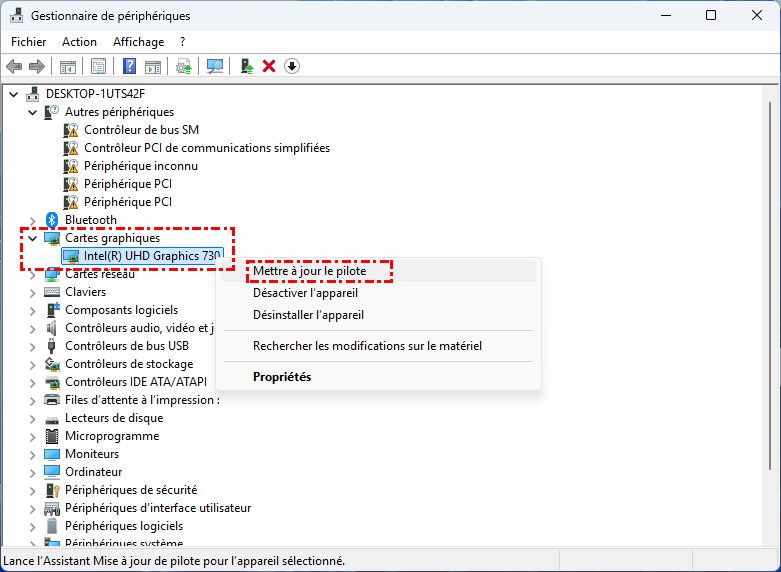
Étape 3 : Sélectionnez Mettre à jour le pilote. Cliquez sur Rechercher automatiquement les pilotes.
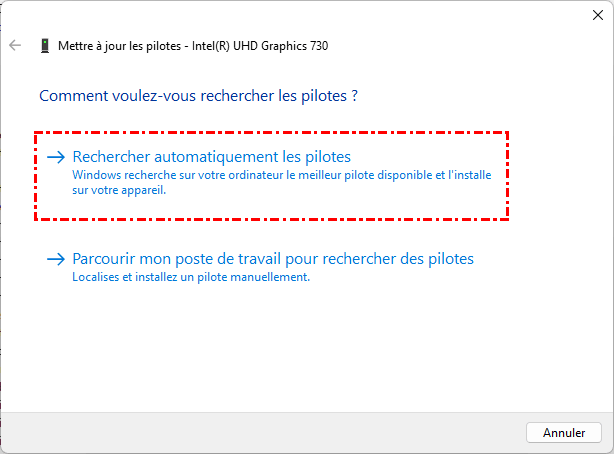
Étape 4 : Suivez les instructions à l'écran pour terminer l'installation. Enfin, redémarrez votre ordinateur portable HP.
Solution 4 : Désactiver le Démarrage rapide
Le démarrage rapide peut parfois provoquer des conflits lors du chargement du système.
Étape 1 : Ouvrez le Panneau de configuration, puis accédez à Système et sécurité > Options d'alimentation.
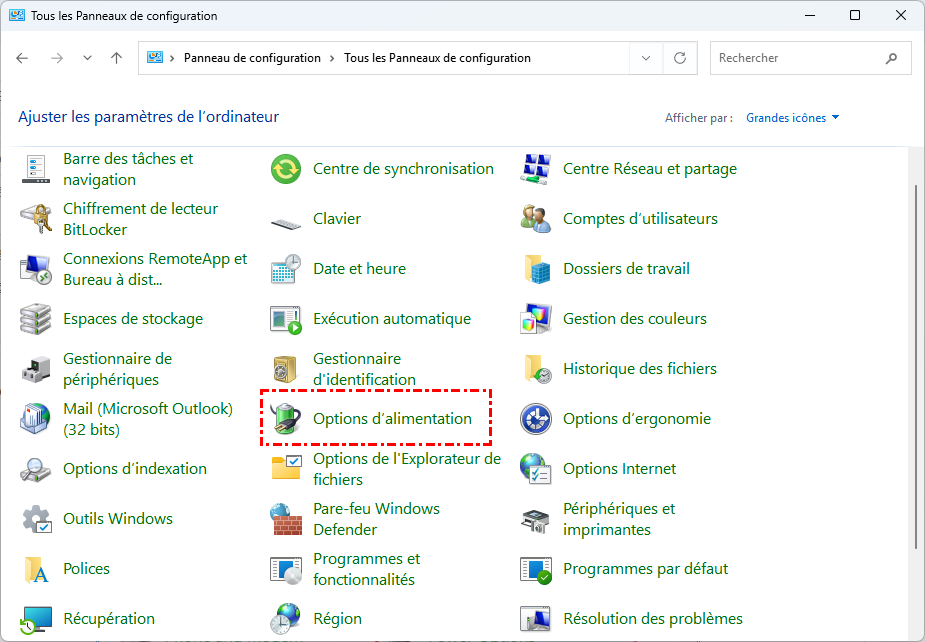
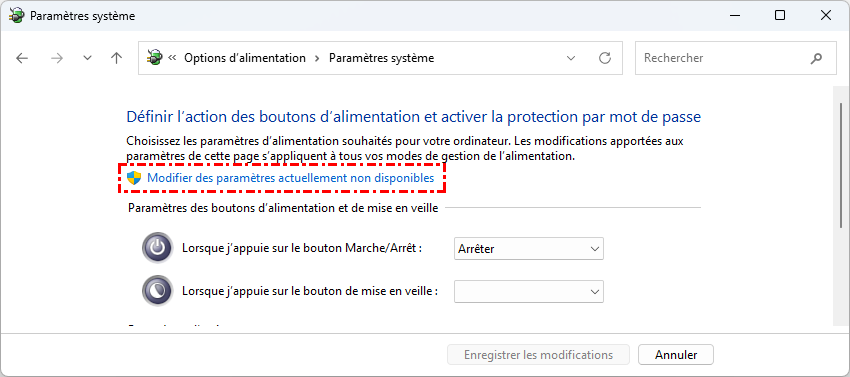
Étape 2 : Cliquez sur Choisir l'action des boutons d'alimentation, puis sélectionnez Modifier les paramètres actuellement indisponibles.

Étape 3 : Dans la section « Paramètres d'arrêt », décochez Activer le démarrage rapide (recommandé). Cliquez ensuite sur Enregistrer les modifications.
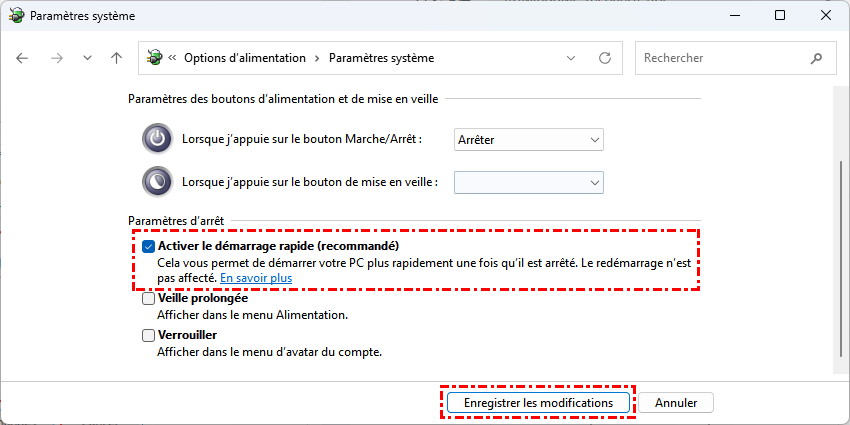
Enfin, redémarrez votre ordinateur et vérifiez si le problème « Écran noir sur un PC portable HP » est résolu.
Solution 5 : Annuler les dernières modifications
Si l'écran noir est apparu après une mise à jour, l'installation d'un logiciel ou d'un pilote, une restauration du système peut être efficace.
Étape 1 : Accédez à l'environnement de récupération Windows (WinRE), puis sélectionnez Dépannage > Options avancées > . (Connectez-vous avec un compte administrateur si nécessaire.)
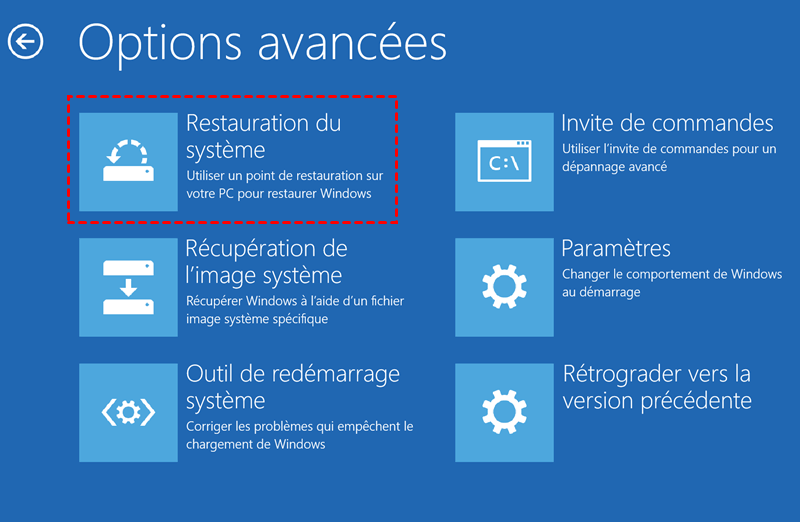
Étape 2 : Sélectionnez un point de restauration créé avant l'apparition du problème. Cliquez sur Suivant, puis sur Terminer.
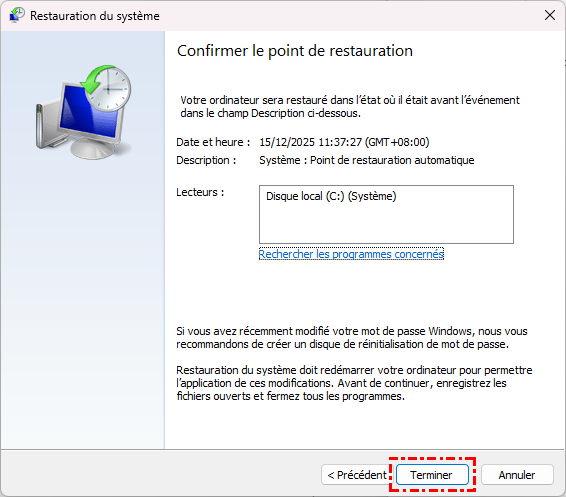
Attendez la fin de la restauration. Une fois celle-ci terminée, vérifiez si Windows démarre normalement.
Solution 6 : Désactiver la Préparation des applications
Le service Préparation des applications peut parfois empêcher le chargement du bureau Windows après les mises à jour. Vous pouvez résoudre ce problème en désactivant ce service. Pour ce faire, suivez ces étapes :
Étape 1 : Appuyez sur les touches Windows + R pour ouvrir la boîte de dialogue Exécuter, saisissez services.msc et appuyez sur Entrée.
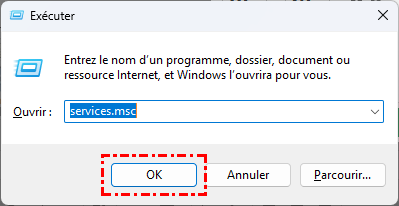
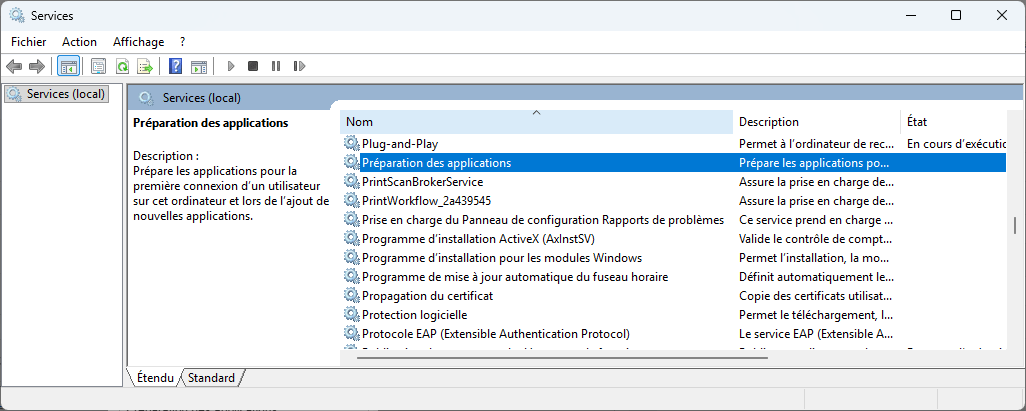
Étape 2 : Localisez le service Préparation des applications et double-cliquez dessus.
Étape 3 : Dans Type de démarrage, sélectionnez Désactivé. Si le service est en cours d'exécution, cliquez sur Arrêter. Cliquez sur Appliquer, puis sur OK.
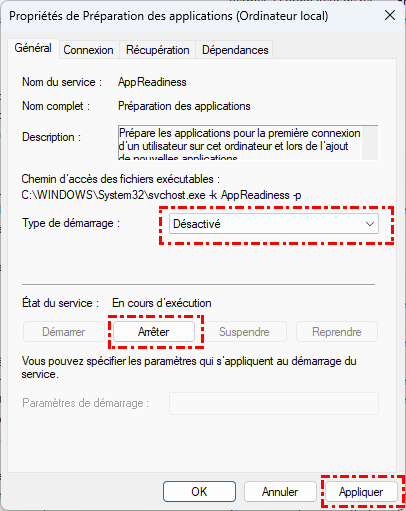
Enfin, redémarrez votre ordinateur et vérifiez si le problème d'écran noir sur un PC portable HP est résolu.
Solution 7 : Utiliser la fonction de récupération d'urgence du BIOS HP
Si le BIOS est corrompu après une mise à jour ou une panne de courant, HP propose une fonction de récupération intégrée.
Étape 1 : Éteignez complètement votre ordinateur portable HP, puis branchez l'adaptateur secteur.
Étape 2 : Appuyez simultanément sur les touches Windows et B et maintenez-les enfoncées. Appuyez ensuite sur le bouton d'alimentation et maintenez-le enfoncé pendant 2 à 3 secondes. Relâchez ensuite le bouton d'alimentation, mais maintenez les touches Windows et B enfoncées pendant quelques secondes supplémentaires.
Étape 3 : Lorsque l'écran de récupération du BIOS HP s'affiche, relâchez les touches. Suivez les instructions à l'écran pour restaurer ou mettre à jour le BIOS. Une fois la récupération terminée, redémarrez votre ordinateur.
Comment récupérer les données d'un PC portable HP avec écran noir ?
Lorsqu'un ordinateur portable HP affiche un écran noir, la priorité n'est pas toujours de réparer immédiatement le système. Si des documents professionnels, des photos, des vidéos ou d'autres fichiers importants sont stockés sur le disque dur, il est fortement recommandé de récupérer les données avant d'effectuer des opérations avancées telles qu'une restauration du système, une réinitialisation ou une réinstallation de Windows. En tant que logiciel de récupération de données, MyRecover peut vous aider à récupérer des données de votre disque dur.
MyRecover peut analyser tous les disques et périphériques de stockage de votre ordinateur, même s'ils sont inaccessibles. Son interface intuitive et visuelle permet aux utilisateurs novices de récupérer facilement des données d'un ordinateur à écran noir sans avoir recours à un service de réparation professionnel.

 MyRecover
 - Récupérez facilement les fichiers supprimés en quelques clics.
- Plus de 1 000 formats de fichiers pris en charge.
- Prise en charge des HDD, SSD, disques durs externes, clés USB, cartes SD, etc.
- Trouvez rapidement des fichiers par type, nom, taille, etc.
 100 % Sécurisé
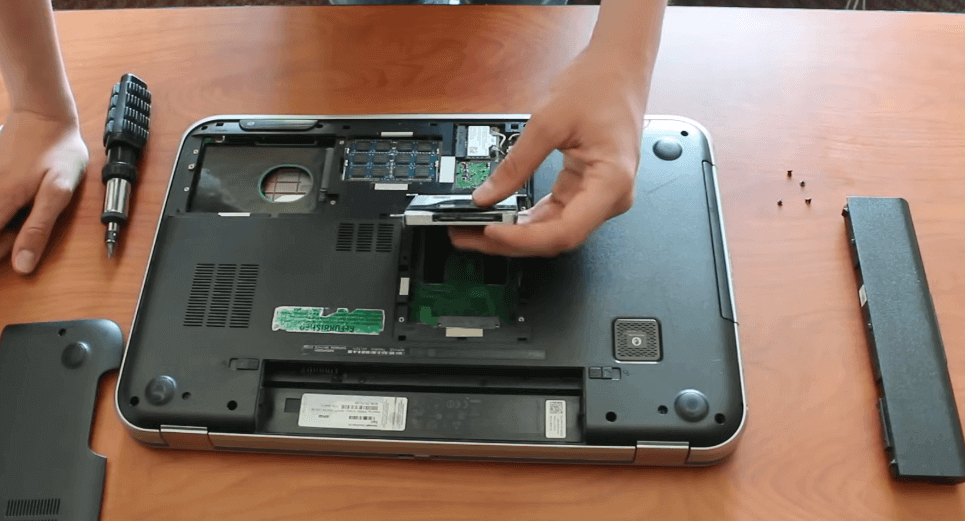
Étape 1 : Retirez délicatement le disque dur ou le SSD de l'ordinateur HP dont l'écran est noir et connectez-le à un ordinateur fonctionnel à l'aide d'un câble approprié. Assurez-vous qu'il ne présente aucun dommage physique.
Étape 2 : Téléchargez et installez MyRecover sur un ordinateur fonctionnel.
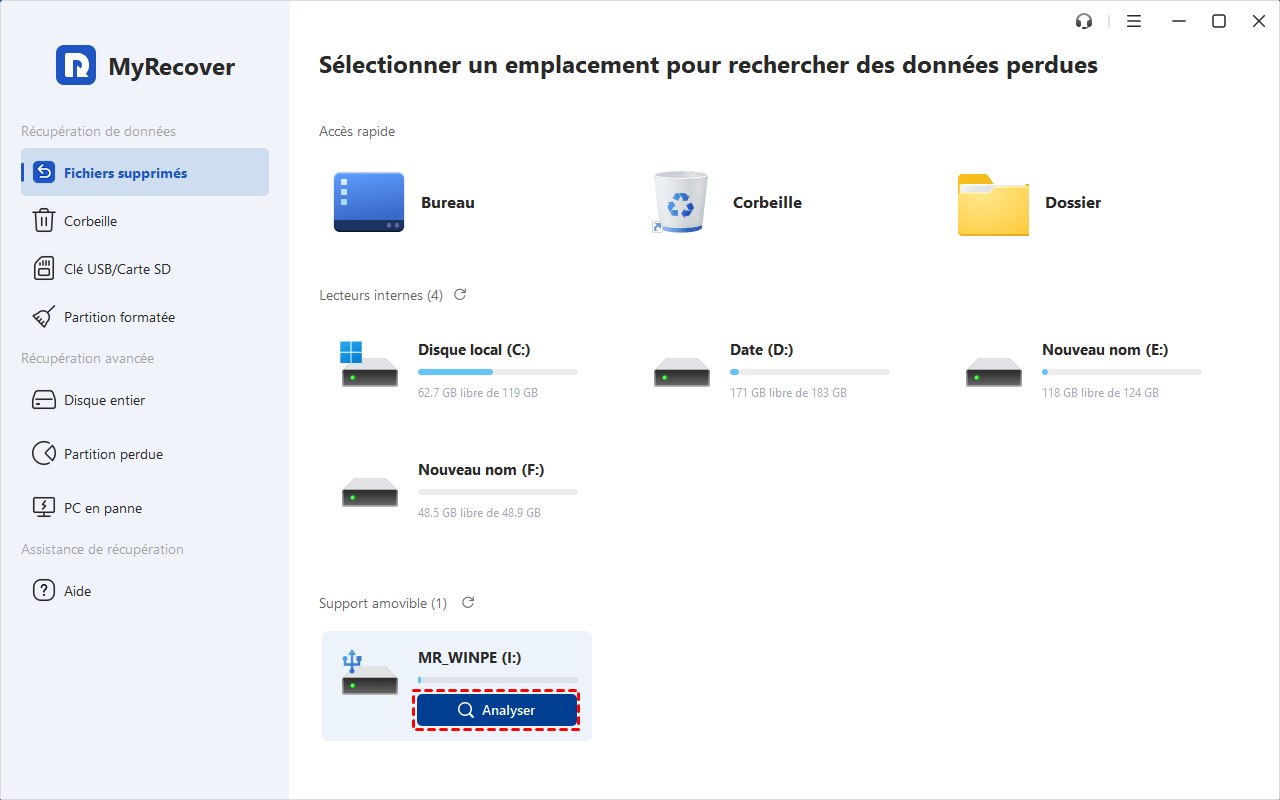
Étape 3 : Lancez l'application et sélectionnez le disque à Analyser, puis cliquez sur Récupérer.
Étape 4 : Une fois l'analyse terminée, prévisualisez les fichiers et sélectionnez ceux que vous souhaitez récupérer dans la liste, puis cliquez sur Récupérer.

Étape 5 : Choisissez un emplacement sûr (autre que le disque d'origine) pour enregistrer les fichiers récupérés.

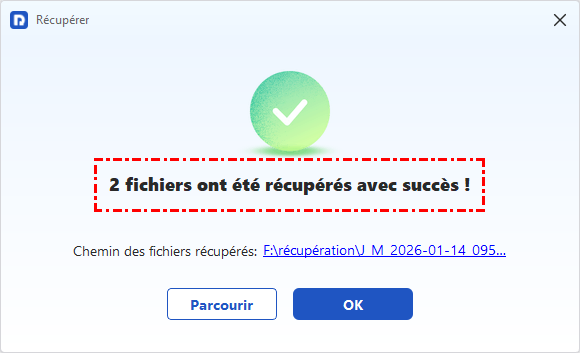
Une fois le processus terminé, le message « Fichiers récupérés avec succès » s'affiche. Vous pouvez alors vérifier les fichiers récupérés en cliquant sur le chemin du dossier de destination ou sur le bouton Parcourir.
FAQ
Q1. Comment débloquer un PC HP écran noir ?
R1. Commencez par effectuer une réinitialisation matérielle : éteignez le PC, débranchez le chargeur et les périphériques, puis maintenez le bouton d'alimentation enfoncé pendant 15 à 20 secondes. Si le problème persiste, démarrez en mode sans échec, mettez à jour les pilotes graphiques ou utilisez les options de récupération de Windows.
Q2. Comment redémarrer un ordinateur dont l'écran est noir ?
R2. Maintenez le bouton d'alimentation enfoncé pendant environ 10 secondes pour forcer l'arrêt de l'ordinateur. Attendez quelques secondes, puis rallumez-le. Si l'écran reste noir, déconnectez les périphériques externes et essayez d'accéder à l'environnement de récupération Windows pour effectuer un diagnostic.
Q3. Que faire si votre ordinateur portable Dell s'allume mais que l'écran reste noir ?
R3. Vérifiez d'abord si le problème provient de l'écran ou du système en connectant un moniteur externe. Si aucune image ne s'affiche, essayez de réinitialiser l'ordinateur, de tester la mémoire RAM ou de démarrer en mode sans échec. Si des fichiers importants sont inaccessibles, MyRecover peut vous aider à les récupérer avant toute réparation.
Q4. Où se trouve le bouton reset sur un PC portable HP ?
R4. La plupart des ordinateurs portables HP récents ne disposent pas d'un bouton de réinitialisation dédié. Pour effectuer une réinitialisation, il suffit généralement de maintenir le bouton d'alimentation enfoncé pendant 15 à 20 secondes. Certains anciens modèles peuvent toutefois posséder un petit trou de réinitialisation sous le châssis.
Q5. Comment faire pour allumer un ordinateur portable qui refuse de s'allumer ?
R5. Vérifiez d'abord l'alimentation, le chargeur et la batterie. Débranchez tous les périphériques externes, puis effectuez une réinitialisation matérielle. Si l'ordinateur ne démarre toujours pas, le problème peut être lié à la batterie, à la mémoire RAM, à la carte mère ou au BIOS.
Q6. Comment puis-je résoudre le problème d'écran noir sur mon ordinateur portable HP sous Windows 11 ?
R6. Sous Windows 11, essayez de redémarrer l'Explorateur Windows, de mettre à jour le pilote graphique, de désactiver le démarrage rapide ou d'utiliser la restauration du système. Avant d'effectuer des réparations importantes, il est recommandé de sauvegarder ou récupérer vos fichiers avec MyRecover afin d'éviter toute perte de données.
Conclusion
Écran noir sur un PC portable HP : ce problème peut être lié à l’alimentation, aux pilotes graphiques ou au système. Avant toute réparation, récupérez vos fichiers importants avec MyRecover. Les solutions présentées dans ce guide peuvent vous aider à restaurer le fonctionnement normal de votre ordinateur et à éviter toute perte de données.

MyRecover
 Populaire

Logiciel gratuit de récupération de fichiers supprimés pour restaurer les fichiers vidés de la Corbeille, supprimés avec Maj+Suppr ou perdus sur des clés USB, des disques externes, des documents, des photos et des vidéos.
 Windows
 Android
 iOS
iOS

Restez Informé De Nos
Derniers Conseils
Ajoutez-nous à vos sources préférées sur Google pour ne jamais manquer nos guides pratiques.
 Ajouter en tant que source préférée >>