 MyRecover



Résoudre l'« Erreur lors de la copie du fichier ou du dossier ; Accès refusé » sous Windows
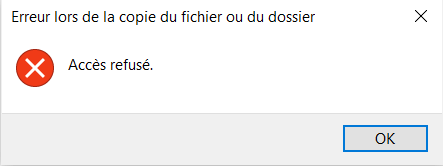
Il est frustrant de constater qu'il est impossible de copier un fichier en raison d'une erreur lors de la copie du fichier ou du dossier avec un accès refusé. Ce guide vous explique comment modifier les autorisations système pour corriger ce bug rapidement.

Par Giselle / Mise à jour le 29/06/2026


Pourquoi une erreur se produit-elle lors de la copie du fichier ou du dossier ?
Rencontrer l'« Erreur lors de la copie du fichier ou du dossier ; Accès refusé » est l'un des problèmes les plus frustrants pour les utilisateurs de Windows 11. Ce blocage survient généralement au moment où vous essayez de déplacer des données critiques vers un disque dur externe, une clé USB ou un autre répertoire système. Mais pourquoi Windows affiche-t-il ce message d'interdiction ?
Plusieurs facteurs peuvent expliquer pourquoi il est parfois impossible de copier des fichiers sur votre ordinateur :
- Permissions NTFS insuffisantes (Accès refusé) : C'est la cause la plus fréquente de l'erreur lors de la copie du fichier ou du dossier. Si votre compte utilisateur ne possède pas les droits de "Modification" ou de "Contrôle total" sur le dossier source ou de destination, le système bloque l'opération. Ce problème d'accès refusé Windows 11 est particulièrement courant après une mise à jour système ou une réinstallation.
- Fichier utilisé par un autre programme : Vous ne pouvez pas copier un élément s'il est déjà ouvert dans un logiciel ou si un processus d'arrière-plan l'utilise.
- Limitations du système de fichiers (FAT32 vs NTFS) : Si vous tentez de copier un fichier de plus de 4 Go vers un support formaté en FAT32, l'opération échouera systématiquement, bien que le message d'erreur puisse parfois être confus.
- Secteurs défectueux ou corruption : Un support de stockage endommagé peut rendre certains secteurs illisibles, provoquant une interruption brutale du transfert.
- Interférence de l'antivirus : Parfois, la protection en temps réel de Windows Defender ou d'un antivirus tiers identifie par erreur le transfert comme une menace potentielle, déclenchant ainsi l'erreur lors de la copie du fichier ou du dossier accès refusé.
8 Solutions : Résoudre l'erreur « Erreur lors de la copie du fichier ou du dossier; Accès refusé »
Voici les méthodes les plus efficaces pour résoudre l'erreur « Accès refusé » lors de la copie de fichiers ou de dossiers, et ainsi vous aider à reprendre le contrôle de vos fichiers.
Solution 1. Supprimer les attributs en lecture seule du disque dur
Si votre disque ou dossier est configuré en mode Lecture seule, le système protège les données contre toute modification, rendant impossible de copier fichier vers cet emplacement. Il vous suffit de supprimer la protection en écriture ou de désactiver le mode lecture seule.
1. Localisez le dossier ou le lecteur externe cible dans l'Explorateur.
2. Faites un clic droit sur l'élément et sélectionnez Propriétés dans le menu contextuel.
3. Dans l'onglet Général, repérez la section Attributs en bas de la fenêtre.
4. Décochez la case Lecture seule (s'applique uniquement aux fichiers du dossier).
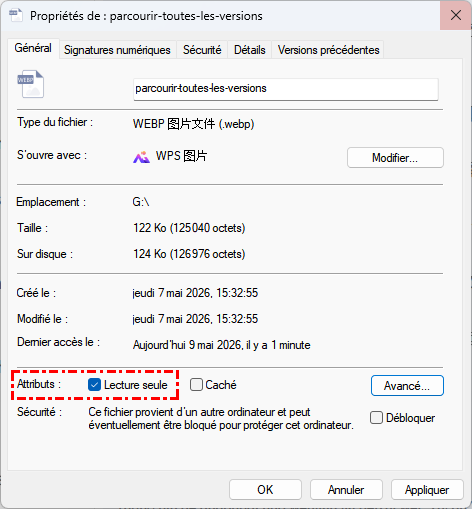
5. Cliquez sur Appliquer. Une fenêtre de confirmation apparaîtra : choisissez Appliquer les modifications à ce dossier, aux sous-dossiers et aux fichiers, puis cliquez sur OK.
Solution 2. Vérifier l'état du disque (CHKDSK)
Vous pouvez essayer de faire un clic droit sur la partition de disque concernée dans l'Explorateur de fichiers (Win + E). Sélectionnez Propriétés, puis l'onglet Outils. Dans la section Vérification des erreurs, cliquez sur le bouton Vérifier.
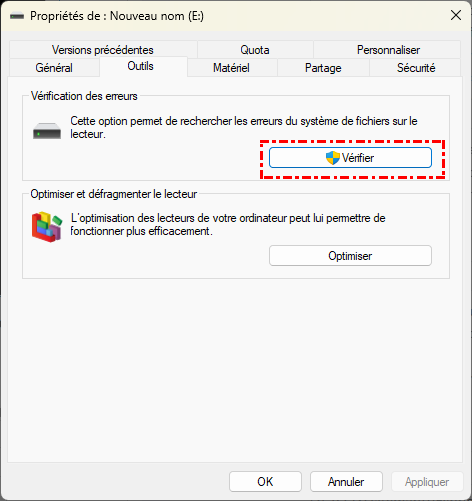
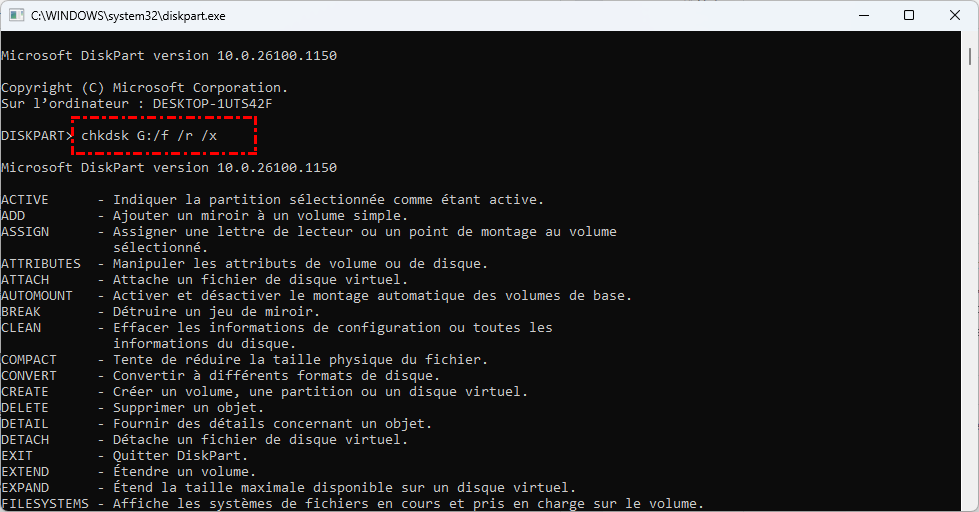
Si Windows indique qu'aucune erreur n'a été détectée, vous pouvez utiliser l'outil CHKDSK pour rechercher et réparer les erreurs de disque (si possible). Ouvrez d'abord une fenêtre d'invite de commandes. Saisissez ensuite chkdsk g: /f /r /x. Remplacez « g: » par la lettre de votre lecteur.
Solution 3. Restaurer la propriété du fichier/dossier
Après une migration de données, vous pourriez rencontrer une erreur « Accès refusé » lors de la copie de fichiers ou de dossiers. Cela est dû à une mise à niveau récente vers une version plus récente de Windows 11/10/8/7, pouvant entraîner la modification de certaines informations de votre compte.
Sous Windows 10 et Windows 8 :
1. Commencez par faire un clic droit sur le fichier ou le dossier impossible à copier, puis sélectionnez Propriétés.
2. Dans l'onglet Sécurité, cliquez sur Avancé afin d'ouvrir les paramètres de sécurité avancés.
3. Sélectionnez ensuite Modifier pour changer le propriétaire du fichier.
4. Saisissez le nom de votre compte utilisateur dans le champ prévu, puis cliquez sur Vérifier les noms afin que Windows complète automatiquement les informations.
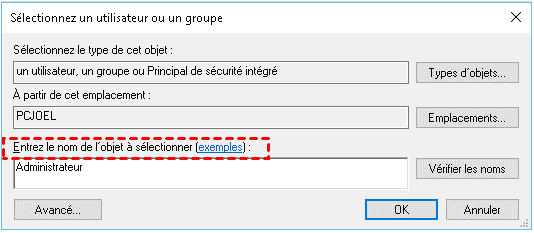
Validez enfin avec OK pour enregistrer les modifications.
Sous Windows 7 :
1. La procédure est similaire, mais le changement de propriétaire s'effectue depuis l'onglet Propriétaire.
2. Cliquez sur Modifier, puis sur Autres utilisateurs ou groupes pour sélectionner manuellement votre compte.
3. Après avoir entré le nom du compte et validé avec Vérifier les noms, cochez l'option Remplacer le propriétaire des sous-conteneurs et des objets si vous souhaitez appliquer les droits à tous les fichiers et sous-dossiers.
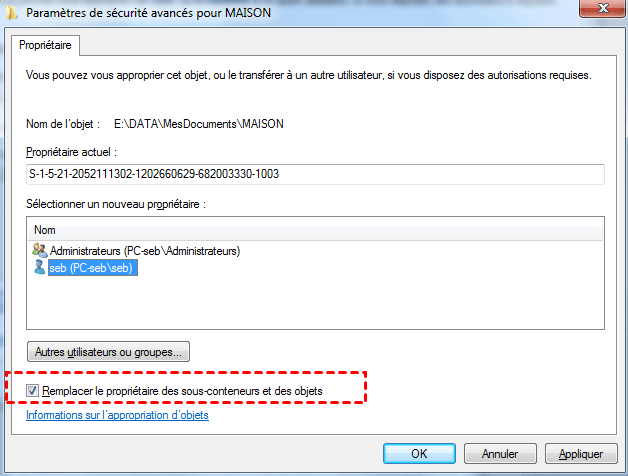
4. Cliquez ensuite sur OK pour sauvegarder les paramètres, puis essayez à nouveau d'ouvrir, de modifier ou de copier le fichier afin de vérifier si l'erreur « Accès refusé » a disparu.
Solution 4. Modifier l'autorisation des fichiers et des dossiers
Même en étant propriétaire, si vos droits sont limités en "Lecture" seule, il sera impossible de copier fichier.
1. Retournez dans les Propriétés du dossier, onglet Sécurité.
2. Cliquez sur le bouton Modifier sous la liste des noms d'utilisateurs.
3. Si votre nom d'utilisateur n'est pas listé, cliquez sur Ajouter, tapez votre nom et validez.
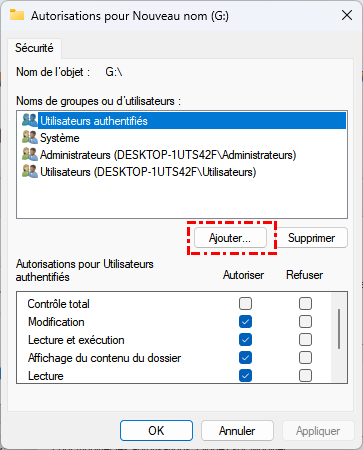
4. Sélectionnez votre profil dans la liste, puis dans la partie basse Autorisations pour Utilisateurs authentifiés cochez la case Autoriser en face de Contrôle total. Cliquez sur Appliquer.
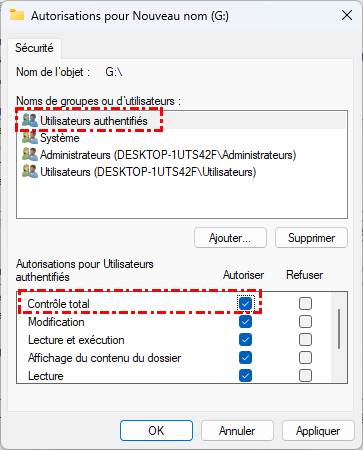
5. Cliquez sur OK pour enregistrer toutes les modifications et fermer la boîte de dialogue Propriétés.
Solution 5. Décrypter le fichier ou le dossier
Le chiffrement EFS (Encrypting File System) peut bloquer l'accès lorsque vous changez d'ordinateur ou de compte utilisateur, ce qui entraîne une erreur « Accès refusé » lors de la copie de fichiers ou de dossiers.
1. Faites un clic droit sur le fichier (souvent écrit en vert) et sélectionnez Propriétés.
2. Dans l'onglet Général, cliquez sur le bouton Avancé.
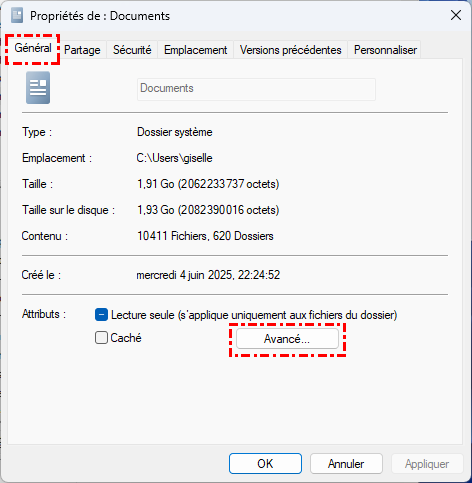
3. Recherchez la section Attributs de compression ou de chiffrement.
4. Décochez la case Chiffrer le contenu pour sécuriser les données.
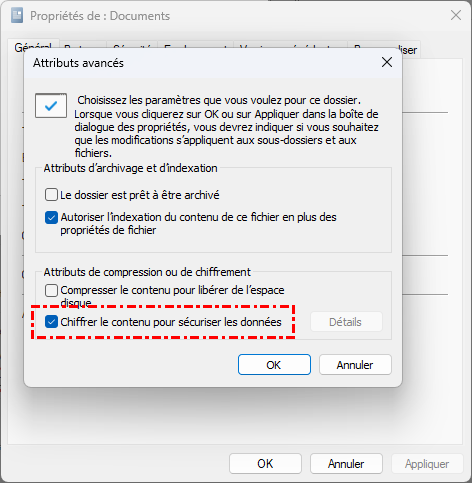
5. Cliquez sur OK, puis sur Appliquer. Si vous ne possédez pas la clé de chiffrement originale, cette opération peut nécessiter de se reconnecter à l'ancienne session.
Solution 6. Convertir FAT32 en NTFS à l'aide de l'invite de commandes
Si le problème est dû à des limitations du système de fichiers, vous pouvez essayer de convertir FAT32 en NTFS. La méthode la plus directe consiste à formater le fichier (ce qui entraînera la perte de toutes les données). Si vous souhaitez conserver l'intégrité des données, vous pouvez utiliser DiskPart pour effectuer la conversion.
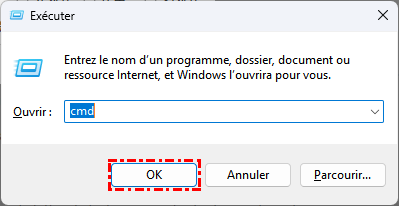
1. Appuyez sur Windows + R, tapez cmd et appuyez sur Entrée.
2. Dans la fenêtre de commande, tapez la commande suivante (remplacez D: par la lettre de votre lecteur) : convert D: /fs:ntfs
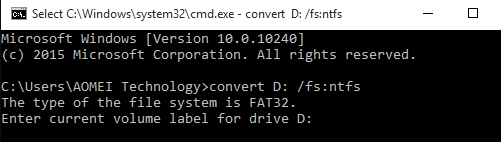
3. Le système vous demandera de saisir le nom de volume (le nom actuel du disque). Entrez-le et appuyez sur Entrée.
4. Une fois le message "La conversion est terminée" affiché, votre disque sera en NTFS et prêt pour les transferts volumineux.
- Attention :✎...
- DiskPart permet uniquement de convertir de FAT32 vers NTFS, et non l'inverse.
- Si vous rencontrez des erreurs durant la conversion, vous devrez les corriger une par une avant de pouvoir terminer, ce qui peut s'avérer complexe.
Solution 7. Assurez-vous qu'aucun programme n'utilise le dossier
Si un programme utilise le dossier en arrière-plan alors que vous tentez de le modifier ou d'y accéder, une erreur « Accès refusé » peut survenir. Bien qu'il ne soit pas toujours évident de savoir quel programme utilise le dossier, vous pouvez consulter le Gestionnaire des tâches pour vérifier les processus en arrière-plan et tenter d'identifier l'application qui y accède.
Ouvrez le Gestionnaire des tâches (appuyez sur Ctrl + Maj + Échap) et vérifiez si des programmes en arrière-plan utilisent le dossier concerné ; si rien d'anormal n'est détecté, redémarrez votre ordinateur pour arrêter les processus en question et essayez à nouveau d'accéder au dossier.

Solution 8. Exécuter CHKDSK
Si aucune des méthodes précédentes ne résout l'erreur « Accès refusé », le problème peut être dû à des secteurs défectueux. Vous pouvez utiliser l'utilitaire intégré de Windows, CHKDSK, pour analyser le disque et réparer les éventuels secteurs défectueux. Comme il s'agit d'un utilitaire en ligne de commande, vous devrez utiliser l'invite de commande (CMD) pour l'exécuter.
-
CHKDSK peut entraîner une perte de données lors de la réparation du disque ; il est recommandé de sauvegarder ou de récupérer les données importantes au préalable.
1. Tapez « cmd » dans la barre de recherche Windows (touche Windows + S). Dans les résultats de la recherche, faites un clic droit sur « Invite de commandes » et sélectionnez « Exécuter en tant qu'administrateur ».

2. Dans la console, tapez chkdsk Y: /r /x et appuyez sur Entrée. Remplacez « Y » par la lettre du lecteur correspondant à la partition contenant le dossier inaccessible.
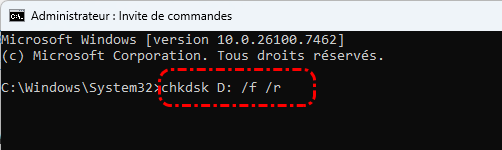
3. Attendez que CHKDSK recherche et répare les secteurs défectueux, puis redémarrez votre ordinateur.
En savoir plus : Récupérer des fichiers supprimés/perdus sous Windows
Il arrive parfois que des fichiers soient supprimés accidentellement lors du traitement de fichiers visant à résoudre des erreurs survenues pendant la copie de fichiers ou de dossiers. Si vous constatez que des fichiers ont été supprimés accidentellement ou ont disparu et ne peuvent plus être copiés, un logiciel professionnel de récupération de données comme MyRecover devient indispensable.
MyRecover est conçu pour simplifier la récupération de données sous Windows 11/10/8/7. Voici pourquoi il est recommandé :
- Analyse approfondie : Récupérer les fichiers après avoir vidé la Corbeille ou utilisé la combinaison de touches Maj+Suppr.
- Compatibilité étendue : Restaurer les documents, photos, vidéos et archives (plus de 1 000 types de fichiers).
- Compatibilité étendue avec les périphériques : Récupérer les données des SSD, disques durs, cartes SD, clés USB et autres supports.
- Couverture de différents scénarios de perte de données : Suppressions, formatages, dommages logiques, attaques de virus, plantages système, etc.
- Interface conviviale : Aucune compétence technique requise. Fonction de prévisualisation : Vérifier les fichiers avant la récupération.
Comment utiliser MyRecover pour retrouver vos fichiers :
1. Sélectionner le lecteur : Lancez MyRecover et choisissez la partition ou le disque où les fichiers étaient stockés avant de disparaître. Cliquez sur Analyser.

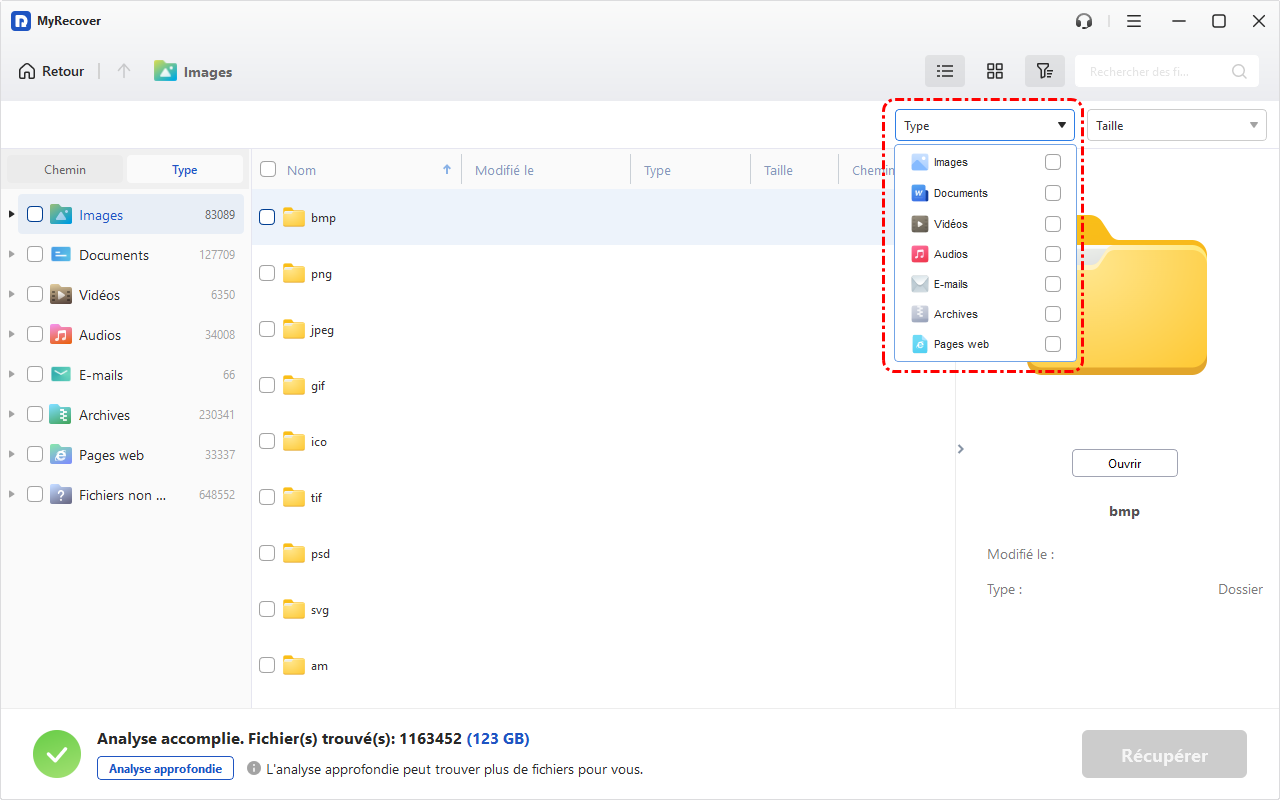
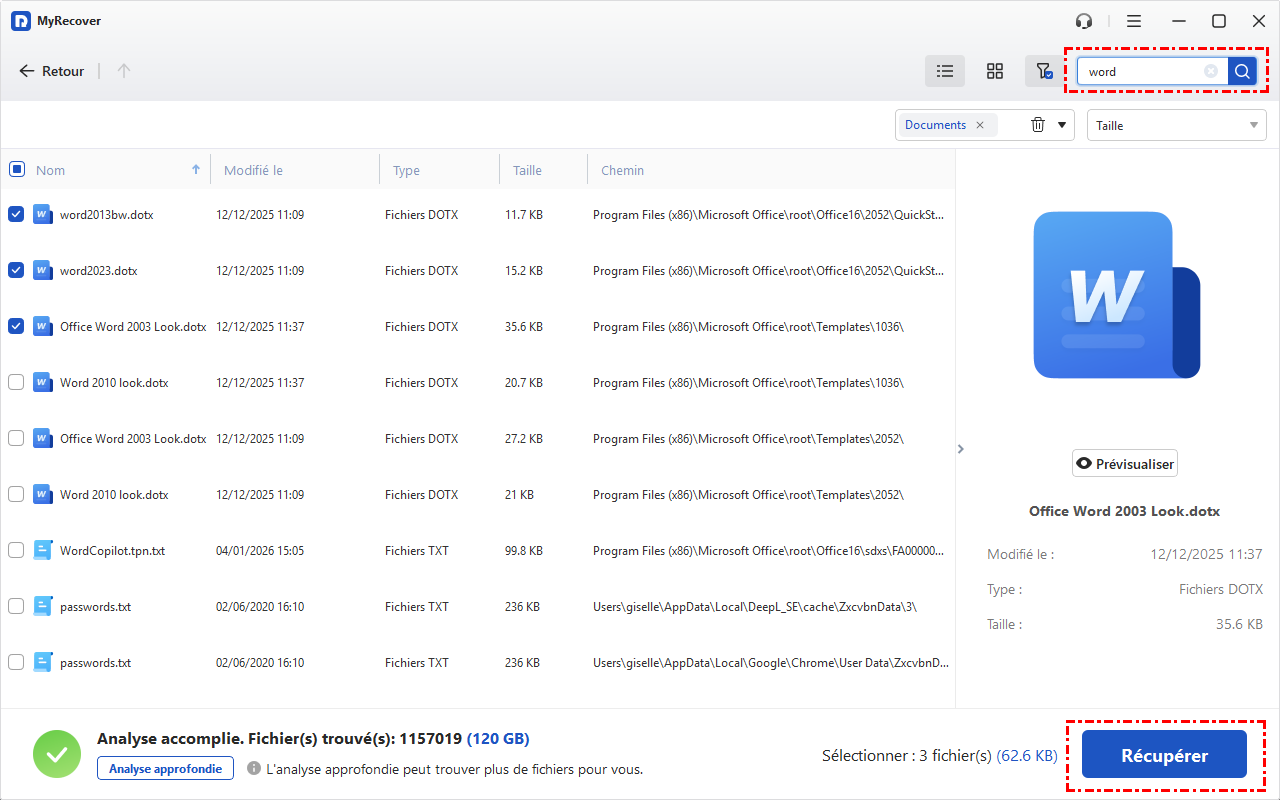
2. Analyser et filtrer : Le logiciel effectue une analyse rapide. Vous pouvez utiliser la barre de recherche ou les filtres (type, taille) pour localiser rapidement vos fichiers perdus.
3. Récupérer : Sélectionnez les fichiers souhaités et cliquez sur Récupérer. Choisissez un nouvel emplacement de destination pour éviter tout risque d'écrasement des données.
- Conseil :✎...
- Pour récupérer des fichiers de plus de 500 Mo, veuillez passer à la version Professionnelle ou Technicien de MyRecover afin de bénéficier de services de récupération illimités. La version Technicien permet une utilisation illimitée par une seule entreprise et inclut une assistance technique payante pour les clients.
Conclusion
En résumé, l'Erreur lors de la copie du fichier ou du dossier : Accès refusé peut être causée par divers facteurs, allant des restrictions de lecture seule aux conflits de propriété de fichiers. Heureusement, en suivant les méthodes détaillées dans cet article, comme la modification des permissions ou la vérification de l'état de votre disque, vous pouvez facilement surmonter l'erreur.
N'oubliez pas que si vous vous retrouvez dans une situation où il est impossible de copier fichier à cause d'une perte accidentelle de données, des outils comme MyRecover sont là pour vous aider à restaurer vos éléments précieux en quelques clics. En restant vigilant sur la gestion de vos droits d'accès et la santé de votre système de fichiers, vous garantissez la sécurité et la mobilité de vos données numériques.
FAQ
Q1 : Comment résoudre le problème d'accès refusé aux fichiers sous Windows 11 ?
Q2 : Comment obtenir l'autorisation d'accéder à un dossier sous Windows 11 ?
Q3 : Comment puis-je débloquer un fichier inaccessible sur Windows ?
Q4 : Quelle est l'erreur inattendue qui vous empêche de copier le fichier ? Erreur 0x8007045d ?
Q5 : Comment récupérer des fichiers perdus lors d'un couper-coller ?
Q6 : Comment résoudre le problème « Erreur de copie de fichier lors de l'enregistrement : Accès refusé » ?

Restez Informé De Nos
Derniers Conseils
Ajoutez-nous à vos sources préférées sur Google pour ne jamais manquer nos guides pratiques.
 Ajouter en tant que source préférée >>