 MyRecover



Comment retirer la protection en écriture d'une clé USB sur Windows 10/11 : 5 Solutions
Les clés USB protégées en écriture constituent l'un des problèmes les plus fréquents pour les utilisateurs Windows. Lorsqu'une clé USB est protégée en écriture, il est impossible de copier, supprimer ou formater des fichiers, ce qui nuit considérablement à son utilisation. Cet article analyse en détail les causes courantes de cette protection et propose plusieurs solutions efficaces.

Par Giselle / Mise à jour le 15/05/2026


Clé USB protégée en écriture : erreurs courantes et causes possibles
De nos jours, la plupart des gens possèdent une ou plusieurs clés USB, généralement utilisées pour stocker et transférer des données entre ordinateurs. Découvrons les clés USB protégées en écriture et les erreurs courantes rencontrées lors de leur utilisation, ainsi que leurs causes.
Qu'est-ce que la protection en écriture d'une clé USB ?
La protection en écriture d'une clé USB est un mécanisme de sécurité qui place le périphérique de stockage en « mode lecture seule ». Dans ce mode :
- Vous pouvez uniquement lire les fichiers.
- Vous ne pouvez ni écrire ni modifier les données.
- Vous ne pouvez ni supprimer de données ni formater la clé.
La protection en écriture peut être activée par le système ou par le matériel de la clé USB lui-même, qui passe en mode de protection.
L'erreur « clé USB protégée en écriture » rencontrée par les utilisateurs
Lorsqu'une clé USB devient protégée en écriture, les utilisateurs rencontrent généralement les messages d'erreur ou les situations anormales suivants lors de son utilisation :
1. Message « Disque protégé en écriture »
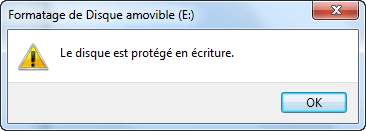
Lorsque la clé USB est en mode protégé en écriture, le système affiche souvent le message « Le disque est protégé en écriture ». Dans ce cas, il devient impossible d'écrire des données sur la clé USB, que ce soit pour copier des fichiers ou en créer de nouveaux.
2. Impossible de copier ou d'enregistrer des fichiers
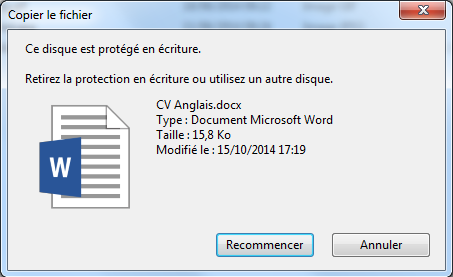
Dans certains cas, la clé USB reste accessible, mais les opérations d'écriture échouent. L'utilisateur ne peut pas copier de fichiers vers la clé, enregistrer de nouveaux documents ou toute tentative est bloquée avec un message d'erreur comme « Ce disque est protégé en écriture ». Cela indique généralement que la clé est passée en mode lecture seule.
3. Impossible de supprimer ou de modifier des fichiers
La protection en écriture peut également empêcher toute modification des fichiers présents sur la clé USB. L'utilisateur peut ouvrir et consulter les données, mais il est impossible de supprimer, renommer ou modifier les fichiers. Toute tentative de changement est automatiquement rejetée par le système.
4. Impossible de formater la clé USB
Lorsque l'utilisateur tente de formater la clé USB, un message tel que « Windows n'a pas pu terminer le formatage » ou « Le disque est protégé en écriture » peut apparaître. Cela signifie généralement que la protection en écriture s'applique à l'ensemble du périphérique, ce qui indique un problème plus sérieux que la simple restriction de fichiers.
Causes de la protection en écriture d'une clé USB
Les clés USB peuvent être protégées en écriture pour diverses raisons, qu'elles soient liées au matériel ou au logiciel.
👉Défaillance du système de fichiers
Une clé USB peut passer en mode protégé en écriture lorsque le système de fichiers est endommagé. Cela peut arriver après une éjection incorrecte ou une coupure soudaine, obligeant le système à bloquer l'écriture pour éviter la perte de données.
👉Paramètres de protection de Windows
Dans certains cas, la protection en écriture est activée par Windows via les paramètres système, le registre ou les stratégies de groupe. Ces restrictions empêchent toute modification des données sur la clé USB.
👉Présence d'un virus ou d'un logiciel malveillant
Certains virus peuvent modifier les permissions de la clé USB et la forcer à passer en mode lecture seule. Cela empêche l'utilisateur d'ajouter, de modifier ou de supprimer des fichiers.
👉Usure ou défaillance matérielle de la clé USB
Lorsque la mémoire flash atteint sa limite de cycles d'écriture ou commence à se détériorer, la clé USB peut automatiquement activer un mode lecture seule pour protéger les données restantes.
Comment retirer la protection en écriture d'une clé USB sous Windows 11/10/8/7 ?
Lorsque votre clé USB est bloquée en mode protégé en écriture, il est nécessaire d'identifier la cause avant d'appliquer une solution adaptée. Windows propose plusieurs méthodes simples ou avancées pour désactiver cette protection, allant du contrôle physique aux outils système intégrés.
Solution 1 : Retirer la protection en écriture à l'aide d'un commutateur
Cette méthode nécessite de vérifier si la clé USB ou l'adaptateur possède un commutateur de protection en écriture physique. Certaines clés USB ou certains lecteurs de cartes SD sont équipés d'un bouton de verrouillage qui active directement le mode lecture seule. Basculez ce commutateur sur la position déverrouillée. Réinsérez ensuite la clé USB et testez la fonction d'écriture.
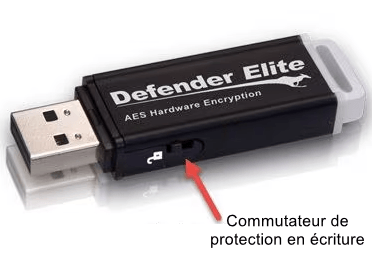
Si le commutateur de protection en écriture de votre clé USB est désactivé mais que vous recevez toujours ce message d'erreur, ou si votre clé USB ne possède pas de commutateur de protection en écriture, veuillez passer à la méthode suivante.
Solution 2 : Effacer l'état « Lecture seule » via Propriétés du fichier
Dans certains cas, la protection provient simplement des attributs des fichiers ou du dossier. Modifier les propriétés permet de rétablir les droits d'écriture.
Étape 1 : Faites un clic droit sur le fichier ou dossier concerné.
Étape 2 : Sélectionnez « Propriétés » dans le menu.
Étape 3 : Décochez l'option « Lecture seule » si elle est activée.
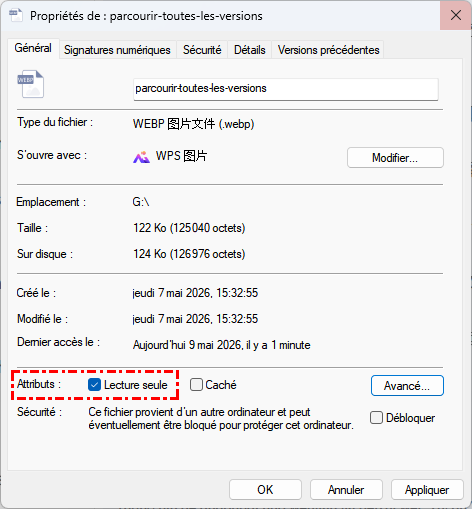
Étape 4 : Cliquez sur « Appliquer », puis validez avec « OK ».
Solution 3 : Enlever la protection en écriture d'une clé USB à l'aide de CMD
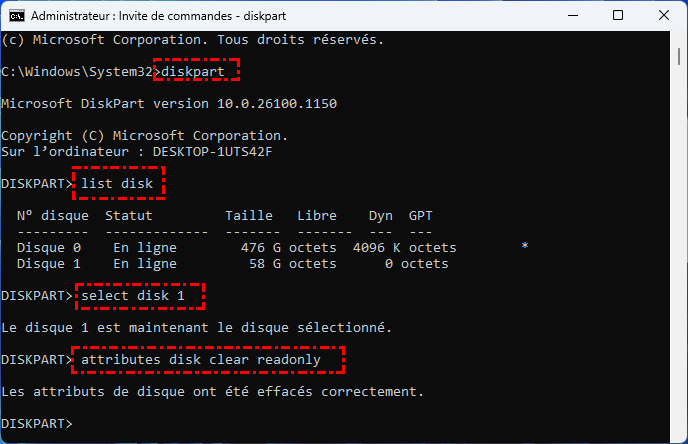
L'outil Diskpart de Windows permet de supprimer la protection au niveau du disque, ce qui est efficace lorsque la clé USB est bloquée globalement.
Étape 1 : Ouvrez l'invite de commandes en tant qu'administrateur.

Étape 2 : Saisissez ensuite les commandes suivantes dans l'ordre pour supprimer la protection en écriture, en appuyant sur Entrée après chaque commande.
- diskpart
- list disk (Afficher les disques disponibles)
- select disk X (Sélectionner la clé USB)
- attributes disk clear readonly (Enlever la protection en écriture)
Solution 4 : Retirer la protection en écriture de la clé USB via l'Éditeur du Registre
Le Registre Windows peut contenir des paramètres empêchant l'écriture sur les périphériques amovibles. La modification de ces paramètres permet de supprimer cette restriction.
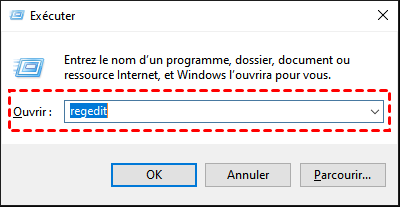
Étape 1 : Appuyez sur Win + R, tapez regedit, puis validez.
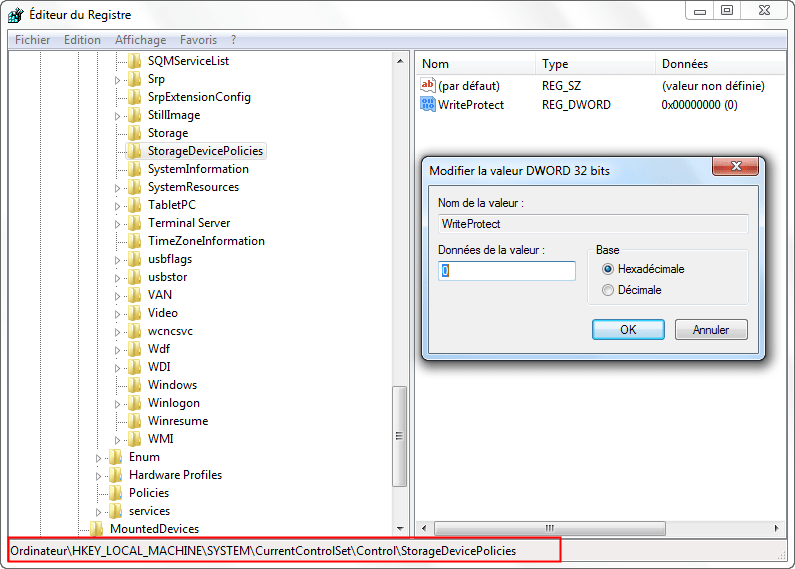
Étape 2 : Accédez au chemin HKEY_LOCAL_MACHINE\SYSTEM\CurrentControlSet\Control\StorageDevicePolicies.
Étape 3 : Double-cliquez sur la valeur WriteProtect.
Étape 4 : Remplacez la valeur par 0 puis enregistrez.
Solution 5 : Formater la clé USB protégée en écriture
Si les méthodes précédentes échouent, le formatage permet de réinitialiser complètement la clé USB et de supprimer la plupart des erreurs logicielles.
Étape 1 : Ouvrez « Ce PC » et faites un clic droit sur la clé USB.
Étape 2 : Sélectionnez « Formater ».
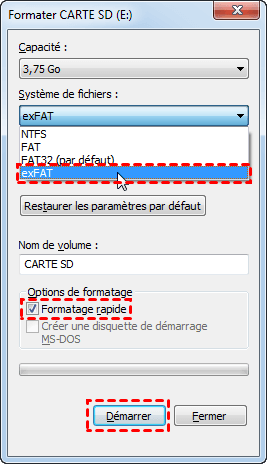
Étape 3 : Choisissez le système de fichiers (FAT32 ou exFAT).
Étape 4 : Cliquez sur « Démarrer » pour lancer le formatage.
-
Le formatage effacera toutes les données de la clé USB. Il est donc préférable de sauvegarder vos données sur votre ordinateur au préalable.
Comment récupérer des fichiers d'une clé USB formatée ?
Formater une clé USB protégée en écriture pour la déverrouiller peut entraîner la perte d'accès aux données. Cependant, après le formatage, les fichiers ne disparaissent pas immédiatement du périphérique ; ils deviennent simplement inaccessibles. Par conséquent, tant qu'aucune nouvelle donnée n'a été écrite sur la clé USB après le formatage, ces fichiers peuvent être récupérés à l'aide d'outils spécialisés.
Méthode 1 : Utiliser Windows File Recovery
Windows File Recovery est un outil officiel de Windows permettant de restaurer des fichiers supprimés ou perdus après un formatage. Il fonctionne via une ligne de commande et prend en charge différents scénarios de récupération.

Étape 1 : Téléchargez Windows File Recovery depuis le Microsoft Store et installez-le.
Étape 2 : Ouvrez l'invite de commande en tant qu'administrateur.
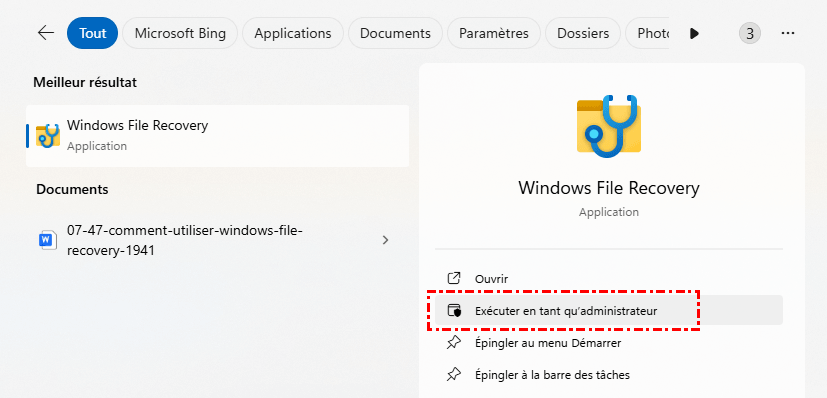
Étape 3 : Utilisez la commande suivante de Windows File Recovery : winfr H: D: \test /regular/ (Remplacez « H: » par la lettre de lecteur de votre clé USB formatée et « D: » par le lecteur cible sur lequel vous souhaitez enregistrer les fichiers récupérés.)
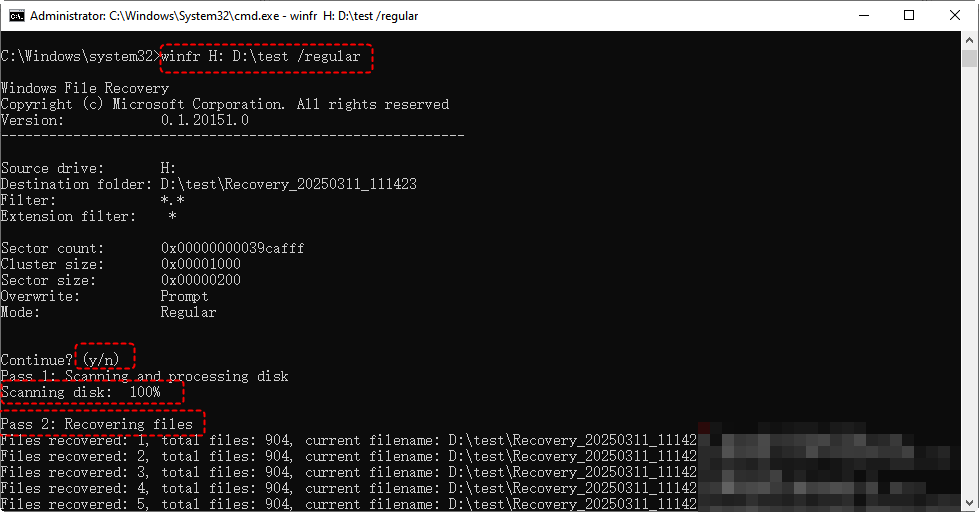
Étape 4 : Attendez la fin du processus et vérifiez le dossier de récupération sur votre disque local.
📢Pour récupérer des fichiers ou des dossiers spécifiques à partir d'une clé USB formatée, vous devez ajouter des paramètres de filtrage supplémentaires, tels que le mode étendu.
Méthode 2 : Utiliser MyRecover
MyRecover est un logiciel de récupération de données conçu pour simplifier la restauration de fichiers perdus, même après un formatage rapide. Contrairement à Microsoft Windows File Recovery, qui repose sur des commandes en ligne souvent complexes, MyRecover propose une interface graphique intuitive qui permet d'effectuer toutes les opérations en quelques clics, sans aucune connaissance technique.

 MyRecover
 - Récupérer facilement les fichiers supprimés en quelques clics.
- Plus de 1 000 formats de fichiers pris en charge.
- Prise en charge des HDD, SSD, disques durs externes, clés USB, cartes SD, etc.
- Trouver rapidement des fichiers par type, nom, taille, etc.
 100 % Sécurisé
Étape 1 : Téléchargez et installez MyRecover sur votre ordinateur.
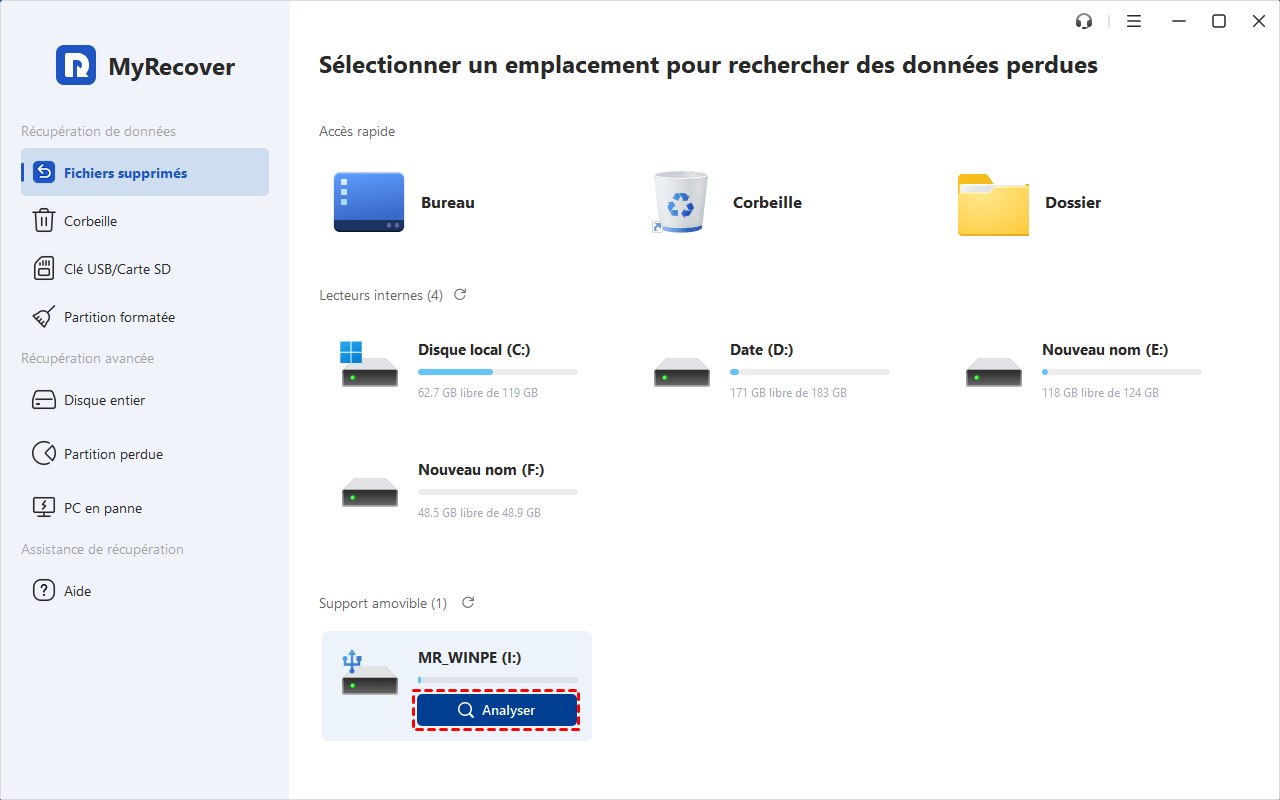
Étape 2 : Lancez le logiciel et sélectionnez la clé USB formatée dans la liste des périphériques.
Étape 3 : Cliquez sur le bouton « Analyser » pour rechercher automatiquement les fichiers récupérables.
Étape 4 : Prévisualisez les fichiers détectés et sélectionnez ceux que vous souhaitez récupérer.
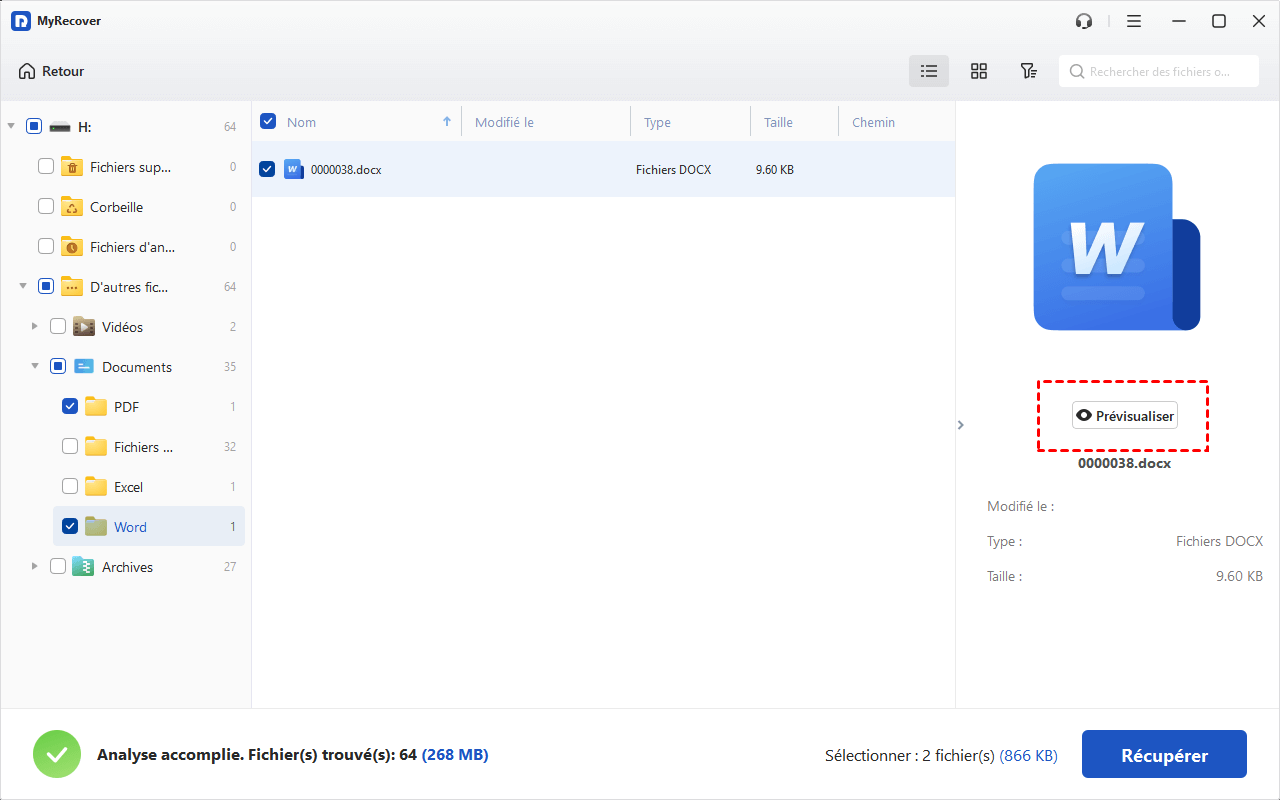
Étape 5 : Cliquez sur le bouton « Récupérer » pour enregistrer les fichiers dans un emplacement sûr.

MyRecover est simple d'utilisation, offre un taux de récupération élevé et son processus est entièrement automatisé, ce qui le rend particulièrement adapté aux utilisateurs souhaitant éviter les manipulations complexes et gagner du temps. Pour une récupération de données illimitée et la possibilité de prévisualiser les fichiers avant la récupération finale, téléchargez et passez à MyRecover Pro.
Conclusion
En résumé, la protection en écriture d'une clé USB sur Windows 10/11 peut provenir de causes matérielles, système ou logicielles. Les 5 solutions présentées permettent de la désactiver efficacement, du commutateur physique aux outils avancés comme CMD ou le Registre. En cas d'échec, le formatage reste une option ultime. Enfin, pour récupérer des données perdues, des outils comme MyRecover offrent une solution simple et efficace.
FAQ
Q1 : Comment enlever le mode protégé en écriture sur une clé USB ?
Q2 : Comment puis-je désactiver la protection en écriture sur ma clé USB ?
Q3 : Comment ouvrir une clé USB protégée en écriture ?
Q4 : Comment puis-je réparer une clé USB protégée en écriture et impossible à formater ?
Q5 : Comment enlever la protection en écriture d'une clé USB avec CMD ?
Q6 : Comment supprimer la protection en lecture seule d'une clé USB ?

Restez Informé De Nos
Derniers Conseils
Ajoutez-nous à vos sources préférées sur Google pour ne jamais manquer nos guides pratiques.
 Ajouter en tant que source préférée >>